
本文将介绍如何在邮件系统中导入用户,包括标签设置,导入用户注意事项。通过本教程,您可以快速学会绑定用户标签,建立目标用户列表,实现精准邮件触达。
操作步骤
一、创建分类
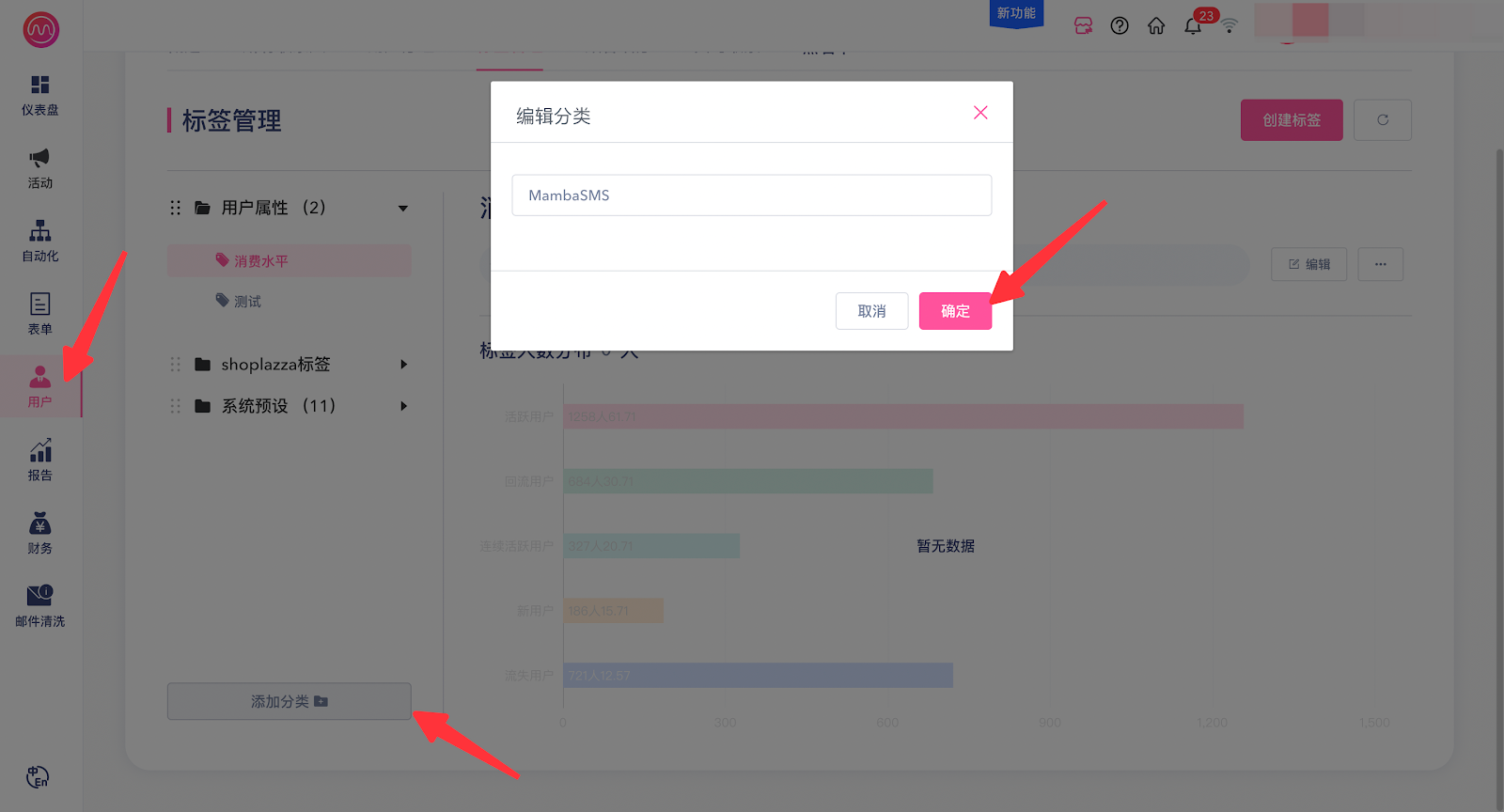
1. 首先点击左侧导航栏 > 用户,然后选择标签管理。在左下方,点击添加分类 。输入分类名称,点击确定(已经添加过分类可以忽略)。
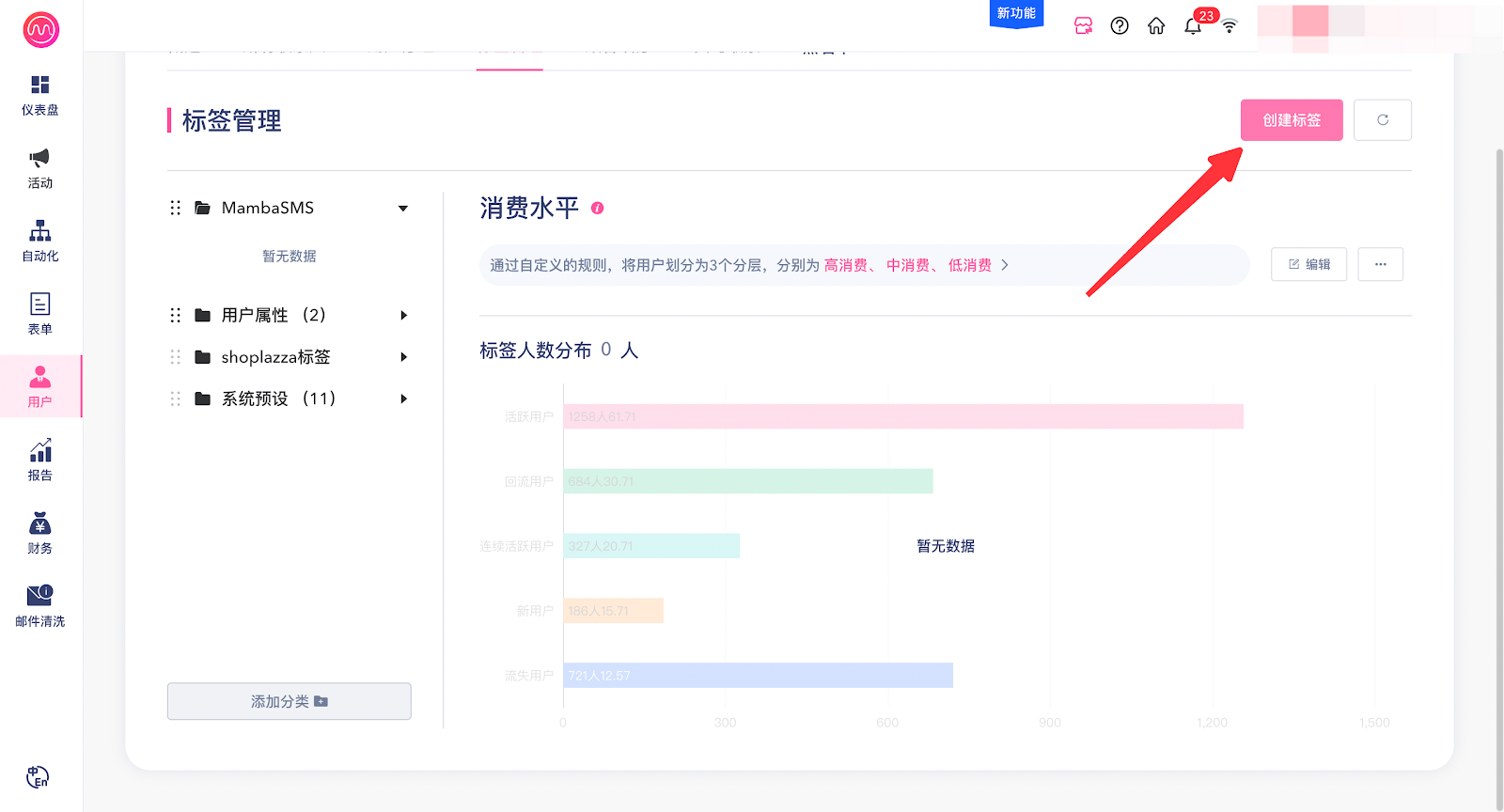
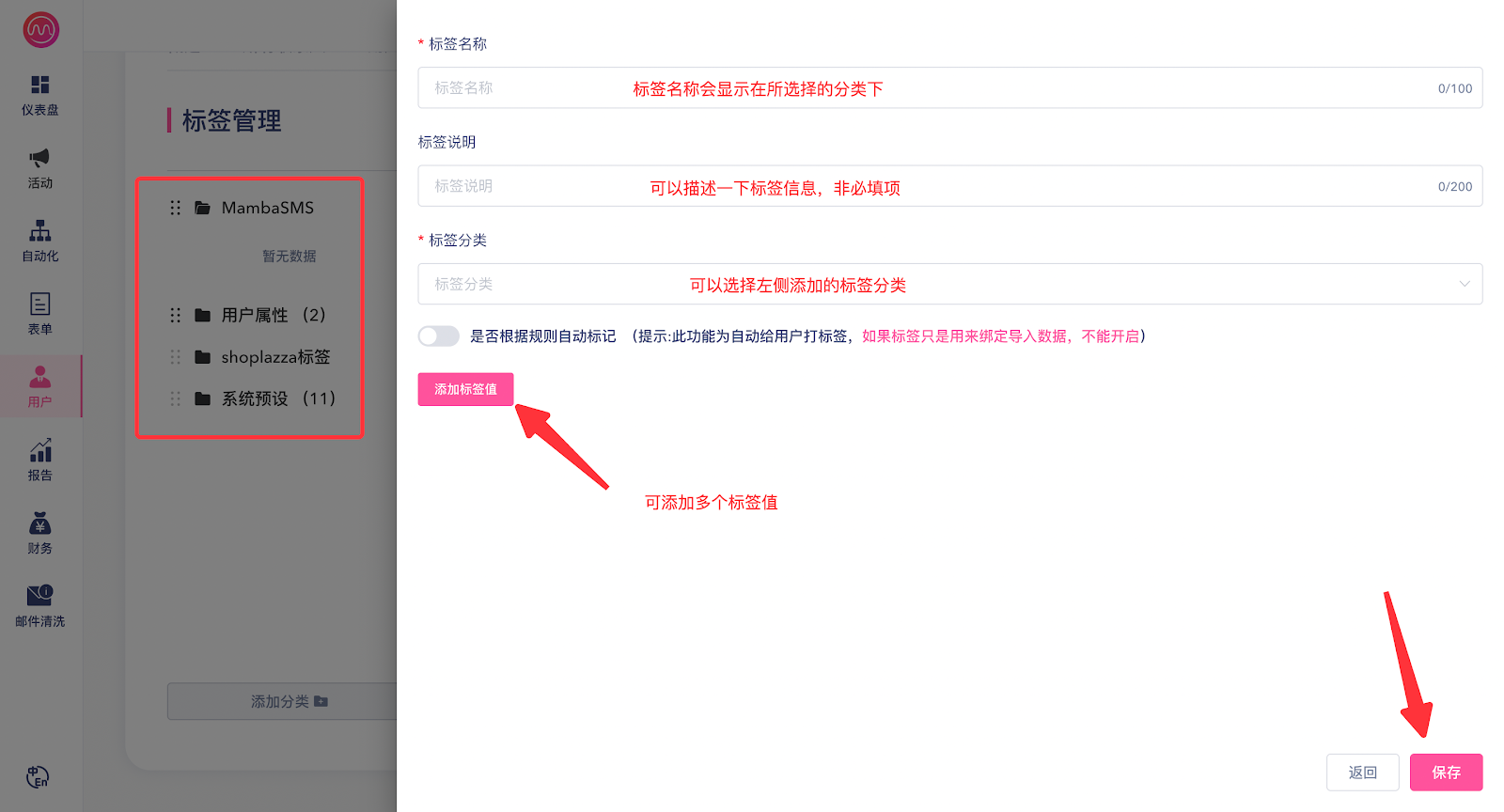
2. 点击创建标签,添加标签内容后保存即可。
二、导入用户
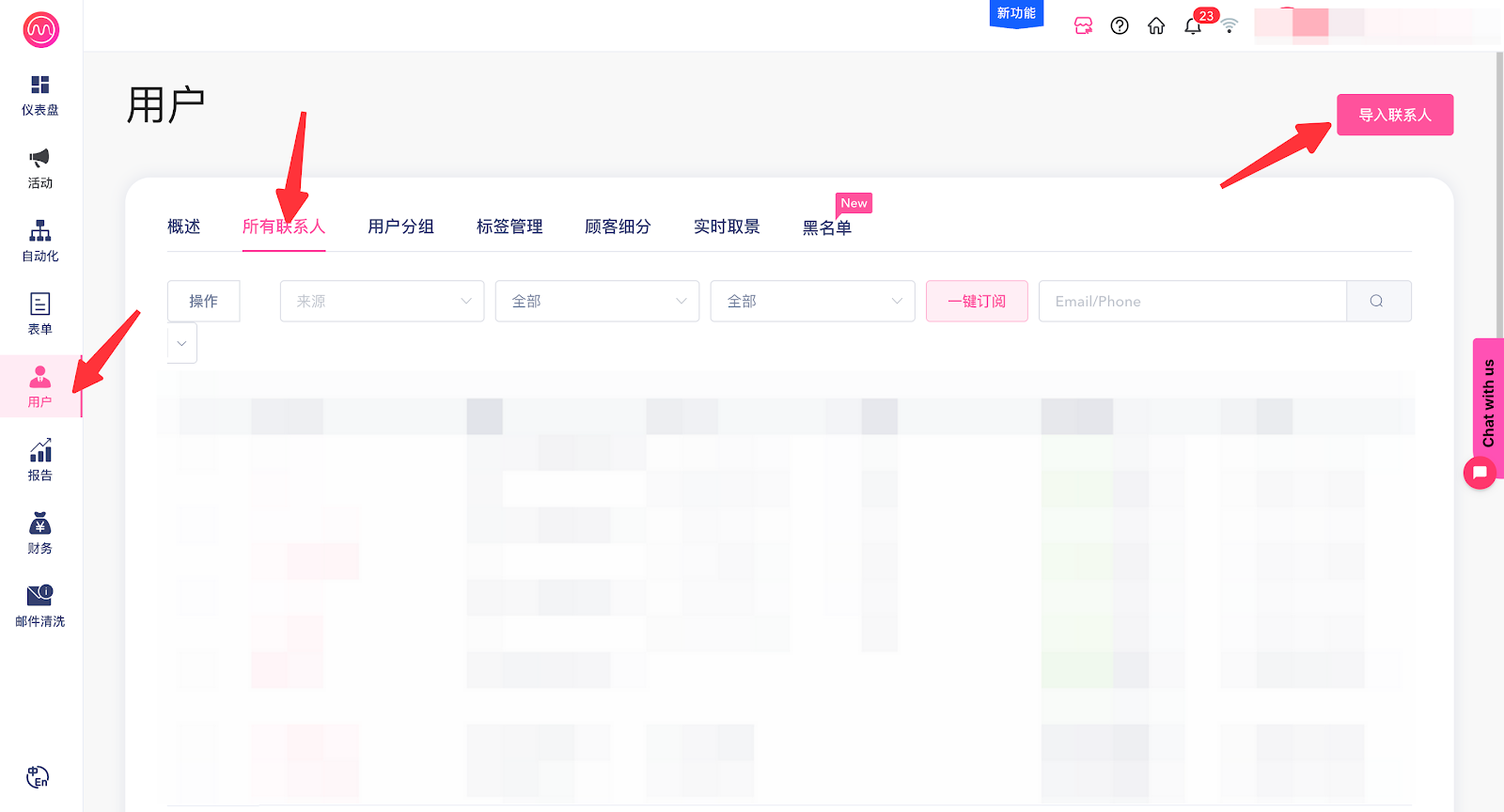
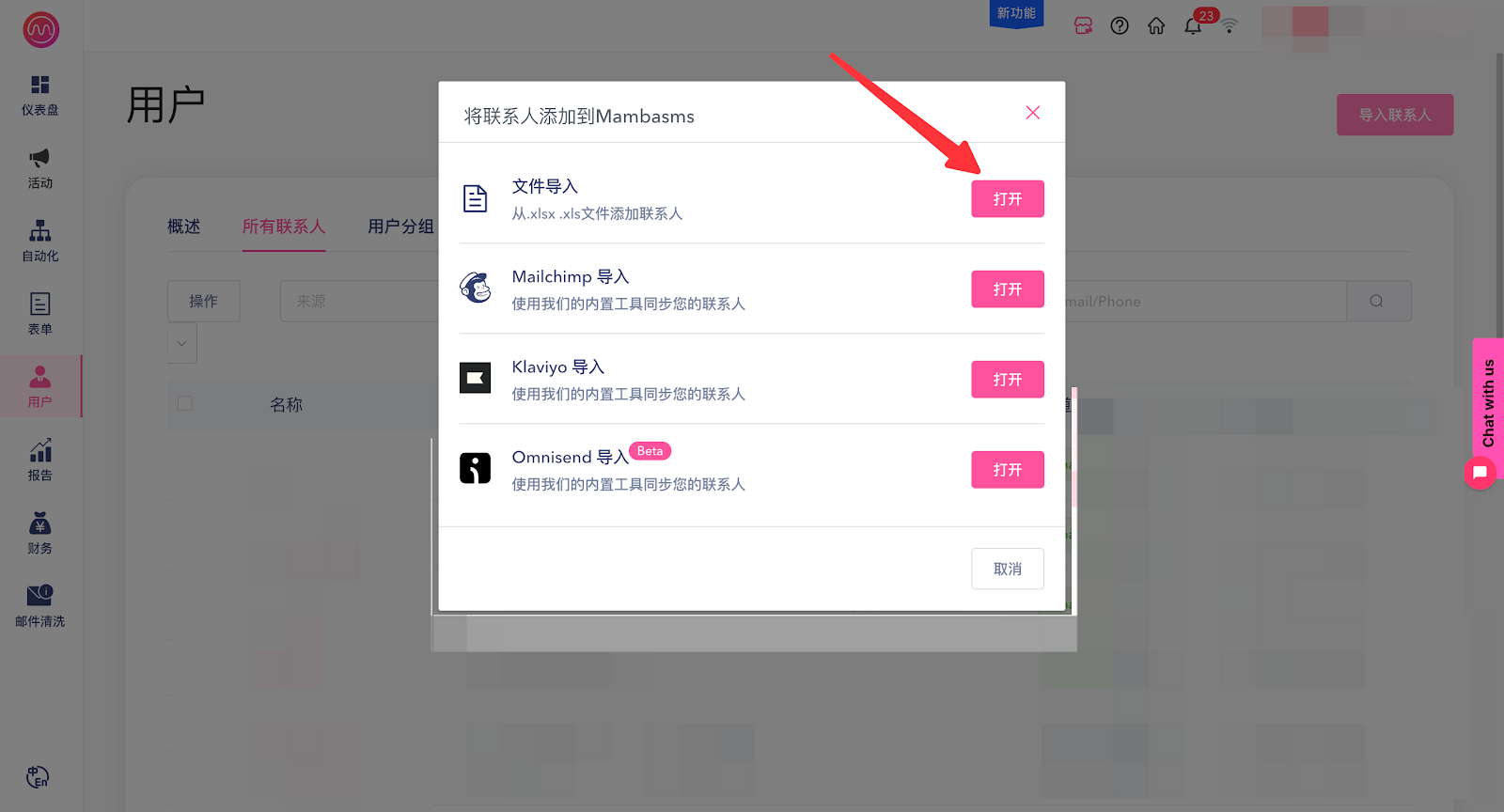
1. 在用户页面,点击右上角按钮导入联系人。
2. 选择文件导入,点击右侧的打开按钮。
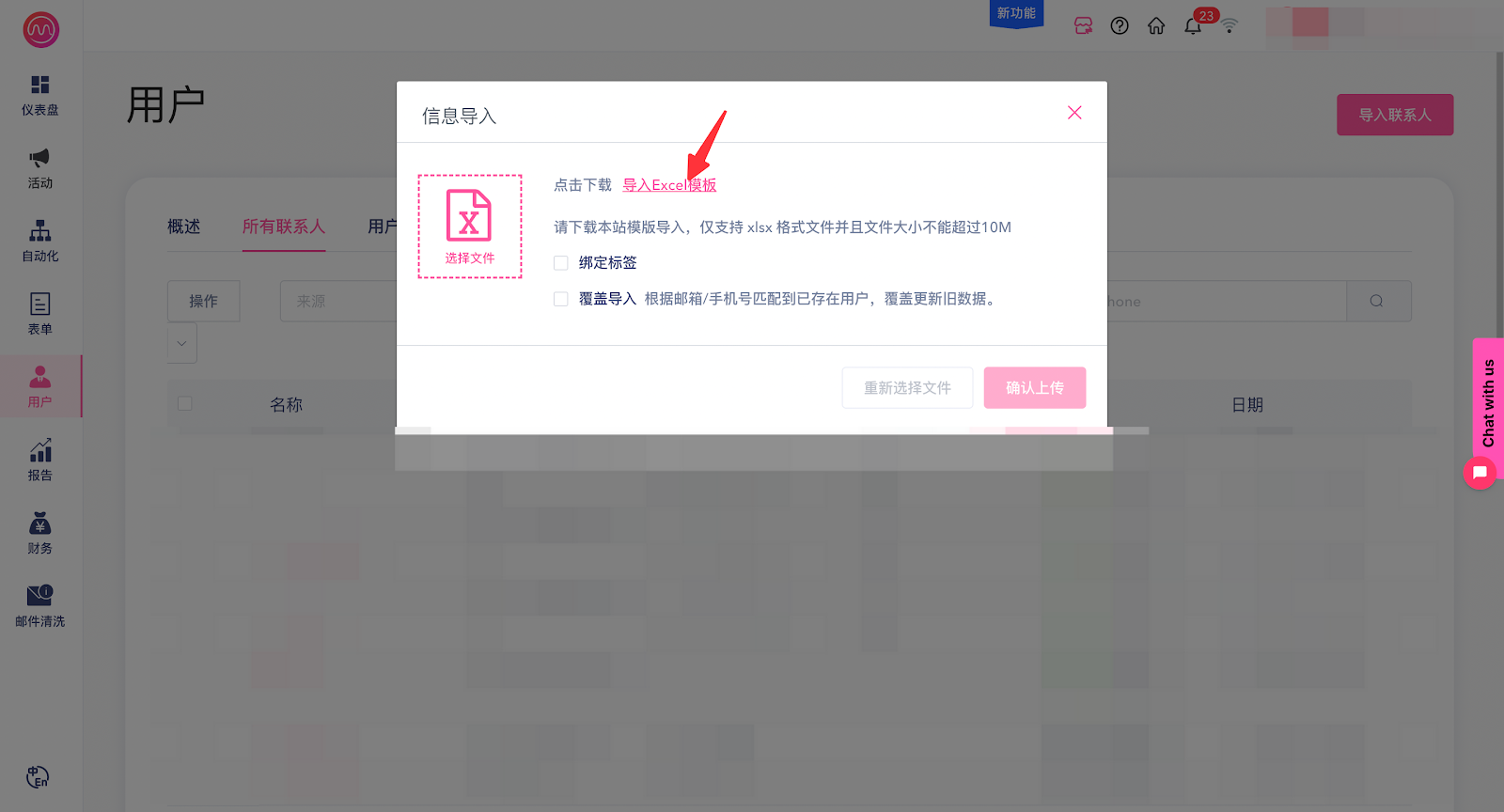
3. 第一次导入用户时,选择下载导入Excel模板,必须使用此模板才能导入用户。
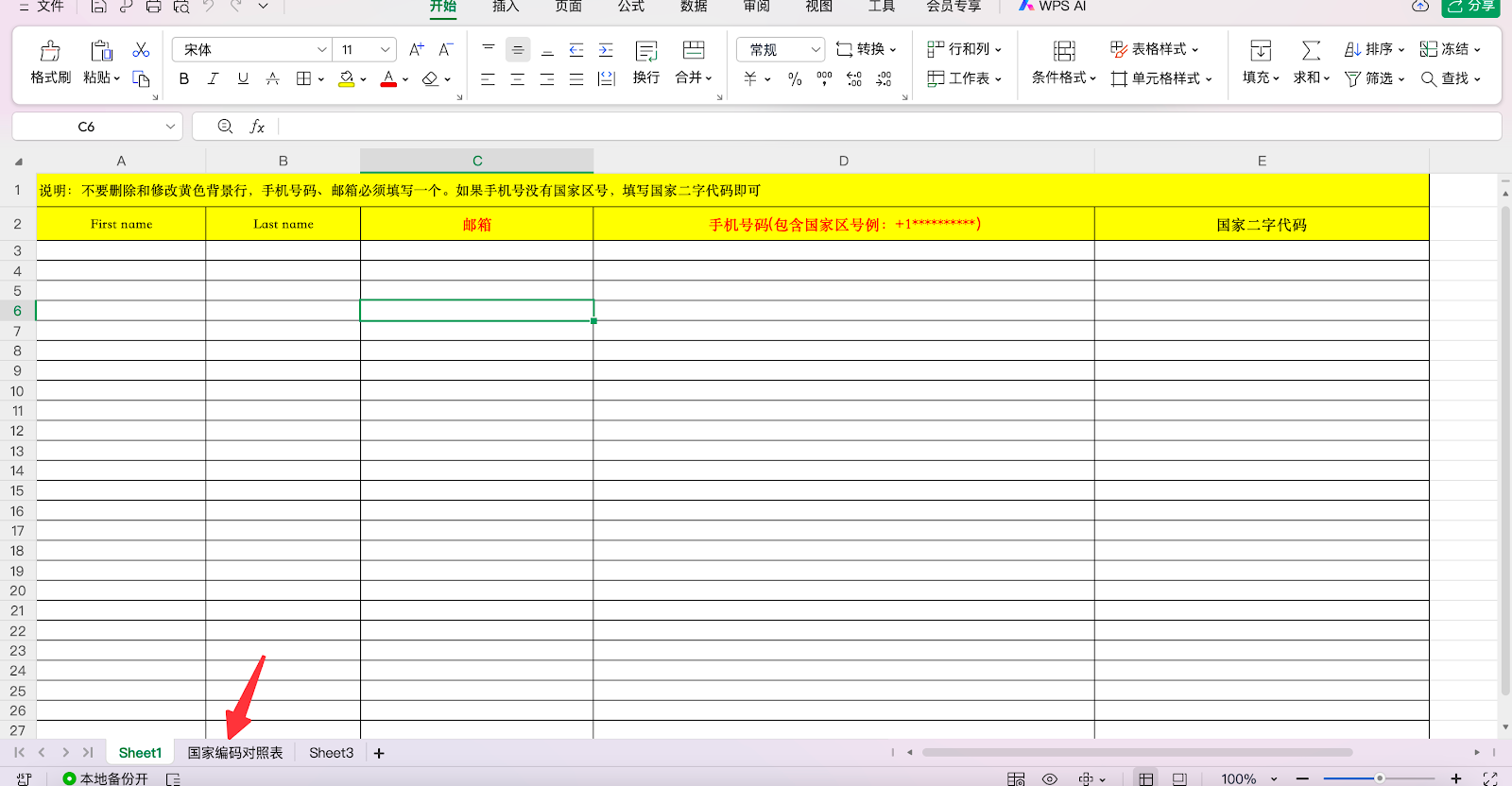
注意
这里标黄色区域不能删除,国家二字编码在左下角的国家编码对照表里面。
4. 点击选择文件,然后选择需要导入用户的文件。勾选绑定标签,选择刚刚创建的标签与标签值,最后点击确认上传。
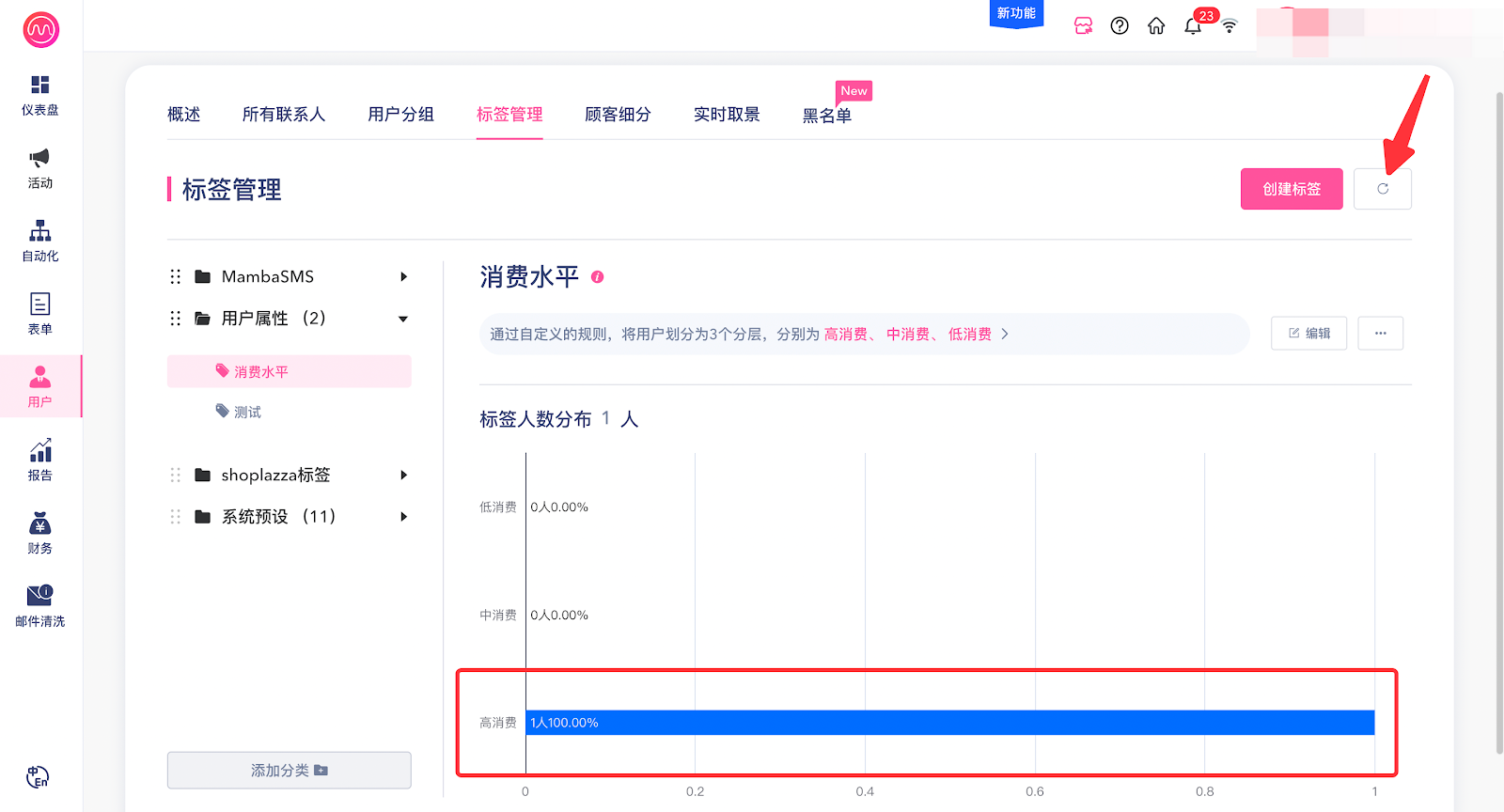
5. 回到标签管理,可以查看刚刚上传的用户,如果显示数量不对,点击右上角刷新。
三、创建用户分组
1. 点击用户 > 用户分组 > 创建分组。
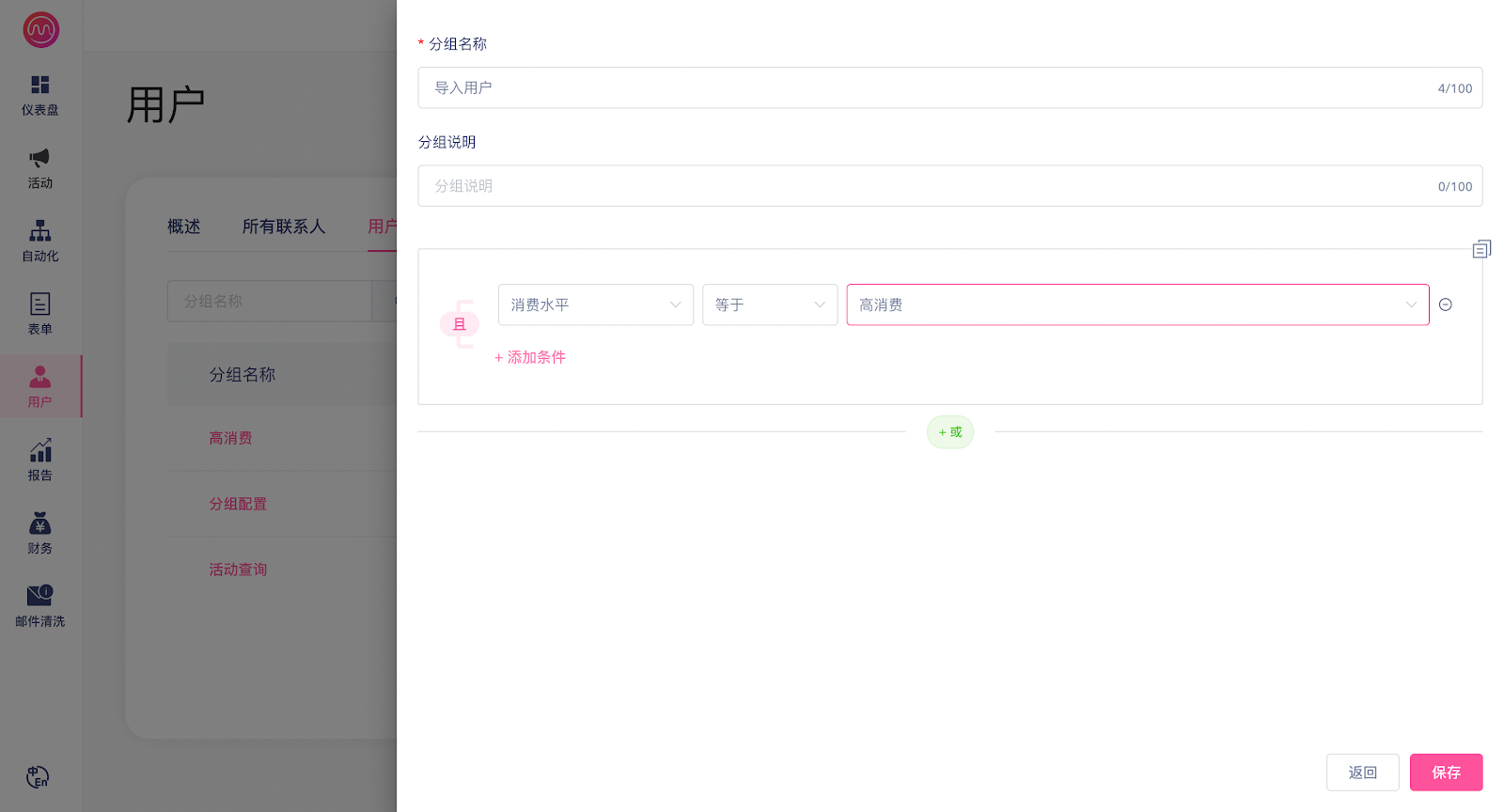
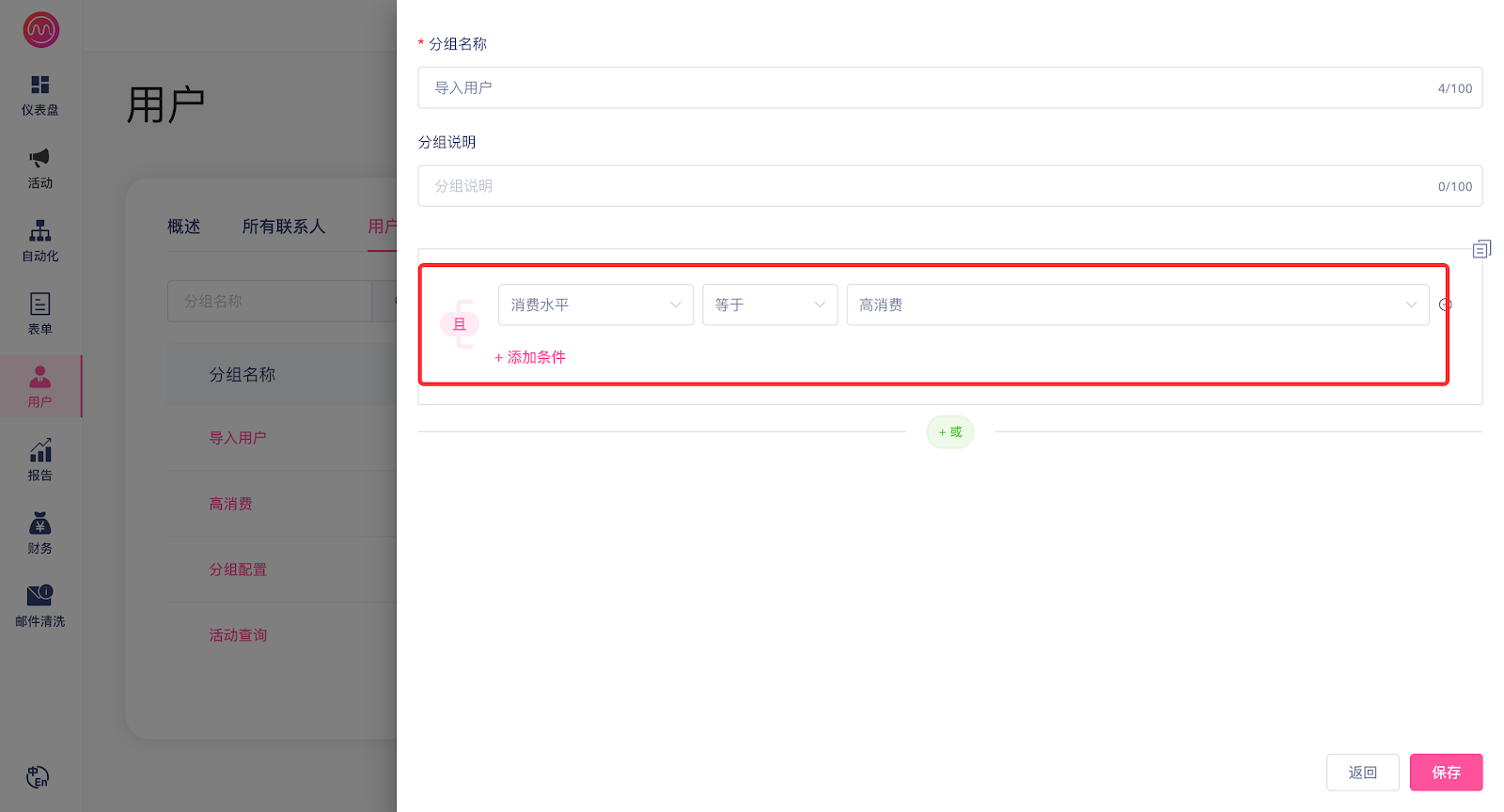
2. 在分组条件里面选择您设置的标签条件,(本文以高消费为例)最后选择保存。
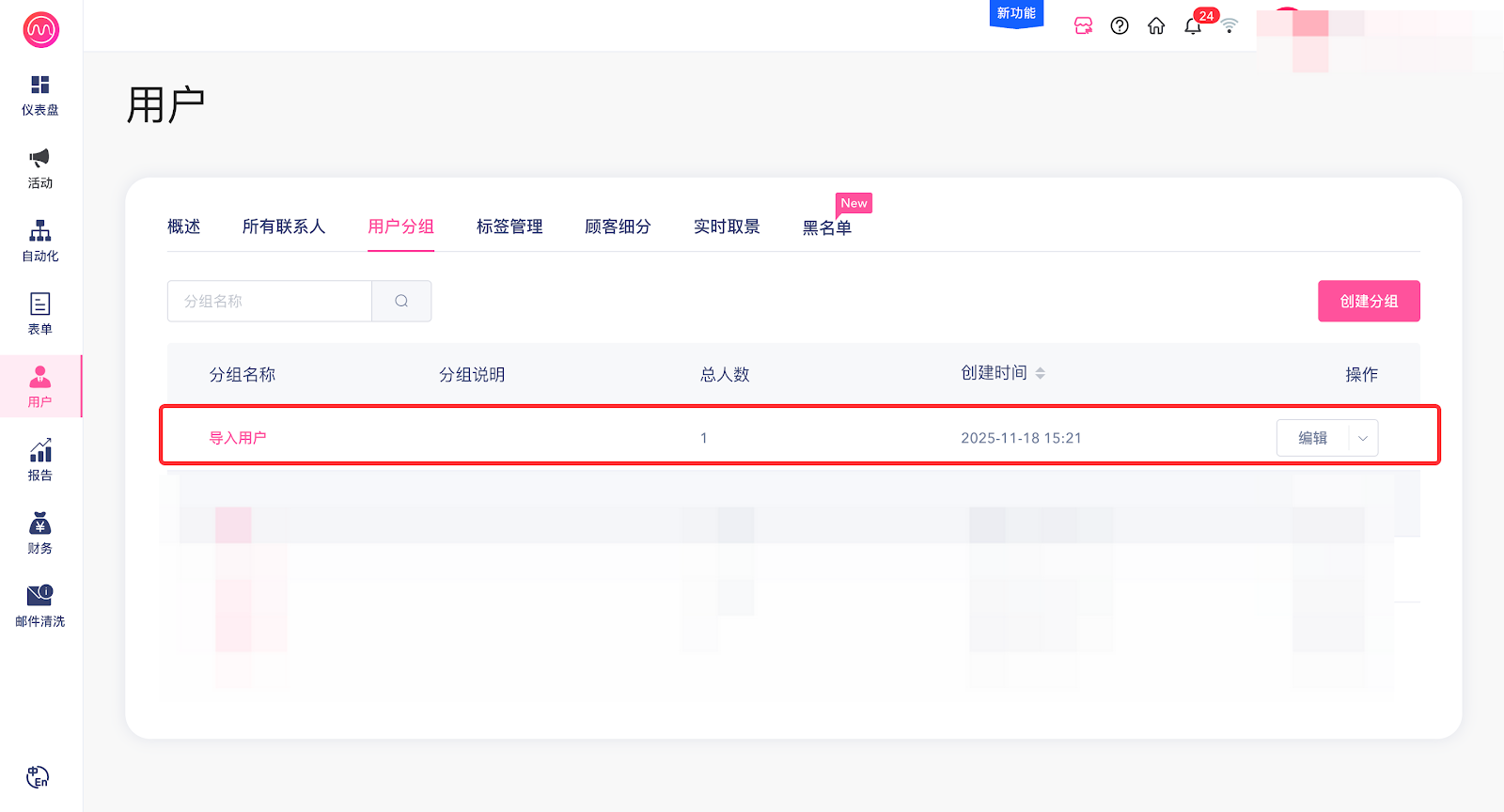
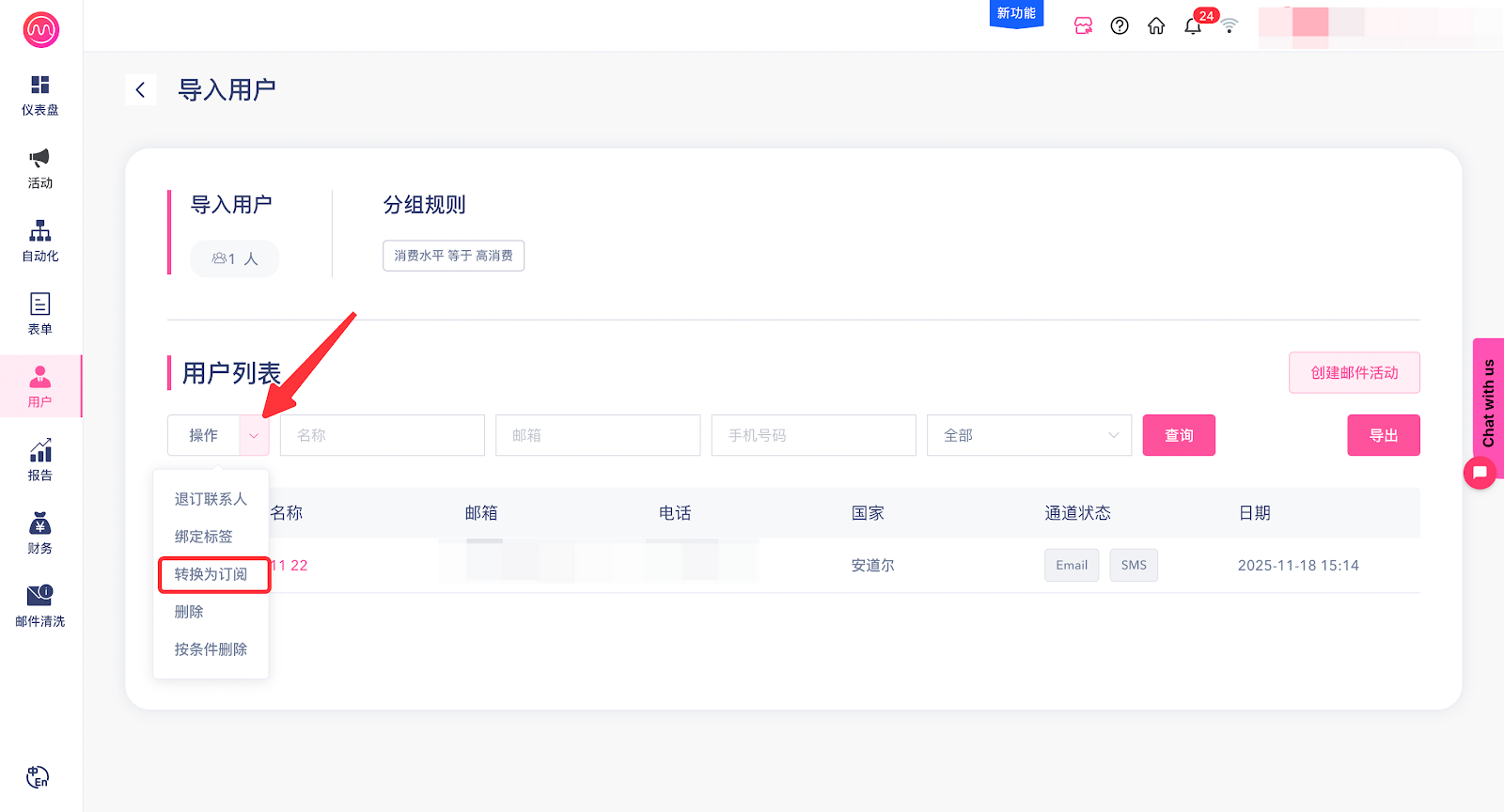
3. 在您发送活动之前,请先检查用户是否订阅,如果未订阅,可以点击此分组,点击操作选择转换为订阅,勾选用户列表下的所有用户即可。


评论
请登录写评论。