
本文档为Payloop 轮询系统使用帮助手册,使用轮询收款前请阅读该文档完成配置。
一、Payloop 轮询系统使用说明
1. 插件安装链接(把以下链接中storeDomain部分替换店铺域名即可):https://{{storeDomain}}/admin/oauth/redirect_from_partner_center?client_id=9Z0bahjeSdBQnM_79GlEOXSFuWb-KRW5LNDCMiThb1w
安装完成后,打开该插件,绑定对应收款B站。
注意
绑定B站前提是完成B站收款渠道配置,详见下方第二大点。
- 点击添加B站
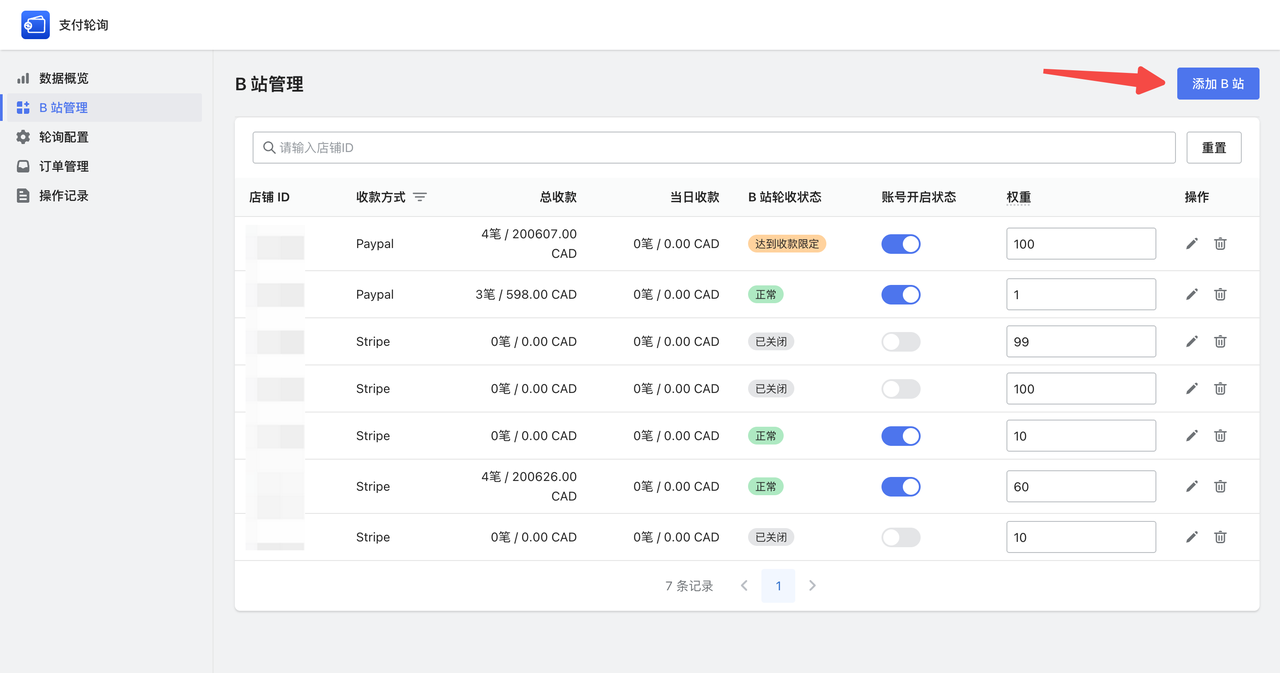
-
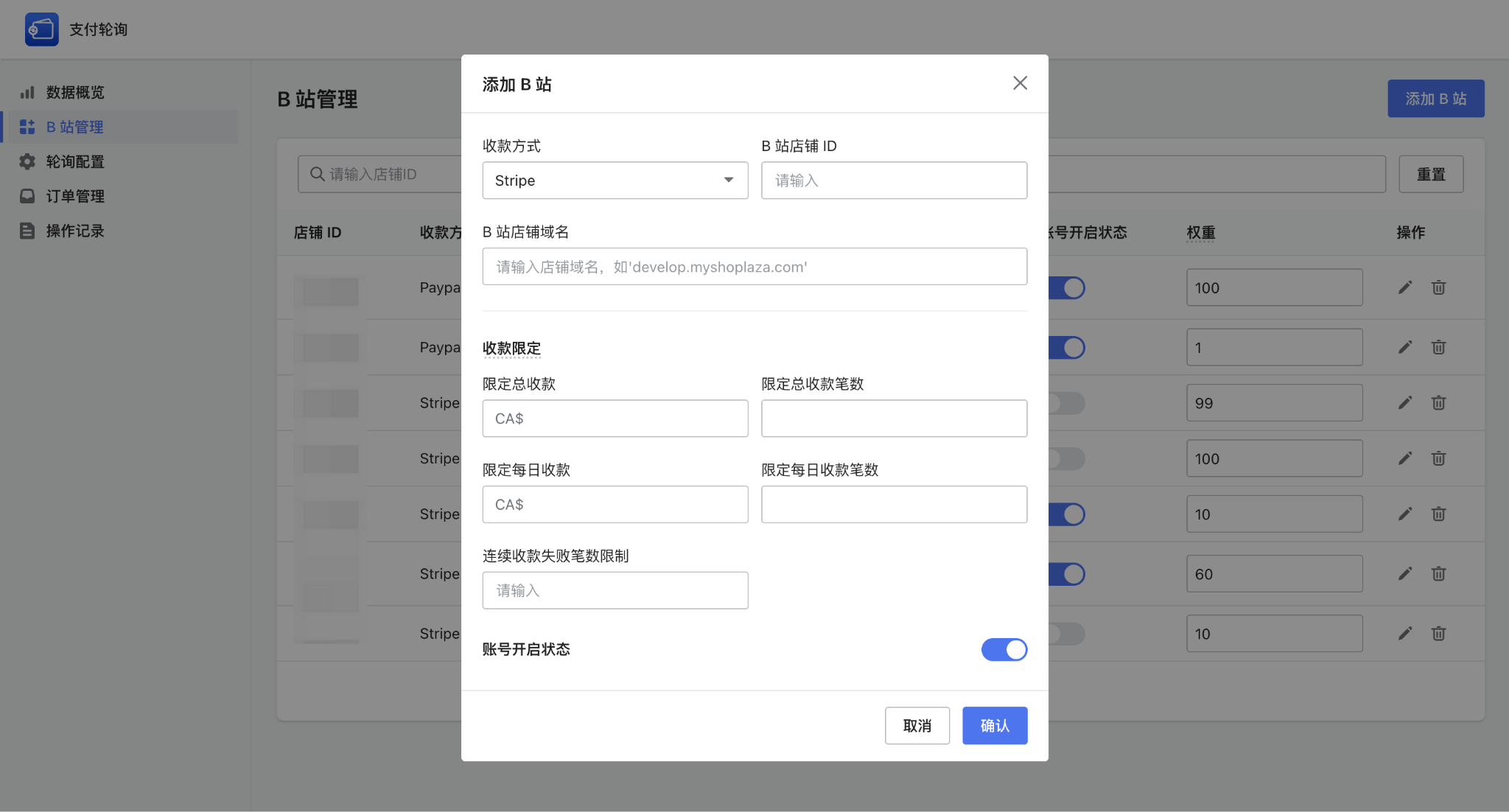
选择收款方式(可选Stripe或Paypal),输入已经配置好的B站店铺ID、店铺域名,完成收款限定配置,若为空则不检测,无限制,点击确认完成添加。
- 设置连续失败笔数限制,达到失败限制会自动下架该收款方式,切换至其他账号收款。
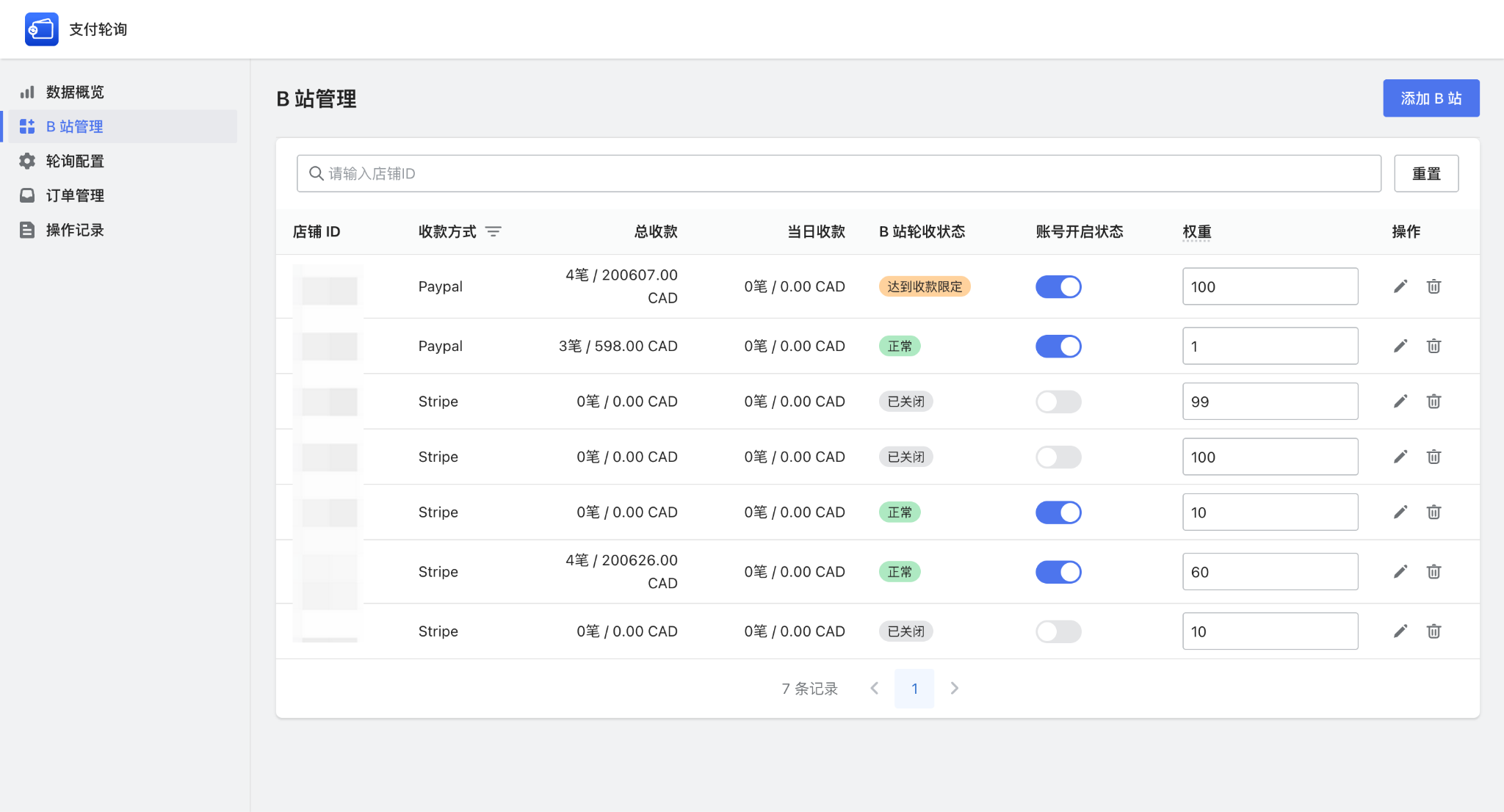
2. 完成B站轮询设置。
- 完成列表权重设置,并开启B站账号收款,B站轮收状态为正常代表可正常收款。
- 点击编辑,可针对单独B站进行编辑。
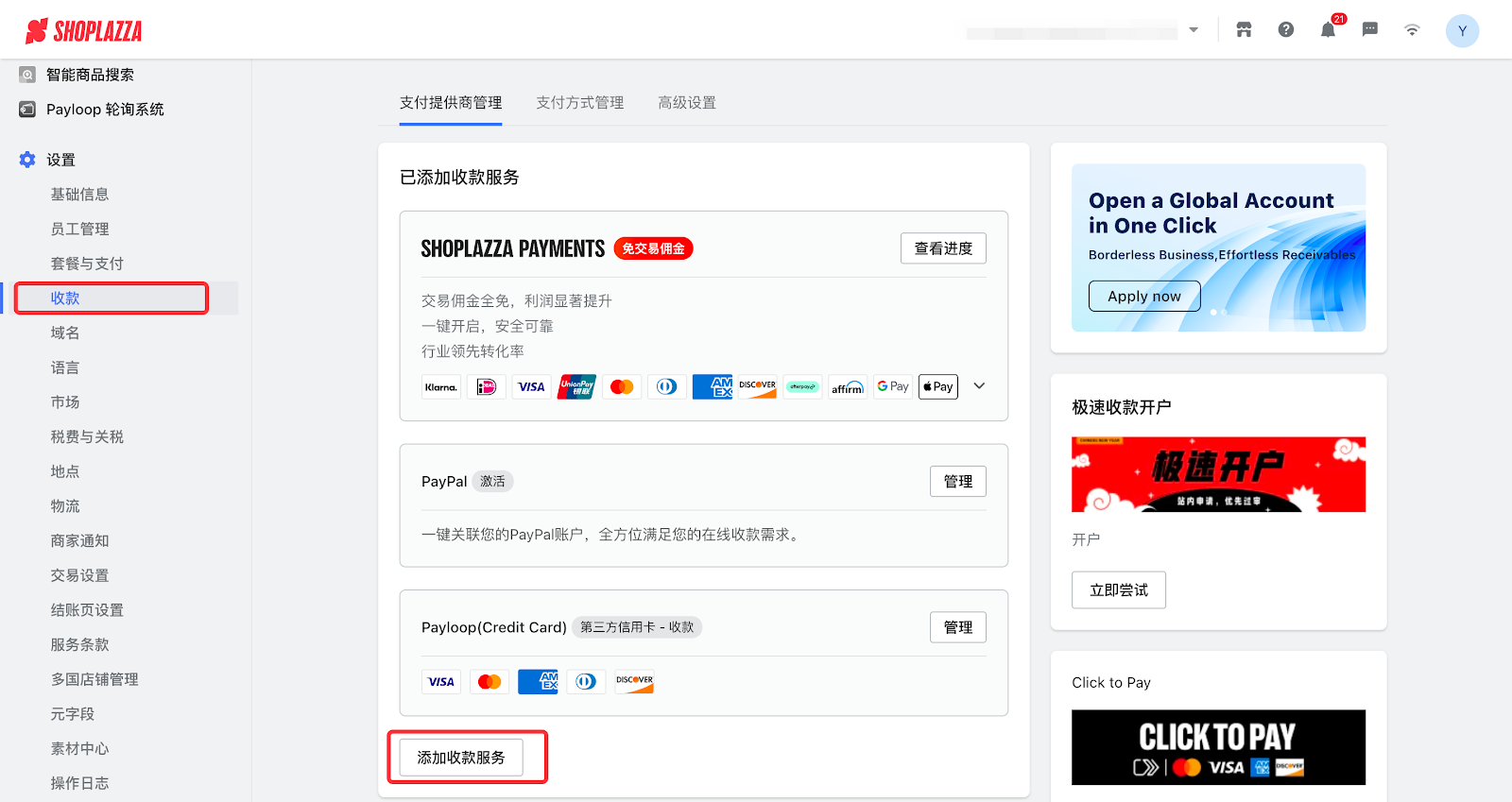
3. 收款-搜索 Payloop(Credit Card) /Payloop(Paypal) 点击安装。
- 设置-收款,点击选择收款服务
-
搜索“Payloop(Credit Card) / Payloop(Paypal) ,点击启用
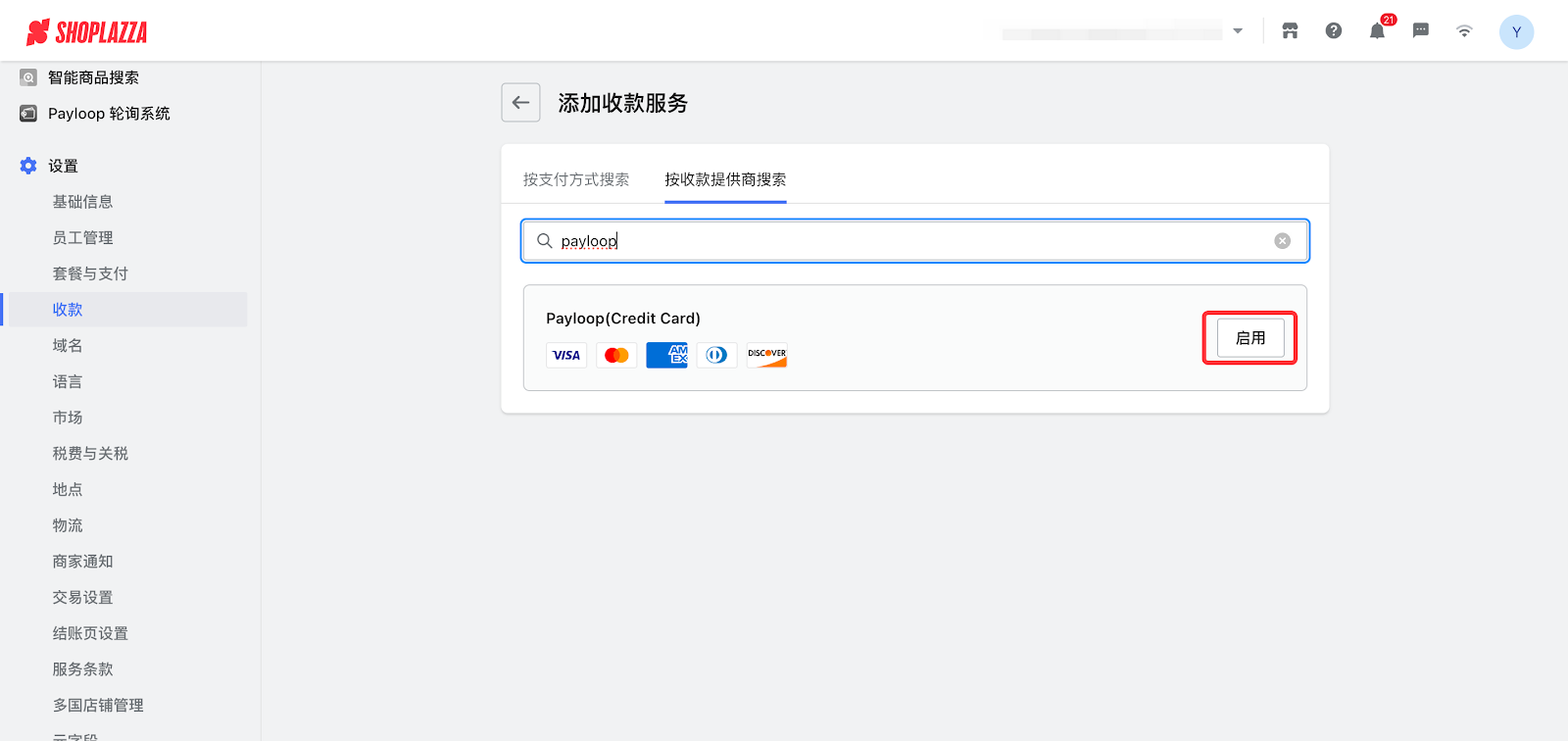
- 点击安装该支付插件,并完成订阅即可
4. 完成 Payloop(Credit Card) /Payloop(Paypal)配置。
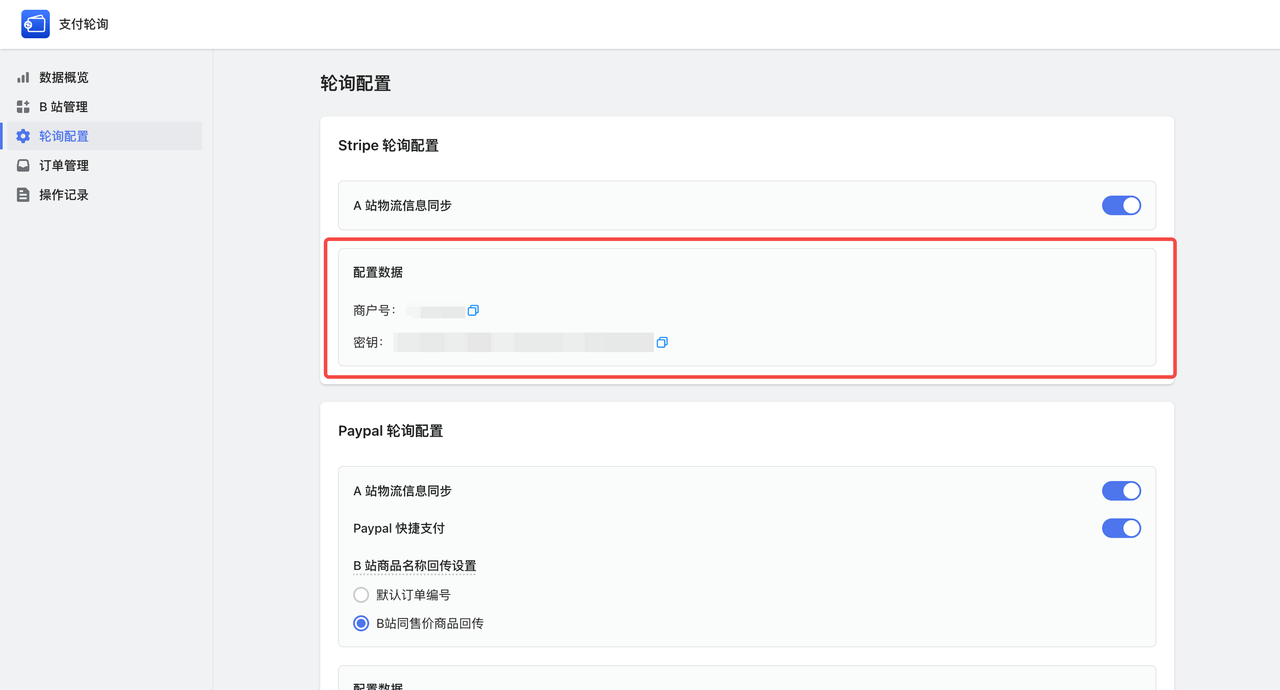
- 完成安装后,需输入商户号/密钥
注意
商户号/密钥填写错误会导致无法完成收款。

-
商户号/密钥 位置(payloop轮询收款插件-轮询配置-配置数据) 可直接复制粘贴
- 配置完成后,激活即可

二、B站 Stripe 收款方式配置
注意
必须绑定Stripe收款方式,其余无法完成收款。
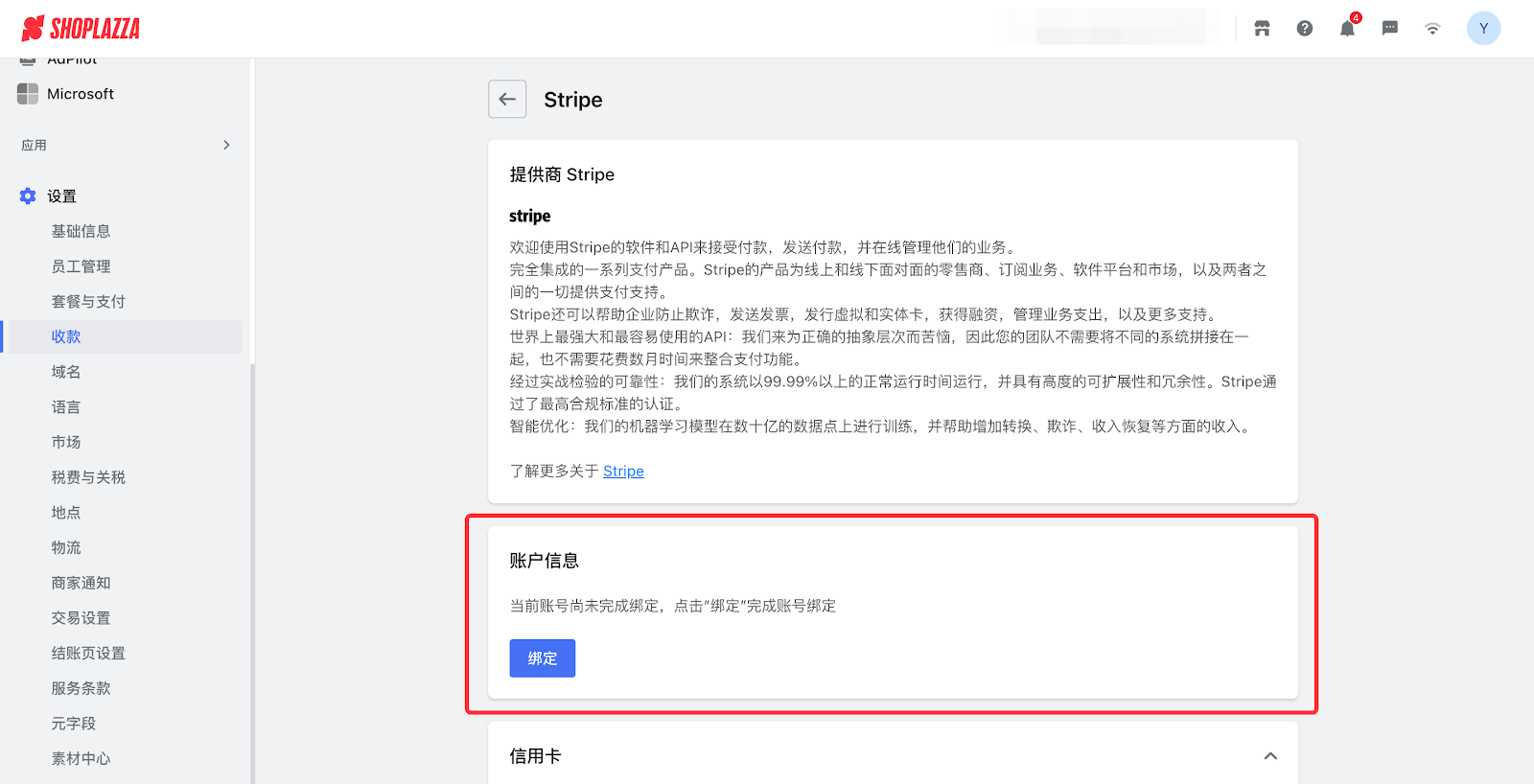
1. 前往目标B站,点击 设置-收款。

2. 完成 Stripe 收款方式的绑定。
三、B站 Paypal 收款方式配置
注意
必须绑定Paypal收款方式,其余无法完成收款。
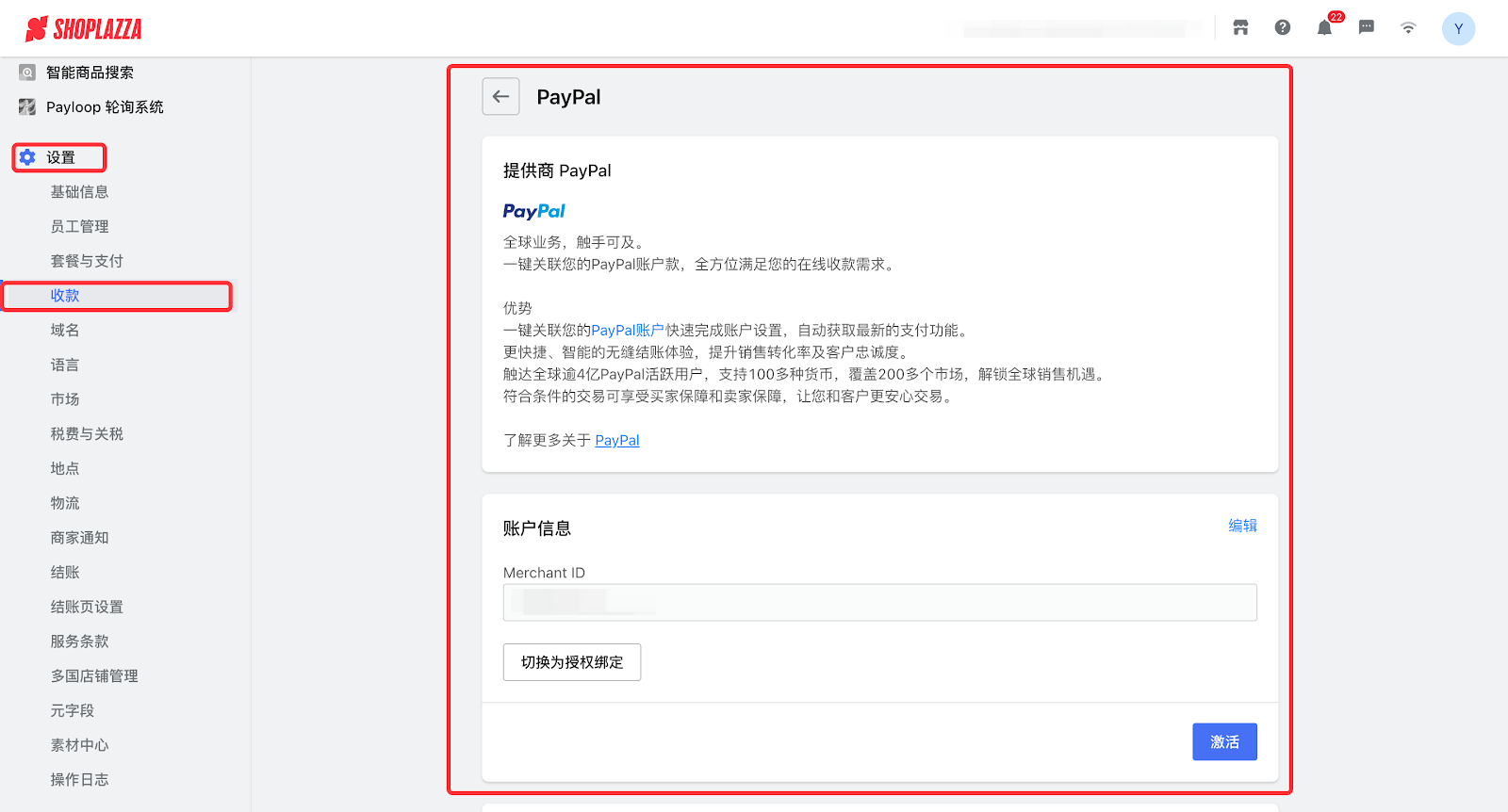
1. 前往目标B站,点击 设置-收款
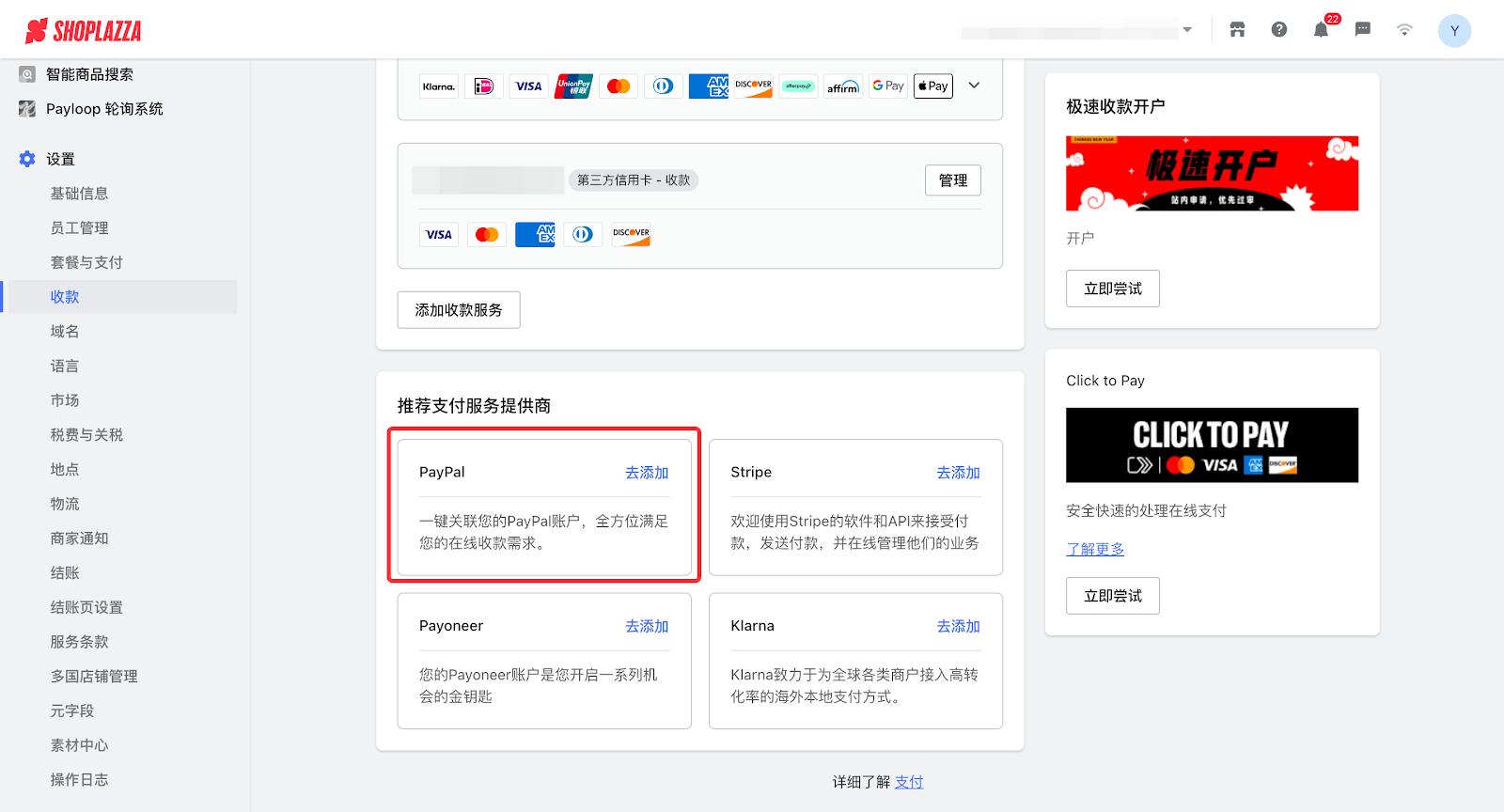
2. 完成 Paypal 收款方式的绑定
四、完成AB站测试
1. 在完成以上AB站配置后,进入A站店铺进行下单支付,可以正常完成支付;
2. 测试取消支付是否可返回A站;
3. 测试支付完成是否可返回A站Thank you页;
4. 完成支付后,查看B站是否有金额相等的订单出现即可。
注:Paypal ec配置方式说明
开启Paypal ec必看说明:
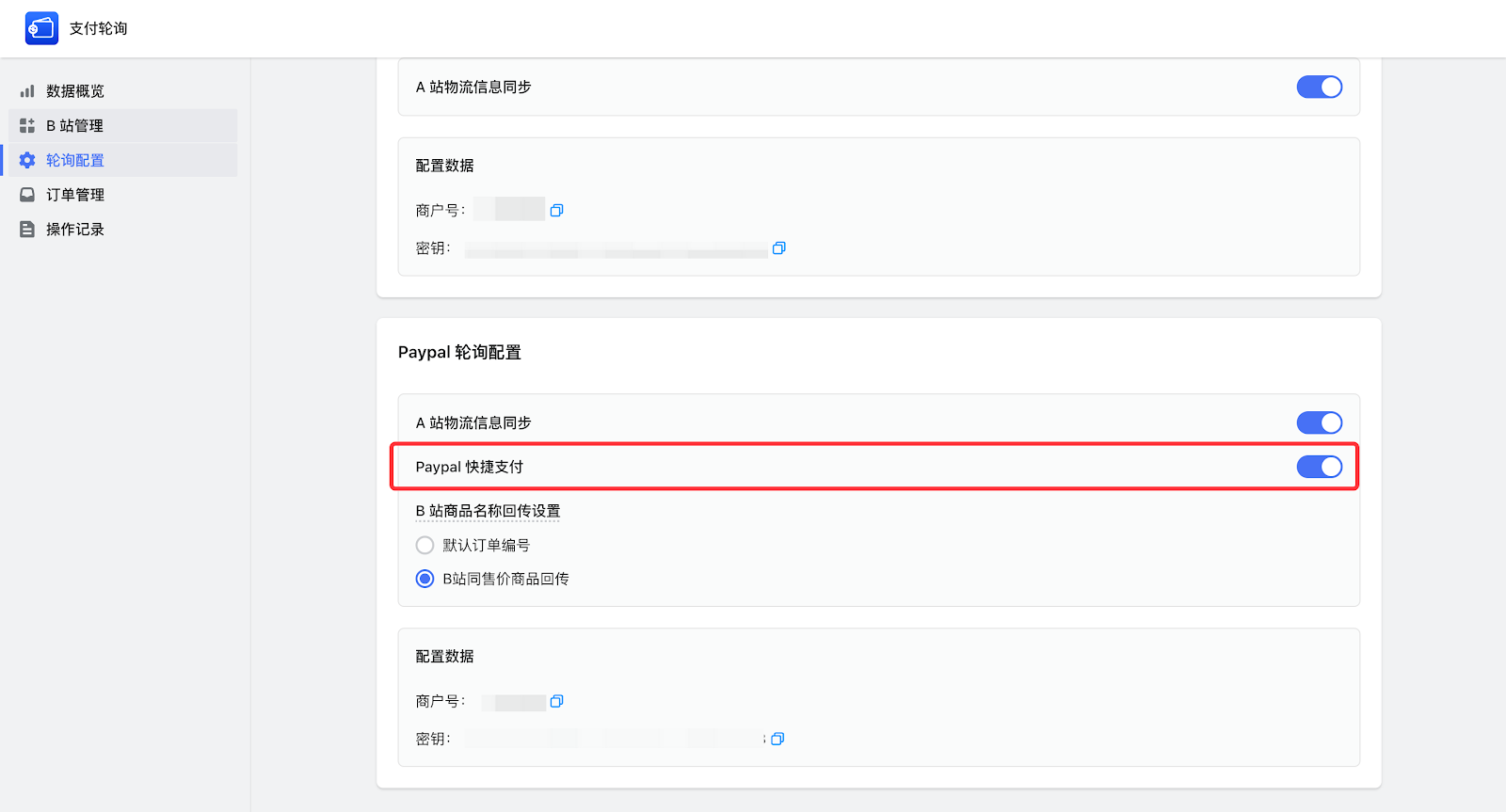
Payloop(Paypal) 快捷支付(以下简称 Payloop EC)能让顾客在商品页或购物车直接跳过常规流程,快速进入支付环节,减少操作步骤,提升转化率和购物体验。
开启后,Payloop EC 按钮会出现在商品详情页、购物车页和结账页:
- 商品详情页、购物车页:需在主题中手动配置。
- 结账页:无需配置,开启后会自动显示。
在主题装修内开启相关功能
注意
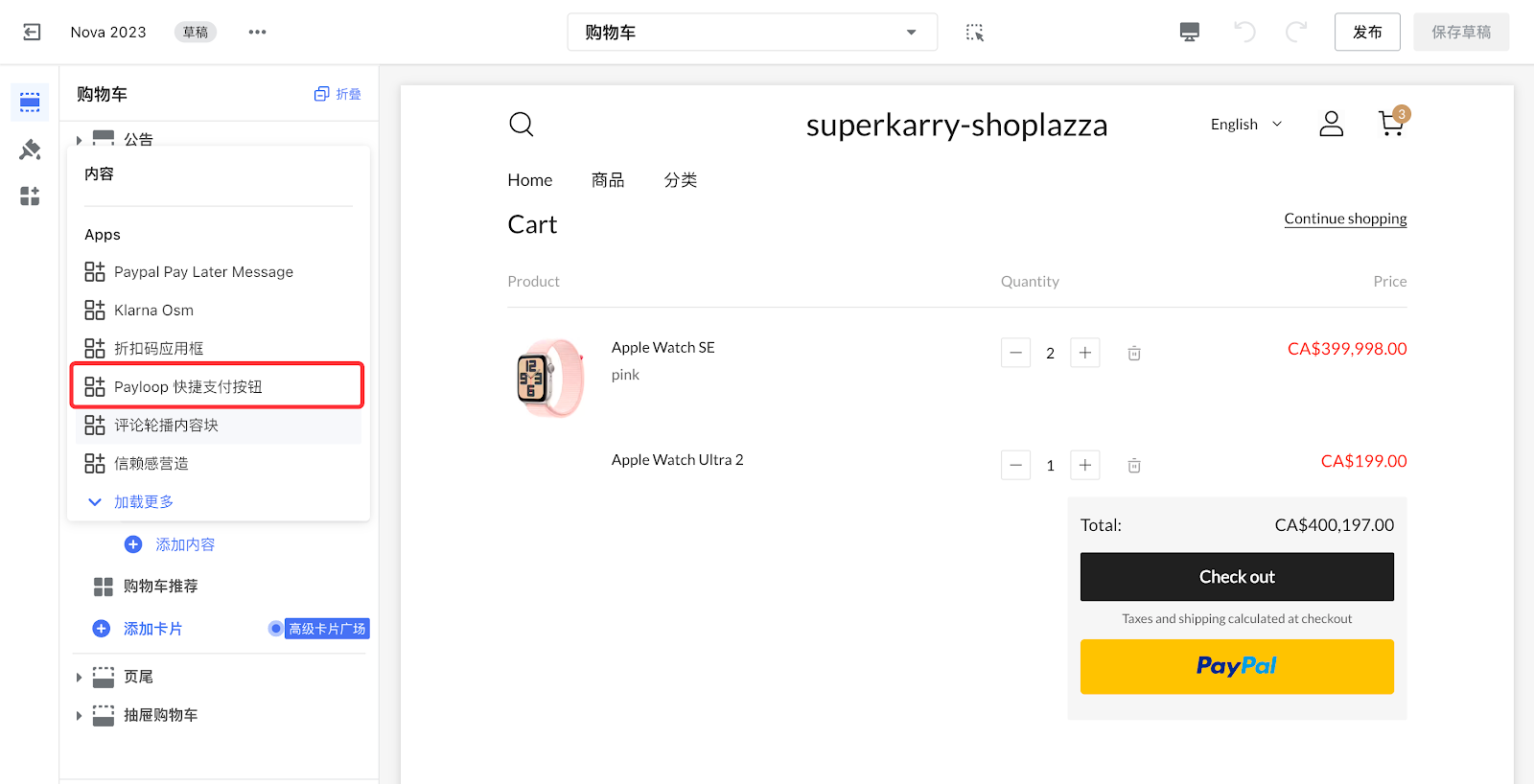
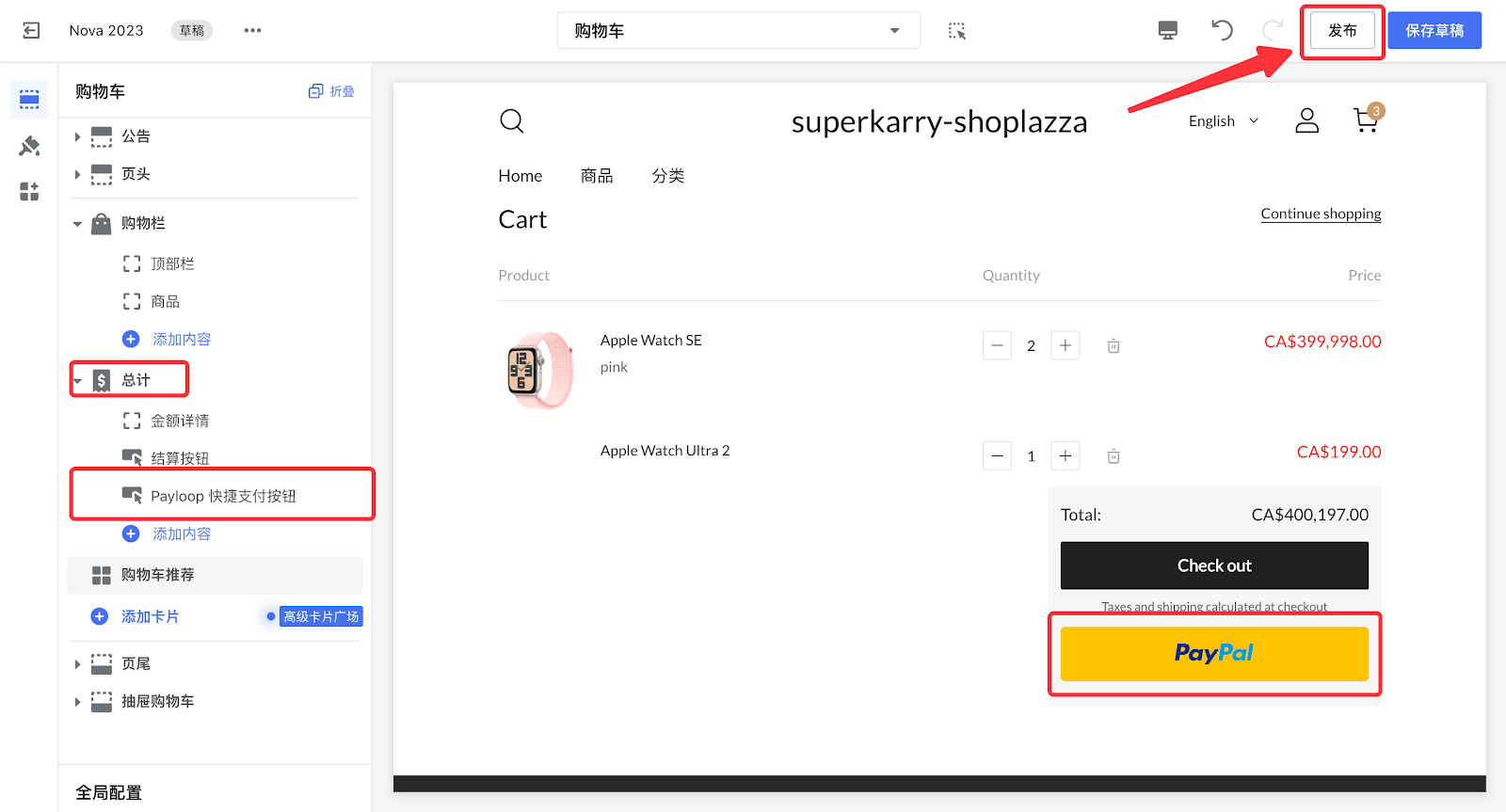
Payloop 快捷支付按钮卡片仅支持在商品详情页-【商品详情】卡片、购物车页-【总计】卡片中添加,添加到其余位置不可见。
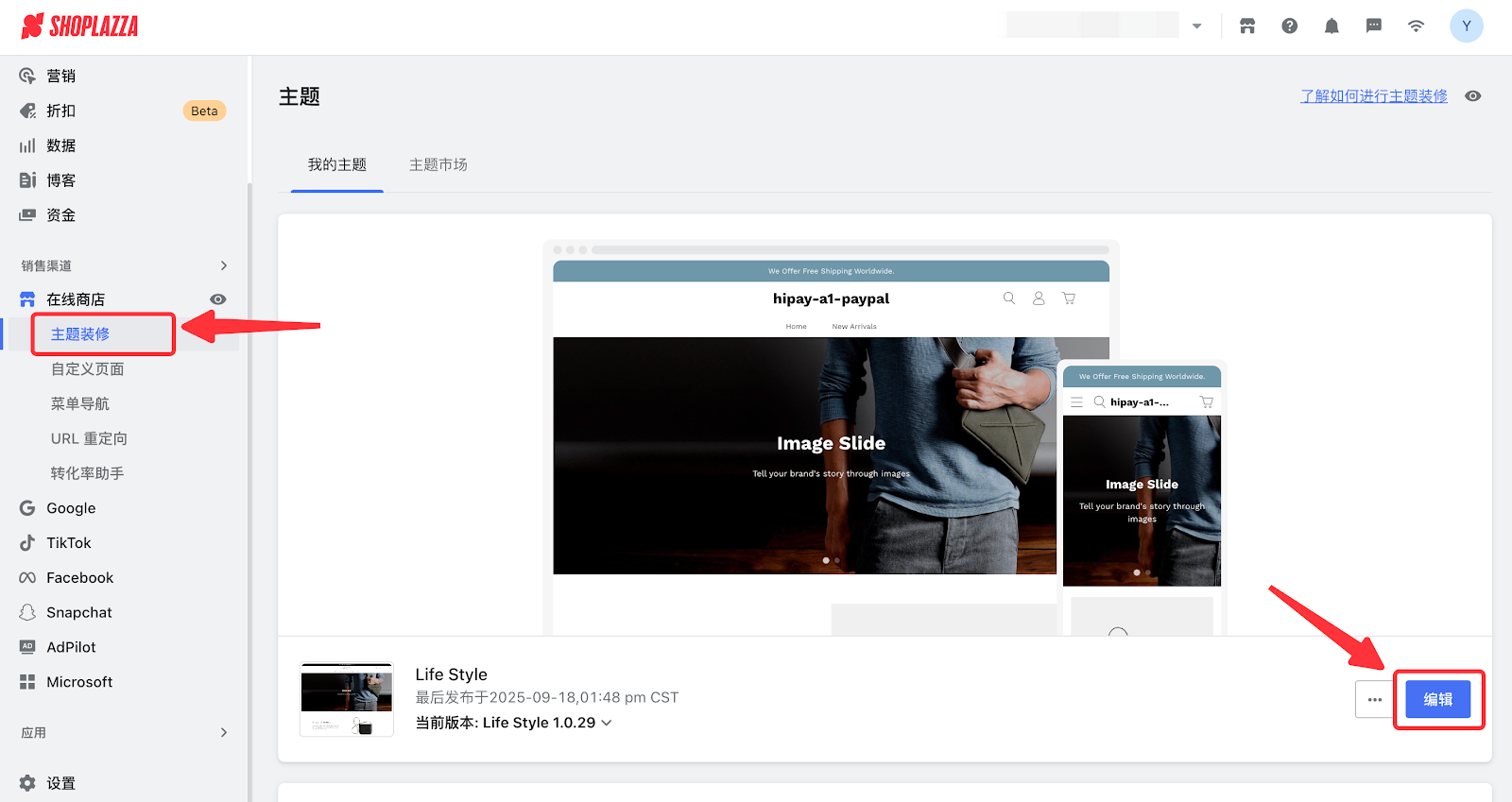
登录您的 Shoplazza 管理后台,点击在线商店 > 主题装修 > 编辑当前主题。
添加至商品详情页
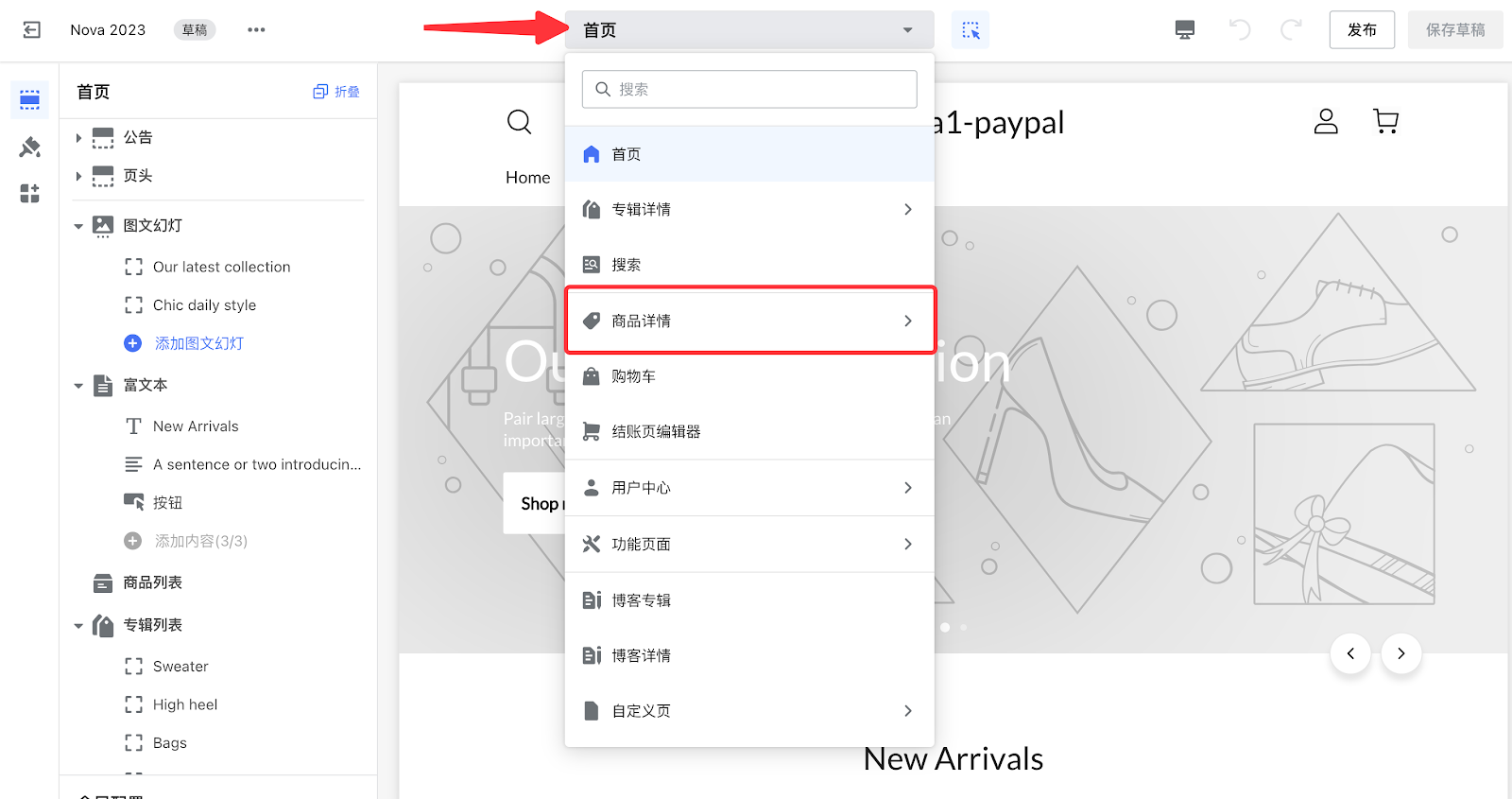
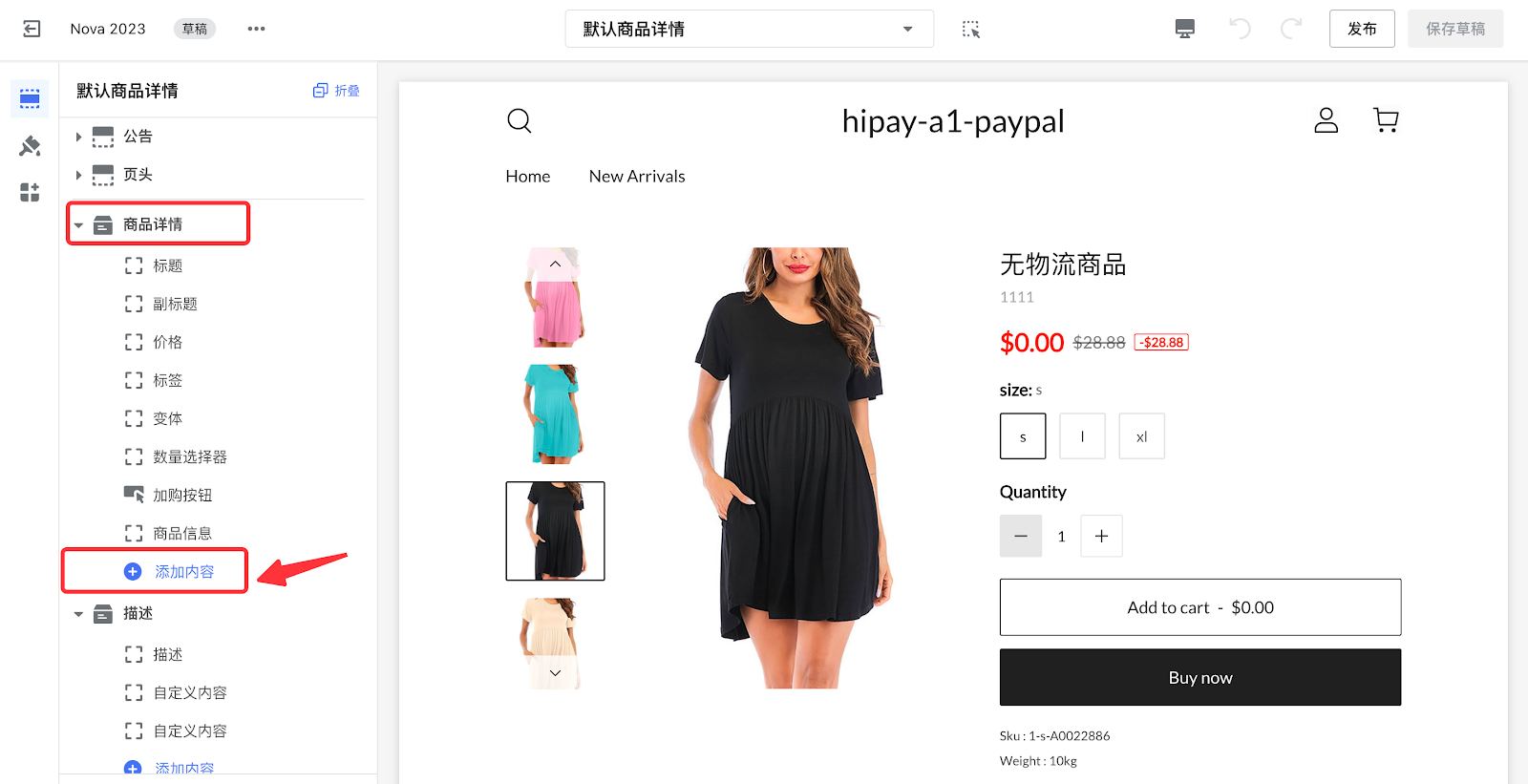
1. 点击页面切换器,切换到默认商品详情页面。
2. 在商品详情卡片内,点击添加内容。
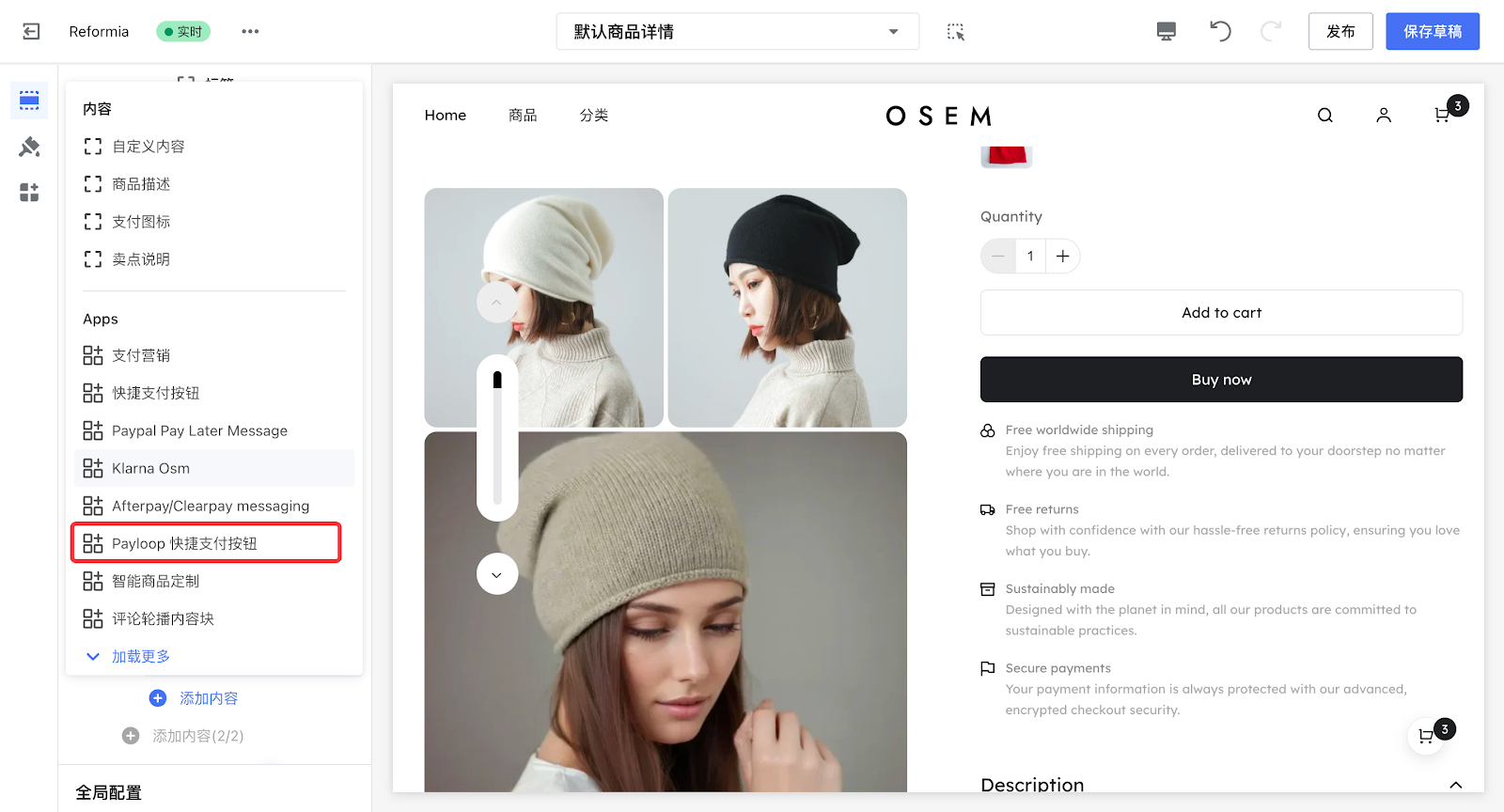
3. 找到 Payloop 快捷支付按钮卡片,添加至需要的位置。
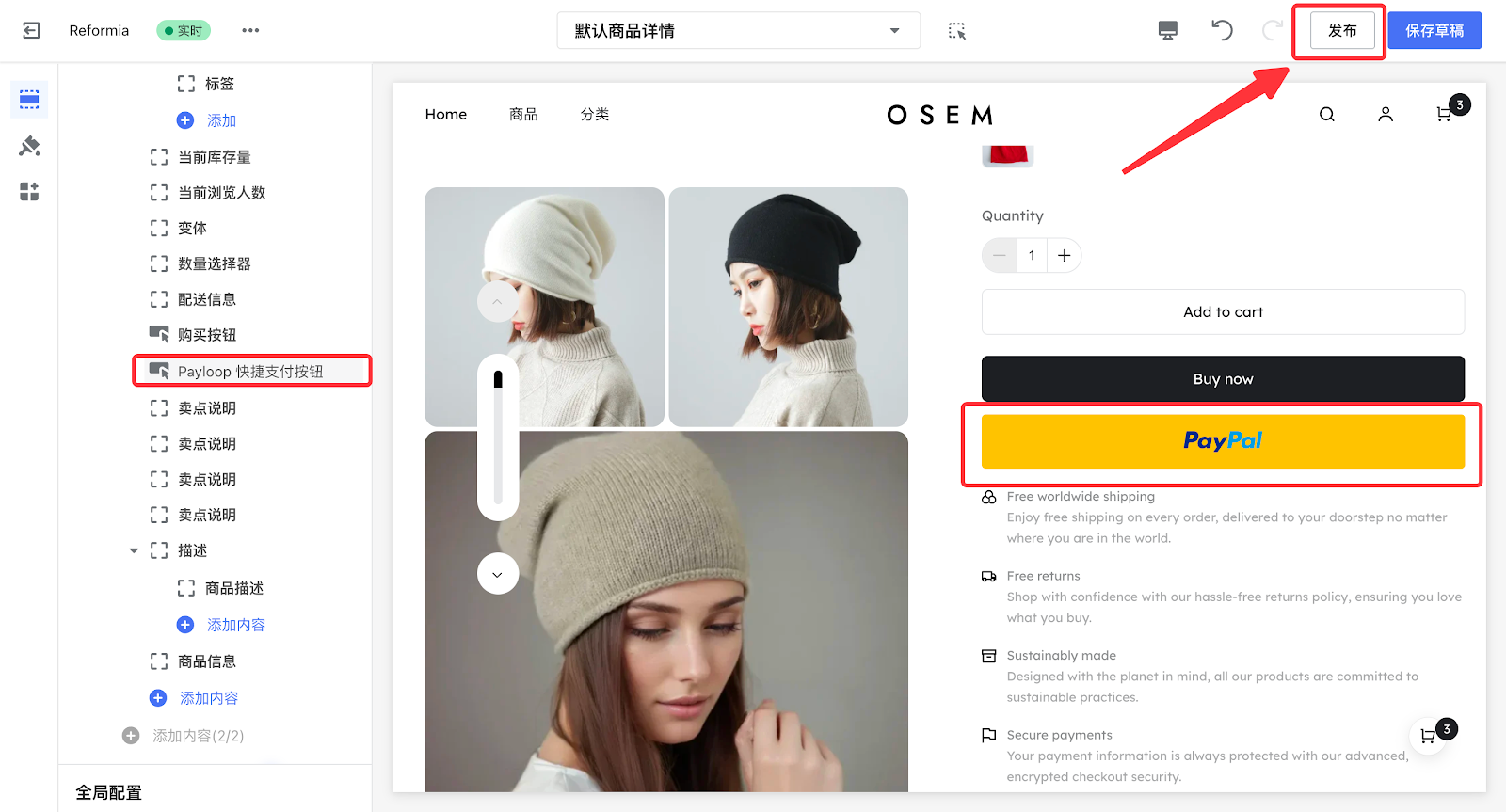
4. 添加成功后,点击发布主题即可。
添加至购物车页
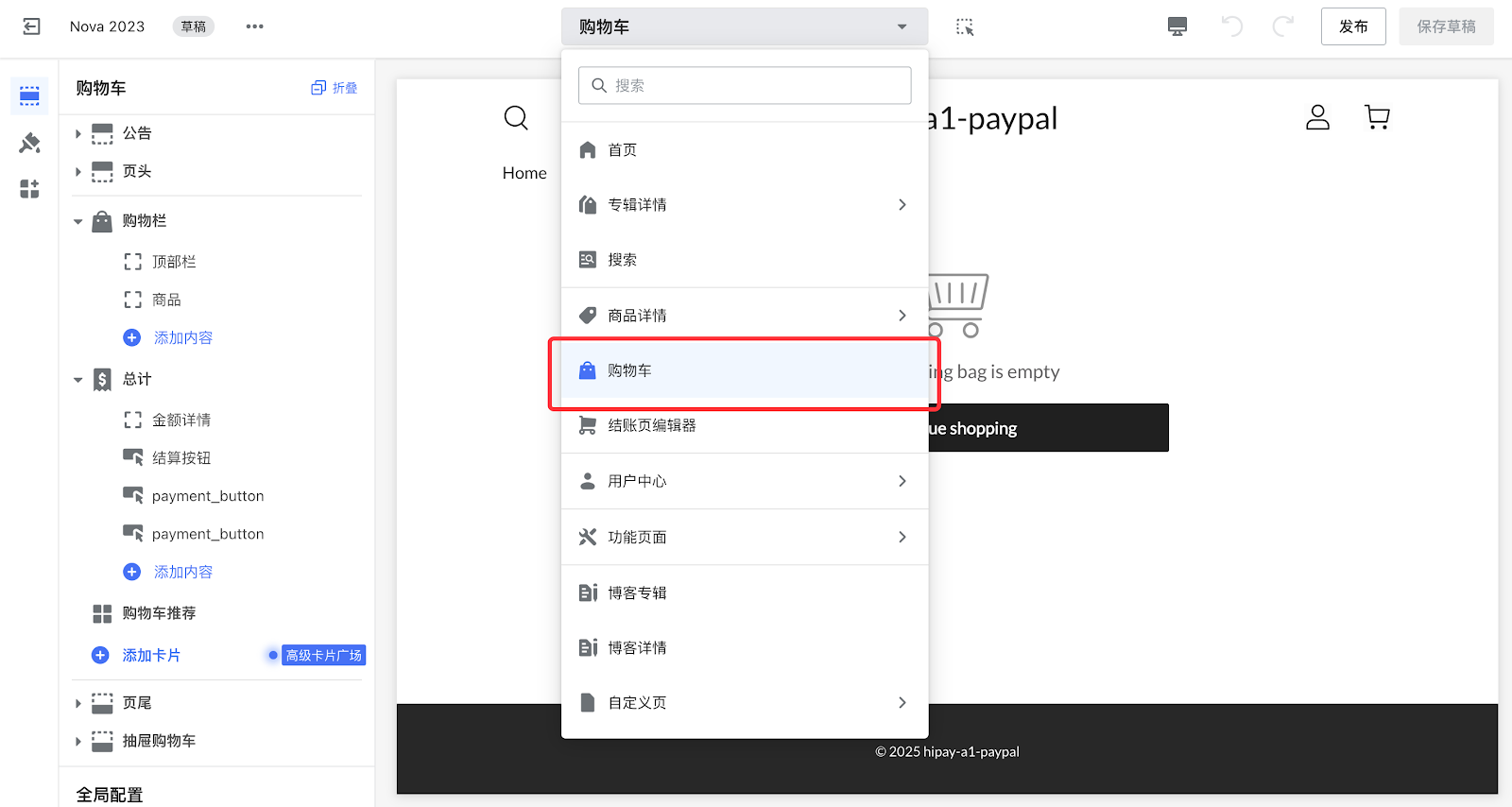
1. 点击页头切换器,选择购物车。
2. 在总计卡片中,点击添加内容,添加 Payloop 快捷支付按钮卡片。
3. 添加成功后,点击发布即可。



评论
请登录写评论。