
Antom 是蚂蚁国际(Ant International)旗下的全球商户支付平台。注册主体为香港的商家,可在 Shoplazza 管理后台启用 Antom 收取 Visa、Mastercard、American Express、JCB、Diners 五种卡组织的信用卡和借记卡付款。消费者在店铺结账页直接填写卡信息即可完成支付,全程不跳转至 Antom 页面;您也可在订单详情页直接对 Antom 订单发起全额或部分退款,为消费者提供更顺畅的支付体验。本文将为您介绍如何启用 Antom 支付渠道以及该渠道的退款流程。
启用 Antom 支付渠道
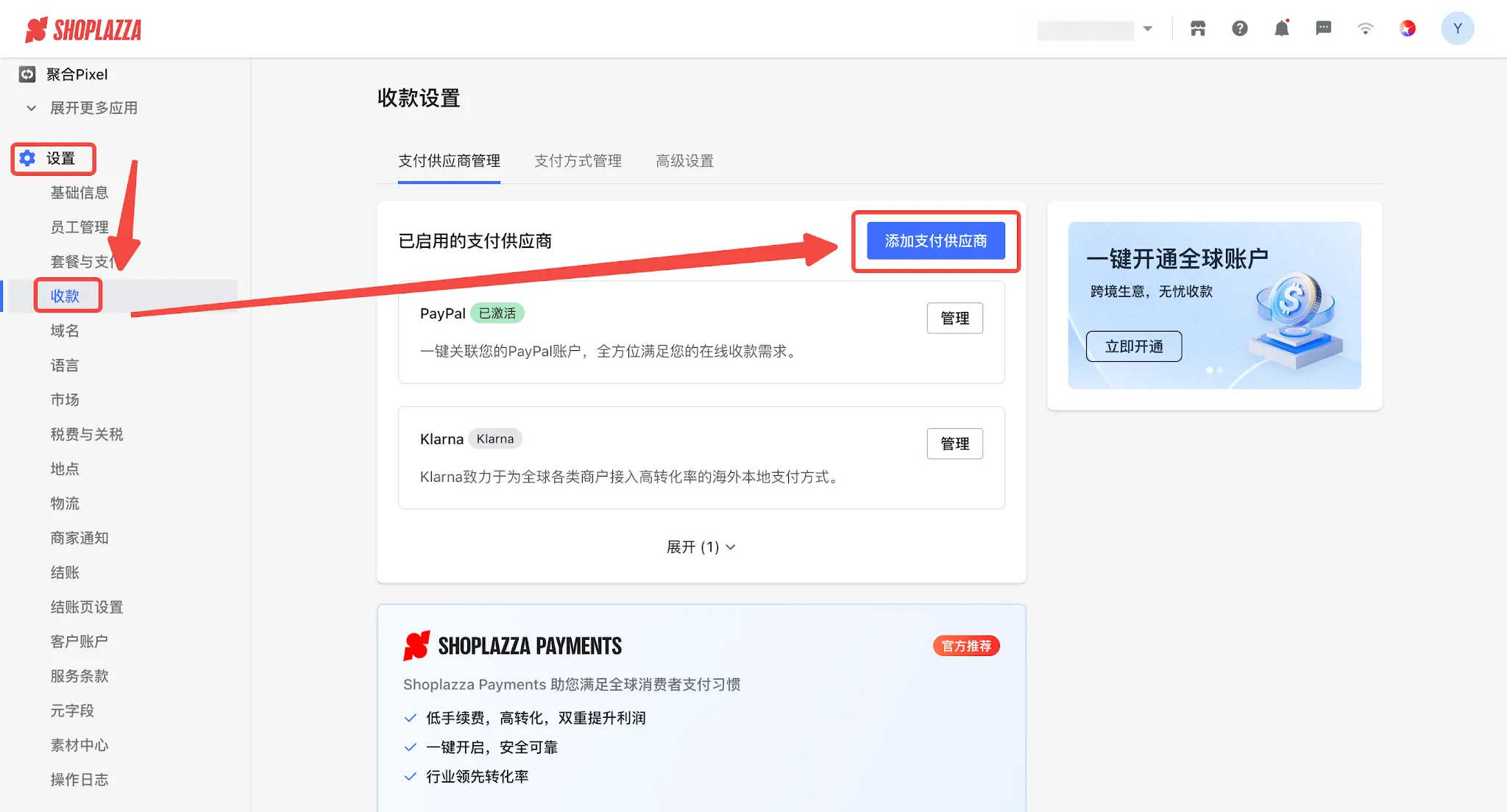
1. 登录您的 Shoplazza 管理后台,点击设置 > 收款 > 添加支付供应商。
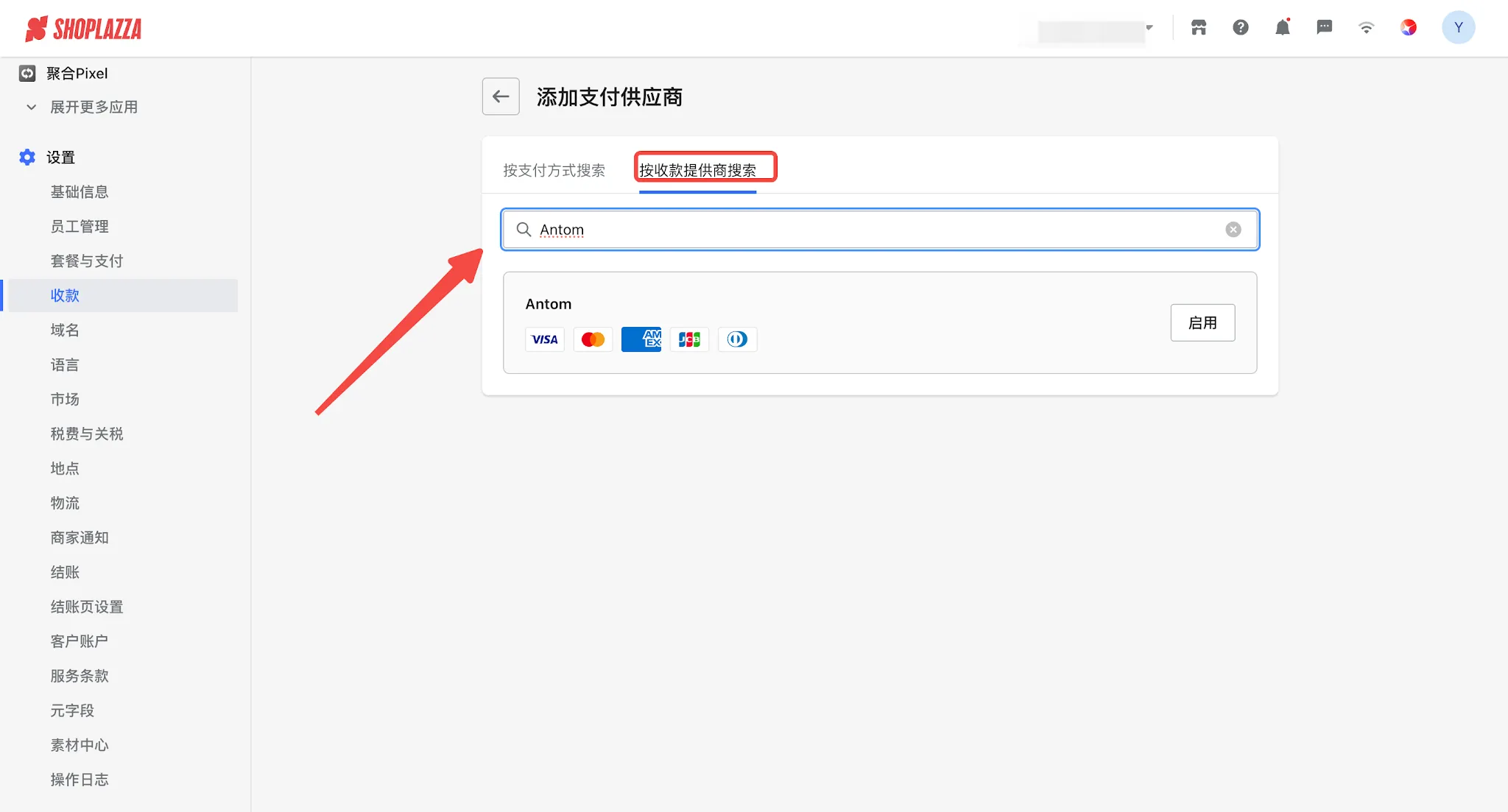
2. 选择按收款提供商搜索,输入 Antom 后点击启用。
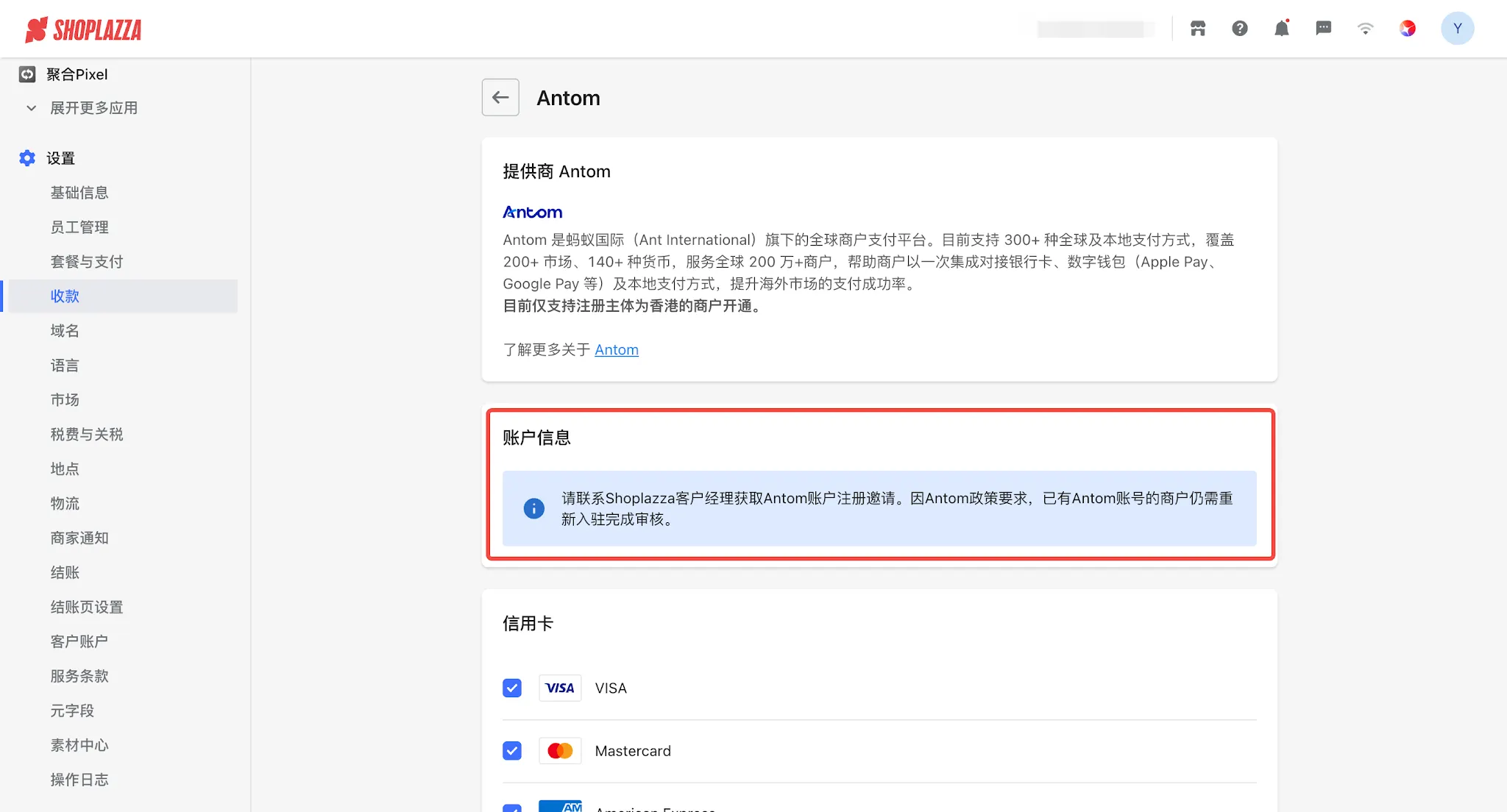
3. 账户信息需联系 Shoplazza 客户经理,向其提供未在 Antom 注册过的邮箱、店铺 ID、店铺名称,以获取 Antom 账户注册邀请邮件。您可点击邮件中的链接后于 Antom 侧完成注册与资质审核。
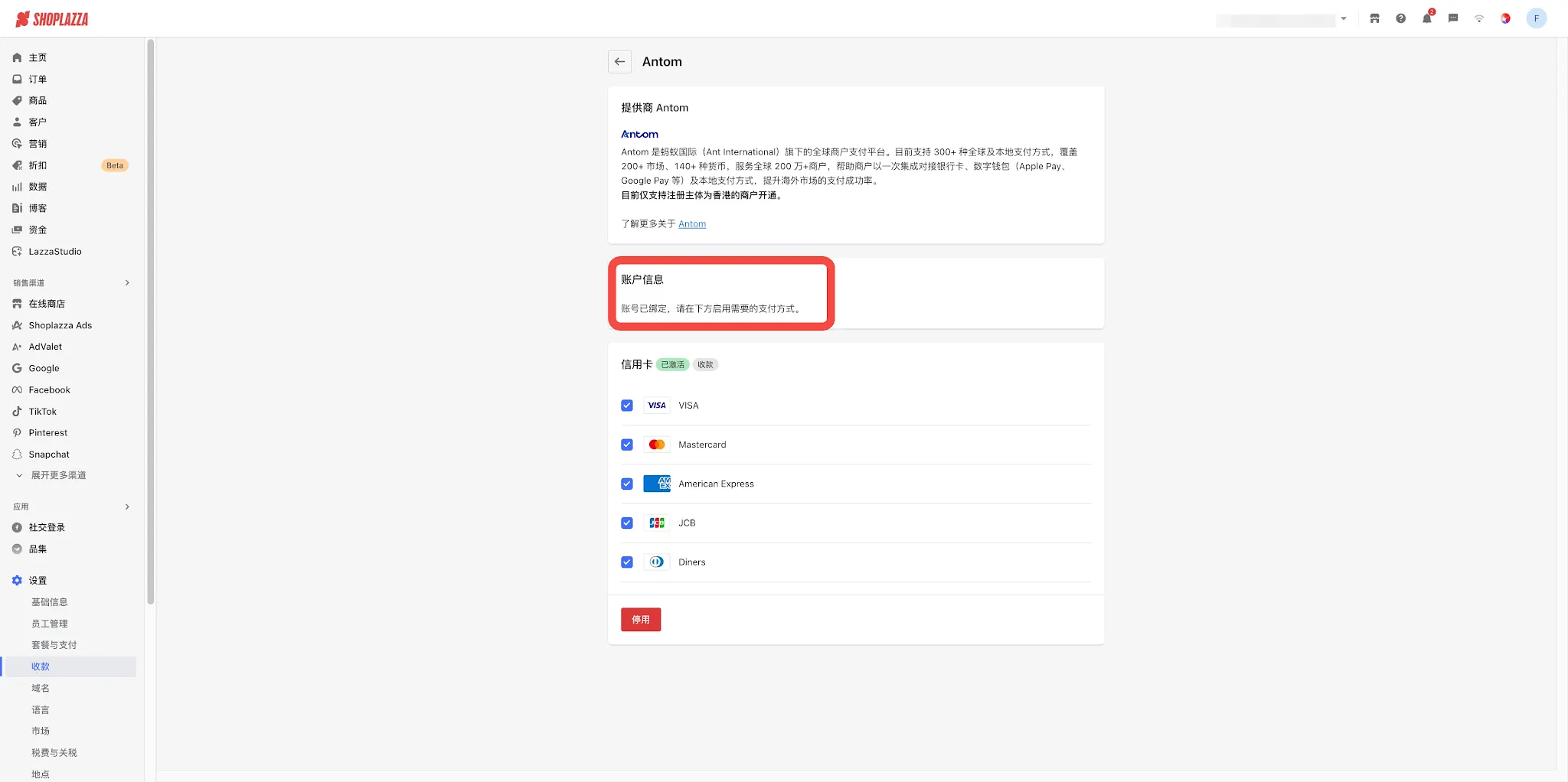
4. 如 Antom 侧已审核通过,账户信息会显示已绑定,此时勾选需要的卡组后点击激活即可。
注意
- 账户信息仅有“未绑定”和“已绑定”两种状态。未绑定时,信用卡将不可激活,且提示【完成 Antom 账号绑定后可启用】。
- Antom 会将审核结果发送到您接收邀请邮件的邮箱。如审核未通过,后台不会展示审核结果且配置页保持“未绑定”状态。请关注 Antom 发送的邮件,根据邮件指引至 Antom 修改资料,审核通过后配置页会变为“已绑定”。
对 Antom 订单操作退款
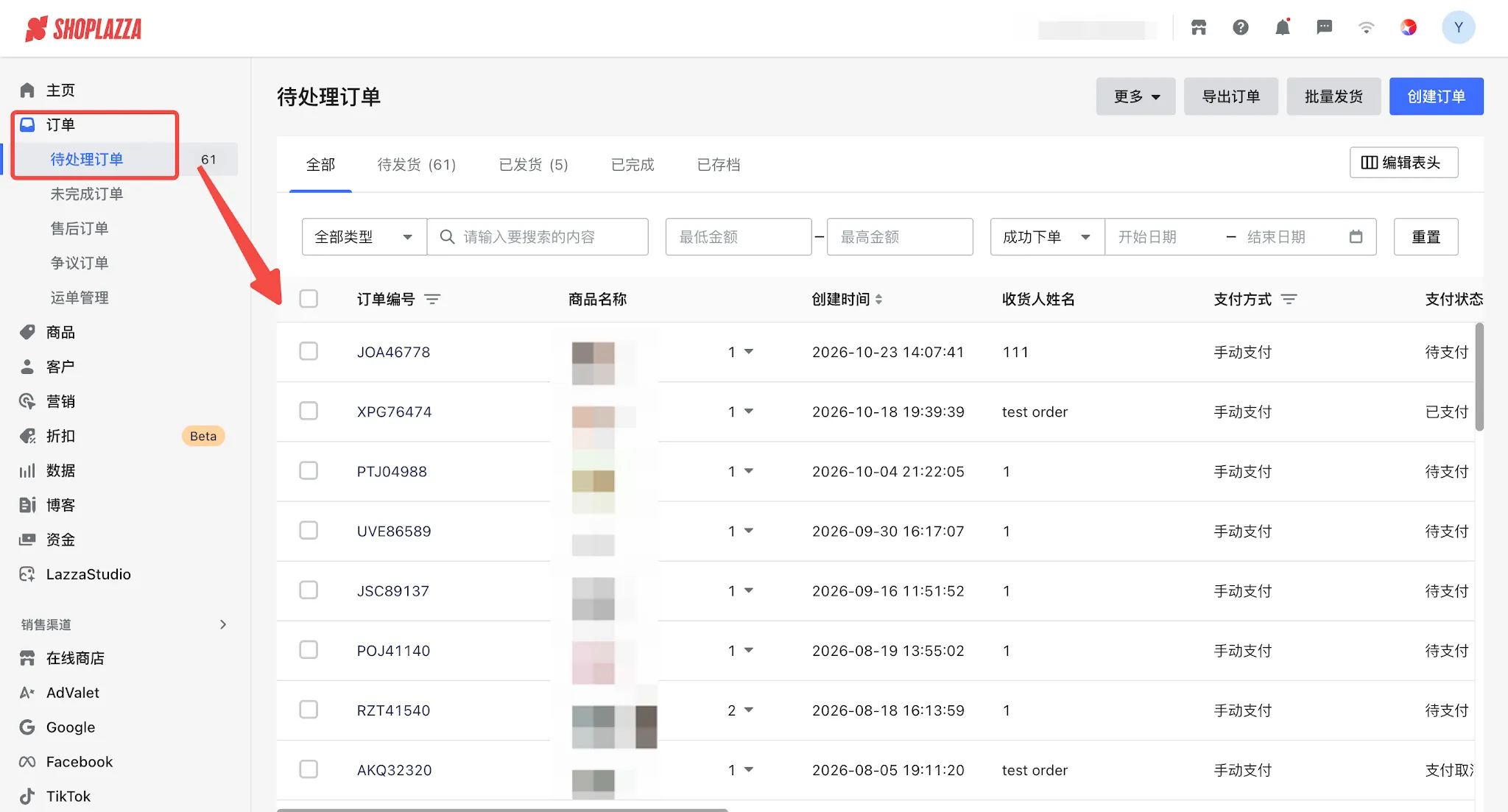
1. 登录您的 Shoplazza 管理后台,点击订单 > 待处理订单,找到使用 Antom 支付的订单进入该订单详情页。
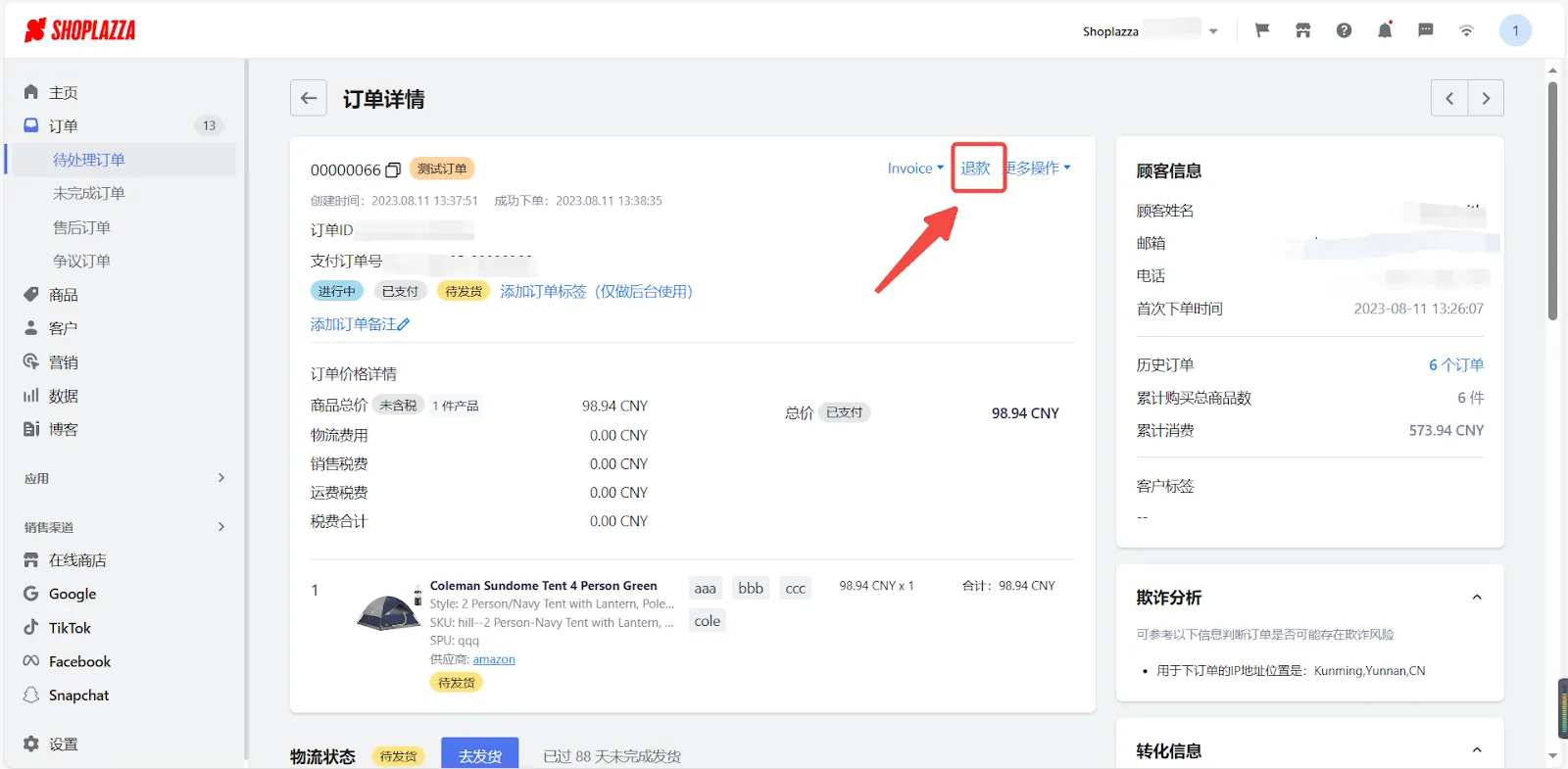
2. 可在订单详情页点击退款对该笔订单进行退款操作,支持全额退款或部分退款。详细可参考以下文档:处理未发货订单的退款、处理已完成订单的退款及退货。
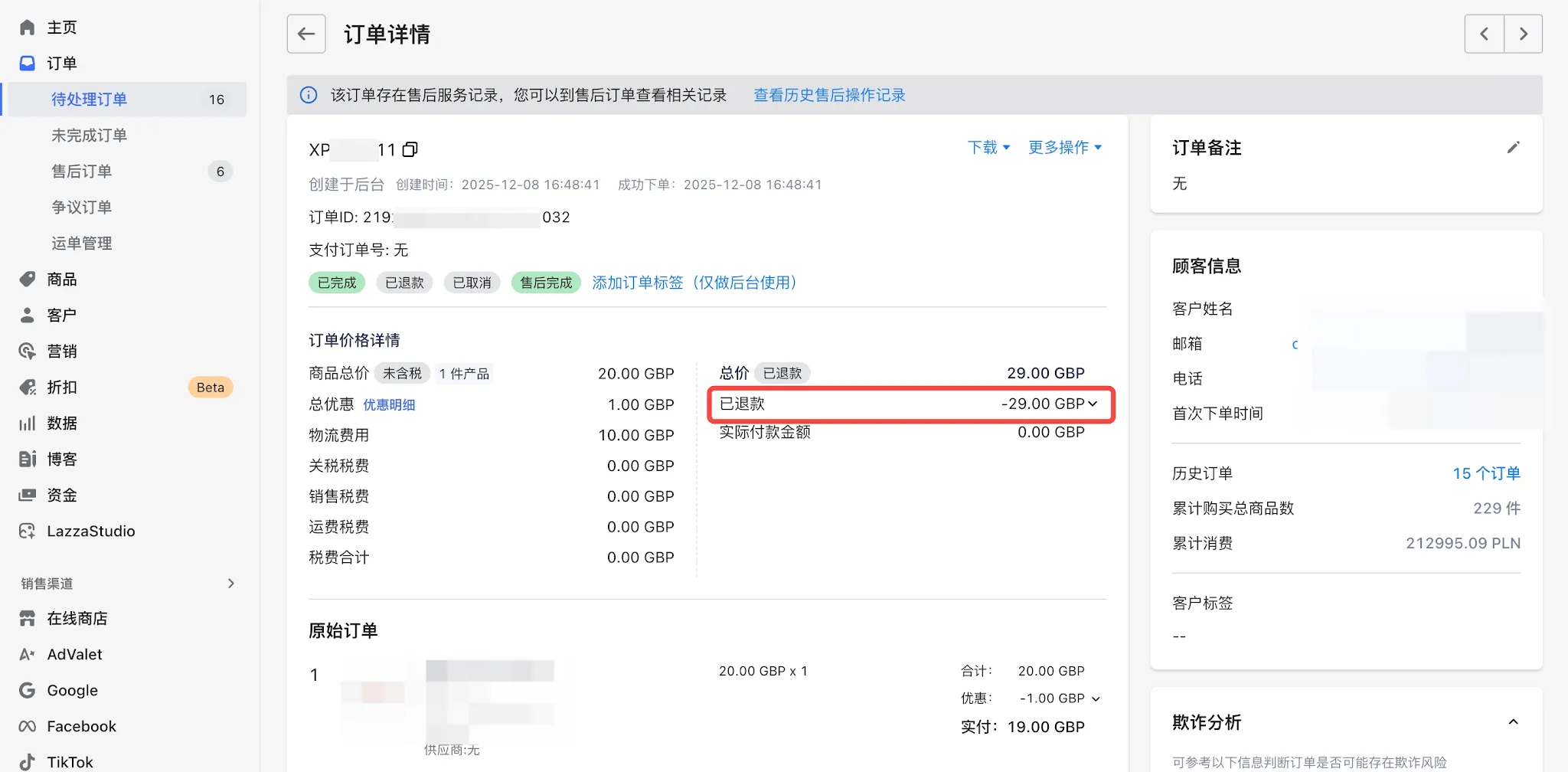
3. 退款完成后,订单详情页的退款金额会同步更新。
注意
- 支持当天退款。
- 同一笔订单支持多次退款,但累计退款金额不可超过原支付金额。
- 退款期限为支付成功后 365 天,超过期限将无法发起退款。
常见问题
Q1:开通 Antom 需要联系谁?
A:需要联系 Shoplazza 客户经理,也可联系在线客服,提供未在 Antom 注册过的邮箱以及店铺 ID,获取 Antom 账户注册邀请邮件至邮箱中查收。暂不支持商家在管理后台自助注册。
Q2:我已经有 Antom 账号,可以直接使用吗?
A:不可以。需要通过店匠发送的邀请邮件重新注册 Antom 账号并完成审核,无法直接使用原有账号。
Q3:使用非香港主体可以开通 Antom 吗?
A:不可以。当前仅支持注册主体为香港的商家开通,其他地区主体的商家暂不支持。
Q4:是否支持 Apple Pay、Google Pay ?
A:暂不支持 Apple Pay、Google Pay。当前仅支持信用卡 Visa、Mastercard、American Express、JCB、Diners。
Q5: Antom 支持哪些订单类型?
A:支持普通实物订单、虚拟商品订单、到店自提订单。
注意
虚拟商品能否交易成功取决于商家在 Antom 的资质审核结果。
Q6:Antom 支持哪些币种?
A:需要以各卡组织在 Antom 的限额文档为准,您可点击查看: Visa 、 Mastercard 、 American Express 、 JCB 、 Diners 。
Q7: Antom 不支持哪些场景?
A:周期购订单(结账页不会展示 Antom);Click to Pay;保存卡(Antom 渠道暂不支持保存银行卡信息,即每次支付需重新输入卡信息);0 元订单由店匠系统的 0 元支付项处理,不经过 Antom。
Q8:可以关闭 3DS 验证吗?
A:店匠后台暂无该渠道的 3DS 开关。是否需要 3DS 验证由 Antom 侧风控判定,如消费者中途放弃 3DS 验证,可返回至结账页重新选择支付方式付款。
Q9:为什么消费者支付之后,后台的订单状态未变为“已支付”?
A:已支付的订单需要等待 Antom 侧完成请款后,店匠侧才会更新为已支付。该步骤无需商家操作,等待 Antom 侧完成请款即可。
Q10:是否可以在店匠后台查看 Antom 渠道的争议(拒付)订单?
A:暂不支持。如需处理该渠道的争议订单,可直接在 Antom 侧后台进行处理。


评论
请登录写评论。