
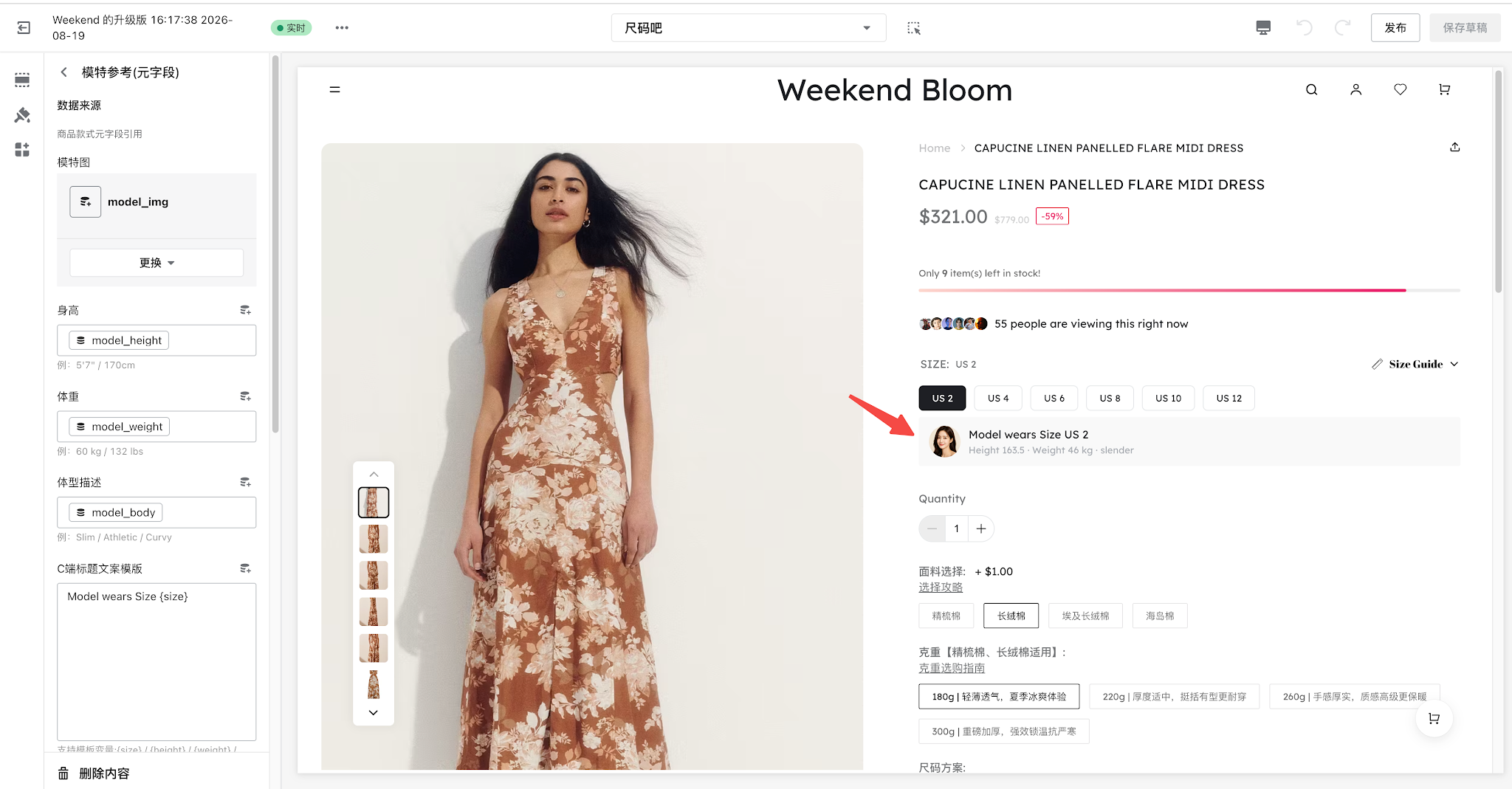
模特尺码参考卡片可以在商品详情页的尺码规格下方展示模特身高、体重、穿着尺码及体型描述,消费者选择尺码时会自动展示对应尺码的模特数据,帮助其判断自己适合的尺码。本文介绍如何完成模特尺码参考卡片的配置。
第一步:尺码表插件中开启模特参考开关
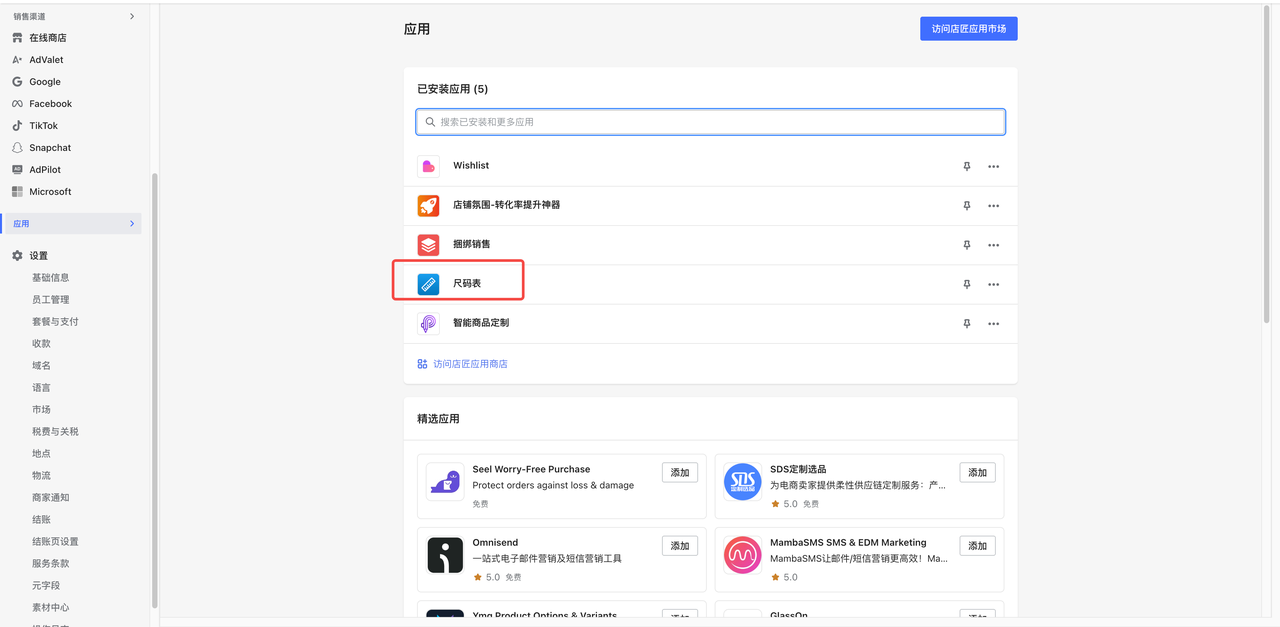
1. 登录您的 Shoplazza 管理后台,点击应用下的尺码表插件。
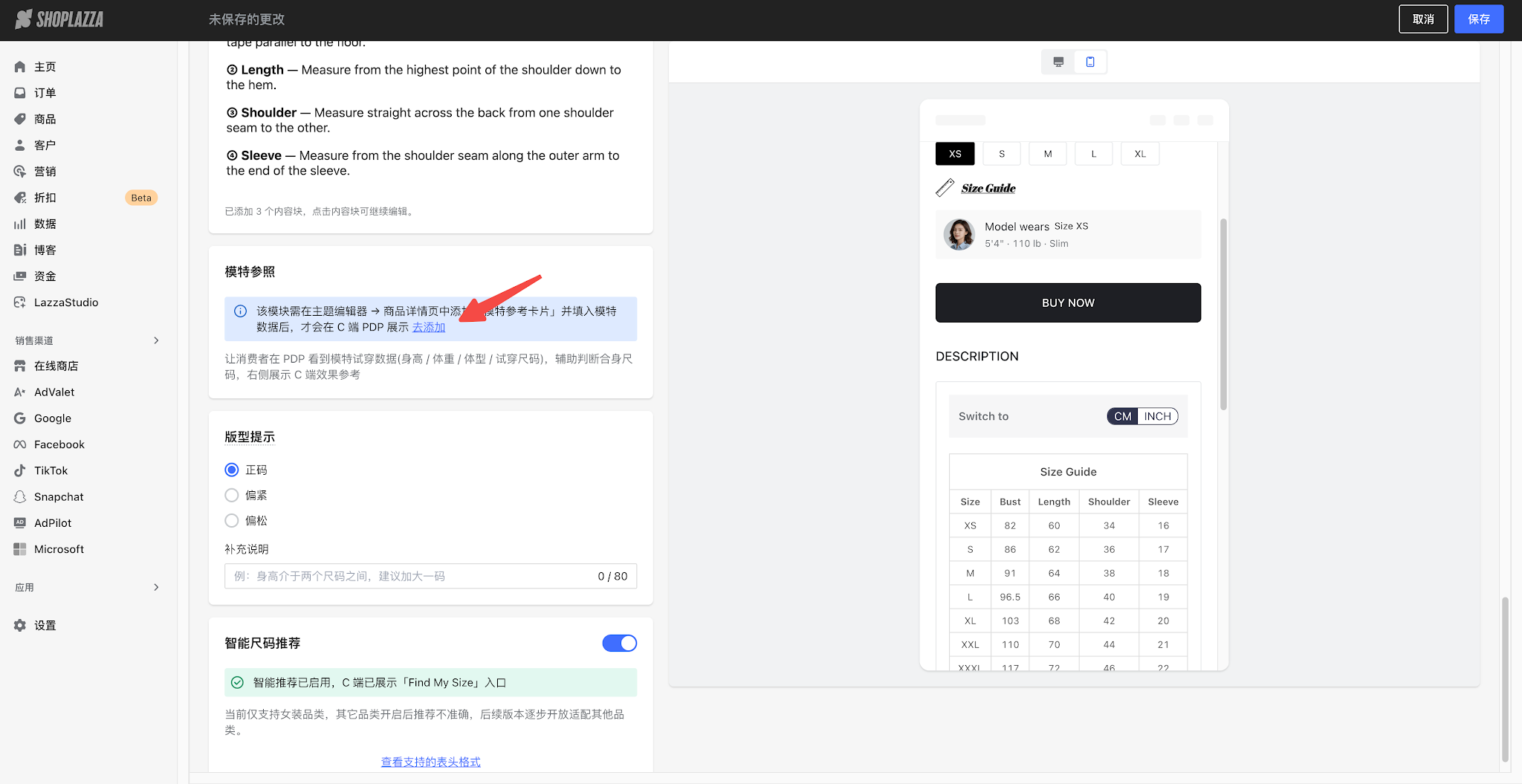
2. 选中一个已创建的尺码表进入编辑页,在左栏找到模特参考板块,点击去添加,就会跳转商品详情自动添加模特参考卡片。
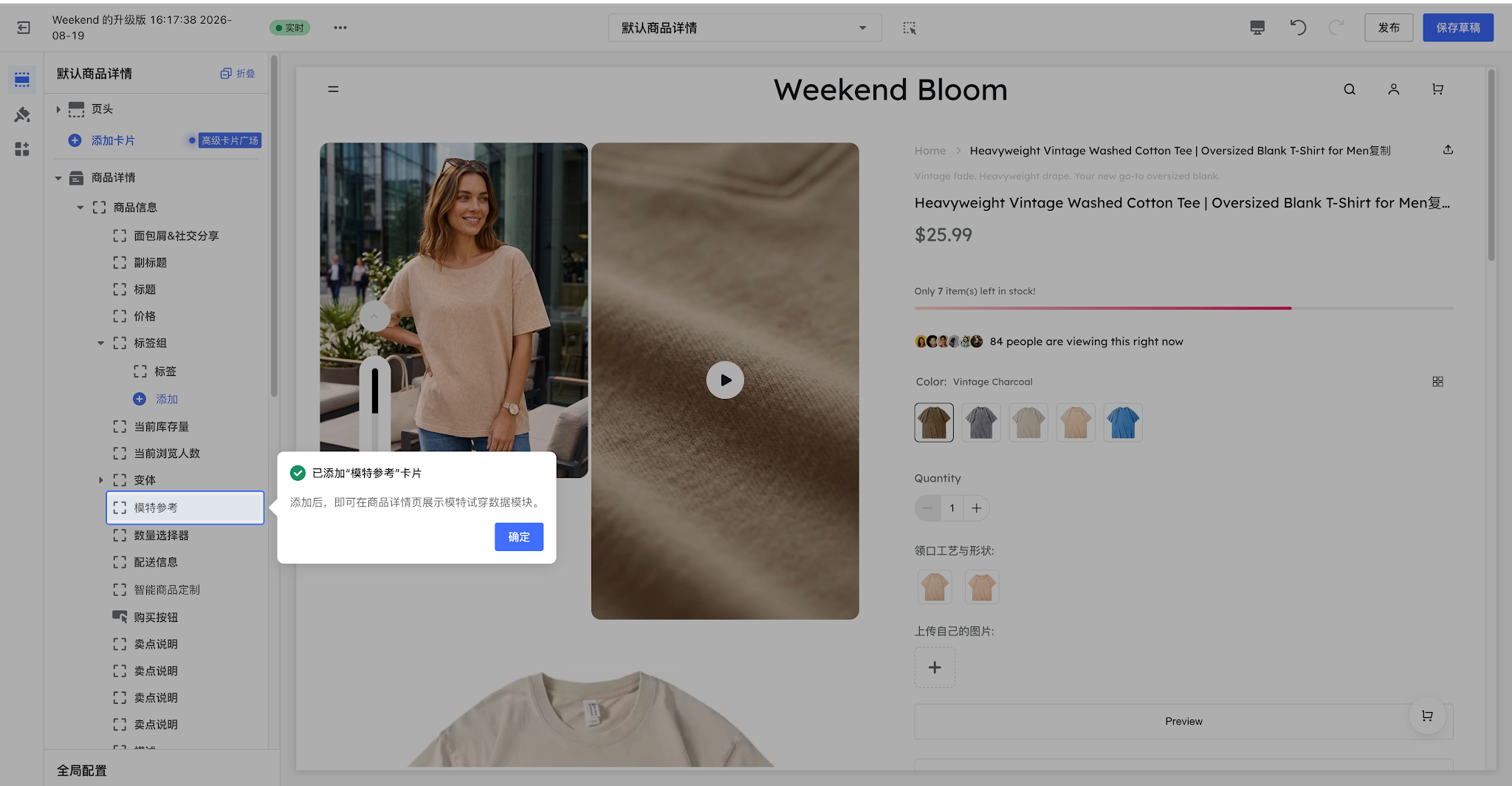
第二步:在主题装修中配置模特参考卡片/模特参考(元字段)卡片
在主题装修中,提供两种模特参考卡片,商家可根据数据管理方式二选一(也可以同时添加)。
方式 A:添加模特参考卡片(在卡片内直接配置数据),该方式适合模特数据量不多、想直接在主题装修中维护数据的商家。
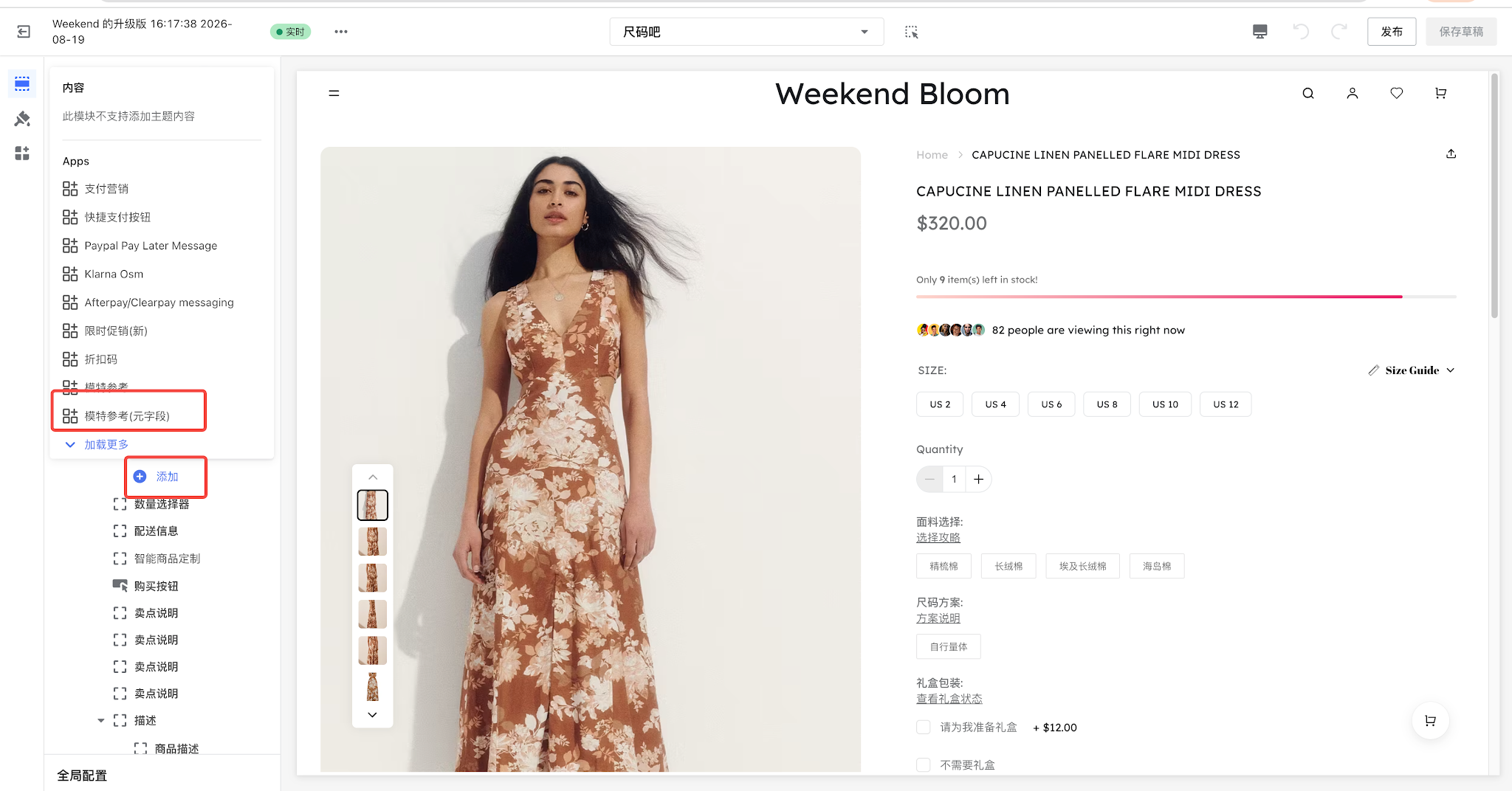
1. 停留在商品详情页,在变体卡片下方点击添加 ,选择模特参考卡片。
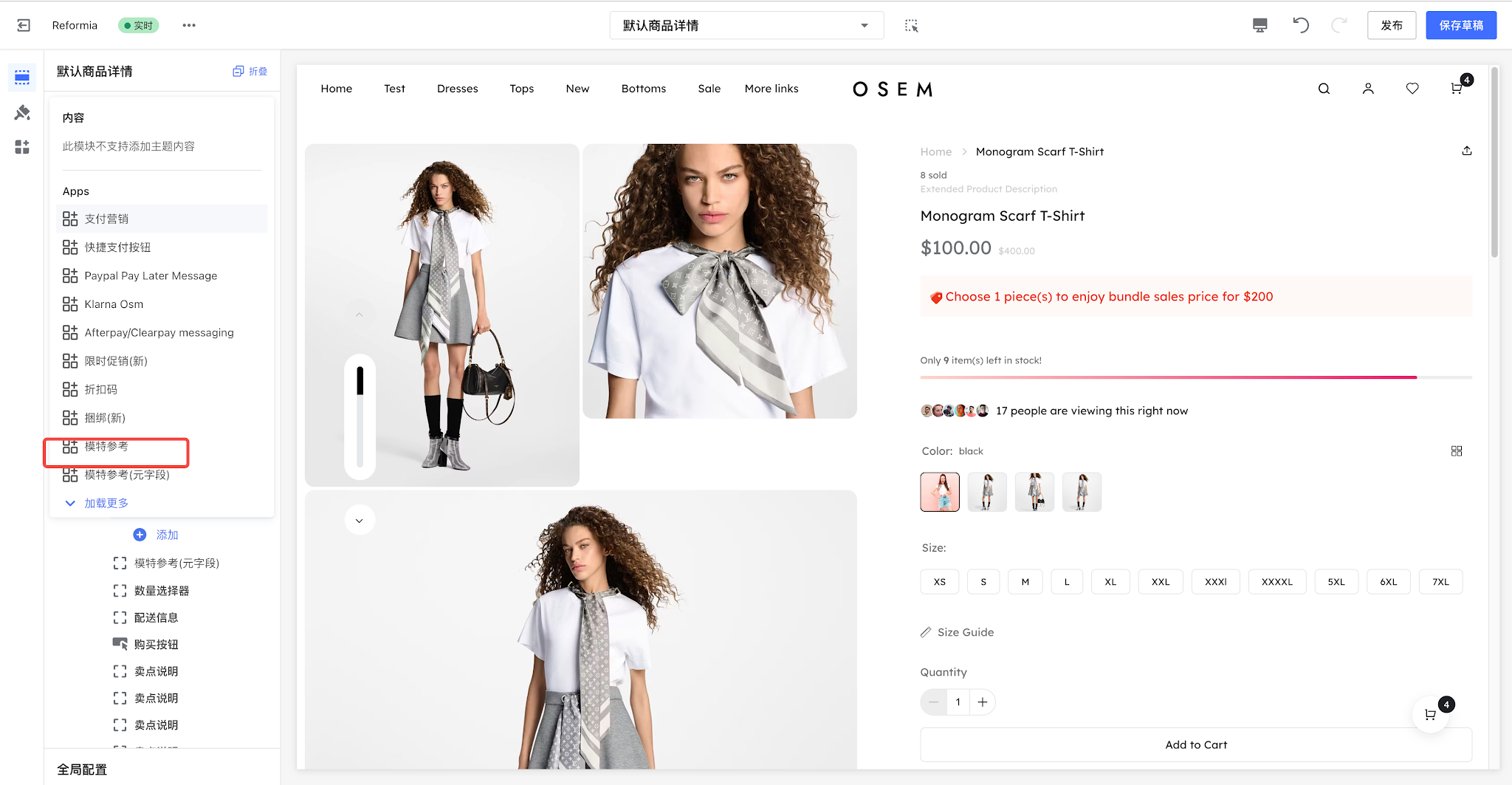
2. 配置适用尺码:填入展示的尺码档位(如 S / M / L),支持多档;消费者切换到对应尺码时,该卡片会淡入展示。
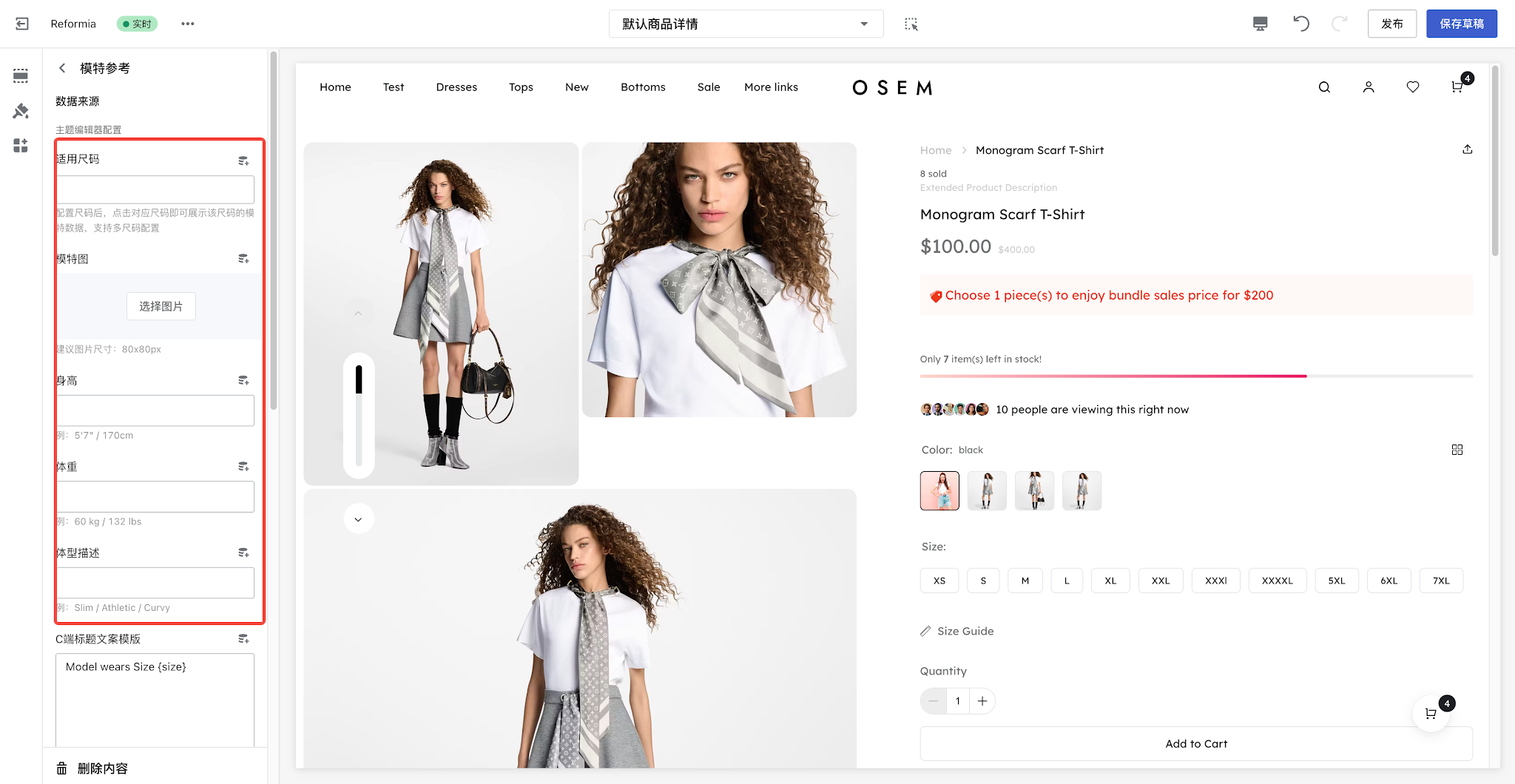
3. 依次配置模特图、身高、体重、体型描述。
- 模特图:上传模特实拍照片(未上传则不展示图片)
- 身高:如 5'7" / 170cm
- 体重:如 60 kg / 132.28 lbs
- 体型描述:如 Slim fit / Athletic / Curvy
4. 配置 C 端文案模板,支持模板变量: {size} / {height} / {weight} / {bodyType}。
- 默认模板:Model wears Size {size} · Height {height} · Weight {weight}{ · {bodyType}}
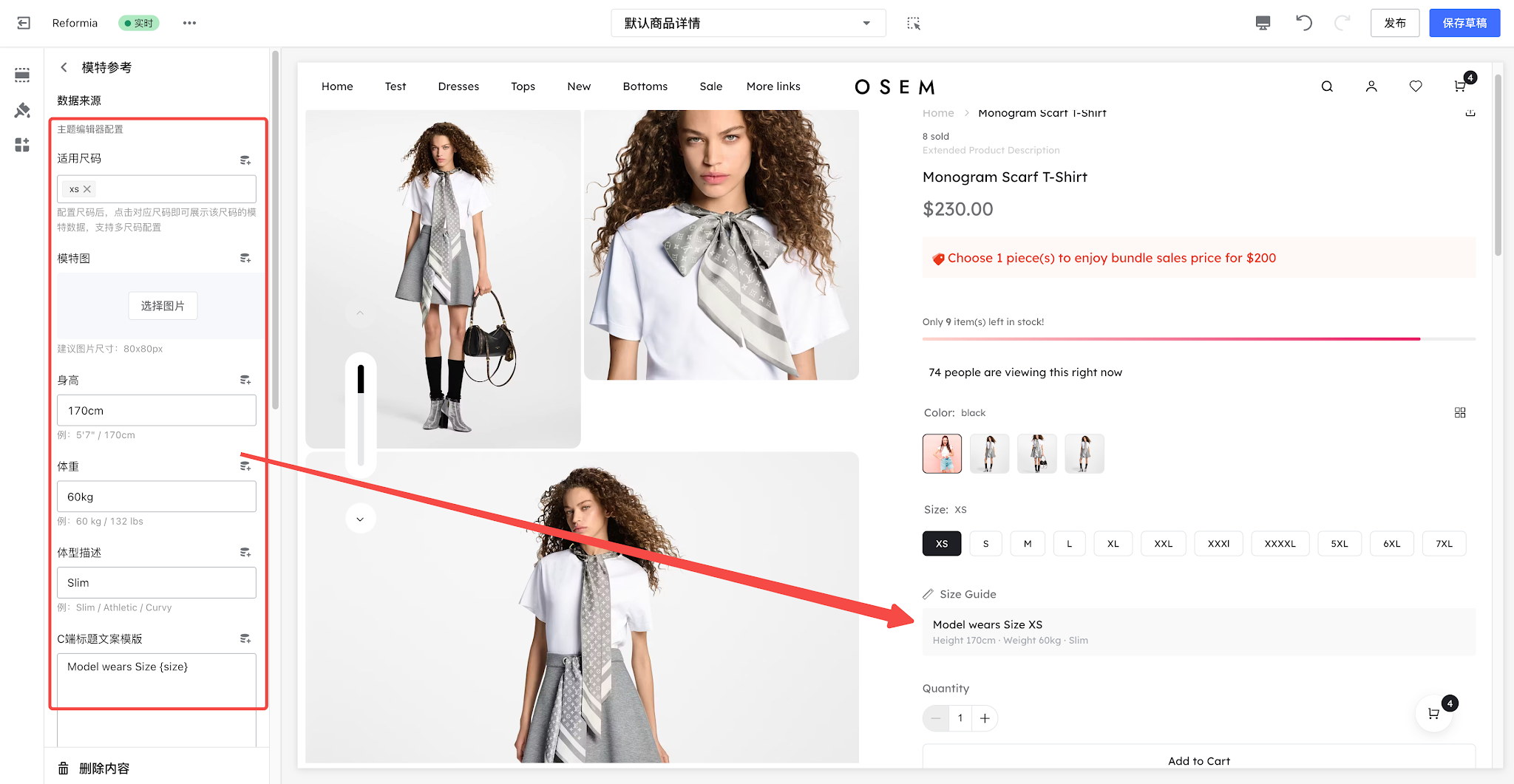
5. 每个模特参考卡片对应一个尺码档位的模特数据。若您想覆盖多个尺码,可继续添加更多模特参考卡片,(同一商品最多 18 个)。
方式 B:添加模特参考(元字段)卡片(引用商品后台元字段),该方式适合有多个商品需要批量维护、想通过商品元字段统一管理模特数据的商家。
1. 前置准备:请先在商品后台完成模特相关元字段的配置(如模特身高、体重、穿着尺码等自定义字段)。
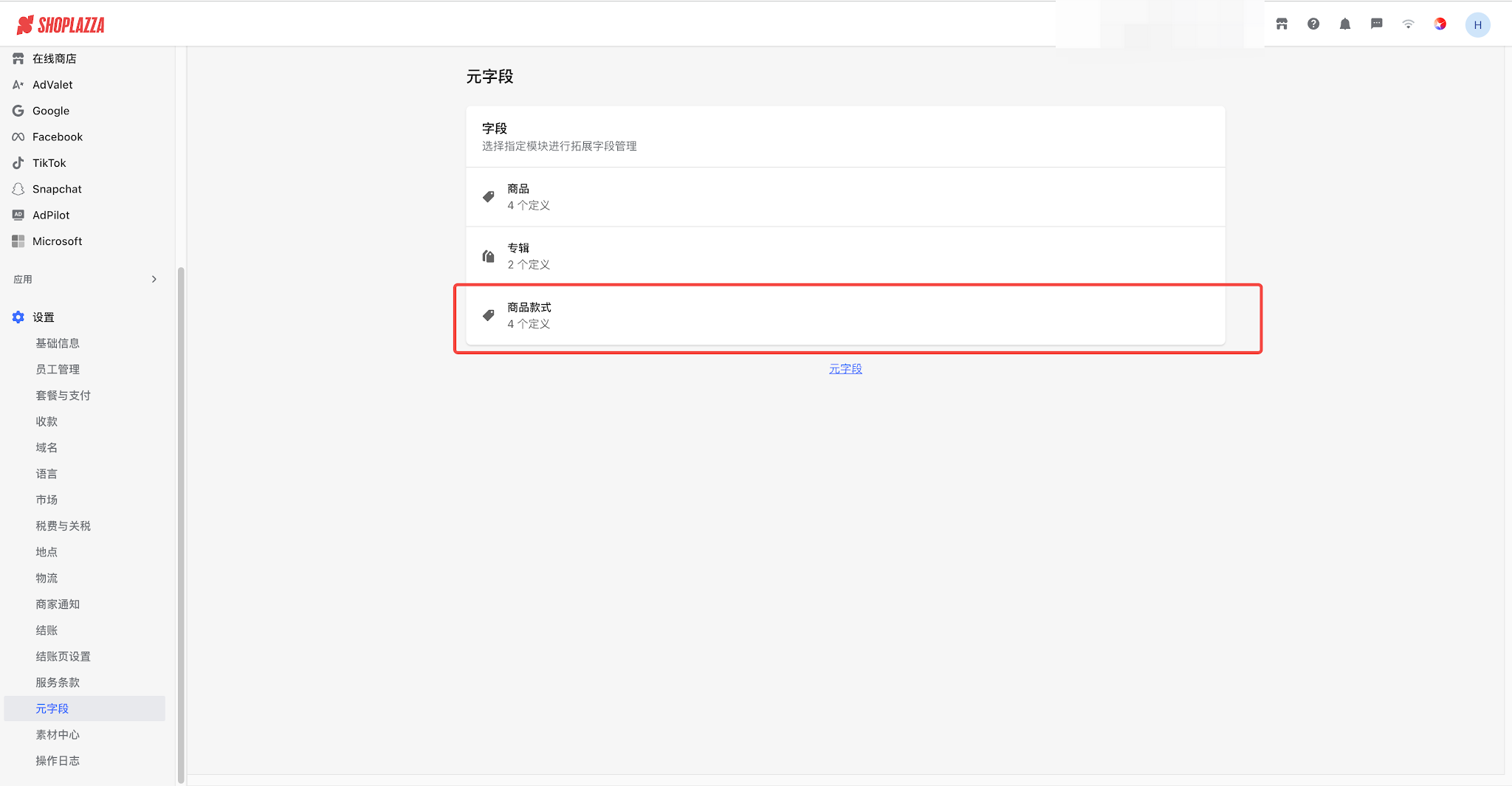
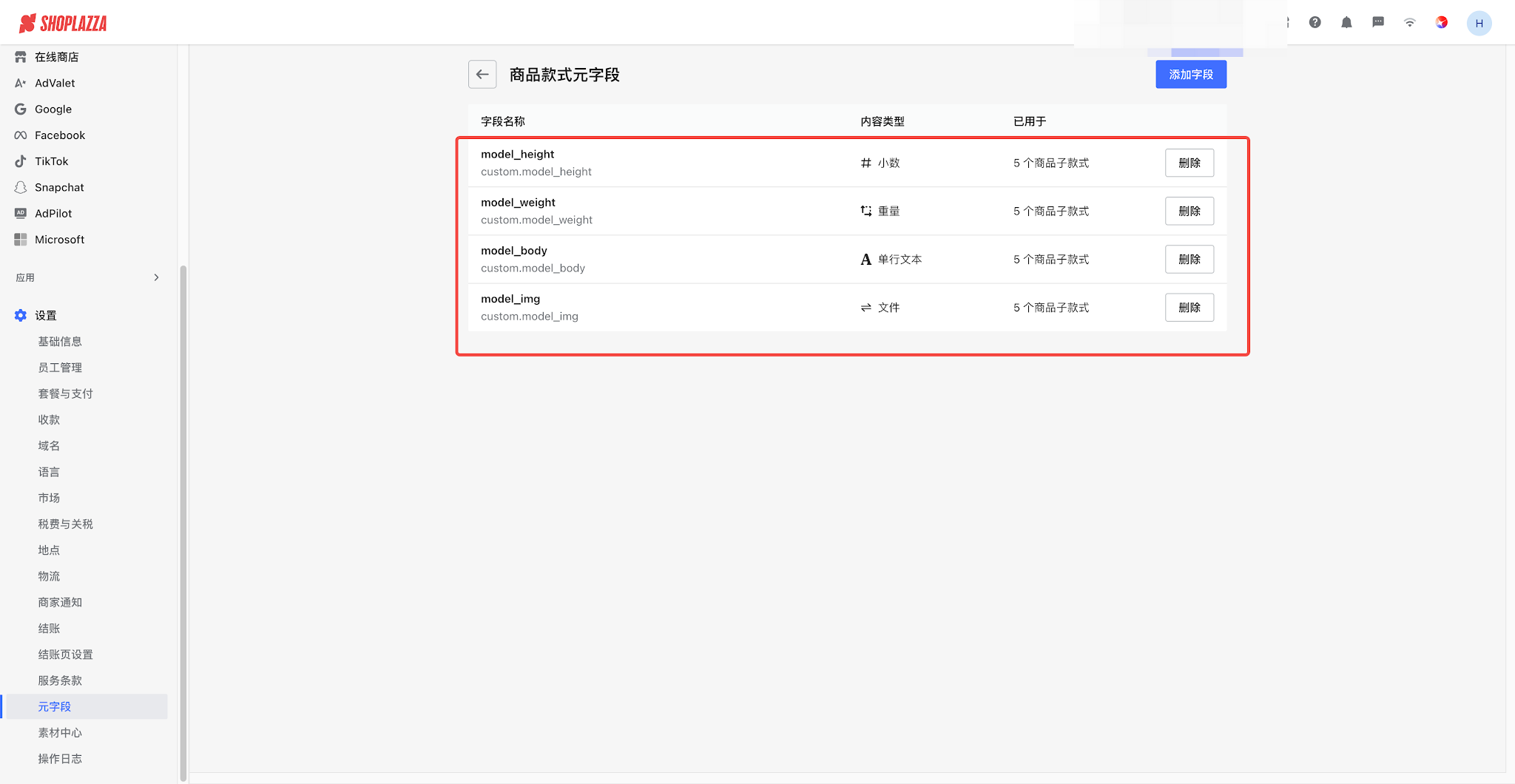
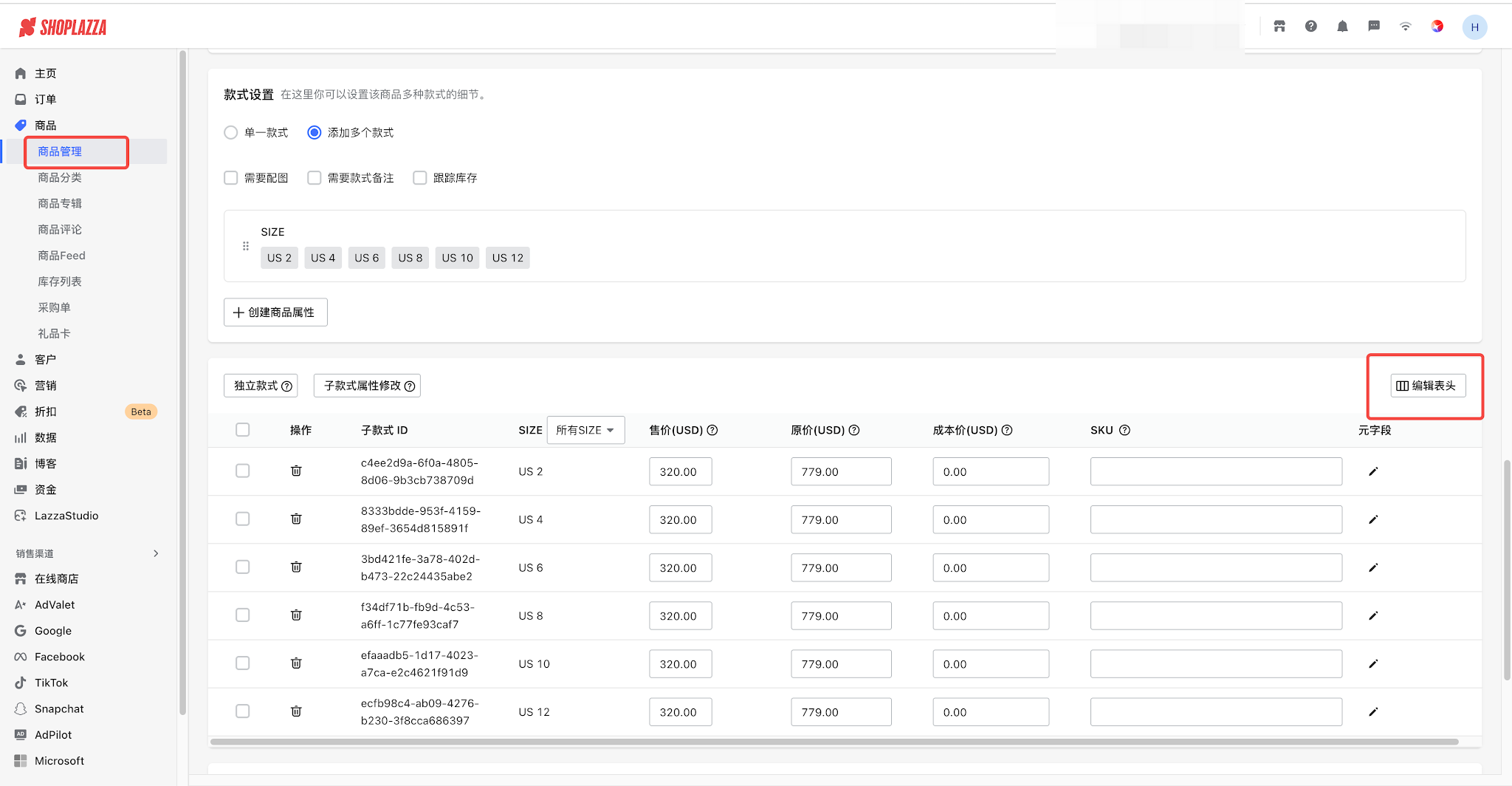
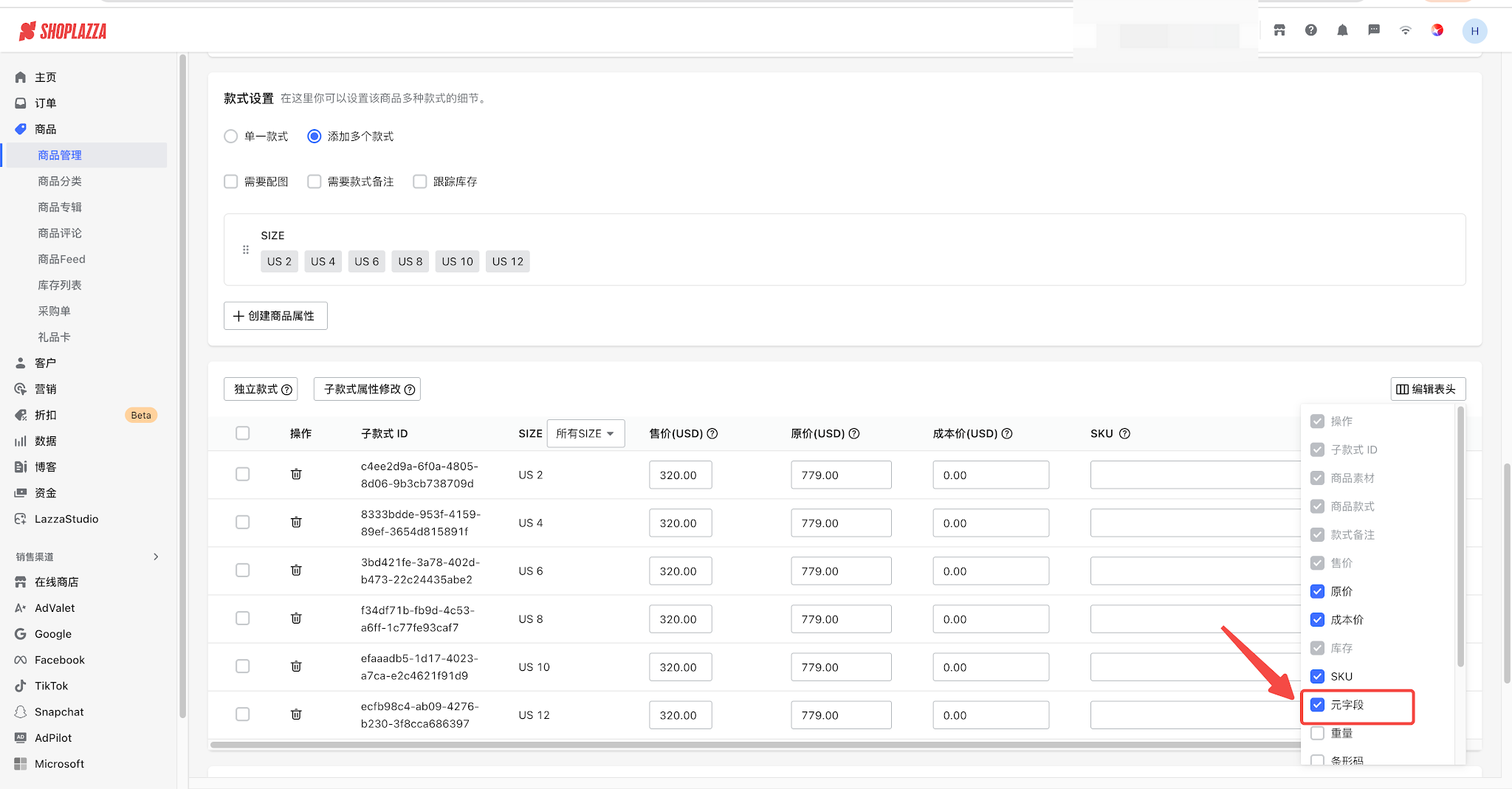
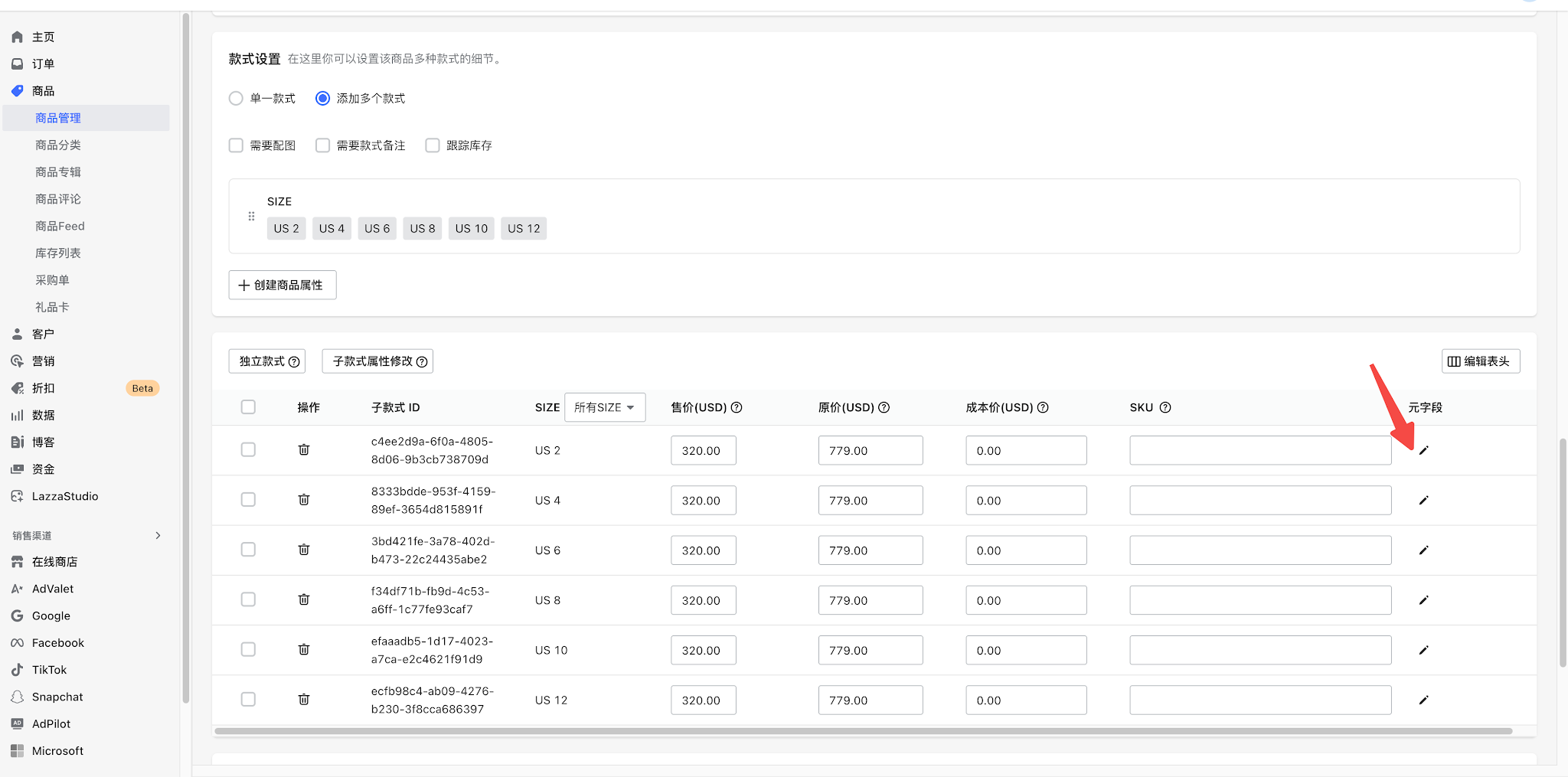
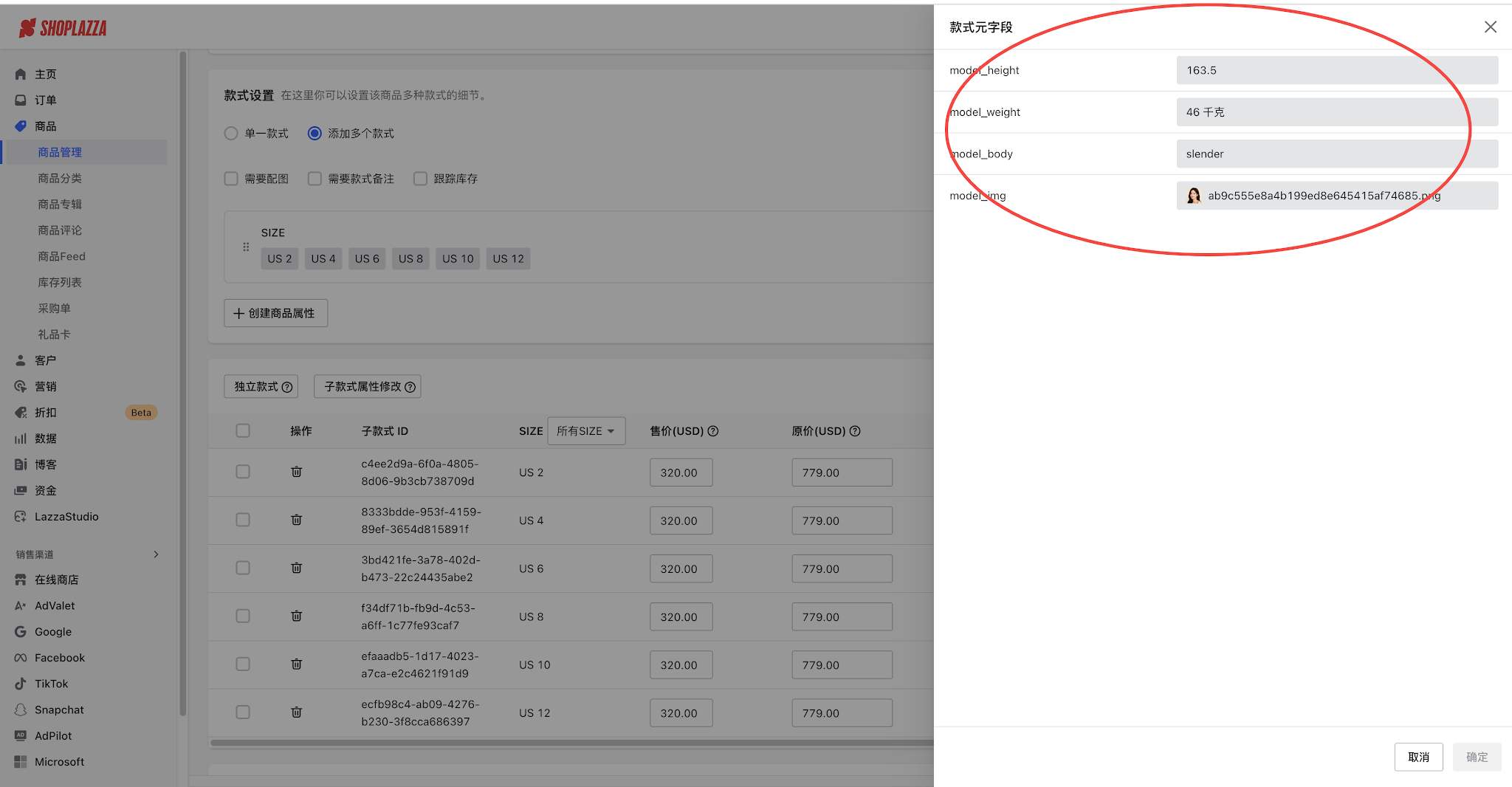
2. 停留在商品详情页,在变体卡片下方点击添加 ,选择模特参考(元字段),为配置项插入动态源。
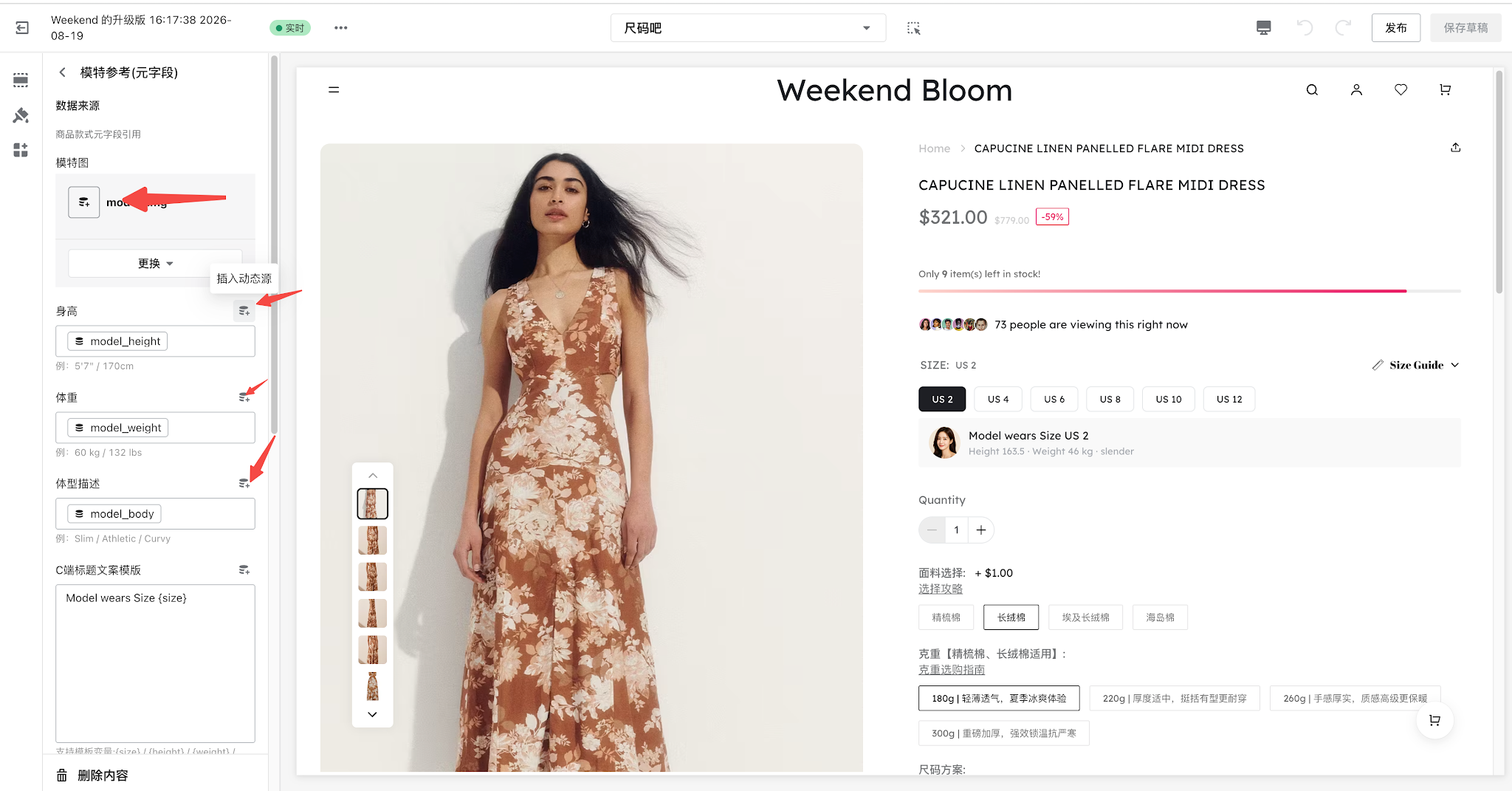
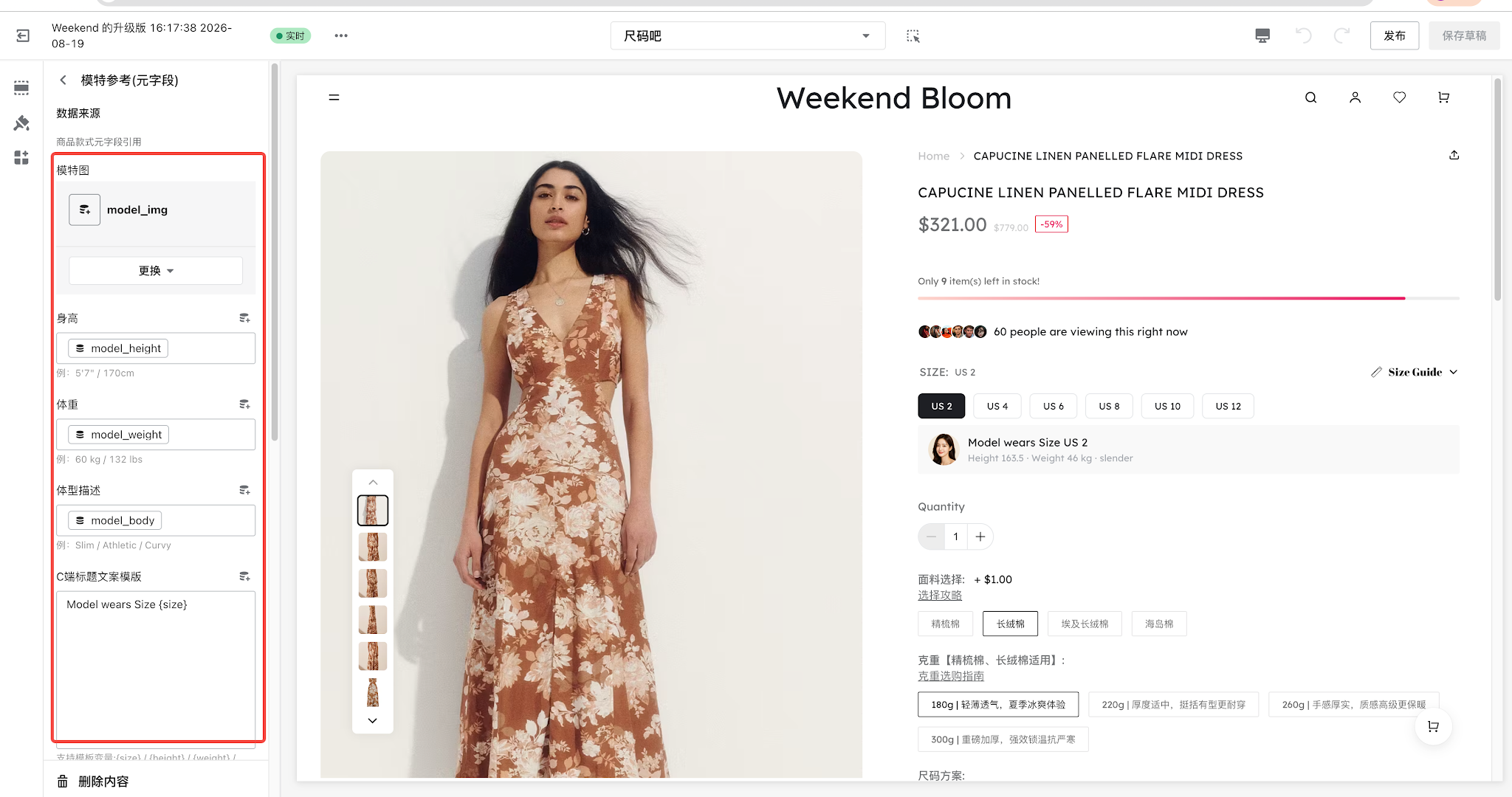
3. 卡片会自动读取当前商品的对应元字段数据,消费者切换尺码时按元字段值动态展示,无需在主题装修中重复填写数据。
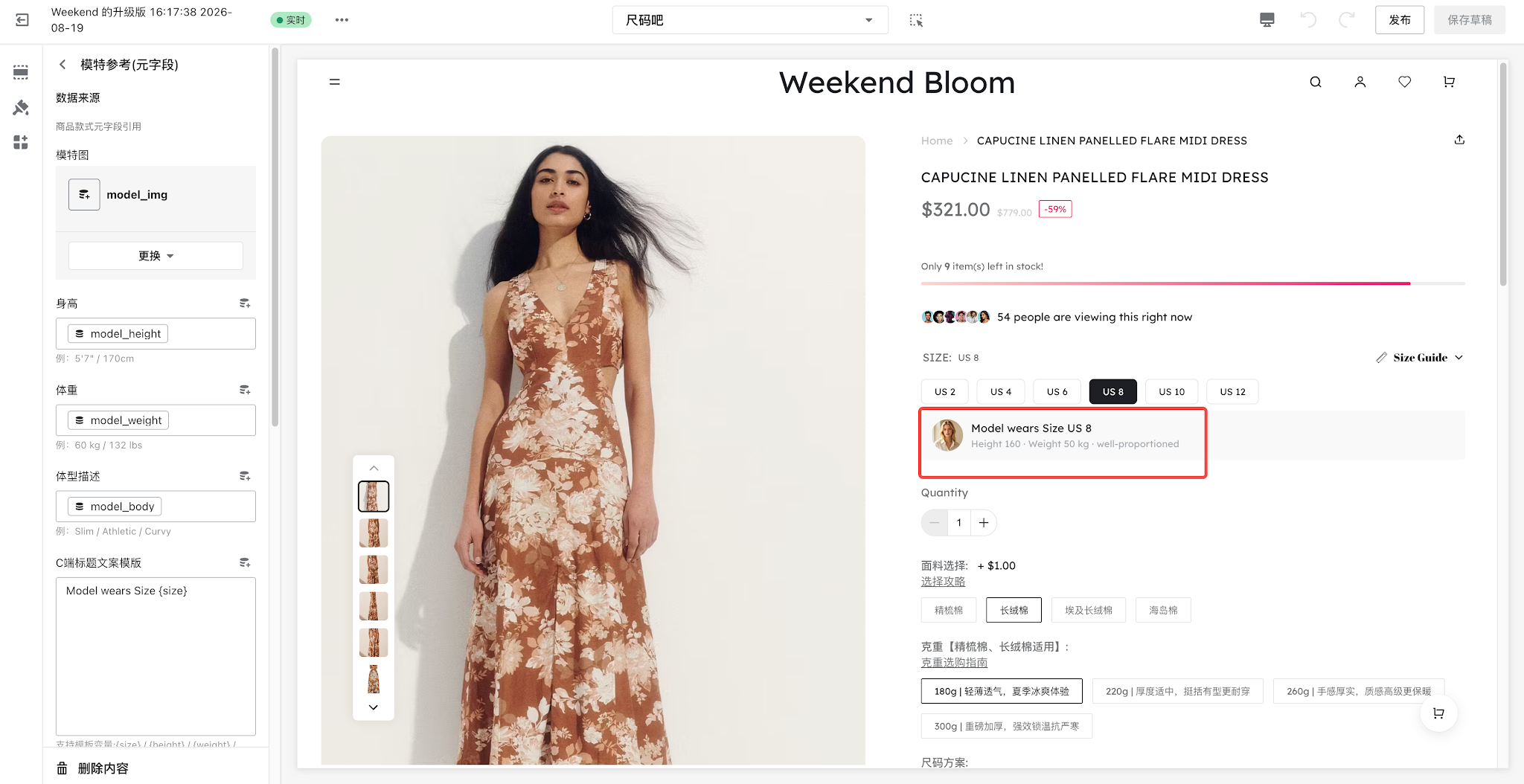
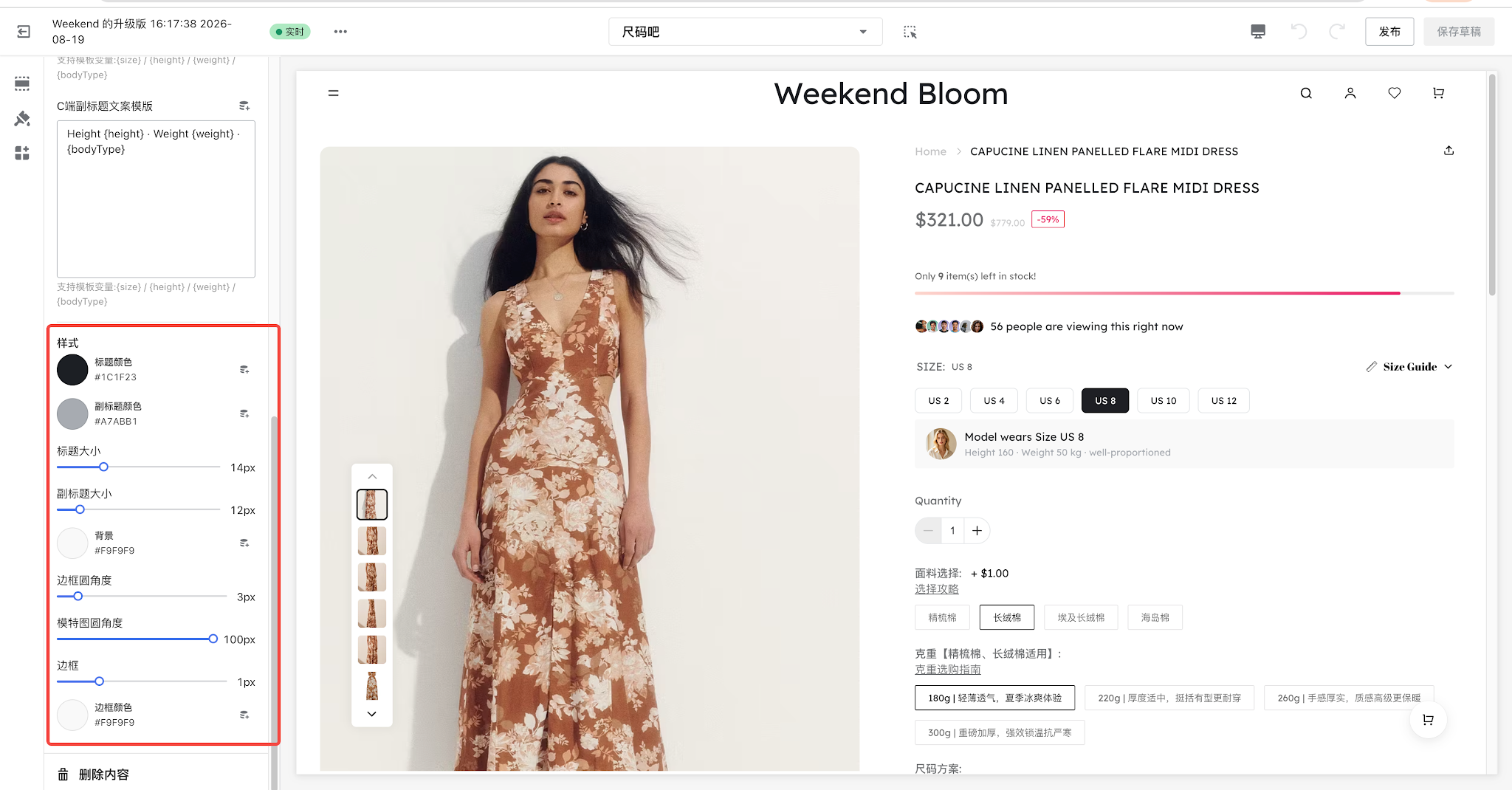
第三步:配置卡片样式,保存发布
- 以下细项独立配置:边框圆角度、模特图圆角度、字体大小、文字颜色、边框颜色。
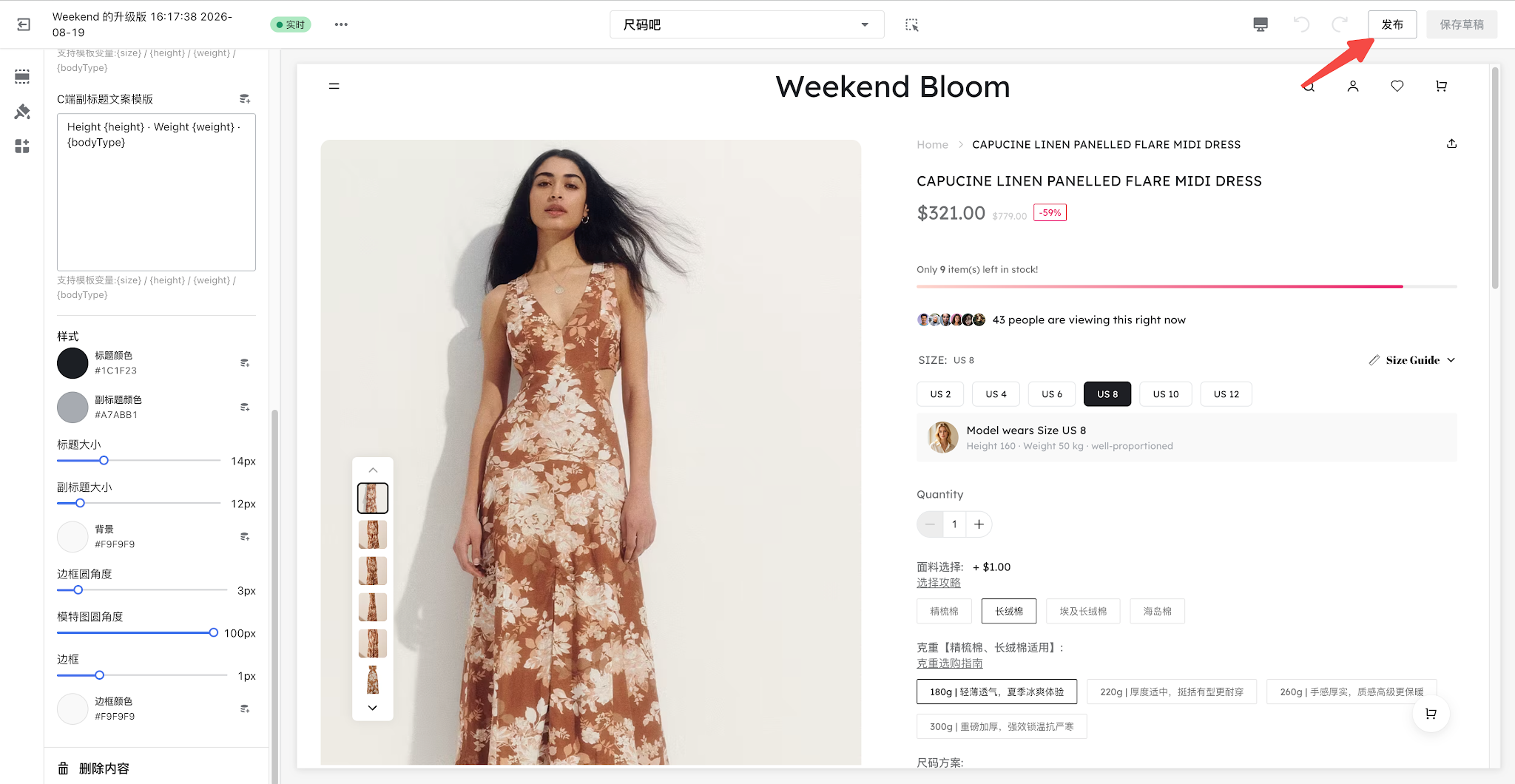
- 完成配置后,点击右上角保存草稿,并发布,配置在 C 端生效。
消费者在 C 端切换尺码时,若该尺码对应的模特卡片已配置,会自动淡入展示;若未配置,则该位置不显示模特数据。


评论
请登录写评论。