
Size Guide 入口支持样式自定义,包含字号、加粗 / 斜体 / 下划线、字体、颜色等。若您不希望单独维护样式,也可以选择跟随主题,让样式与网站整体风格自动保持一致。本文介绍如何在插件后台设置入口和内容的样式。
操作路径
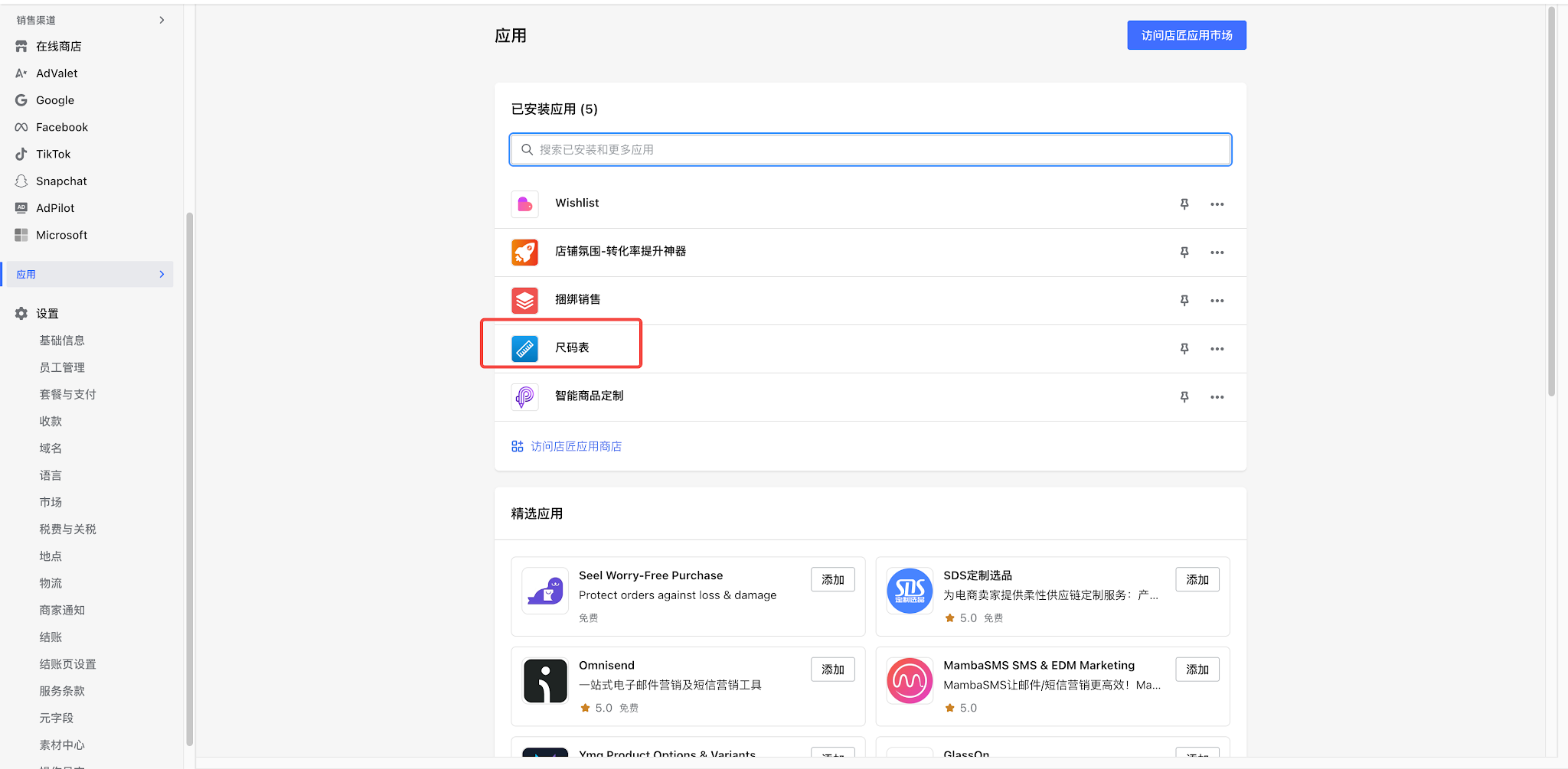
1. 登录您的 Shoplazza 管理后台,点击应用下的尺码表插件。
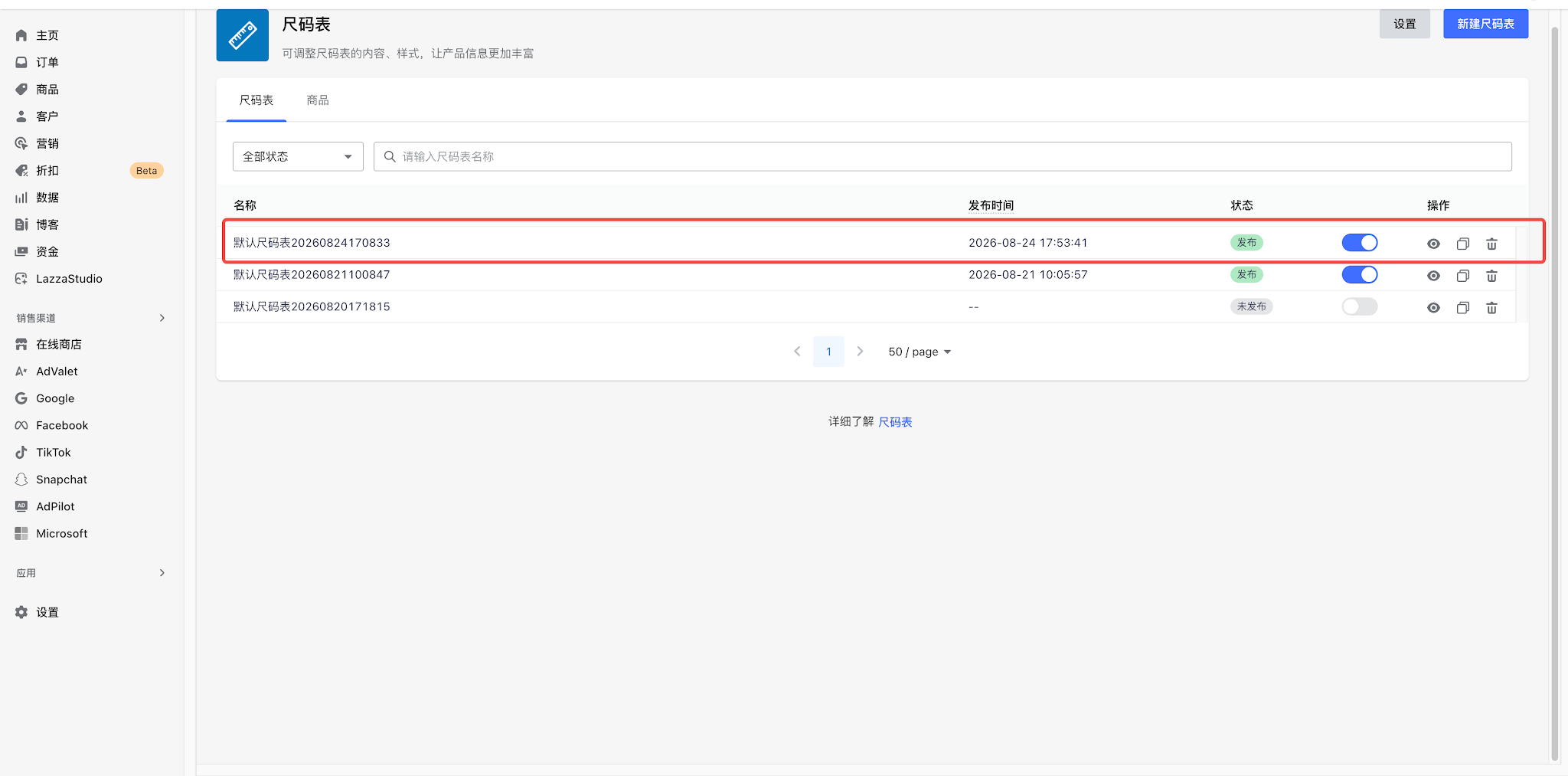
2. 进入插件后,选中一个已创建的尺码表进入编辑页,在左栏找到样式设置板块。
3. 配置Size Guide 入口和内容的整体样式。
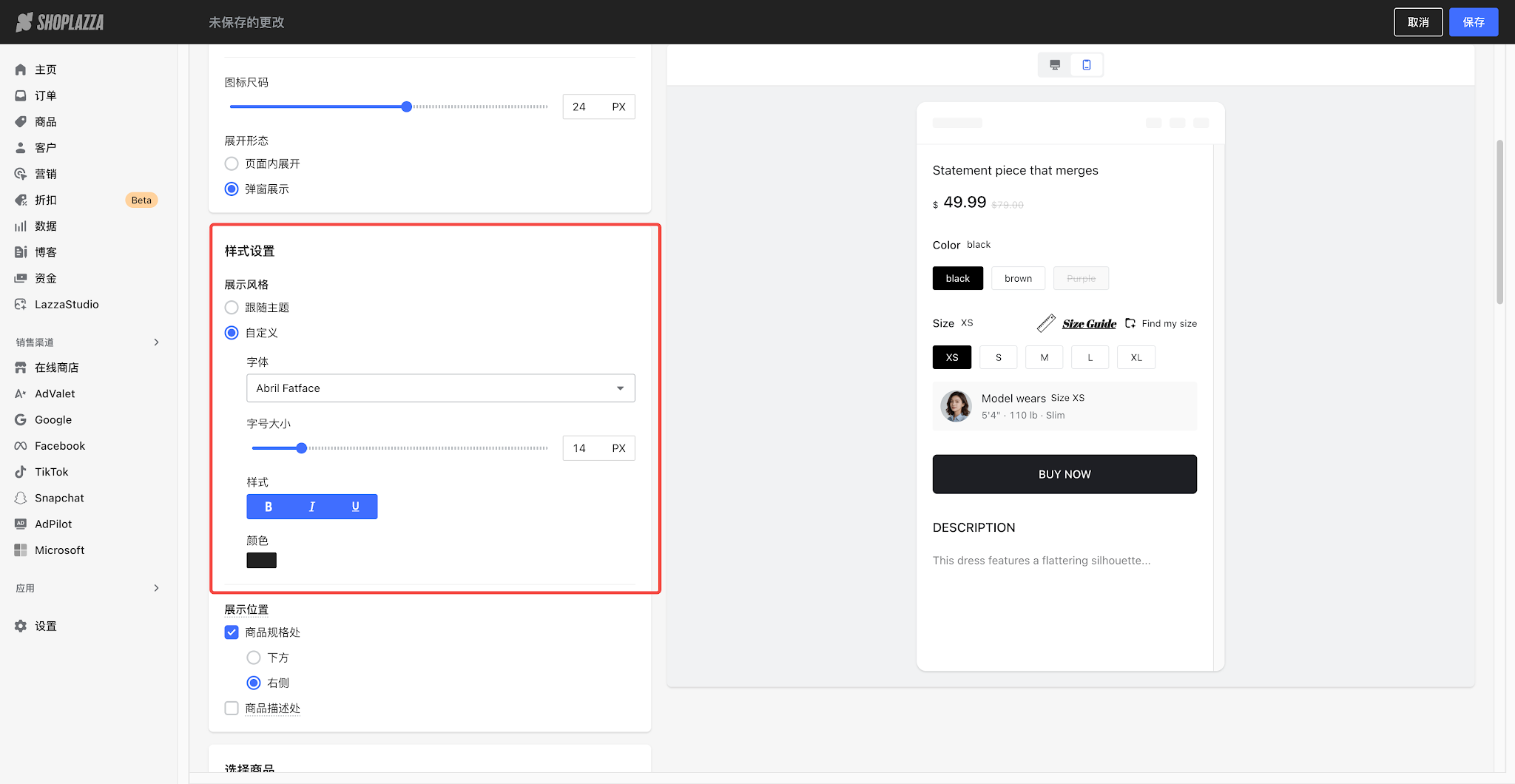
- 跟随主题(默认):字号、加粗/斜体/下划线、字体、颜色全部继承网站主题的全局配置,C 端会按主题渲染,插件后台不会显示下方 4 项细节配置。
- 自定义:切换到此选项后,插件后台展开 4 项独立配置,您可以逐项调整。
- 配置字体
- 选择自定义后,可从字体下拉中选择字体样式,有 Roboto 等多种字体版式可自由选择。
- 配置字号大小
- 拖动字号滑块调整入口和内容的文字大小
- 可选范围:12 – 24 px
- 默认沿用当前字体大小
- 配置样式
- 可在按钮组中点击 B/ I / U 切换加粗 / 斜体 / 下划线,三个按钮相互独立,可任意组合(点击选中高亮,再次点击取消)。
- 配置颜色
- 选择自定义后,通过色板选择您要使用的颜色。
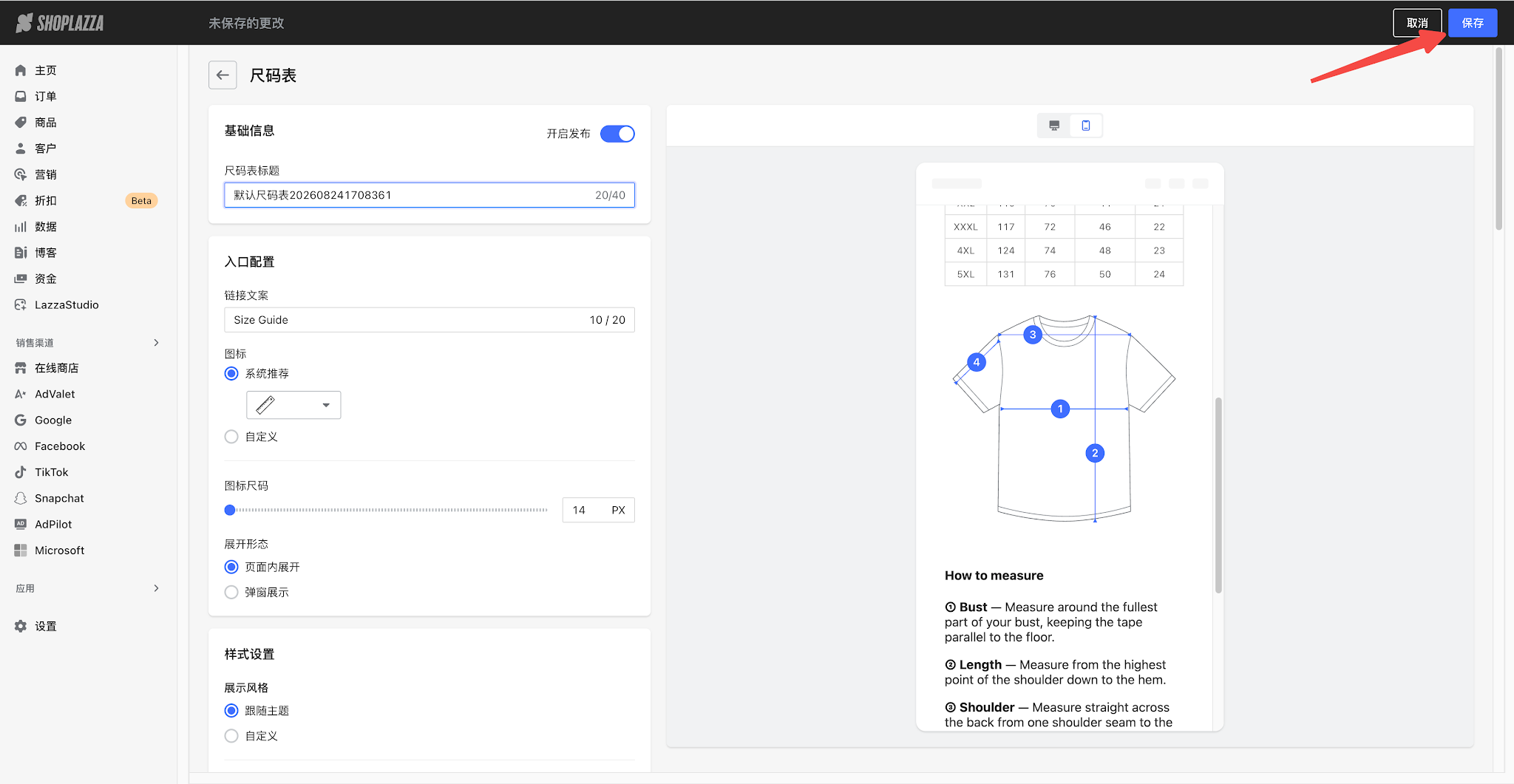
4. 右侧预览区会实时同步您调整的样式,确认后点击右上角保存即可。
提示
如果您希望入口和内容的样式与网站主题保持一致,建议保留样式展示风格为跟随主题,无需单独维护;如果需要与主题不同的视觉风格,再切换到自定义逐项配置。



评论
请登录写评论。