
人民币结汇支持商户将海外收入合规结汇为人民币,并近实时到账至境内银行账户。通过关联店铺申报结汇额度、创建人民币收款方,即可发起结汇交易。
结汇整体流程
1. 设置店铺:关联并授权店铺,用于订单数据同步与额度计算。
2. 添加收款方:添加境内人民币银行收款账户。
3. 申请额度:基于符合条件的订单申报结汇额度。
4. 发起结汇:选择收款方、输入金额,确认汇率与手续费后提交。
页面概览
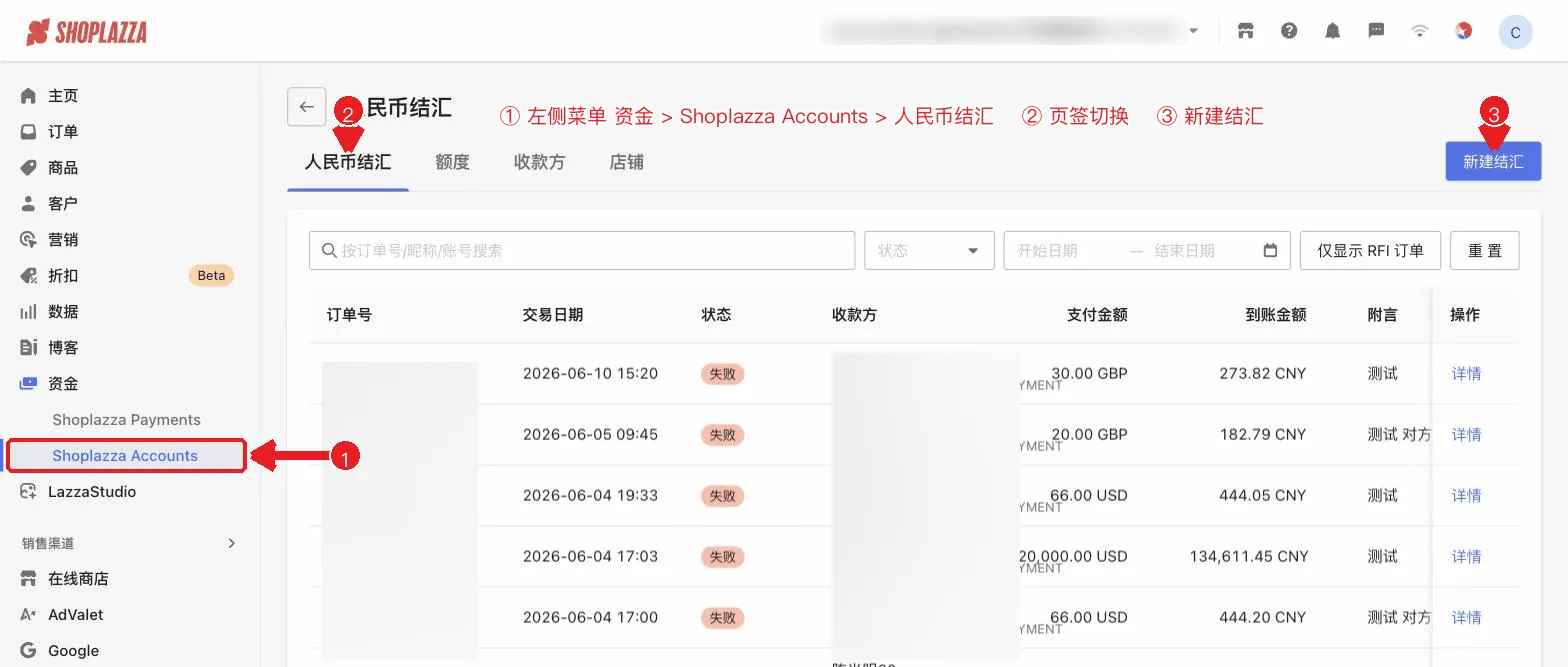
前往资金 > Shoplazza Accounts > 人民币结汇,页面包含四个页签:人民币结汇、额度、收款方、店铺,右上角为新建结汇。
在人民币结汇板块可看到订单号、交易日期、状态、收款方、支付金额、到账金额、附言、操作。支持按订单号/昵称/账号搜索,按状态、日期筛选,并可勾选"仅显示 RFI 订单"。
发起结汇
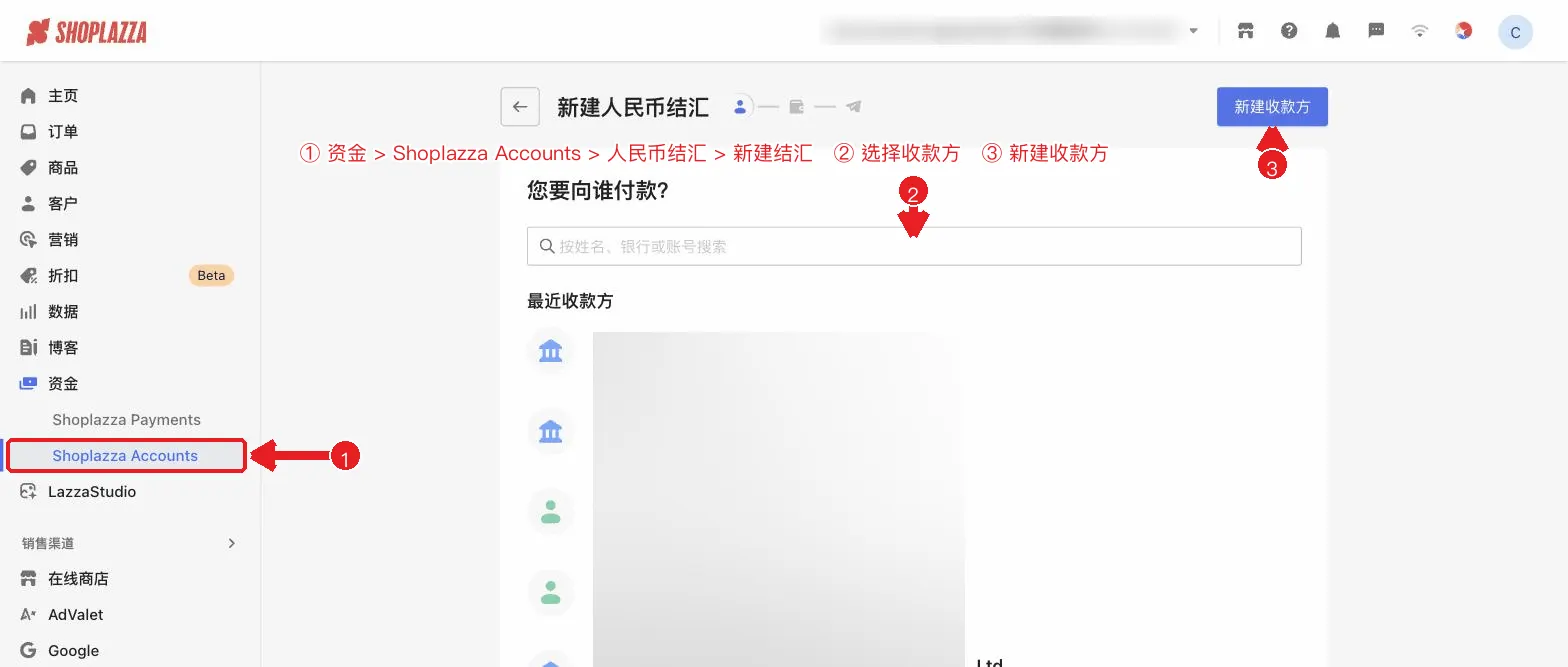
1. 点击新建结汇,选择收款方(支持搜索"最近收款方/所有收款方")。
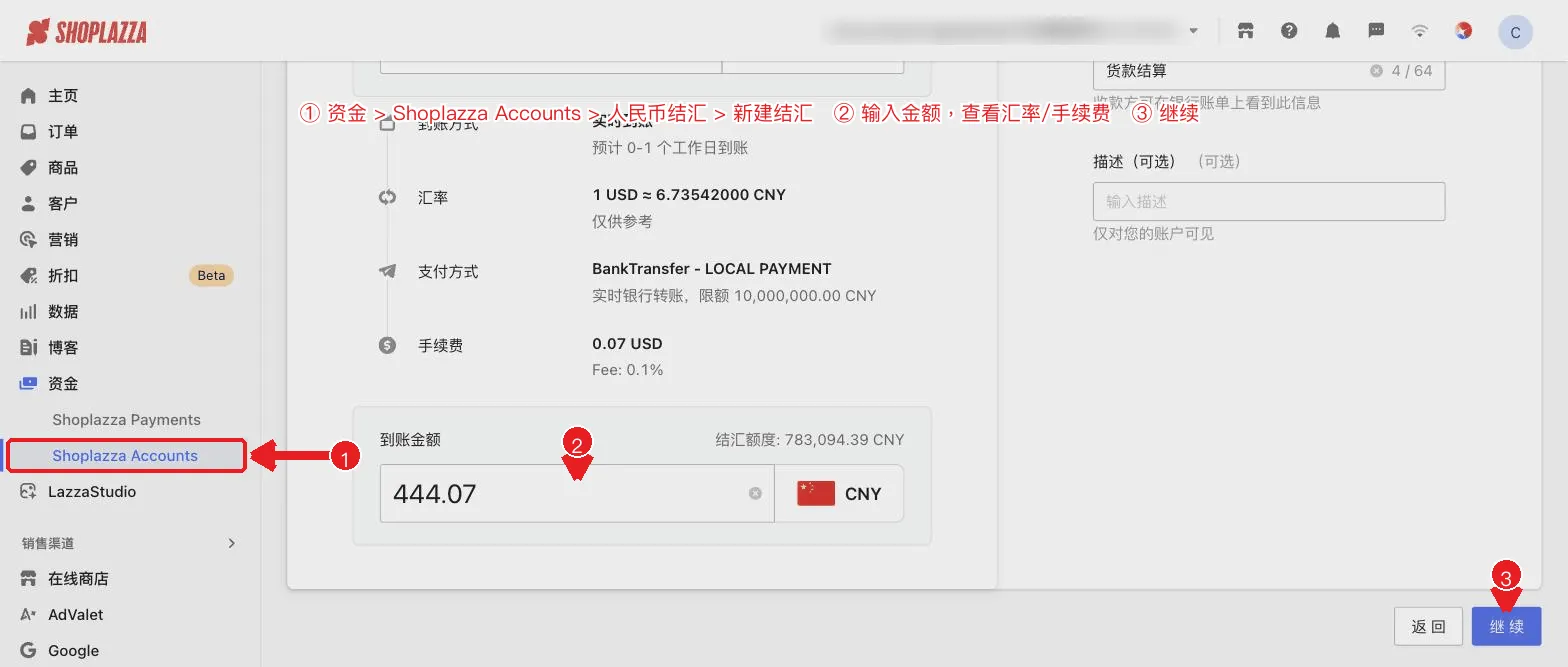
2. 选择支付账户并输入支付金额或到账金额,系统显示实时汇率、可用结汇额度与手续费。
3. 可选付款人名称,默认显示合作持牌机构名称,也可选用商户自己的名称,让收款方一眼认出款项来源。同一收款方首次选用商户名称需 1~2 个工作日审核,通过后再次结汇即时可用,到账时效不变。
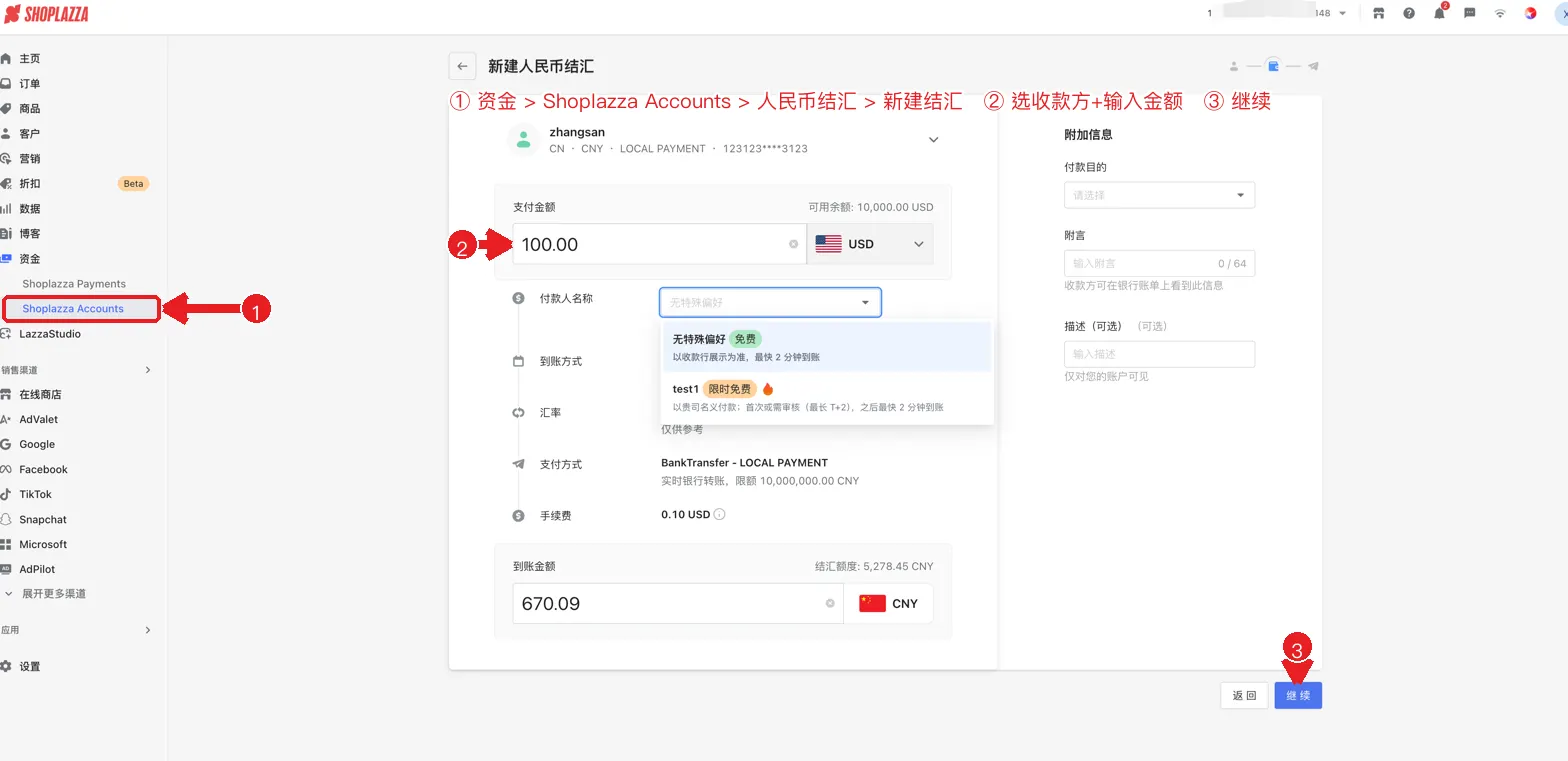
4. 选择用途,填写附言(收款方银行账单可见)与描述(仅内部可见)。
5. 点击继续,核对信息后输入 6 位交易密码提交。
注意
请仔细核对金额与收款方信息,提交后交易不可撤销。金额不得超过剩余结汇额度。
结汇状态说明
| 状态 | 说明 |
| 处理中 | 结汇正在处理。 |
| 成功 | 结汇完成,已到账。 |
| 待补充 | 需补充资料(RFI)后继续处理。 |
| 失败 | 结汇未成功。 |
| 已冲正 | 处理后,收款行入账失败退回。 |
界面操作与按钮说明
点击新建结汇进入的第一步(选择收款方)如下图:
| 按钮 / 控件 | 功能 |
| 人民币结汇 / 额度 / 收款方 / 店铺(页签) | 切换结汇记录、额度、收款方、店铺四个视图。 |
| 新建结汇(右上角) | 进入结汇流程:选择收款方 → 输入金额 → 确认并输入交易密码。 |
| 搜索 / 状态 / 日期(筛选) | 按订单号/昵称/账号搜索,按状态与日期过滤结汇记录。 |
| 仅显示 RFI 订单(勾选) | 只显示需要补充资料的结汇订单。 |
| 重置 | 清除全部筛选。 |
| 详情(行操作) | 查看结汇金额、人民币金额、汇率、手续费、收款方与附言等。 |
| 选择收款方 / 搜索 / 新建收款方 | 新建结汇第一步:从最近/全部收款方中选择,或新建收款方。 |
| 支付金额 / 到账金额 | 新建结汇:选择以支付金额或到账金额为基准计算。 |
| 用途 / 附言 / 描述 | 选择结汇用途,填写附言(银行账单可见)与描述(仅内部可见)。 |
| 继续 → 确认 → 交易密码 | 核对信息后输入 6 位交易密码提交,提交后不可撤销。 |


评论
请登录写评论。