
本文介绍用卡人的查看与日常管理,包括用卡人列表、状态说明、详情、补充材料、申请开卡及编辑/删除等操作。
查看用卡人列表
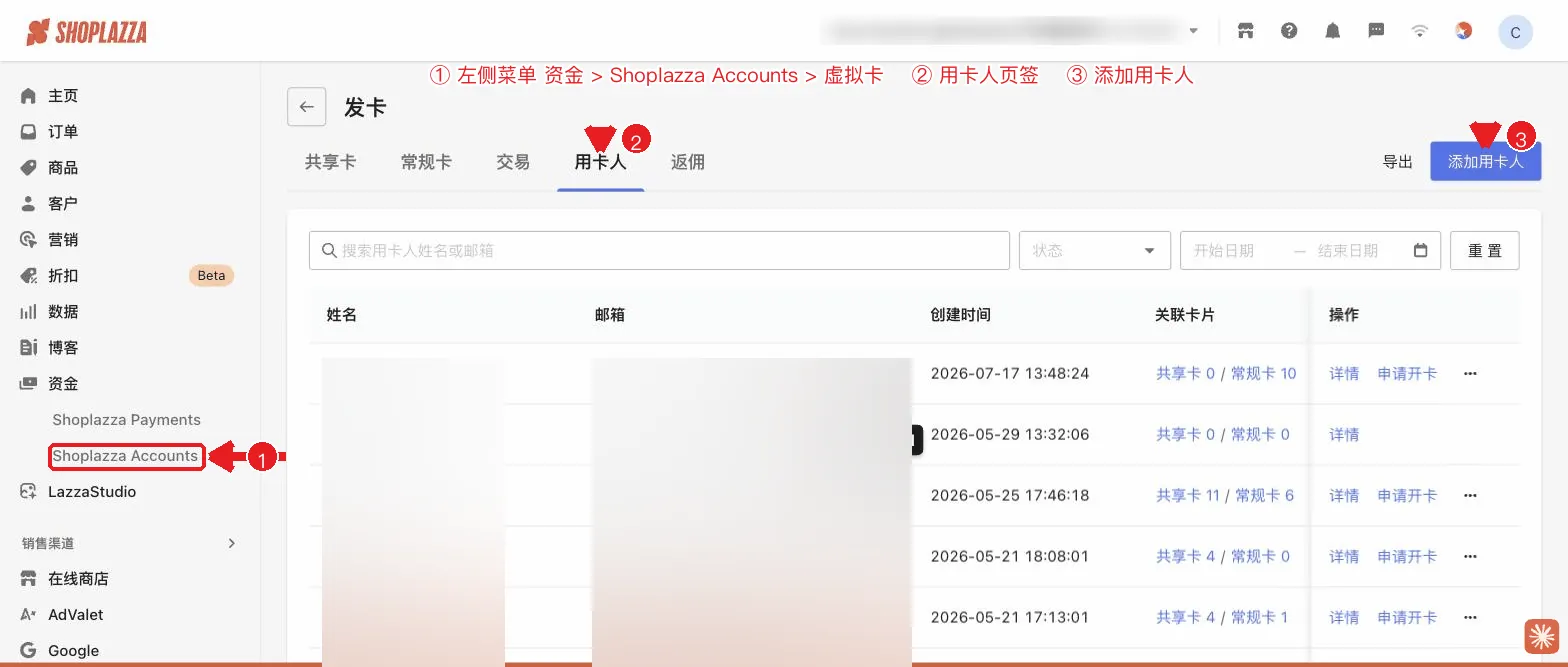
前往资金 > Shoplazza Accounts > 发卡,点击用卡人页签。可查看姓名、邮箱、创建时间、关联卡片(共享卡/常规卡数量)、状态、操作(详情/申请开卡/编辑/删除)。支持按姓名或邮箱搜索、按状态与日期筛选。
申请状态说明
状态 |
说明 |
正常 |
审核通过,可用于申请开卡。 |
审核中 |
资料审核中。 |
待修改 |
需补充或修改材料。 |
已拒绝 |
审核未通过。 |
常用操作
- 详情:查看用卡人信息与关联卡片(可切换所有卡片 / 共享卡 / 常规卡)。
- 补充材料:审核为"待修改 / 已拒绝"时,可补充缺失文件后重新提交。
- 申请开卡:状态为"正常"且有开卡权限时出现,快捷进入开卡流程并预填该用卡人。
- 编辑 / 删除:修改用卡人信息或删除用卡人(需确认)。
界面操作与按钮说明
| 按钮 / 控件 | 功能 |
| 搜索 / 状态 / 日期 / 重置 | 按姓名或邮箱搜索,按状态与日期过滤,一键重置。 |
| 详情(行操作) | 查看用卡人信息与关联卡片(可切换所有卡片/共享卡/常规卡)。 |
| 补充材料(行操作) | 状态为"待修改/已拒绝"时出现,补充缺失证件后重新提交。 |
| 申请开卡(行操作) | 状态为"正常"且有开卡权限时出现,快捷进入开卡并预填该用卡人。 |
| 编辑 / 删除(行操作) | 修改用卡人信息 / 删除用卡人(需确认)。 |


评论
请登录写评论。