
出款记录功能支持商户集中查看所有已提交的付款交易,方便追踪交易状态、查看交易详情及搜索历史出款记录,帮助商户更高效地管理跨境出款流程及资金流向。
查看出款记录
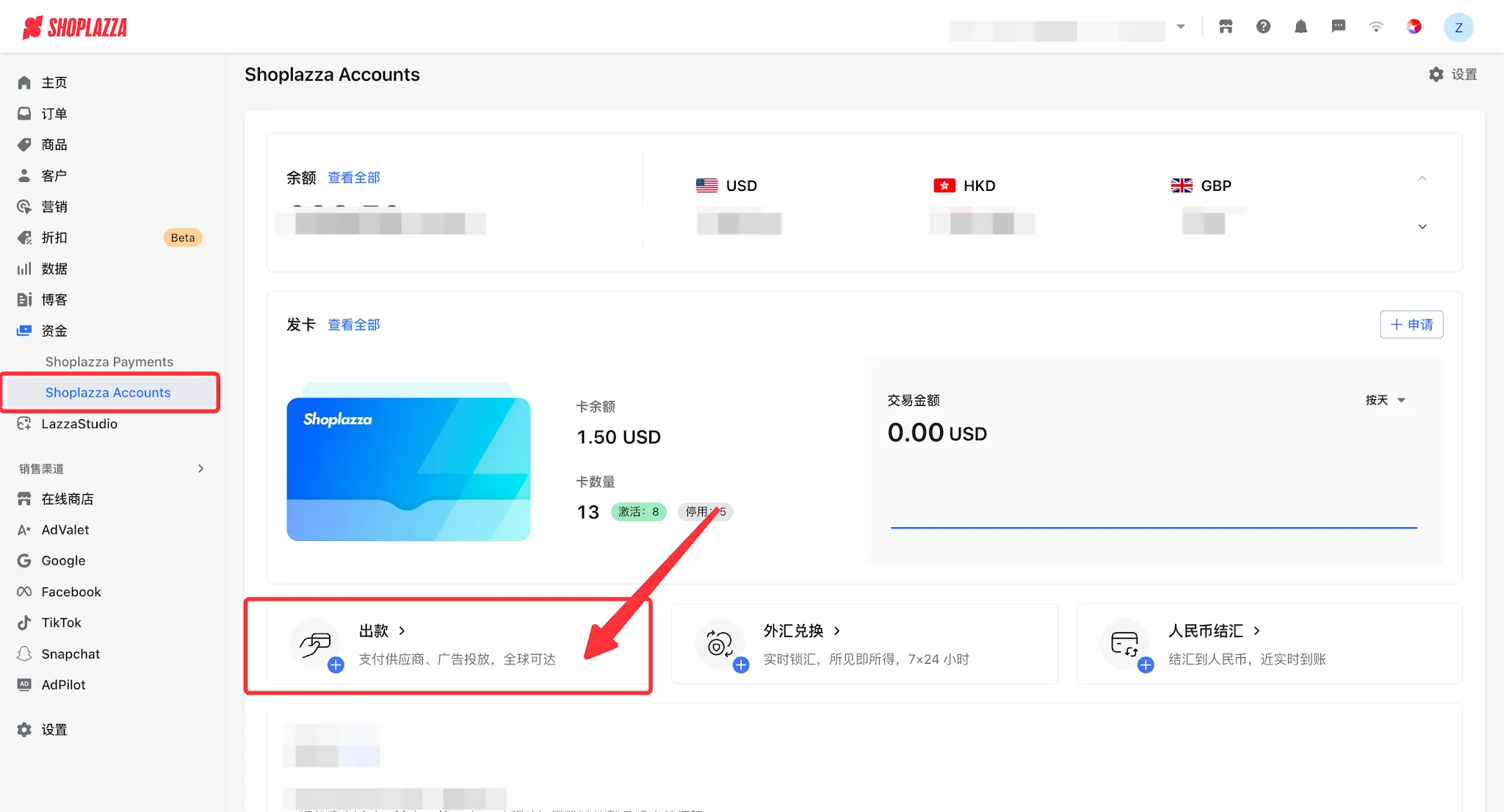
1. 打开出款页面:登录Shoplazza 管理后台,前往 资金 > Shoplazza Accounts > 付款,默认展示出款页签。
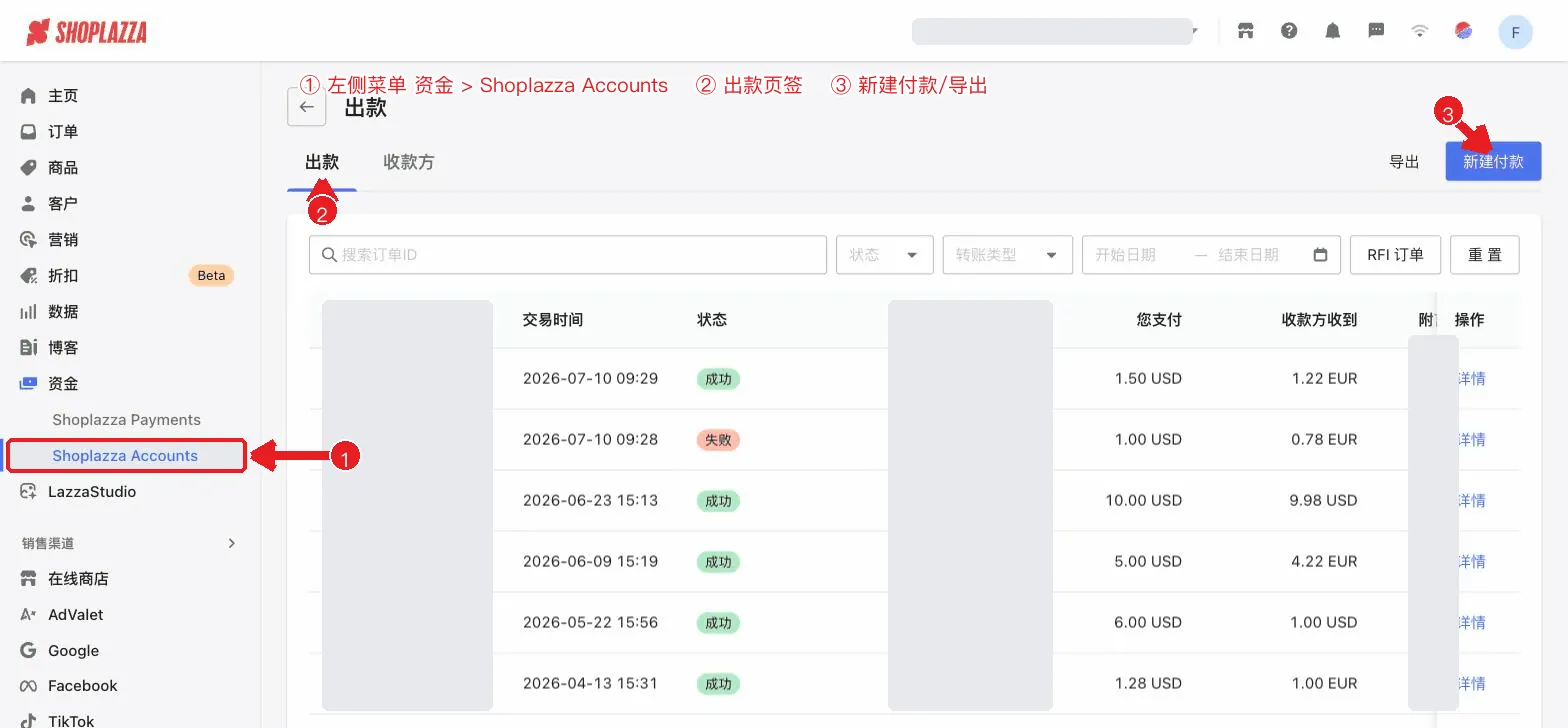
2. 查看出款列表:列表显示每笔付款交易的基本信息,包括订单号、交易时间、状态、收款方、您支付、收款方收到、附言及操作。
搜索与筛选
- 搜索订单:在搜索框输入订单 ID 快速查找。
- 按状态筛选:处理中 / 成功 / 失败 等。
- 按转账类型、日期筛选:选择转账类型或开始/结束日期。
- RFI 订单:点击 RFI 订单 快速查看需要补充资料(Request for Information)的付款交易。
- 重置:清除所有搜索及筛选条件。
付款状态说明
| 状态 | 说明 |
| 处理中 | 付款正在处理中,请耐心等待系统完成处理。 |
| 待补充 | 付款交易命中风控规则,可通过后台页面提示,上传补充订单所需材料,可继续提交付款请求。 |
| 成功 | 付款已成功完成。 |
| 失败 | 付款未成功完成,可查看失败原因并根据提示处理。 |
| 退票 | 因收款行拒绝入账或关联原因,订单实际付款不成功。资金将原路退回。 |
查看付款详情
在出款列表中点击详情,打开交易详情面板。
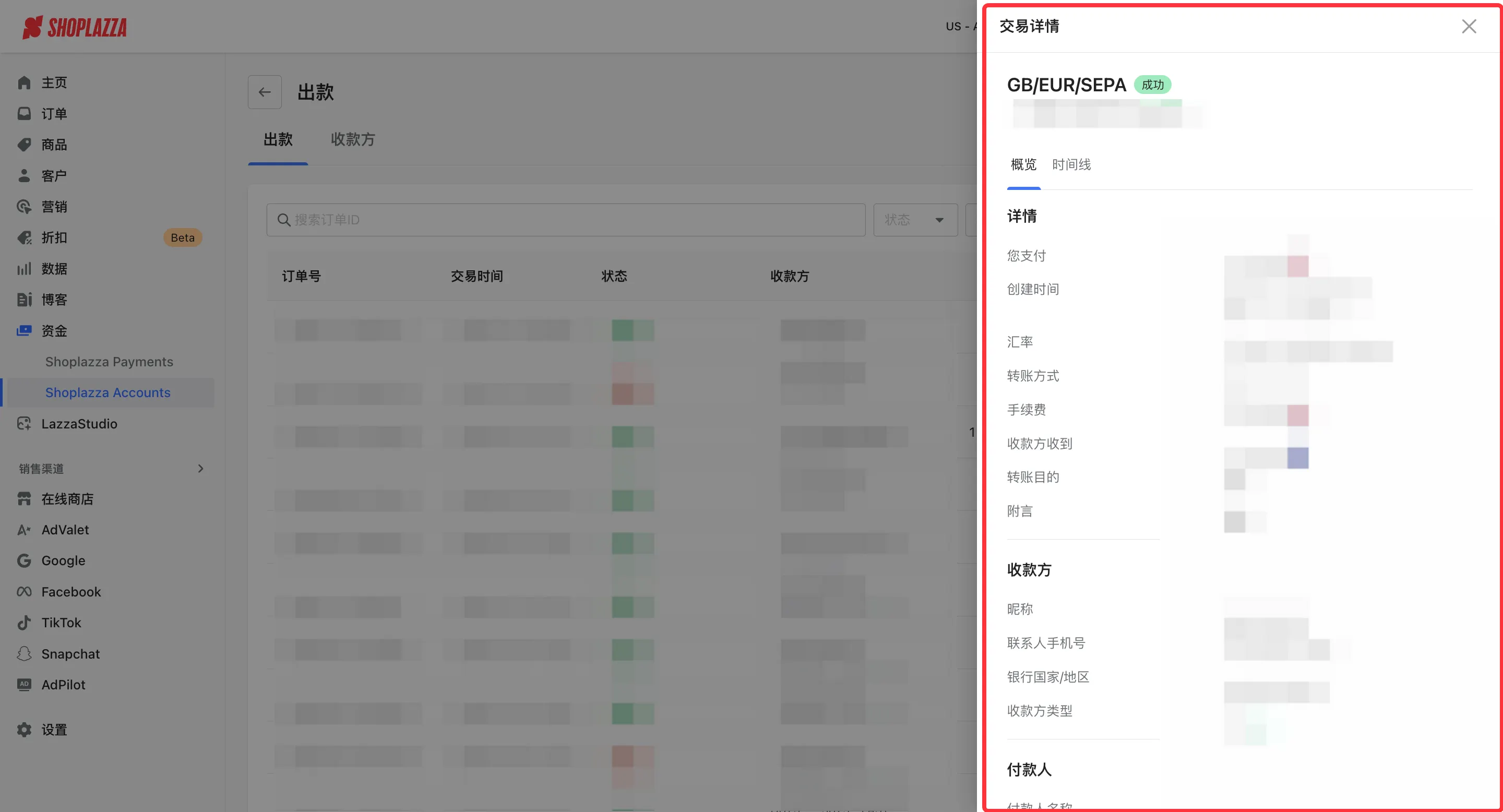
交易详情可能显示以下信息:
- 交易信息:订单号、交易状态、您支付金额、创建时间、支付方式、手续费、收款方预计到账金额、付款用途、附言。如涉及币种兑换,还会显示本次交易使用的汇率。如因风控或合规审核需要补充资料,系统将显示相关提示并引导完成后续操作。
- 收款方信息:收款方名称、国家/地区、银行账户信息、收款货币、清算网络等(视支付方式而定)。
- 付款人信息:付款人名称、企业注册号、注册地(如适用)。
最佳实践
- 使用订单号搜索:快速定位指定付款交易。
- 关注处理中交易:及时查看状态更新,必要时按提示完成后续操作。
- 关注 RFI 订单:如交易需要补充资料,请尽快提交,以避免延误付款。
- 善用日期筛选:按时间范围查看出款记录,方便对账及财务管理。
界面操作与按钮说明
| 按钮 / 控件 | 位置 | 功能 |
| 付款 / 收款方(页签) | 顶部 | 在出款记录与收款方列表之间切换。 |
| 新建付款 | 右上角 | 进入创建付款流程。 |
| 导出 | 右上角 | 导出当前出款记录为文件。 |
| 搜索订单 ID | 筛选栏 | 按订单 ID 精确查找付款交易。 |
| 状态(筛选) | 筛选栏 | 按处理中 / 成功 / 失败等状态过滤。 |
| 转账类型(筛选) | 筛选栏 | 按转账类型过滤交易。 |
| 开始日期 — 结束日期 | 筛选栏 | 按交易时间范围过滤。 |
| RFI 订单 | 筛选栏 | 快速筛选出需要补充资料(RFI)的付款交易。 |
| 重置 | 筛选栏 | 清除全部搜索与筛选条件。 |
| 详情(行操作) | 操作列 | 打开交易详情抽屉,含"概览"与"时间线"两个页签。 |
| 概览 / 时间线(抽屉页签) | 详情抽屉 | 概览展示金额/汇率/手续费/收款方等;时间线展示交易处理各节点。 |
| 添加补充材料 | 详情抽屉(待补件时) | 当交易需要补充资料时出现,点击后上传所需材料。 |


评论
请登录写评论。