
通过 1688 跨境选品专区铺货后,部分商品描述图片无法自适应移动端。您可参考本文中的代码进行设置,避免因手动修改源代码而导致异常问题。
注意
该代码目前仅适用于 Nova 2023 系列、Hero 系列、Reformia 系列主题。在使用过程中,如遇前端显示异常,可能是添加的代码与您的主题版本不适配,或者与您添加的其他代码相互冲突。请即刻删除相关代码,或与您的技术团队取得联系以获取进一步的协助与支持。
前置步骤
您可先尝试使用清除格式测试页面移动端自适应效果:
1. 登录您的 Shoplazza 管理后台,点击商品 > 商品管理 > 需要更改的商品,点击编辑按钮进入商品编辑页面。
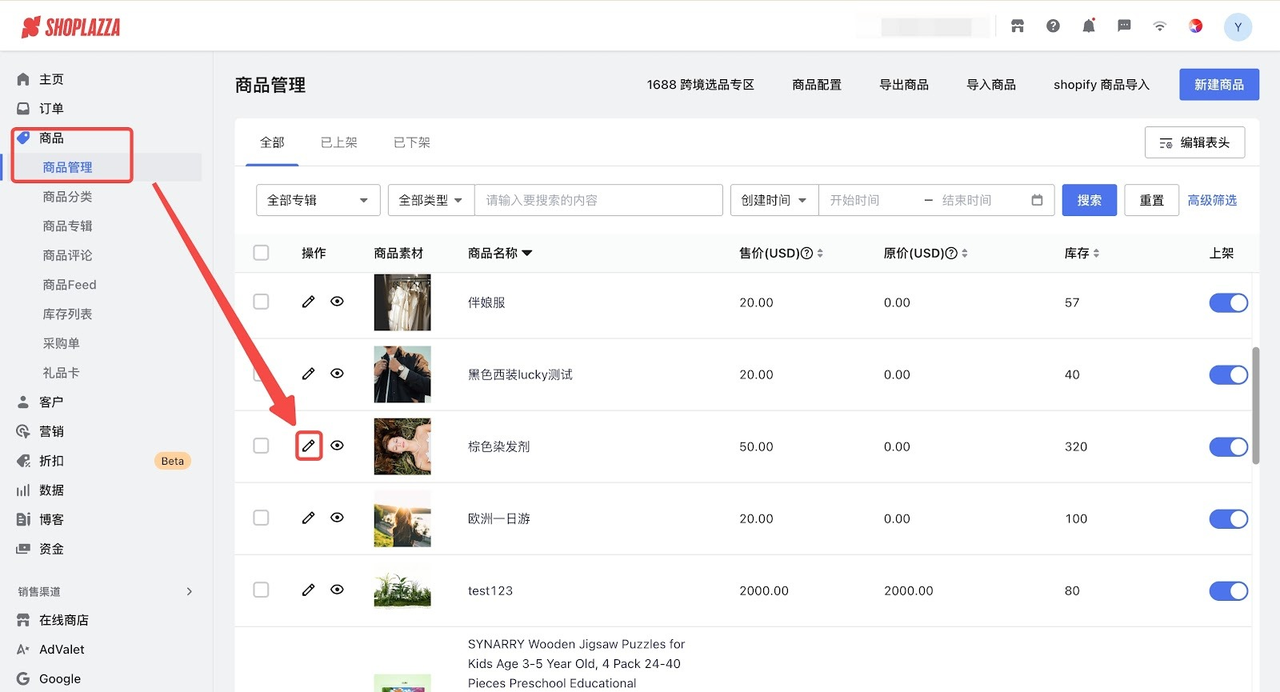
2. 全选商品描述后,点击清除格式。
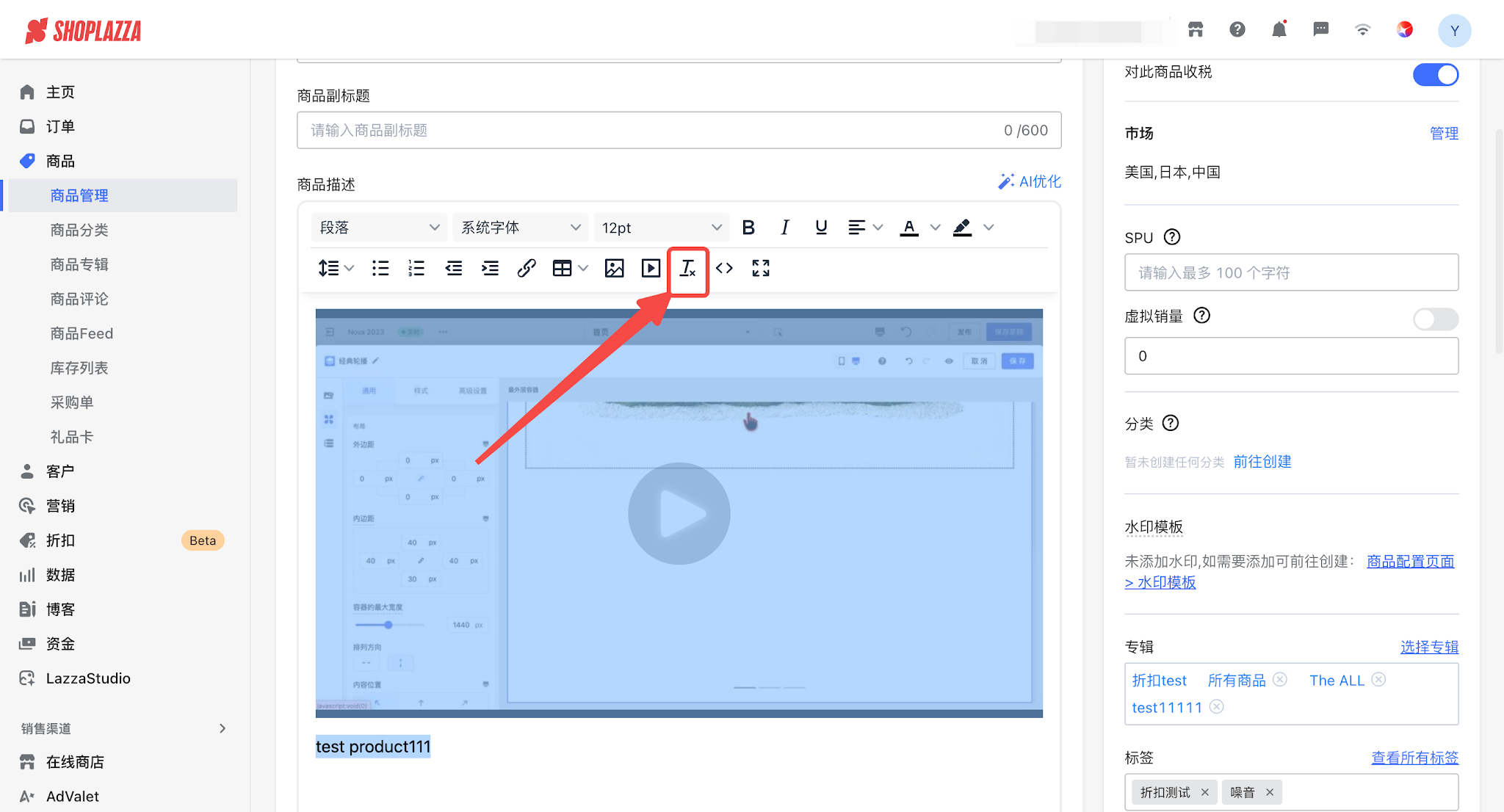
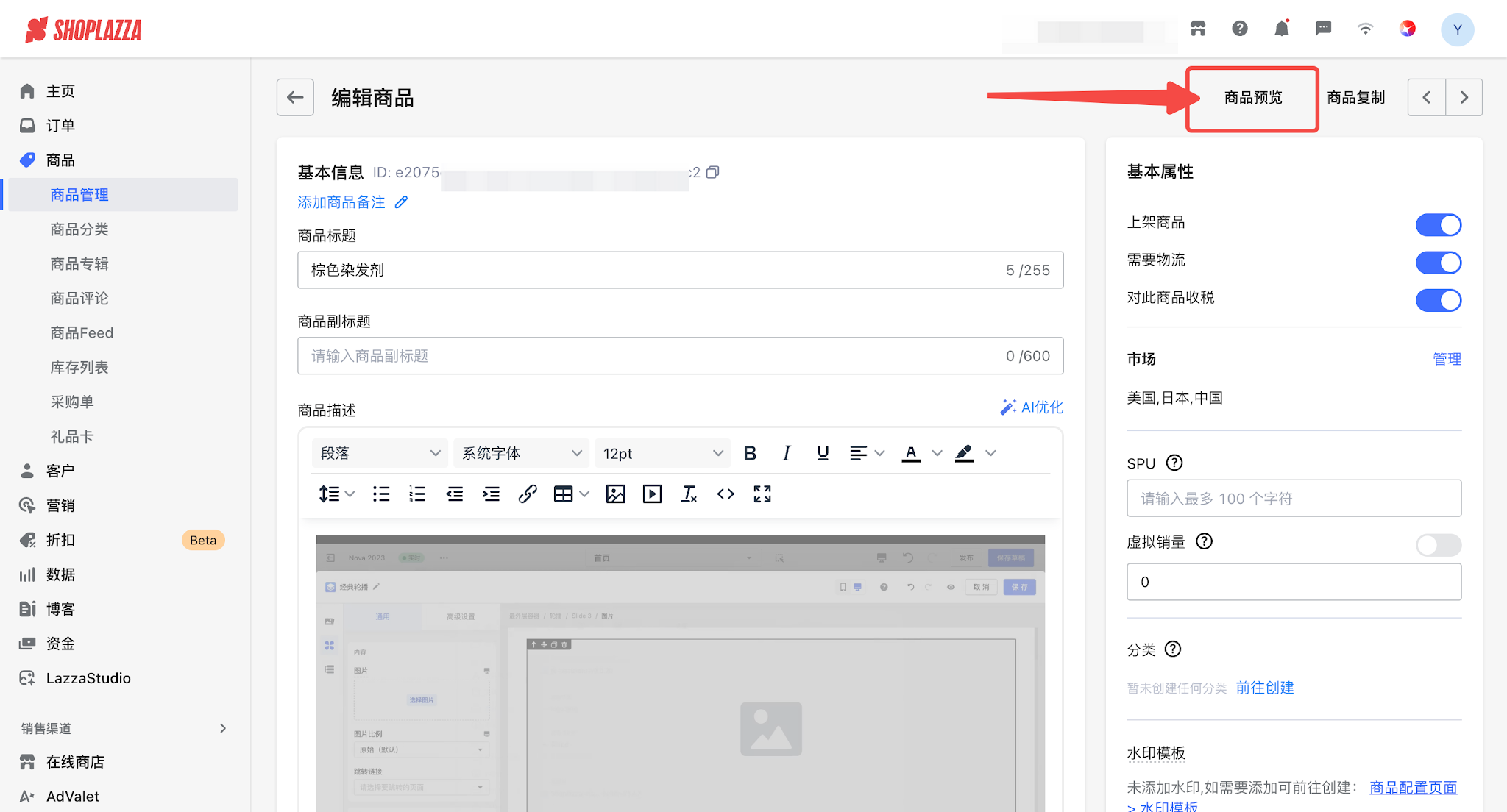
完成后可点击预览获取商品链接在移动端查看自适应效果。若移动端依旧无法自适应,可参照以下方法添加移动端图片自适应代码,完成移动端自适应配置。
代码模块
Nova 2023 主题系列(包括括"Night"、"Sweet"、"Morning"、"Bamboo"、"Moon"、"Beautynow"、"Elechub"主题):
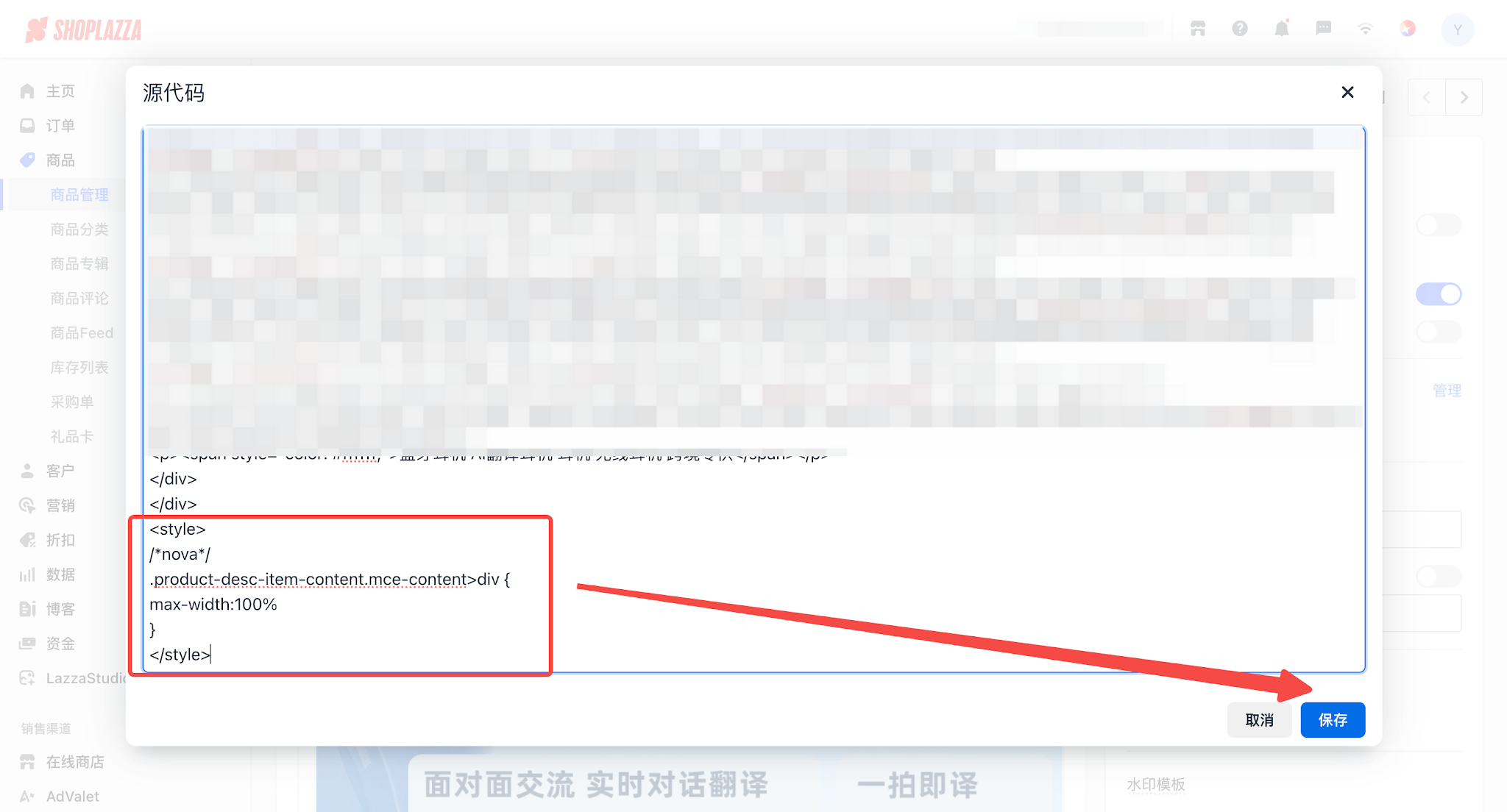
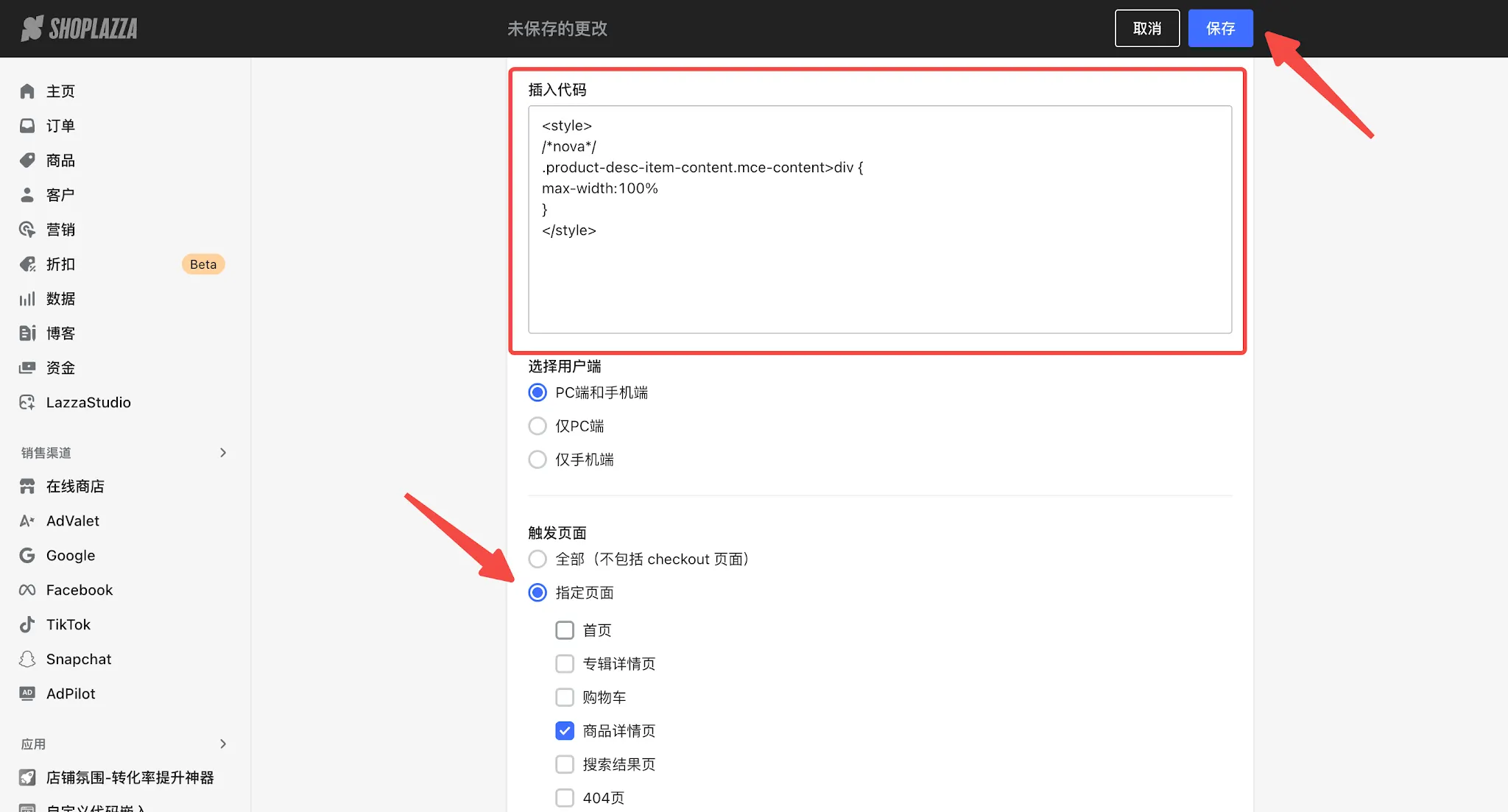
<style>
/*nova*/
.product-desc-item-content.mce-content>div {
max-width:100%
}
</style>
Hero 主题系列(包括"Modern"、"Halloween"主题):
<style>
/*hero*/
.product-desc-content.mce__content>div {
    max-width: 100%;
}
</style>
Reformia 主题系列(包括"Artevo"、"Neatwood"、"Dressy"、"Wavey"主题):
<style>
.product-desc-item-content.mce-content>div {
    max-width: 100% !important;
}
</style>
操作步骤
注意
以下提供的两种方法择一使用即可。
方法一:修改商品描述源代码
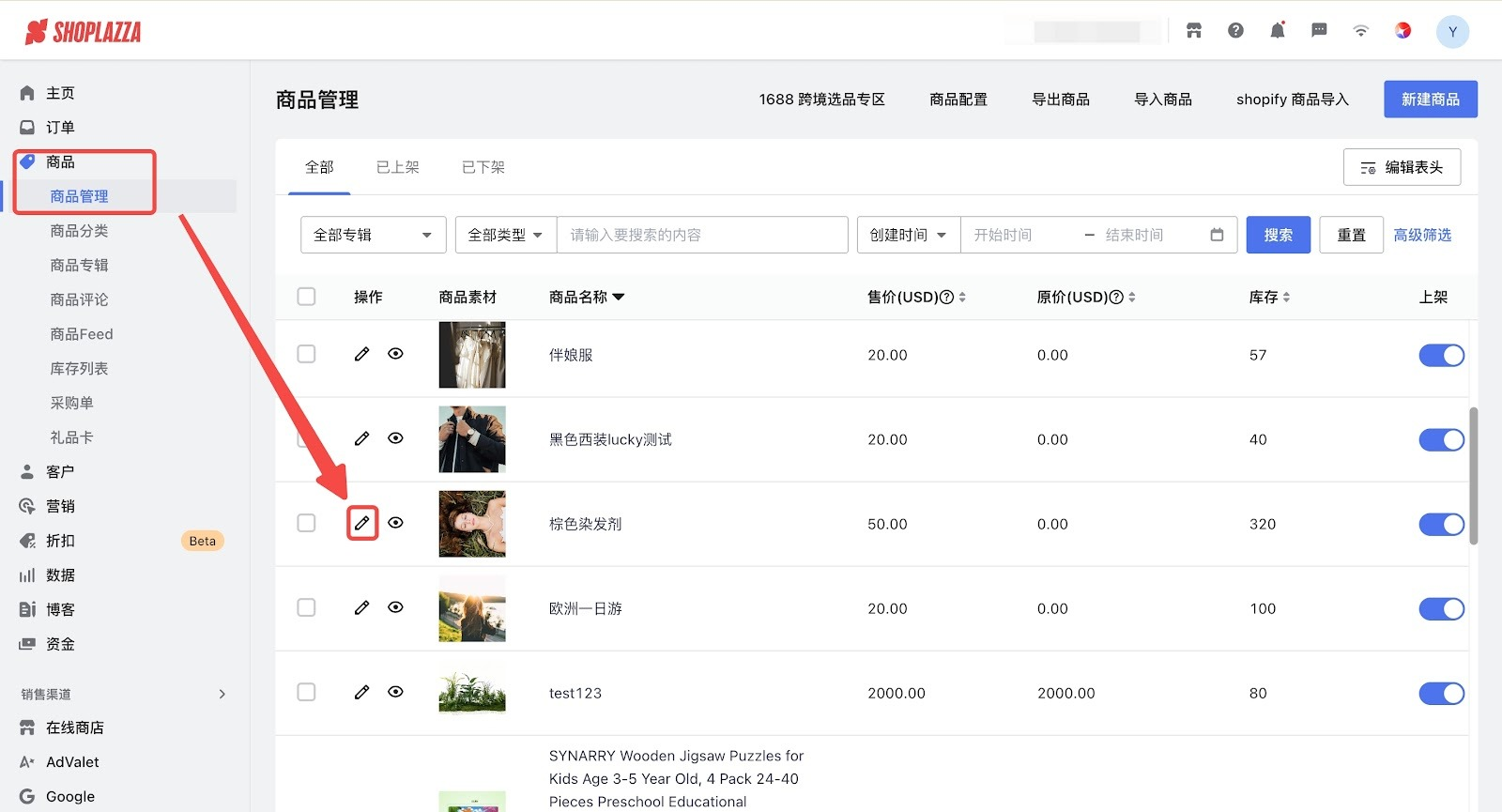
1. 登录您的 Shoplazza 管理后台,点击商品 > 商品管理 > 需要自适应的商品,点击编辑按钮进入商品编辑页面。
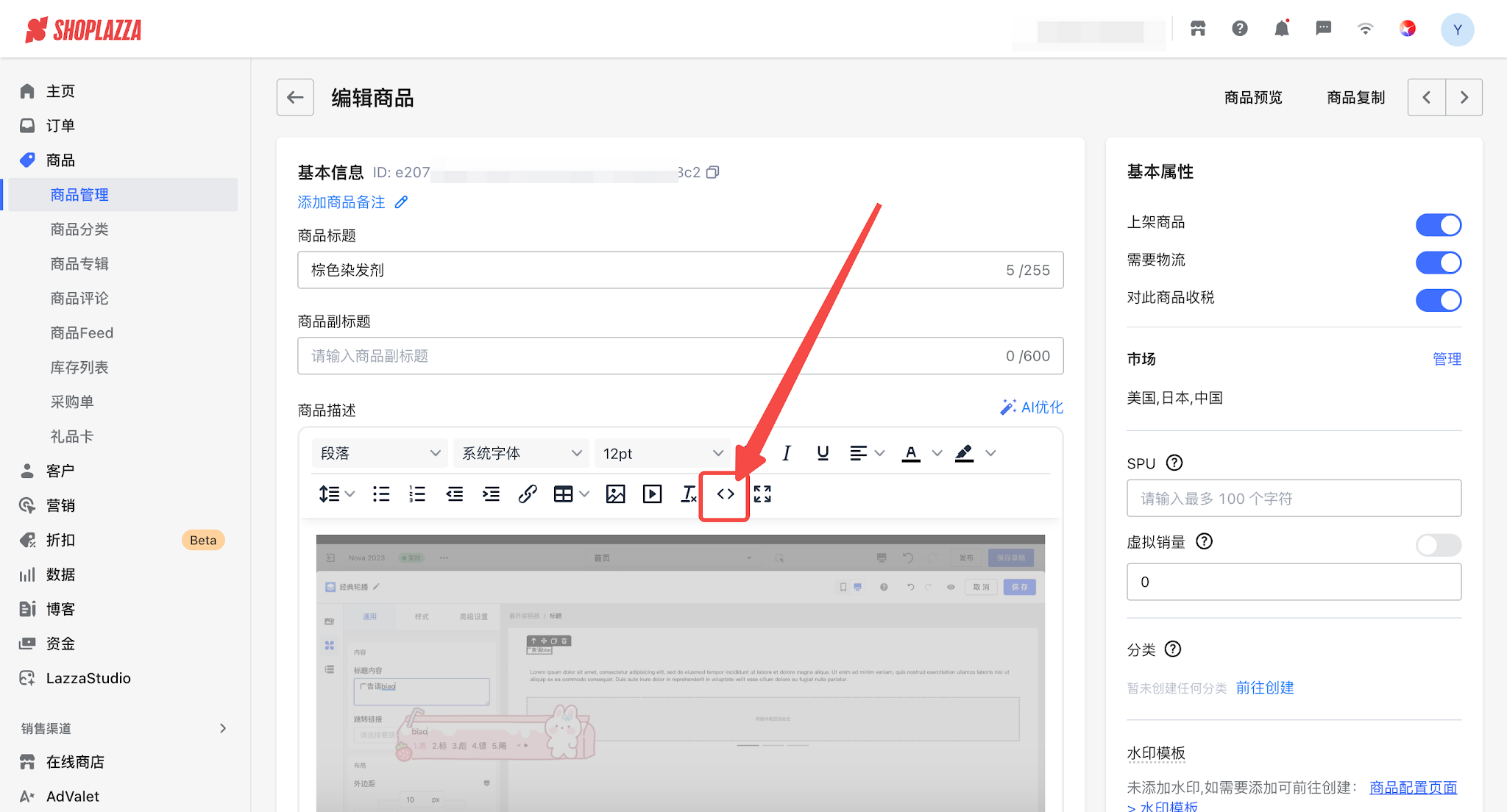
2. 在商品编辑页面点击源代码,依据您当前选用的主题(以 Nova 2023 为示例),将代码复制粘贴至头部或尾部并保存。
3. 保存后点击预览,获取商品链接在移动端查看自适应效果。
方法二:使用自定义代码嵌入插件添加代码
1. 如您的店铺未安装自定义代码插件,可参考文档安装:如何设置自定义代码嵌入?
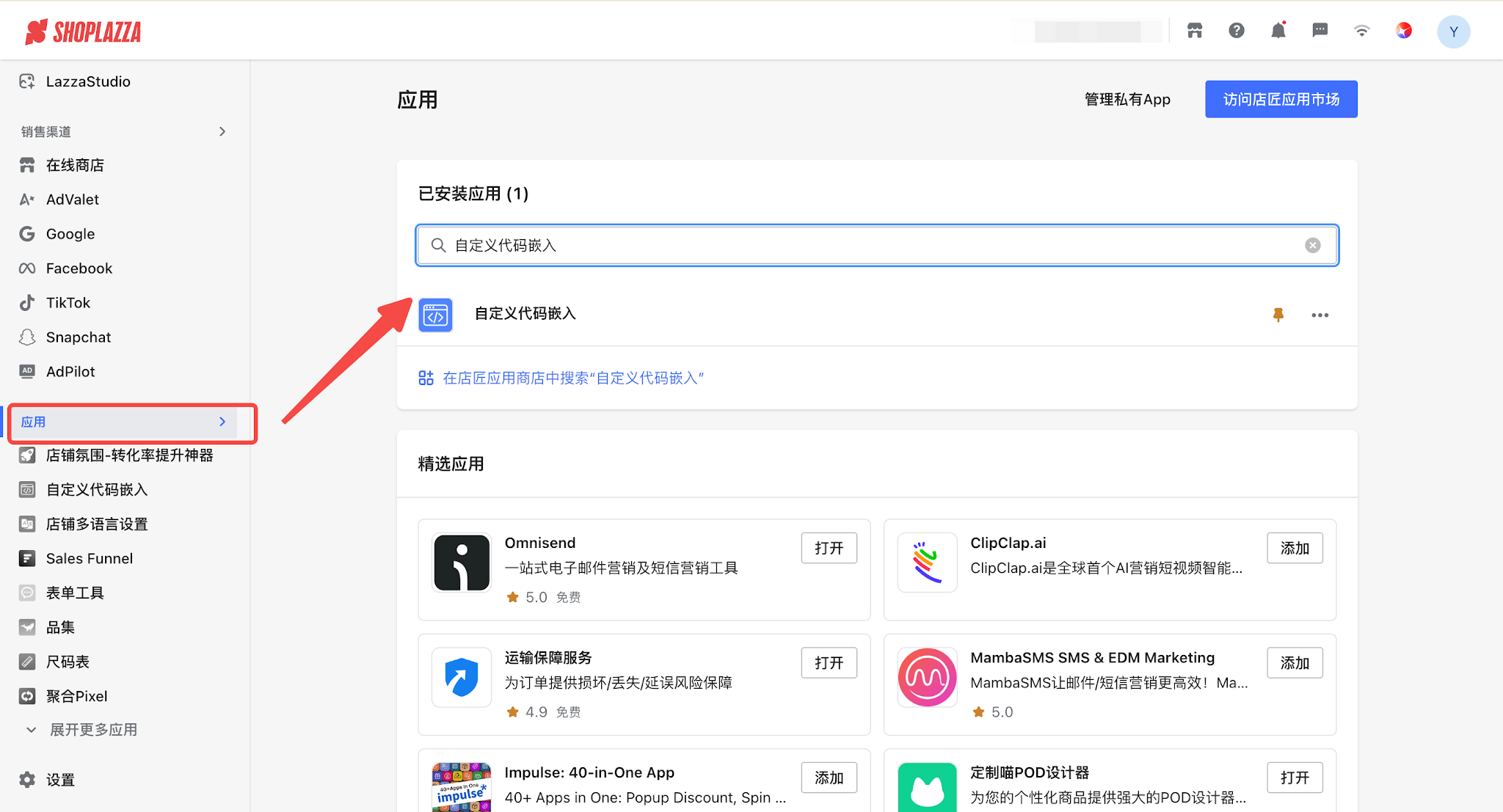
2. 登录您的 Shoplazza 管理后台,点击应用 > 自定义代码嵌入插件,进入配置页面。
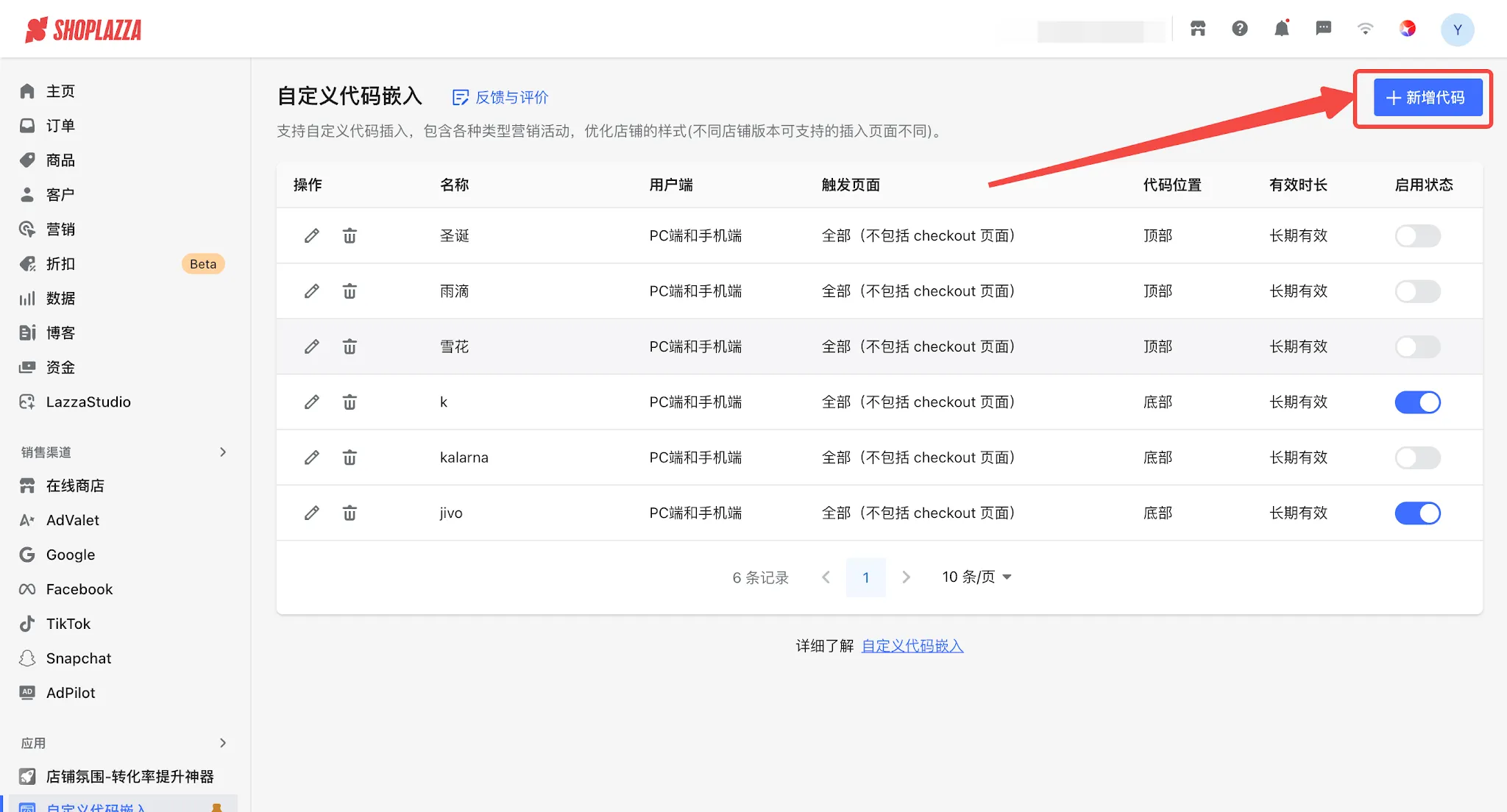
3. 点击新增代码,将移动端图片自适应代码复制粘贴至代码框内,触发页面选择指定页面 > 商品详情页并保存。
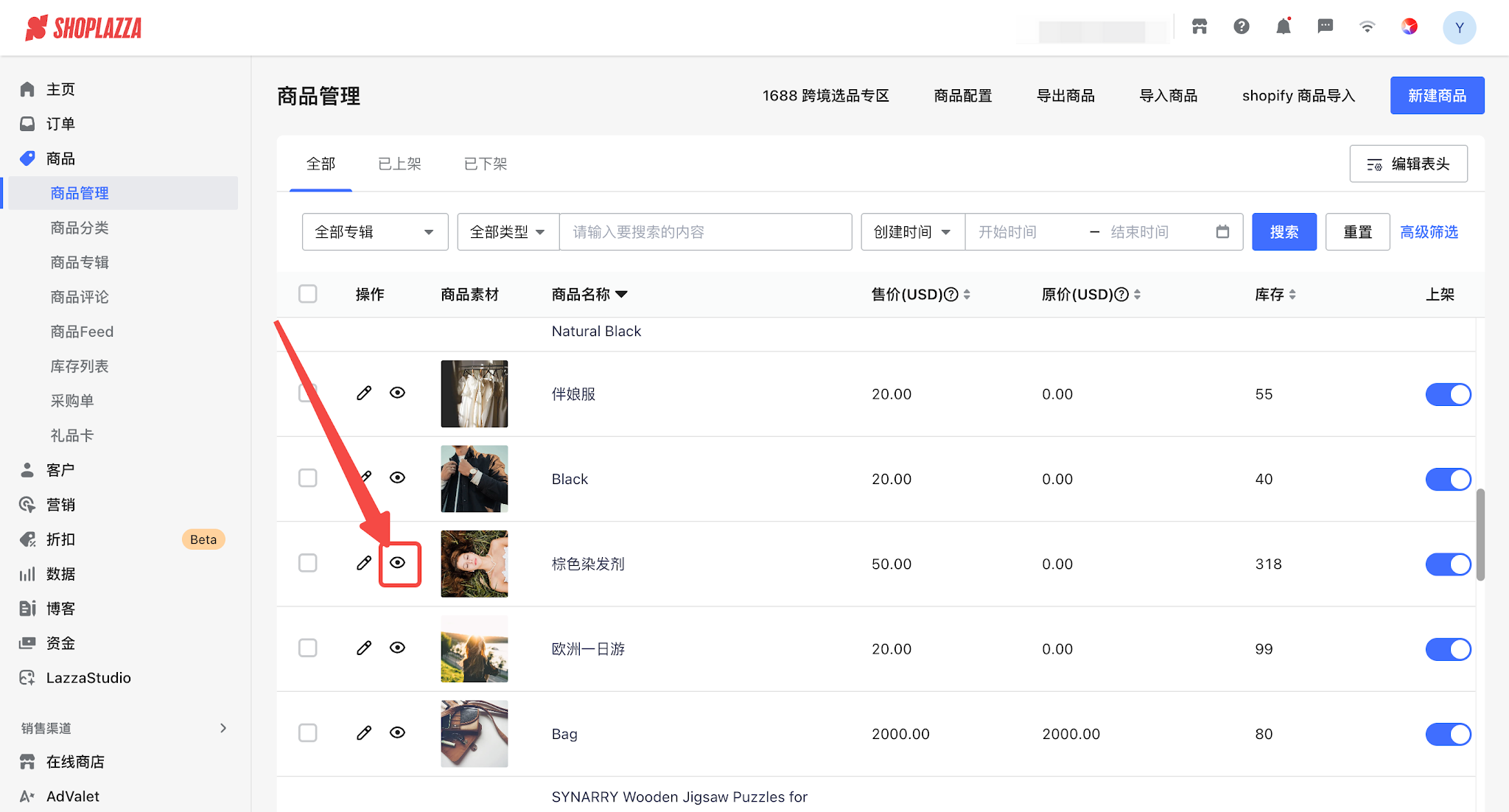
4. 点击商品 > 商品管理,找到无法自适应移动端的商品,点击预览获取商品链接在移动端查看自适应效果。


评论
请登录写评论。