
博客推荐商品插件可帮助您在发布的博客内容中,灵活插入并展示希望重点推荐的商品。消费者在阅读博客时,可直接点击商品快速跳转至对应商品详情页,实现从内容种草到浏览购买的无缝转化,有效提升商品曝光与店铺转化效率。
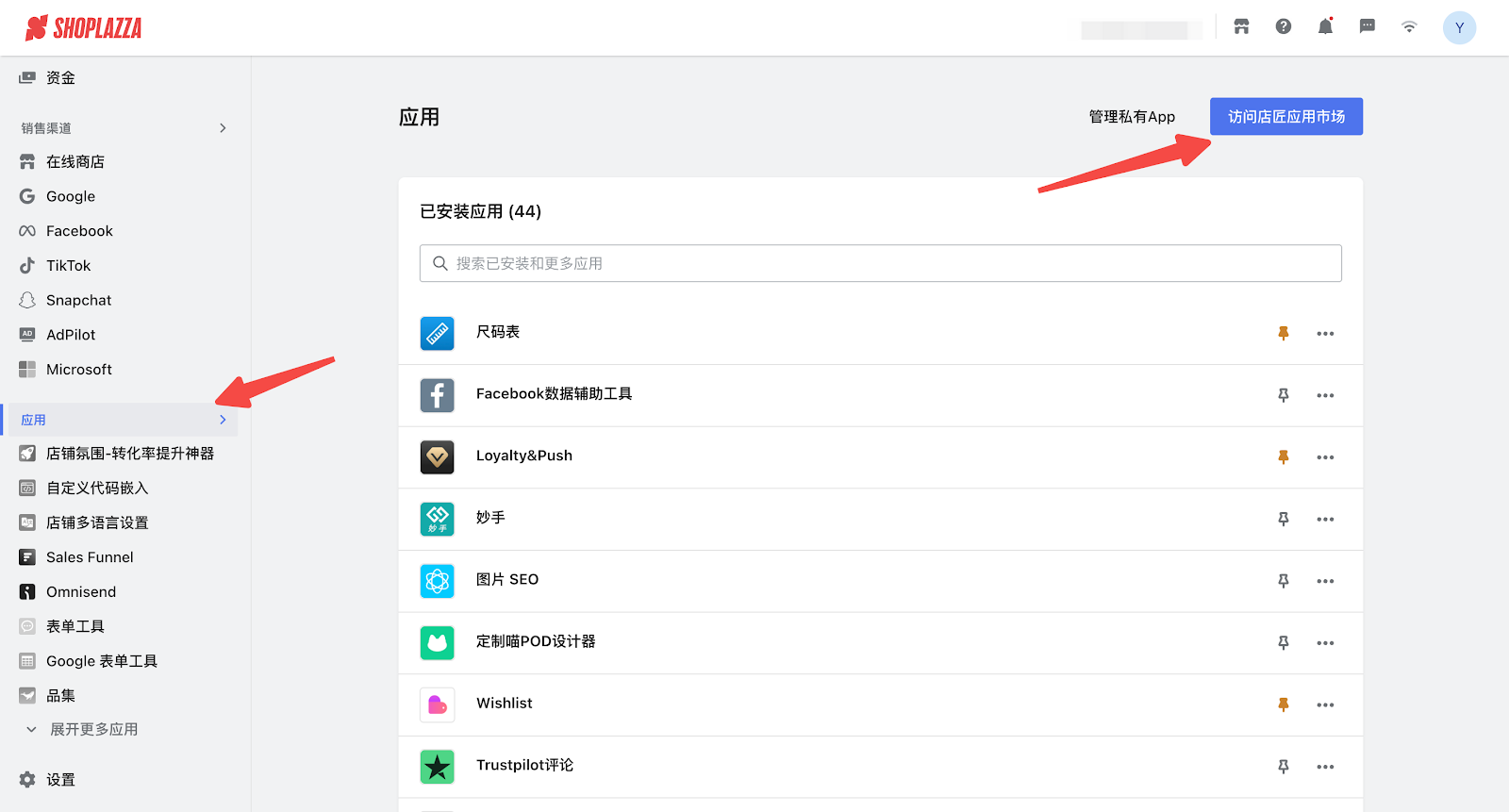
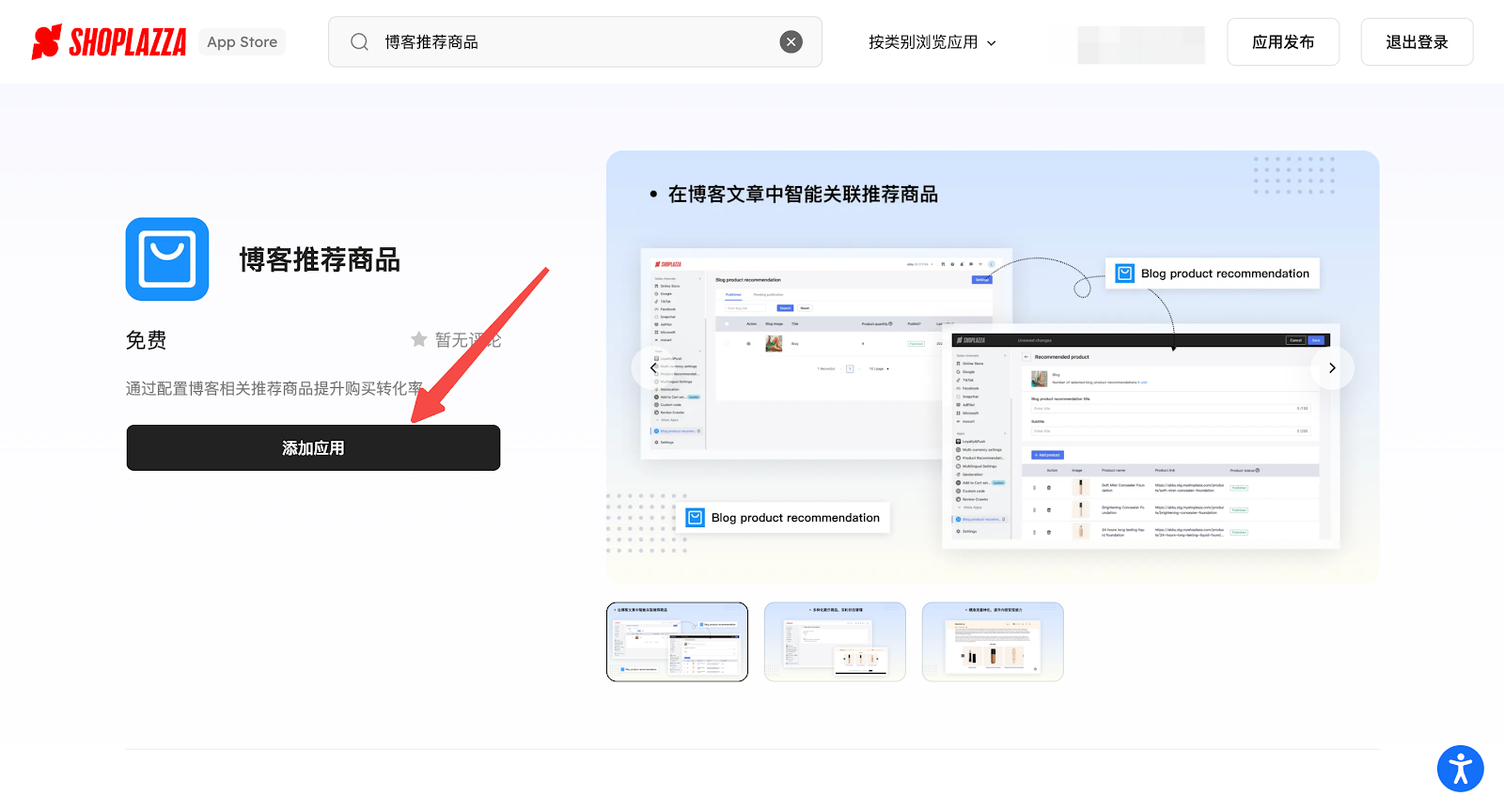
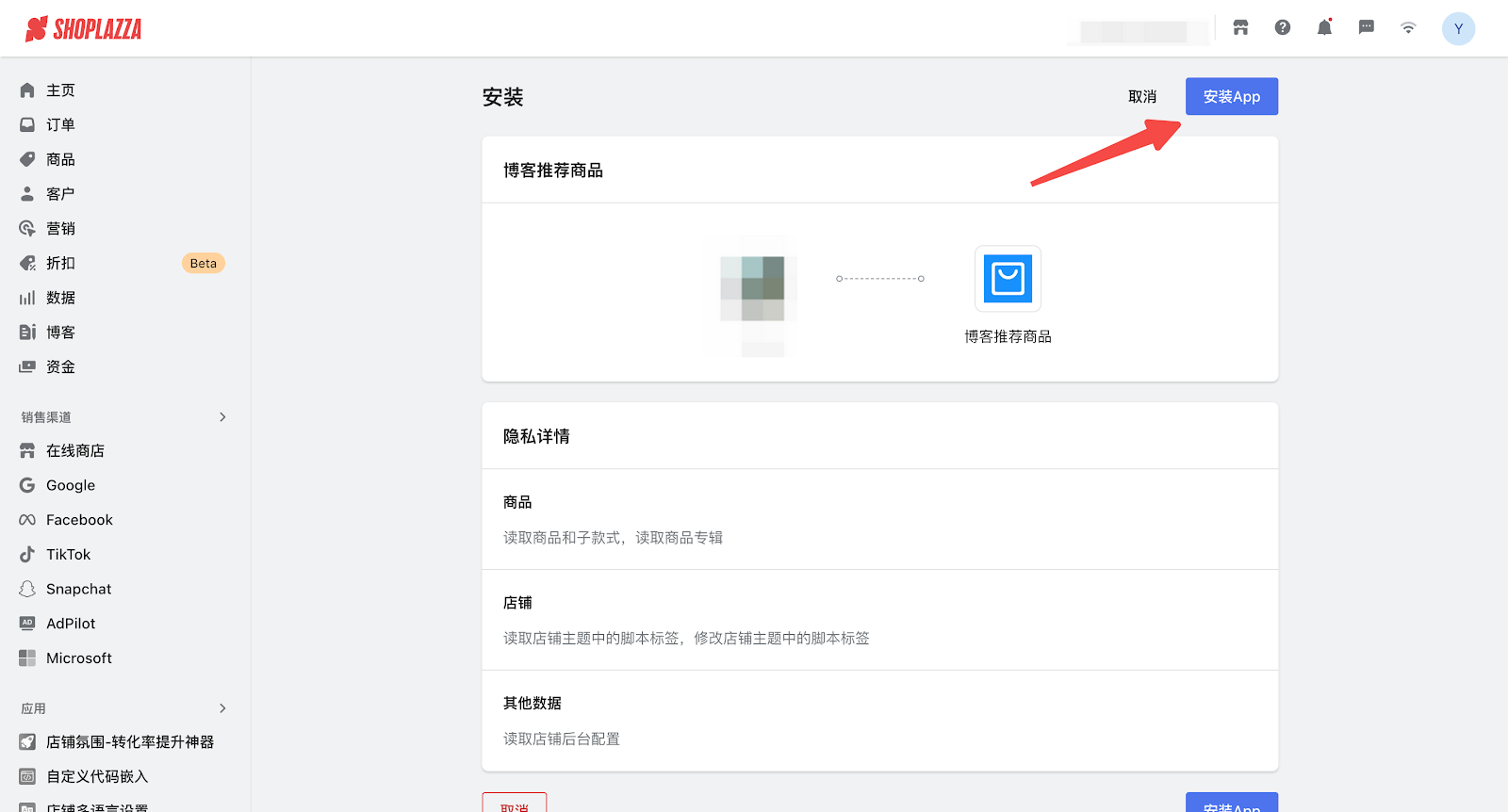
操作步骤
1. 安装后,进入插件,点击【去开启】可跳转到设置页面。
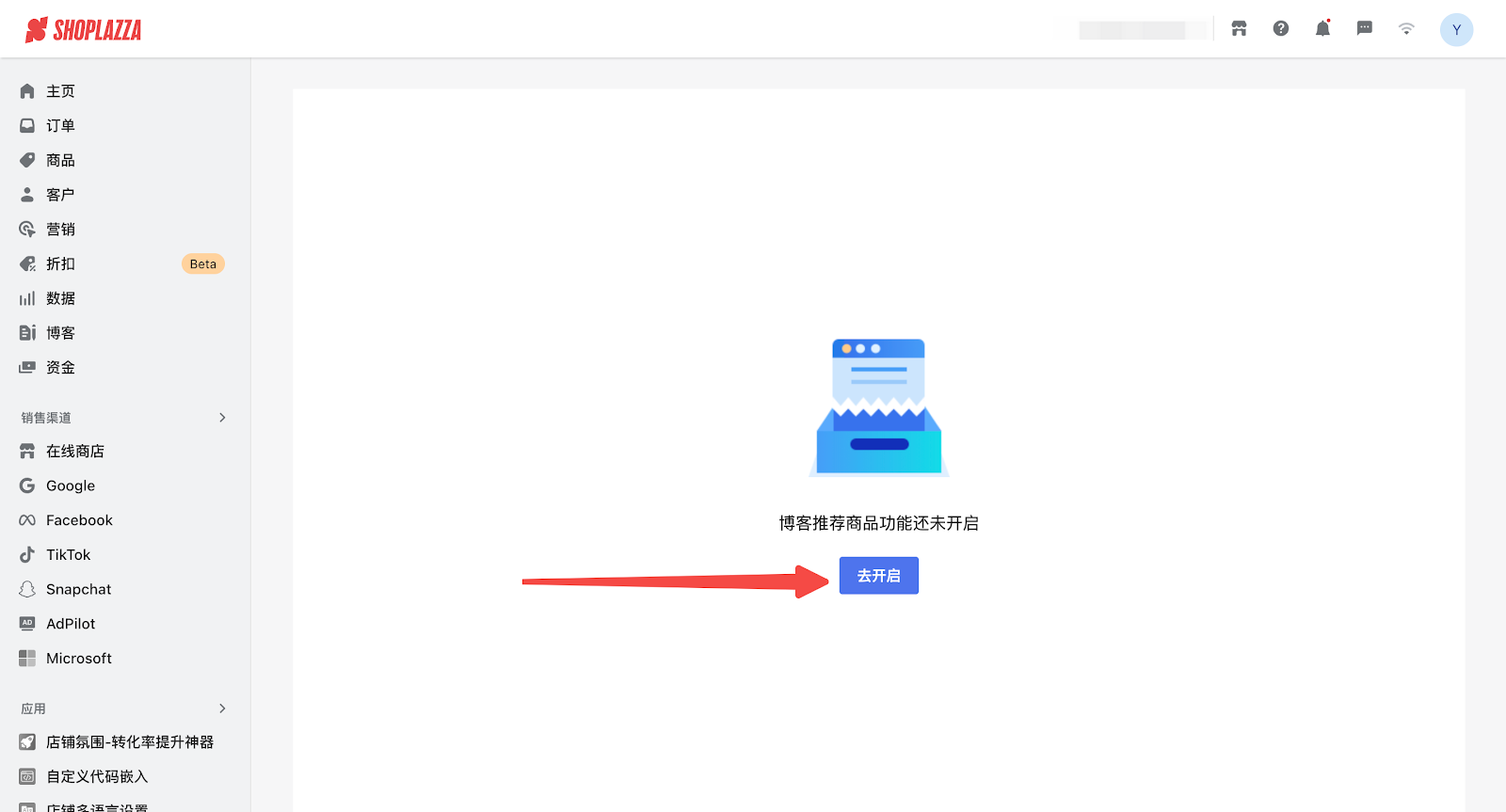
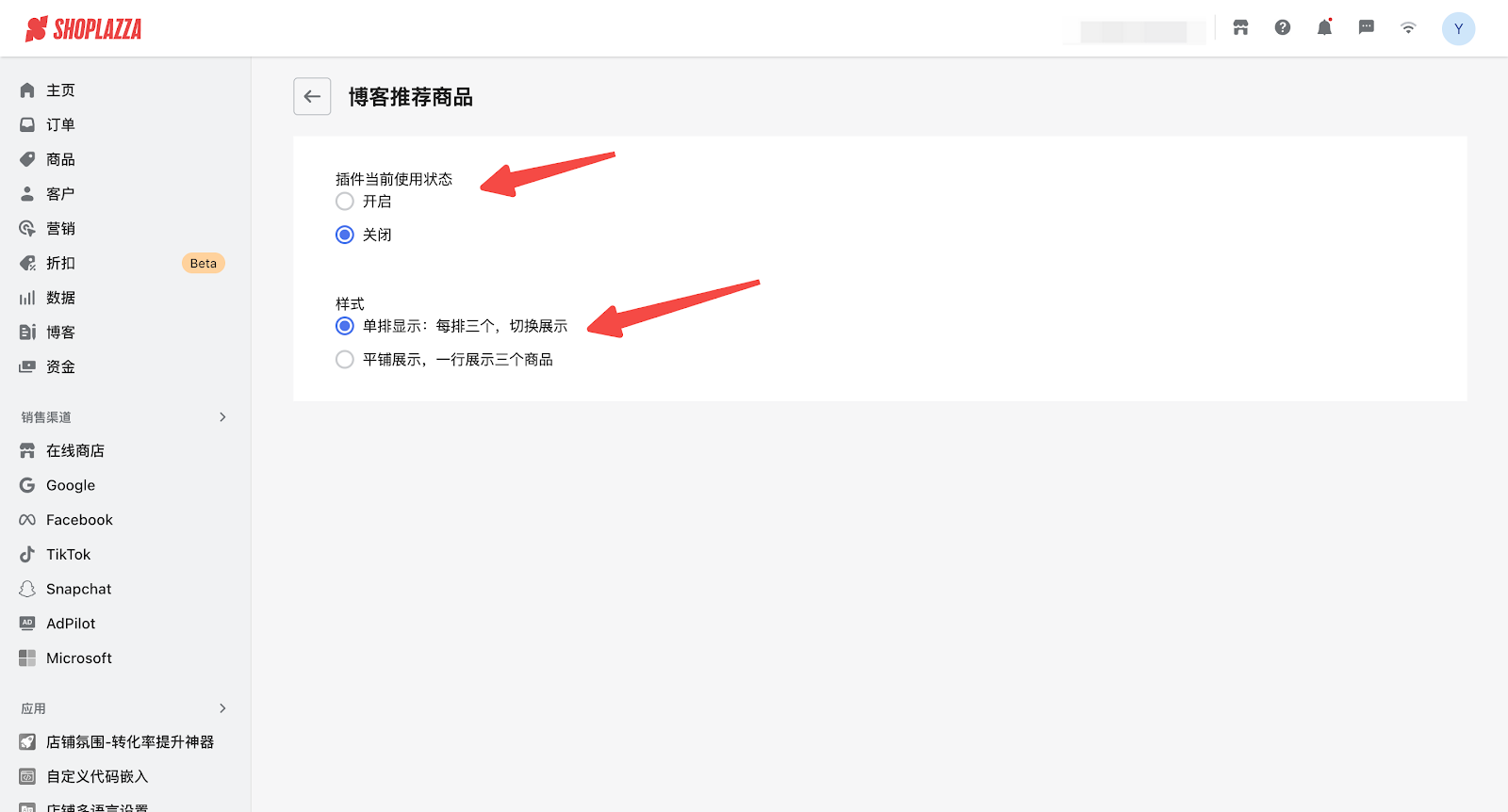
- 插件当前使用状态:
开启:选择后可自定义博客内的推荐商品,并在店铺前端正常展示。
关闭:选择后将禁用该插件,前端页面不再展示博客推荐商品,但博客内容可正常访问与浏览。
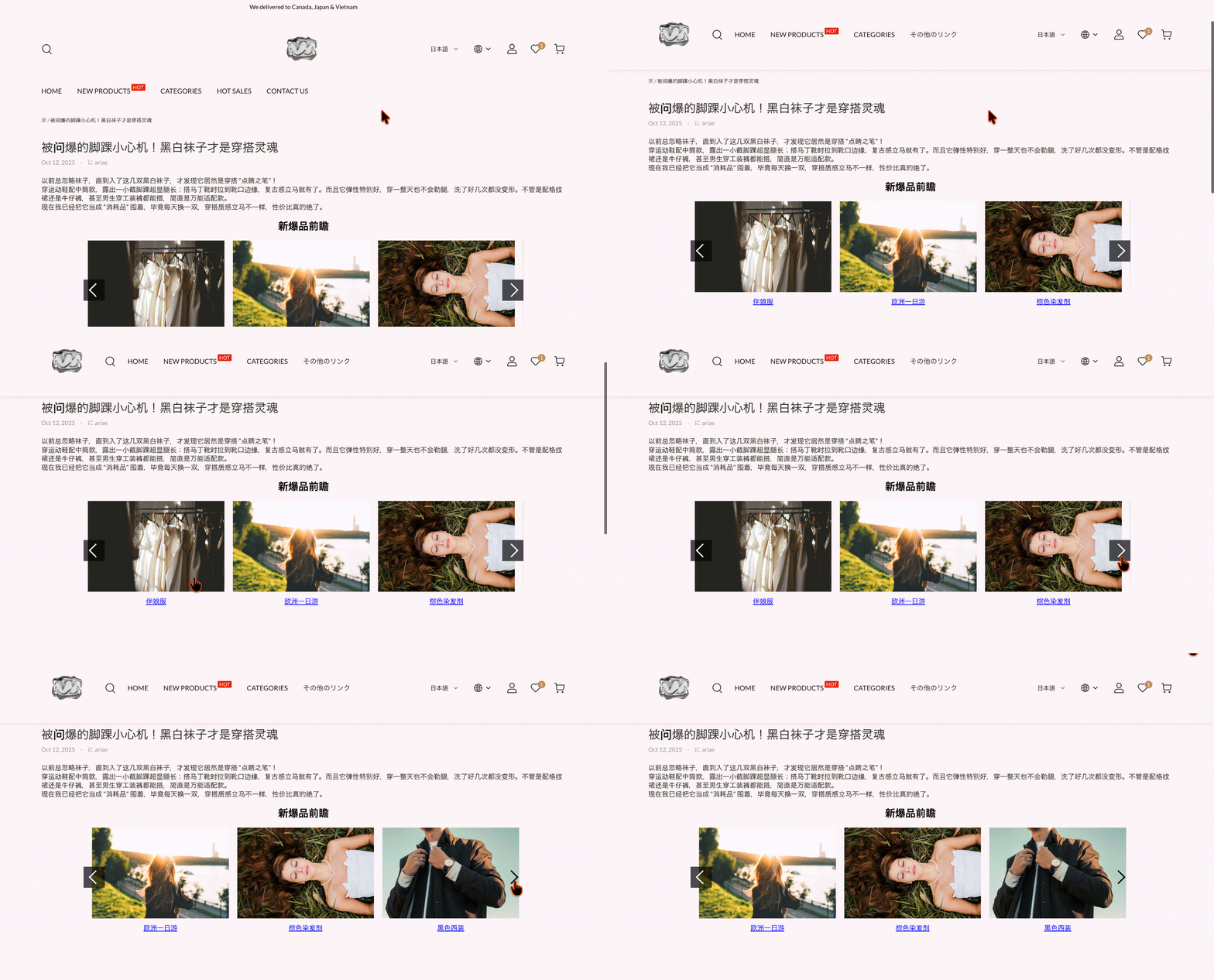
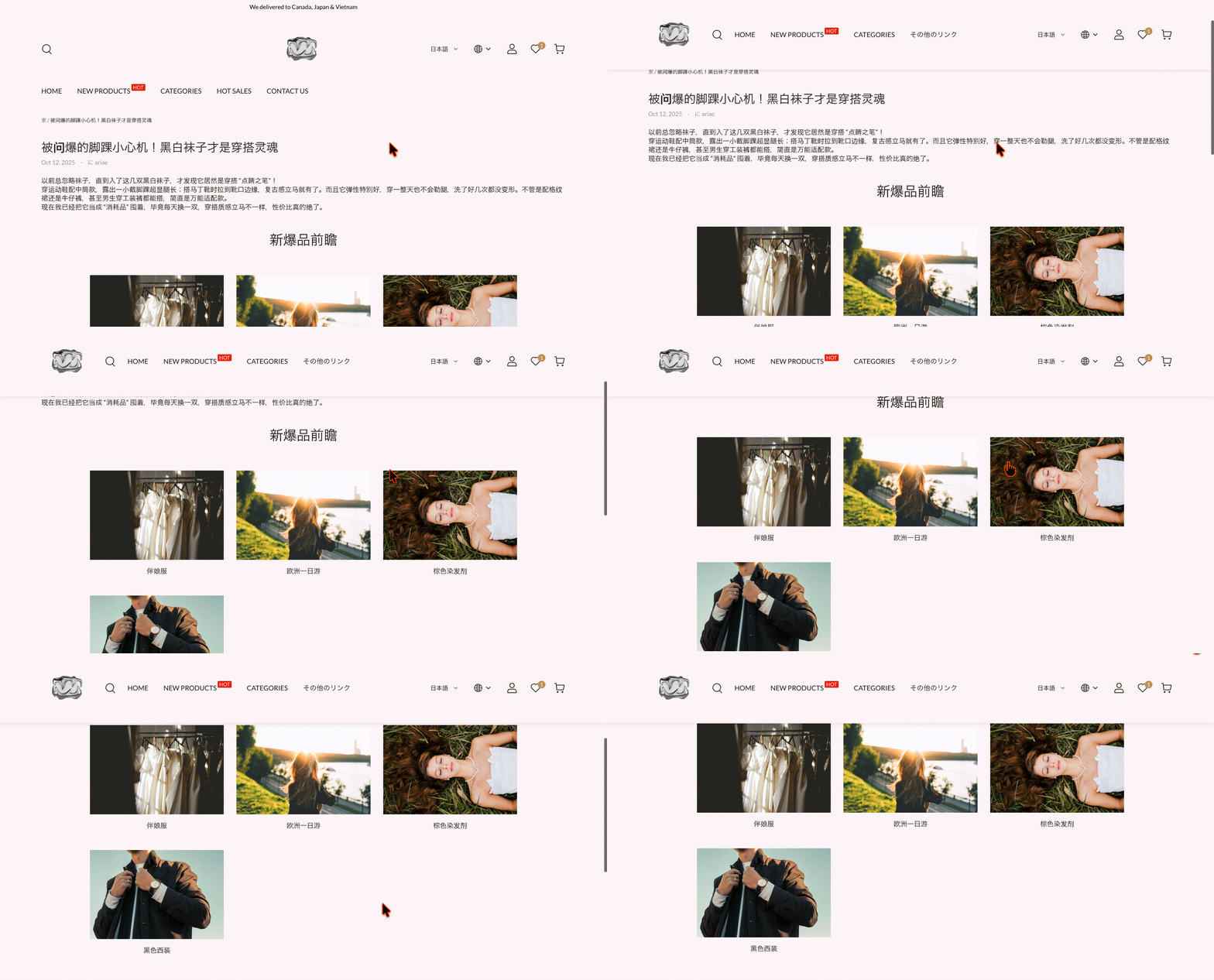
- 样式:
单排显示效果图:
平铺展示效果图:
2. 插件设置页面:
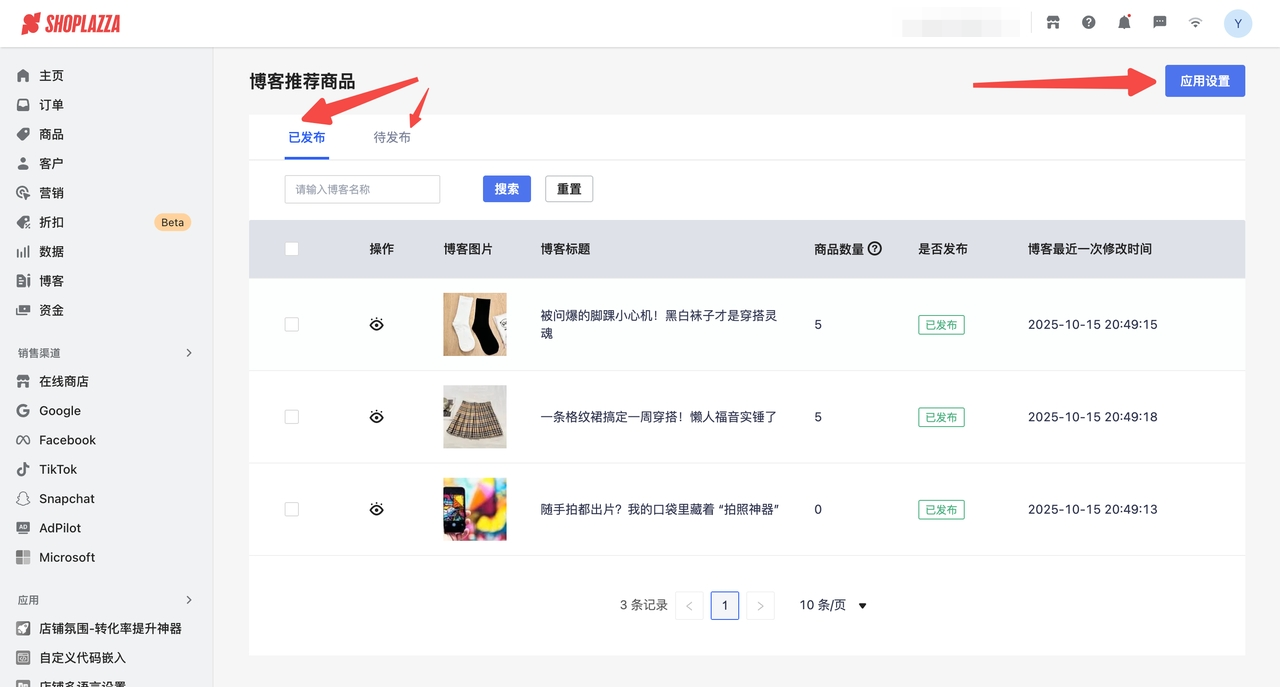
应用设置:如需再次开启 / 关闭插件,或更改推荐商品展示样式,可点击进入设置页面修改。
已发布:显示您店铺中已发布、前端可正常查看的博客,且可点击编辑推荐商品。
待发布:显示您店铺中未发布、前端不可查看的博客。可以为其添加推荐商品,但因博客处于未发布状态,前端无法浏览查看。如需发布,可到博客 > 博客管理 > 待发布中开启发布按钮。
3. 点击一篇已发布的博客,可进入该博客推荐商品设置页面。
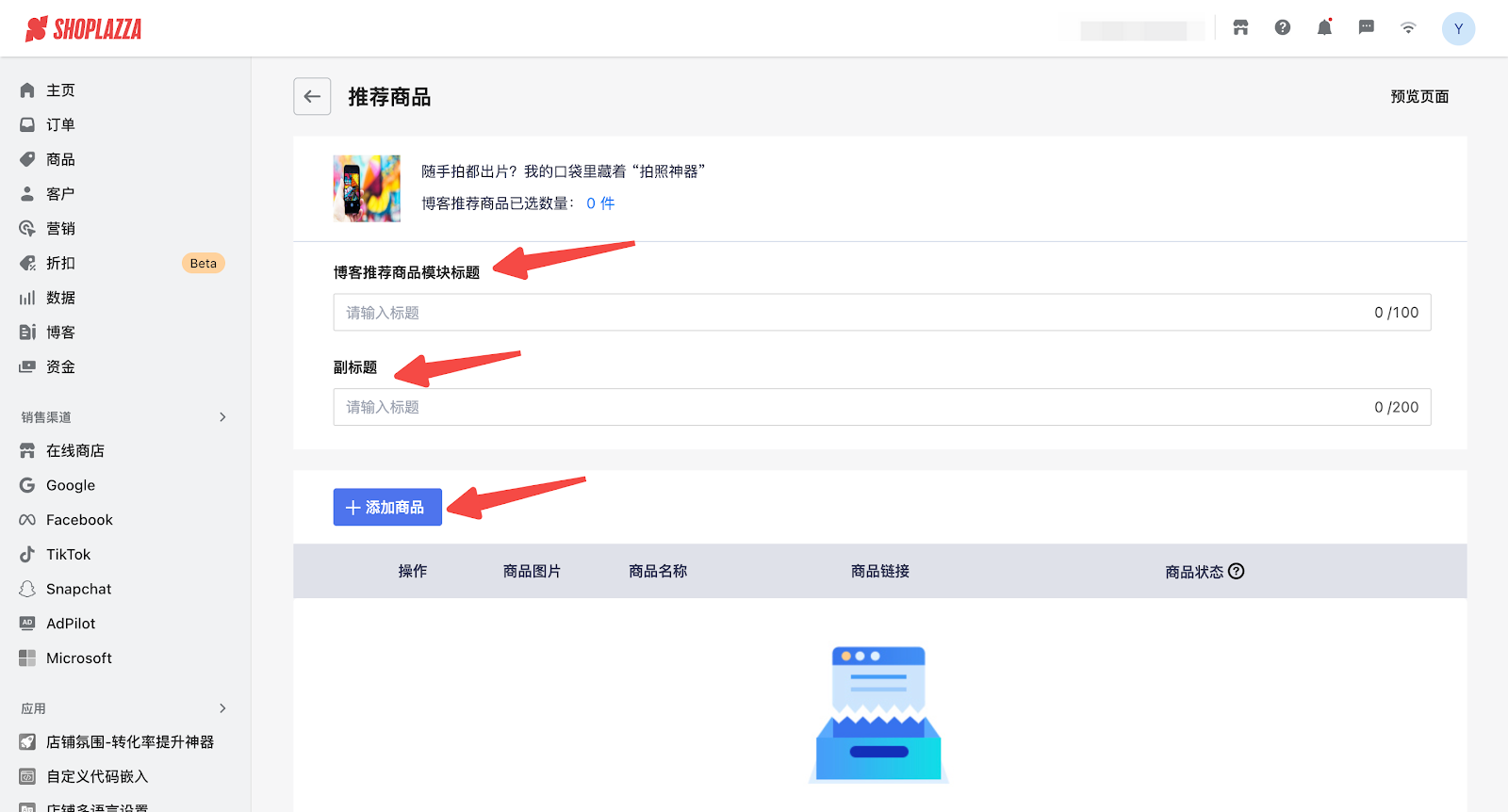
- 博客推荐商品模块标题:用于设置推荐商品区域的标题文字。这段标题会显示在博客内容下方、推荐商品上方,作为整个商品推荐模块的标题,方便消费者清晰识别这部分是推荐商品内容。
- 副标题:用于设置推荐商品区域的辅助说明文字,会展示在博客内容和标题下方、推荐商品上方,作为该模块的补充说明,让消费者更清晰了解商品推荐的主题或用途。
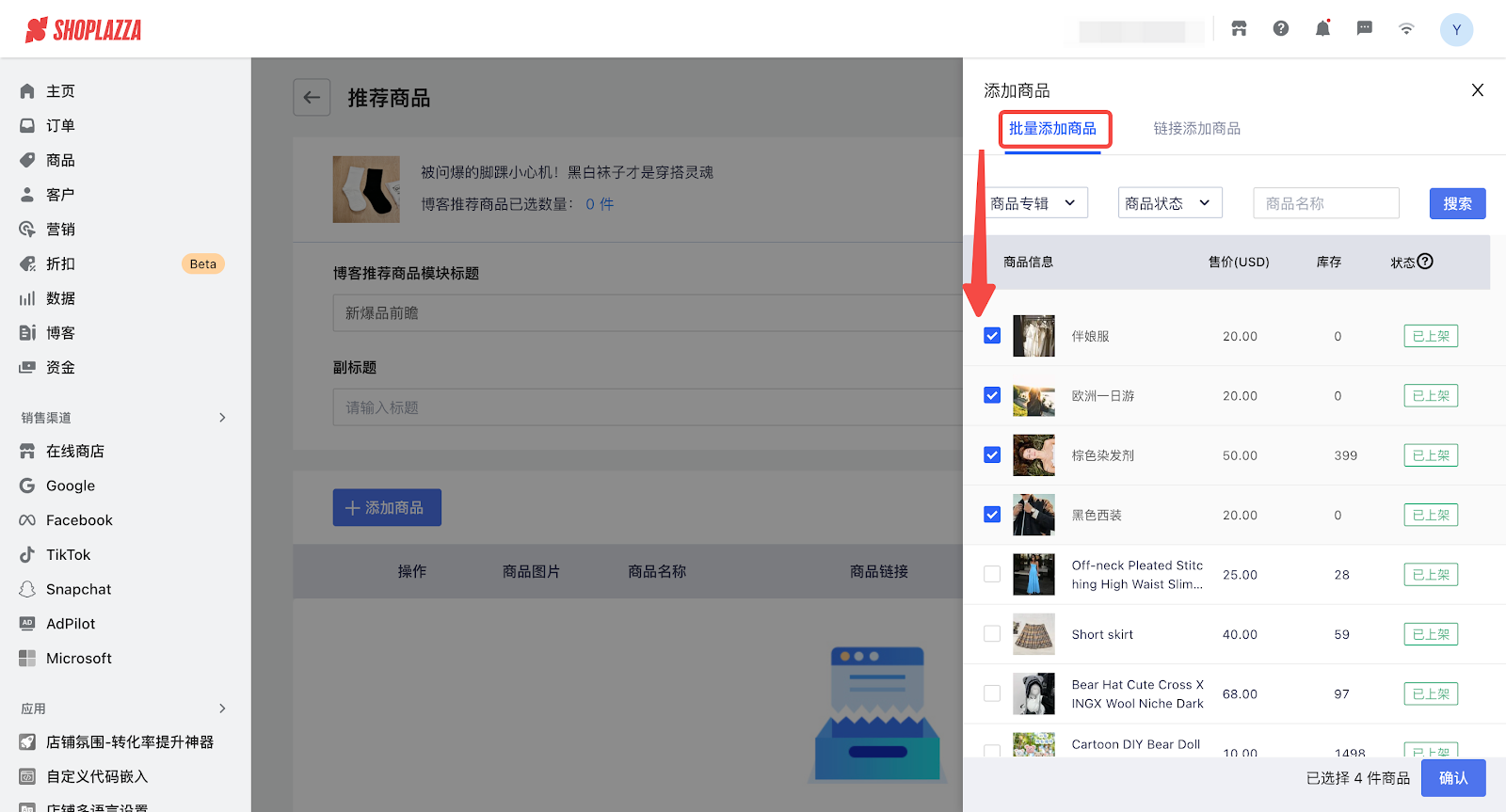
- 添加商品:有两种方式可添加商品[步骤如下],且仅支持上架状态的商品。
方法一:
批量添加商品:可勾选需要展示在博客下方的推荐商品,点击确认即可添加成功。
方法二:
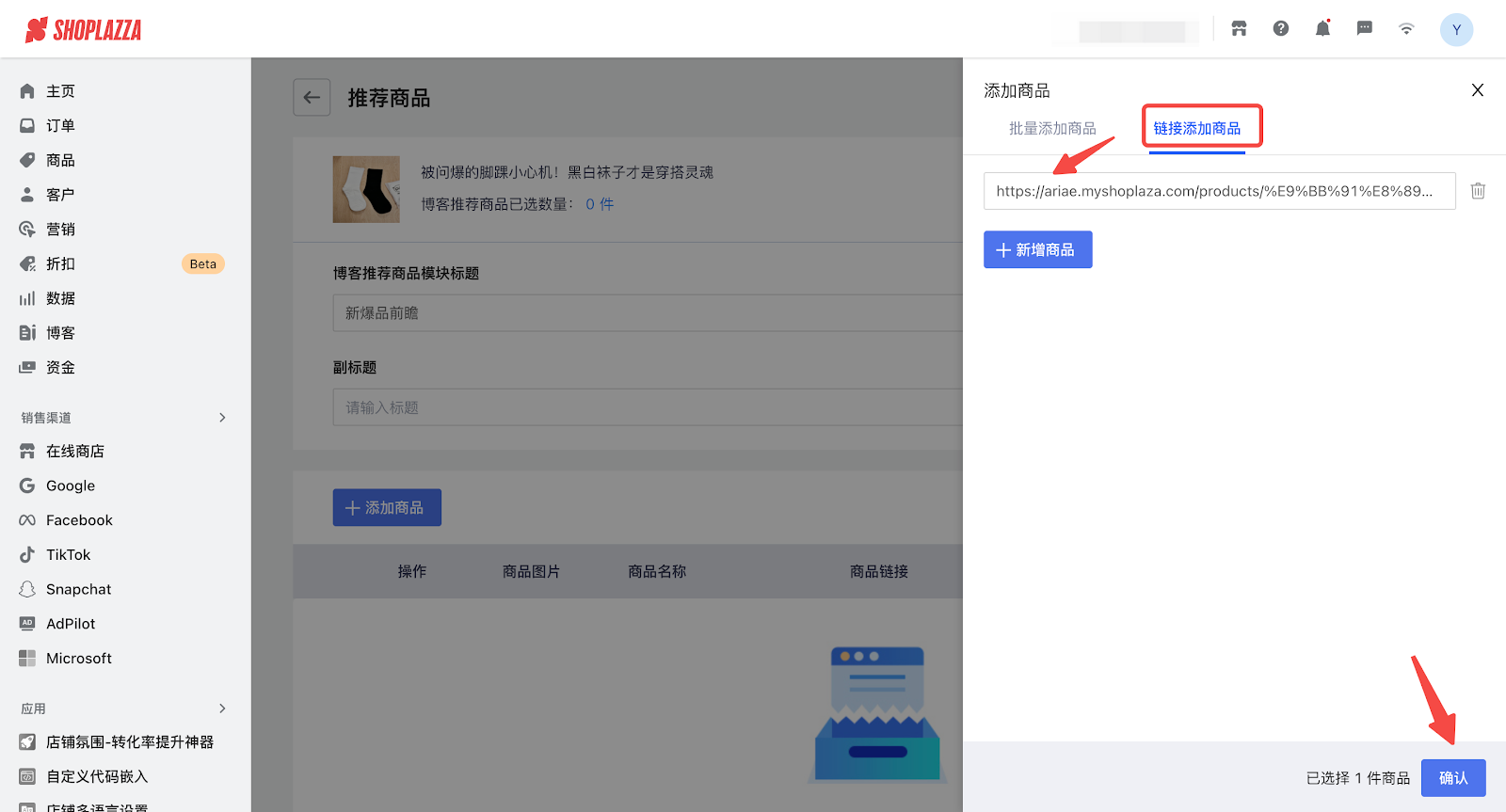
链接添加商品:可使用商品链接添加商品。步骤如下:
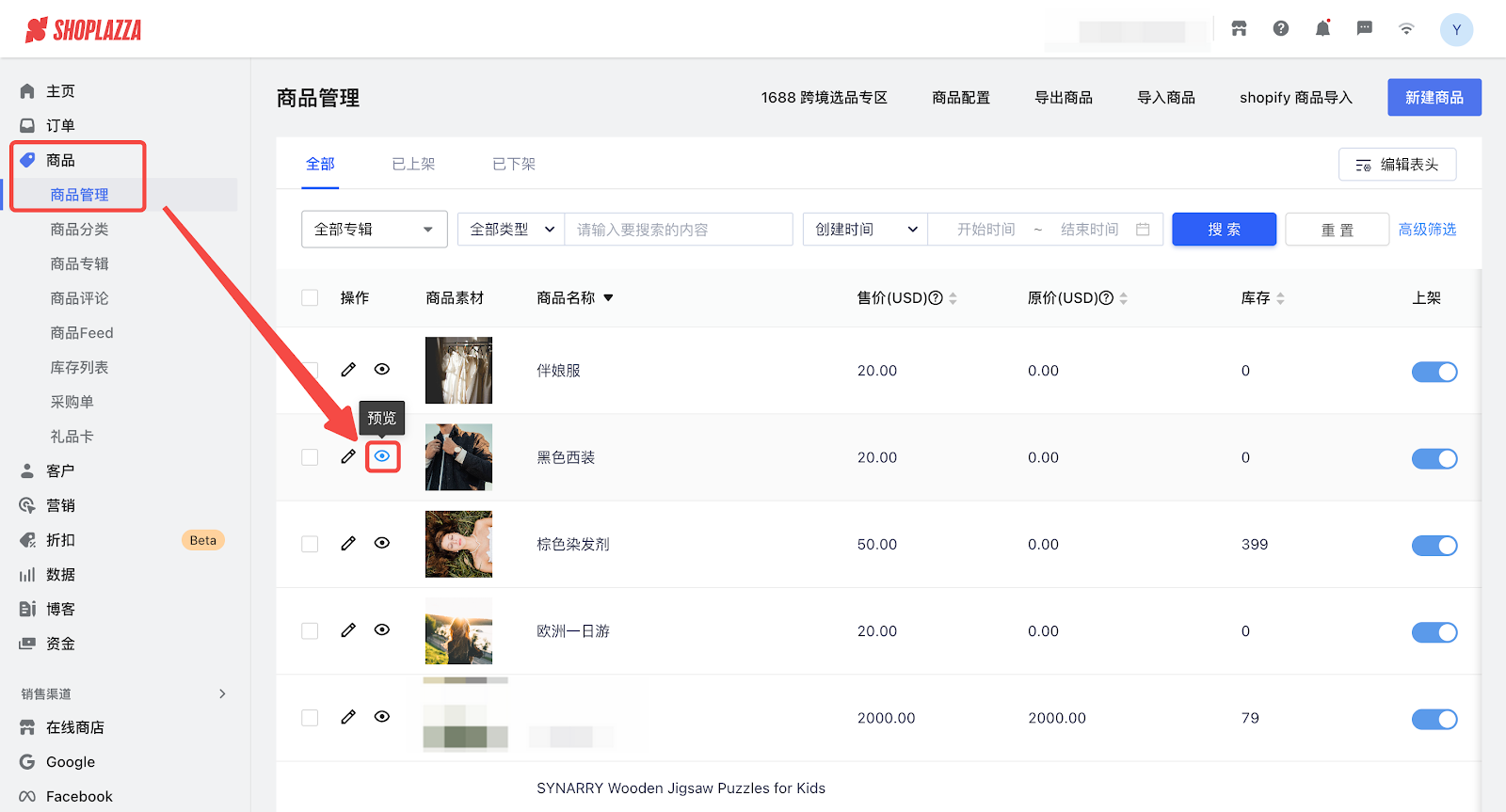
1. 登录您的 Shoplazza 管理后台,点击商品 > 商品管理 > 找到需要添加的商品 > 点击预览。
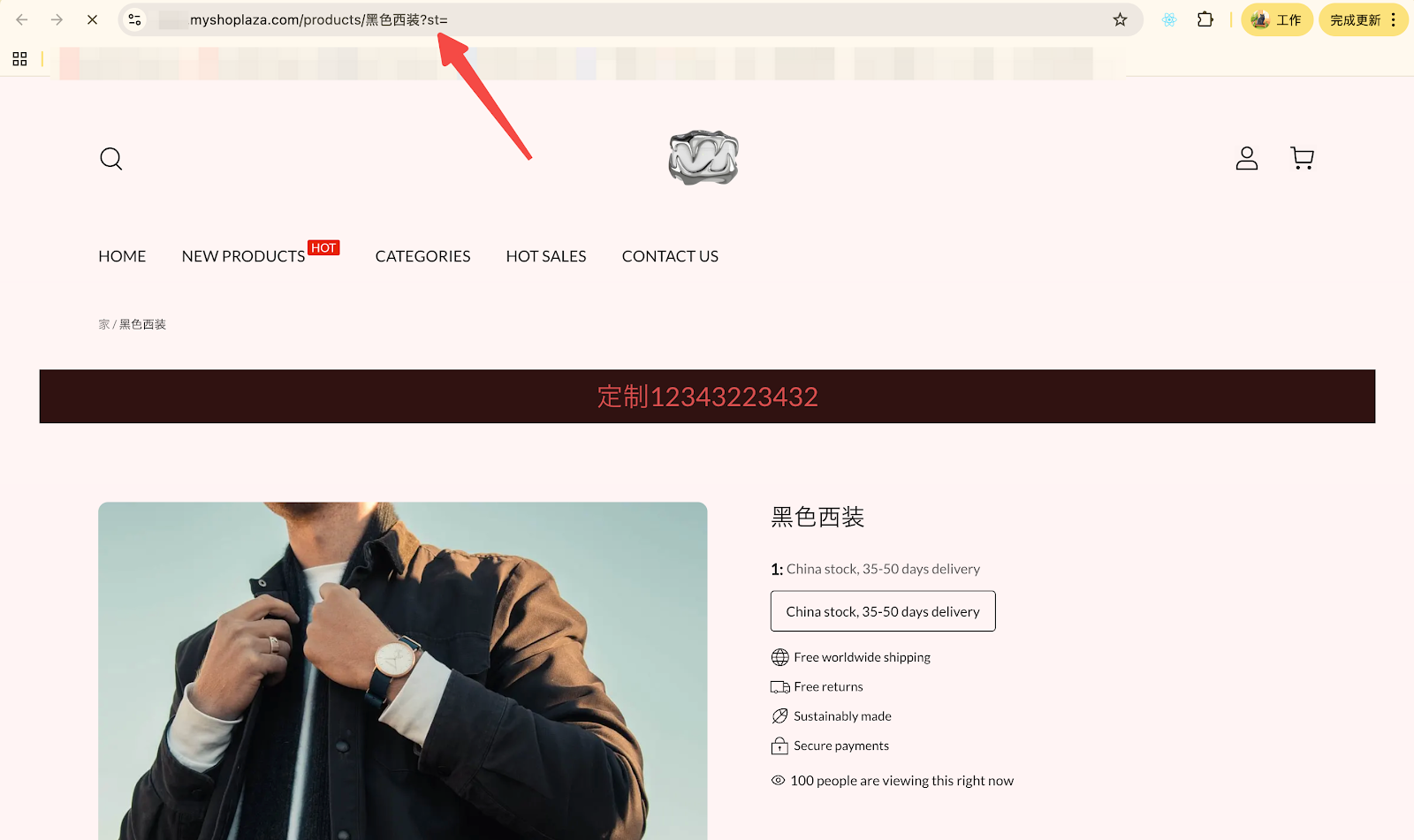
2. 复制粘贴上方的商品链接到插件中。
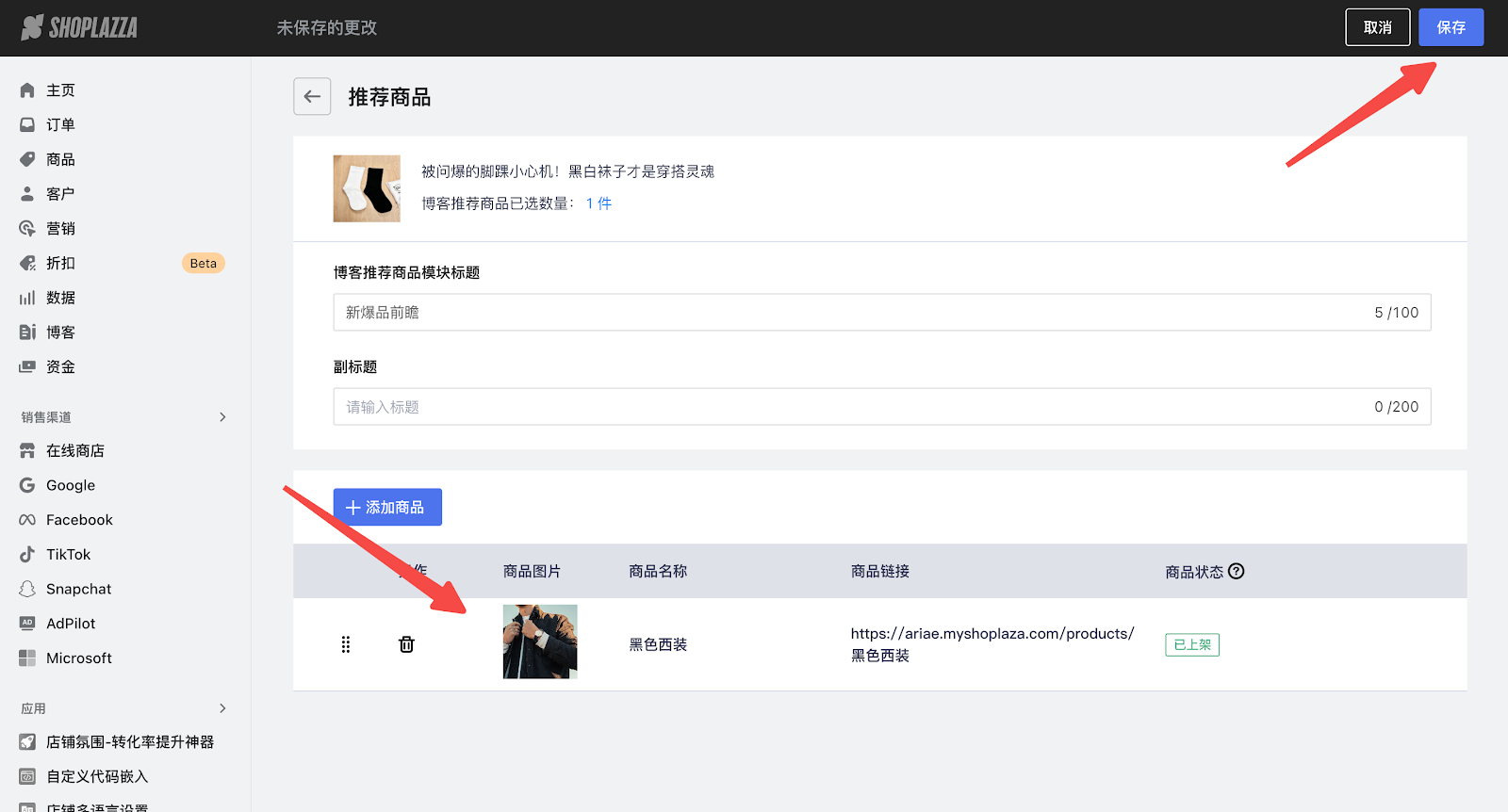
3. 插件中选择链接添加商品,并粘贴预览得到的商品链接。添加成功后,下方会显示【已选择x件商品】,点击确认即可添加成功。如需添加多件商品,可添加新增商品,重复以上步骤得到商品链接后粘贴到输入框中即可。
提示
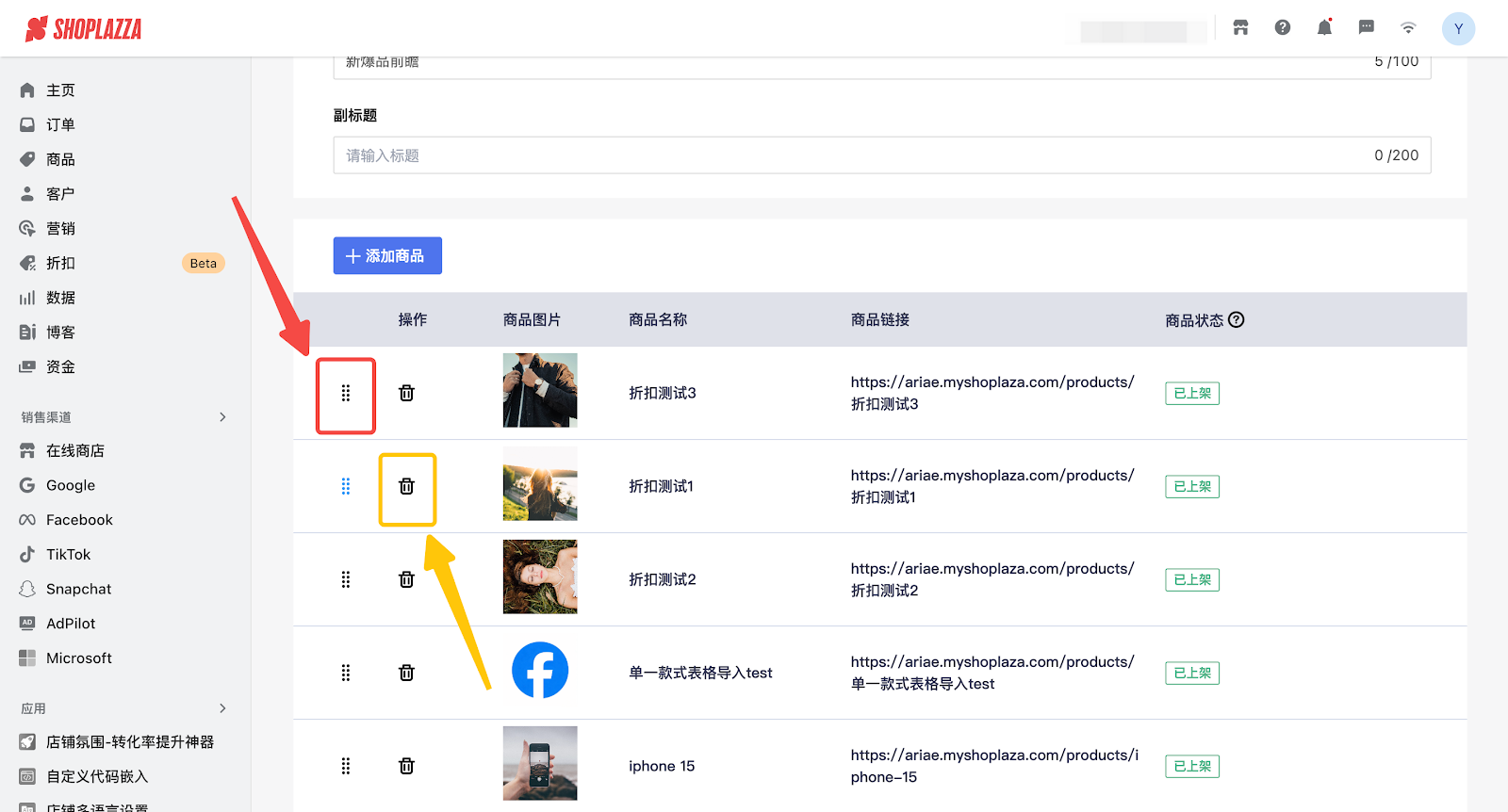
长按拖动可调整商品展示顺序;无需展示的商品可点击删除按钮,删除后将不在前端显示。


评论
请登录写评论。