
Reformia主题的页头菜单可以实现模块化自由组合,提供前所未有的灵活性和表现力,解决 “页头样式单一、无法匹配高级装修需求” 问题。支持在菜单中配置图片、商品、专辑,打破传统文字菜单局限,让客户快速找到目标内容,提升导航效率,本文将重点介绍页头下的菜单板块。
配置页头菜单之前
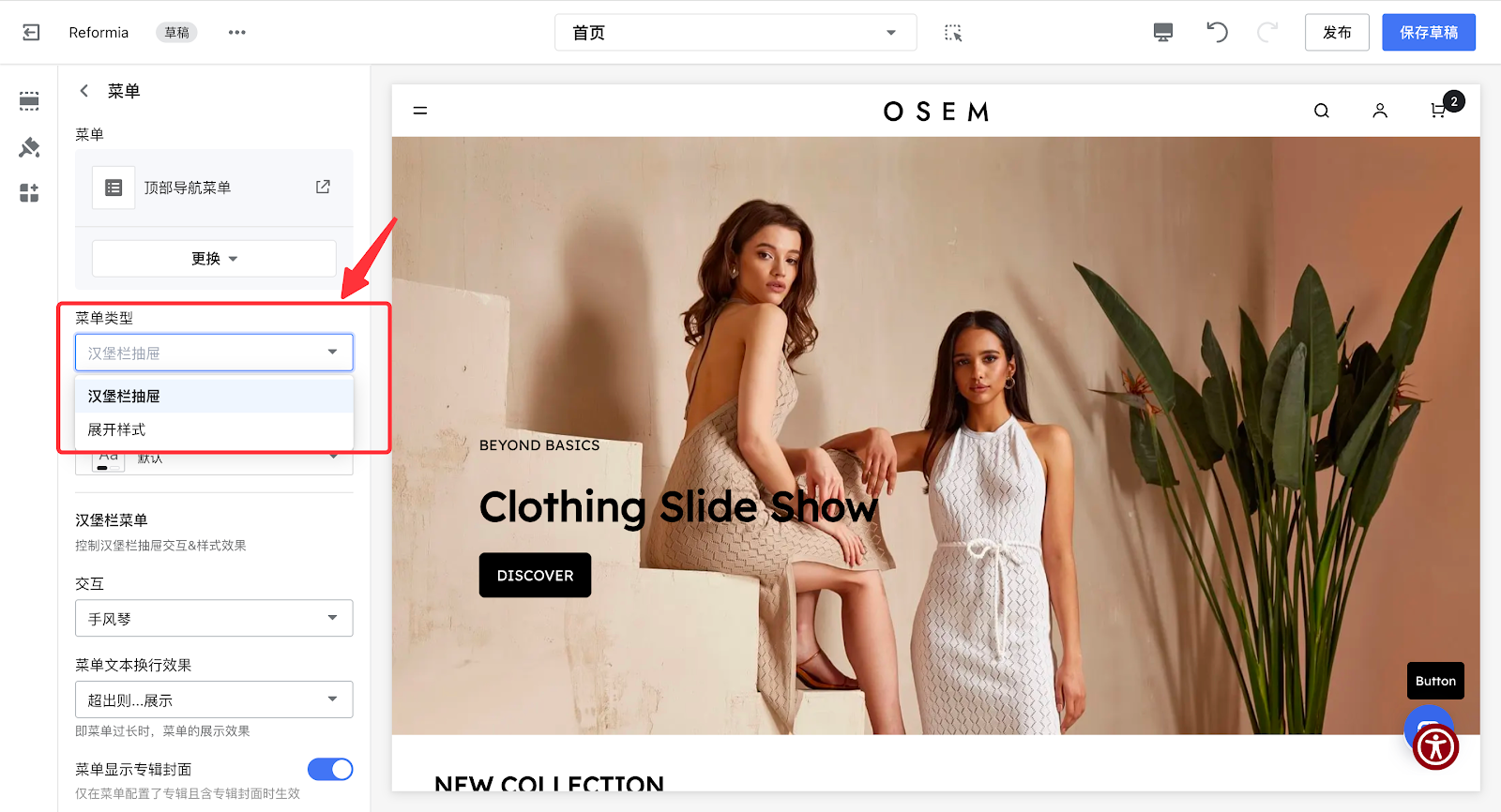
进入主题装修页面,点击页头 > 菜单修改菜单类型。菜单类型可配置为汉堡栏抽屉和展开样式,移动端菜单以汉堡栏形式展示。
一、菜单气泡
气泡提示清晰可见,可快速引导客户关注重点菜单,同时不破坏页面简洁性。
1.1 操作步骤
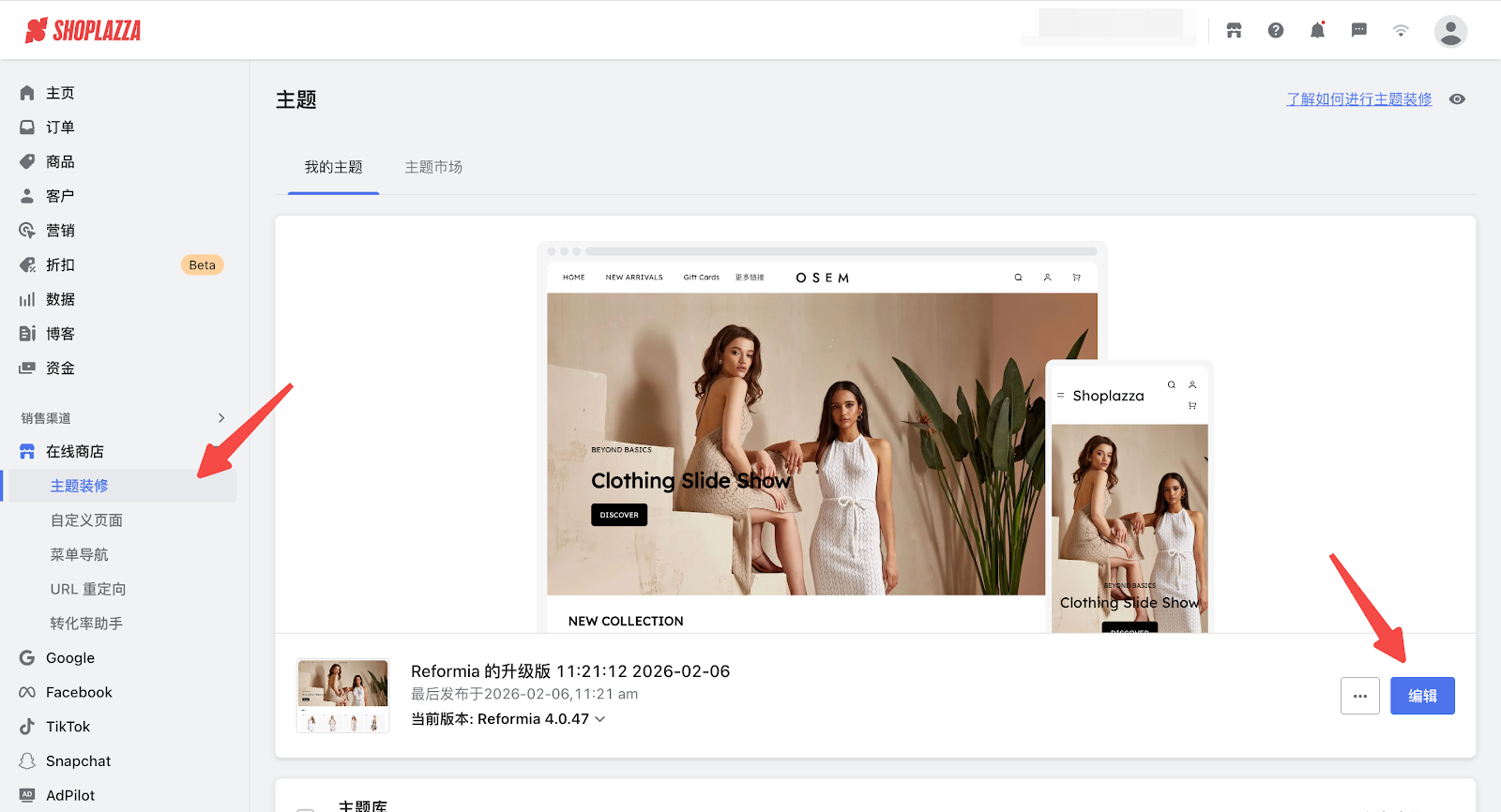
1. 登录您的Shoplazza管理后台,点击在线商店 > 主题装修,点击编辑按钮。
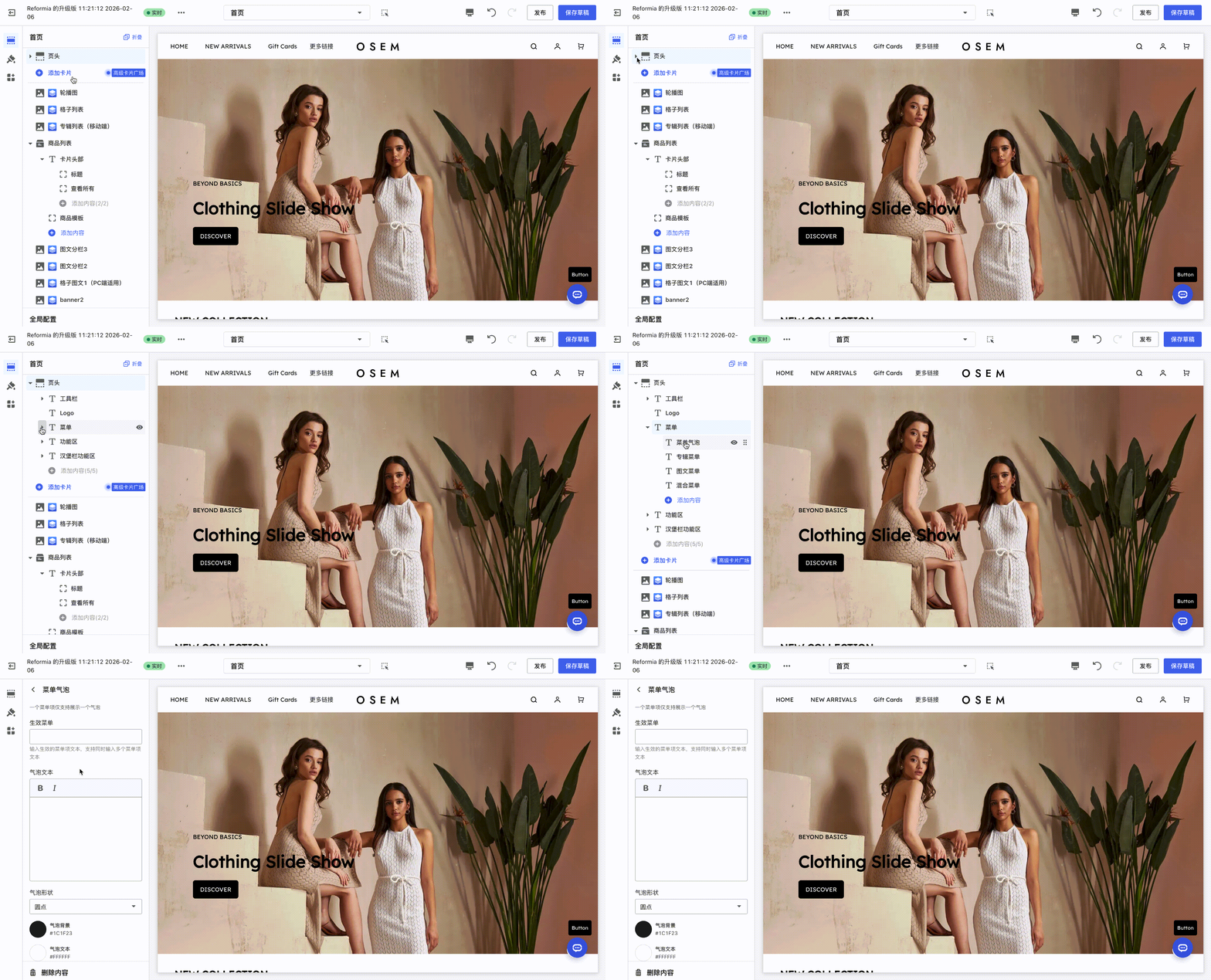
2. 展开页头 > 菜单 > 点击菜单气泡进行配置。
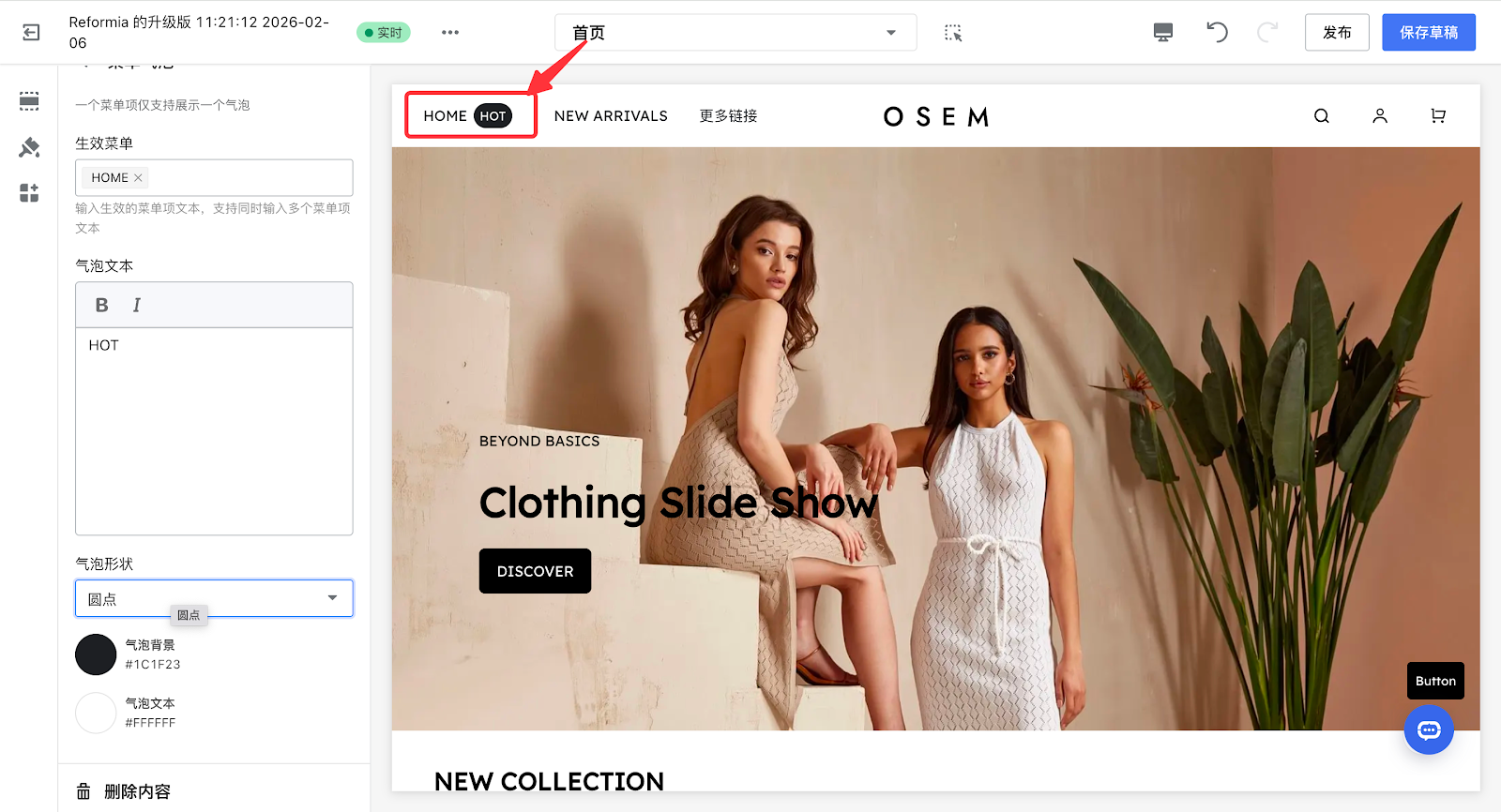
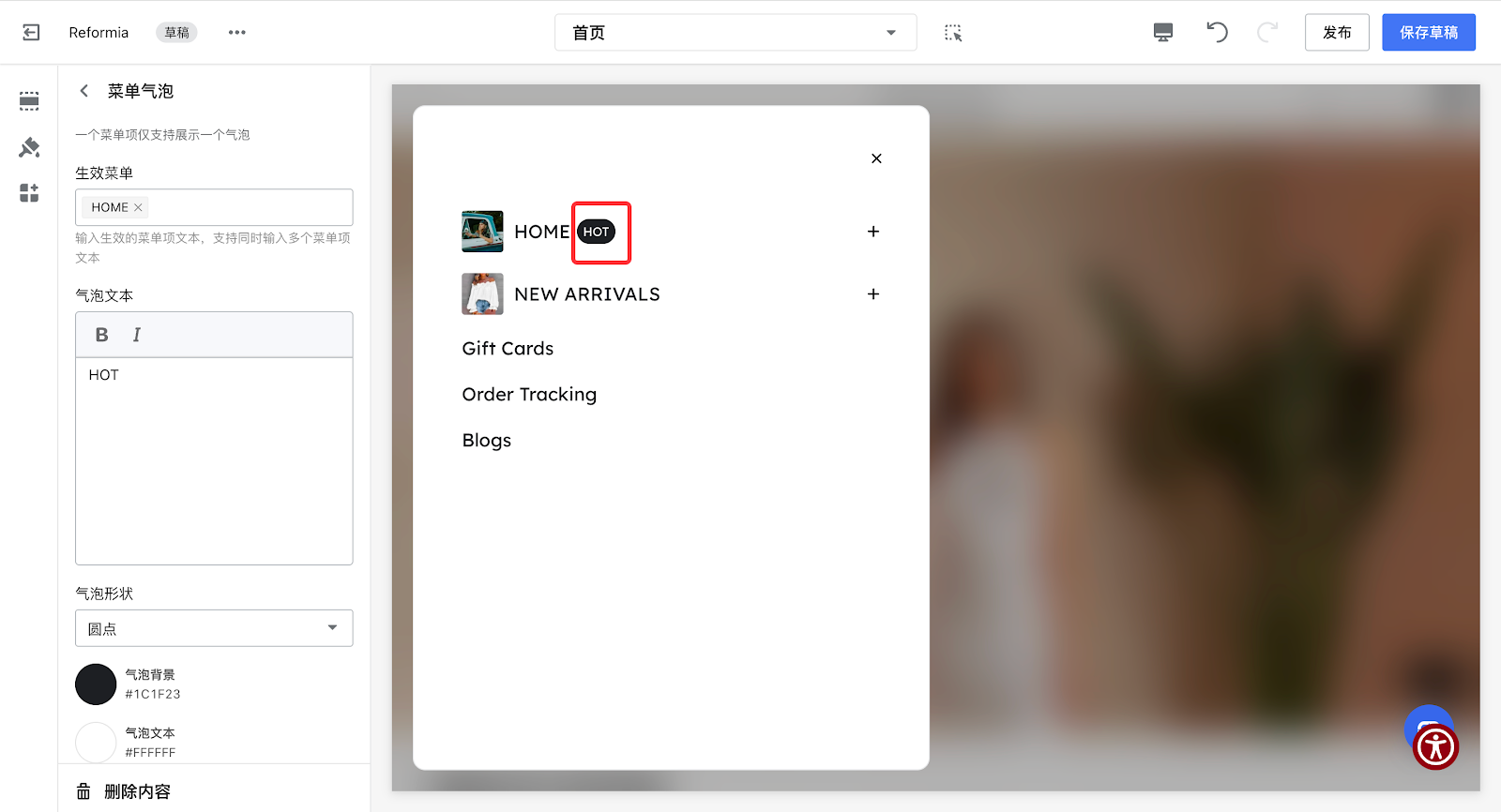
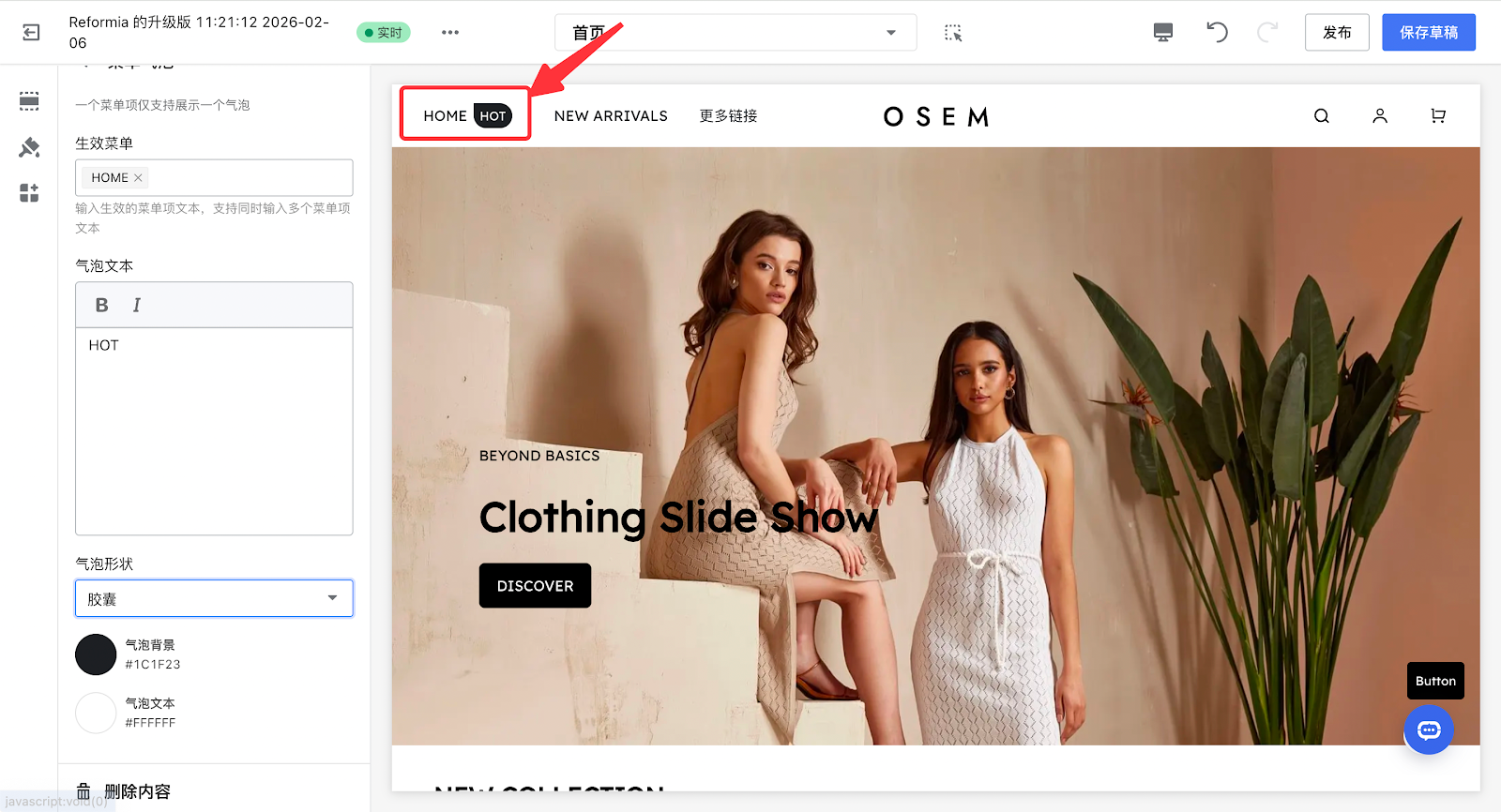
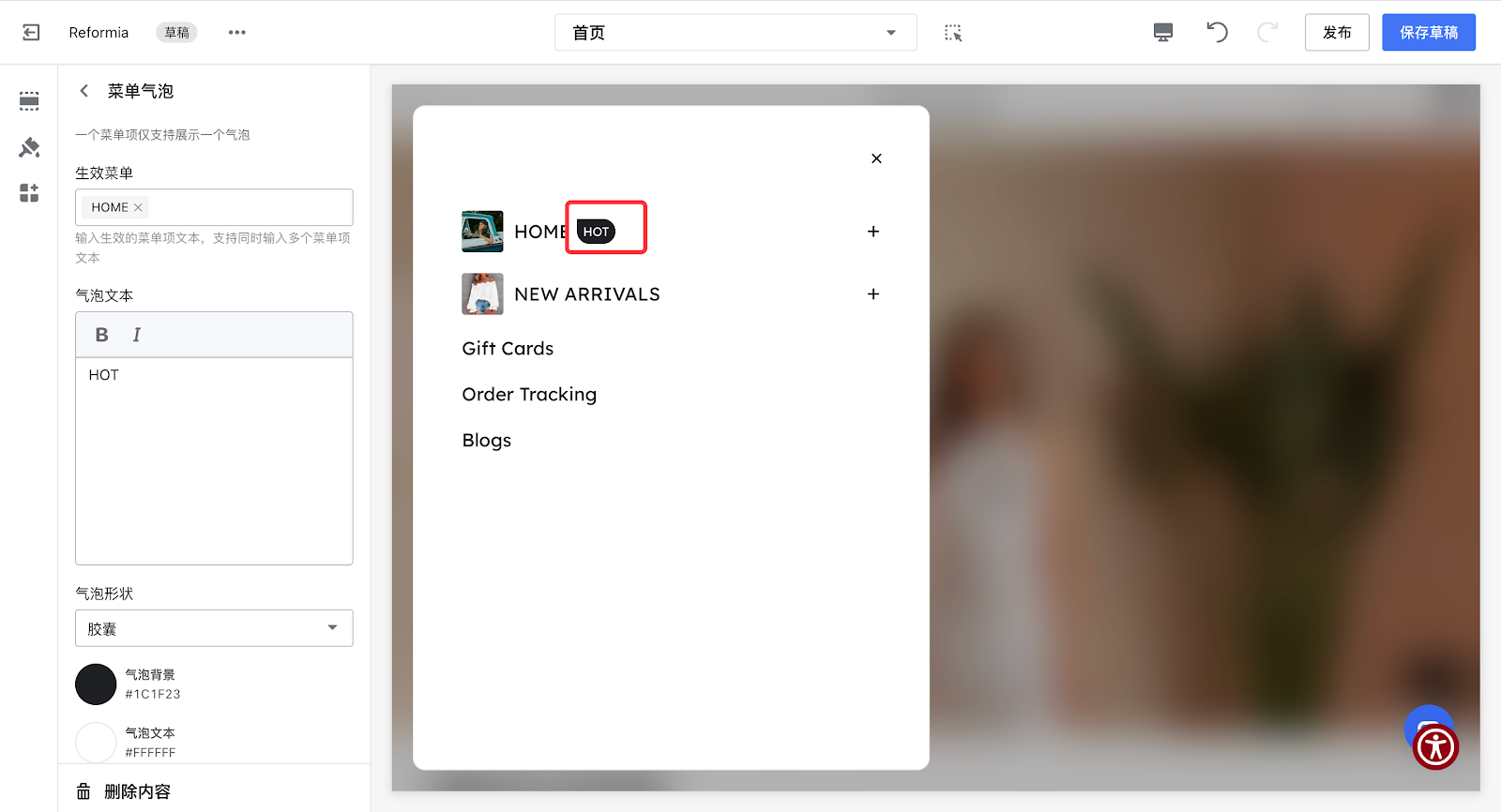
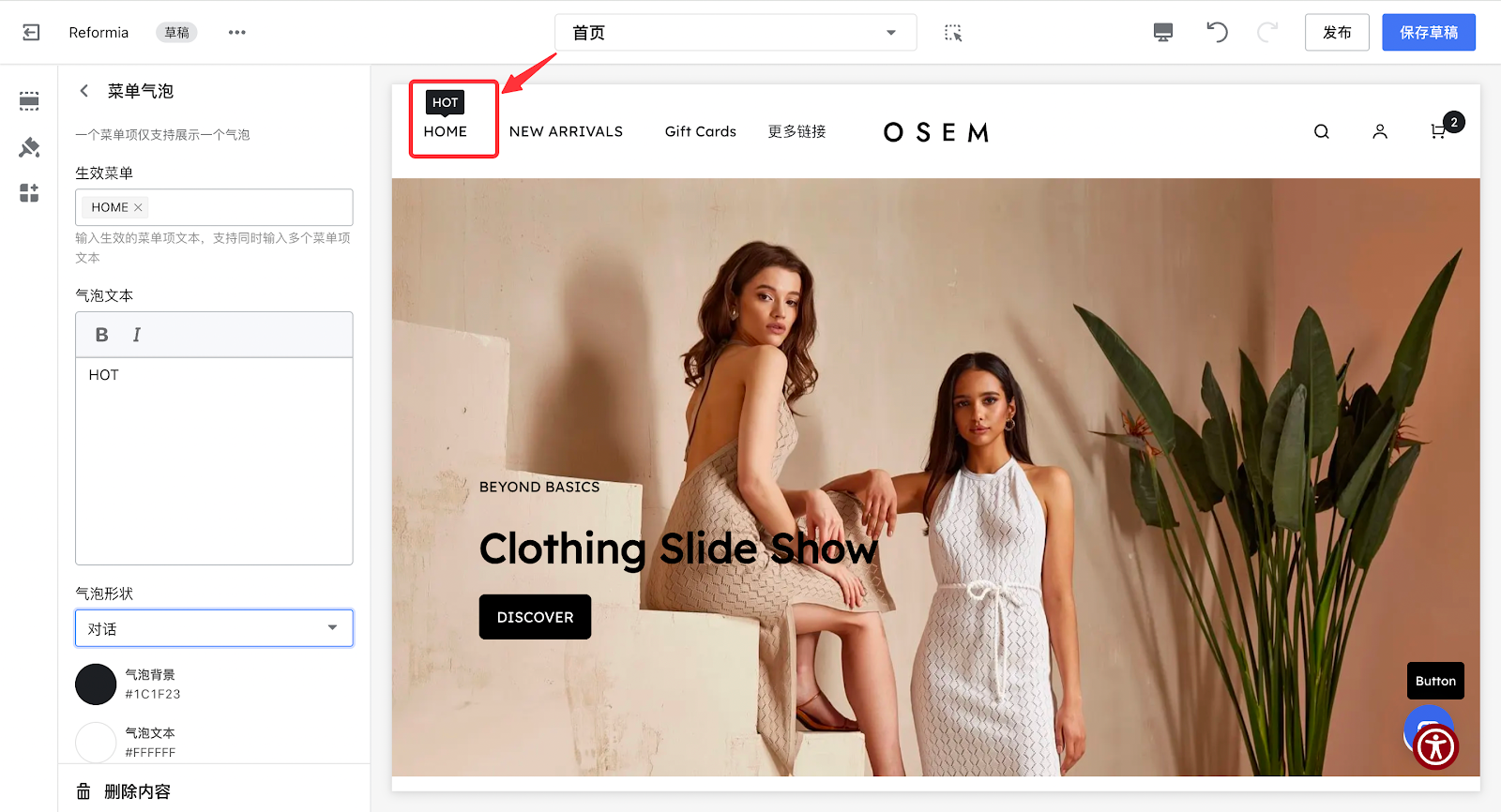
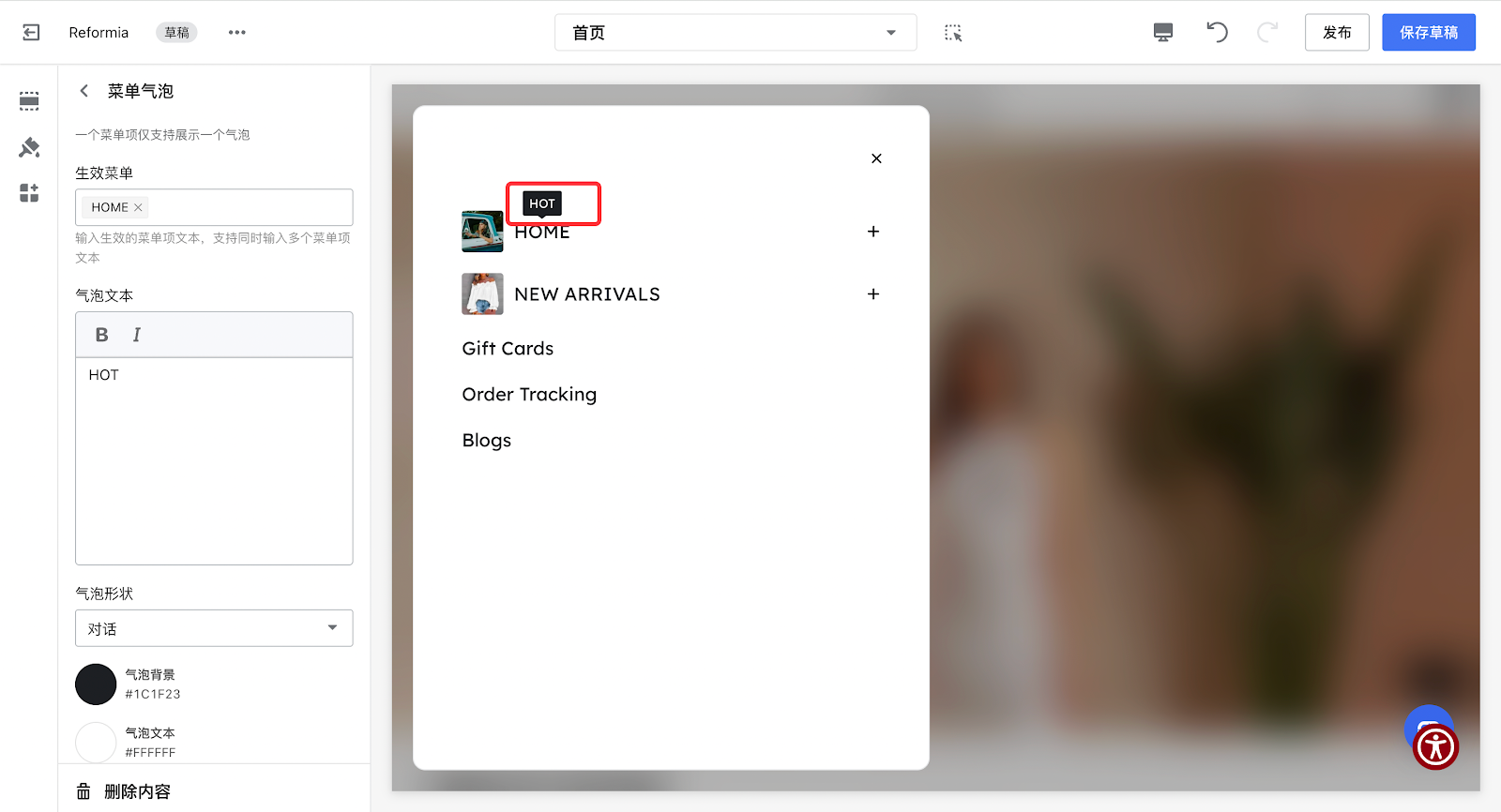
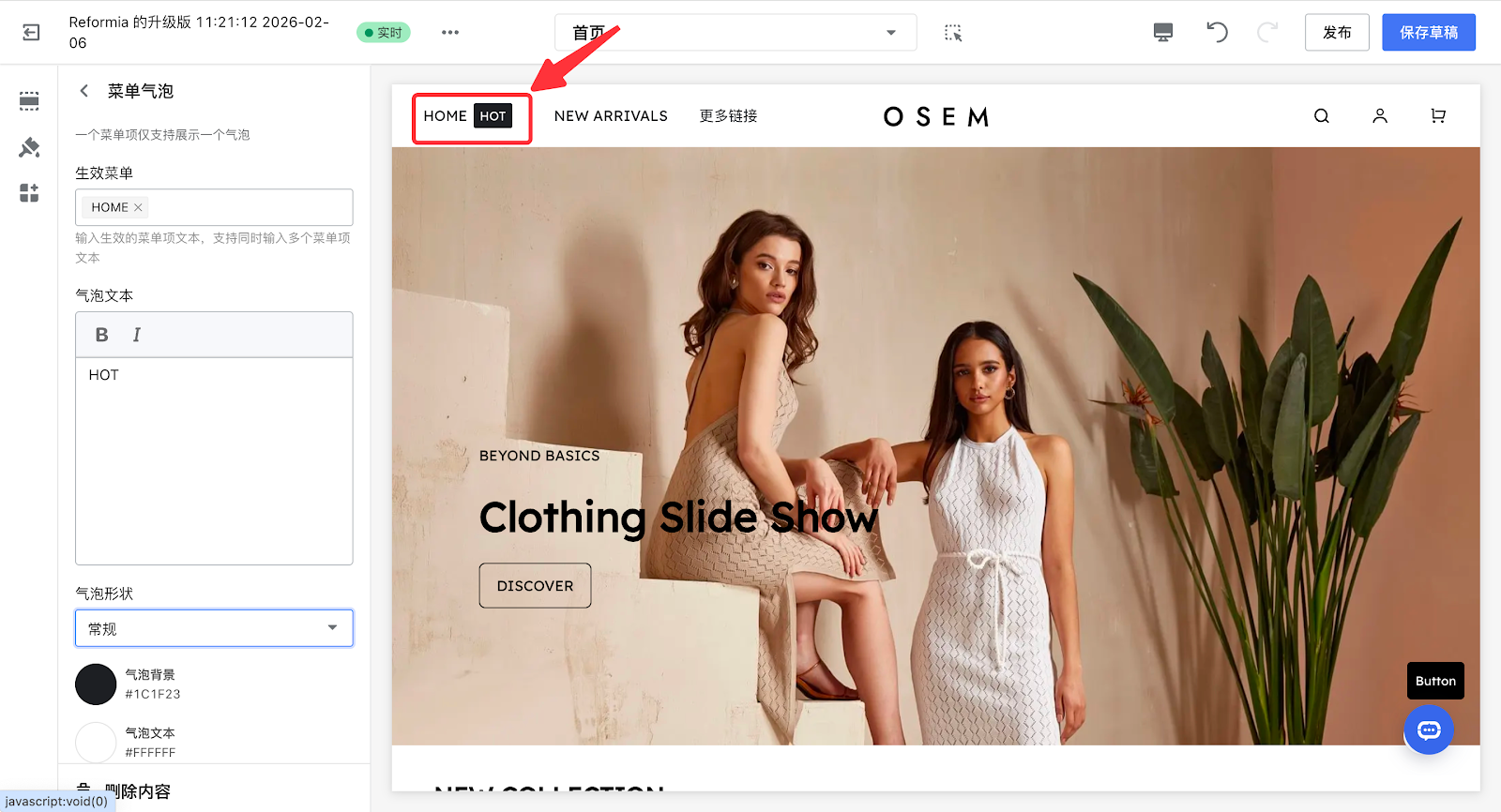
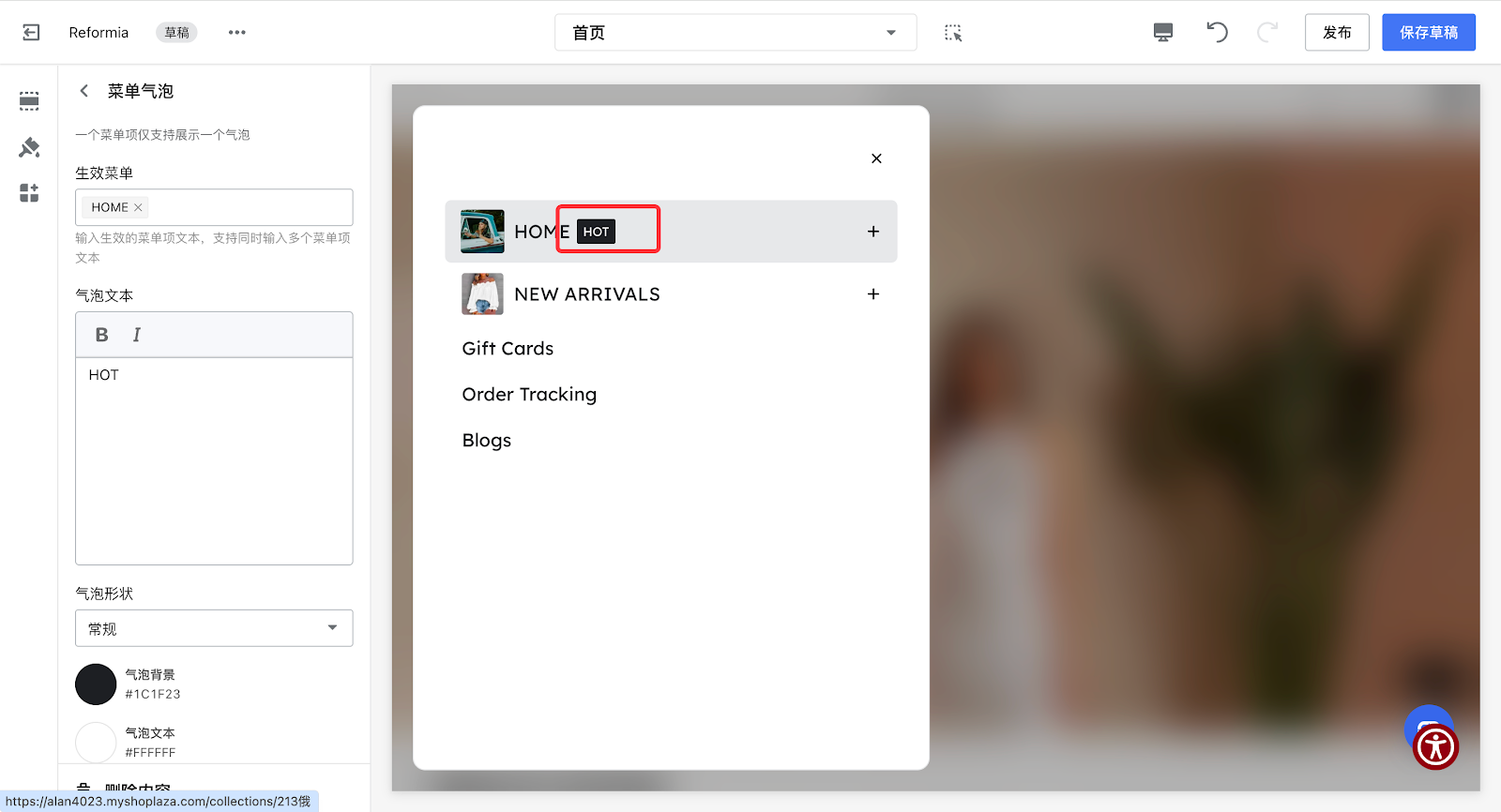
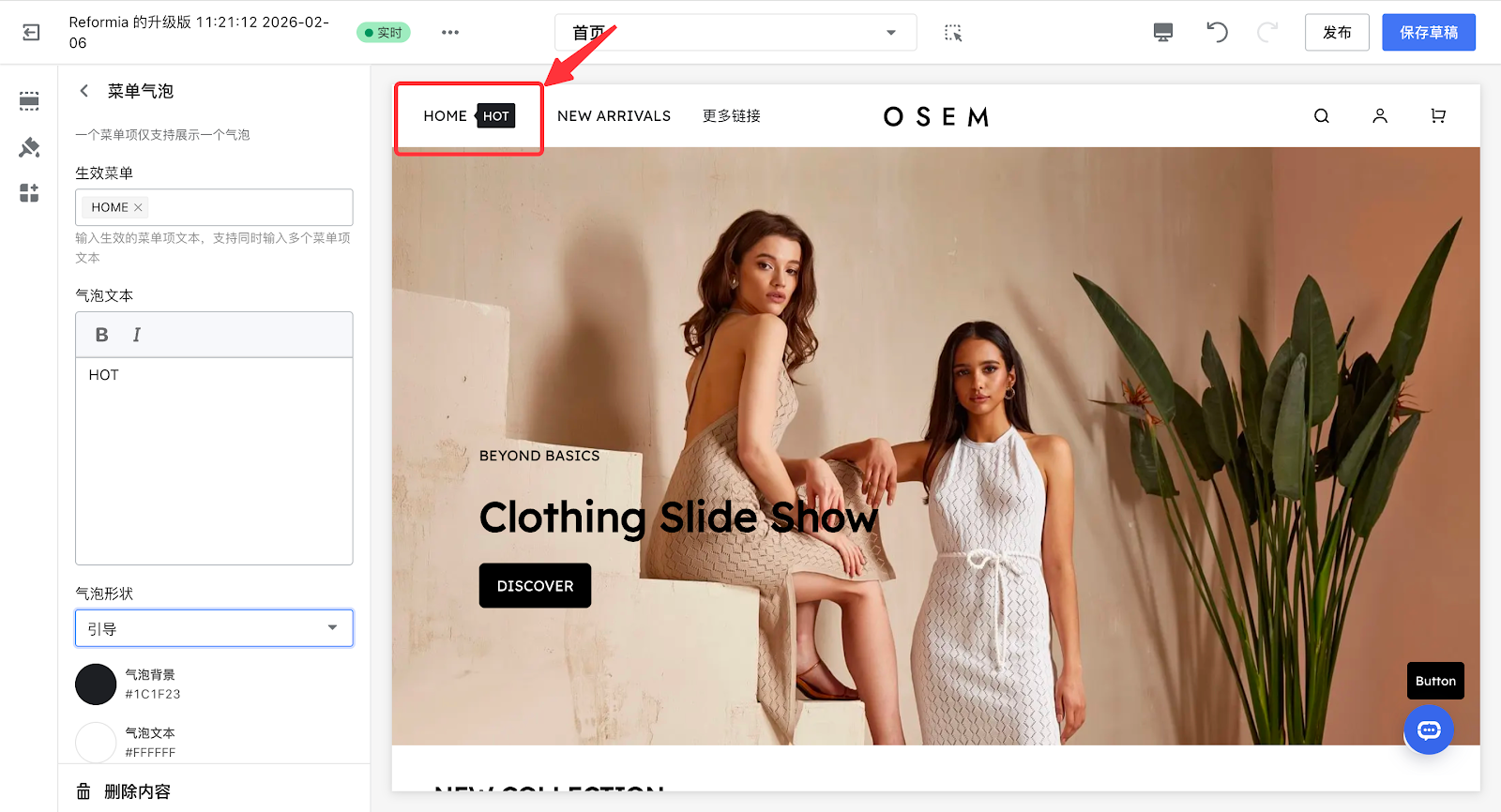
- 在配置页面中,可以配置气泡样式:选择气泡背景,设置气泡形状(圆点、胶囊、对话、常规、引导),输入气泡提示文本(如“ NEW ”、“ HOT ”)。
1.2 配置效果
本文以生效菜单HOME,气泡文本HOT为例,展示五种气泡形状的配置效果。
气泡形状 | 展示效果 | 汉堡栏展示效果 |
| 圆点 |
|
|
| 胶囊 |
|
|
| 对话 |
|
|
| 常规 |
|
|
| 引导 |
|
|
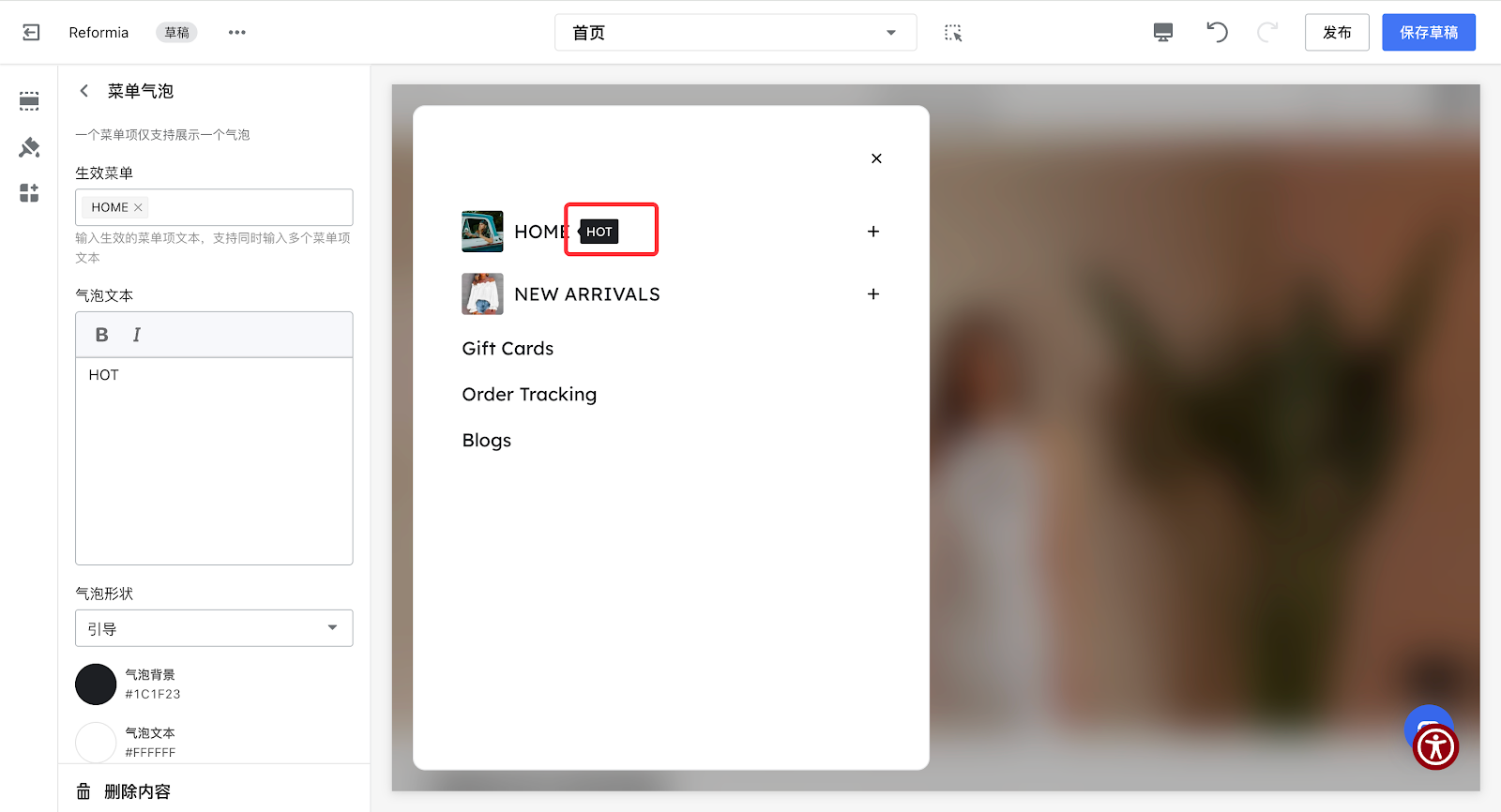
二、专辑菜单
当鼠标悬停至主菜单时,会展开子菜单专辑列表,每个专辑以“封面图+名称”的形式展示,点击专辑项可直接跳转至对应详情页。
2.1 操作步骤
1. 登录您的Shoplazza管理后台,点击在线商店 > 主题装修,点击编辑按钮。
2. 展开页头 > 菜单 > 点击专辑菜单进行配置。
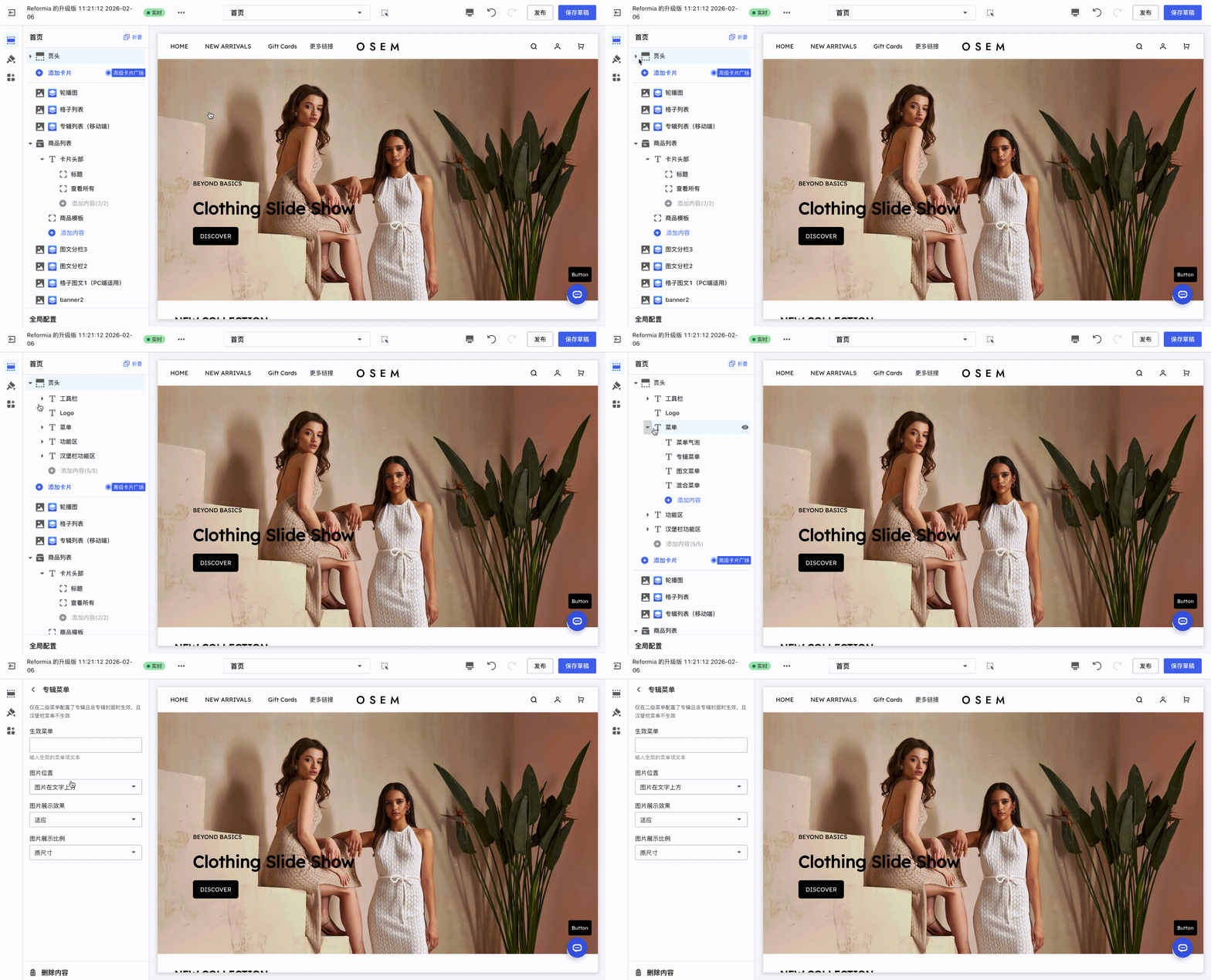
注意
仅在二级菜单配置了专辑且含专辑封面时生效,且汉堡栏菜单不生效。
2.2 配置效果
在配置菜单中,可以配置生效菜单、图片位置、图片展示效果、图片比例。本文将以生效菜单HOME展示配置效果。
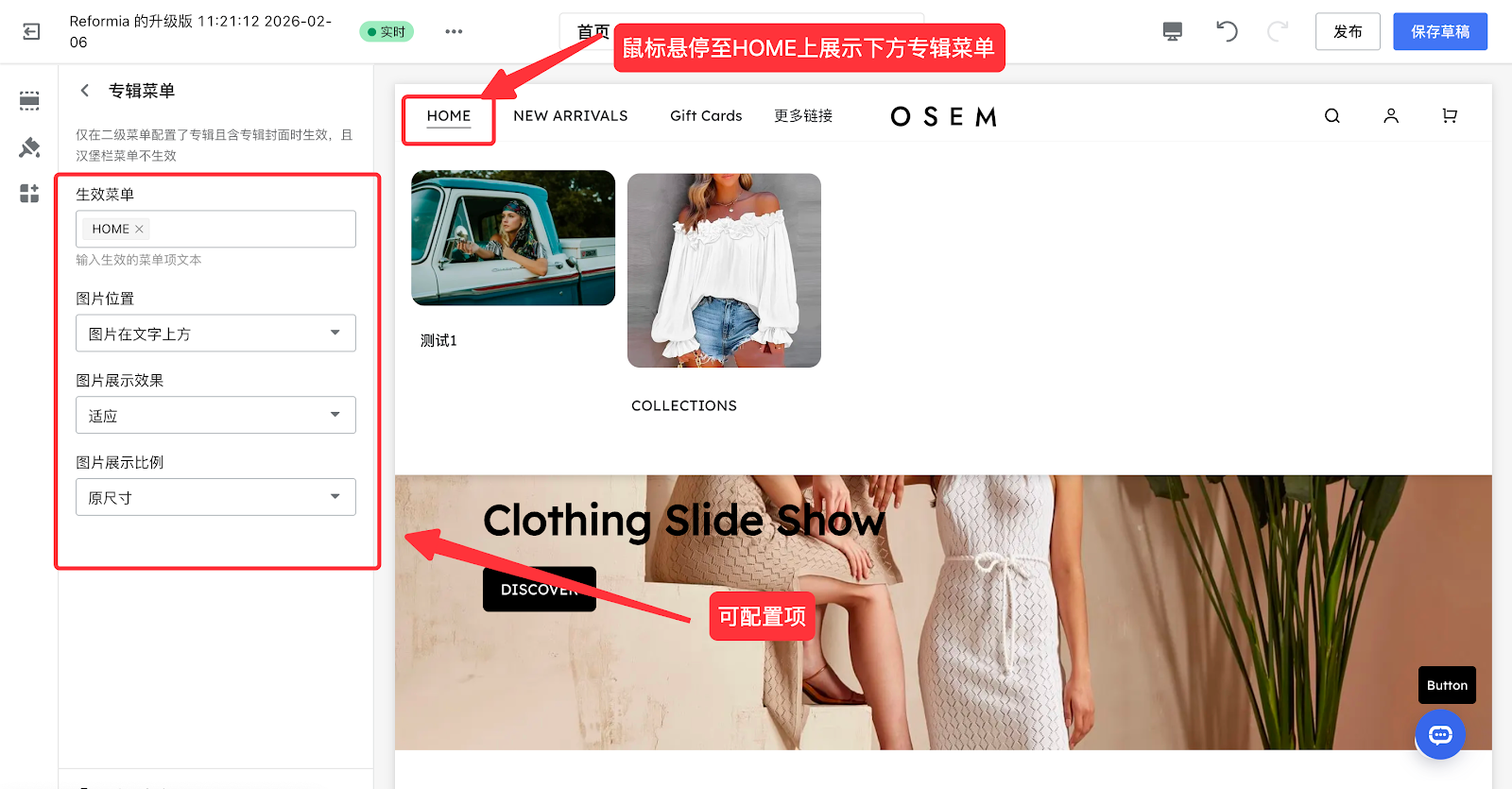
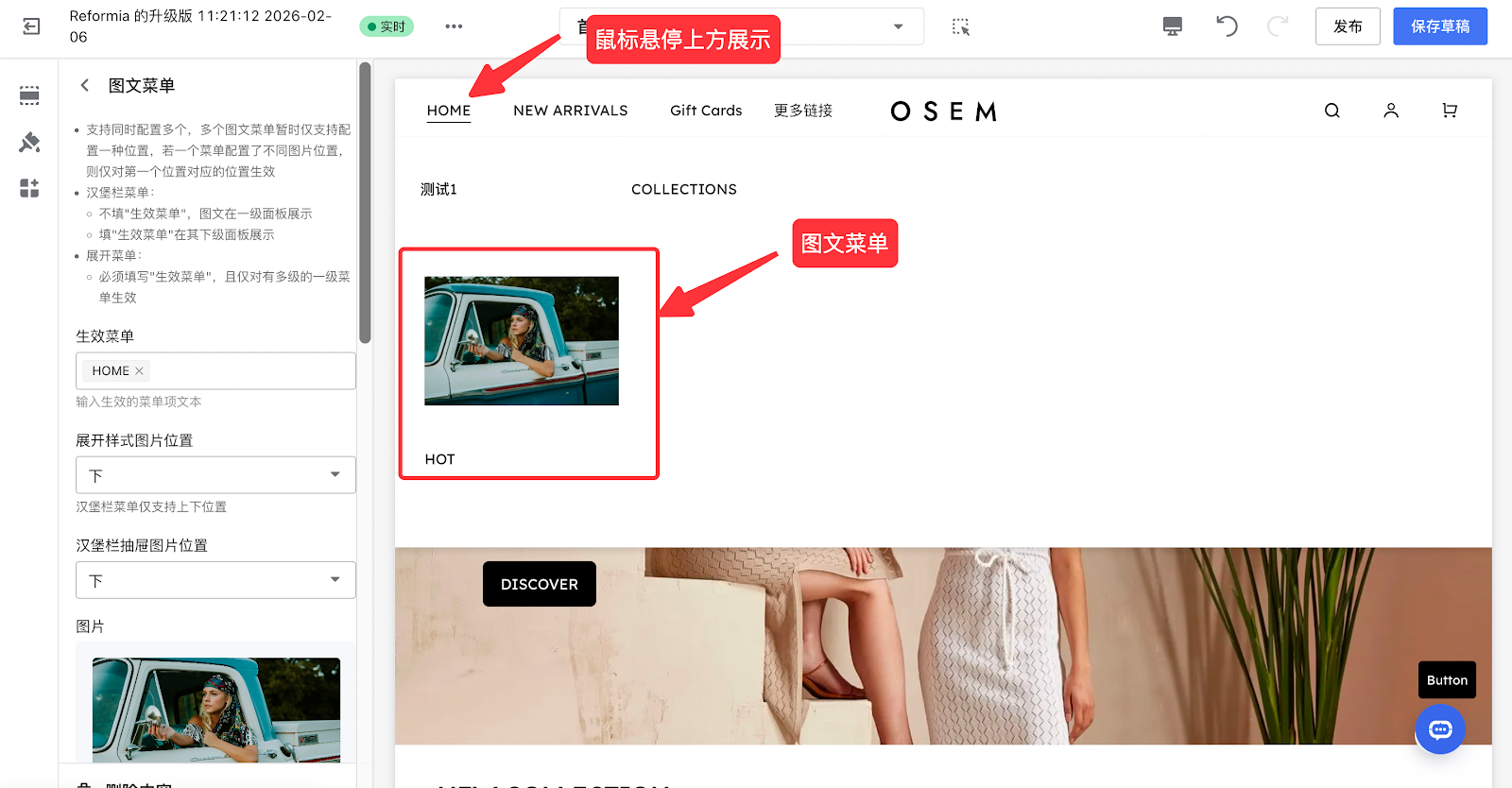
三、图文菜单
图文结合的形式比纯文字菜单更具视觉吸引力,能快速引导客户识别菜单。
3.1 操作步骤
1. 登录您的Shoplazza管理后台,点击在线商店 > 主题装修,点击编辑按钮。
2. 展开页头 > 菜单 > 点击图文菜单进行配置。
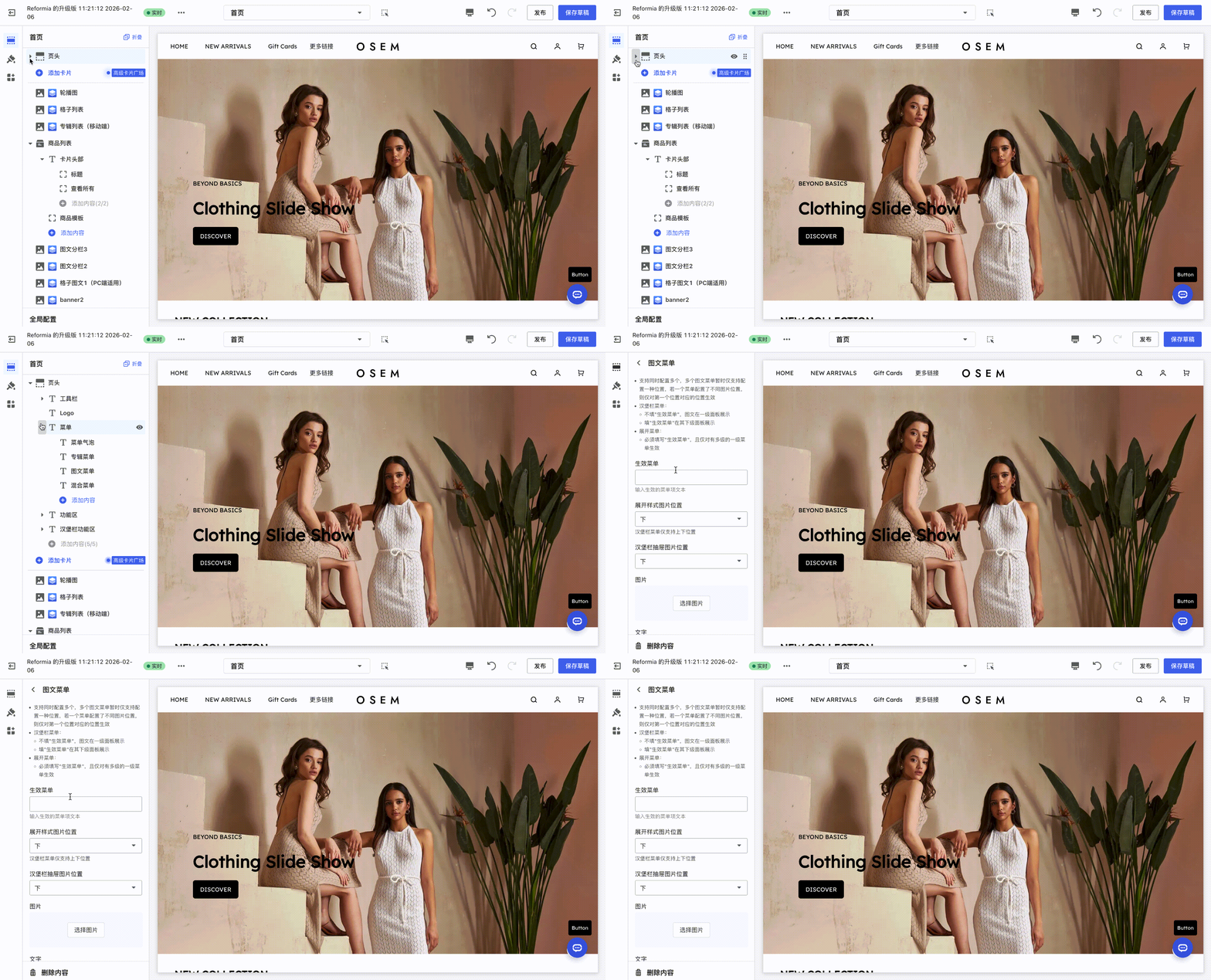
- 在配置页面中,可以配置生效菜单、图片位置、图片、文字、按钮、链接、图片展示比例等。
3.2 配置效果
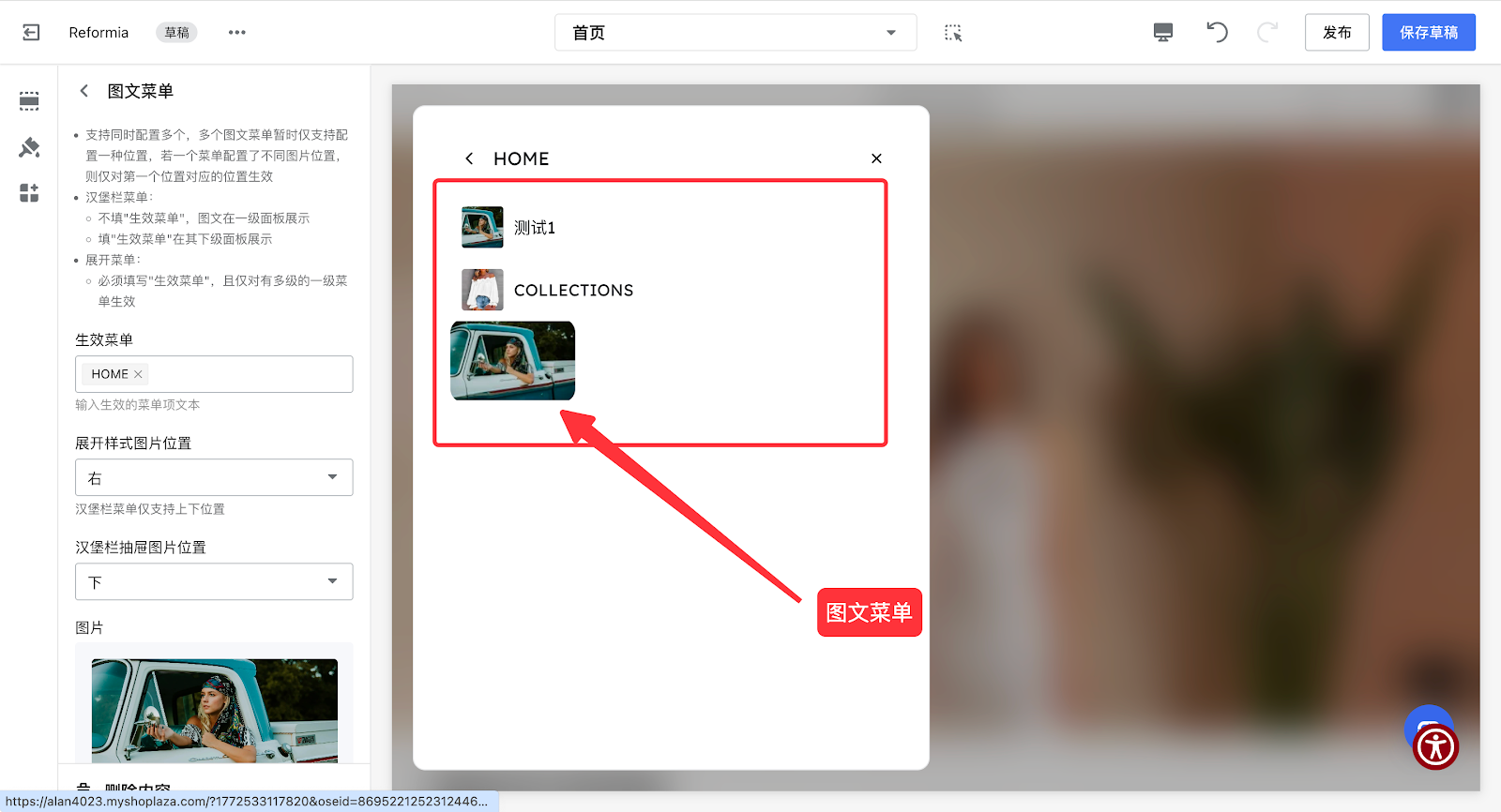
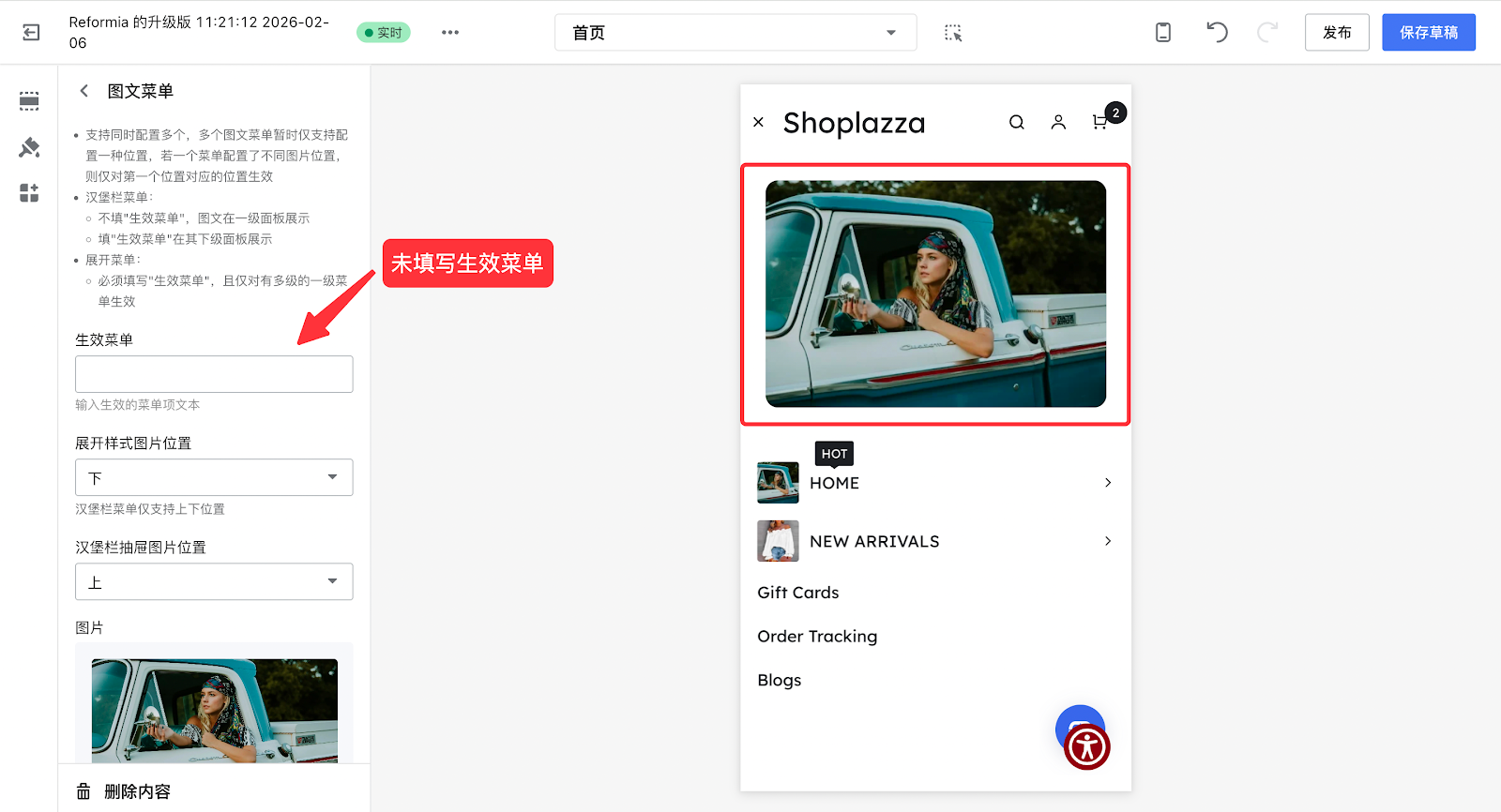
本文以HOME菜单,配置文字HOT为例,插入示例图,展示配置效果。
3.2.1 PC端配置效果
菜单类型 | 展示效果 |
展开 |
|
| 汉堡栏【填写生效菜单】 |
|
| 汉堡栏【不填写生效菜单】 |
|

3.2.2 移动端配置效果
填写生效菜单 | 未填写生效菜单 |
|
|

四、混合菜单
搭配协调,视觉整洁,既保留了各类菜单的核心优势,又能满足复杂的导航需求。
4.1 操作步骤
1. 登录您的Shoplazza管理后台,点击在线商店 > 主题装修,点击编辑按钮。
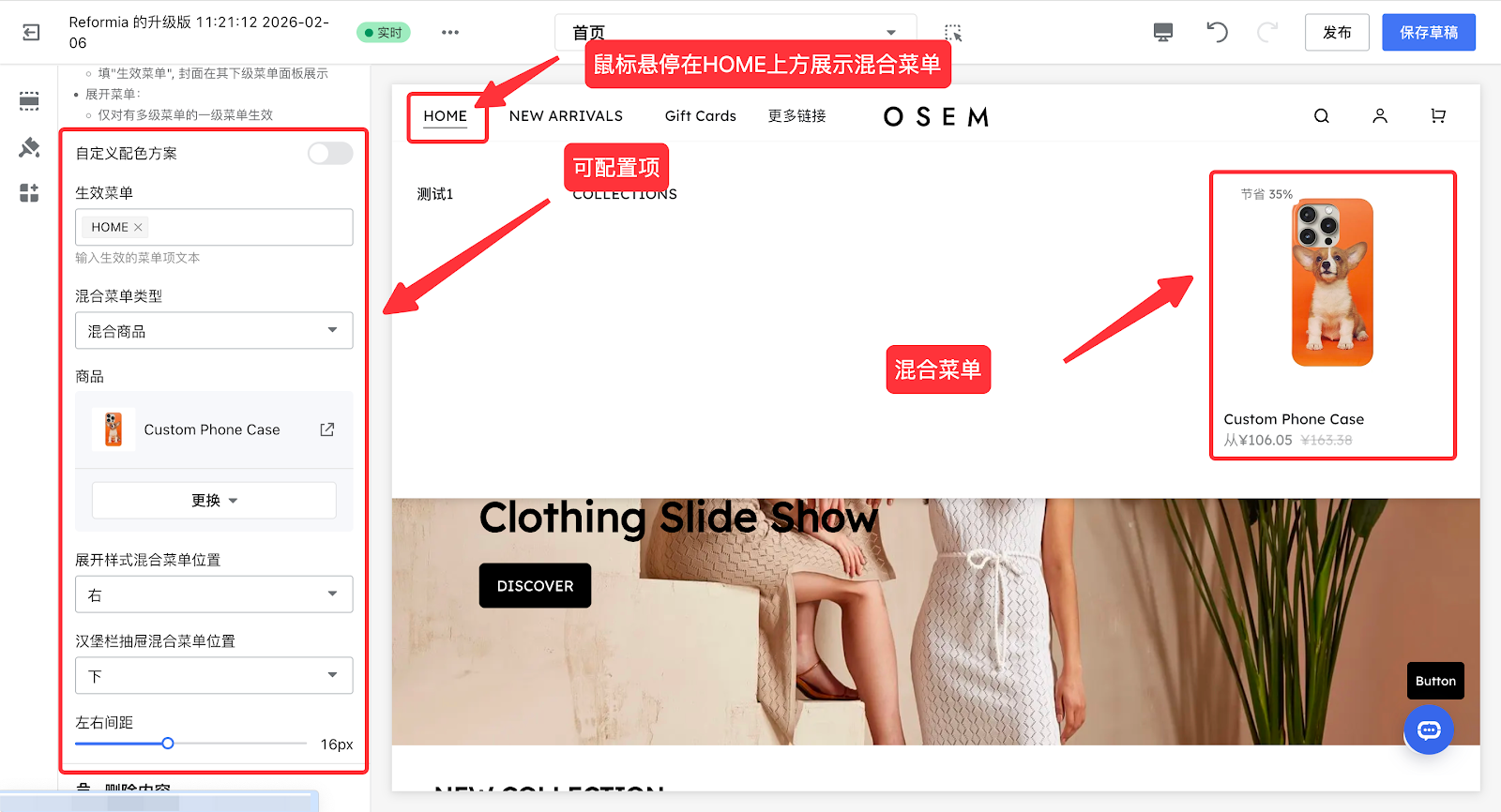
2. 展开页头 > 菜单 > 点击混合菜单进行配置。
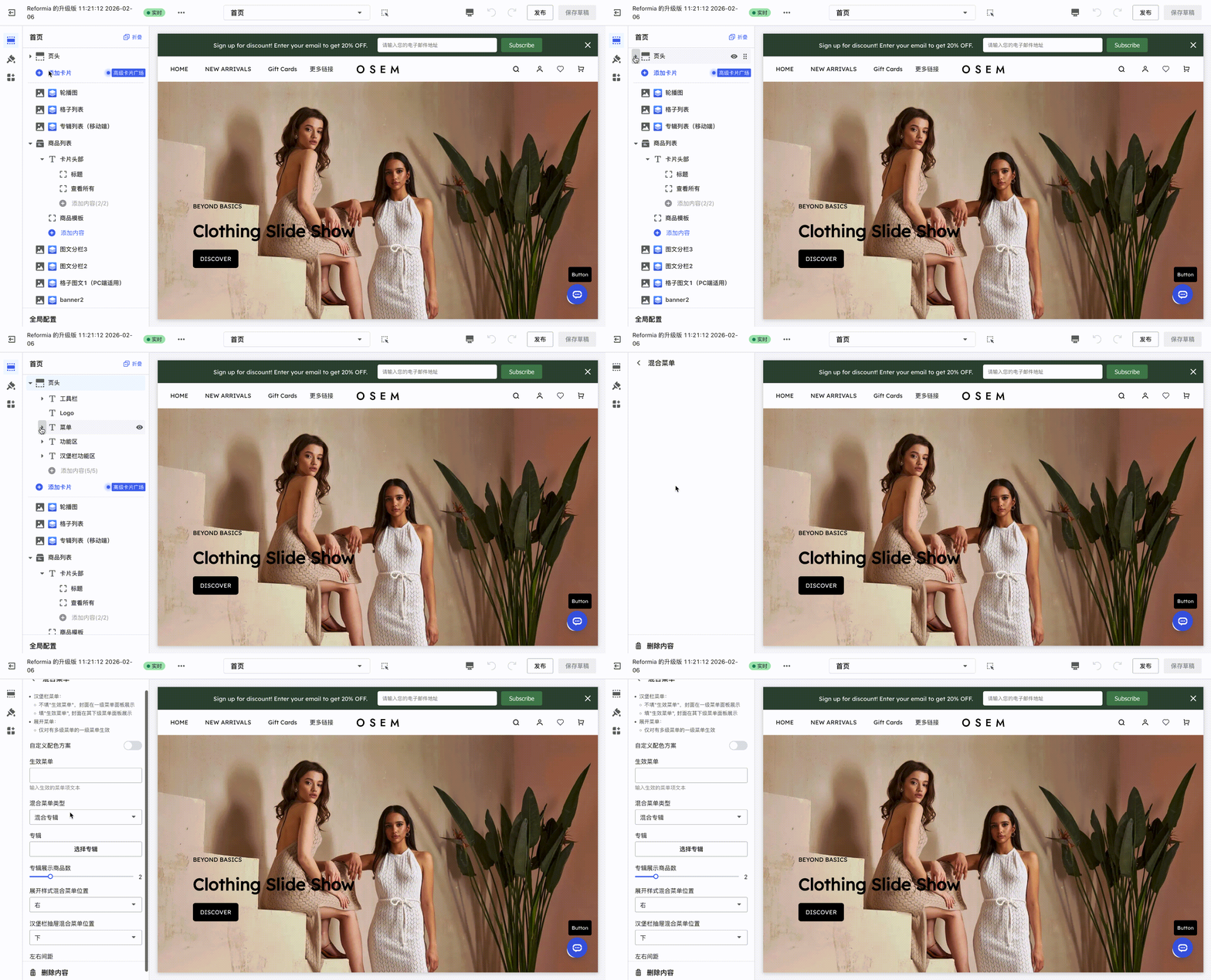
在配置页面,可以调整自定义配色方案、生效菜单、混合菜单类型、混合菜单位置。
4.2 配置效果
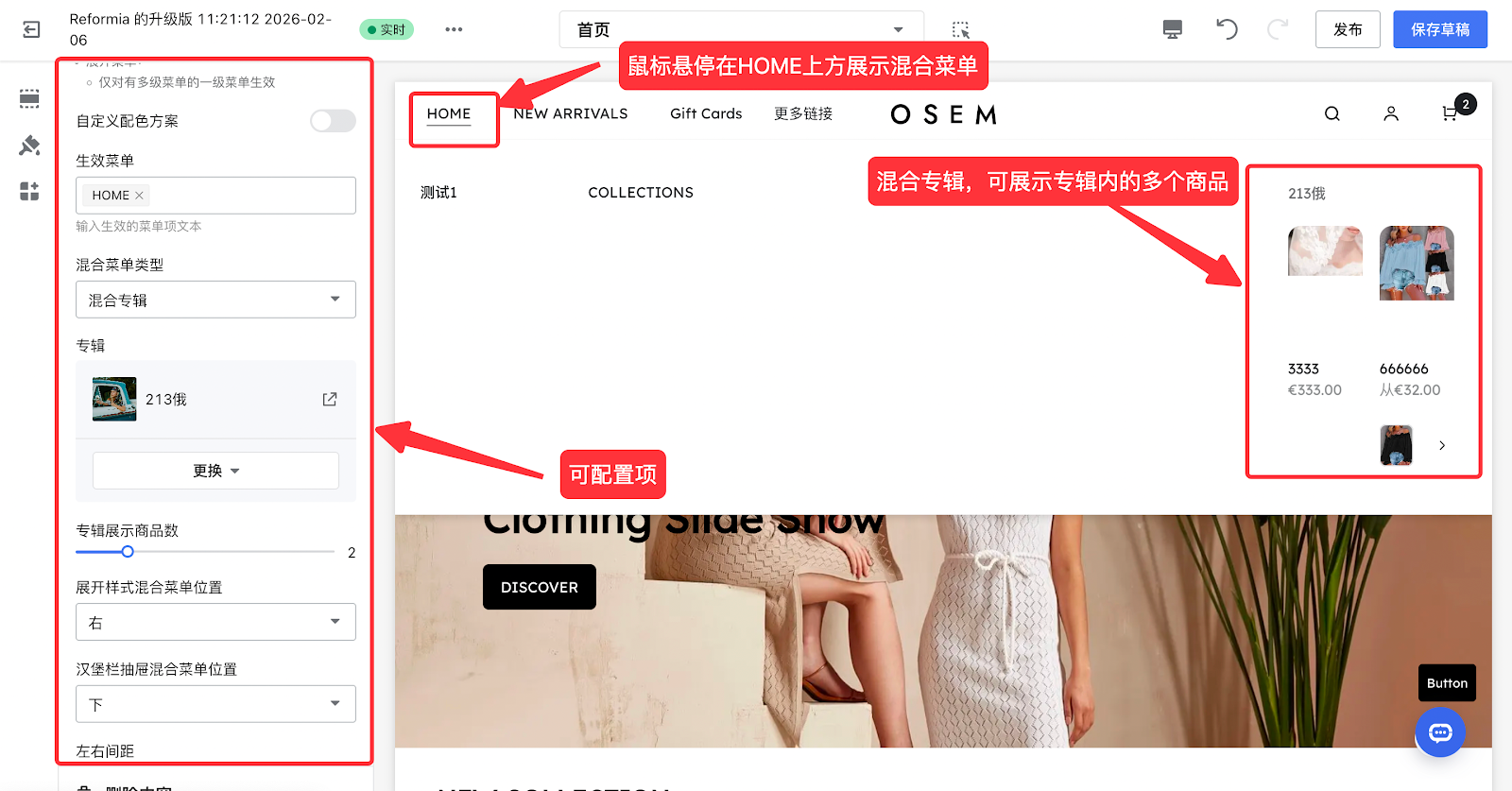
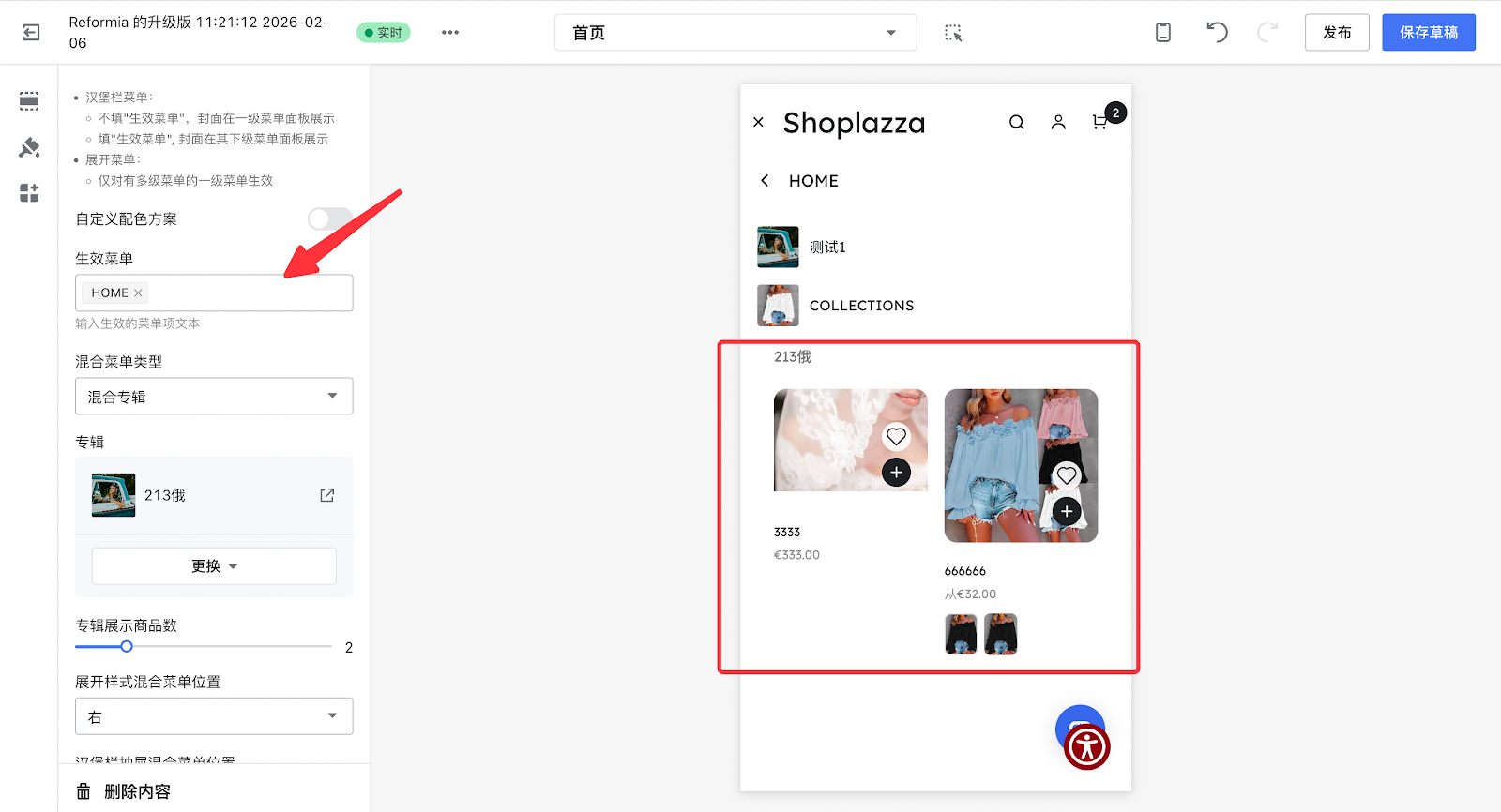
本文将以生效菜单为HOME,配置混合商品和混合专辑来展示两种不同的效果。
4.2.1 混合专辑配置效果
| 混合菜单类型 | 混合专辑 |
| 展开类型填写生效菜单的展示效果 |
|
| 汉堡栏填写生效菜单配置效果 |
|
汉堡栏不填写生效菜单配置效果 | 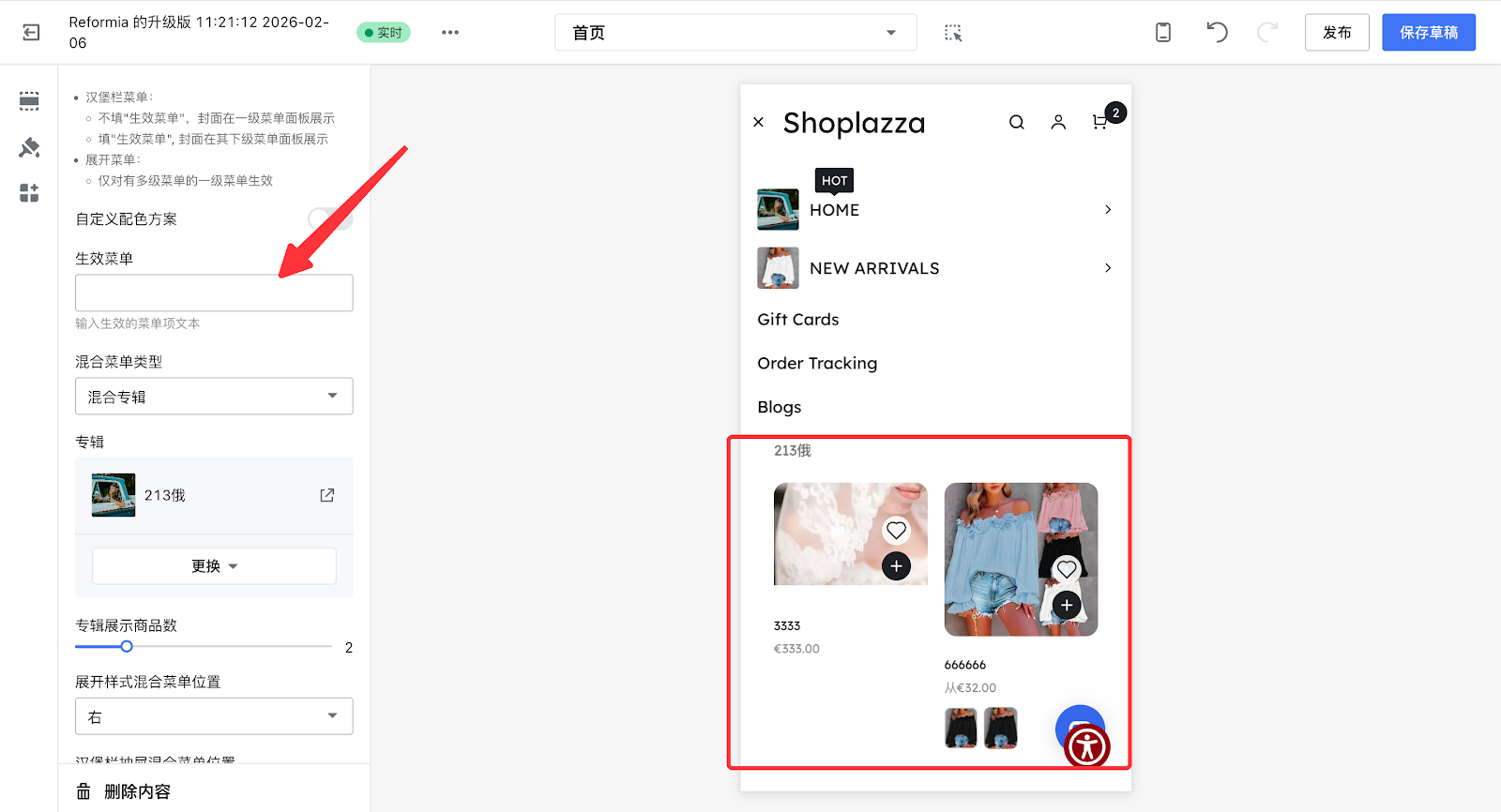 |
4.2.2 混合商品配置效果
混合菜单类型 | 混合商品 |
| 混合商品展开类型填写生效菜单的展示效果 |
|
汉堡栏填写生效菜单配置效果 |  |
汉堡栏不填写生效菜单配置效果 | 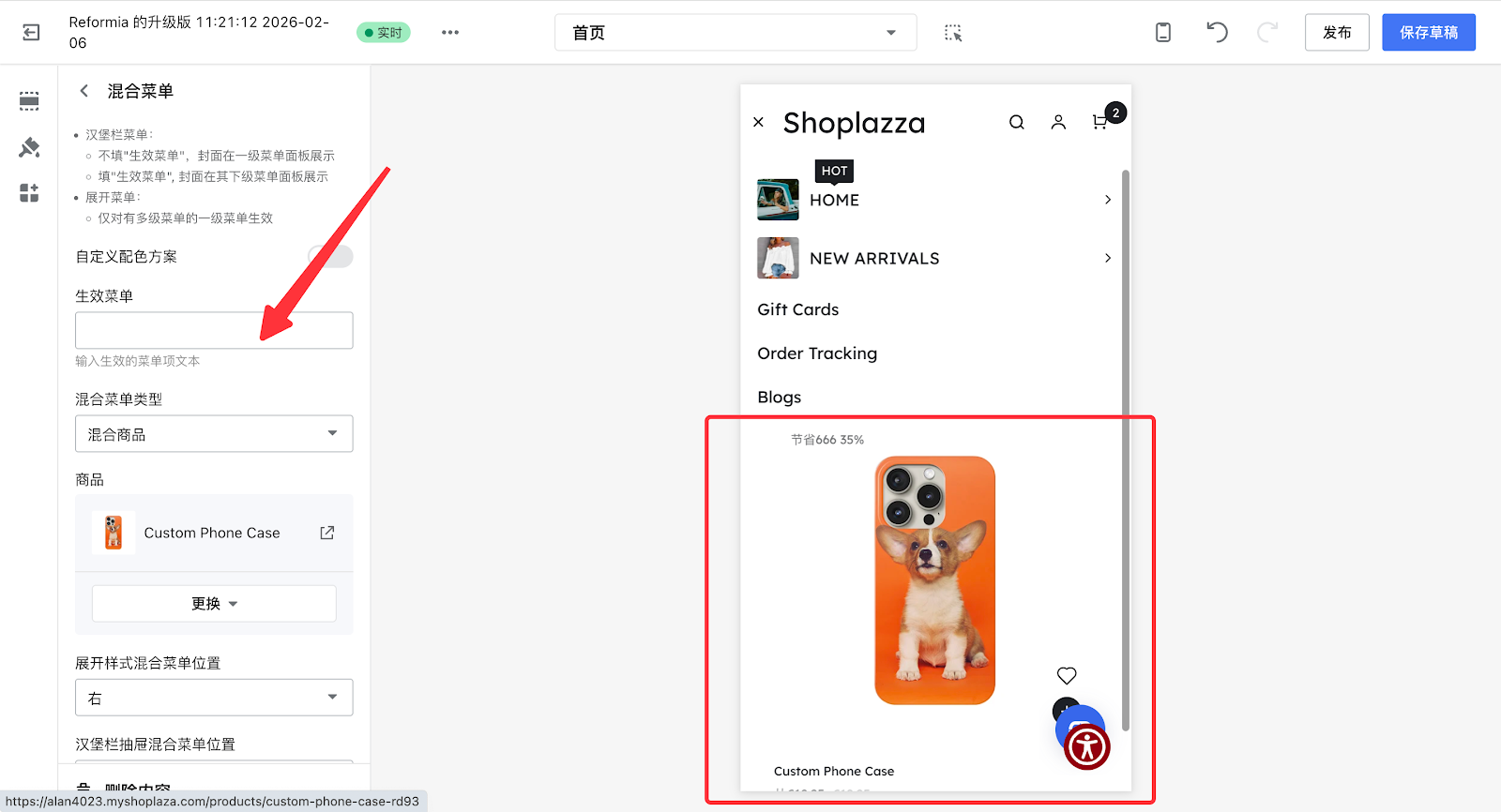 |



评论
请登录写评论。