
在个性化商品销售场景中,定制喵的基础定制项功能用于满足商家售卖定制商品的核心需求。通过配置上传图片与文本编辑等基础能力,商家可在商品页实现可视化定制交互。本文将以T 恤定制为例,说明如何设置传图与文字定制项,帮助您快速搭建个性化的定制商品销售流程。
准备工作
- 确保您的店铺已经安装完成定制喵,详细教程可参考:定制喵 | 安装指南。
- 在正式配置定制项之前需要准备好相应的定制素材:一张空白的T恤图片、一张用于上传的图片素材。
一、基础定制项设计
基础定制项设计用于提前搭建商品定制内容的展示结构,通过在画布中设置图片与文字图层的位置、大小及样式,明确客户可编辑的区域和呈现效果。这一步是定制功能的视觉基础,确保客户上传的图片或输入的文字能够按照预期位置与比例准确显示,避免展示错位或效果不可控的问题。
操作步骤
1. 登录您的Shoplazza管理后台 > 应用,点击进入定制喵插件。
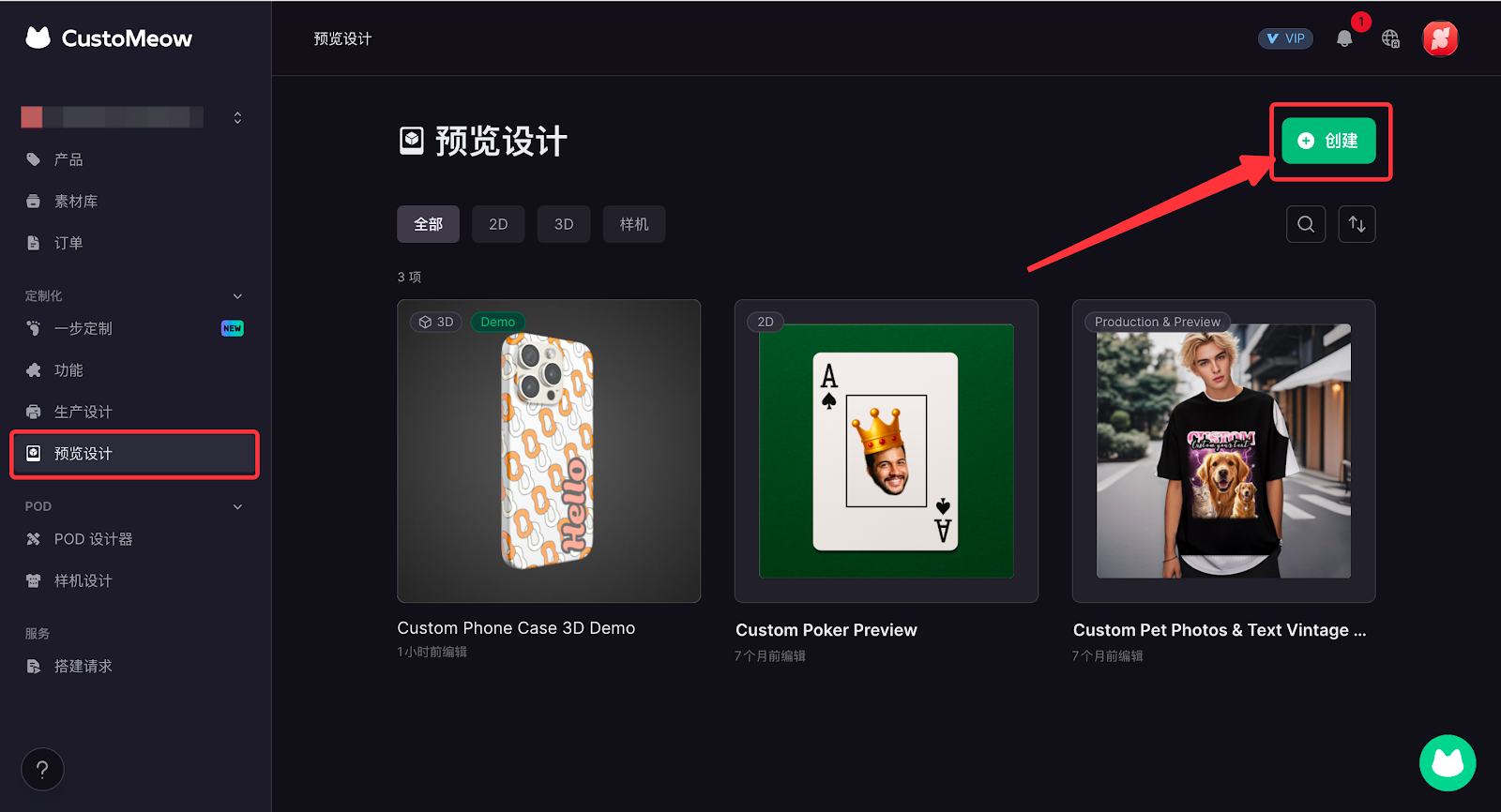
2. 进入定制喵后台 > 定制化 > 预览设计,点击创建。
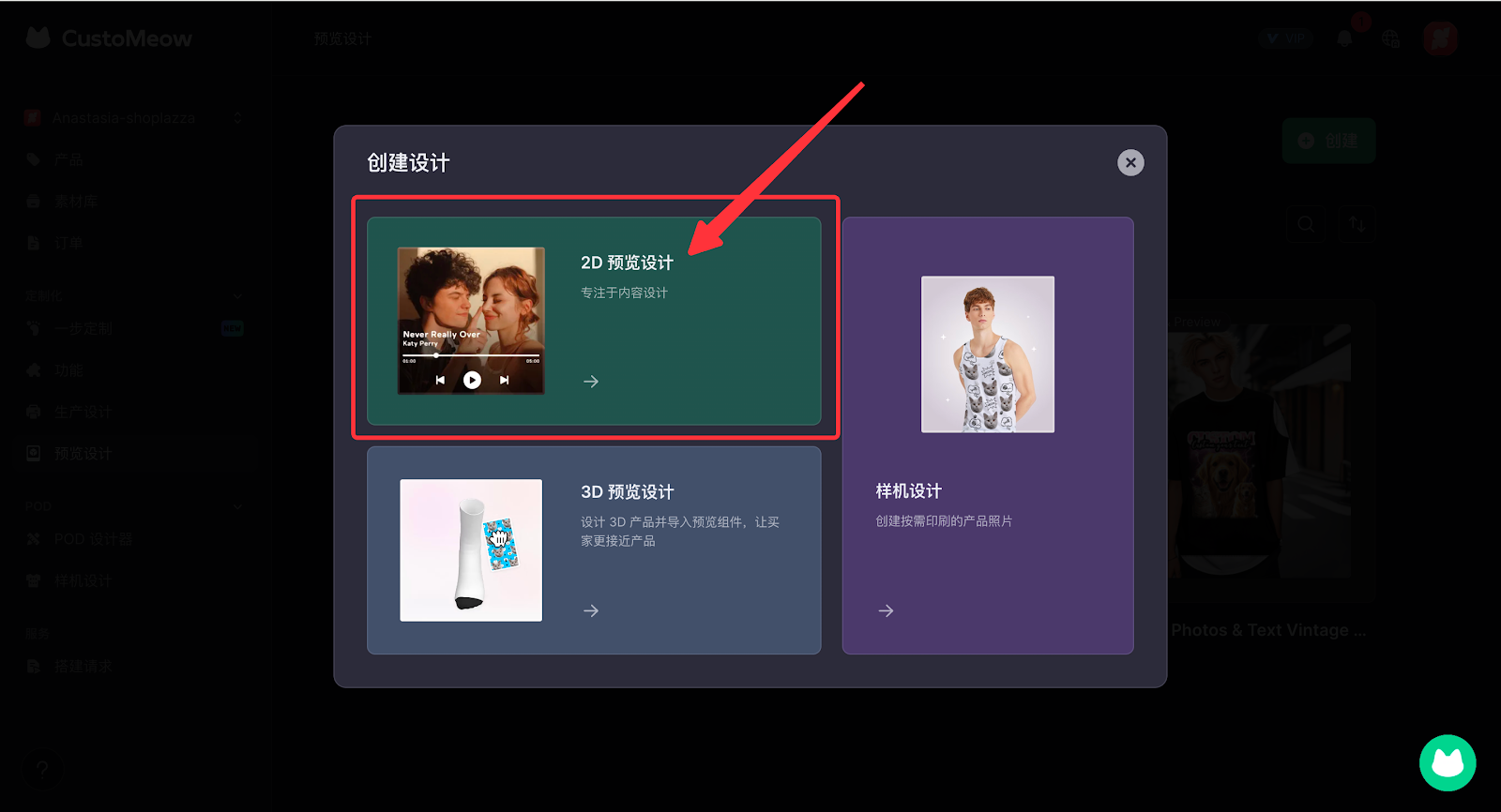
3. 在弹窗中点击2D预览设计。
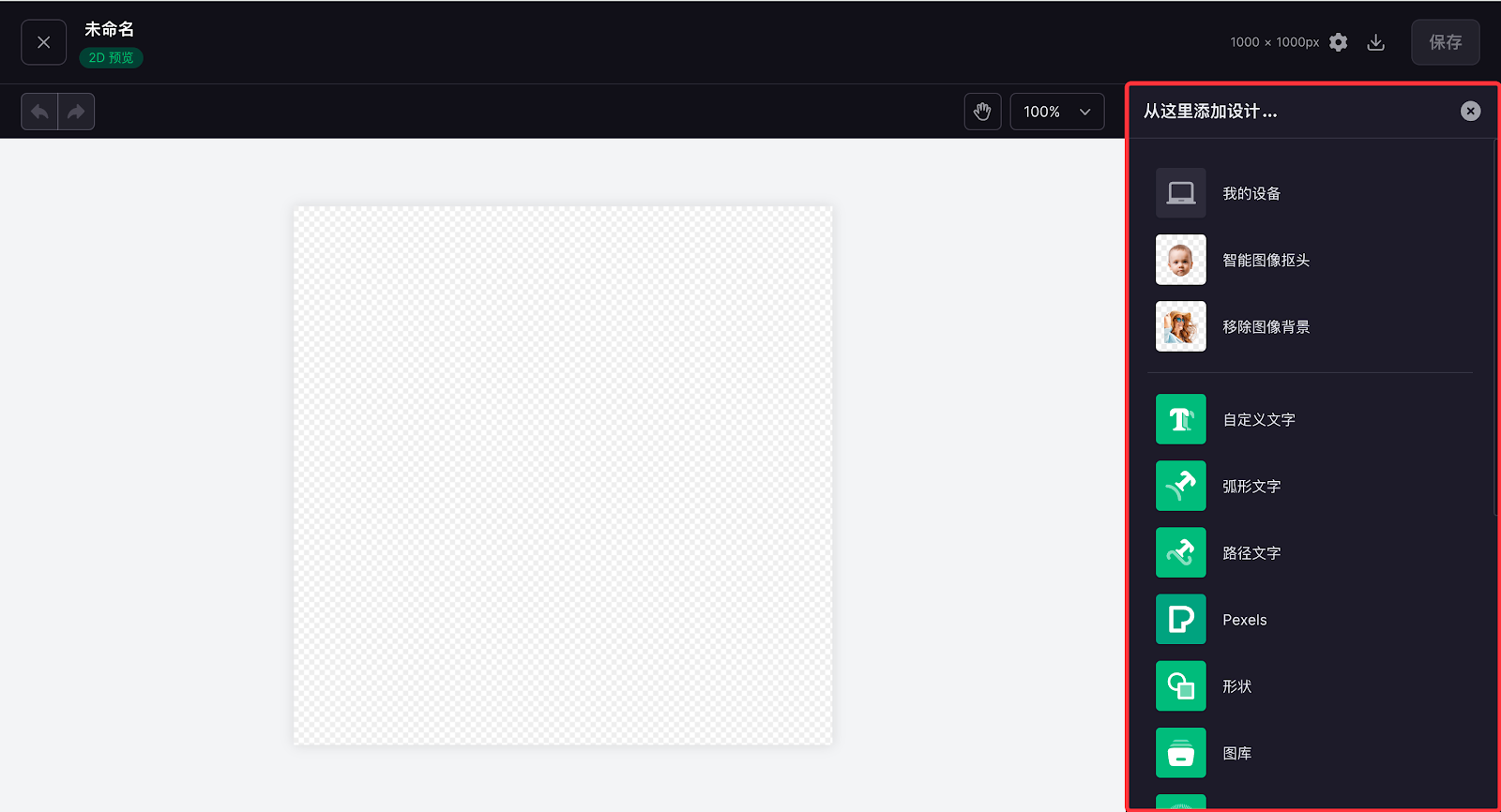
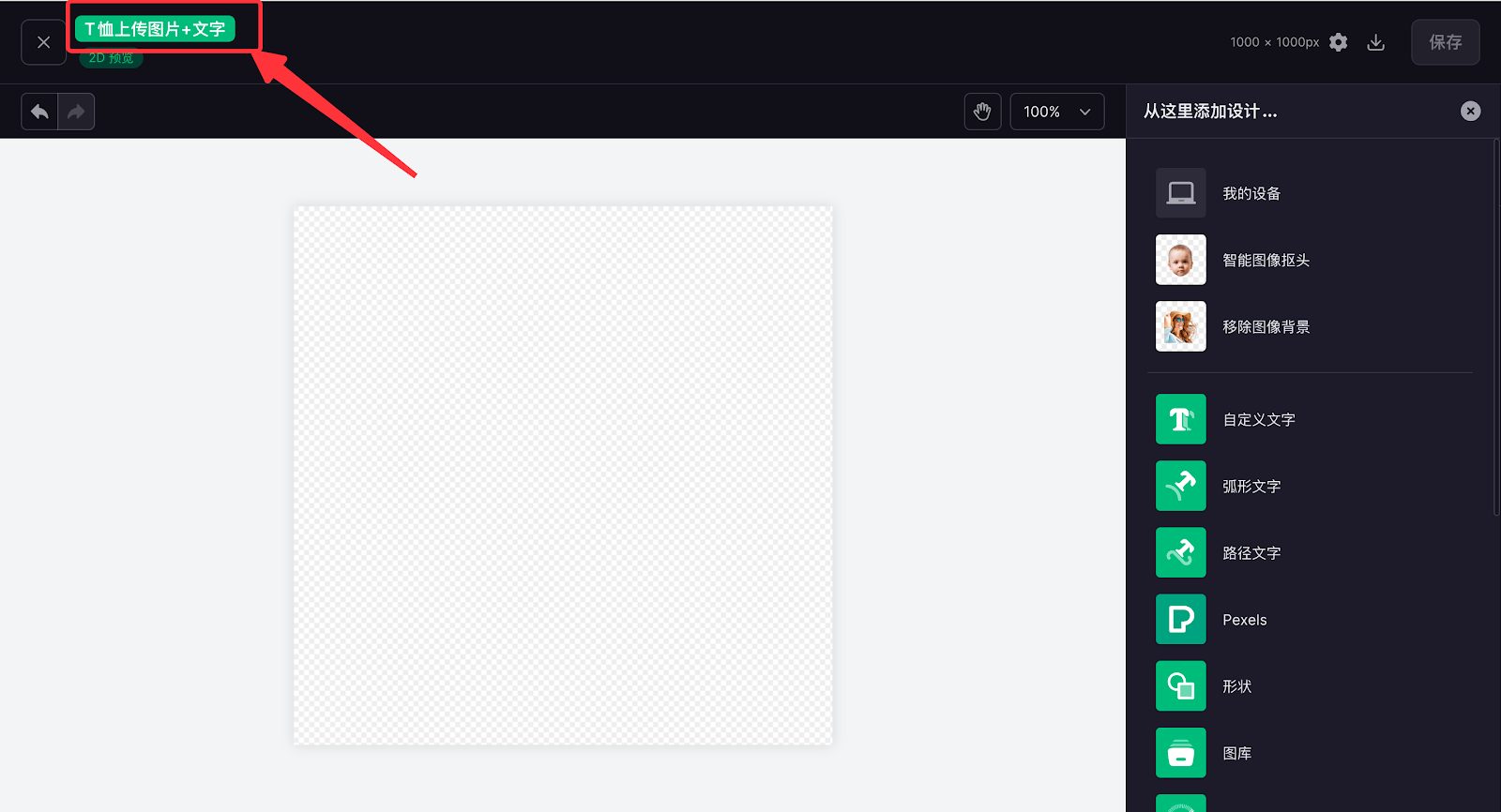
4. 对应页面中,右侧为可添加的各类设计项,双击可重命名您的设计,建议可命名为产品名+定制项。
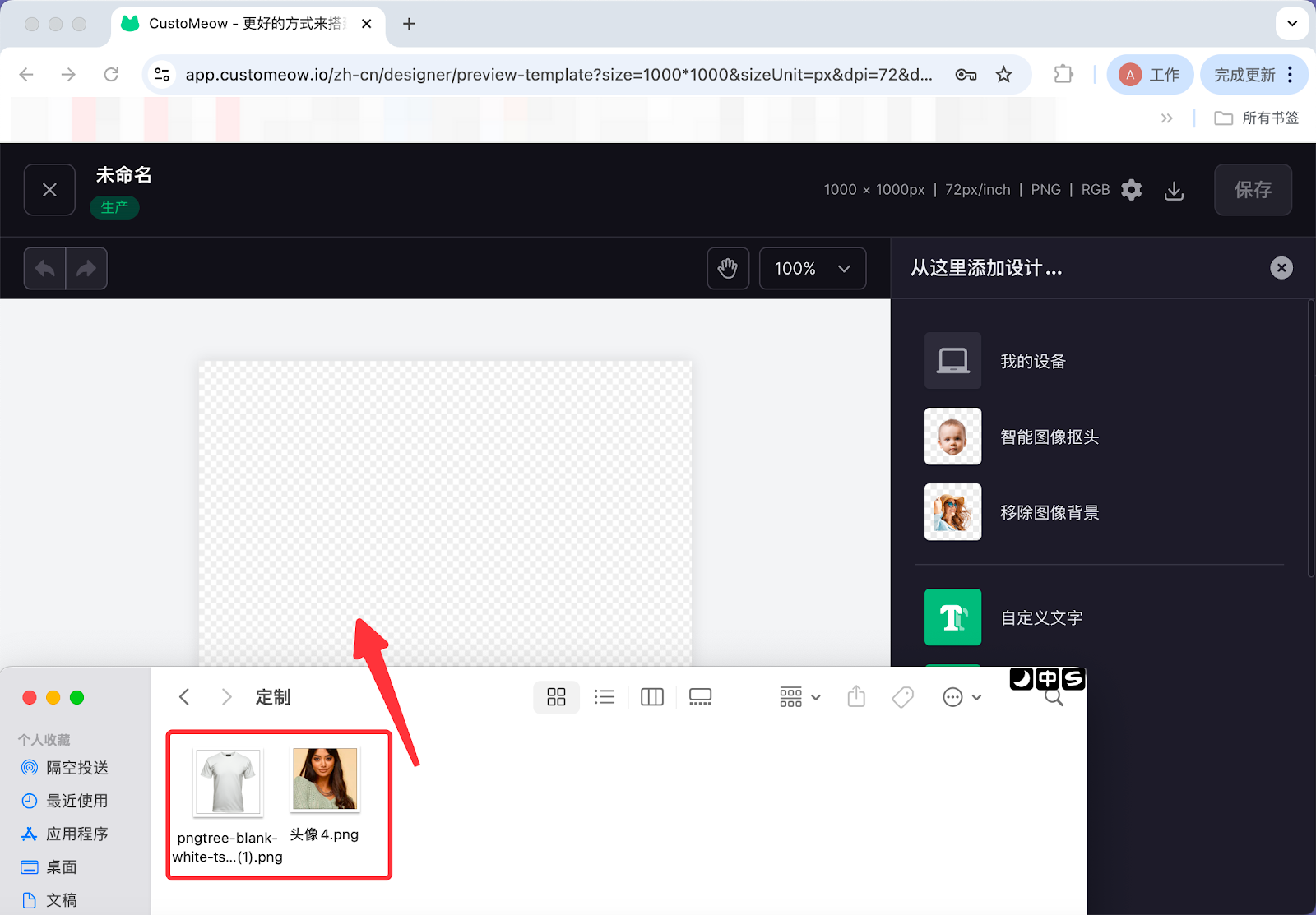
5. 将已经准备好的素材从您的电脑文件夹中分别拖入画布,根据您的定制需要,将素材调整至合适的大小。
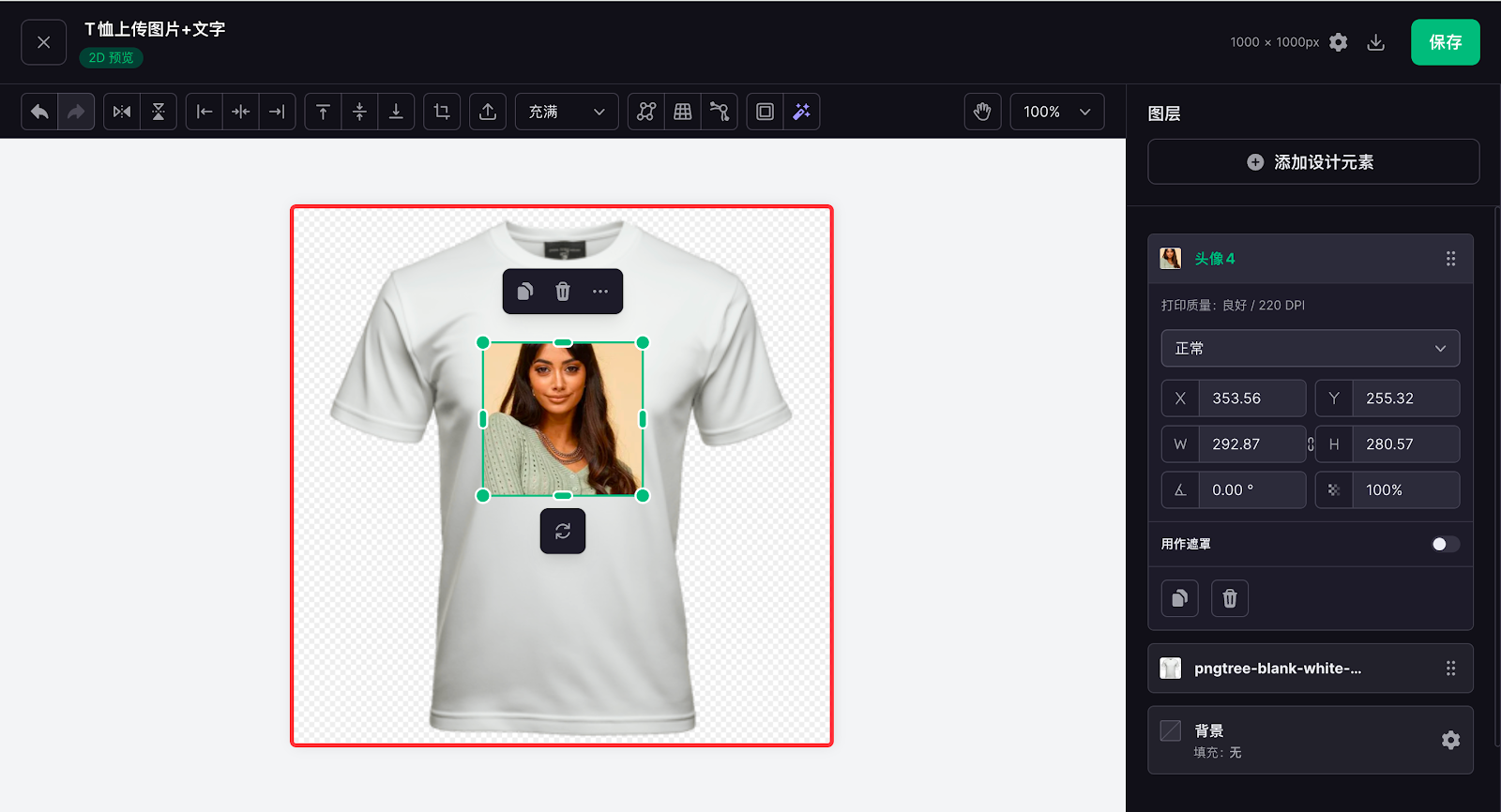
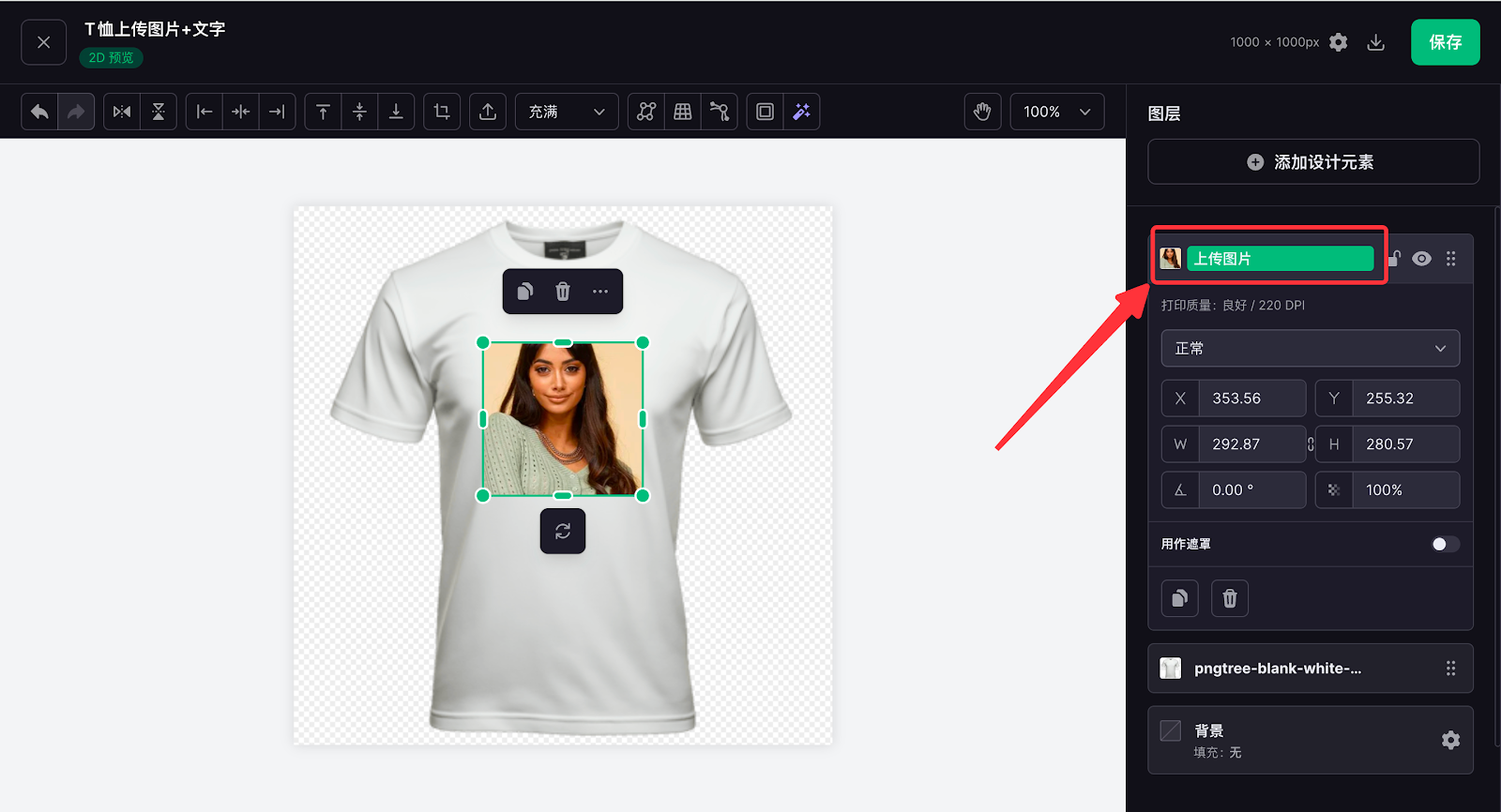
6. 当您有多个设计元素时,双击对应图层可重命名,避免编辑混乱,提高设计效率。
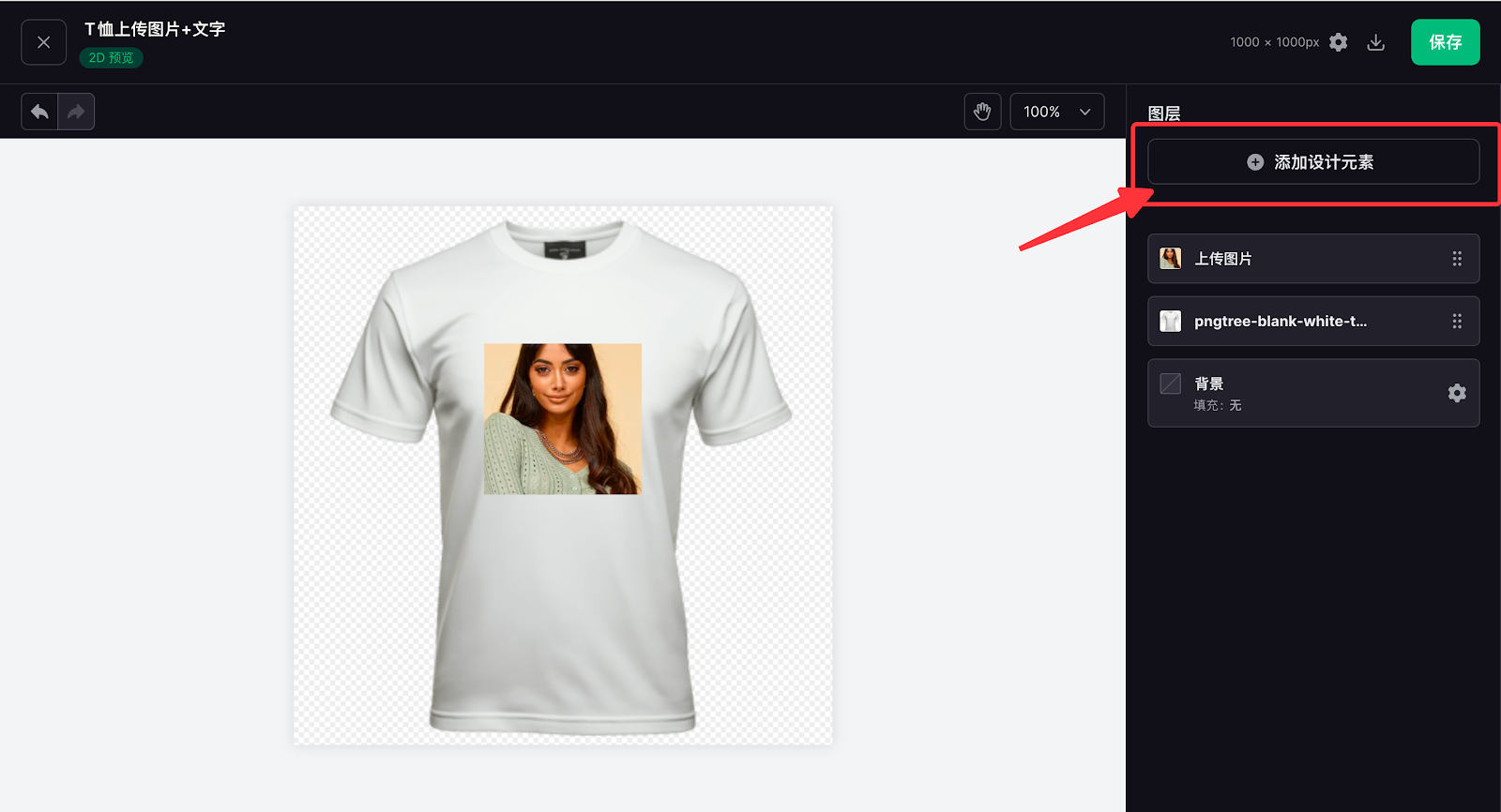
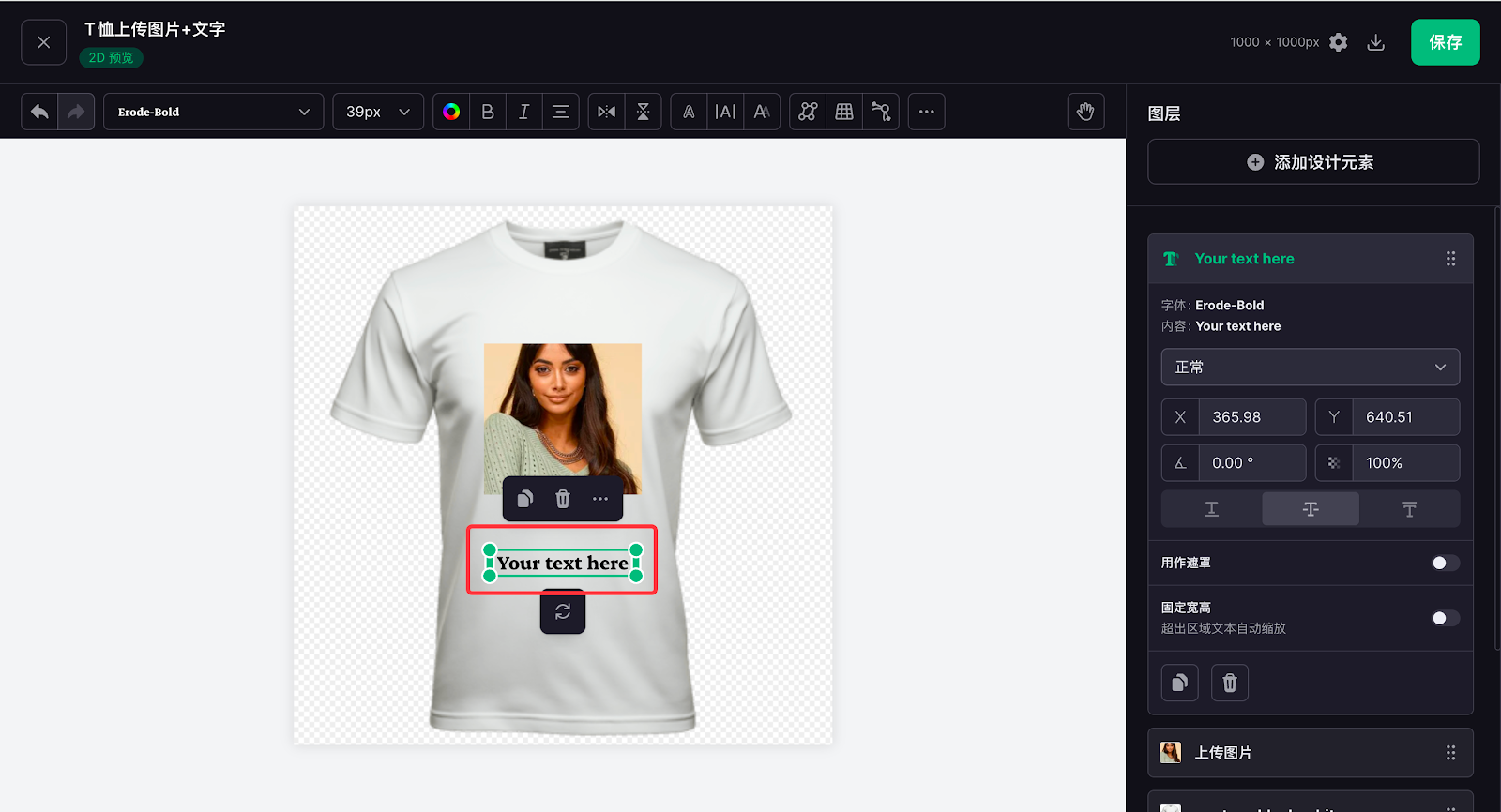
7. 此次T恤定制只需要上传图片,不做其他处理,因此将素材拖入完成后,即可进行其他内容的设计,点击添加设计元素配置自定义文字内容,同样可拖动至您需要的位置。
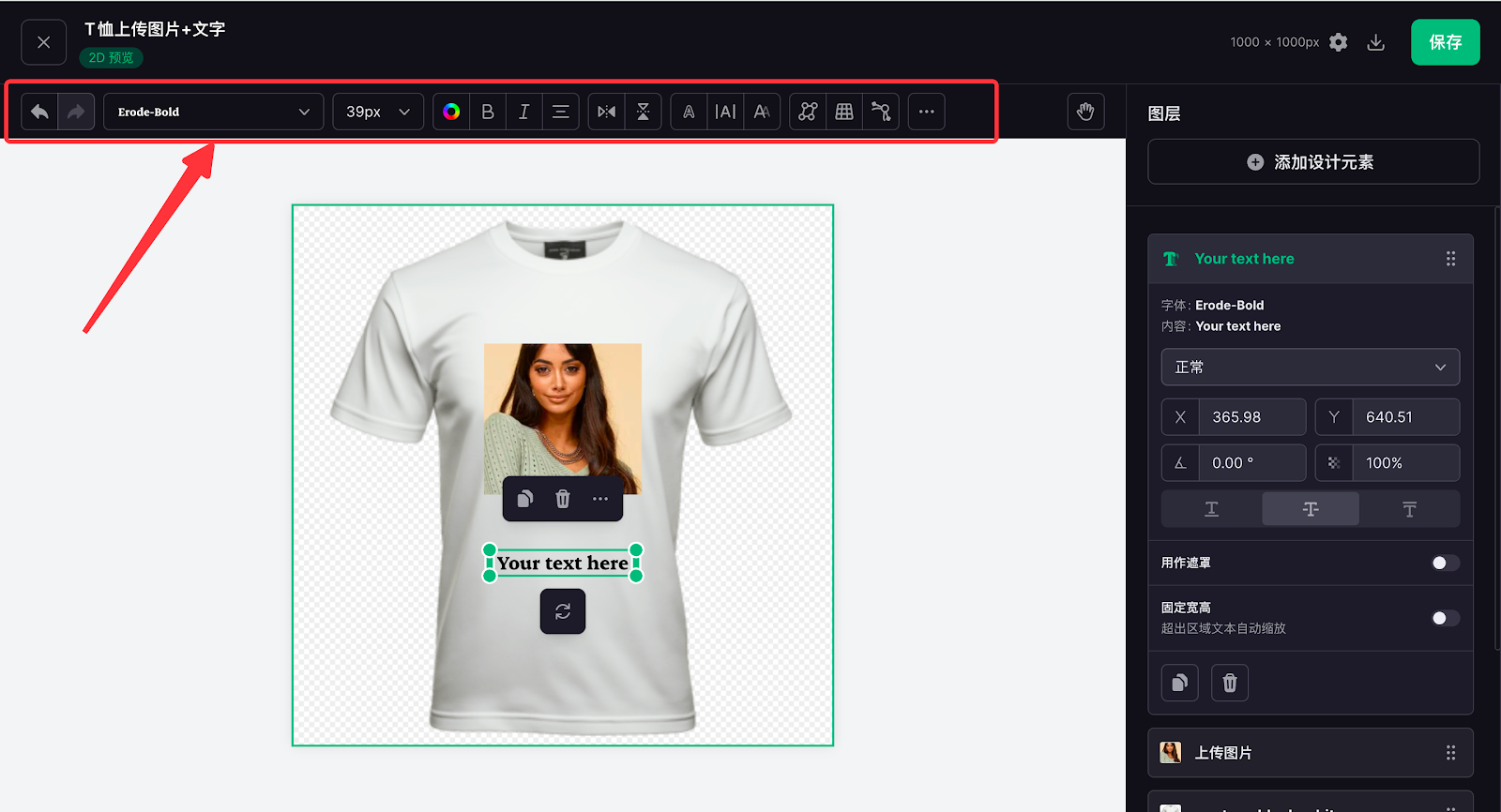
8. 画布上方工具栏可支持设置字体样式、大小、颜色等。
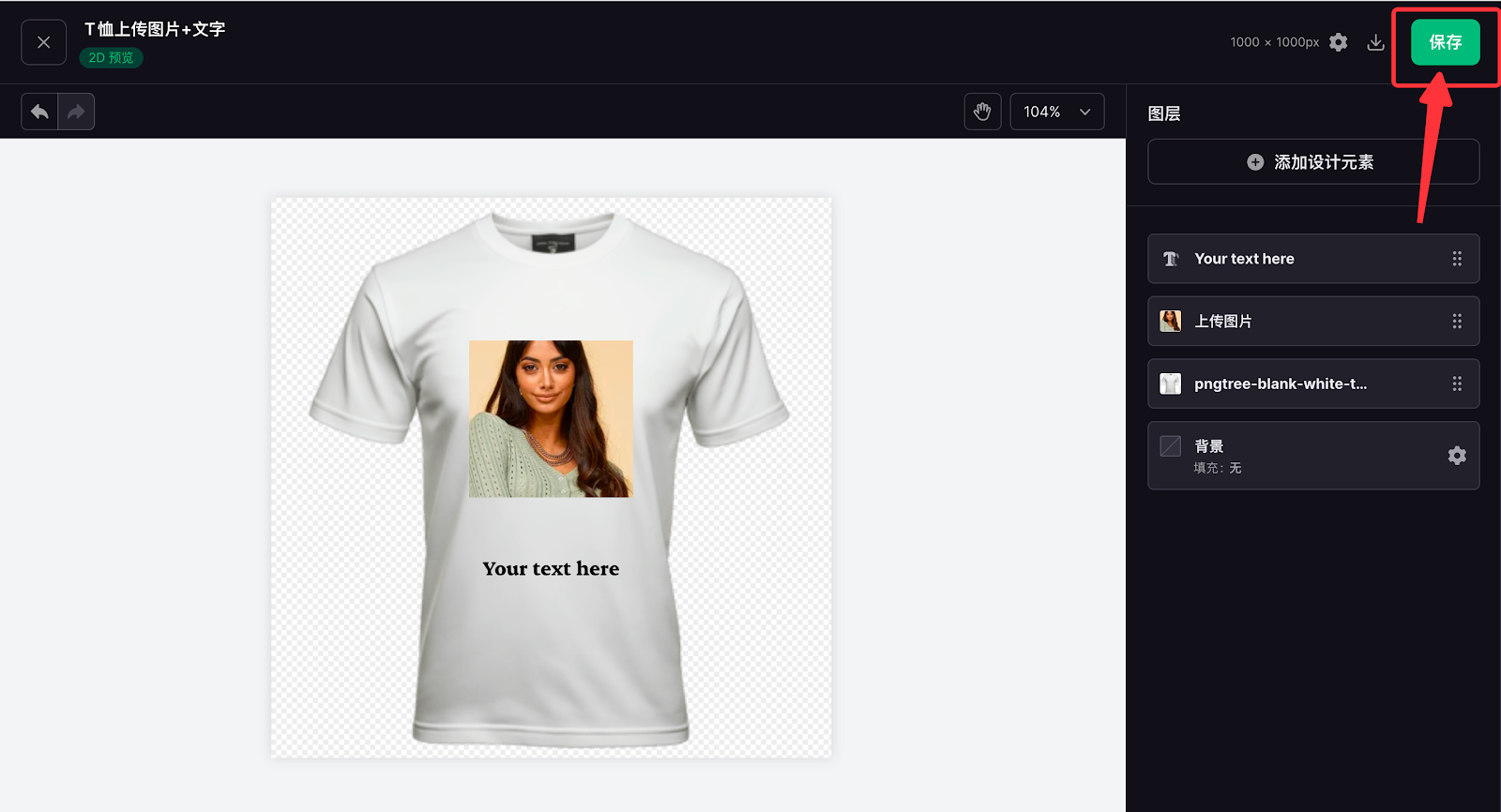
9. 配置好基础的图片+文字设计后点击保存。
二、定制功能配置
定制功能配置的核心是搭建客户在前台的实操交互逻辑,通过添加图片上传、文字输入、字体选择等功能组件,再在工作流中完成数据关联,让客户的操作内容实时生成预览效果,打造直观的定制体验。这一环节直接决定定制流程的实操性,也是实现个性化交互的关键核心步骤。
操作步骤
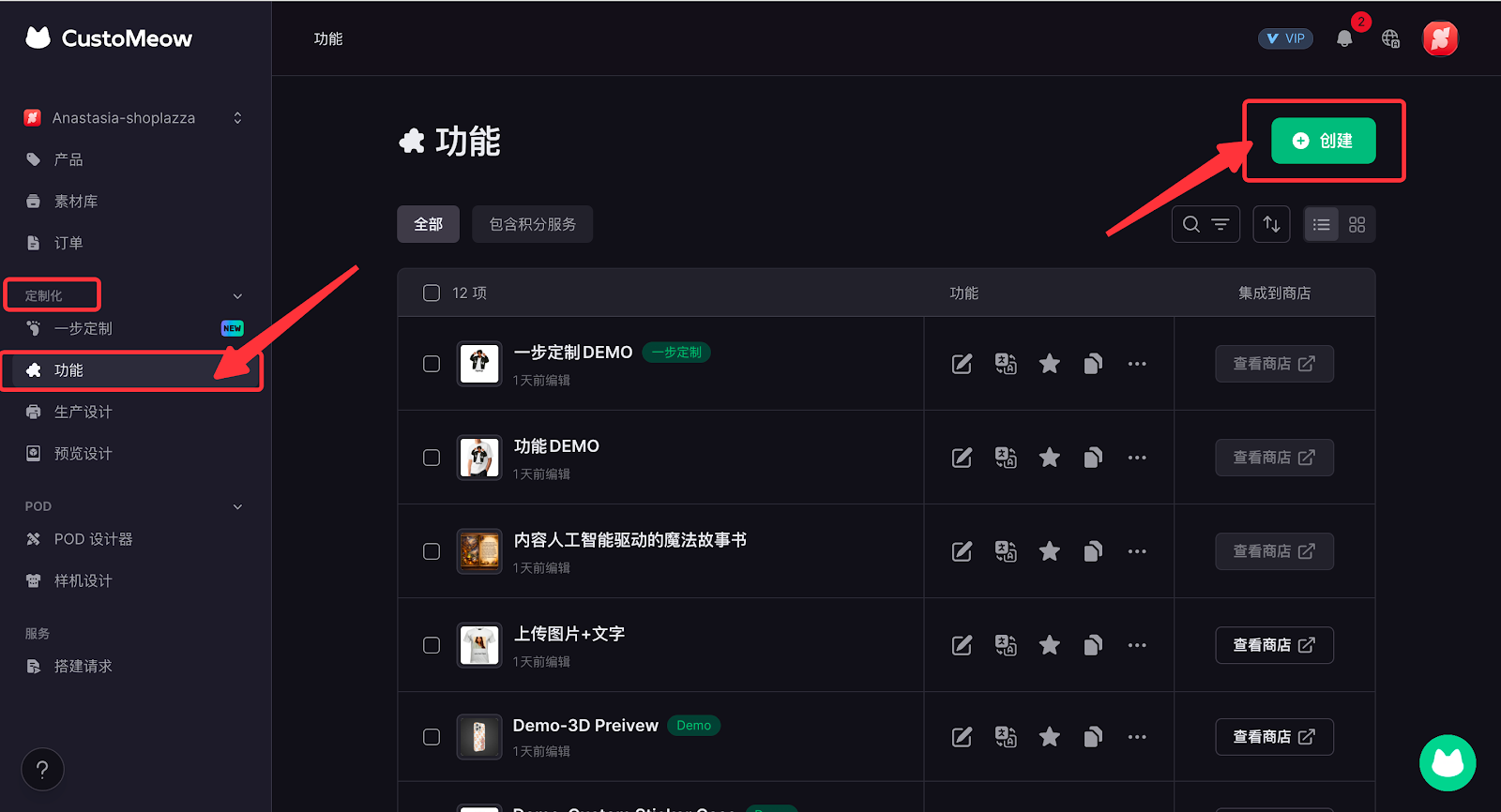
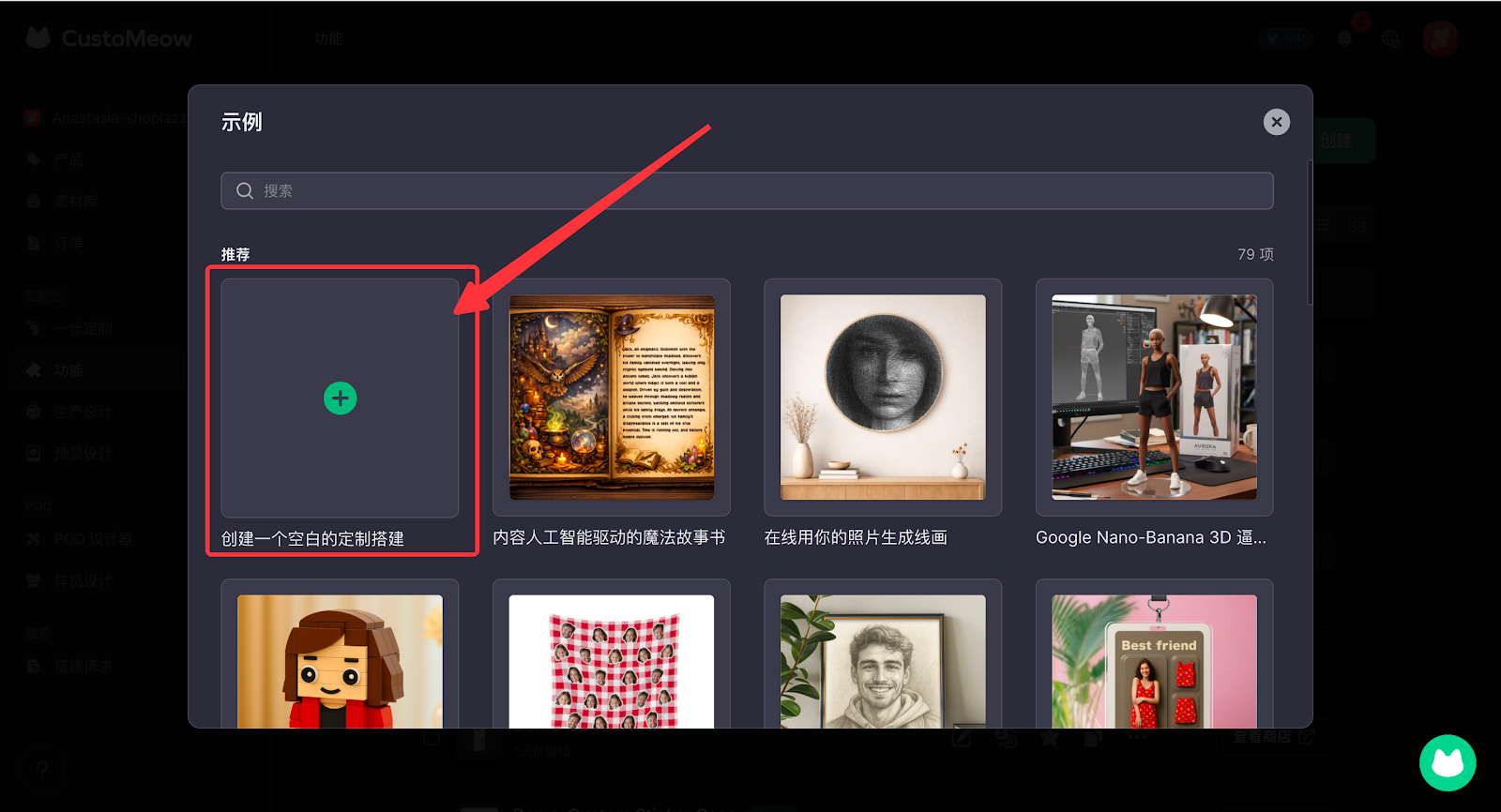
1. 进入定制化板块,选择功能,点击创建,新建一个空白定制搭建。
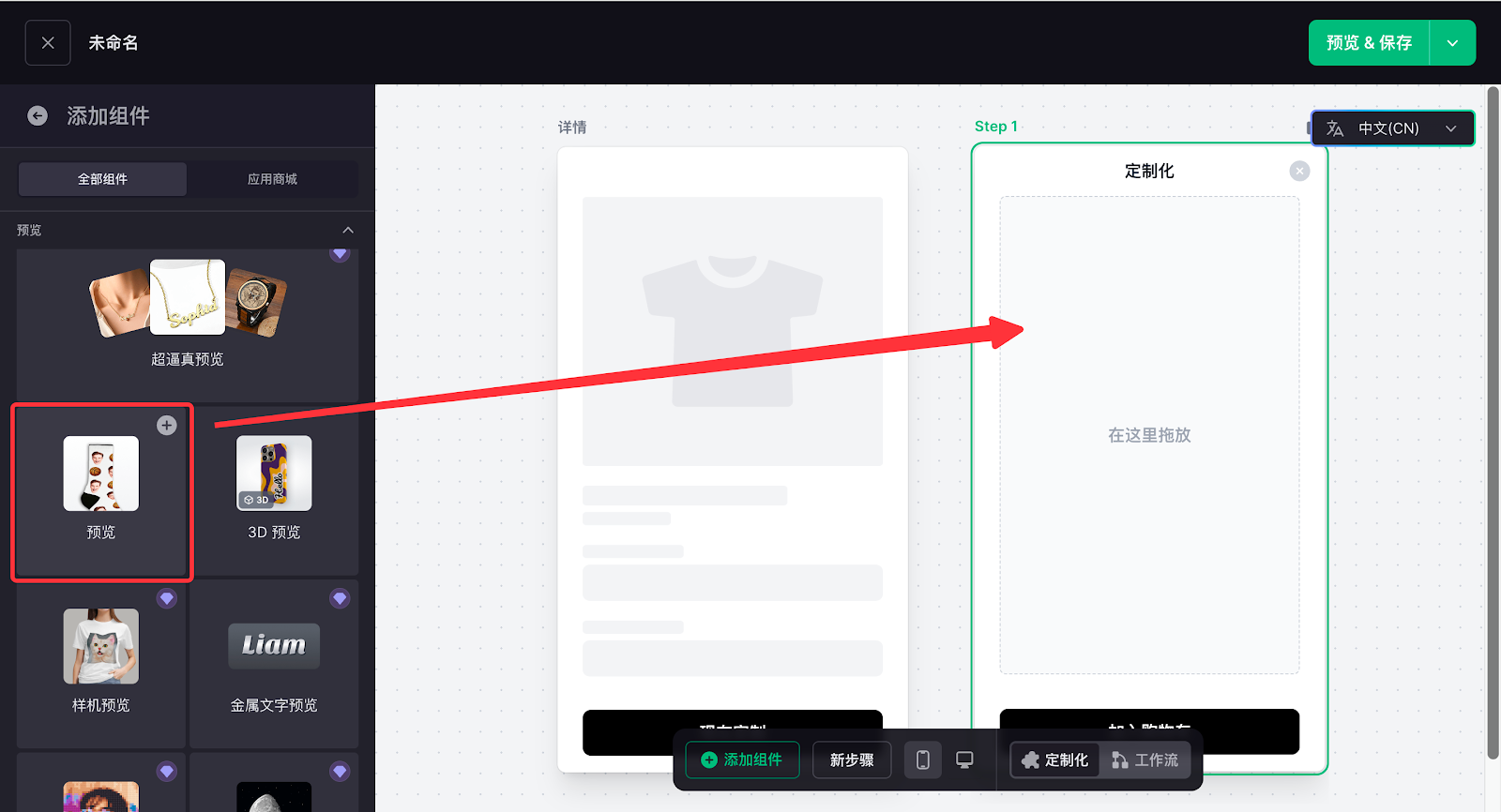
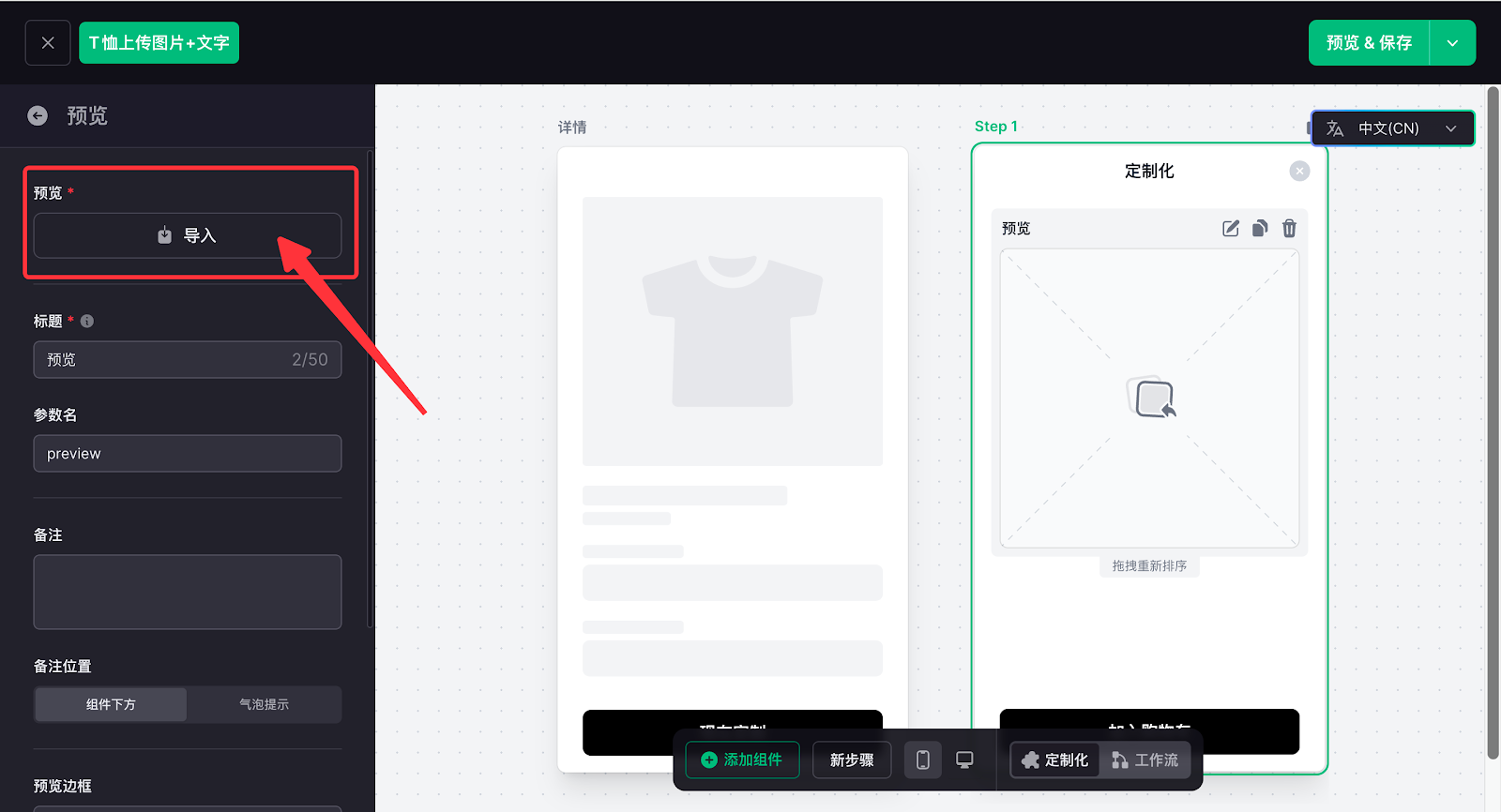
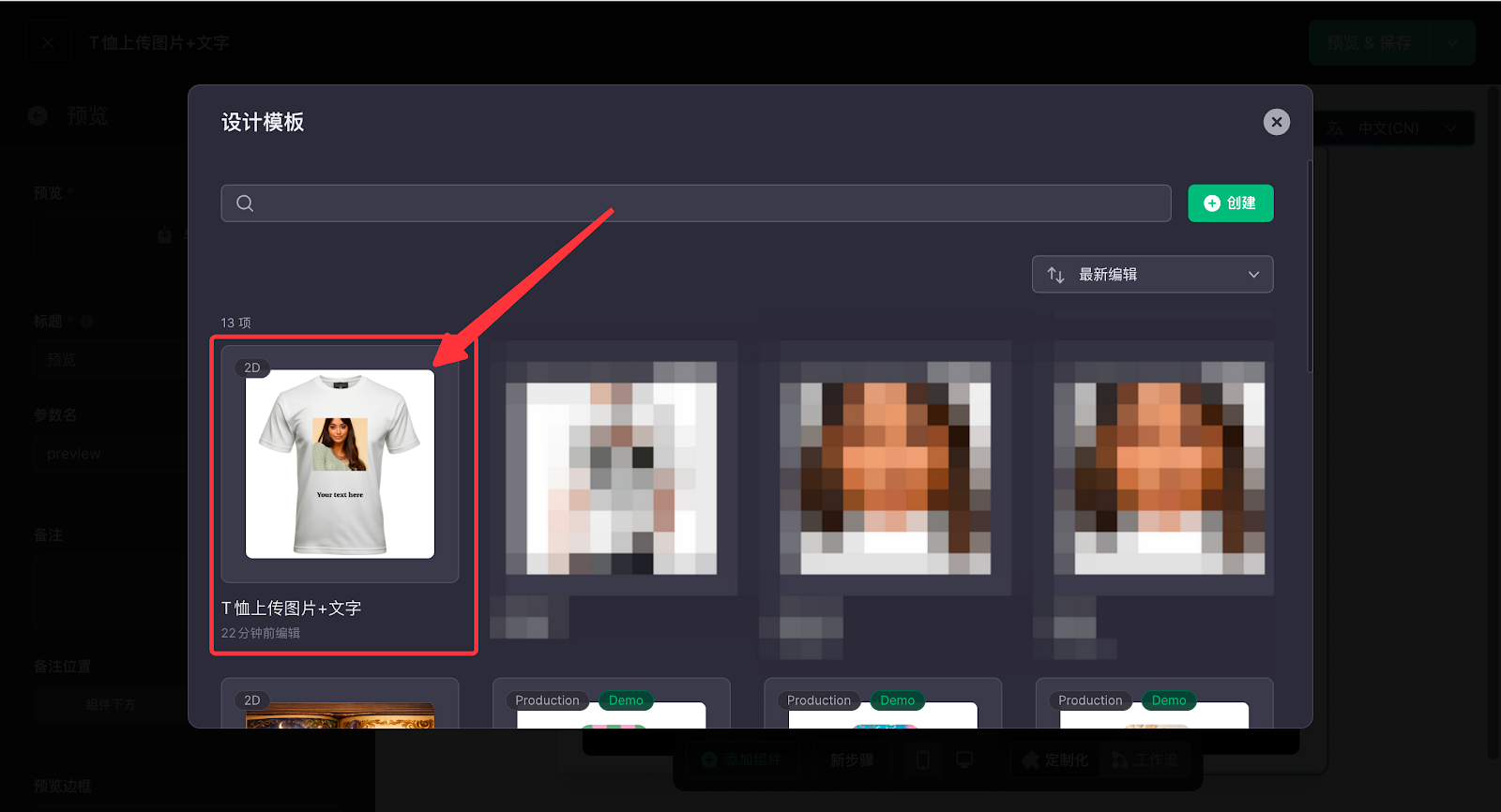
2. 向页面中拖入预览组件,导入已设计好的定制项。
3. 该页面为AI识别功能,选择跳过即可。
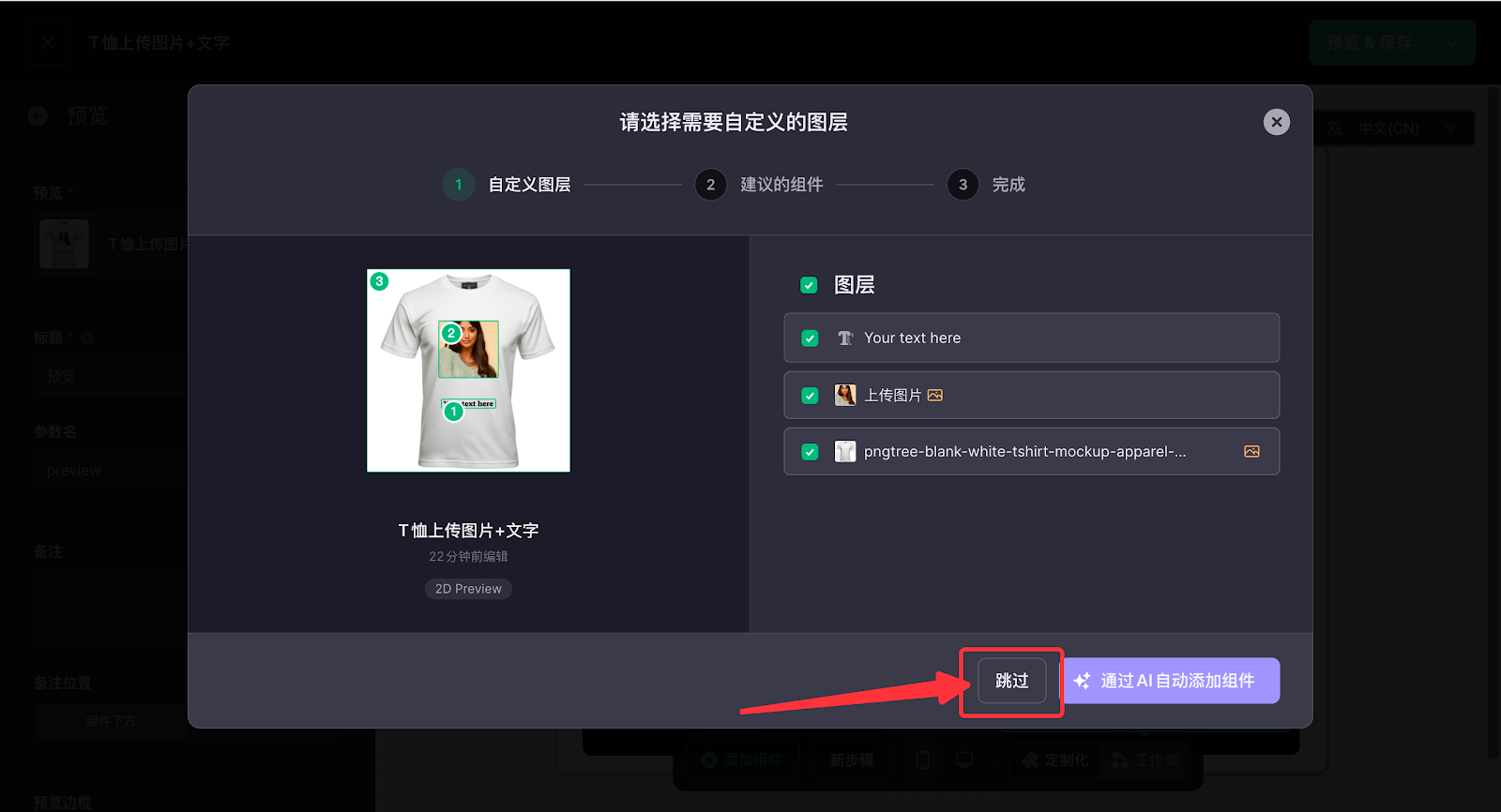
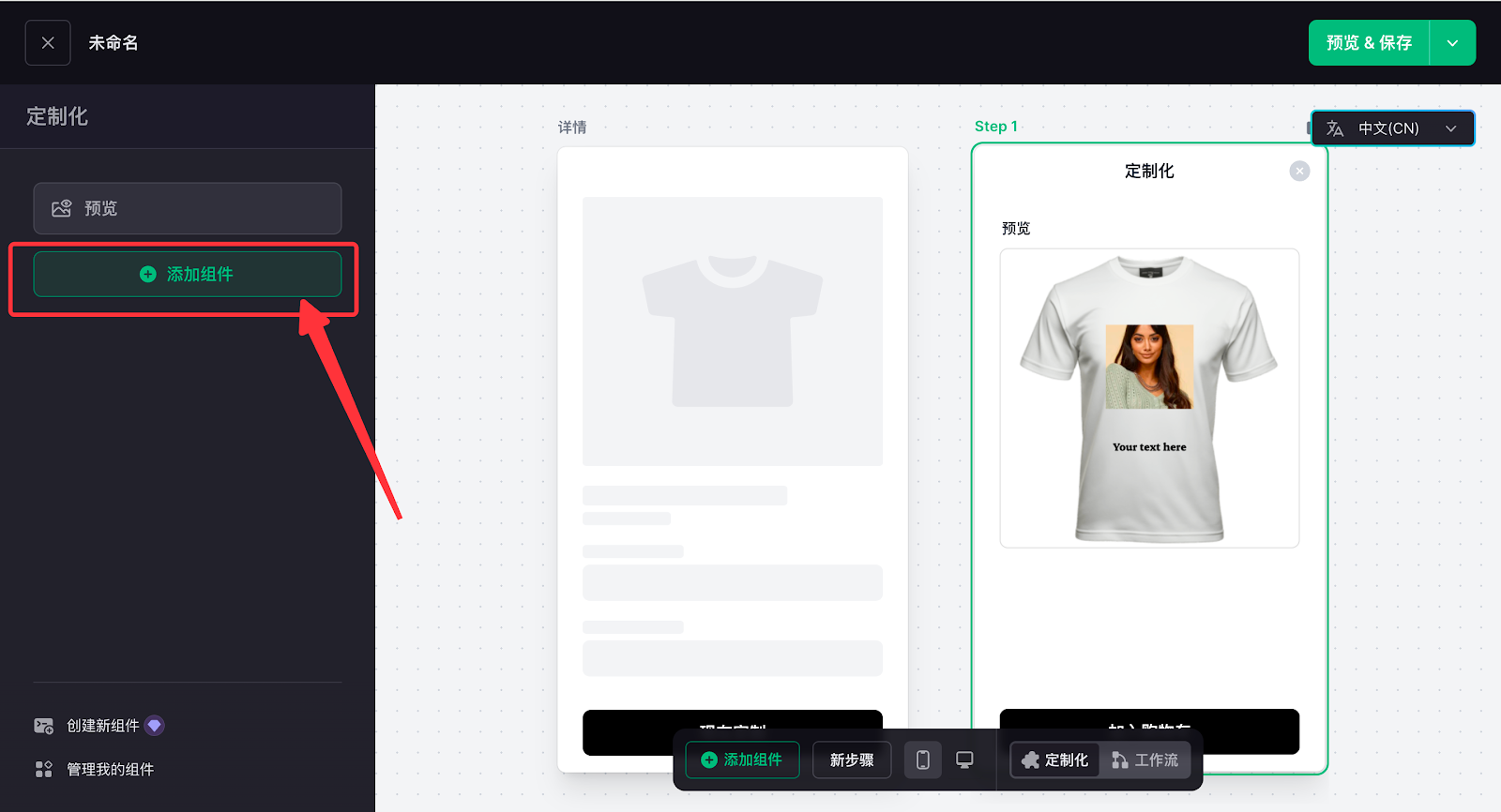
4. 接着进一步添加需要的图片上传组件。
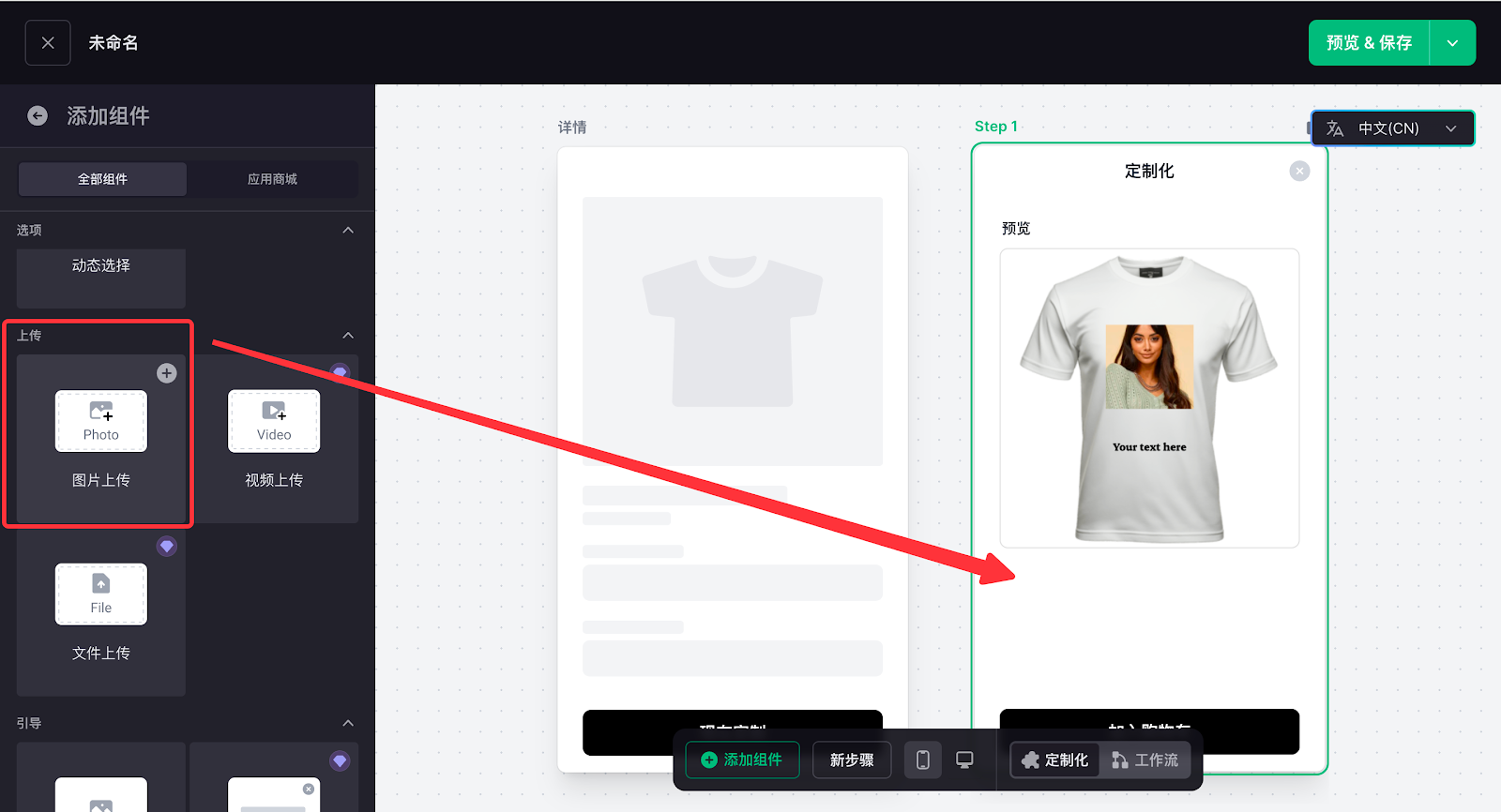
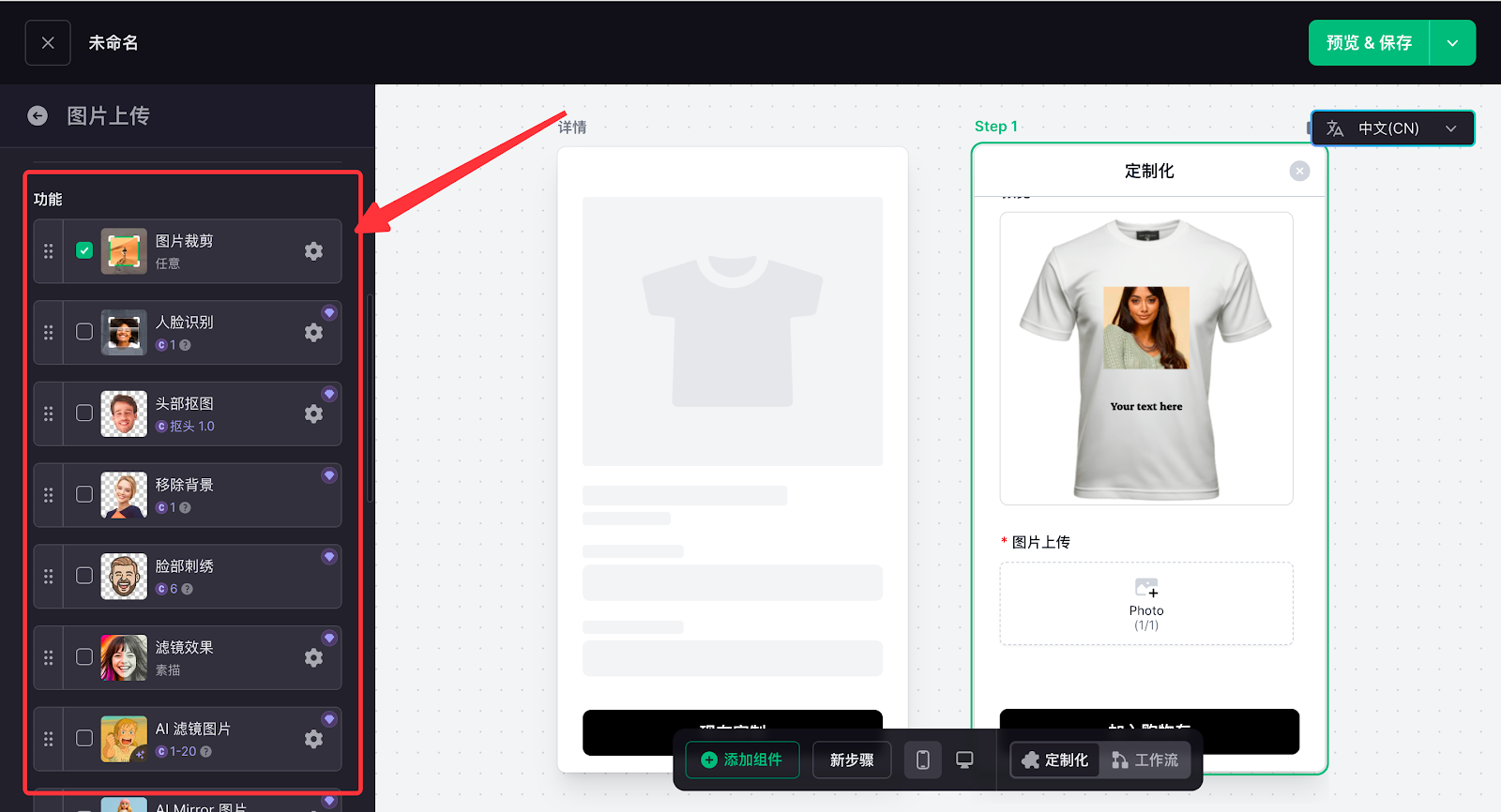
5. 组件拖入后,可对组件勾选需要的功能,按需选择您要的功能。此处可勾选图片任意剪裁,方便客户在上传时进行裁剪。
6. 接着添加文字组件,同样在左侧工具栏可对文本输入框设置您需要的功能。
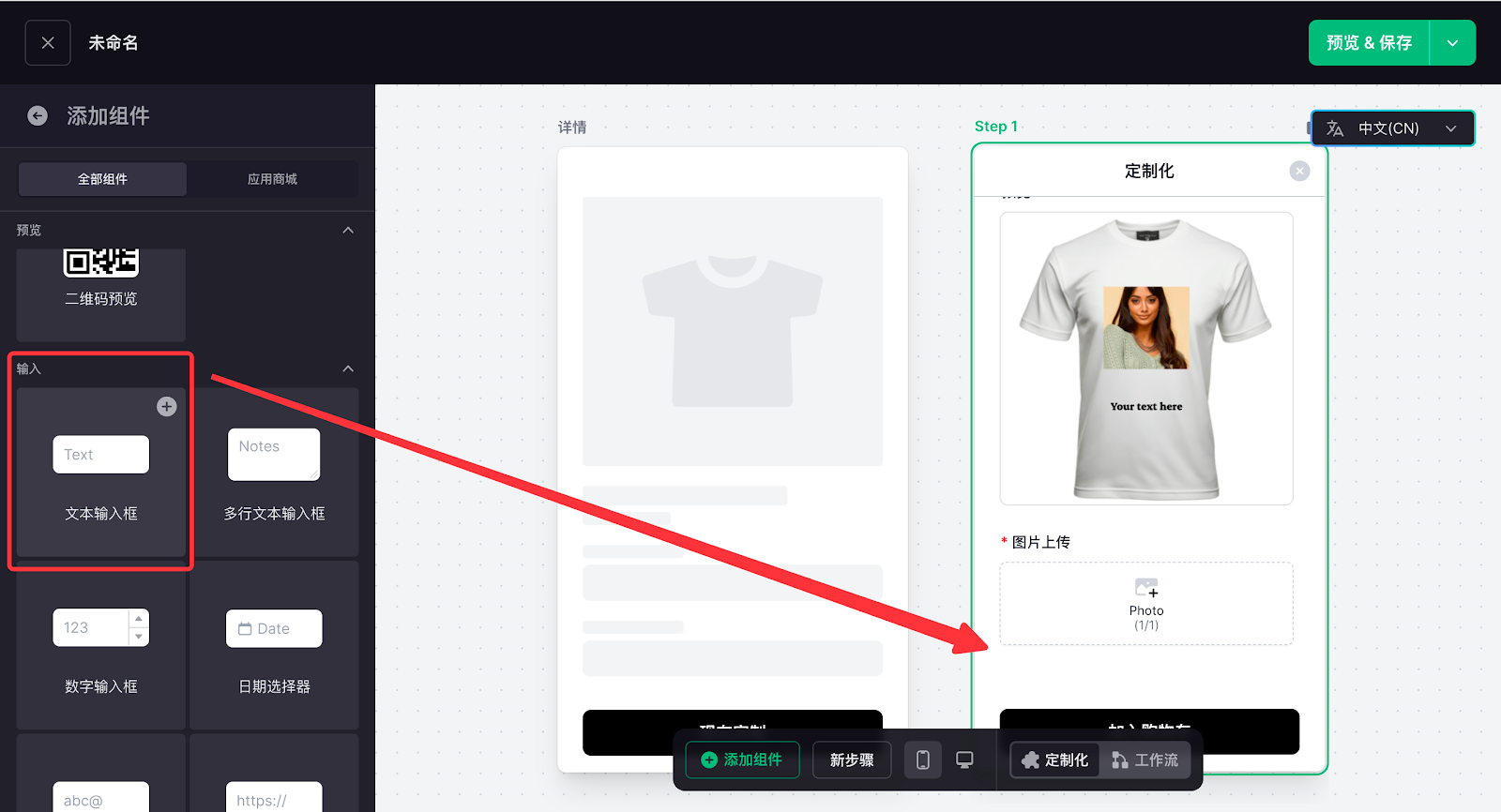
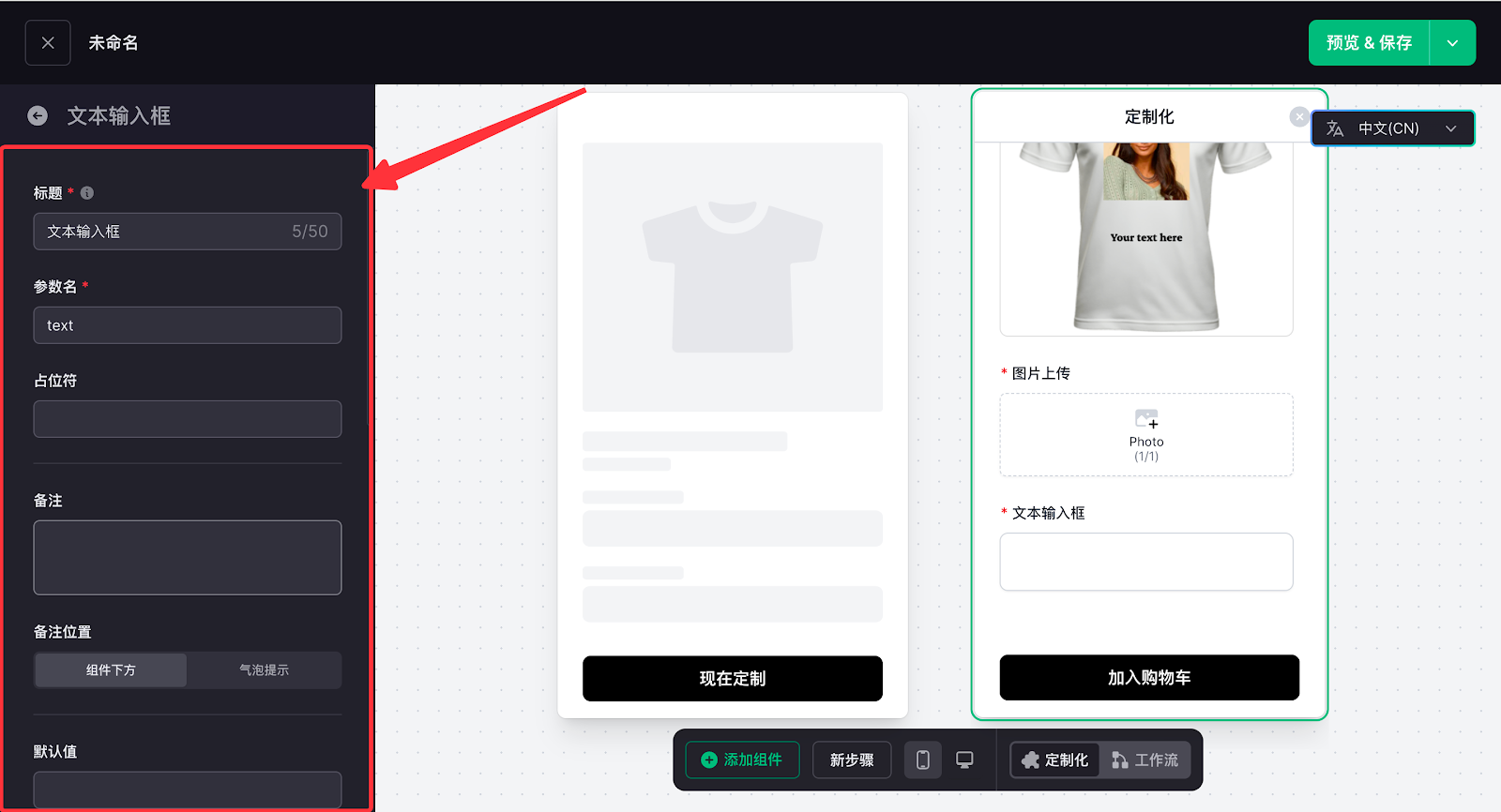
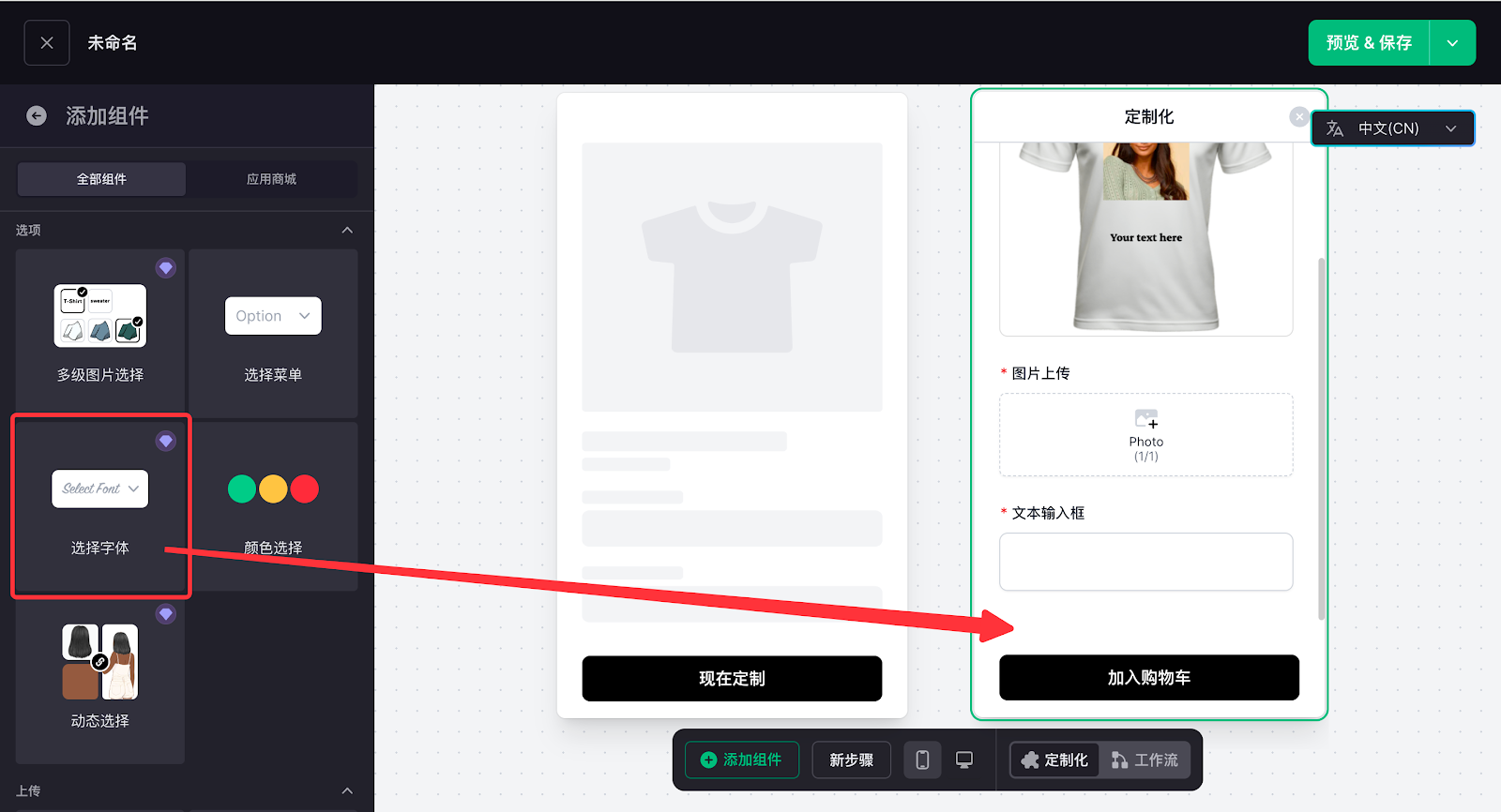
7. 如您希望客户可以自由选择更多的字体样式,还可以加入字体选择组件。
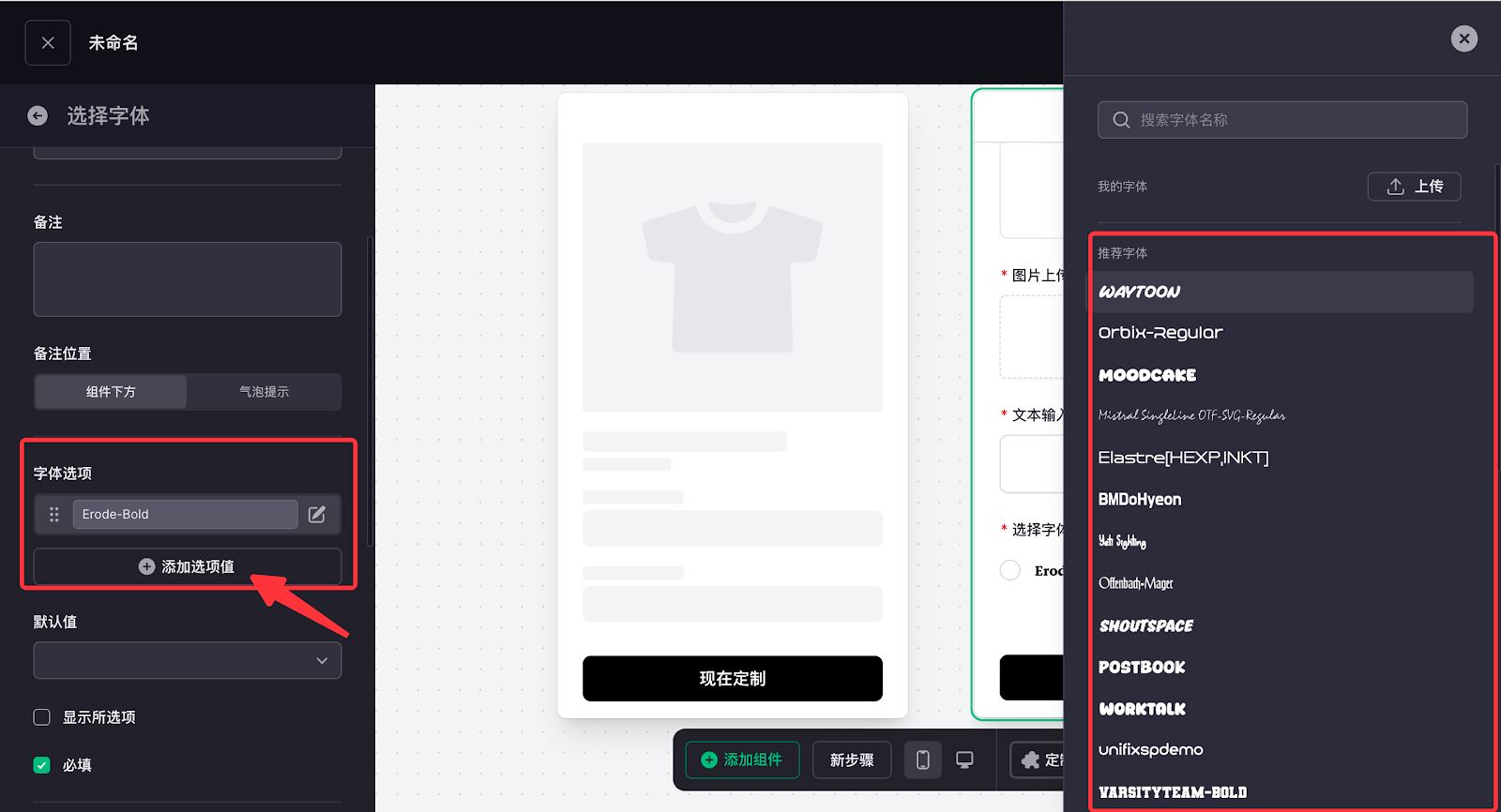
8. 在字体选项中点击添加选项值可添加各类字体样式。
9. 配置好各类定制项后,点击进入工作流界面。
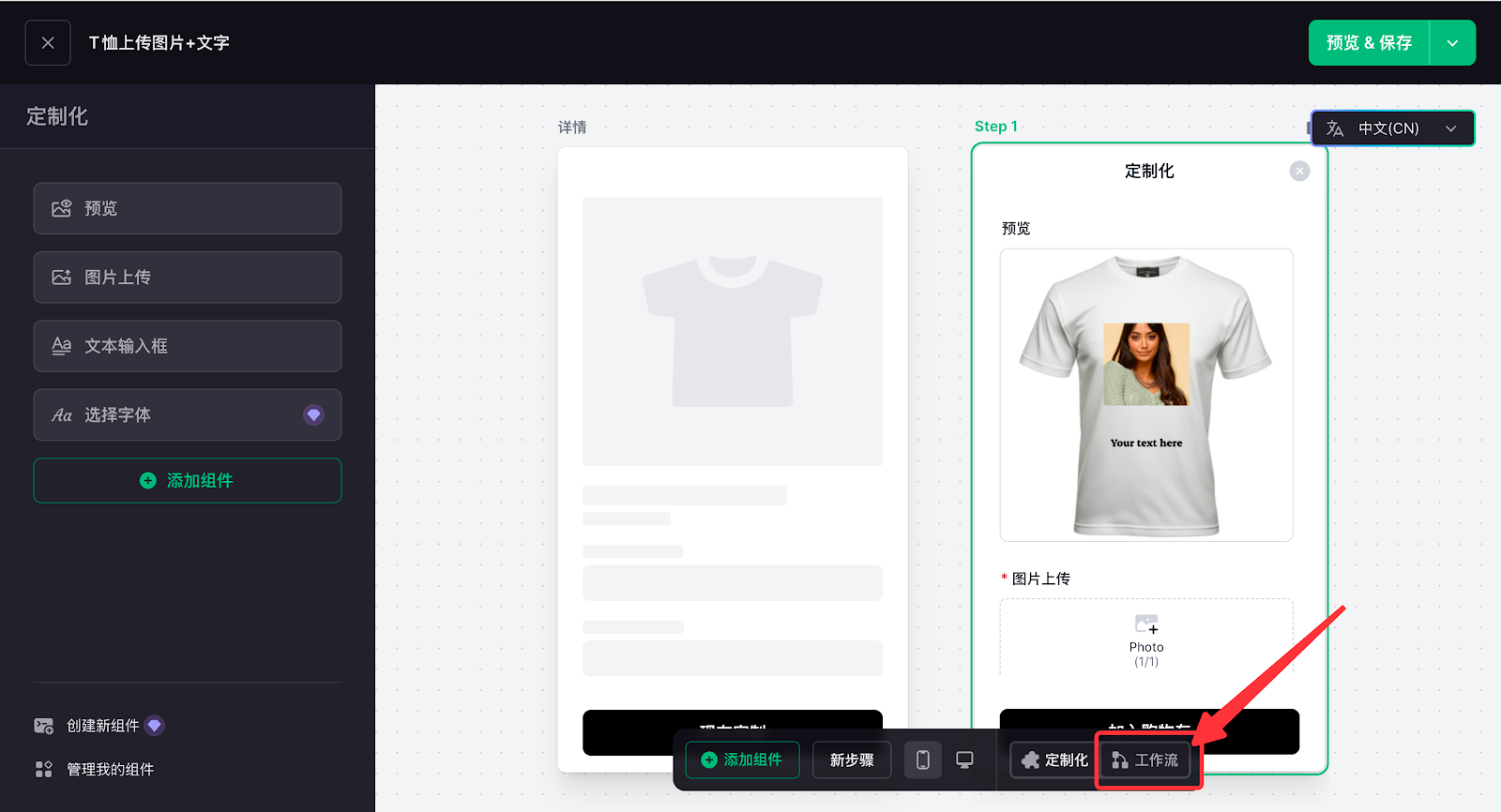
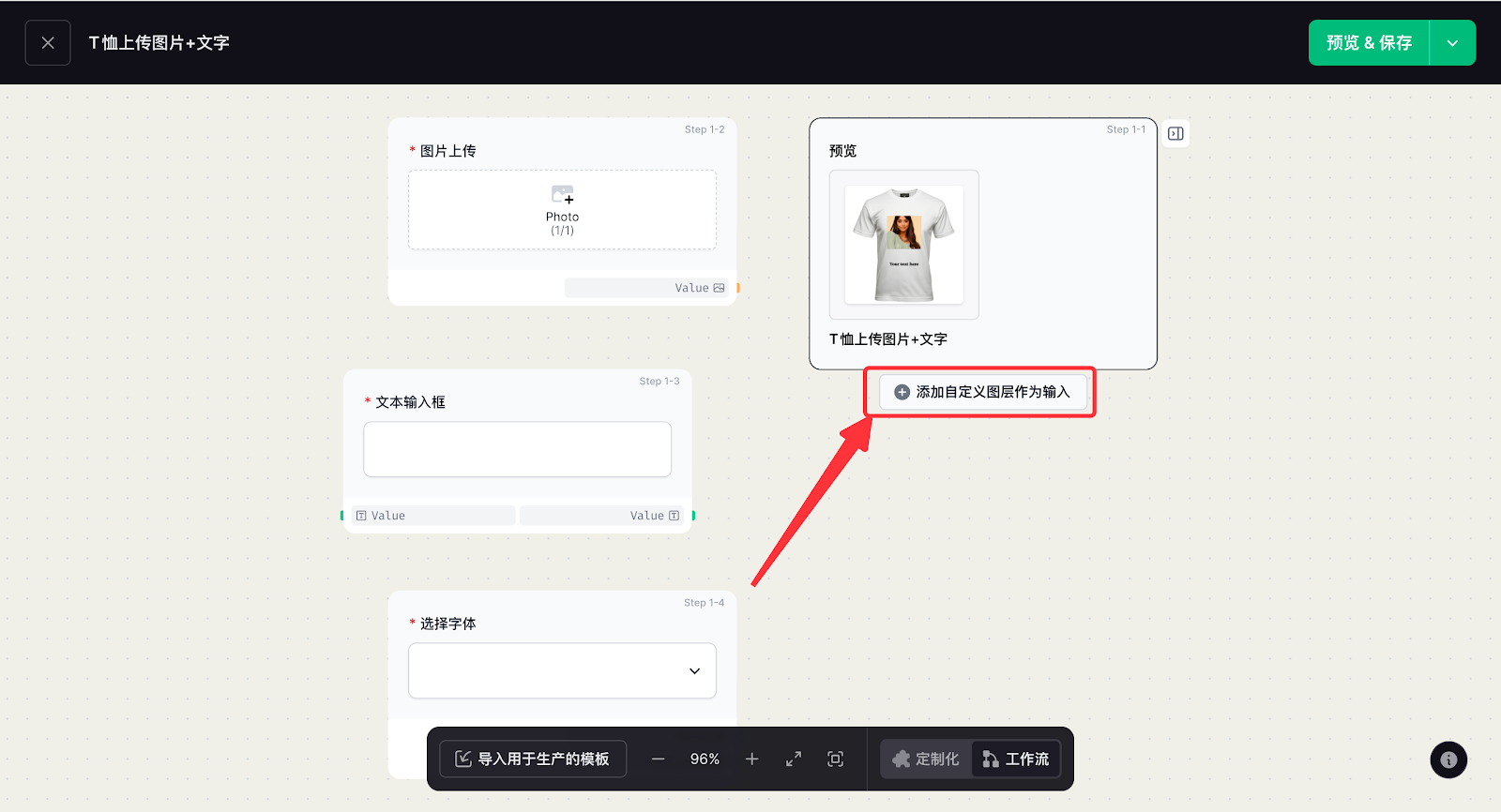
10. 在工作流界面我们可以看到已添加的组件部分,点击【添加自定义图层作为输入】,勾选可以支持定制的图层。
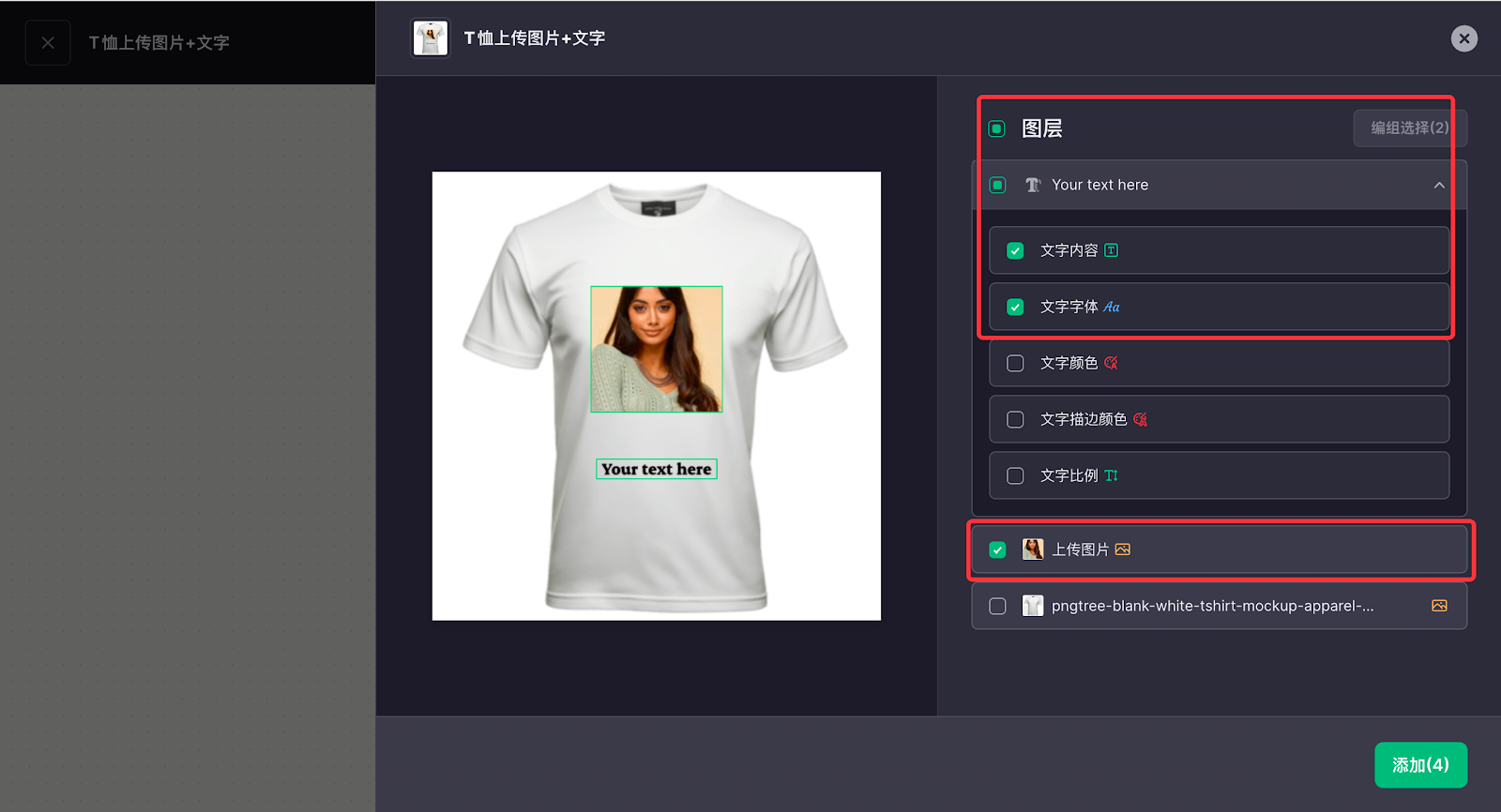
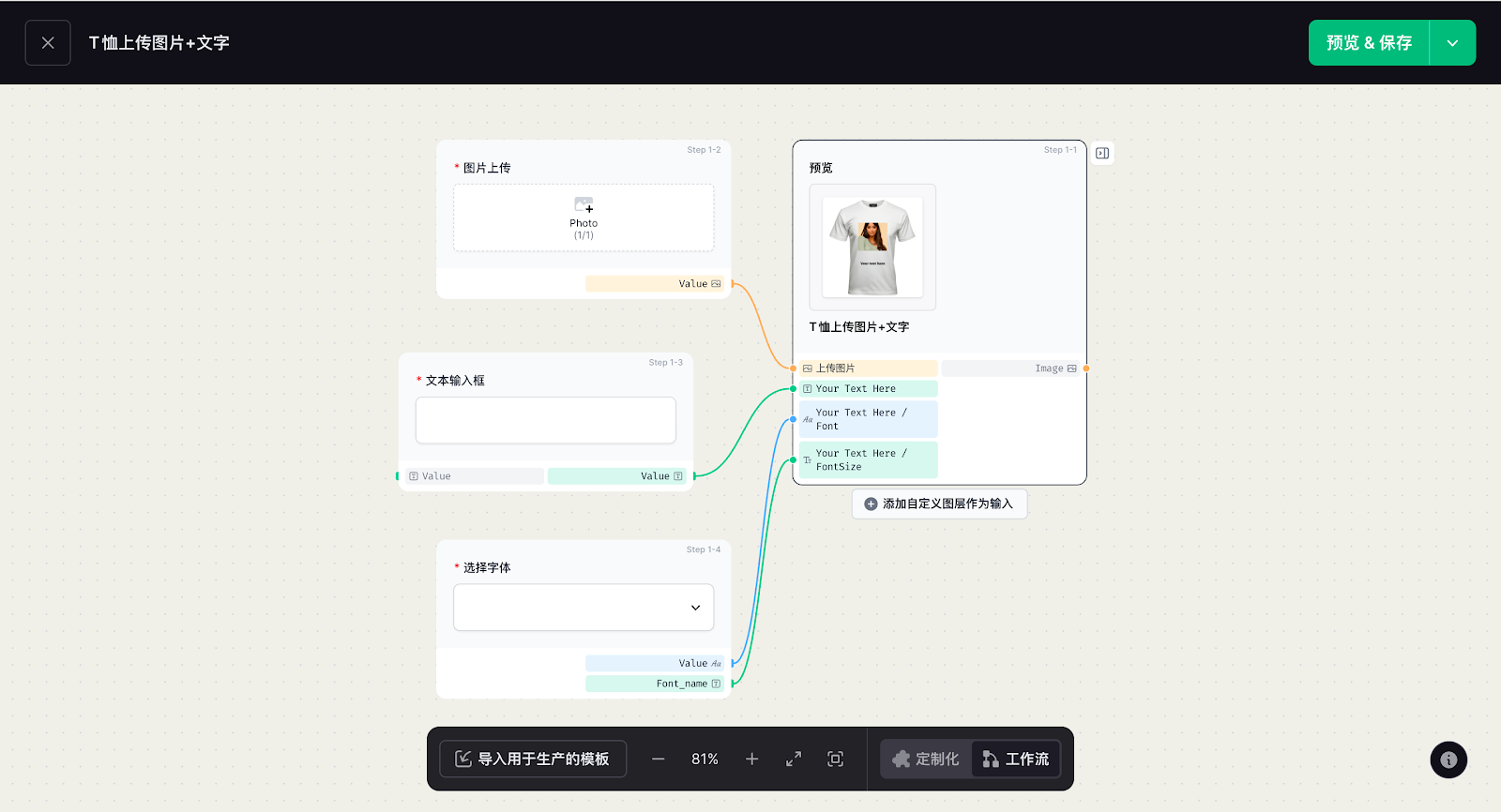
11. 将左侧不同组件的数据节点与预览组件中对应的组件类型相连接,点击保存。
三、通过SKU集成定制功能
通过 SKU 集成定制功能,可以将已搭建完成的定制能力与具体商品进行绑定,使商品在前端能够调用对应的定制功能并正式对外销售。完成该步骤后,客户才能在商品详情页进行个性化内容的编辑与上传并提交订单。
操作步骤
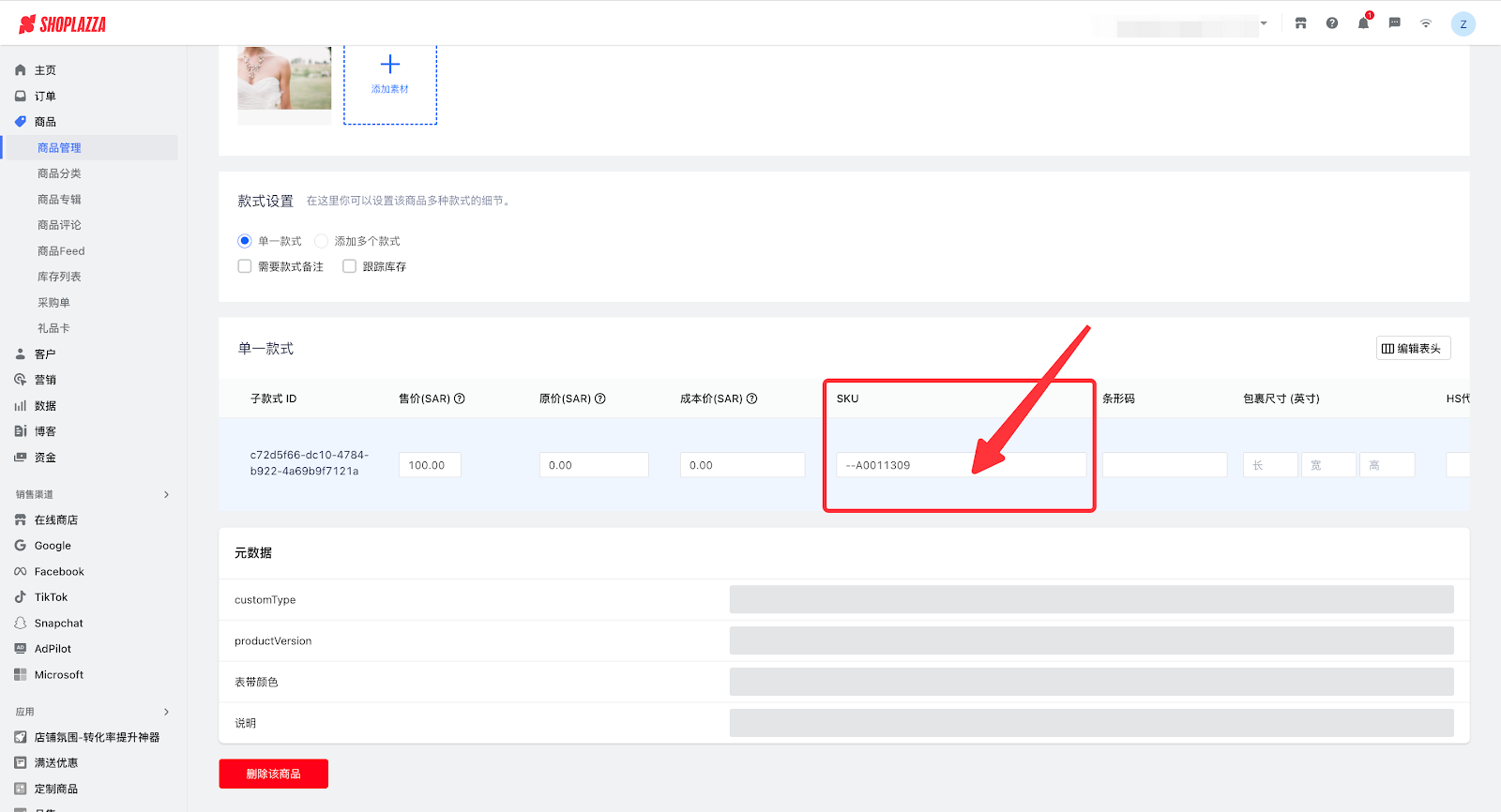
1. 登录您的Shoplazza管理后台 > 商品,点击进入对应商品,配置商品SKU信息,复制该SKU信息。
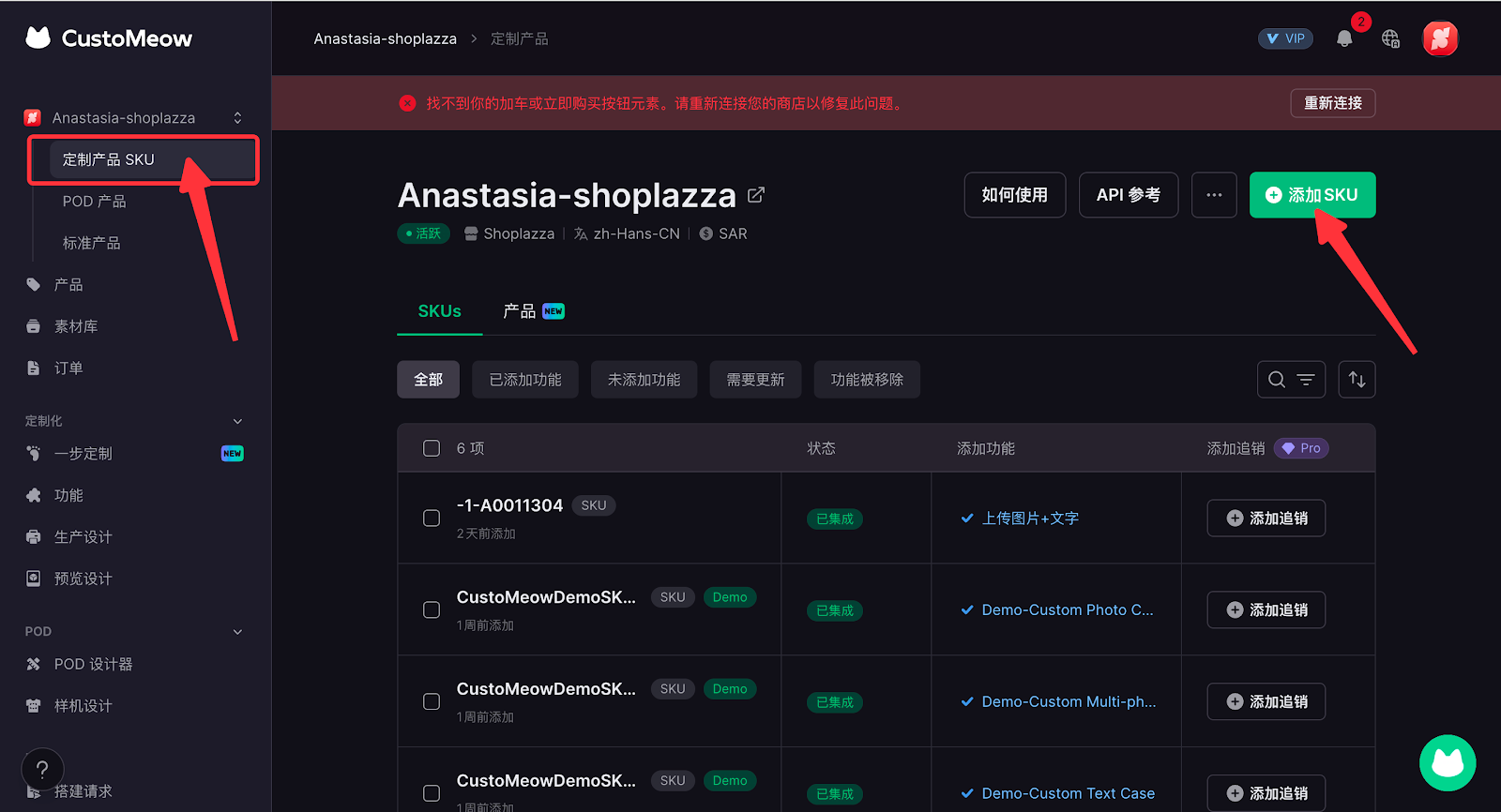
2. 回到定制喵后台,点击定制产品SKU > 添加SKU,将刚刚复制的SKU信息填入。
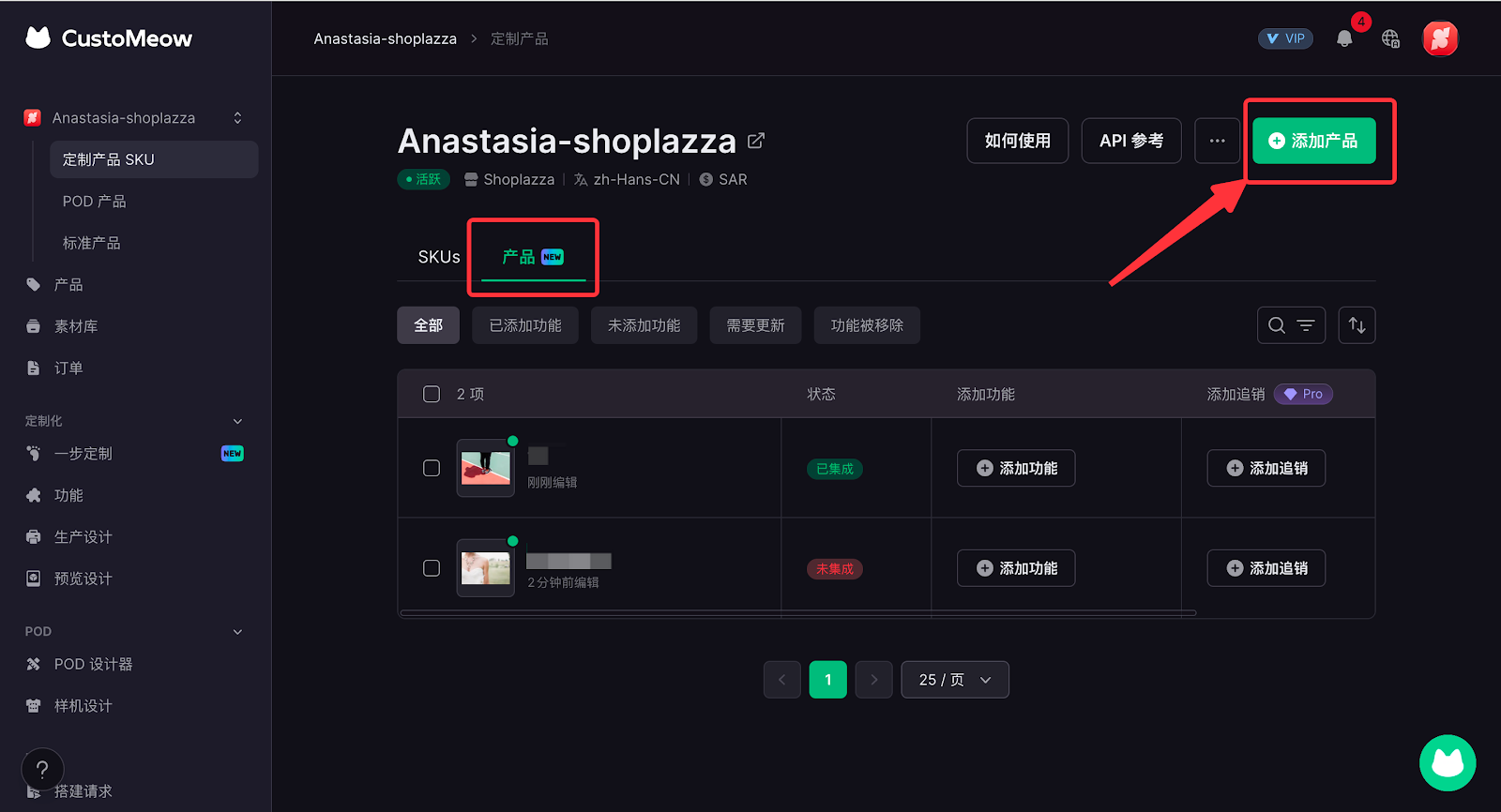
- 如您的商品有多个SKU,各SKU都可支持定制,您可以点击产品,添加对应产品即可。
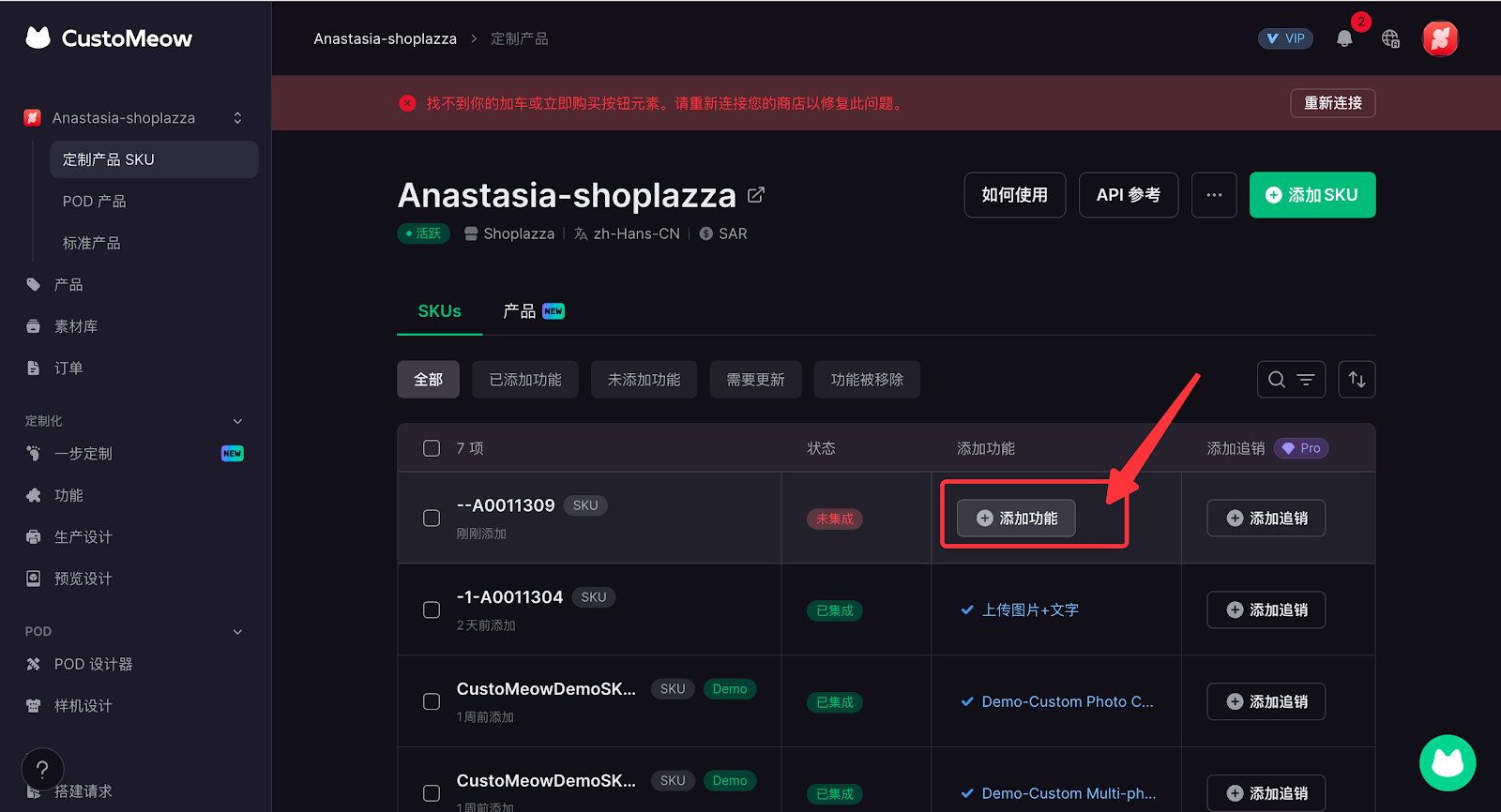
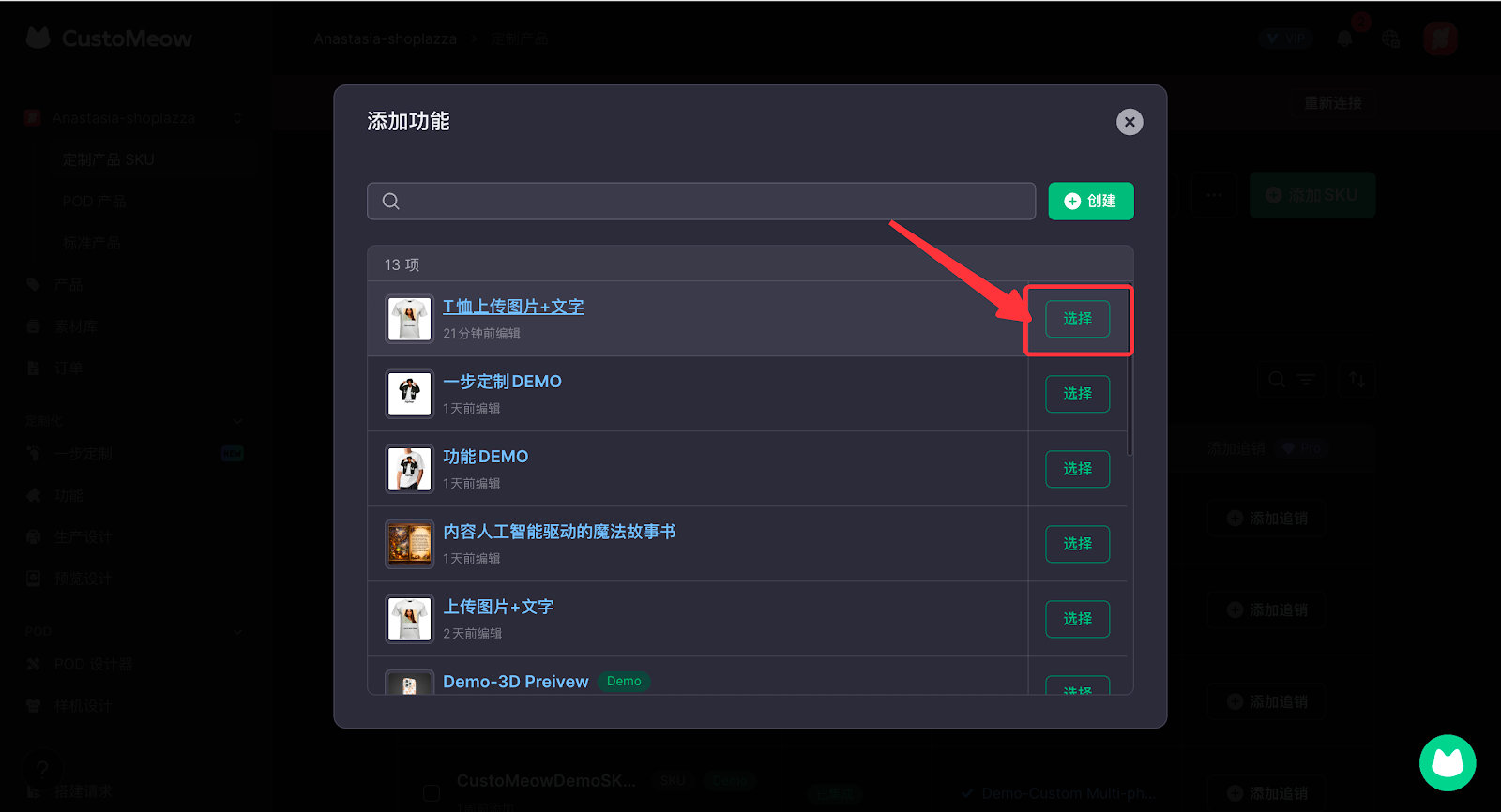
3. 接着点击添加功能,选择刚刚制作好的定制功能,这样即可成功为您的商品集成定制功能。
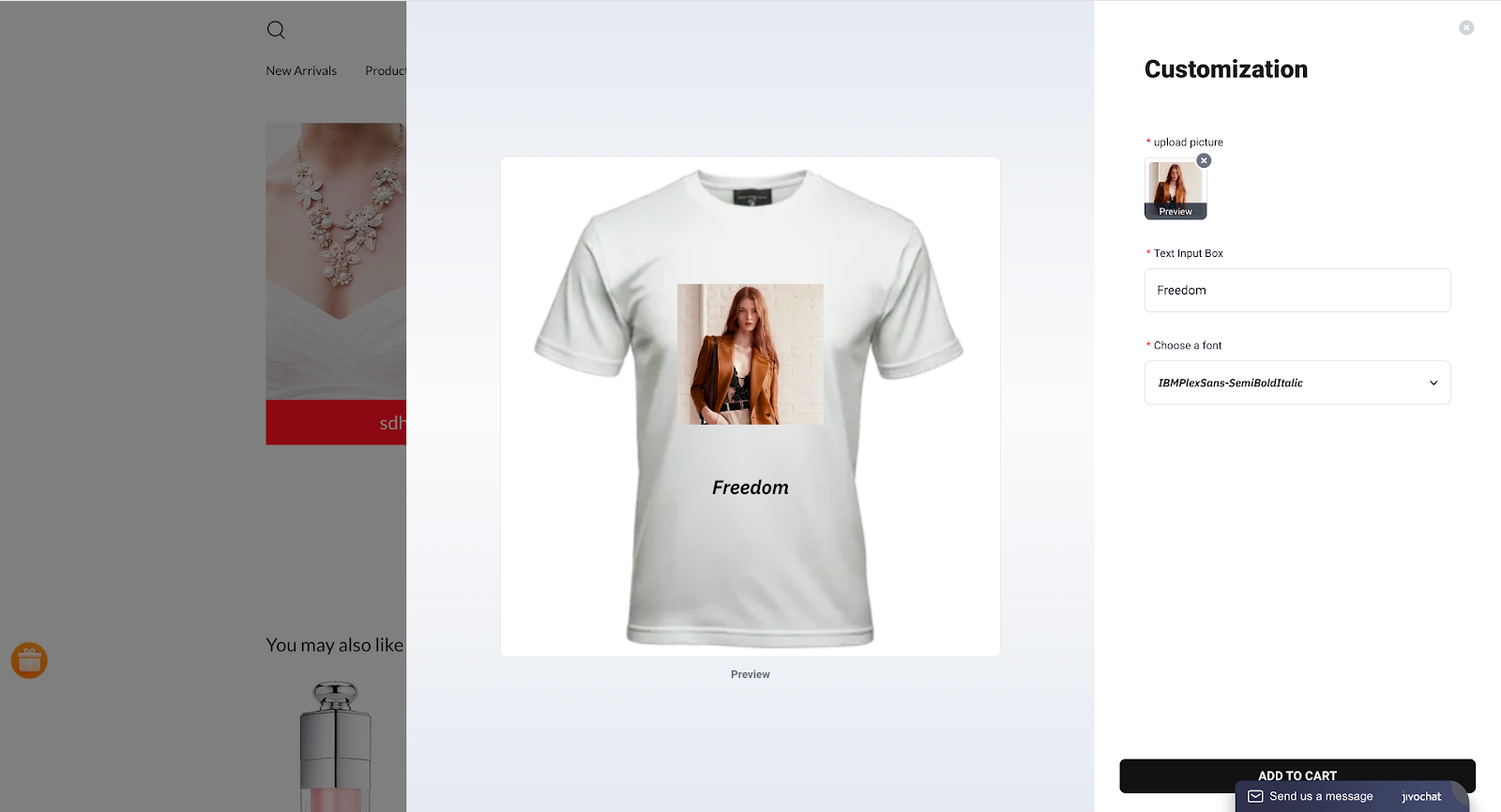
C端定制效果:



评论
请登录写评论。