
Reformia 主题内置的工具栏模块,整合了文本组、快捷入口组、站点切换组与次级菜单四大核心功能,可帮助商家快速搭建清晰、高效的店铺前端展示与导航体系,为买家提供更顺畅的购物体验。本文将围绕这四项功能,依次详细介绍其作用、配置方法与展示效果,助力商家快速上手并充分发挥工具栏的实用价值,提升店铺整体运营效率。
操作步骤
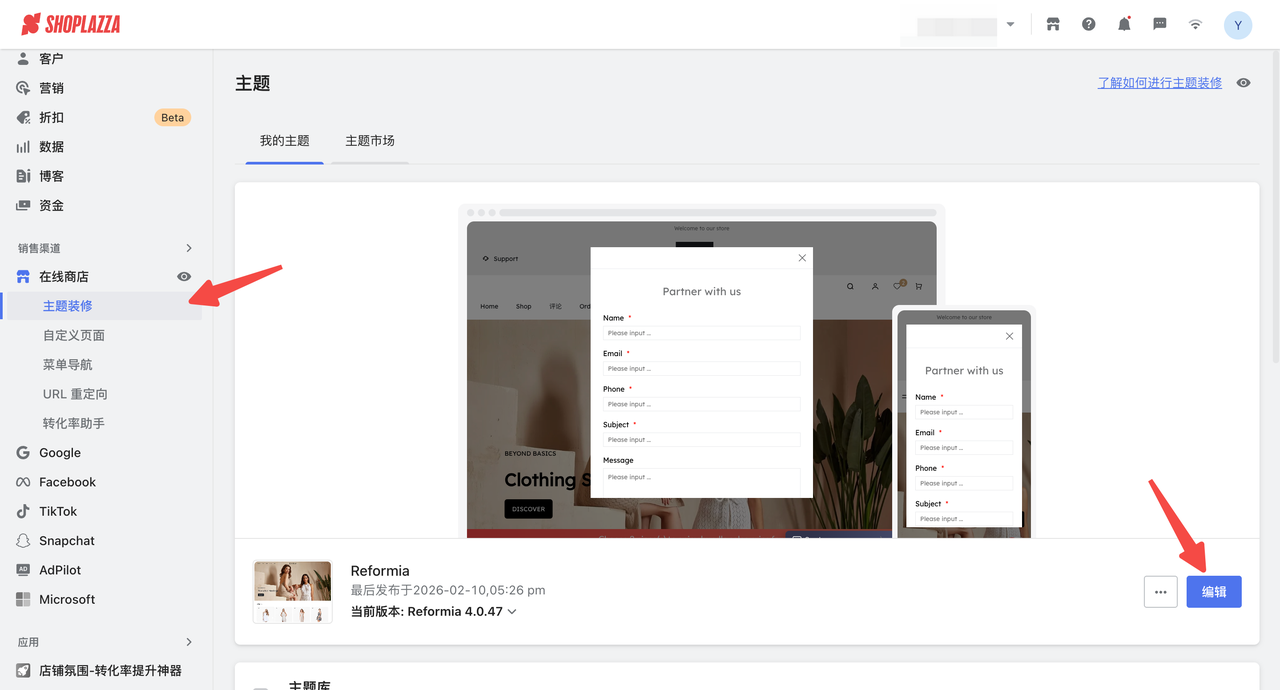
登录您的 Shoplazza 管理后台,点击在线商店 > 主题装修,点击编辑按钮进入主题编辑器。
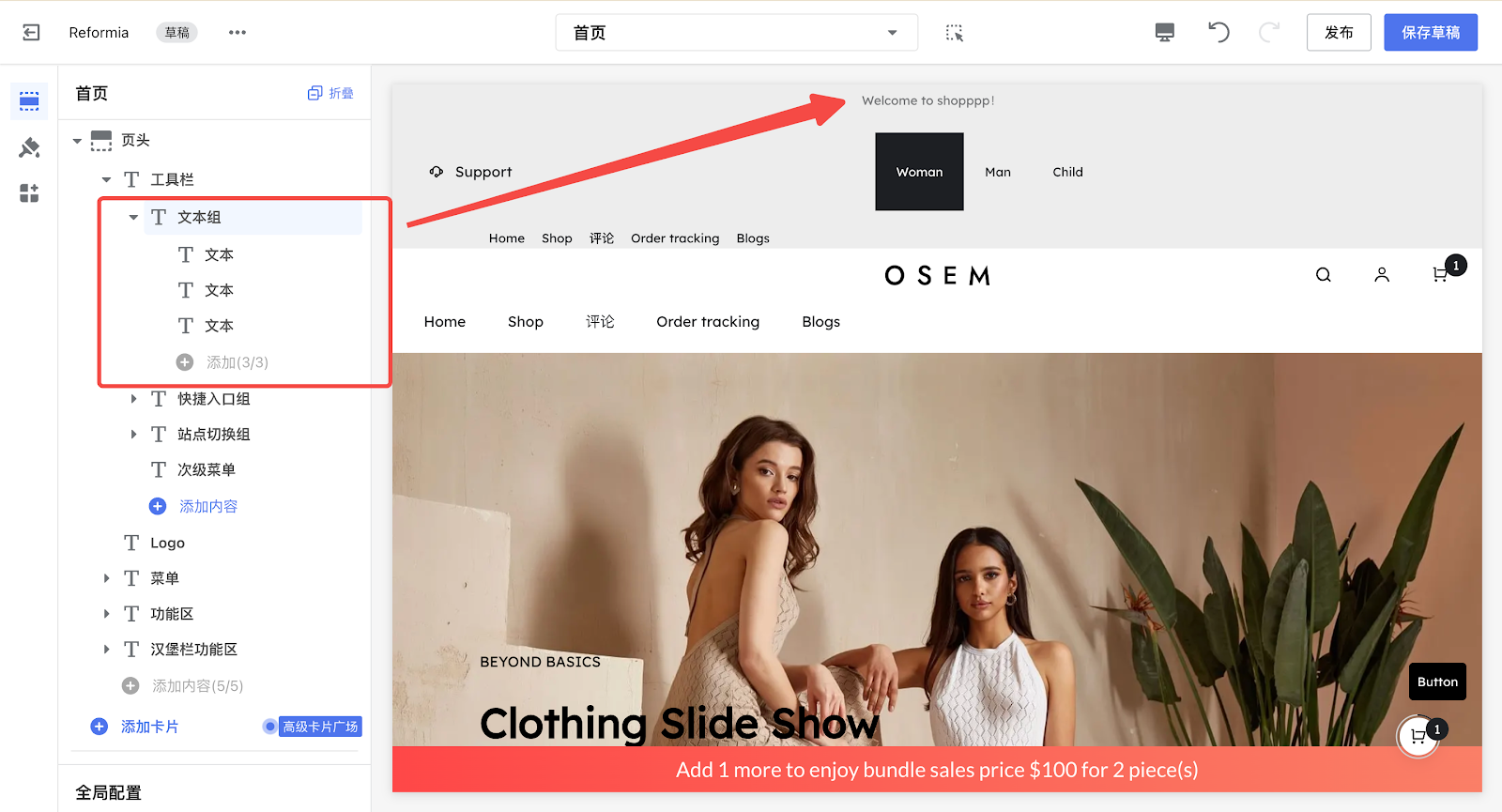
文本组
文本组主要用于文字类公告、提示信息及运营通知的展示,以简洁清晰的形式向客户传递关键内容,起到信息提示、活动说明、服务告知等作用。
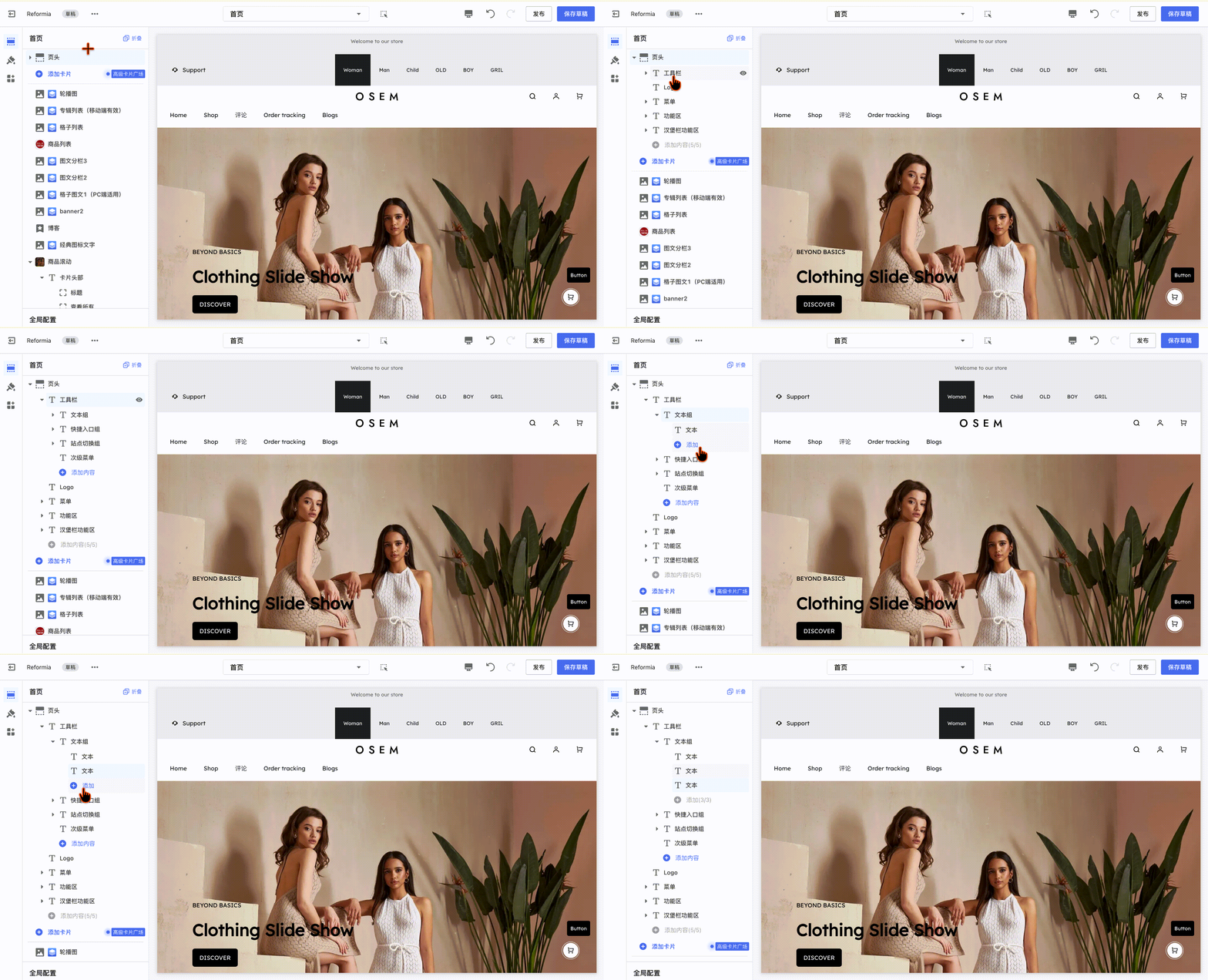
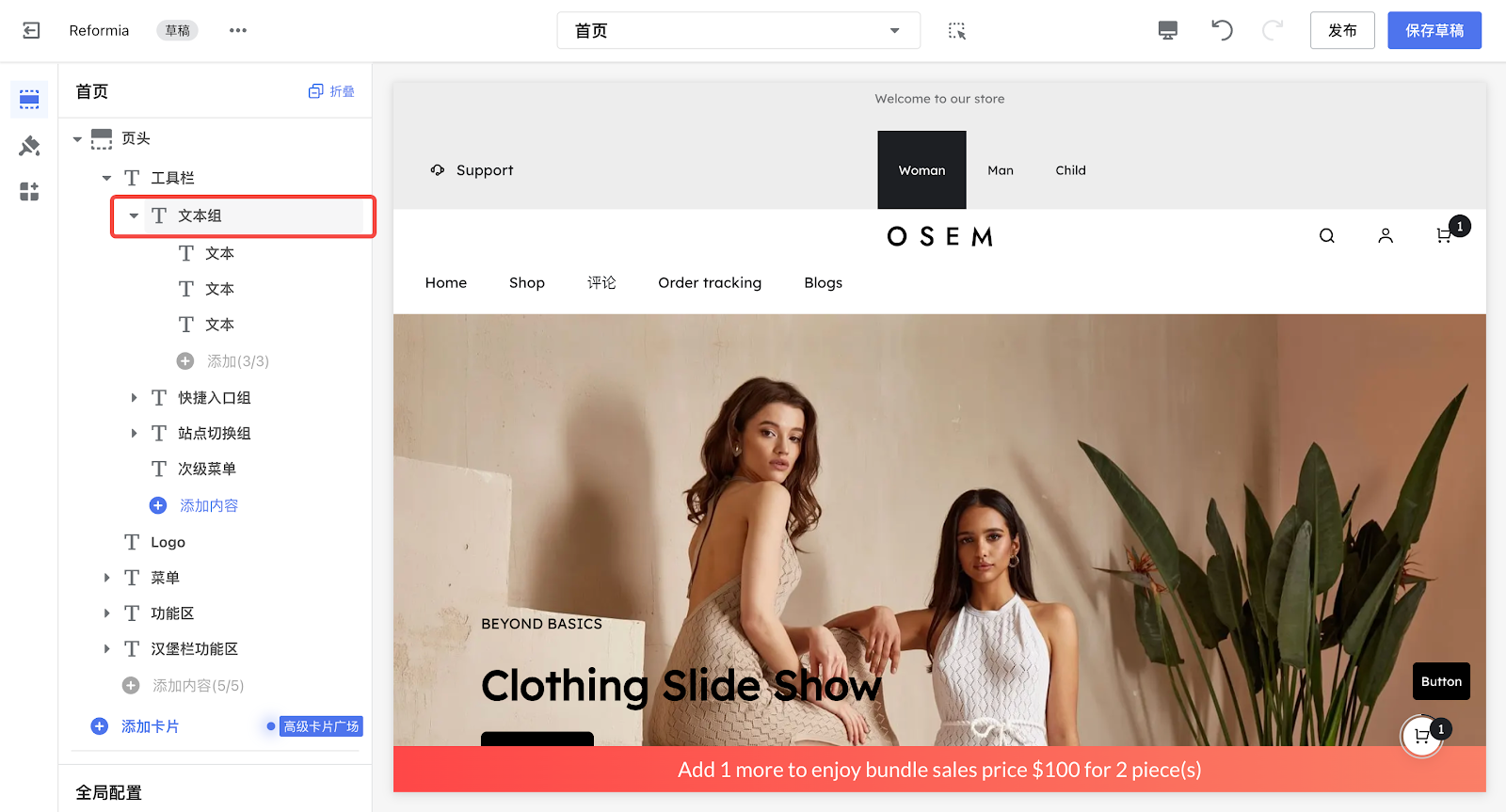
1. 点击展开页头 > 工具栏 > 文本组,可添加多个文本。
注意
文本最多仅可添加3个。
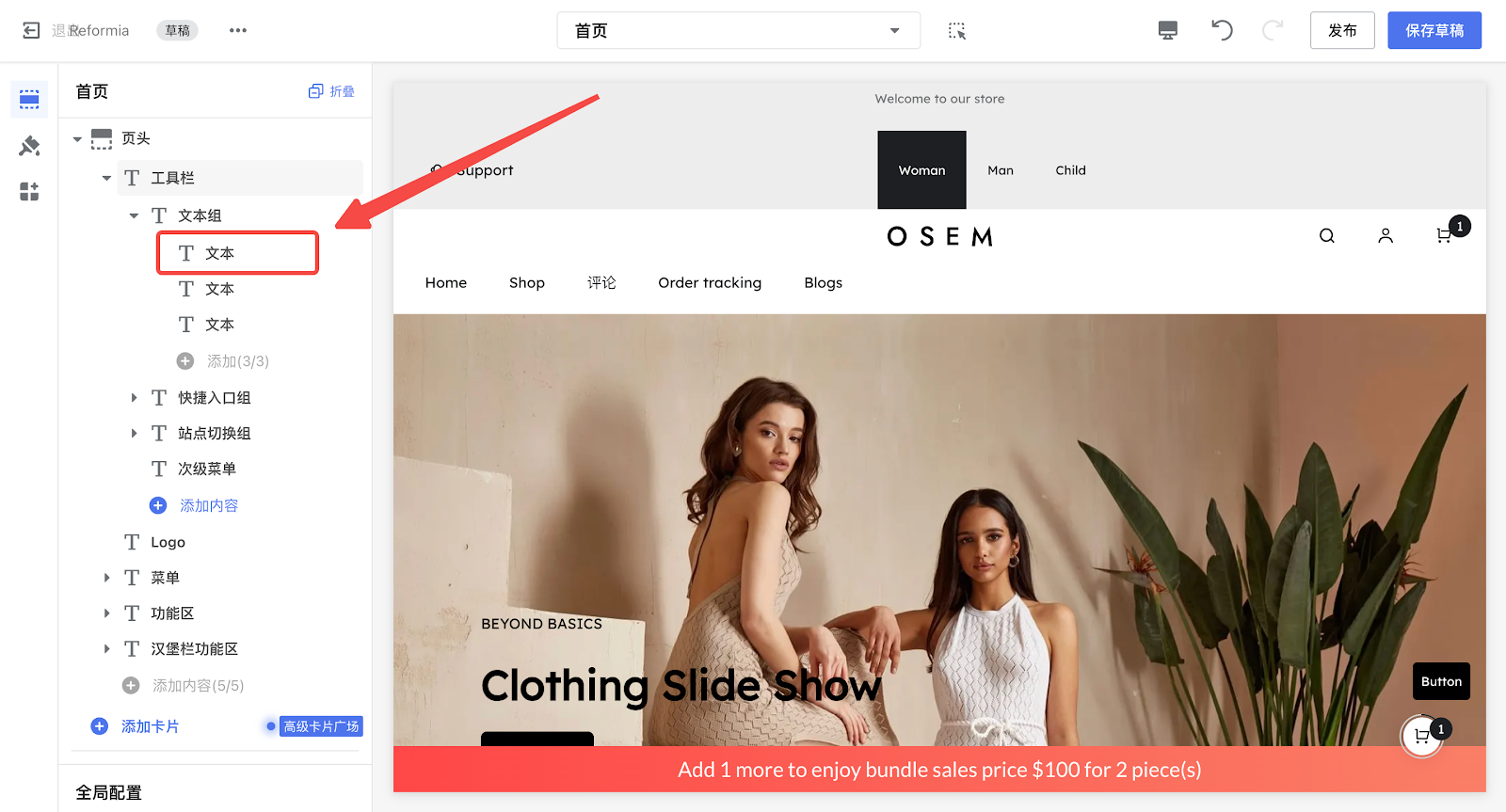
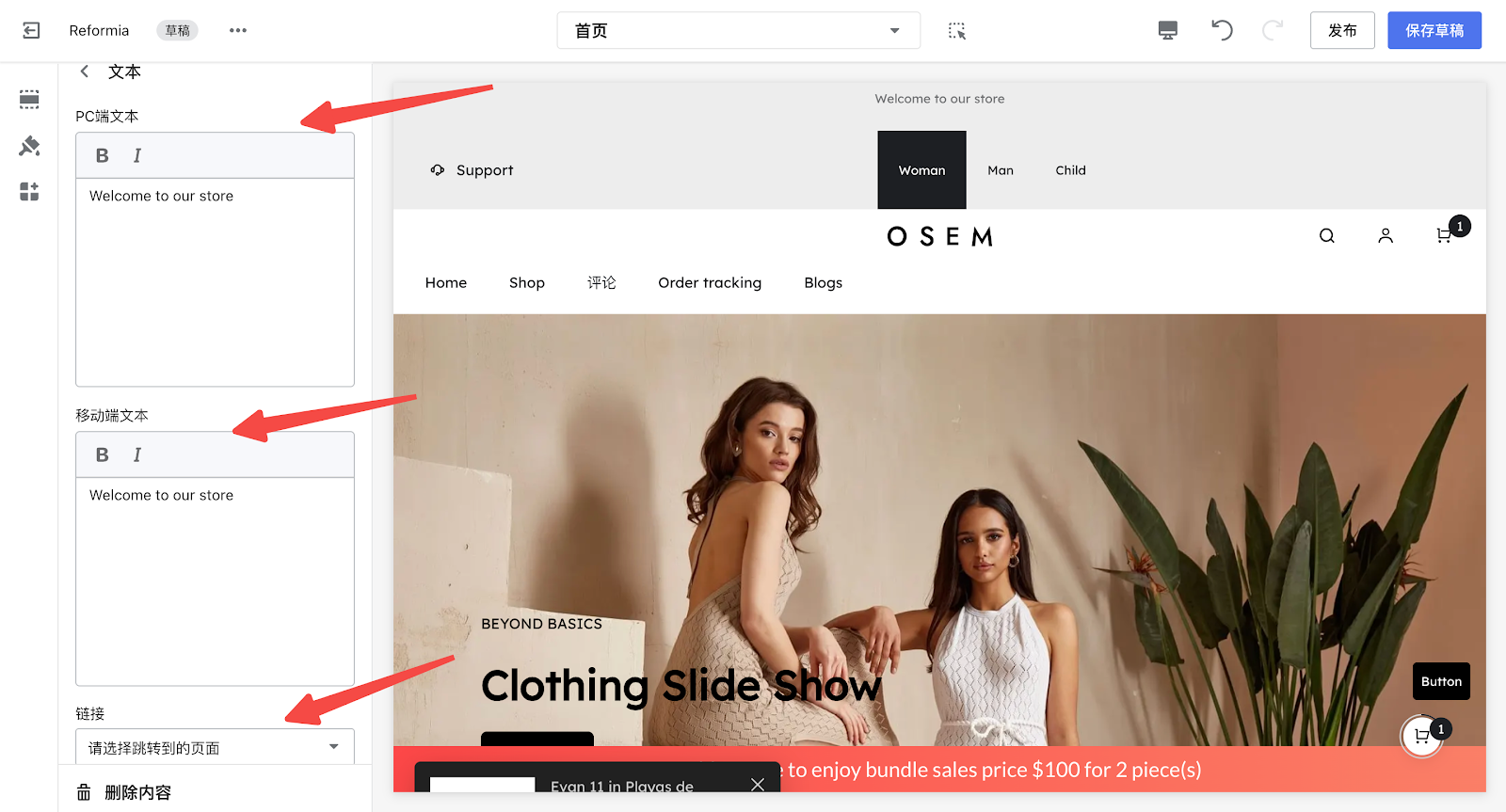
2. 点击文本,可以分别修改 PC 端和移动端的文本内容,同时可以配置该文本的链接跳转页面。
3. 点击文本组,可以设置文本组的展示效果。
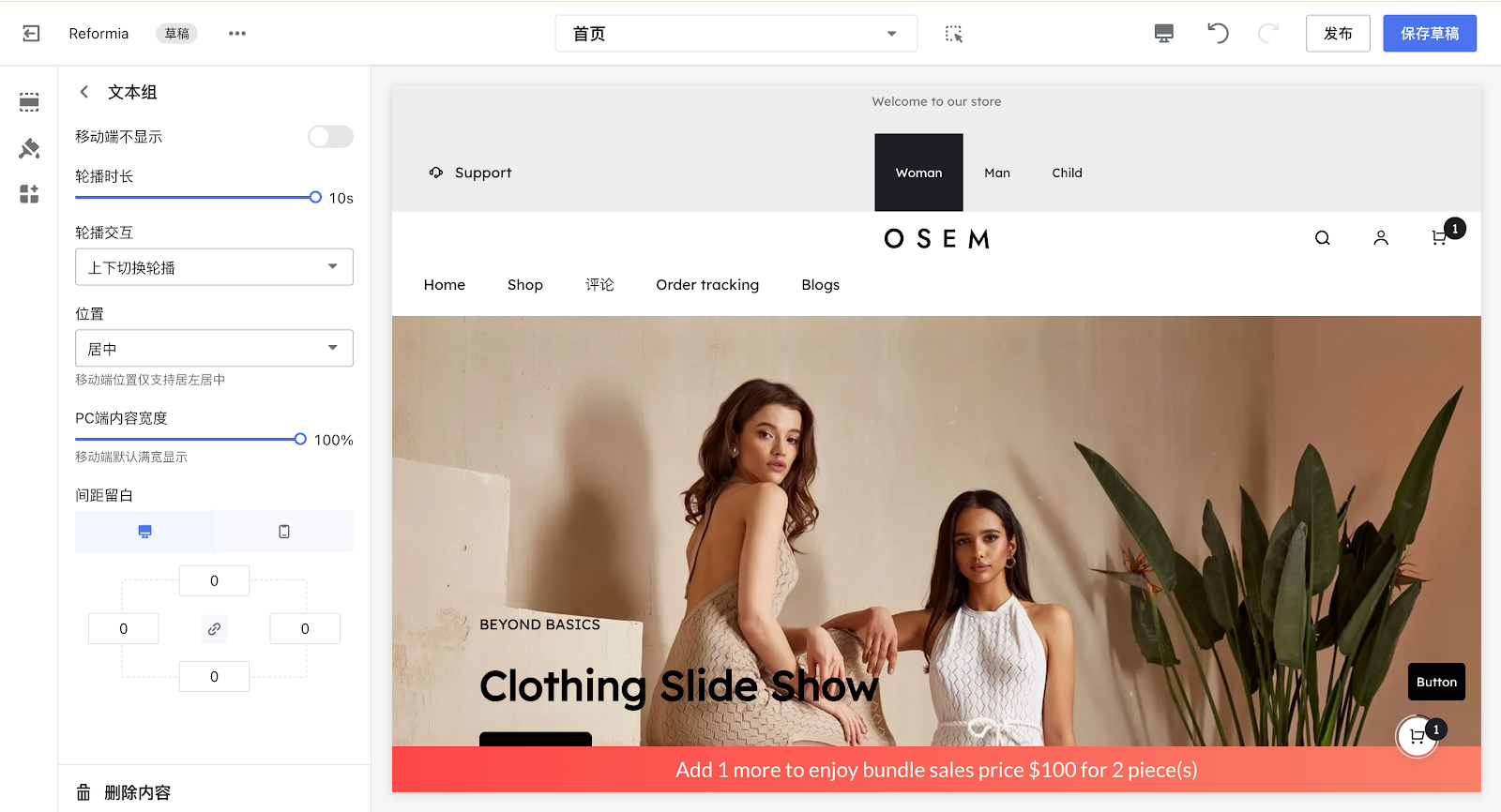
- 移动端不显示:开启后,文本组在移动端将无法查看。
- 轮播时长:含有多个文本的情况下,可以设置文本的轮播时长以进行文本的切换。
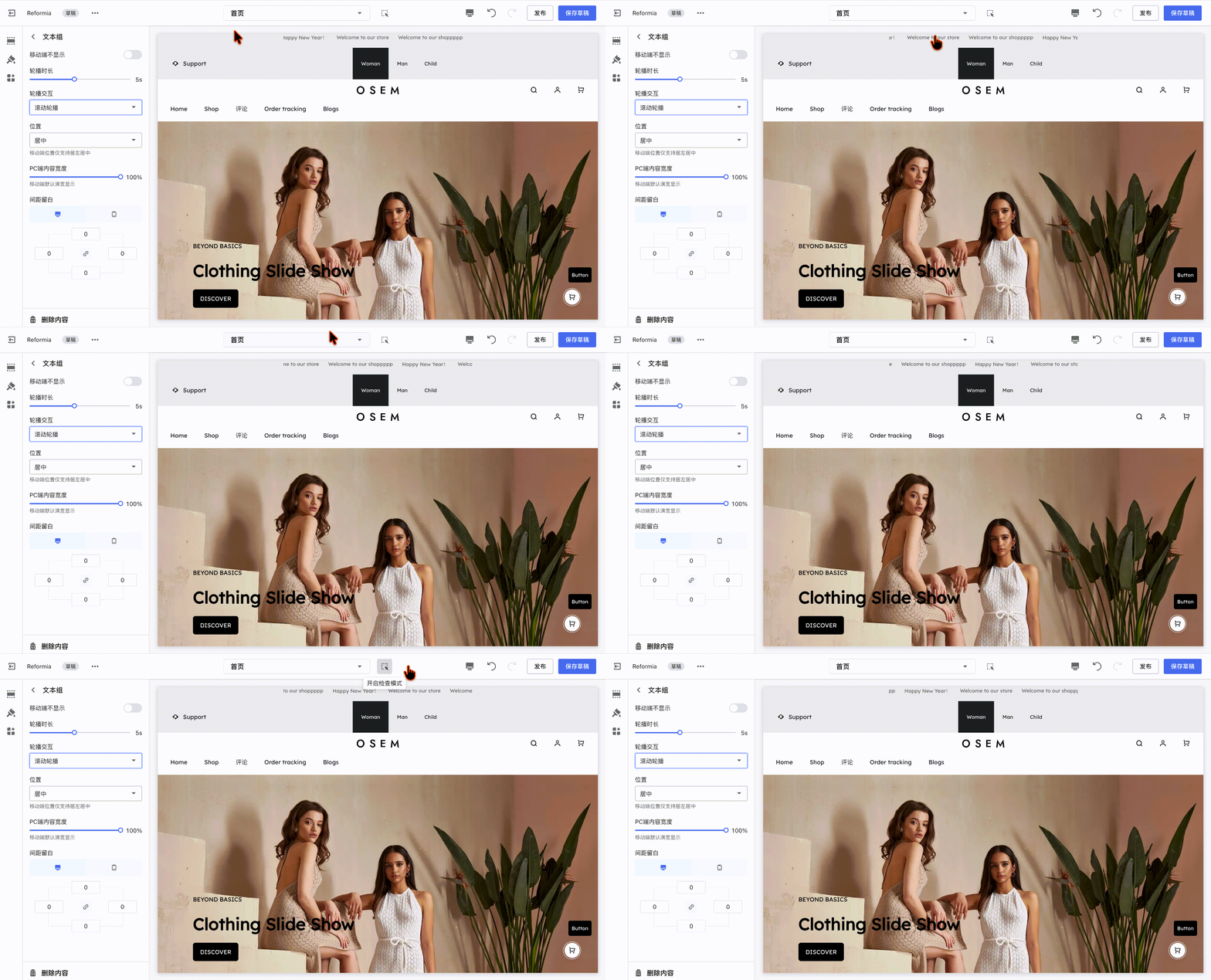
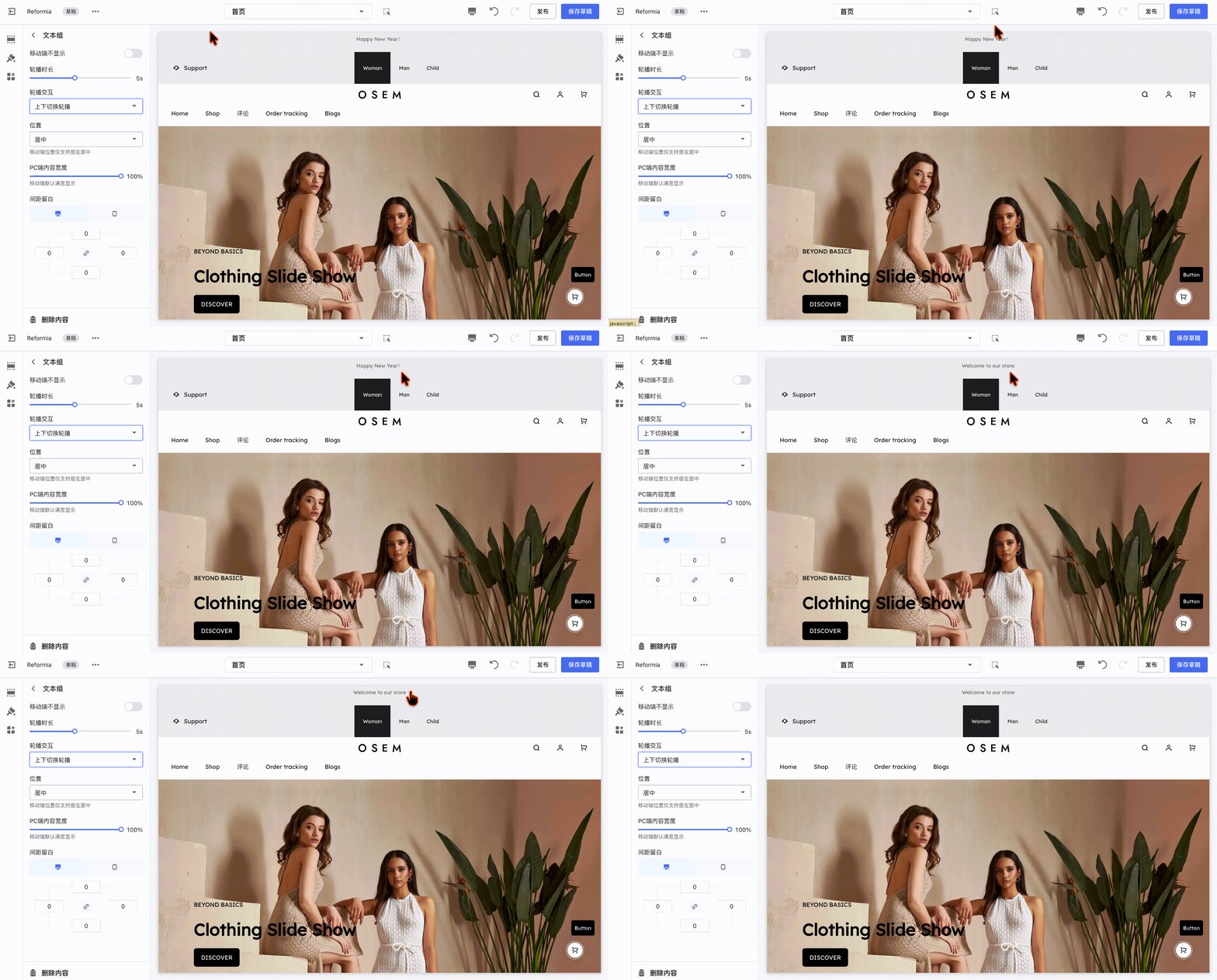
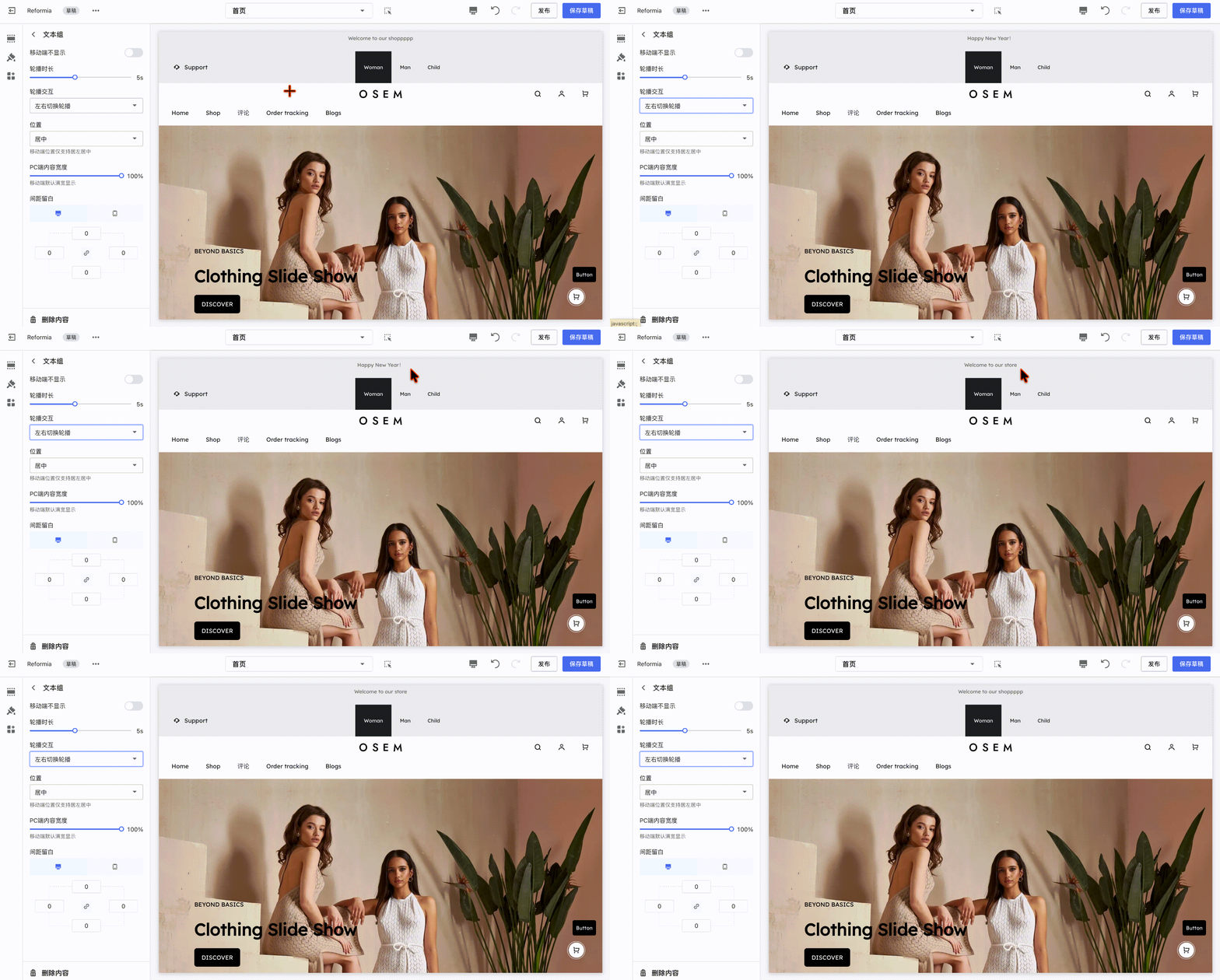
- 轮播交互:有三种交互方式可进行选择,分别是滚动轮播、上下切换轮播、左右切换轮播。
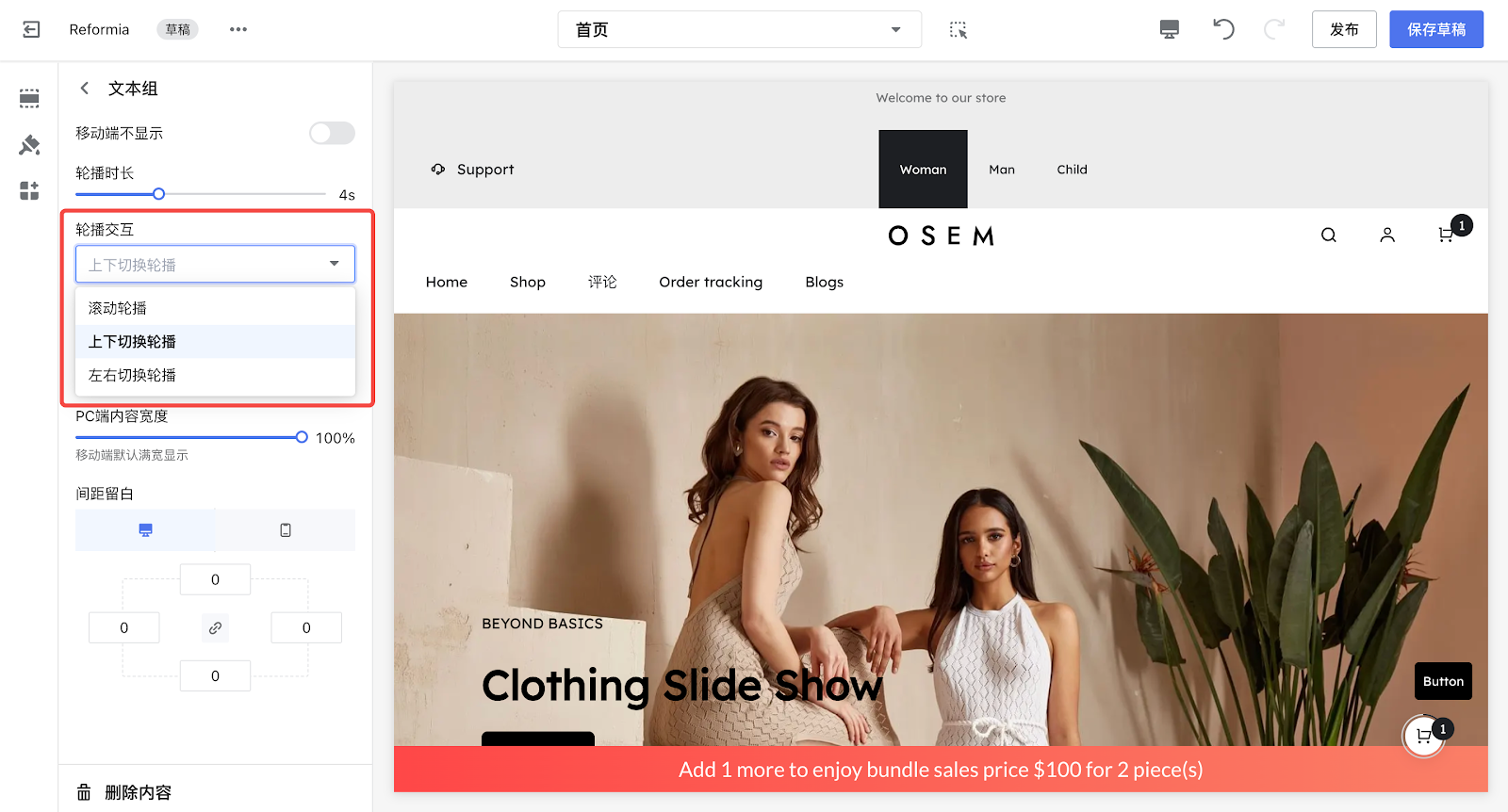
滚动轮播效果图:
上下切换轮播效果图:
左右切换轮播效果图:
- 位置:可以设置文本组的位置居左、居中或是居右。
- PC 端内容宽度:可以设置文本在 PC 端的内容宽度,移动端默认满宽显示。
注意
移动端的位置仅支持居左或居中。
快捷入口组
快捷入口组用于为消费者提供关键页面的快速访问通道,提升操作便捷性与页面跳转效率。完成设置后,相关功能图标将展示在工具栏中,消费者点击图标以弹窗形式快速查看内容,或直接跳转至对应页面,实现高效便捷的交互体验。
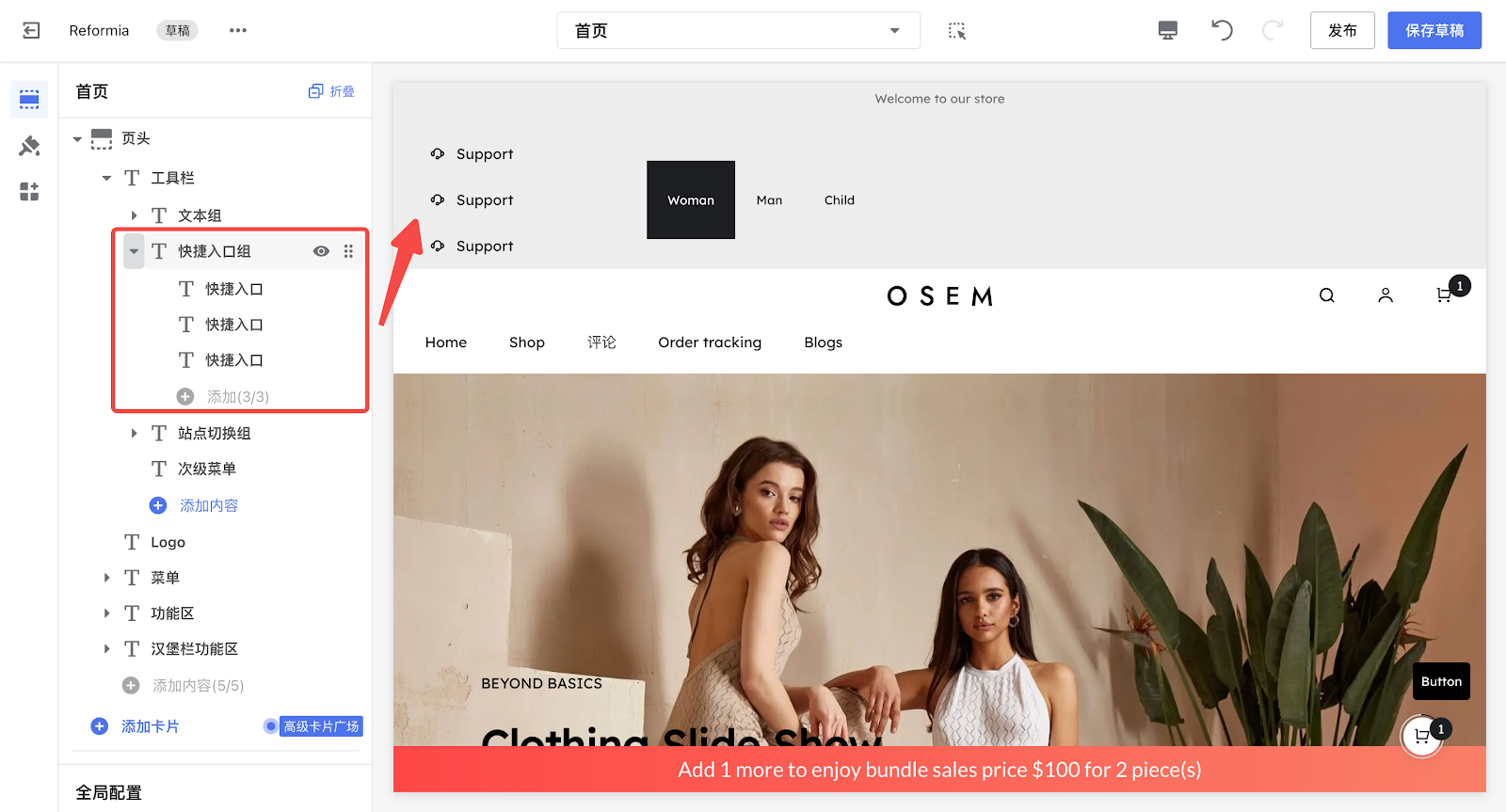
1. 点击展开页头 > 工具栏 > 快捷入口组,可以添加多个快捷入口。
注意
快捷入口最多仅可添加3个。
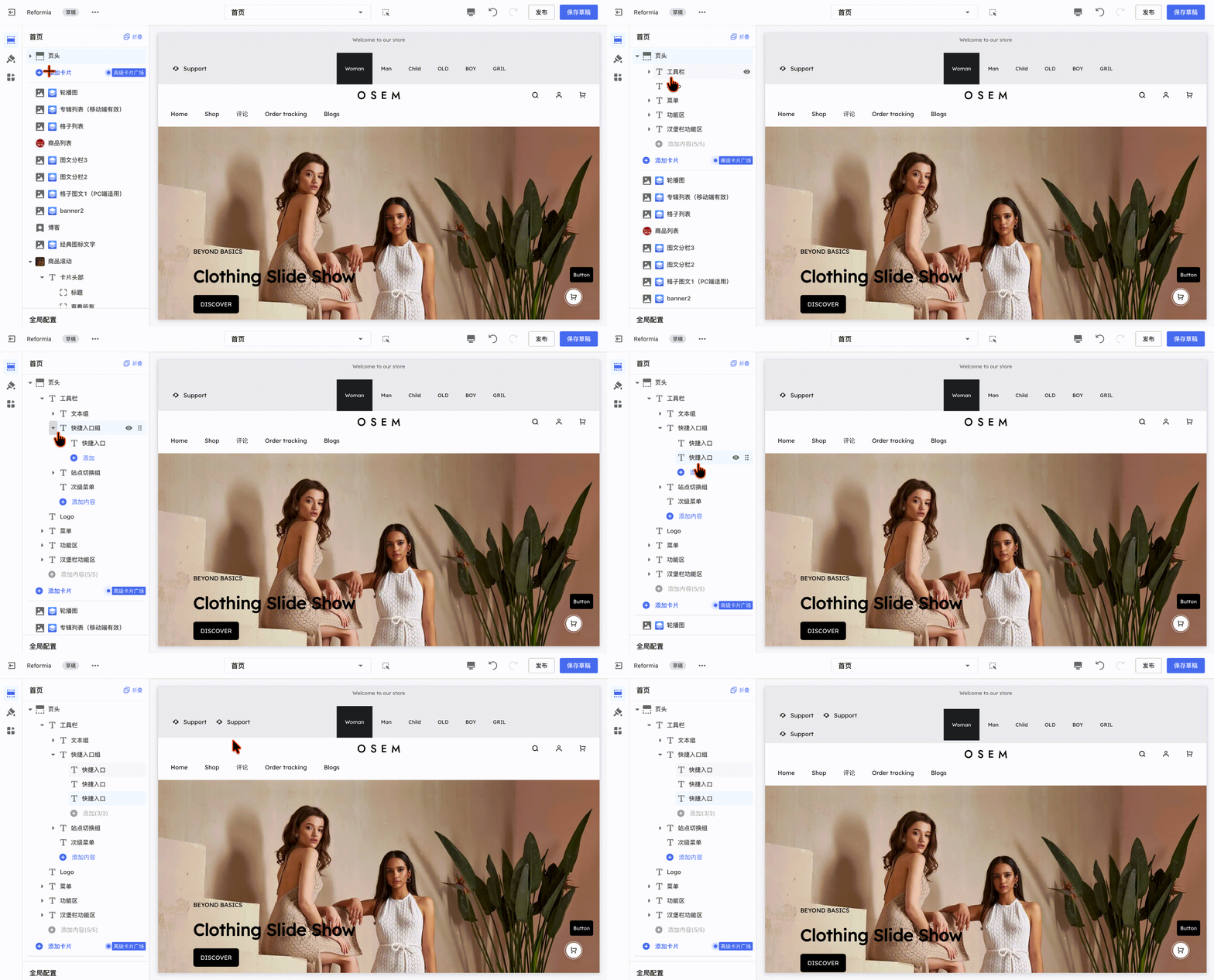
2. 点击快捷入口,可以配置快捷入口的展示效果。
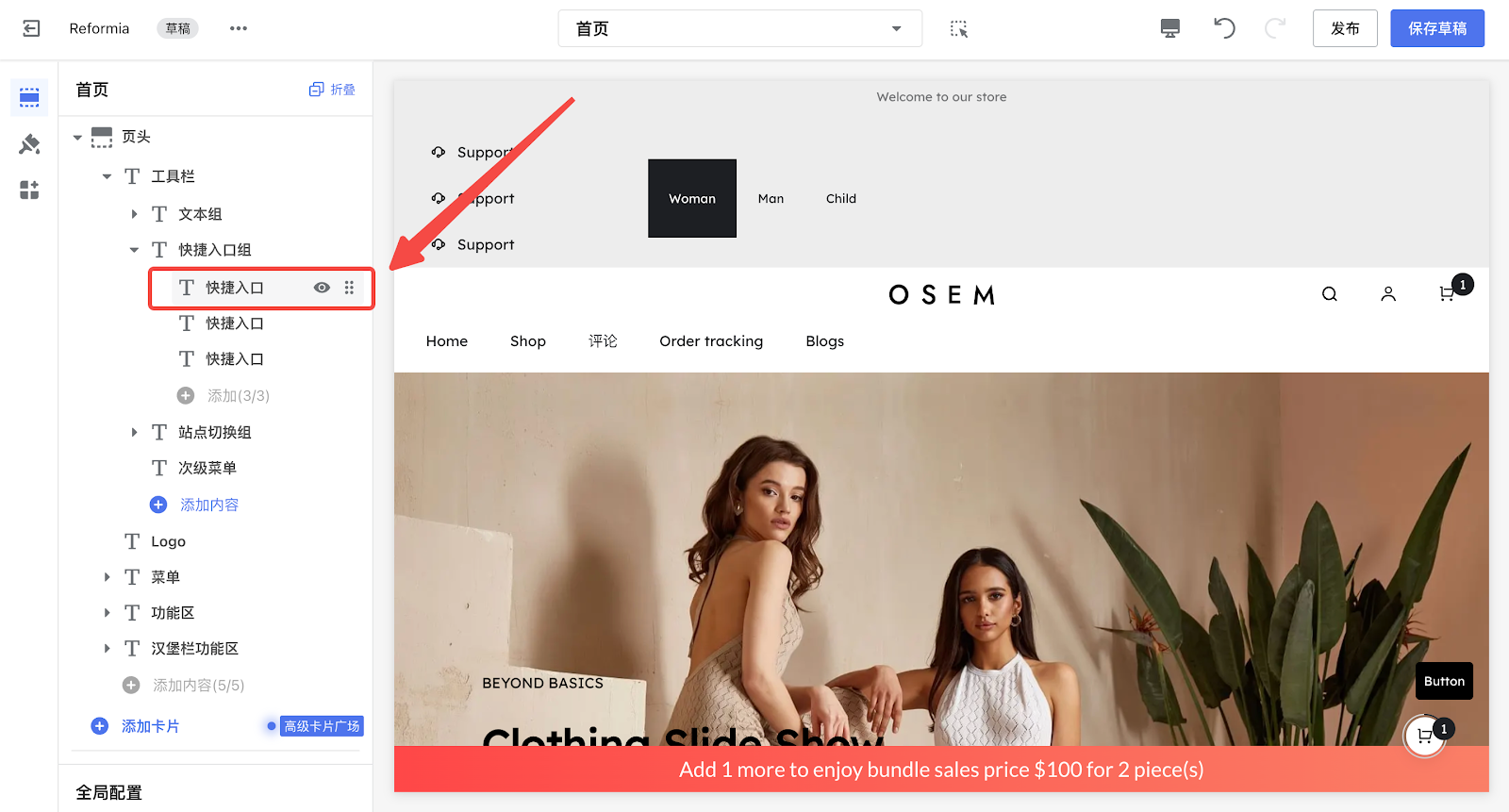
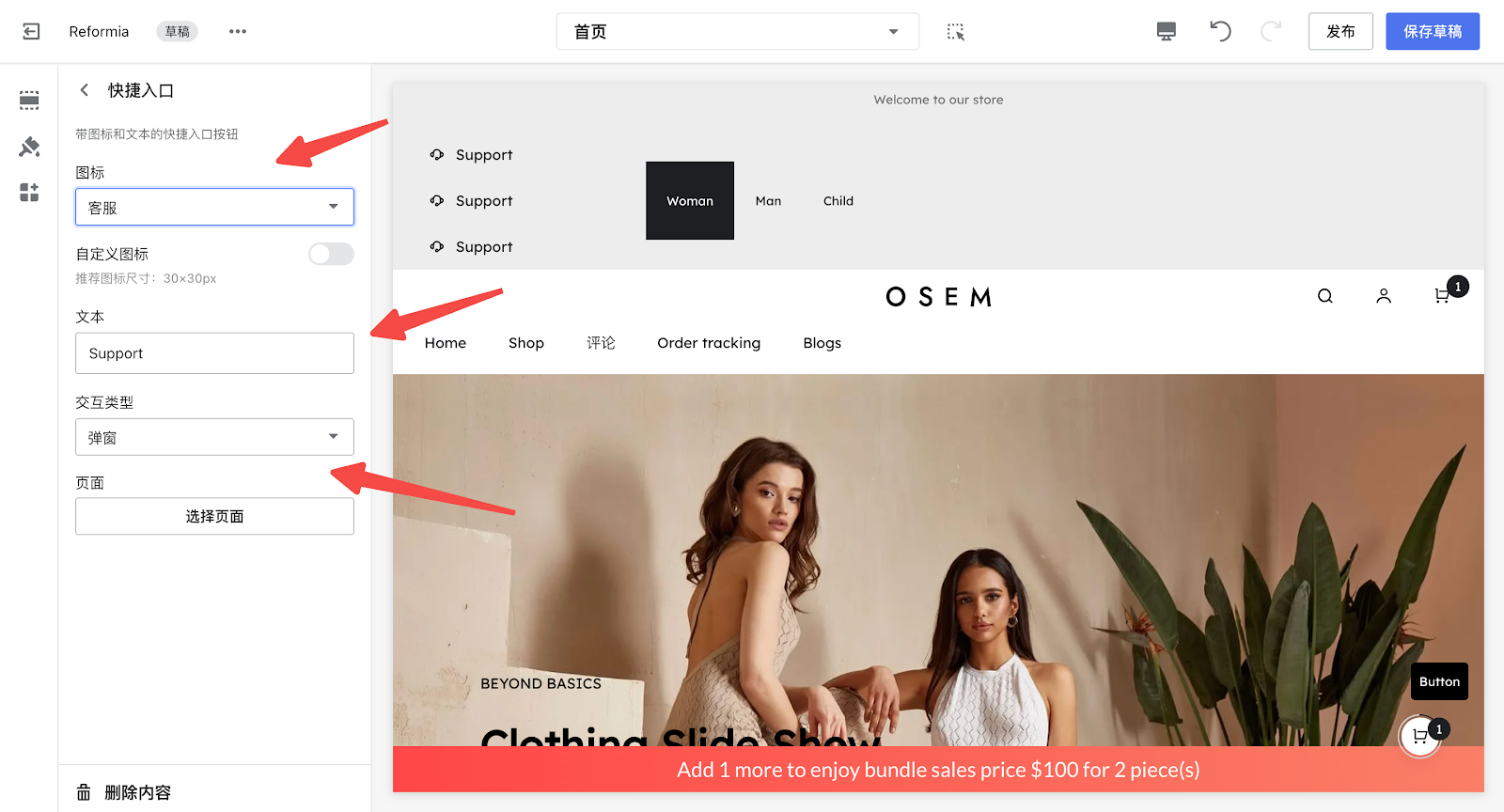
- 图标:可选择主题自带的图标,也可使用自定义图标进行展示。
- 文本:输入文字后,展示在图标后方做提示作用。
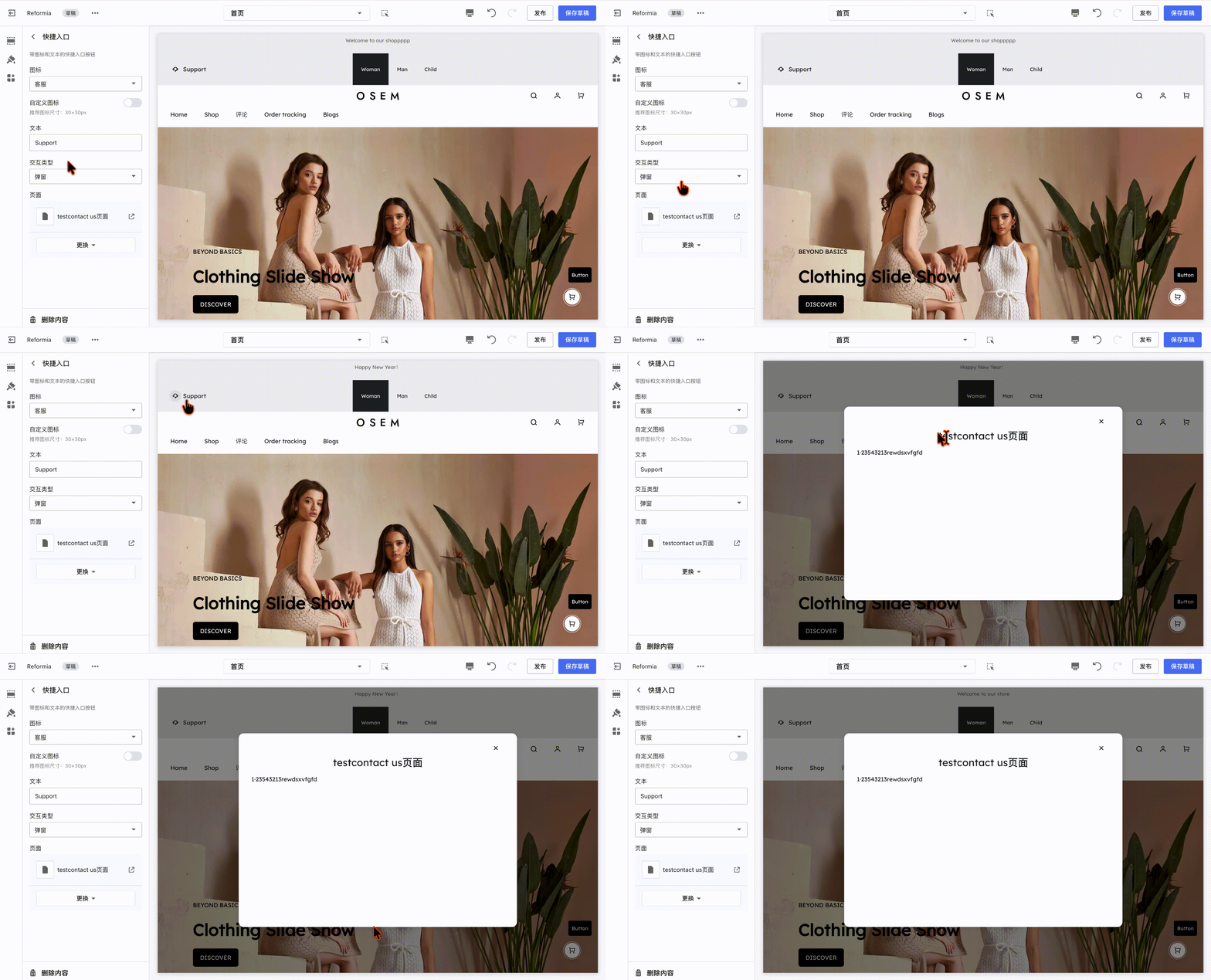
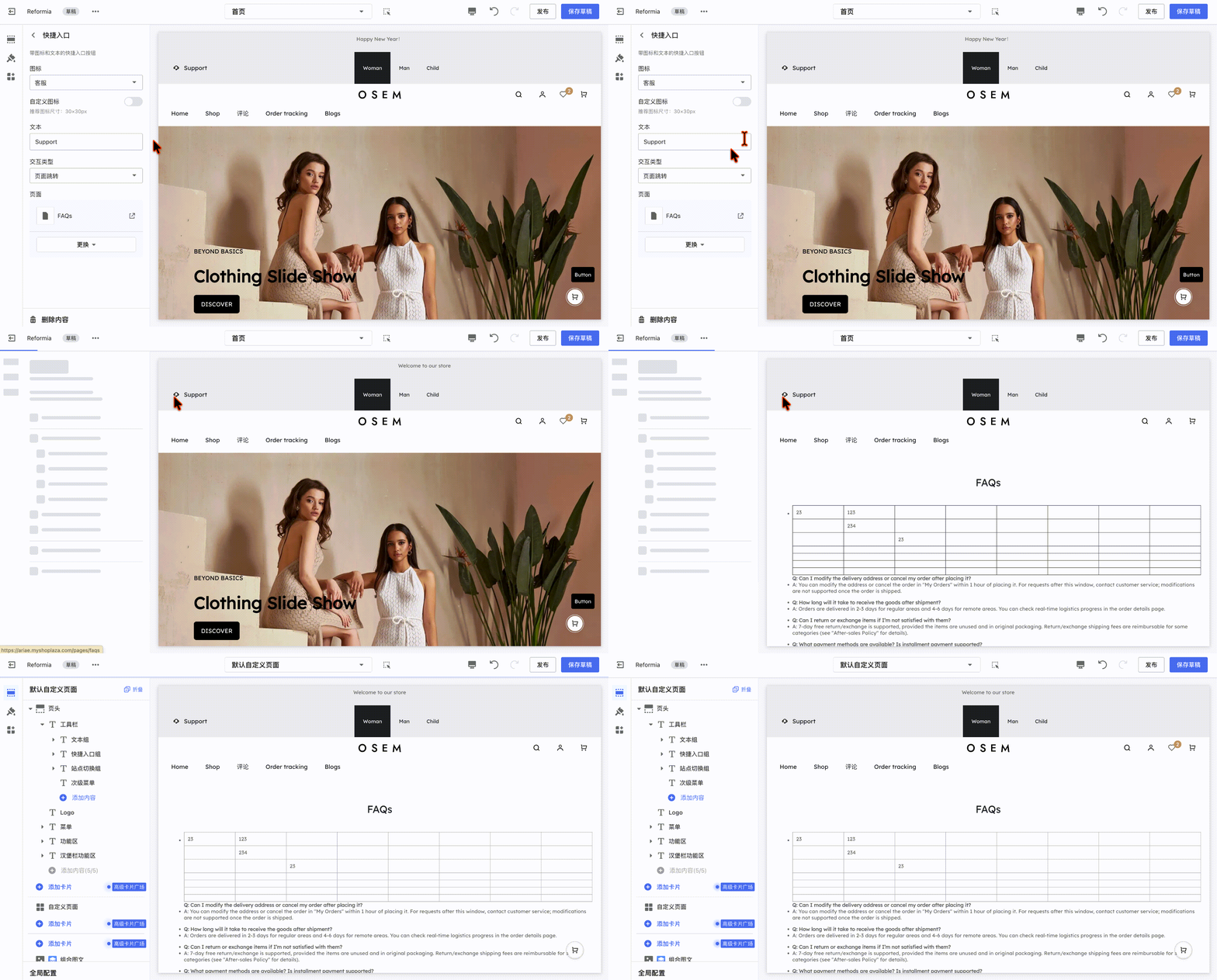
- 交互类型:分为弹窗和页面跳转。弹窗即在本页面直接弹出弹窗展示,不会进行跳转;页面跳转即不打开新窗口,在本页面内完成跳转。
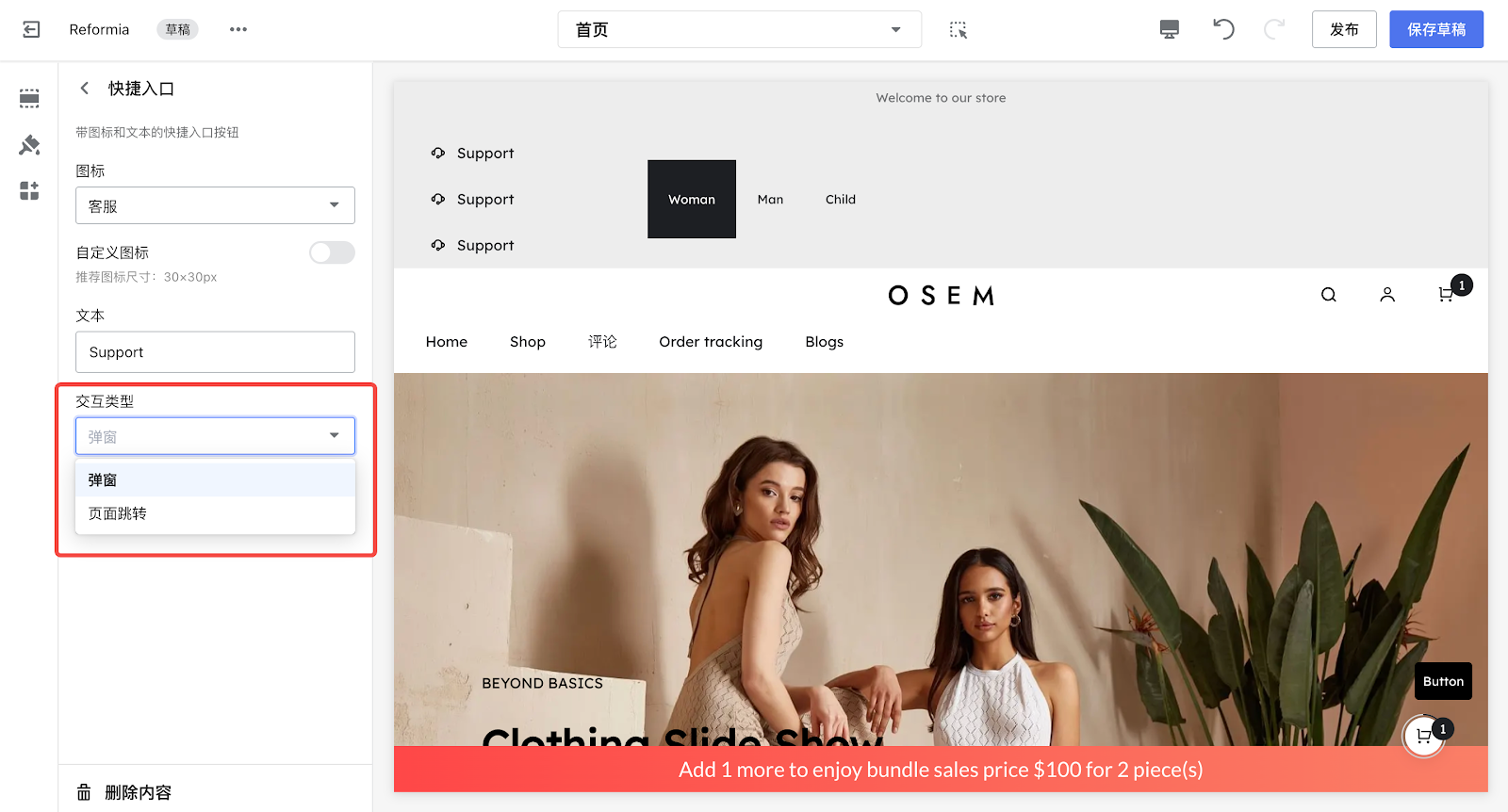
弹窗效果图:
页面跳转效果图:
- 选择页面:仅可选择自定义页面展示。如何创建自定义页面,可参考:创建自定义页面。
3. 点击快捷入口组,可配置展示效果。
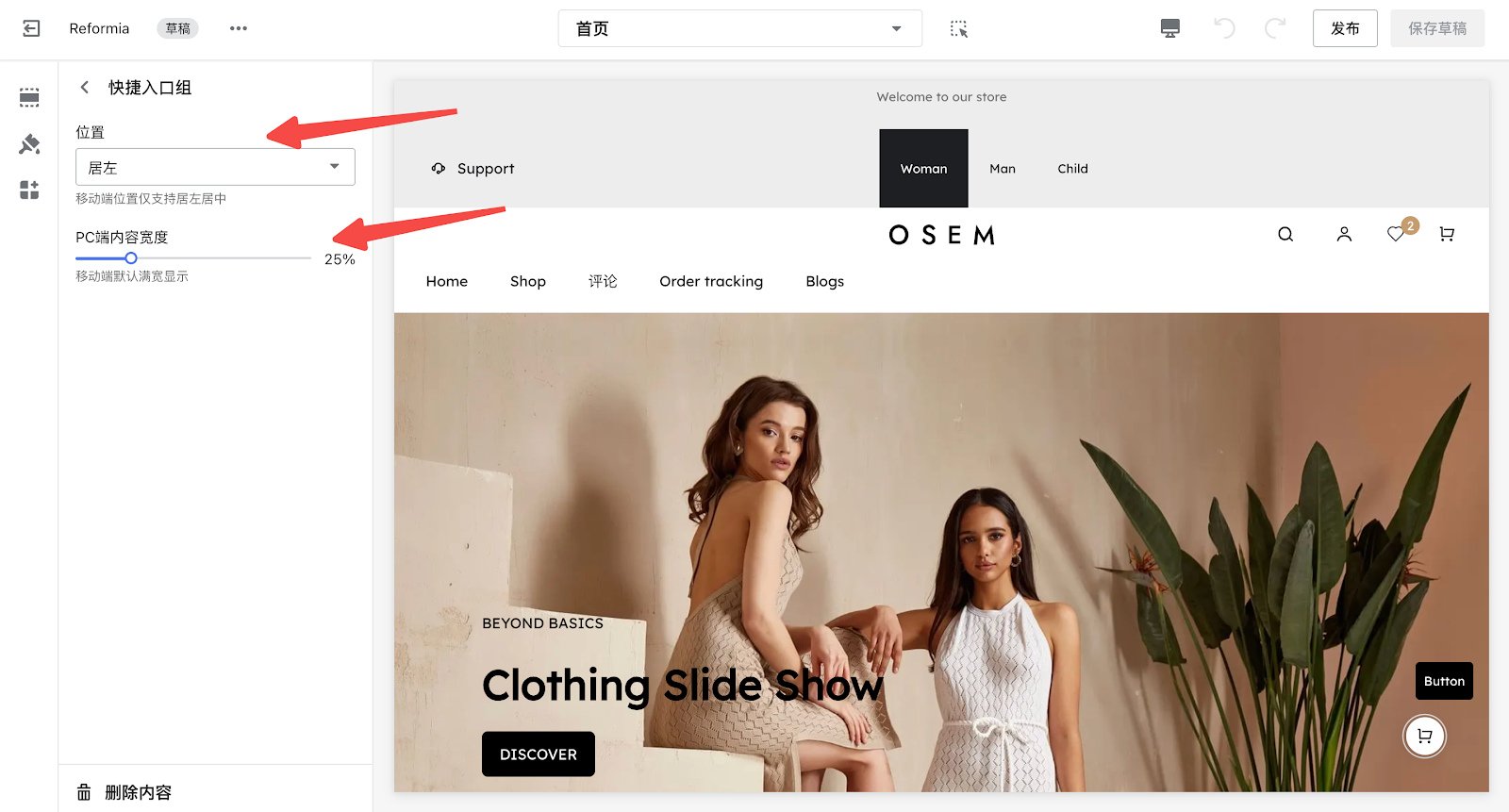
- 位置:可设置快捷入口组的位置居左、居中或是居右。
- PC 端内容宽度:可设置快捷入口组在 PC 端的内容宽度,移动端默认满宽显示。
注意
移动端的位置仅支持居左或居中。
站点切换组
站点切换组主要用于帮助商家灵活配置多品类、多主题的独立站点,例如女装、男装、童装等不同分类站点。消费者可在网站页头快速查看并切换至目标站点,实现更精准、高效的浏览与购物体验。
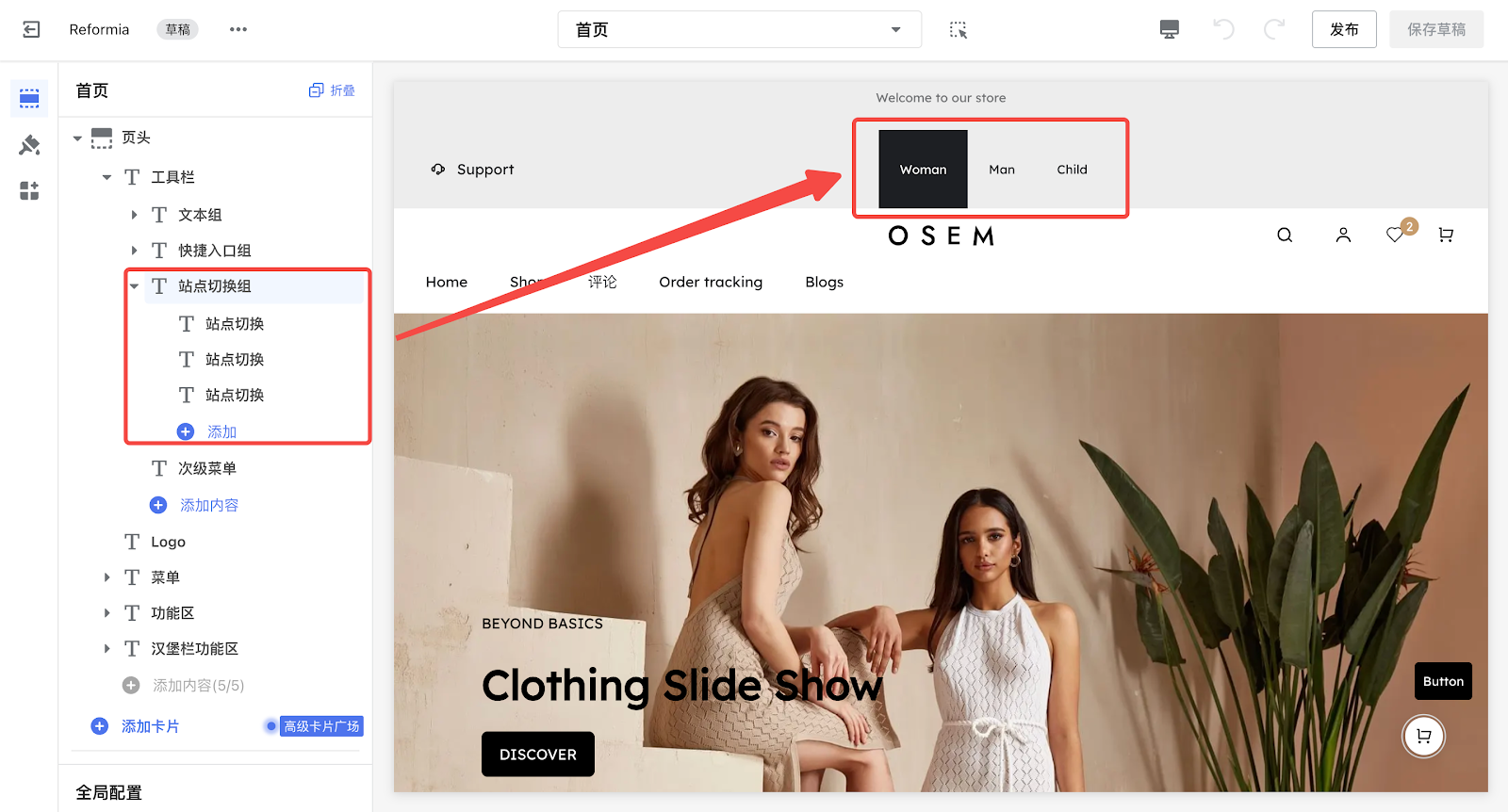
1. 点击展开页头 > 工具栏 > 站点切换组,可添加多个站点切换。
注意
站点切换最多仅可添加6个。
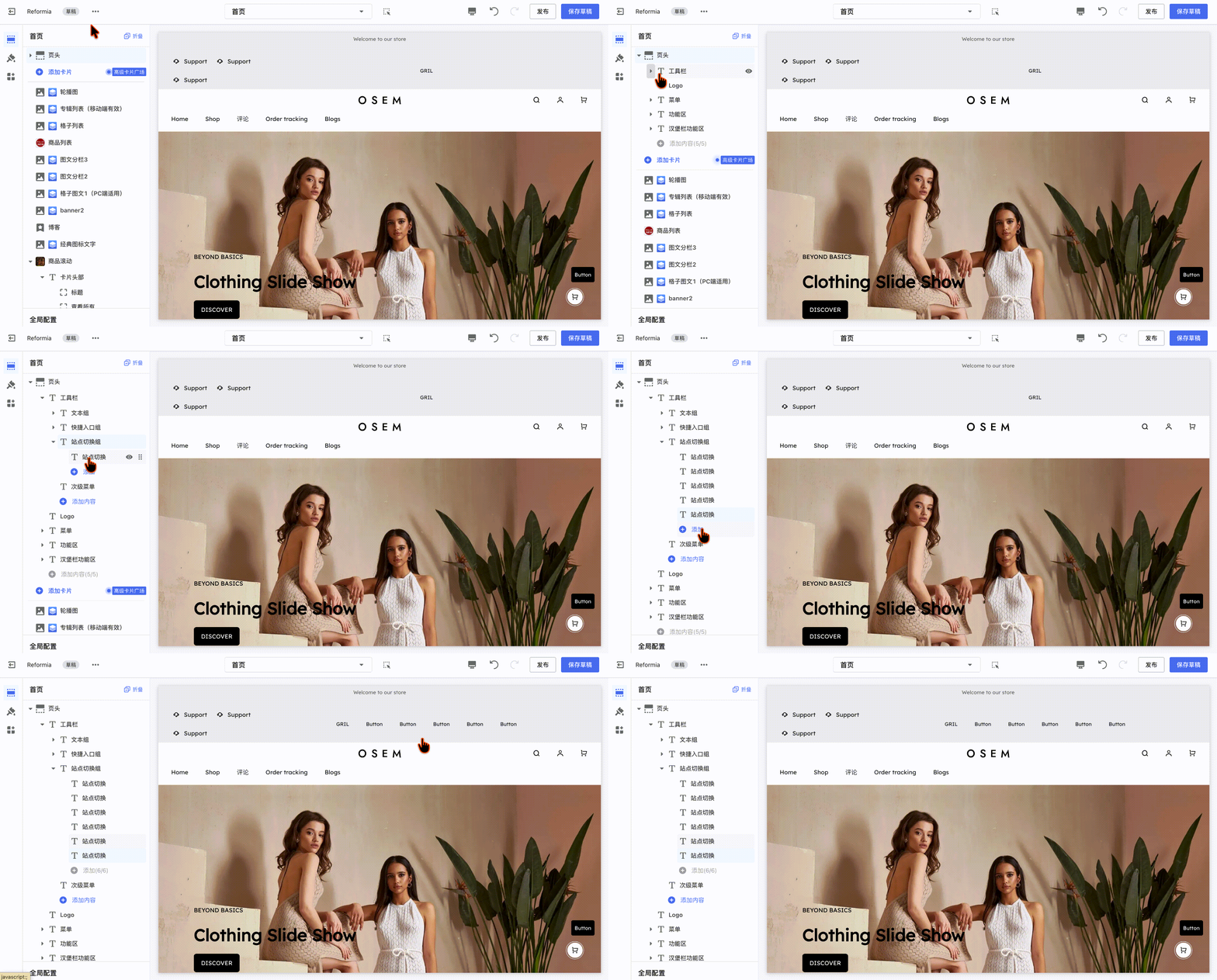
2. 点击站点切换,可配置按钮文本内容、文本的背景和颜色,同时可为该站点设置跳转链接。
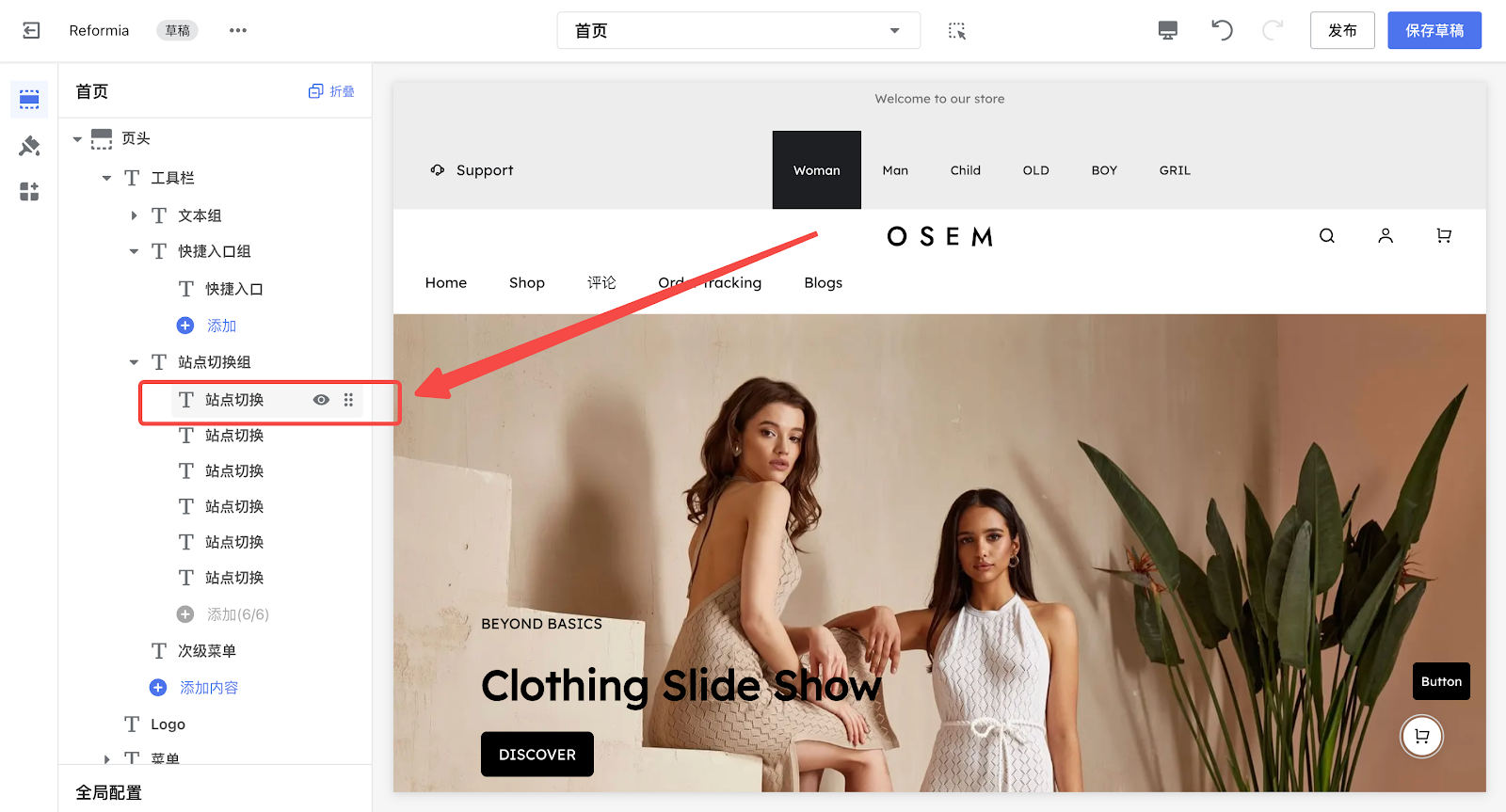
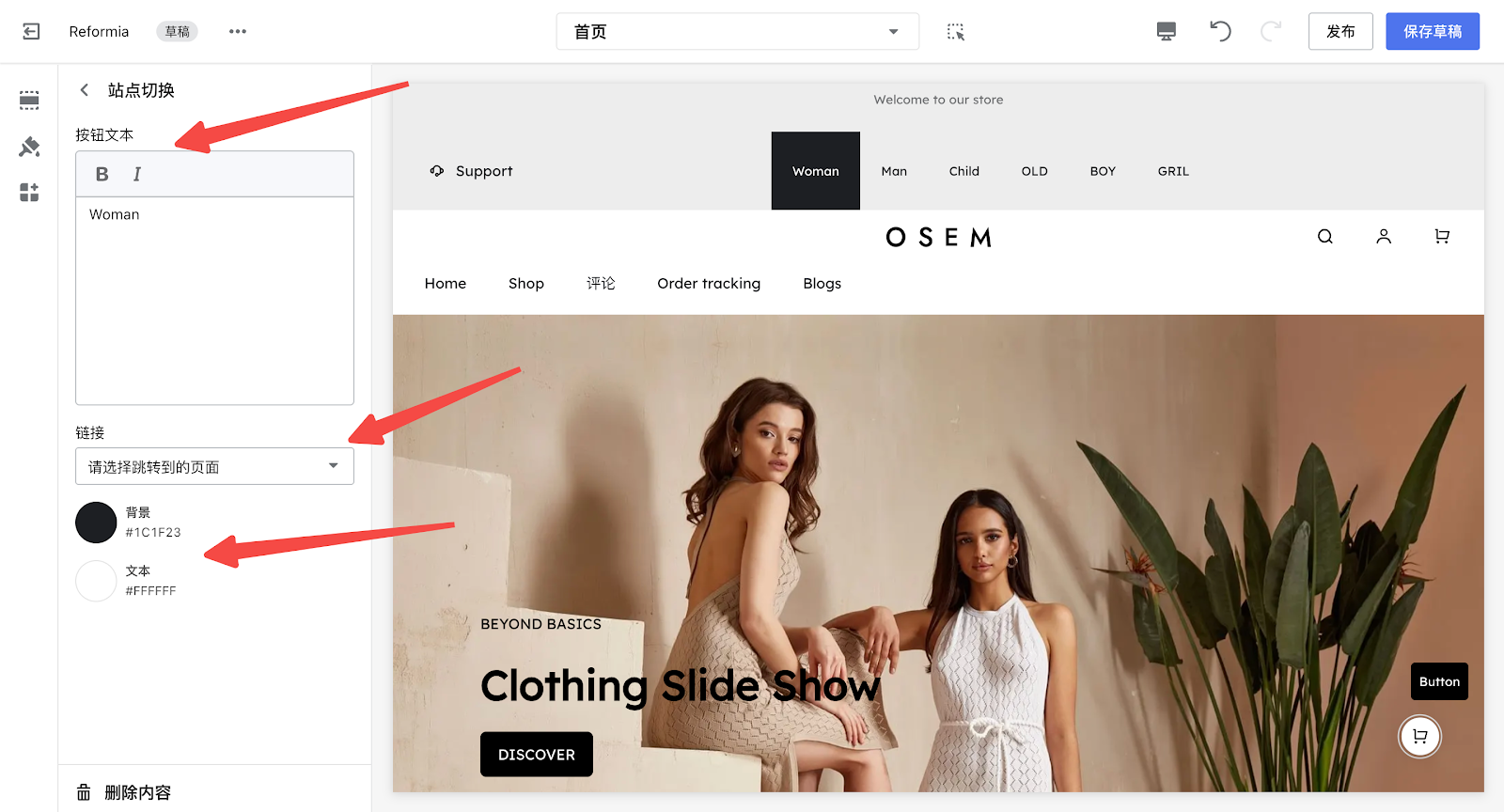
3. 点击站点切换组,可配置展示效果。
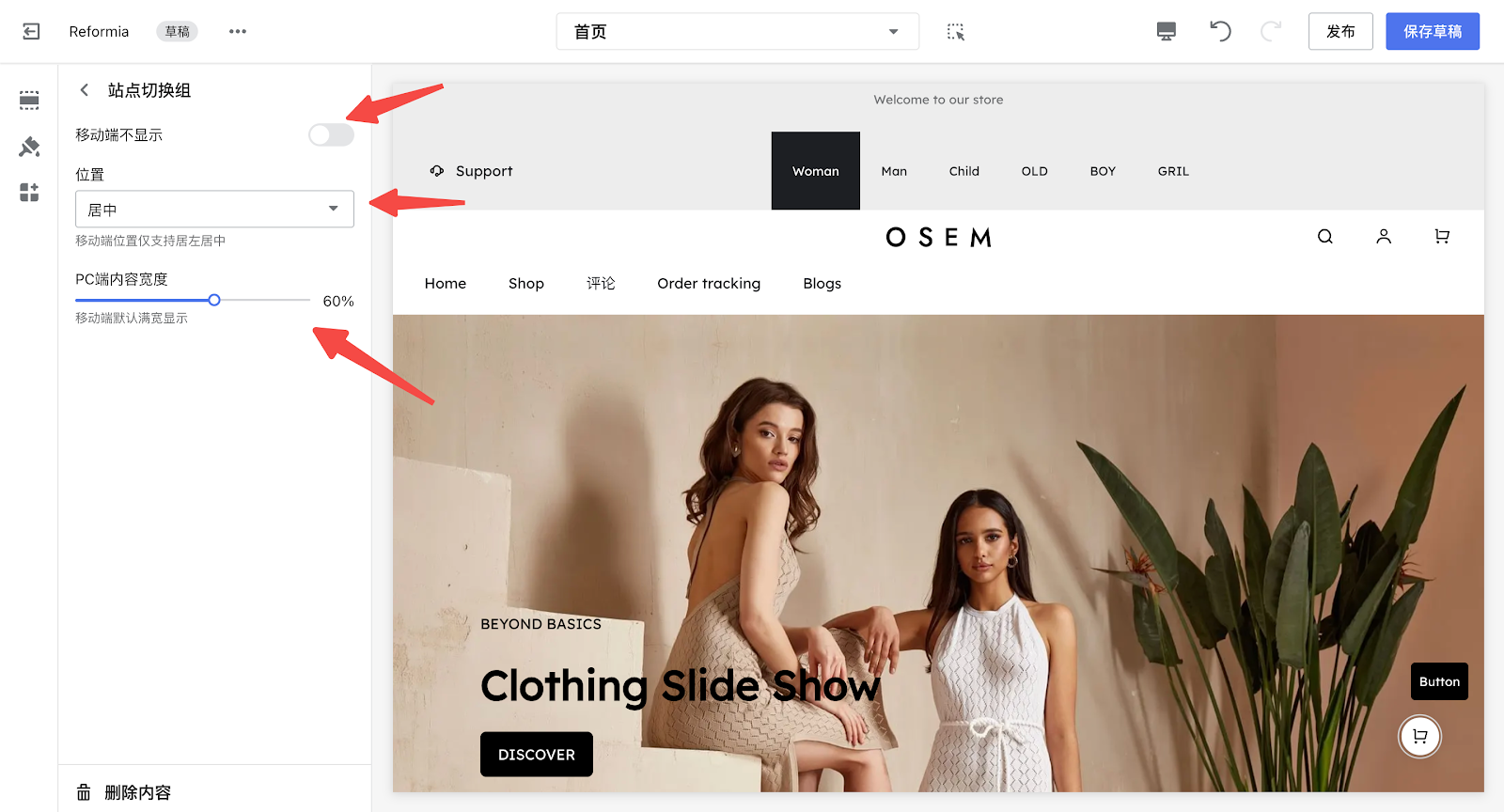
- 移动端不显示:开启后,站点切换组在移动端将无法查看。
- 位置:可设置站点切换组的位置居左、居中或是居右。
- PC 端内容宽度:可设置站点切换组在 PC 端的内容宽度,移动端默认满宽显示。
注意
移动端的位置仅支持居左或居中。
次级菜单
次级菜单作为店铺页面导航体系的重要组成部分,主要用于提供店铺相关页面的快捷导航入口,方便消费者快速定位并访问店铺内的各类页面。该菜单仅展示一级菜单项,结构简洁清晰,可有效提升页面导航效率,优化用户浏览体验。
1. 在设置次级菜单之前,您需要先配置好菜单导航,配置过程可参考:创建菜单导航。
2. 点击展开页头 > 工具栏 > 次级菜单,可点击【添加内容】添加次级菜单。
注意
次级菜单最多仅可添加2个。
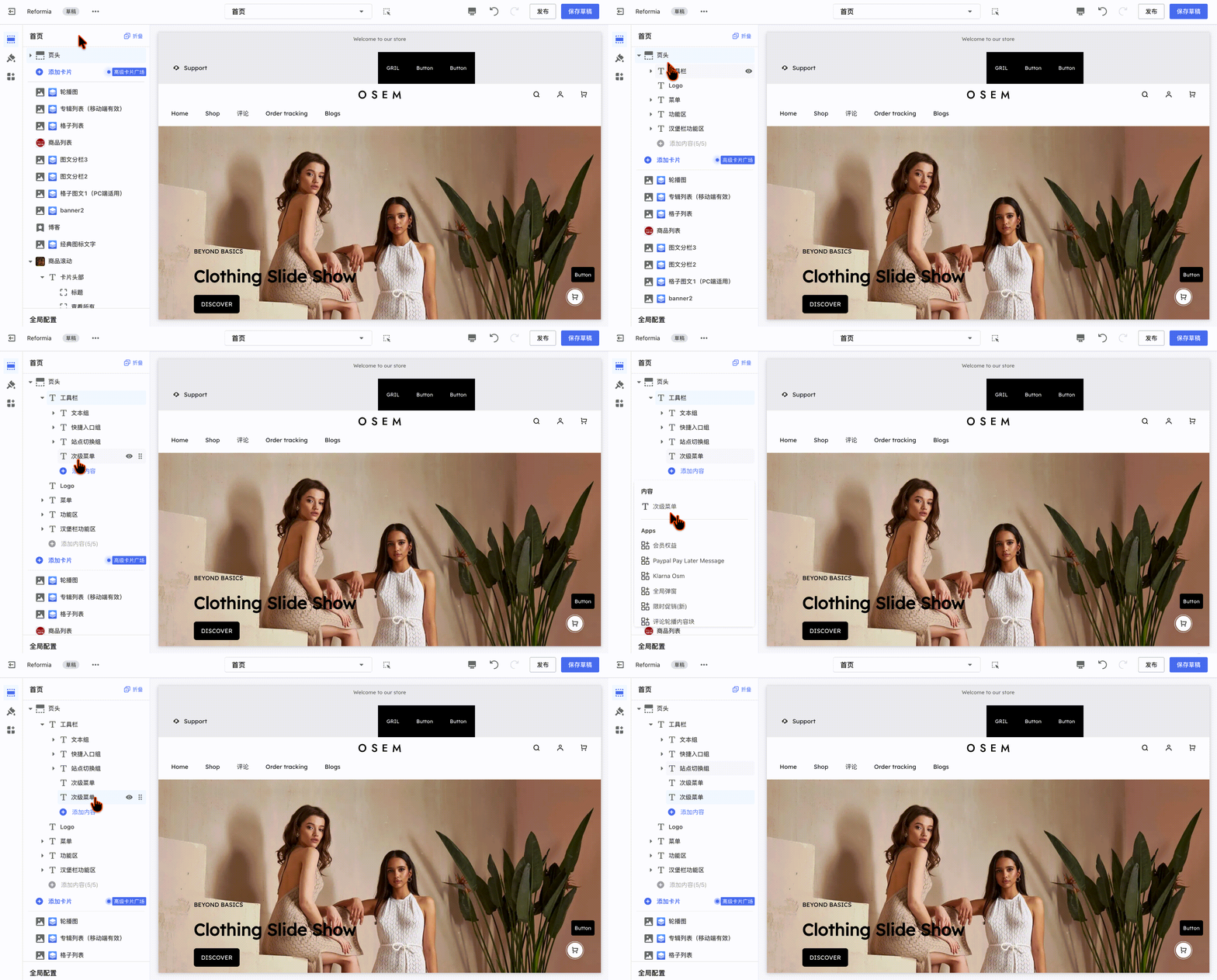
3. 点击次级菜单,可配置次级菜单展示效果。
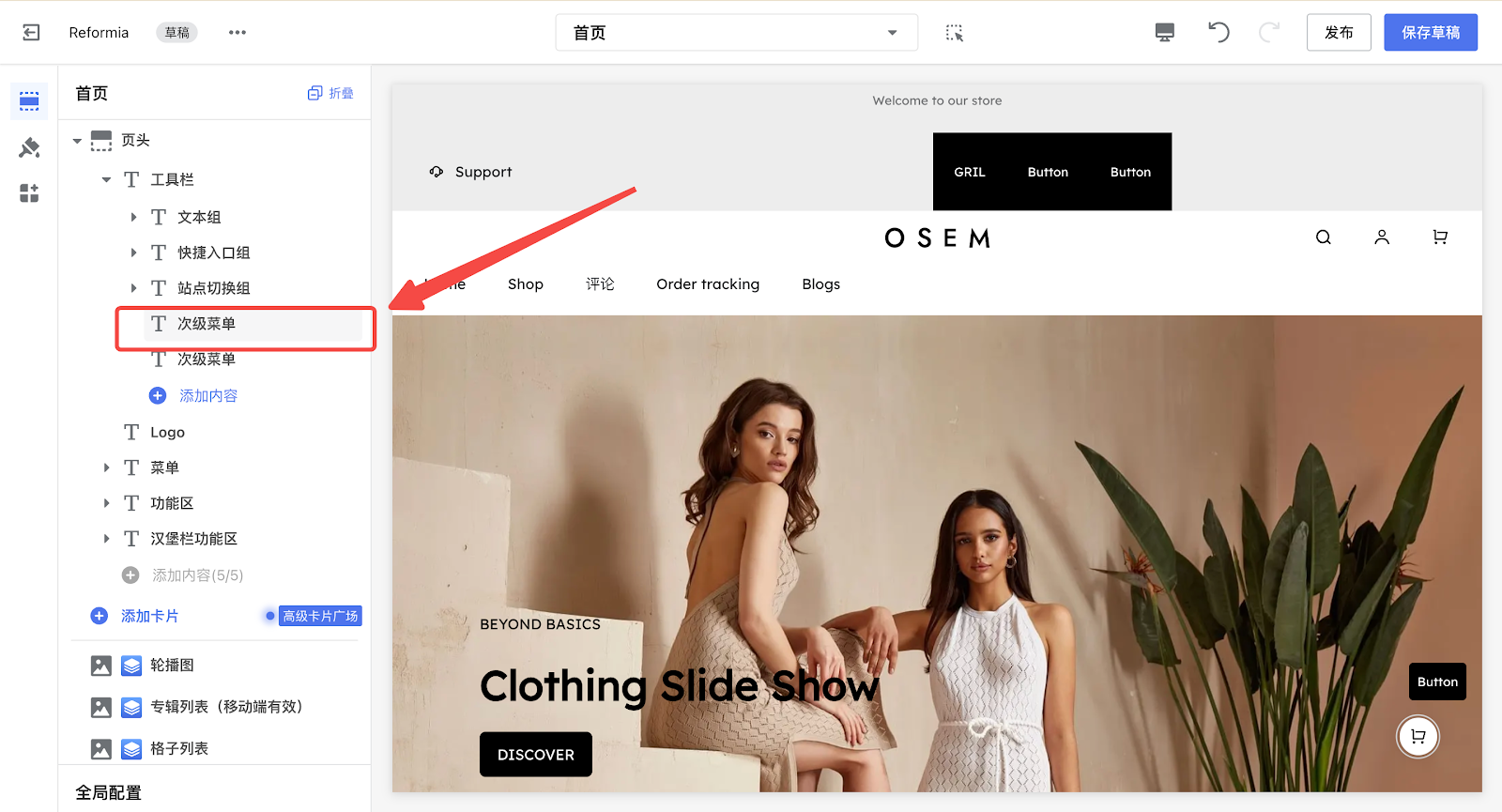
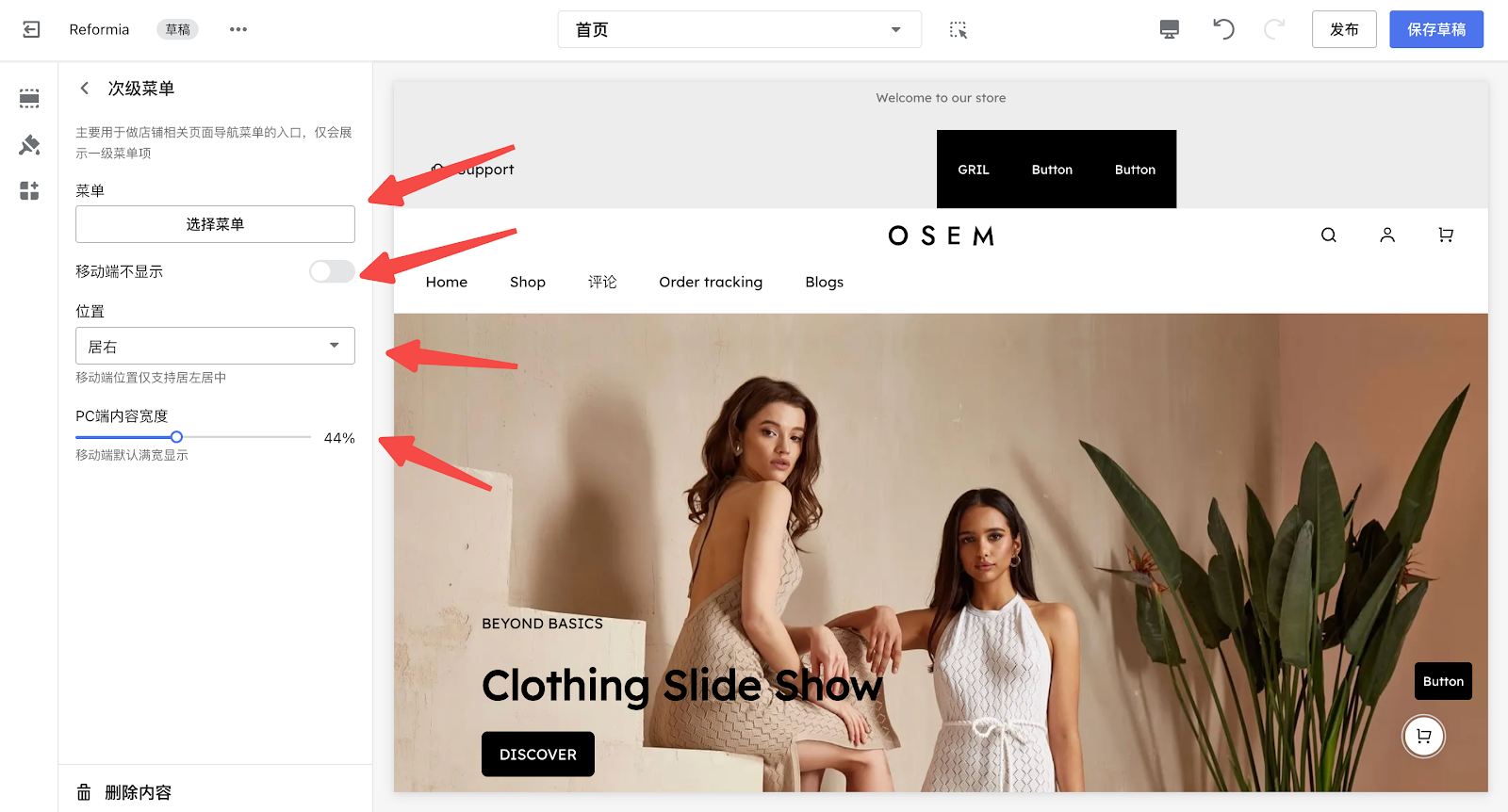
- 菜单:可选择已设置好的菜单在工具栏进行展示。
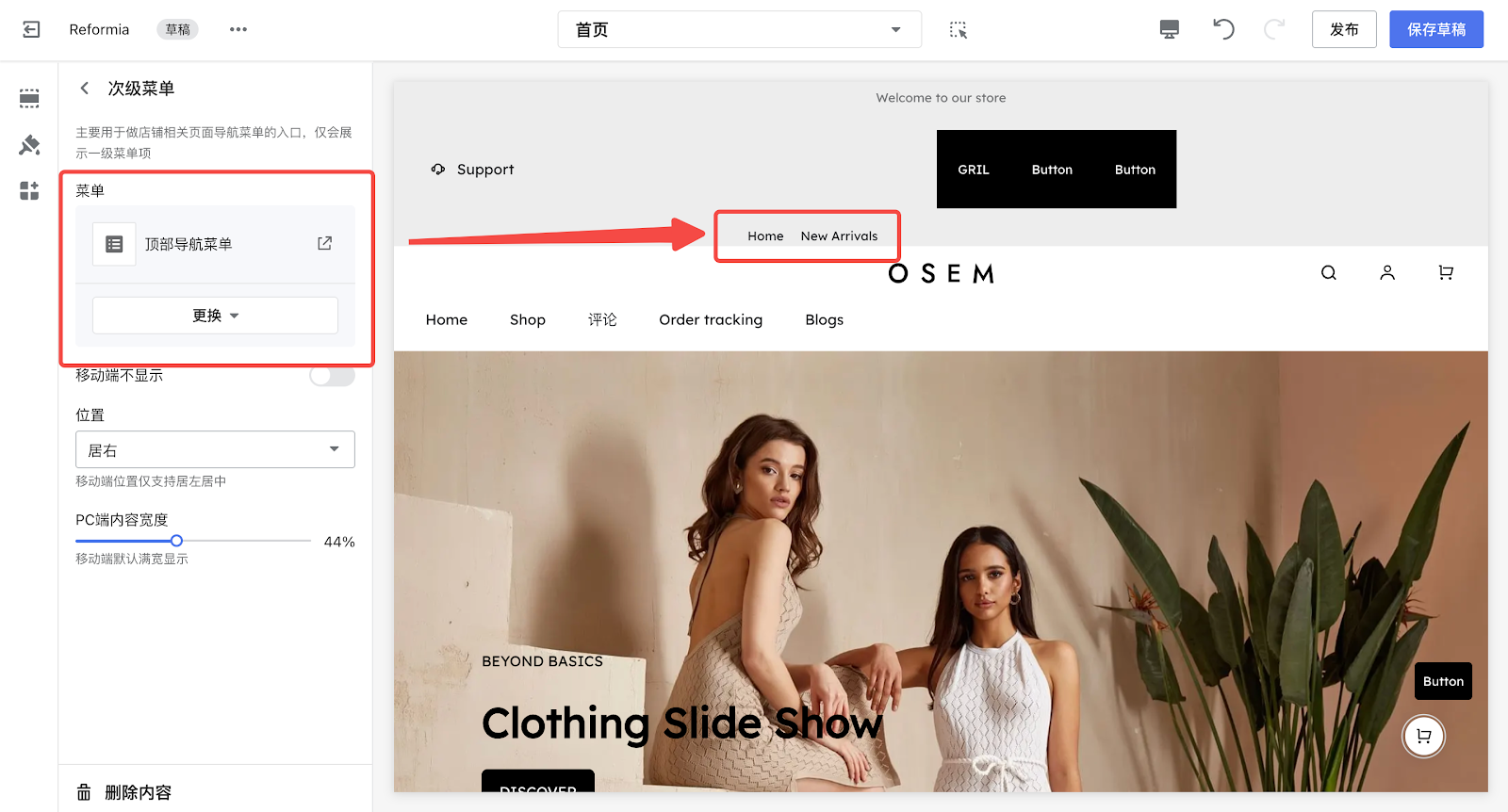
- 移动端不显示:开启后,次级菜单在移动端将无法查看。
- 位置:可设置次级菜单的位置居左、居中或是居右。
- PC 端内容宽度:可设置次级菜单在 PC 端的内容宽度,移动端默认满宽显示。
注意
移动端的位置仅支持居左或居中。



评论
请登录写评论。