
Reformia主题的商品图集是对传统商品详情页卡片的全面升级,提供更灵活的交互方式和展示效果。在保持原有商品信息(图片、标题、价格等)的基础上,新增多种图集展示方案,满足不同业务场景的精细化运营需求。本文将为您介绍商品详情页的【商品图集】。
操作步骤
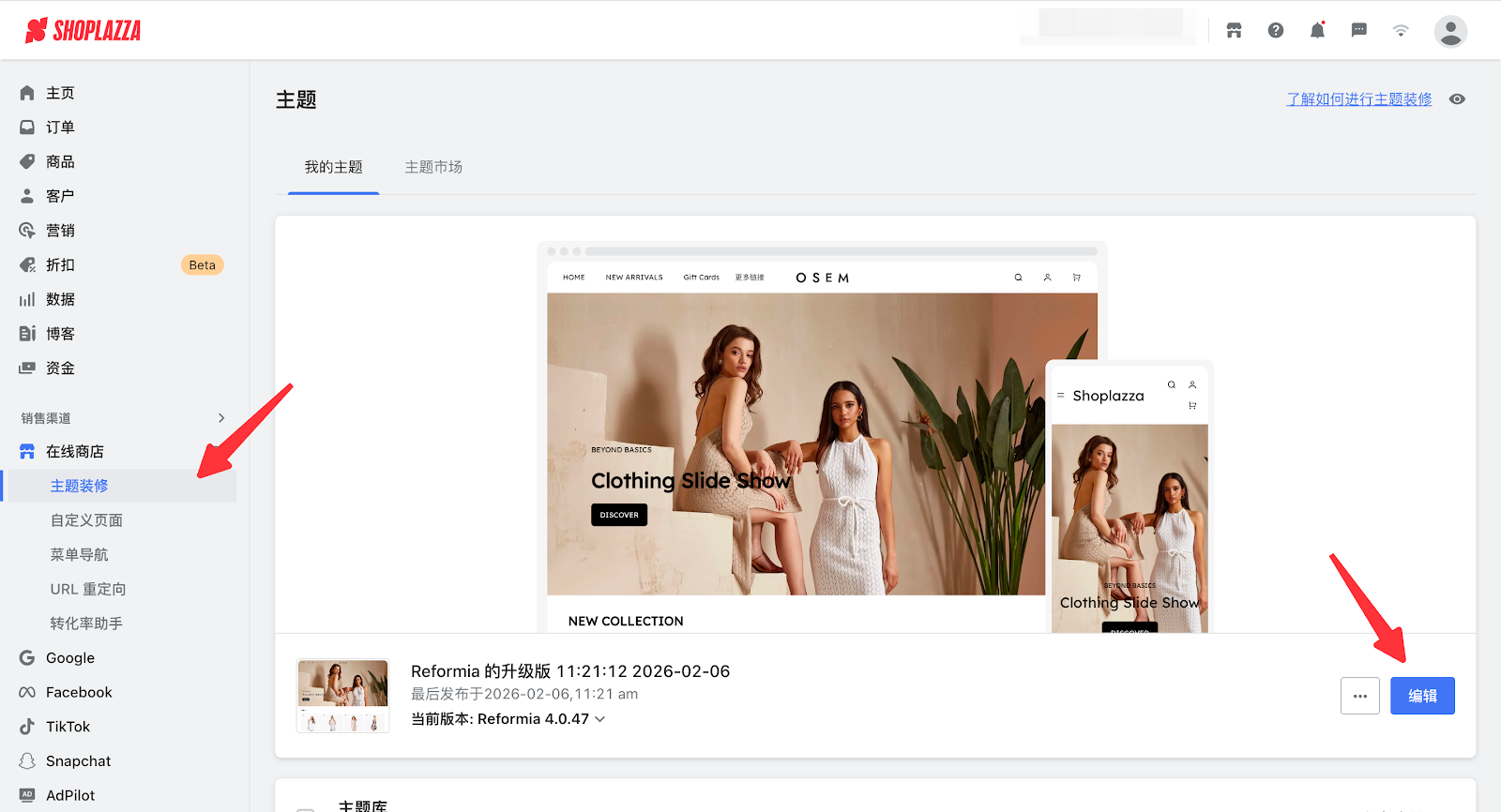
1. 登录您的Shoplazza管理后台,点击在线商店 > 主题装修,点击编辑按钮。
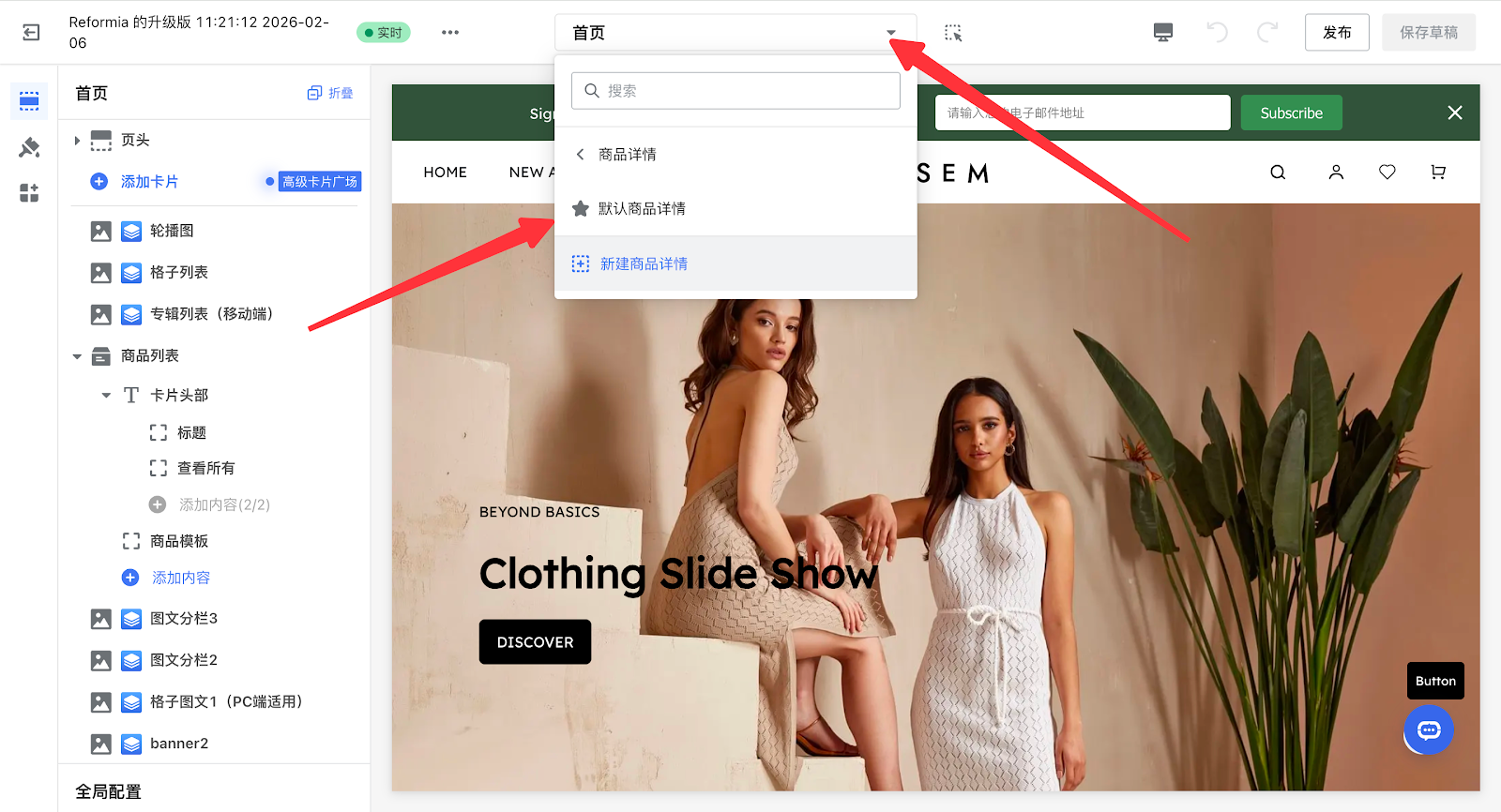
2. 点击主题编辑器上方的页面切换器,即可选择进入默认商品详情进行装修。
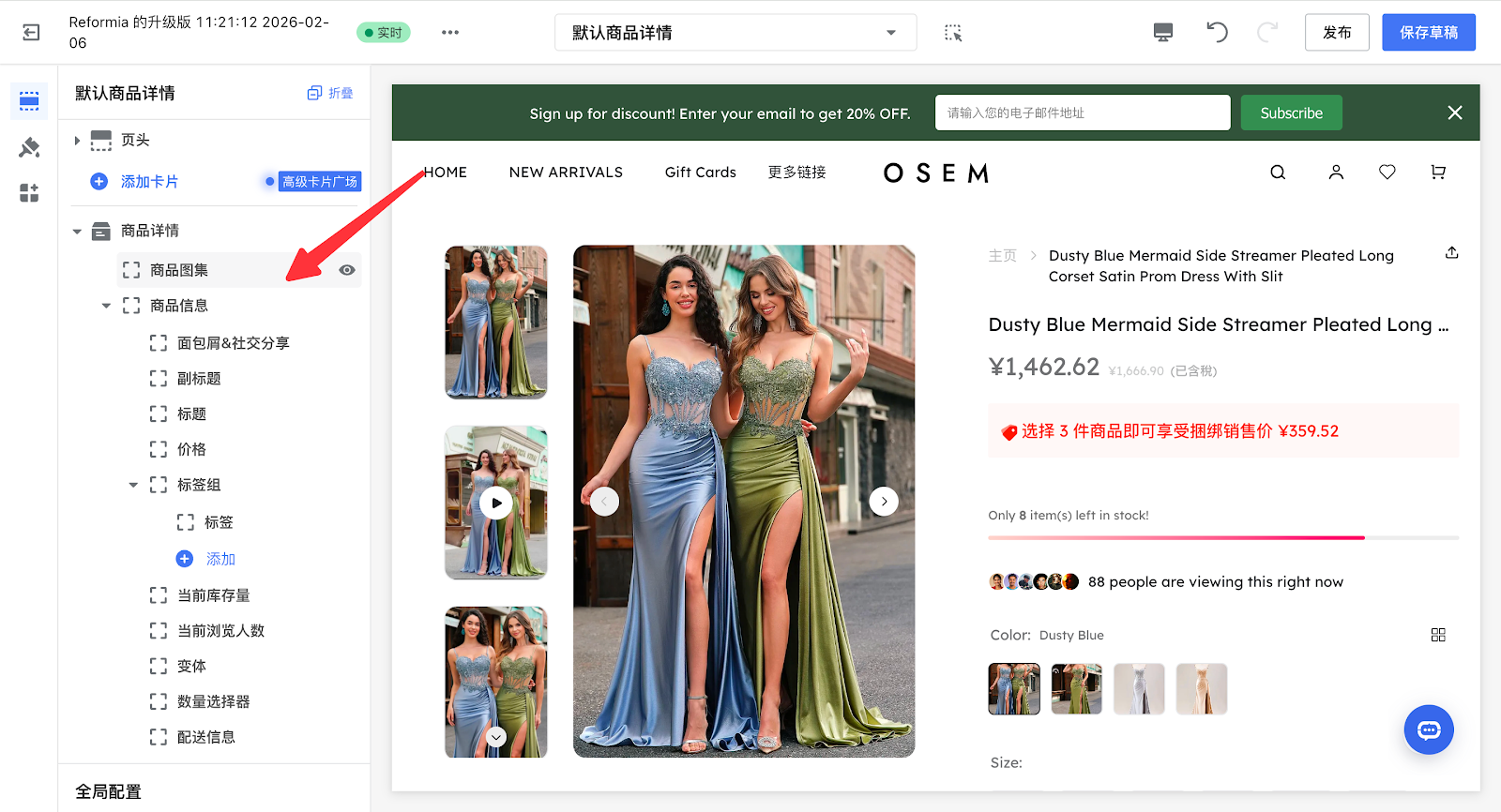
3. 点击商品详情下的【商品图集】,进行编辑。
通用配置
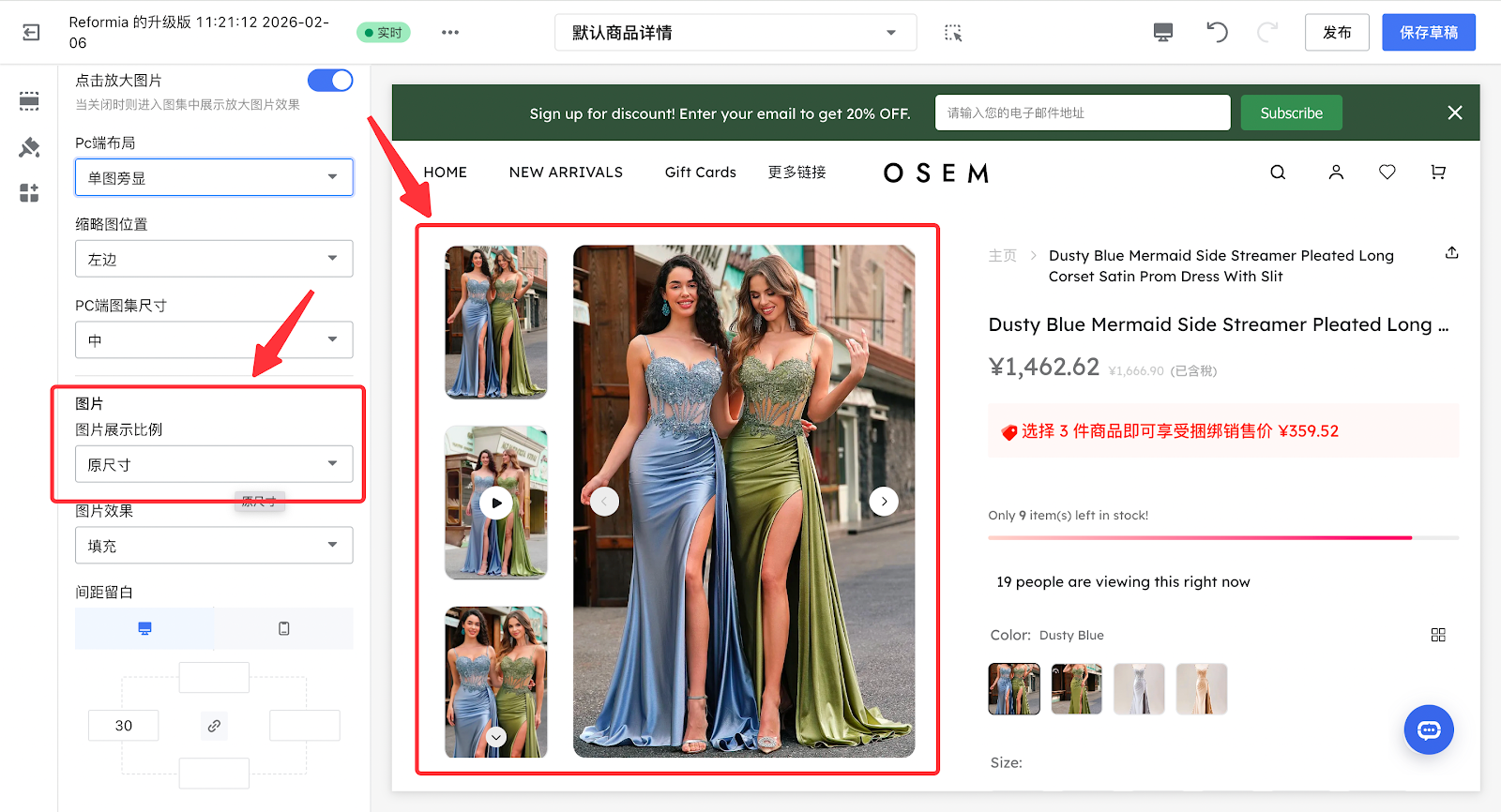
图片
- 图片展示比例:可以调整为原尺寸、1:1、3:4、4:3、2:3。
| 图片展示比例 | 尺寸比例 | 展示效果 |
| 原尺寸 |
| |
| 1:1 |
| |
| 3:4 |
| |
| 4:3 |
| |
| 2:3 |
|
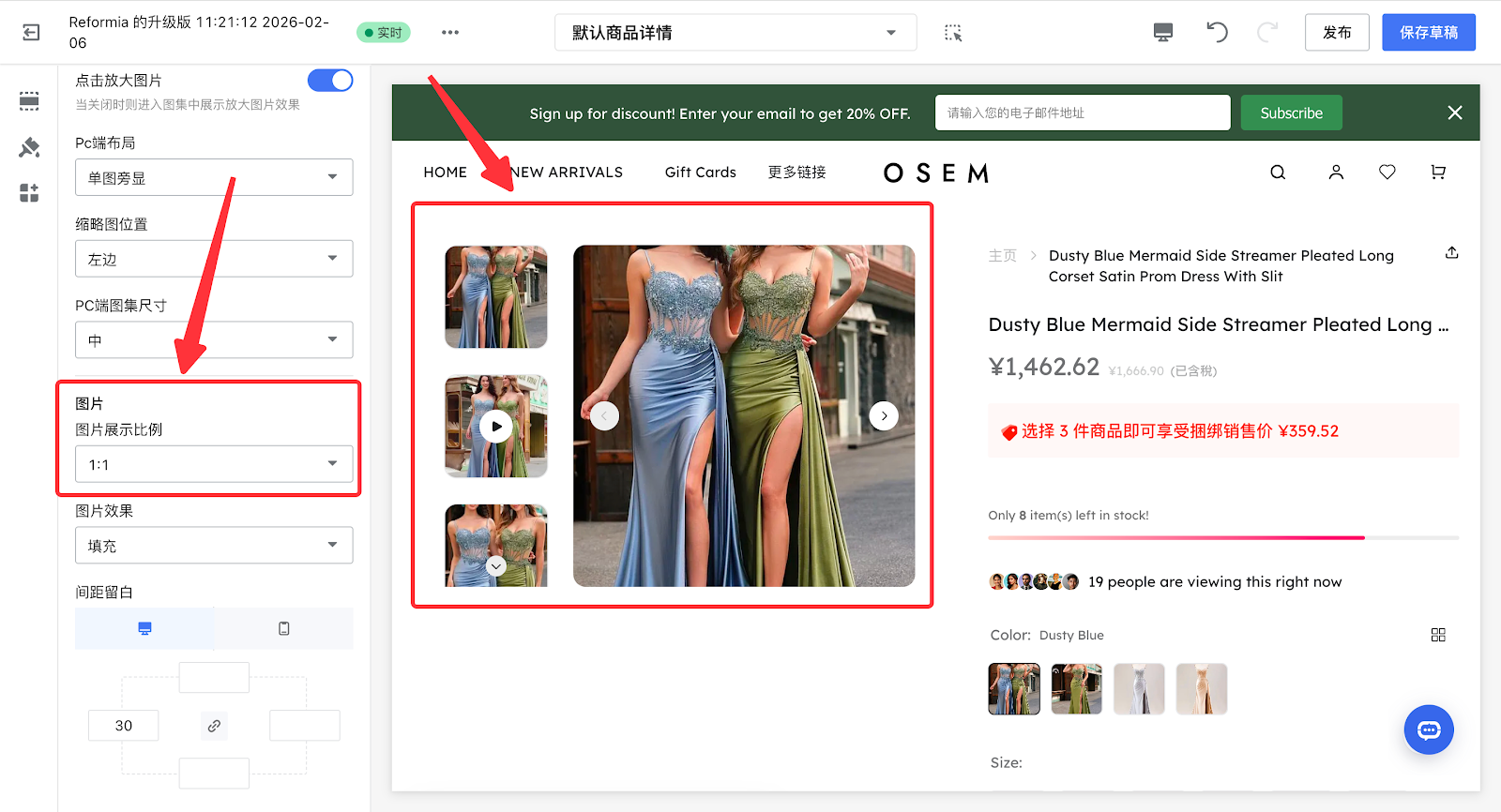
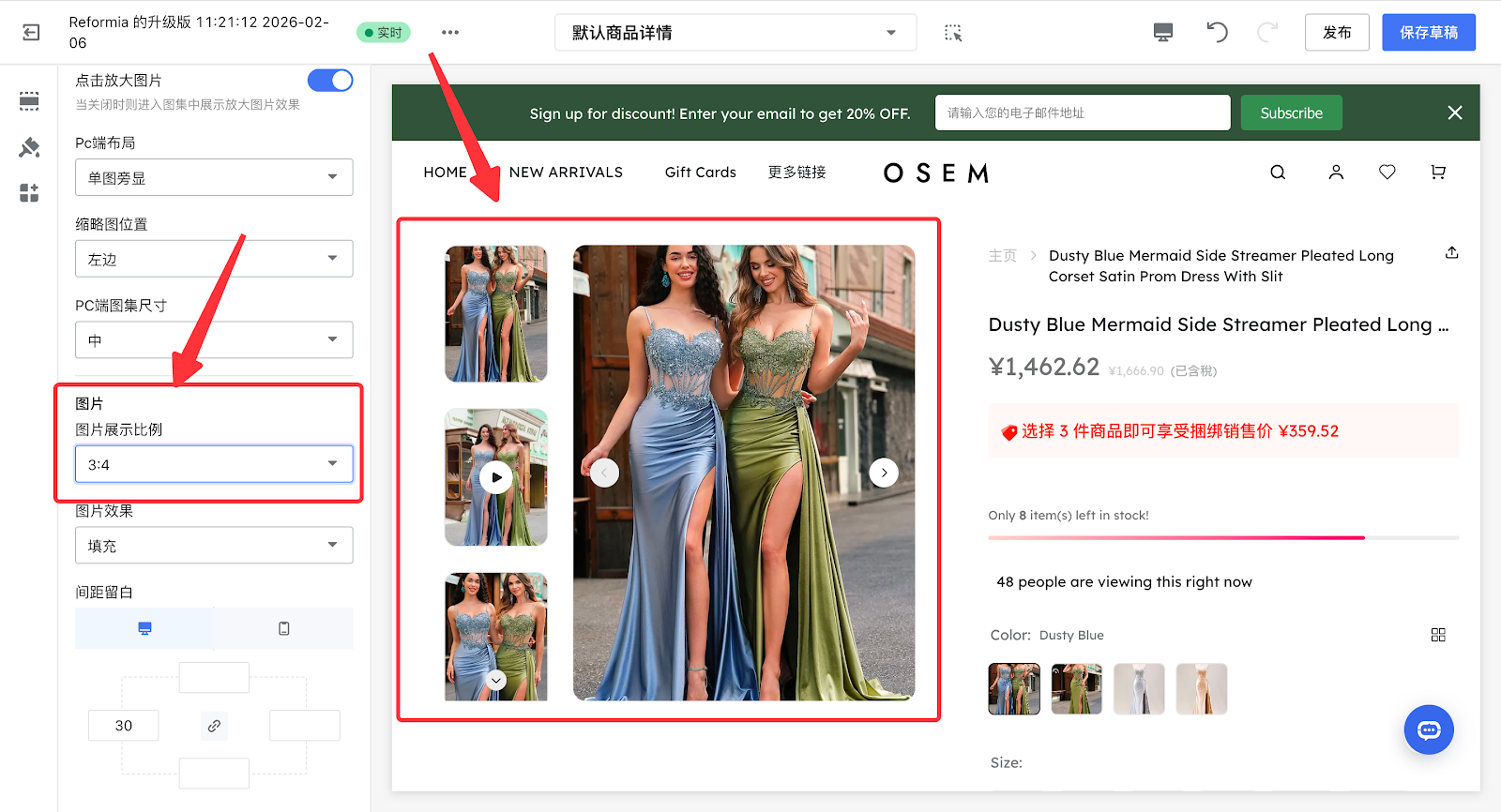
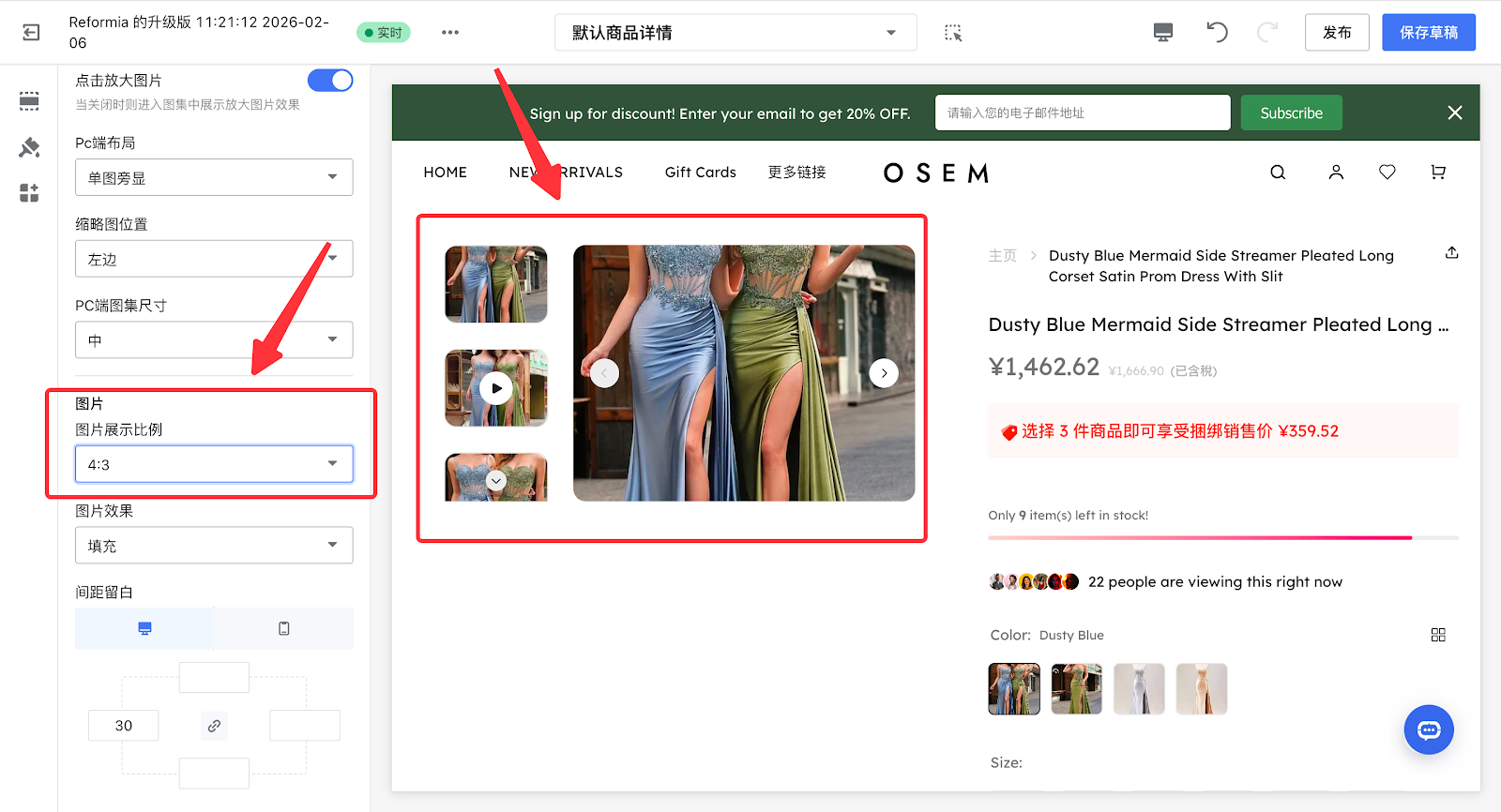
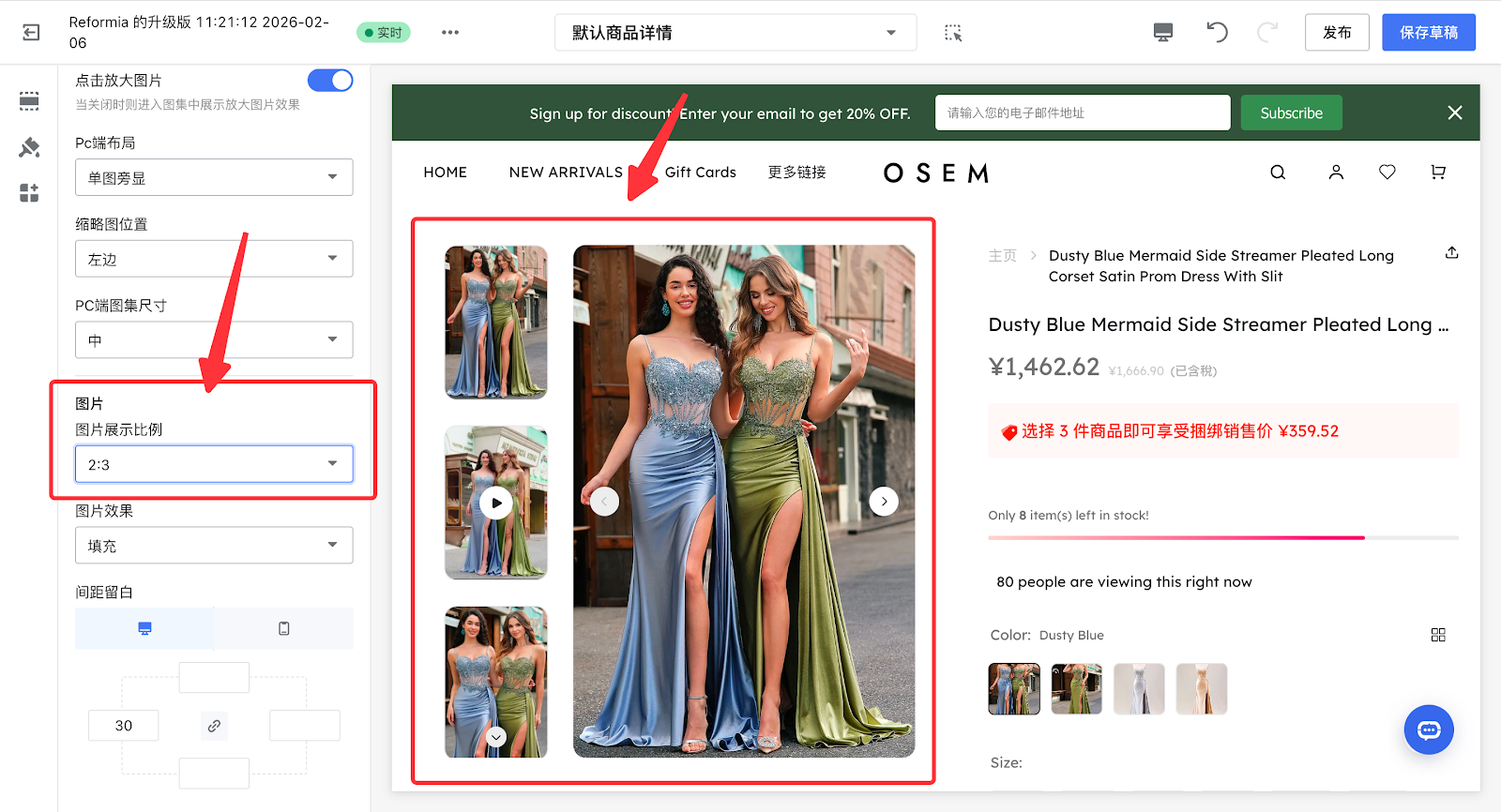
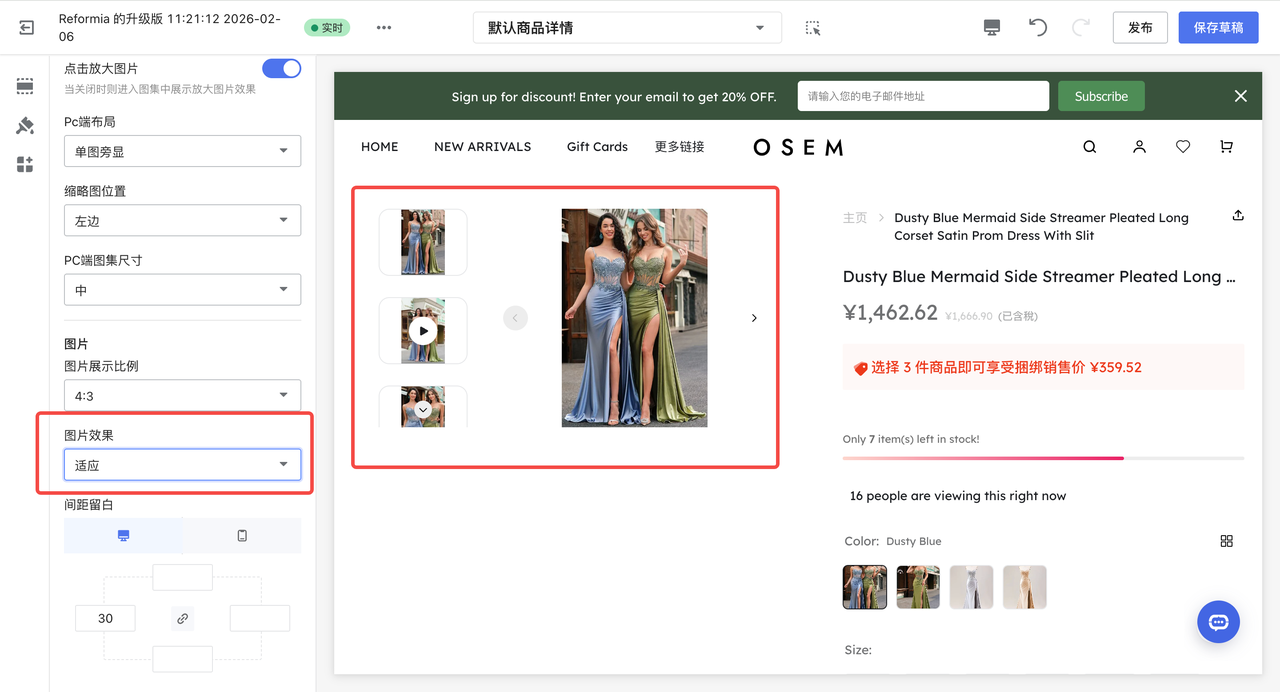
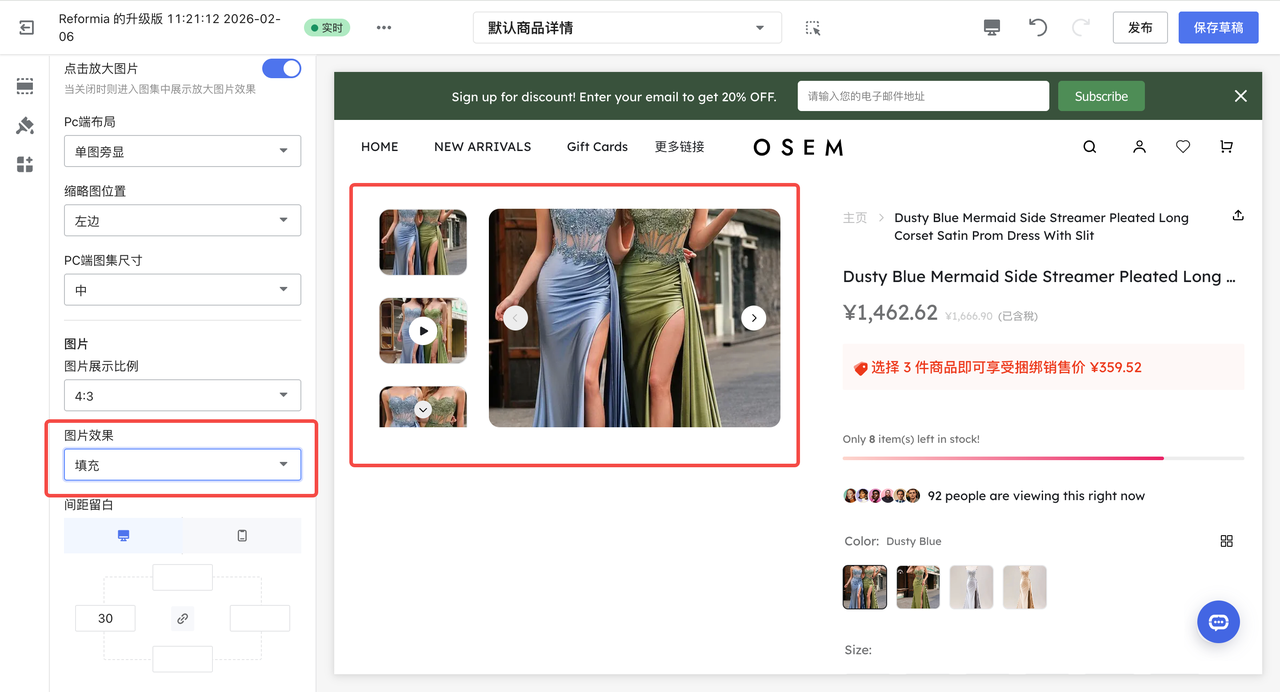
- 图片效果:可以调整效果为适应和填充。
适应:保证图片完整显示,不裁剪、不拉伸,优先保留商品全貌及所有细节,避免出现展示不全的情况。
填充:让图片完全填满图集容器,不留空白,优先保证容器被完全覆盖、视觉整洁。
本文以4:3图片展示比例举例,来对比适应和填充的图片效果。
| 适应 | 填充 |
|
|
PC端设置
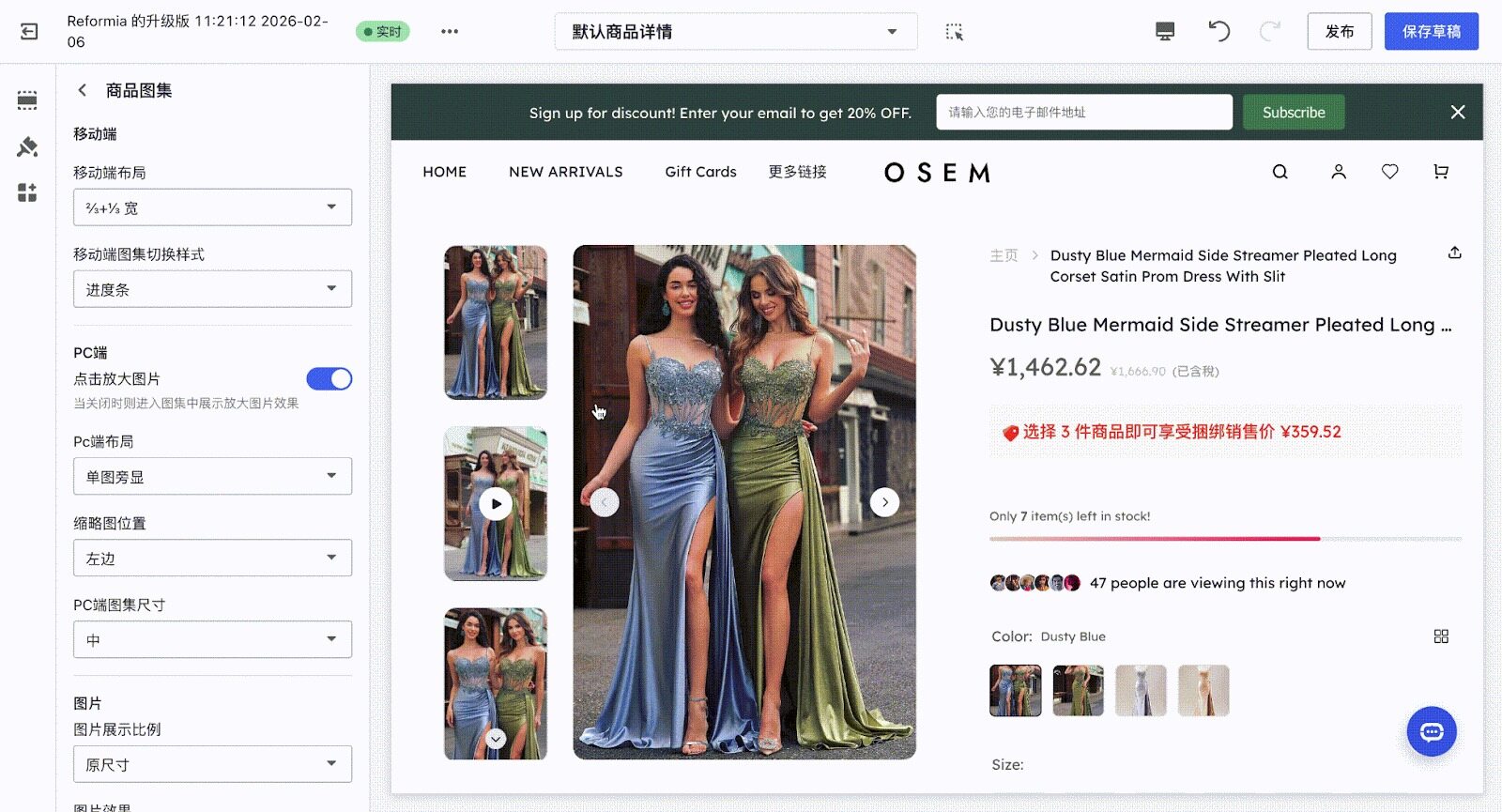
1. 点击放大图片
点击放大图片的核心作用:方便客户查看小容器中无法清晰显示的商品细节,提升客户信任度。
2. PC端布局
PC端布局可以设置平铺、两列、单图旁显、焦点轮播布局。
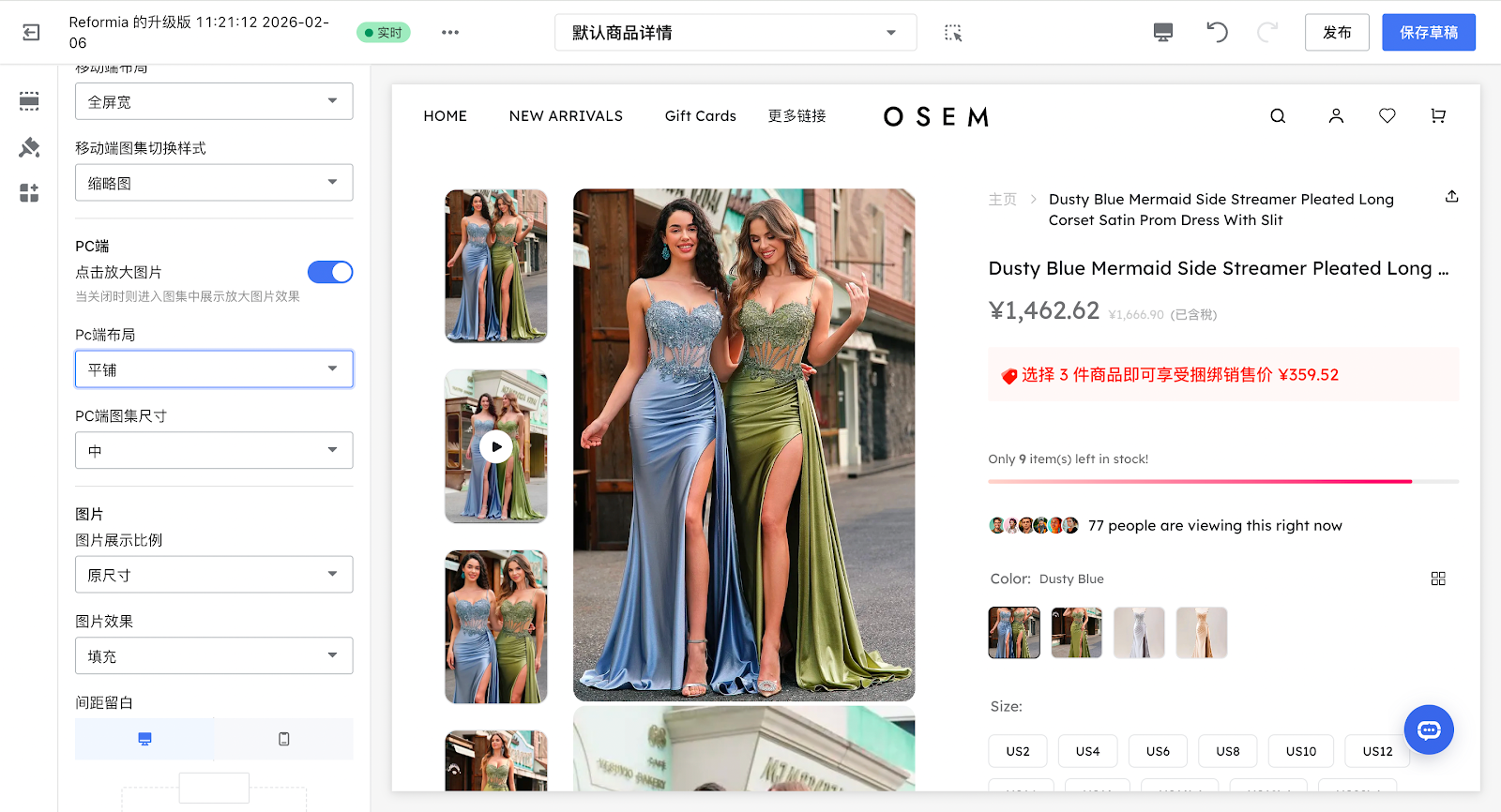
2.1 平铺
平铺布局干净、统一、视觉节奏快,客户能以 “看图 - 判断喜欢 - 点击” 的路径快速浏览。
2.2 两列
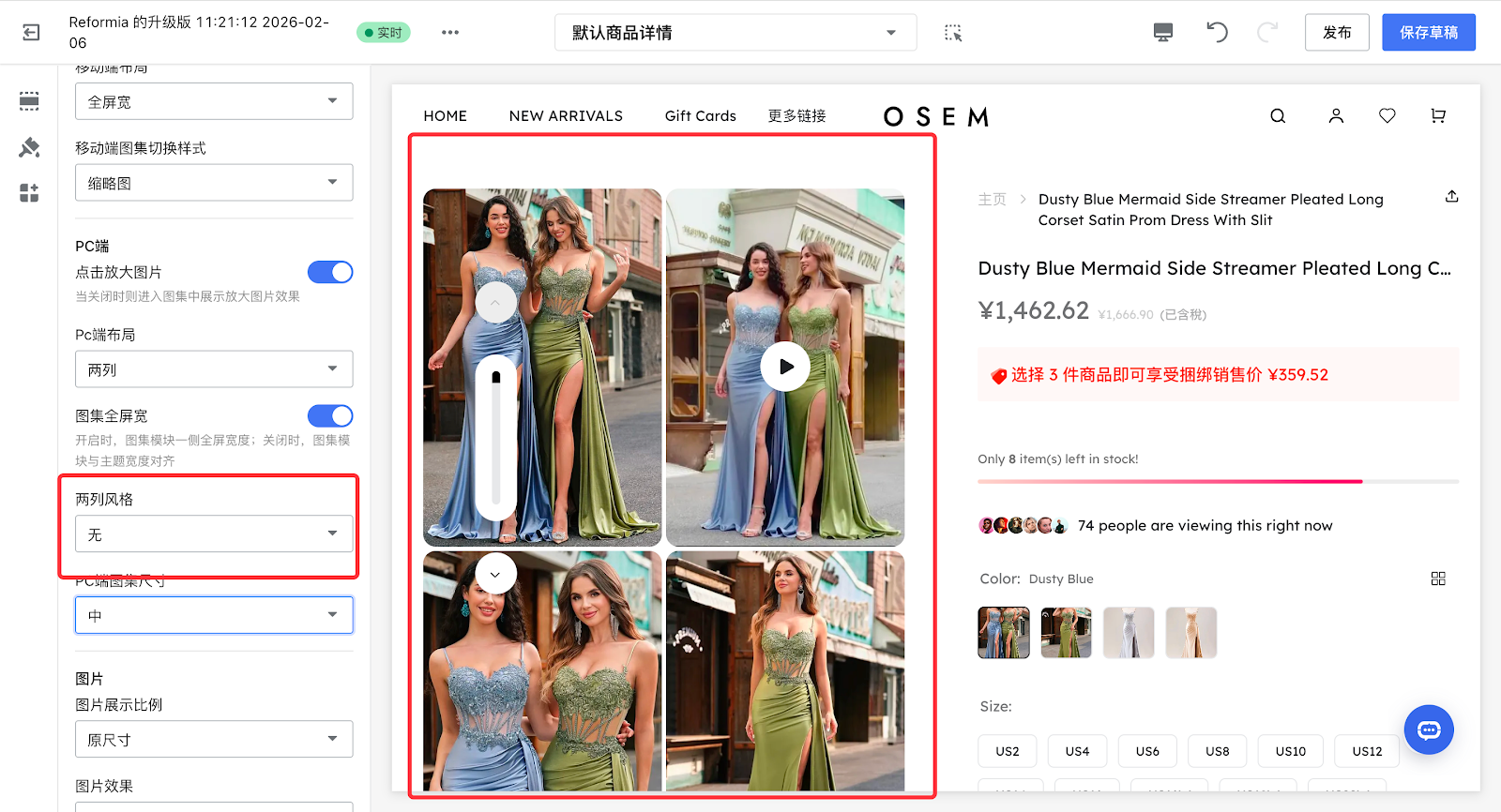
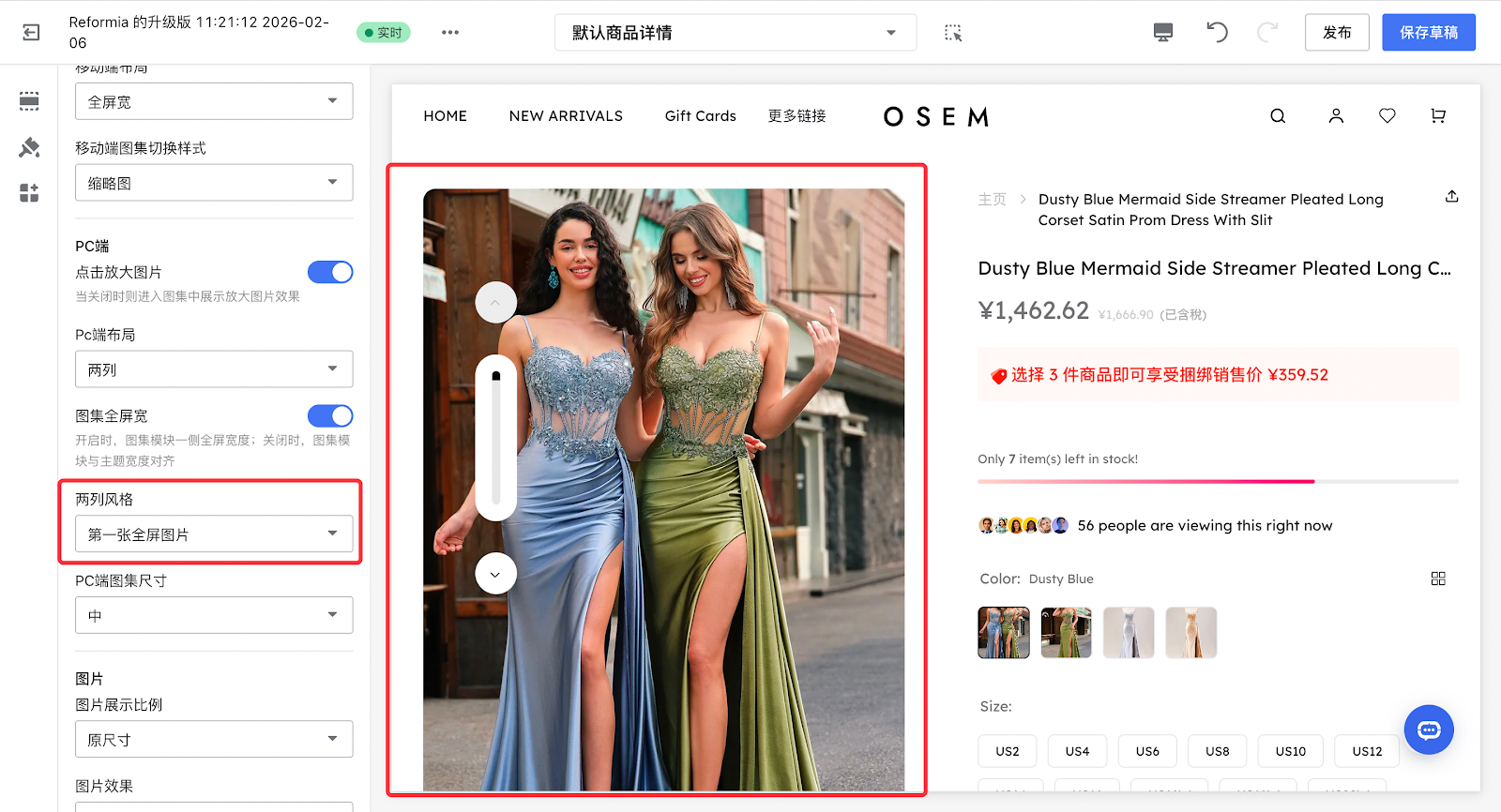
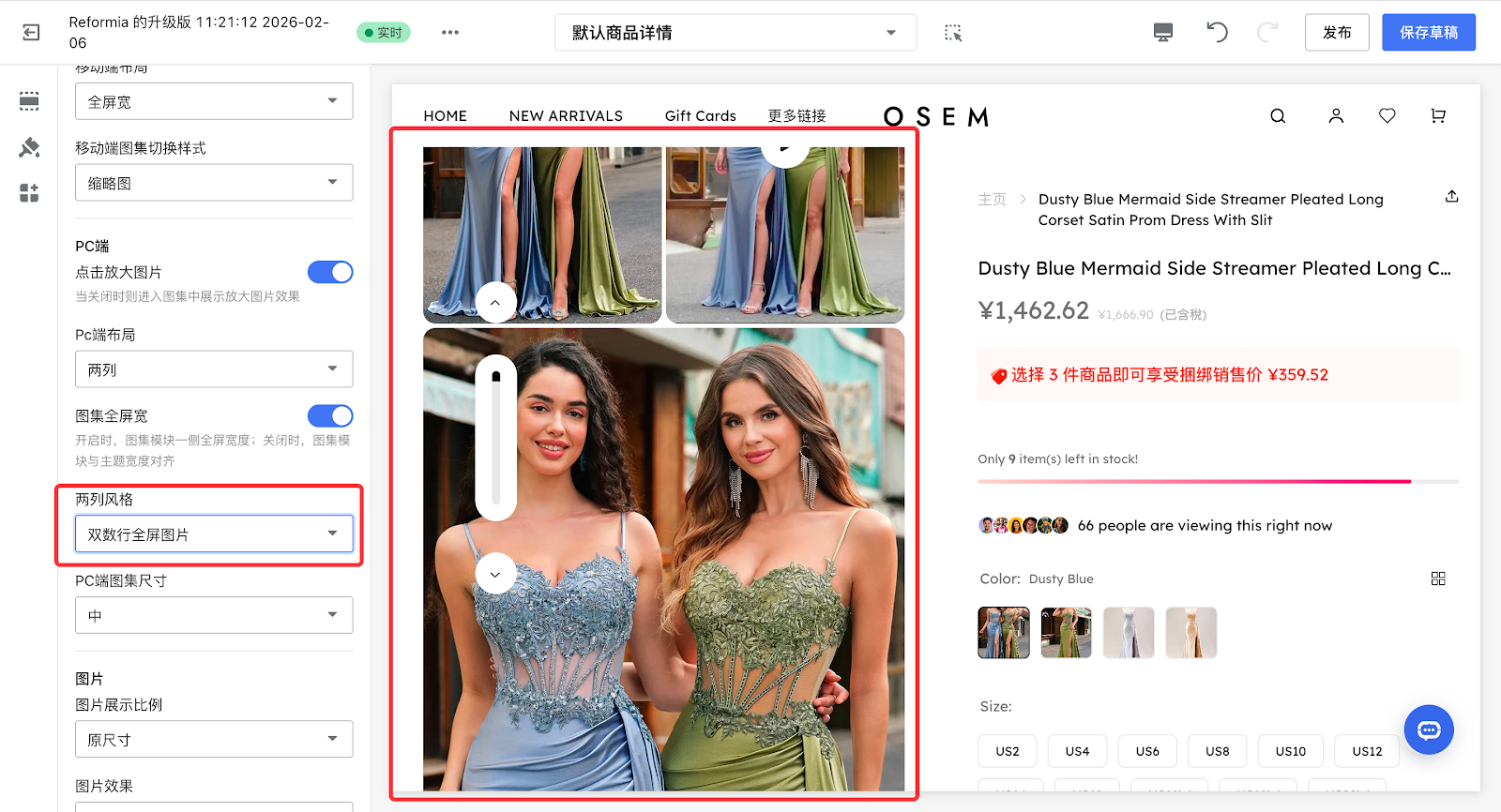
两列布局的核心作用是平衡视觉,减少来回滚动,其中有三种风格可以设置:无、第一张全屏图片、双数行全屏图片。
风格 | 简介 | 展示效果 |
无 | 所有商品主图都以两列的形式展示 |
|
| 第一张全屏图片 | 第一张商品主图全屏展示 |
|
| 双数行全屏图片 | 双数行的商品主图将全屏展示,其他的商品主图两列展示 |
|
2.3 单图旁显
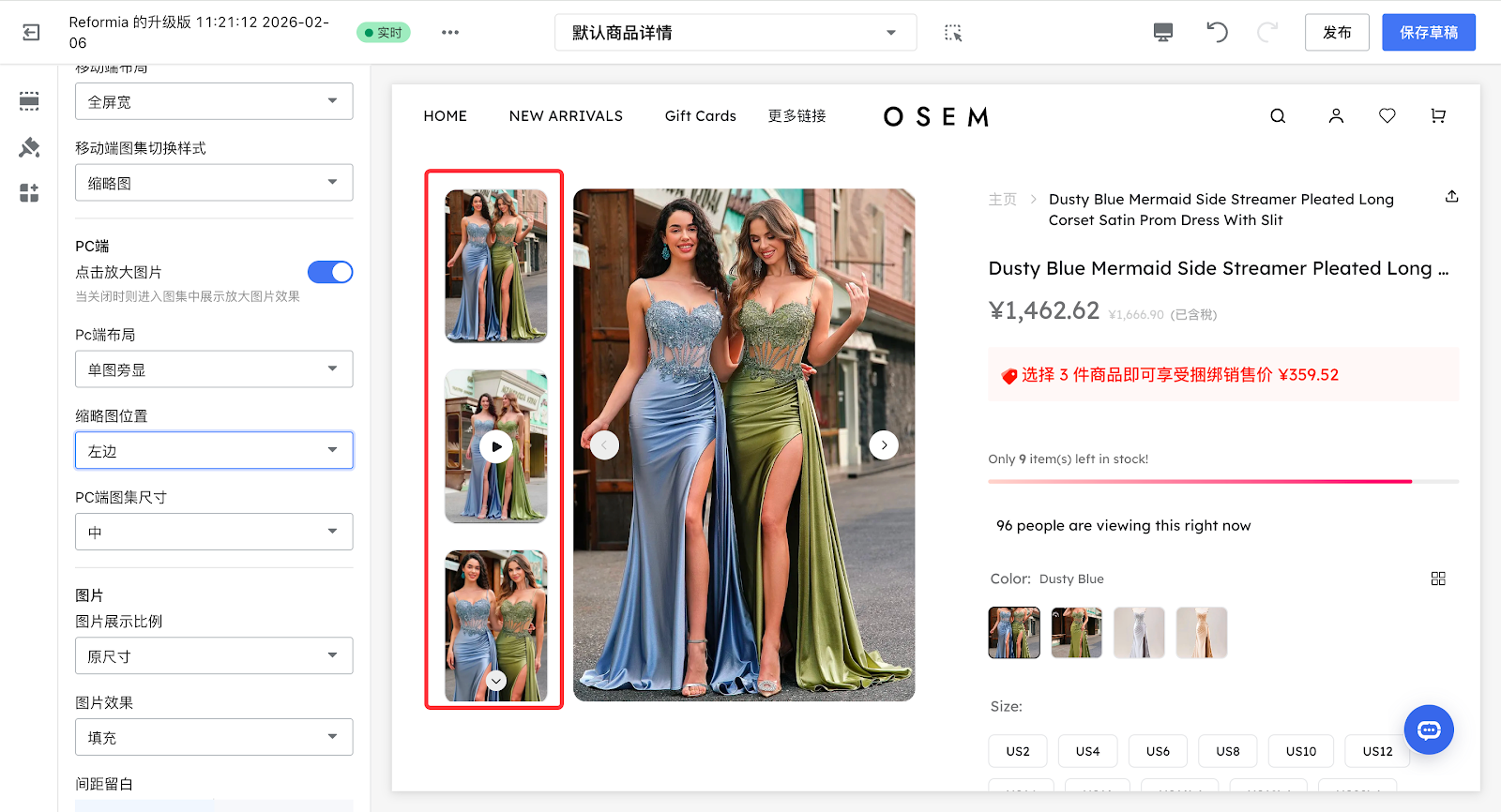
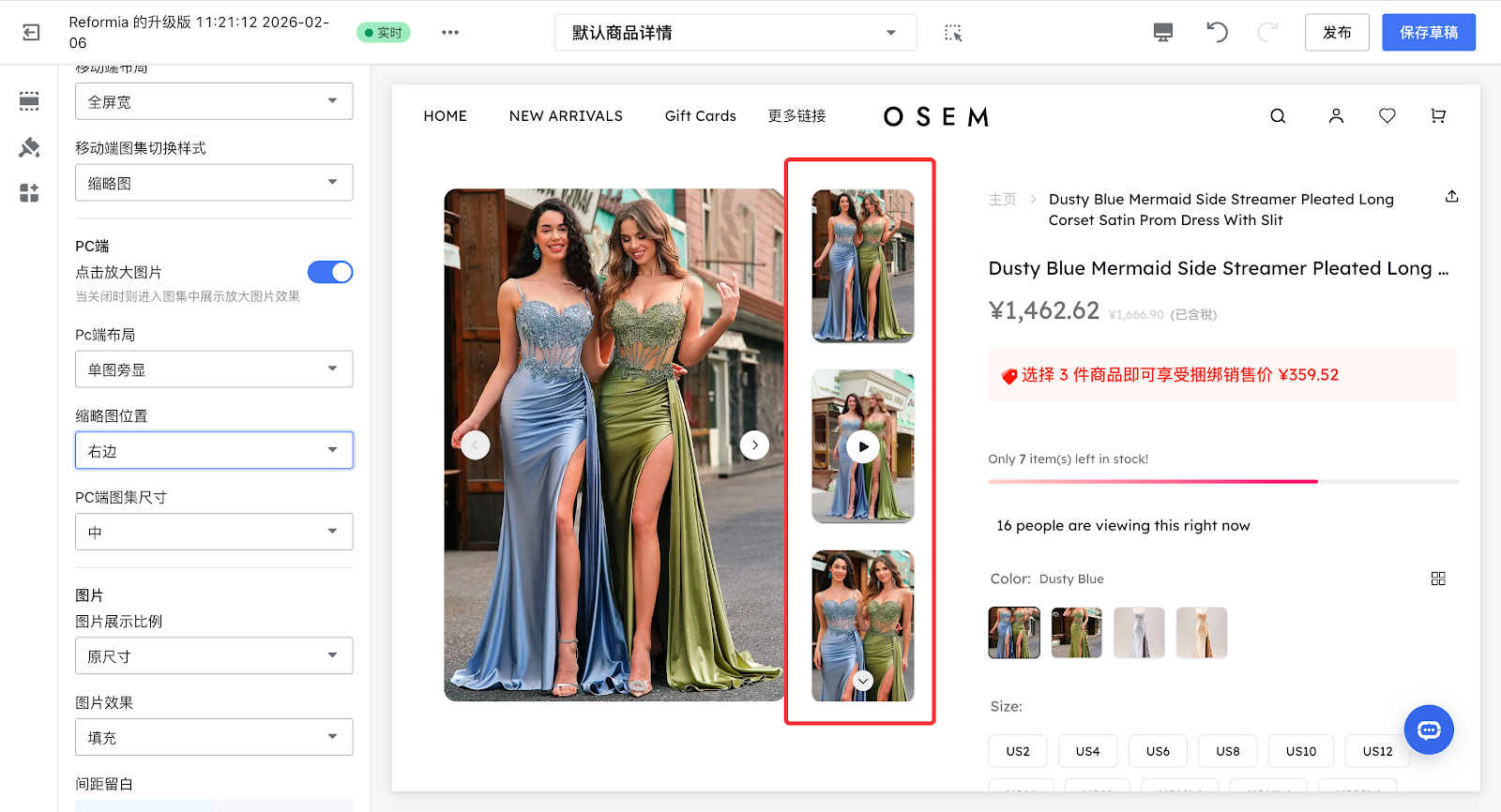
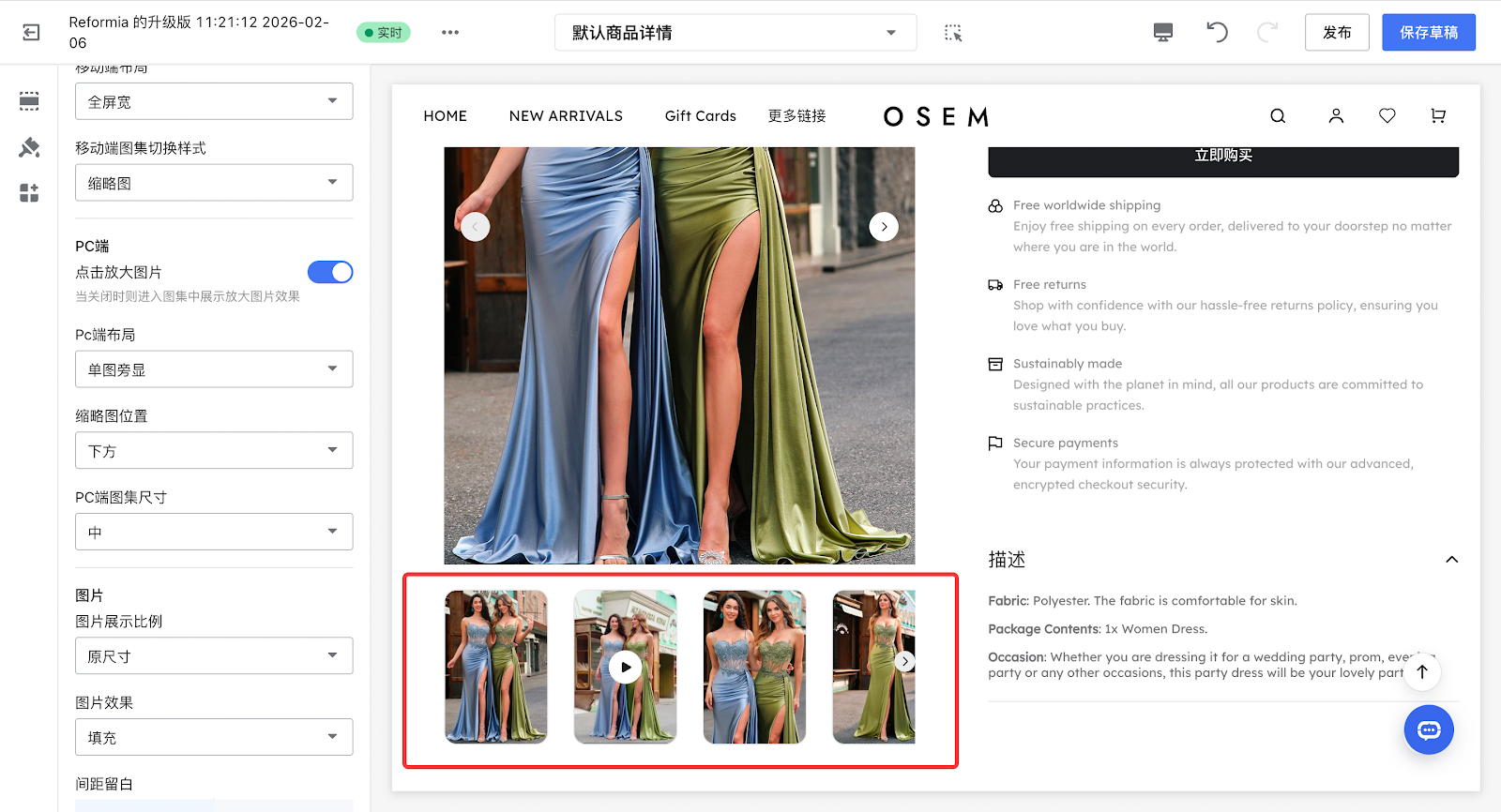
让客户可以通过旁边的缩略图快速找到想看的图。可以调整缩略图的位置为左边、右边、下方。
缩略图位置 | 展示效果 |
左边 |
|
右边 |
|
下方 |
|
2.4 焦点轮播
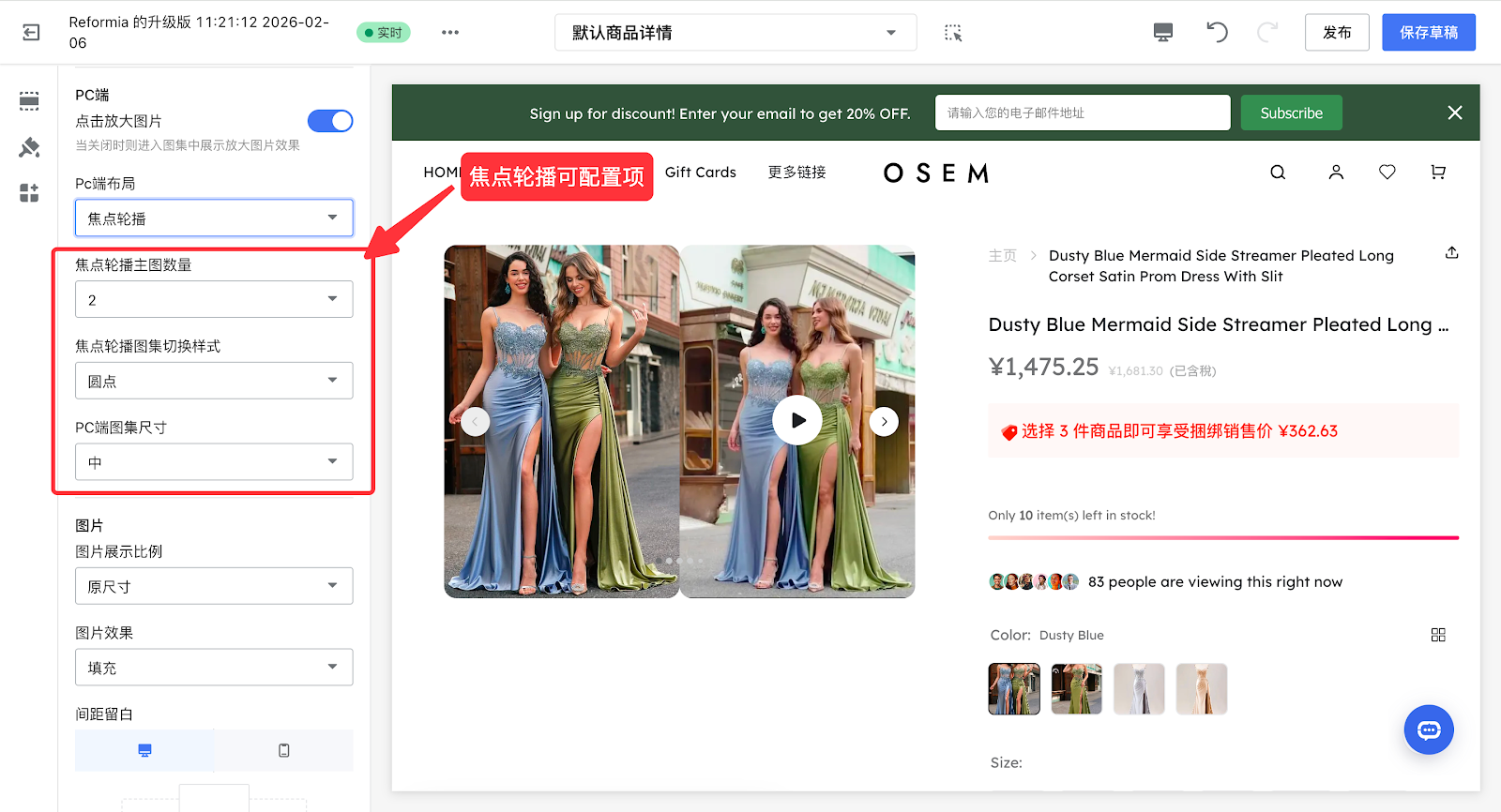
焦点轮播展示内容更丰富,可以引导客户顺序浏览,提升转化和体验。支持调整主图数量和图集切换样式。
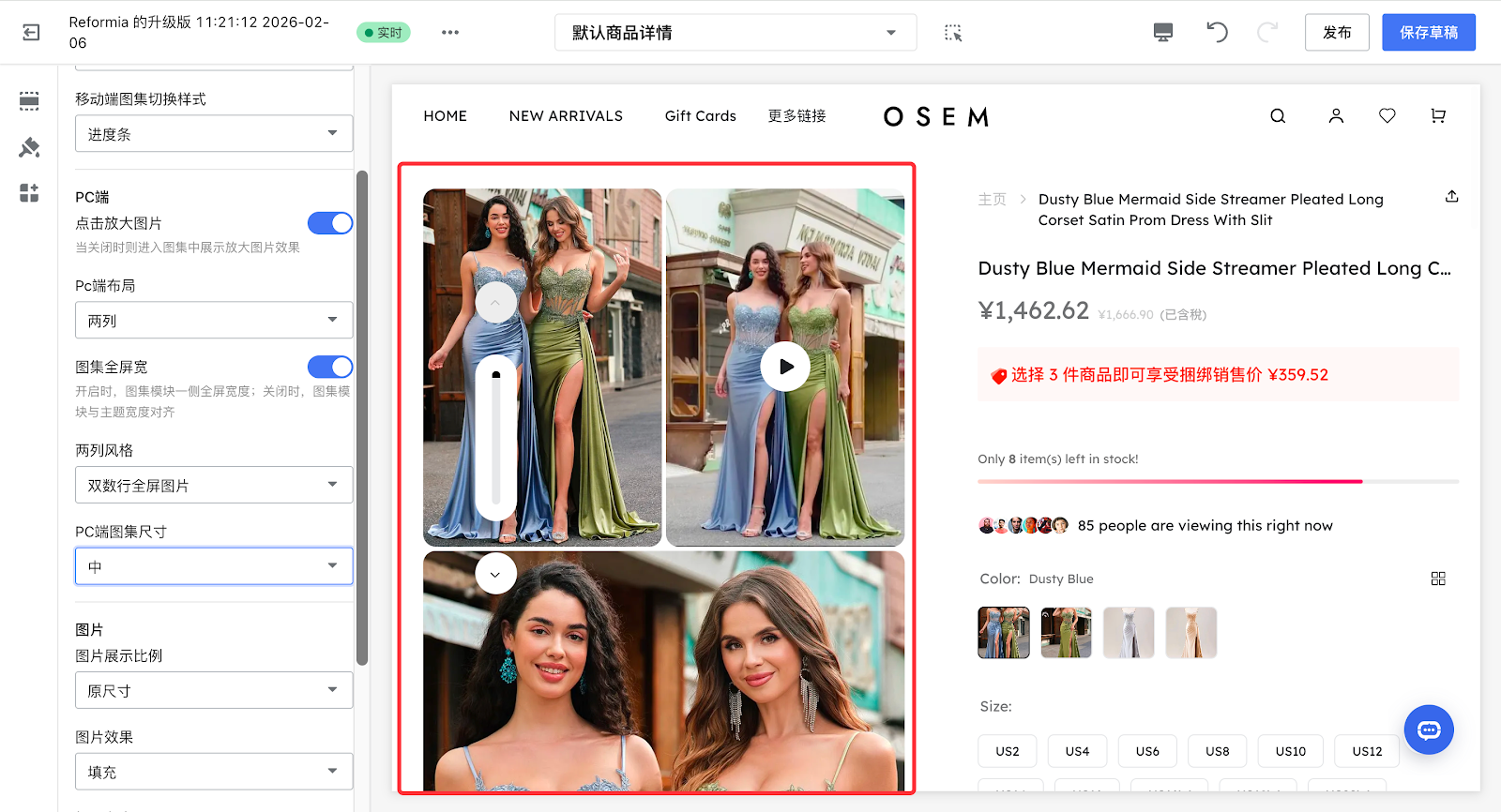
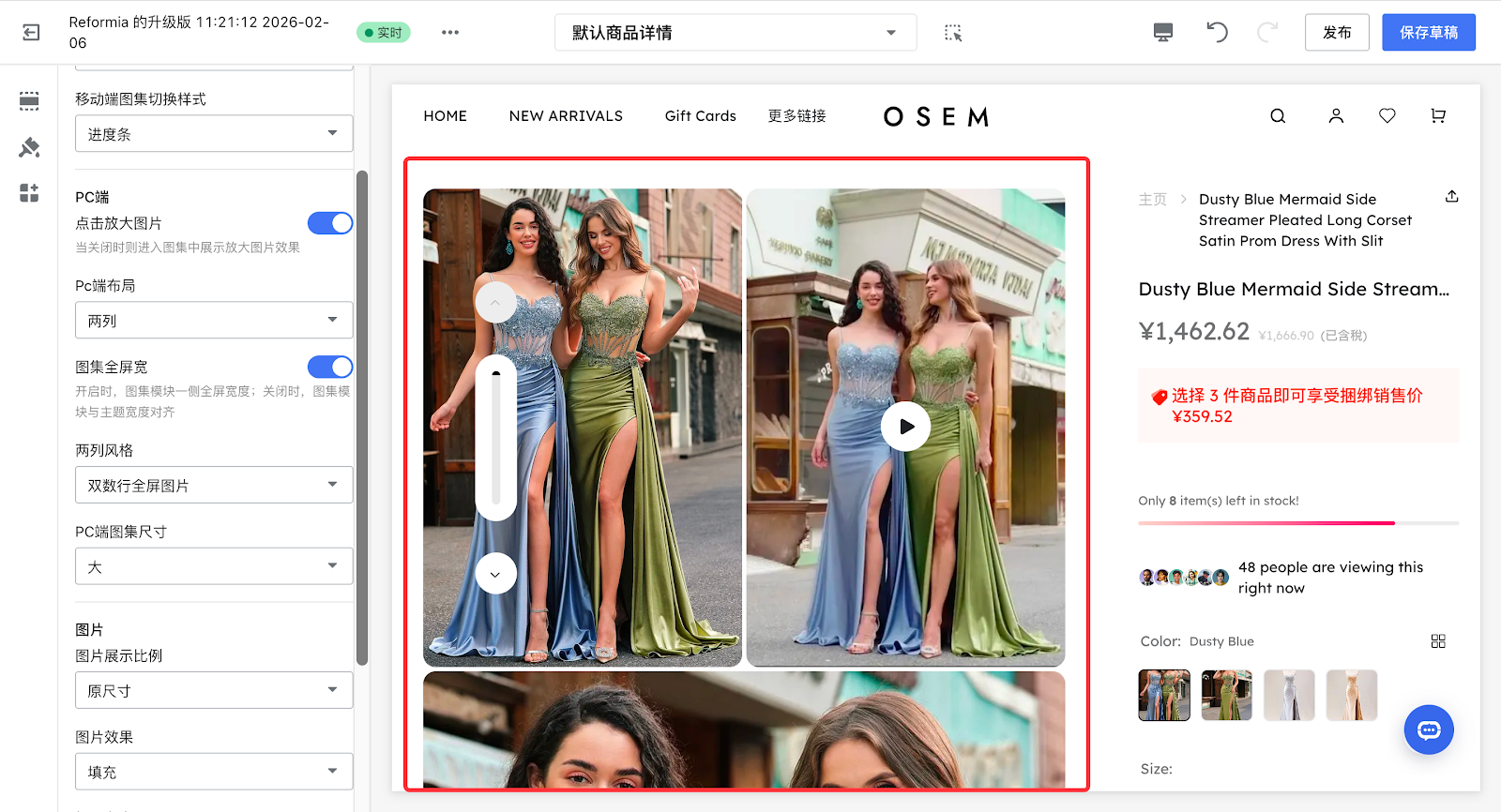
3. PC端图集尺寸
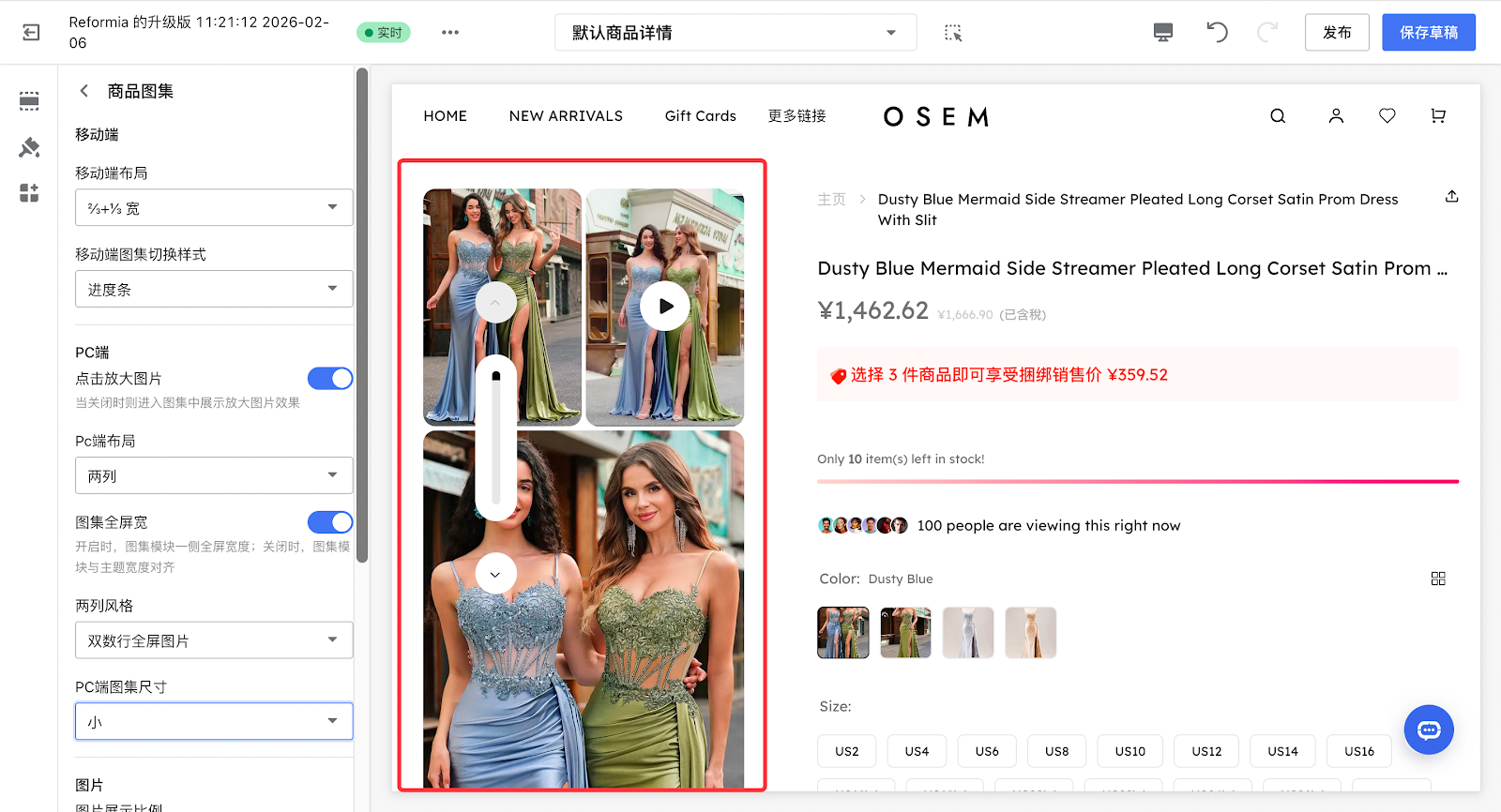
可设置小、中、大这三种效果。通过调整PC端图集尺寸控制图片显示的大小, 根据不同的显示需要来平衡信息展示与页面结构,优化体验。
| PC端图集尺寸 | 展示效果 |
| 小 |
|
| 中 |
|
| 大 |
|
移动端设置
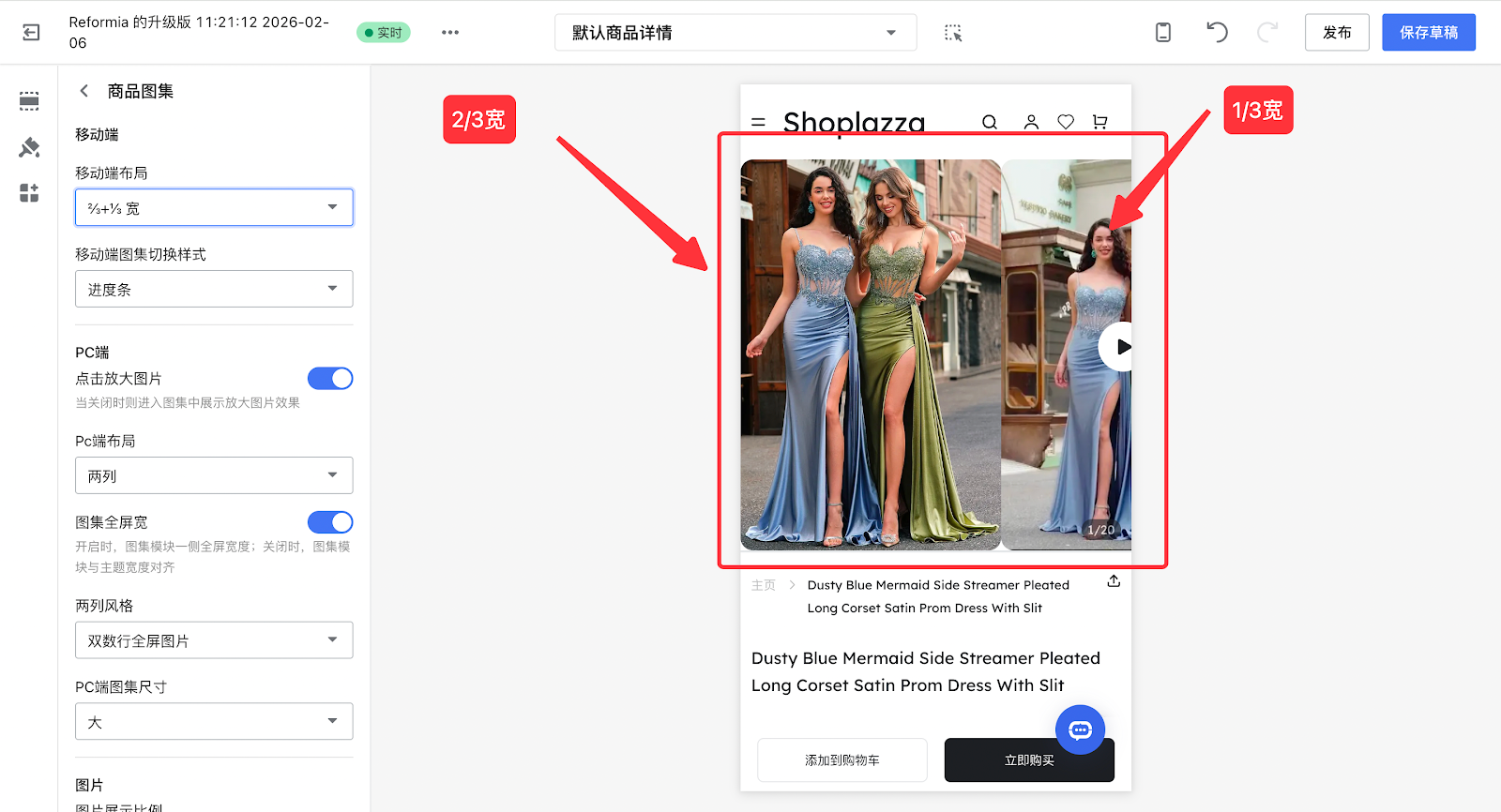
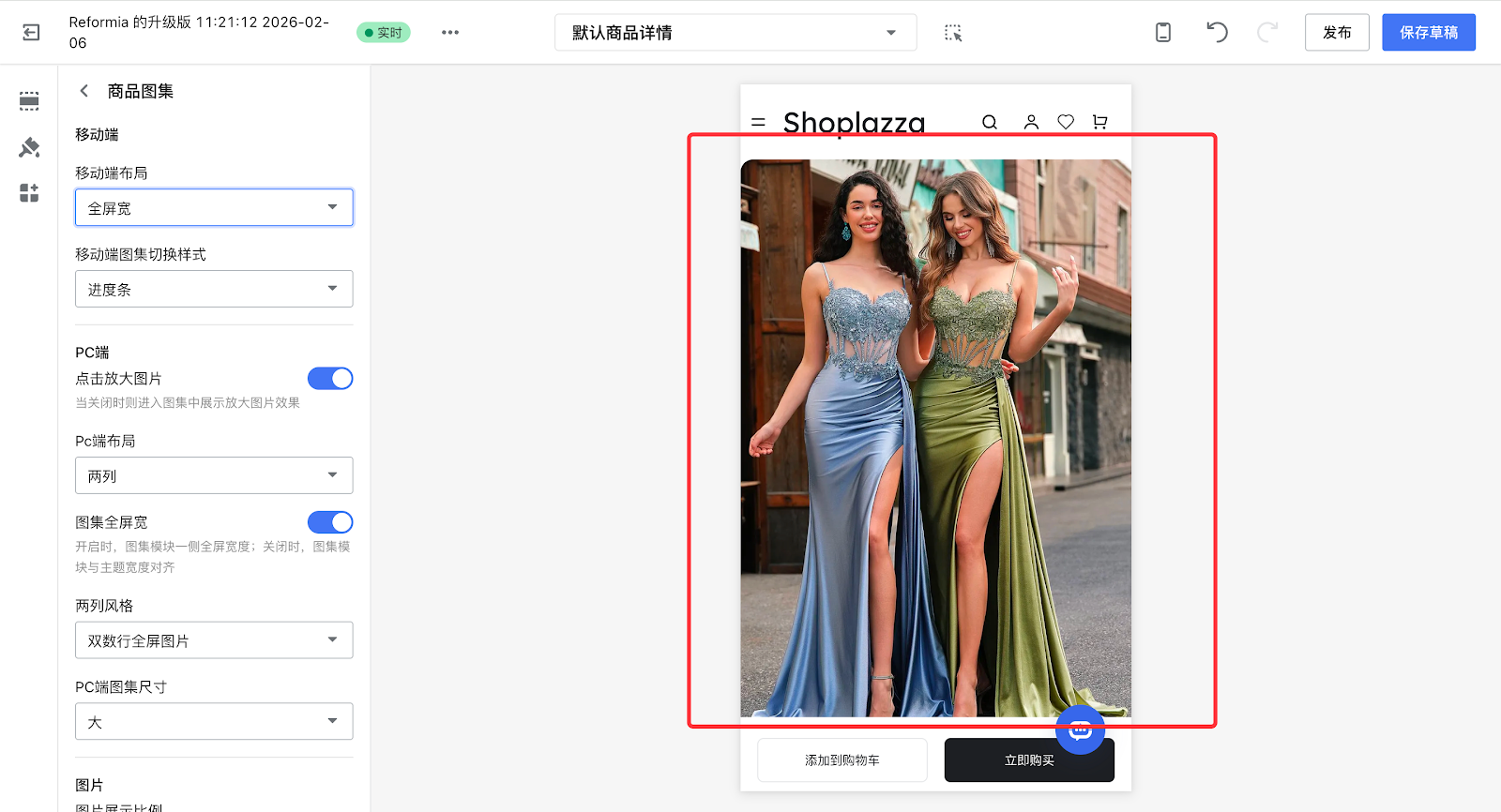
1. 移动端布局
通过设置移动端布局来提高客户体验,可以设置为2/3+1/3宽和全屏宽,展示效果不同。
移动端布局 | 展示效果 | 优点 |
2/3+1/3宽
|
| 信息更丰富,排版更精致。 |
| 全屏宽 |
| 简单清晰,完整展示商品细节。 |
2. 移动端图集切换样式
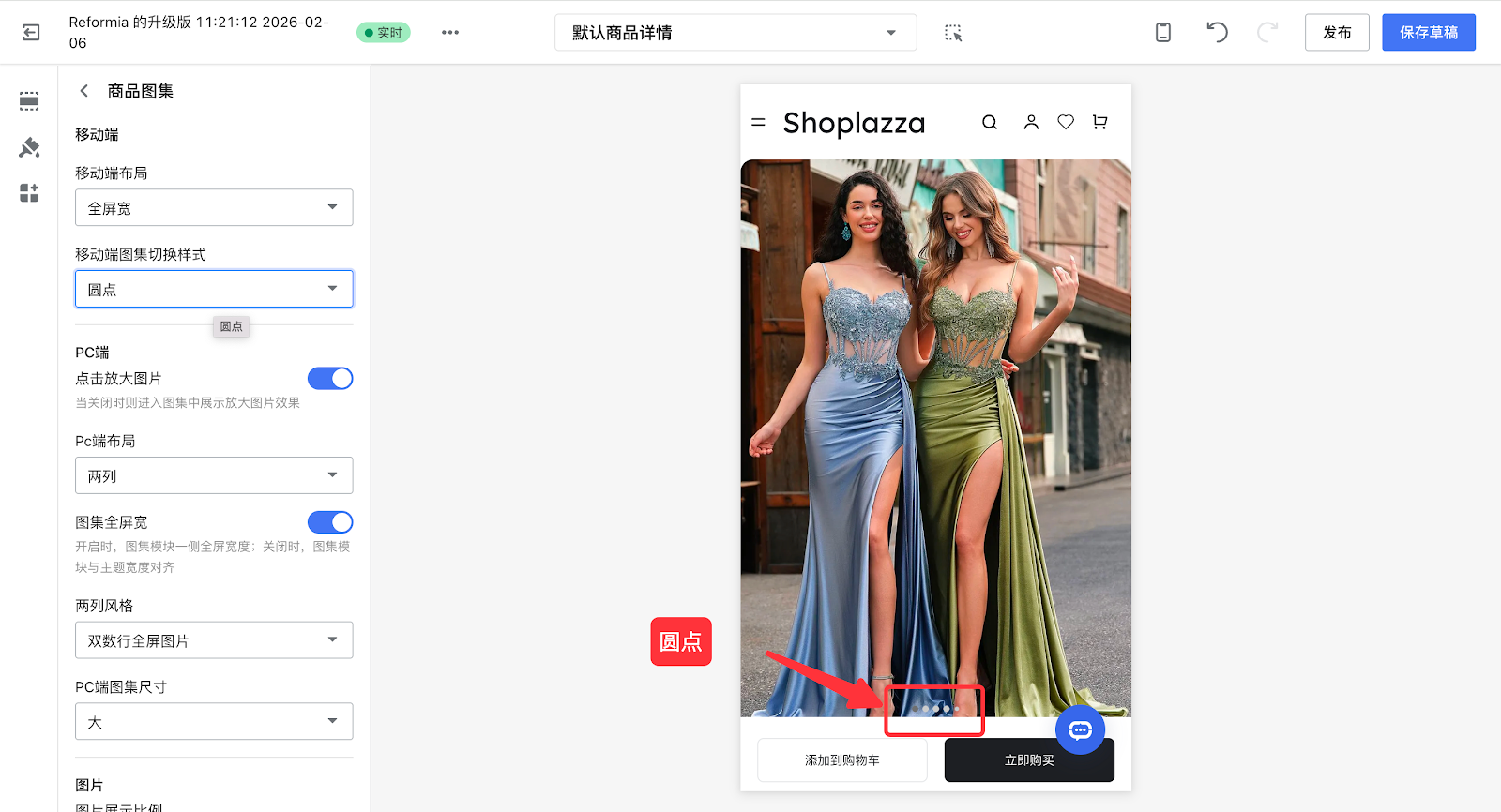
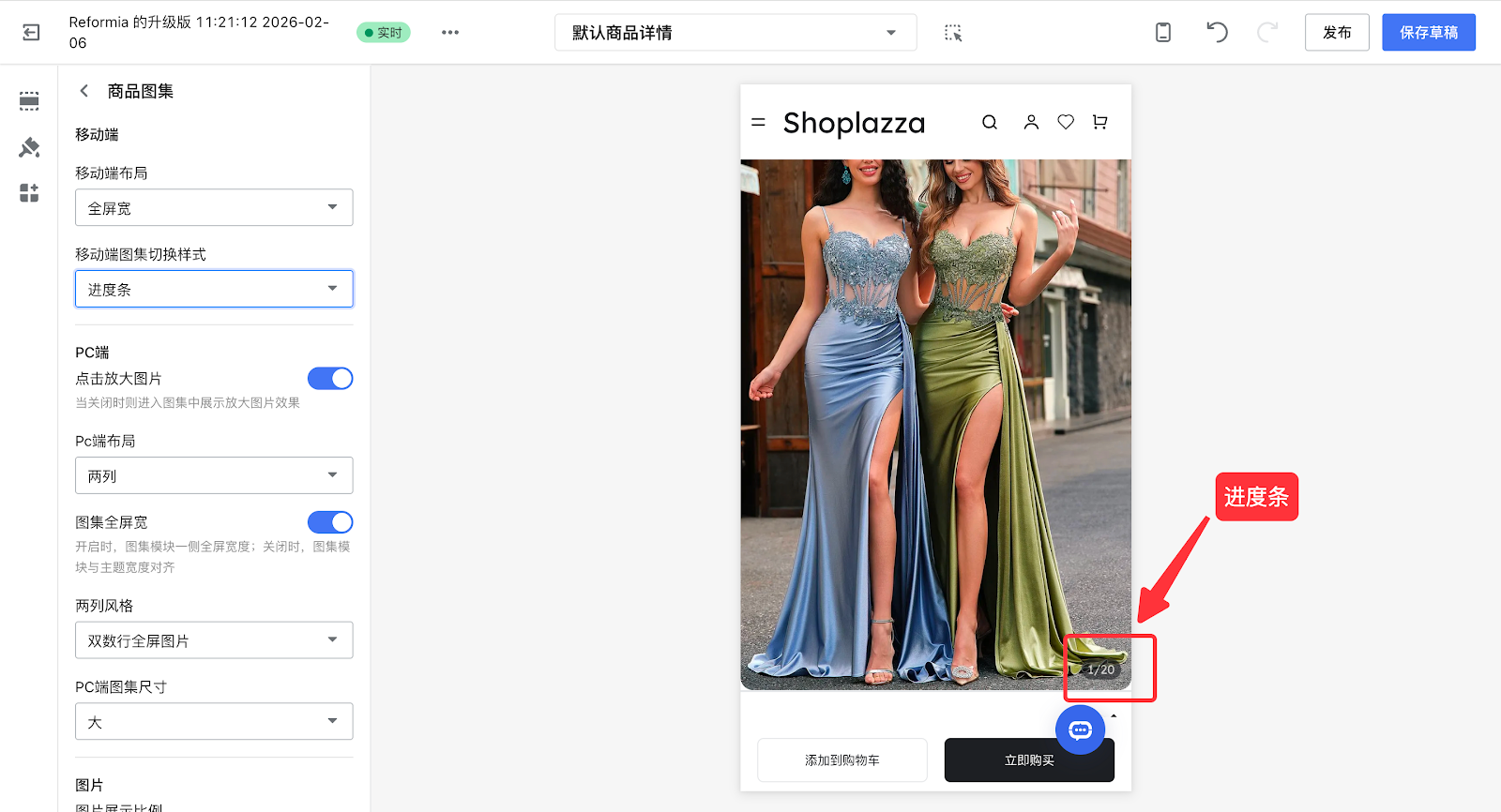
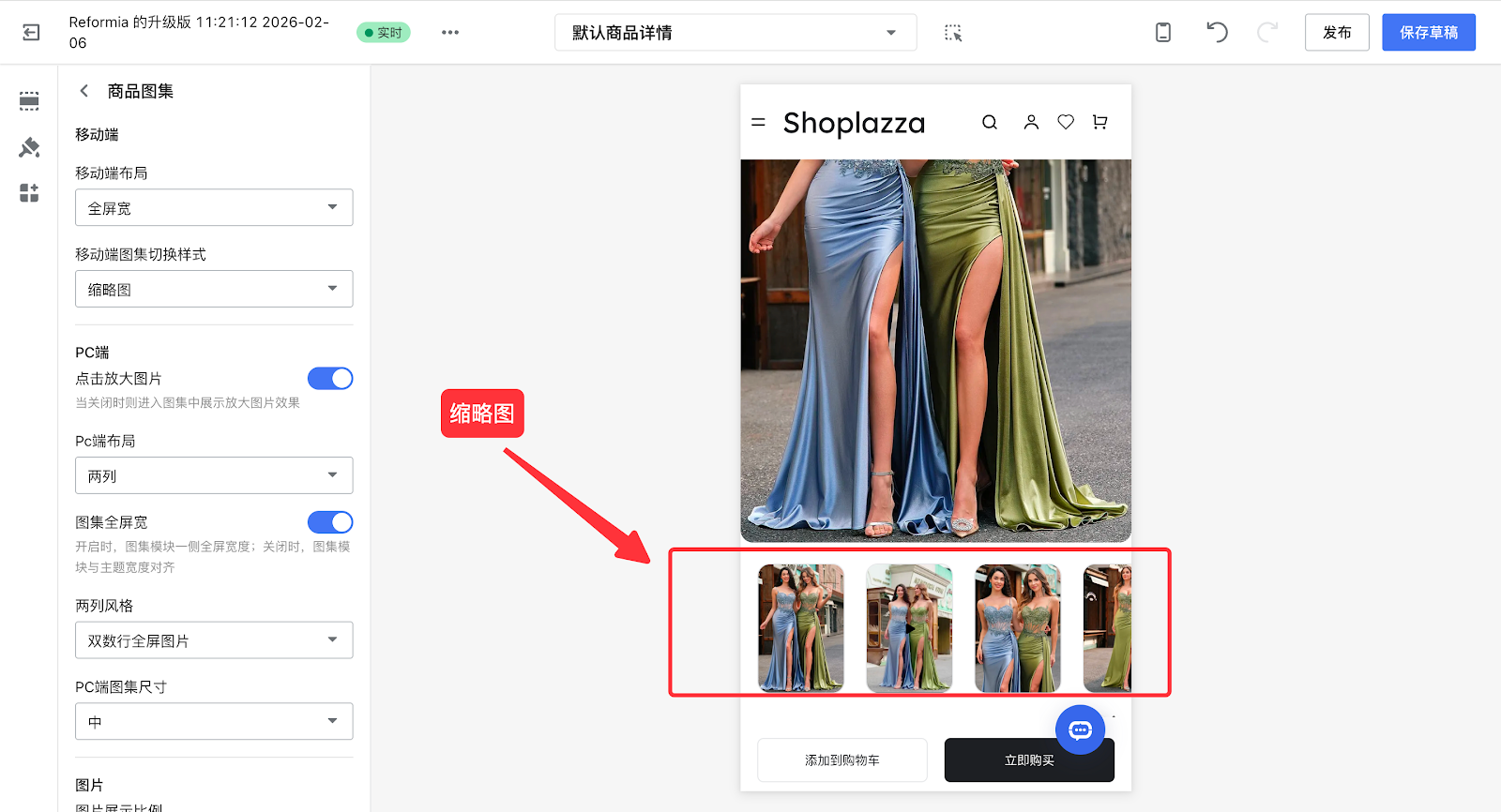
移动端图集切换样式可以分为圆点、进度条、缩略图,可以根据实际经营需求选择。
| 移动端图集切换样式 | 展示效果 |
| 圆点 |
|
| 进度条 |
|
| 缩略图 |
|



评论
请登录写评论。