
Page Builder 通过其强大的卡片配置功能,可以在任何支持的页面添加自定义组件。而配置页尾菜单是提升客户体验与运营效率的关键,它既能起到导航作用,让客户快速找到隐私政策、售后保障等跨境购物必需信息,又能通过搭配社交媒体账号与联系方式积累流量。本文将讲解如何使用 Page Builder 来配置页尾菜单。
准备工作
1. 页尾菜单可以链接到您设置的自定义页面、商品详情、专辑详情页等,客户点击即可跳转到对应页面展示相关信息。在配置页尾菜单之前,建议您先创建好需要链接的自定义页面,创建过程请参考:创建自定义页面。
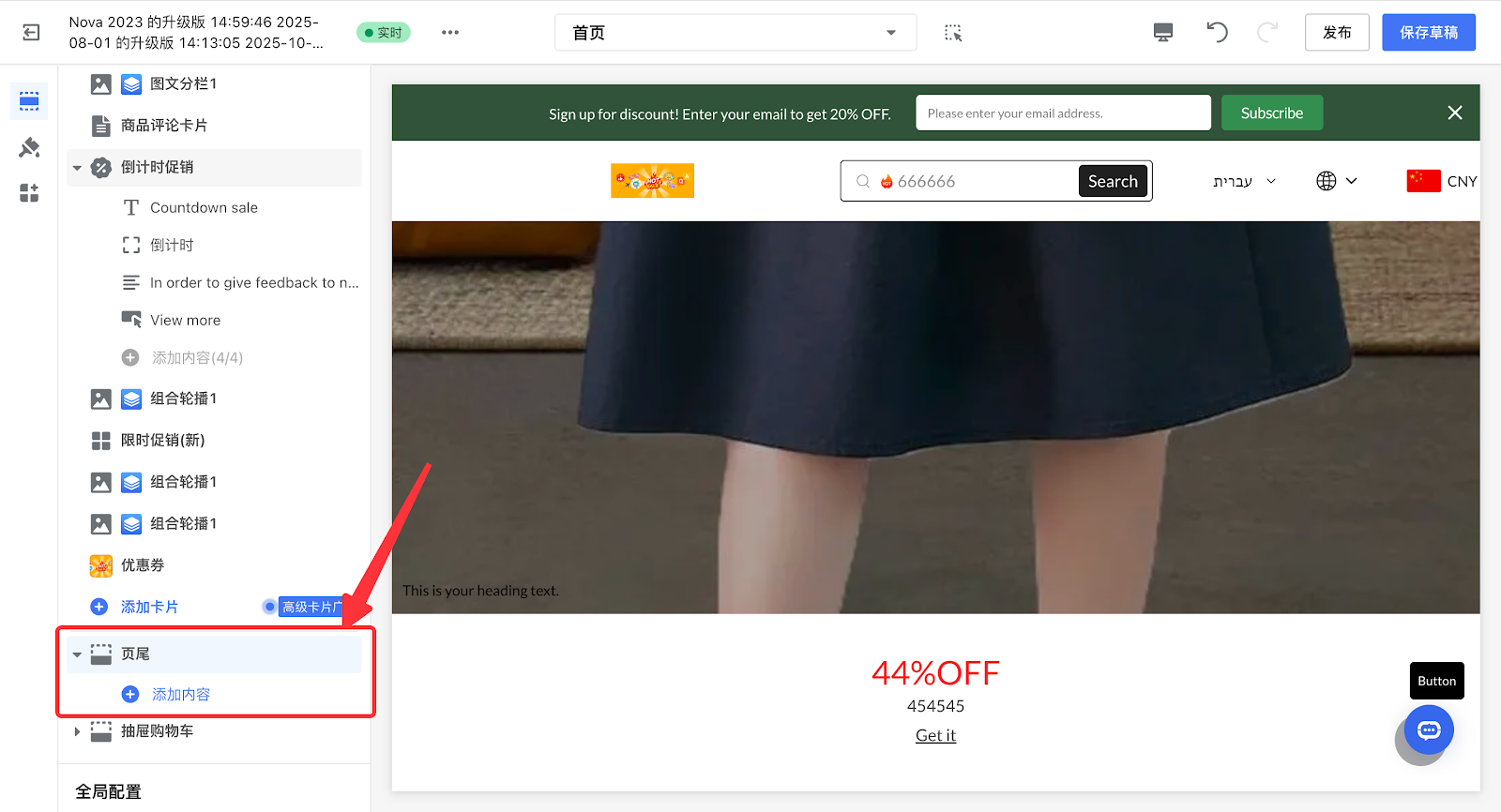
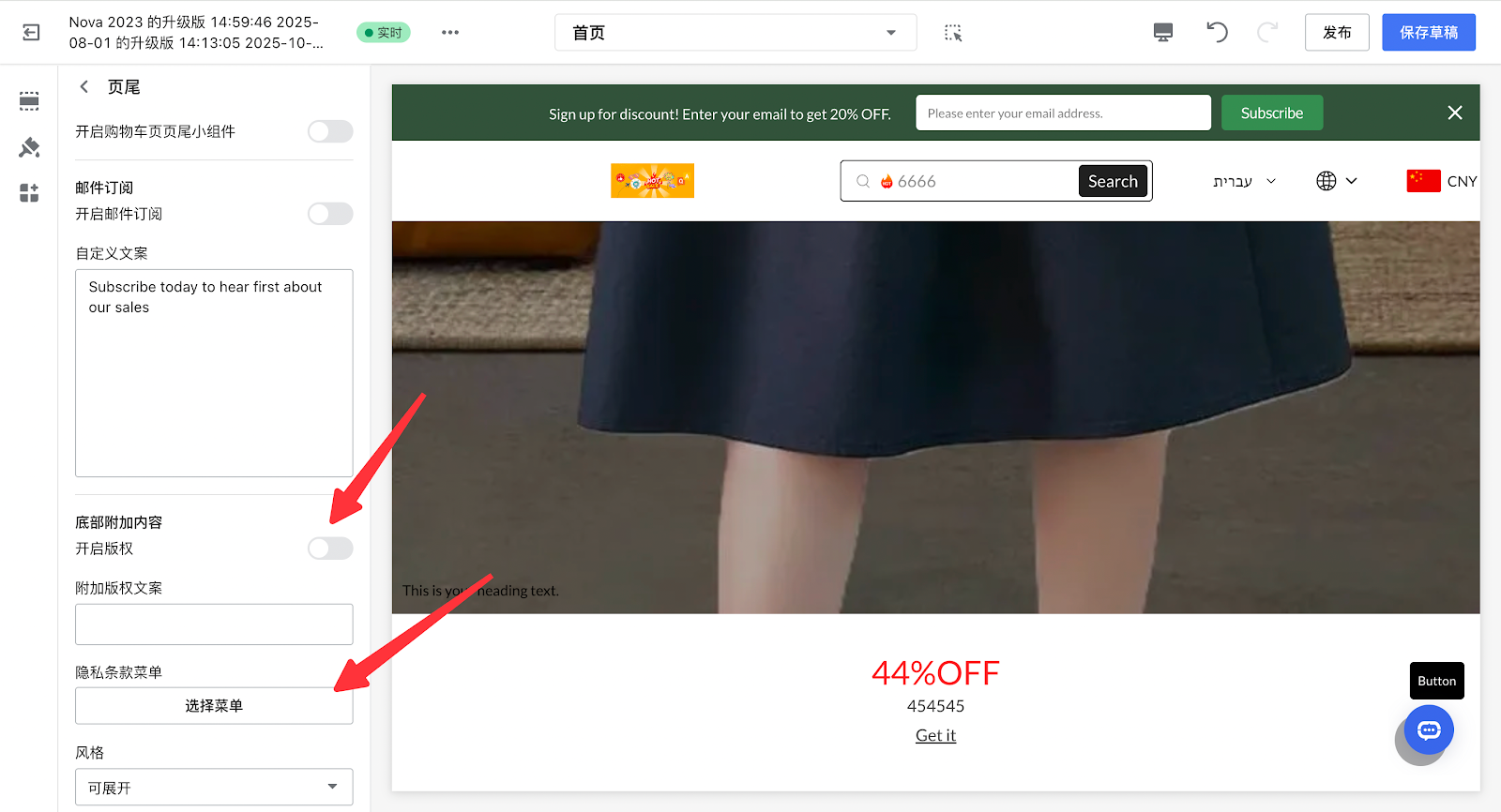
2. 为防止 Page Builder 配置的页尾菜单和主题自带的页尾菜单重复,建议您点击可将主题自带的页尾关闭。即点击底部【页尾】卡片,关闭【开启版权】按钮,删除【隐私条款菜单】下关联的菜单。
操作步骤
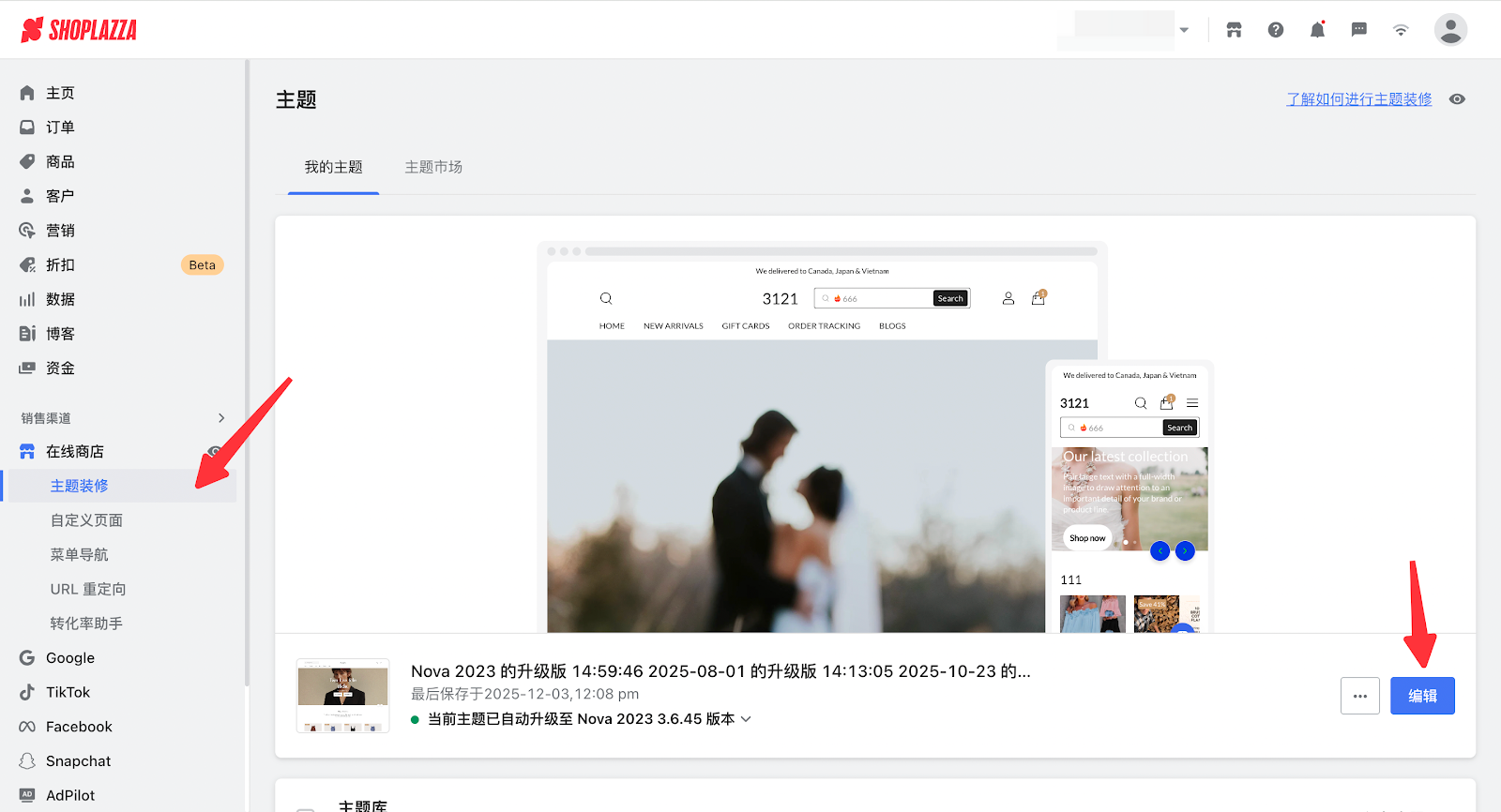
1. 登录您的Shoplazza管理后台,点击在线商店 > 主题装修,点击编辑按钮。
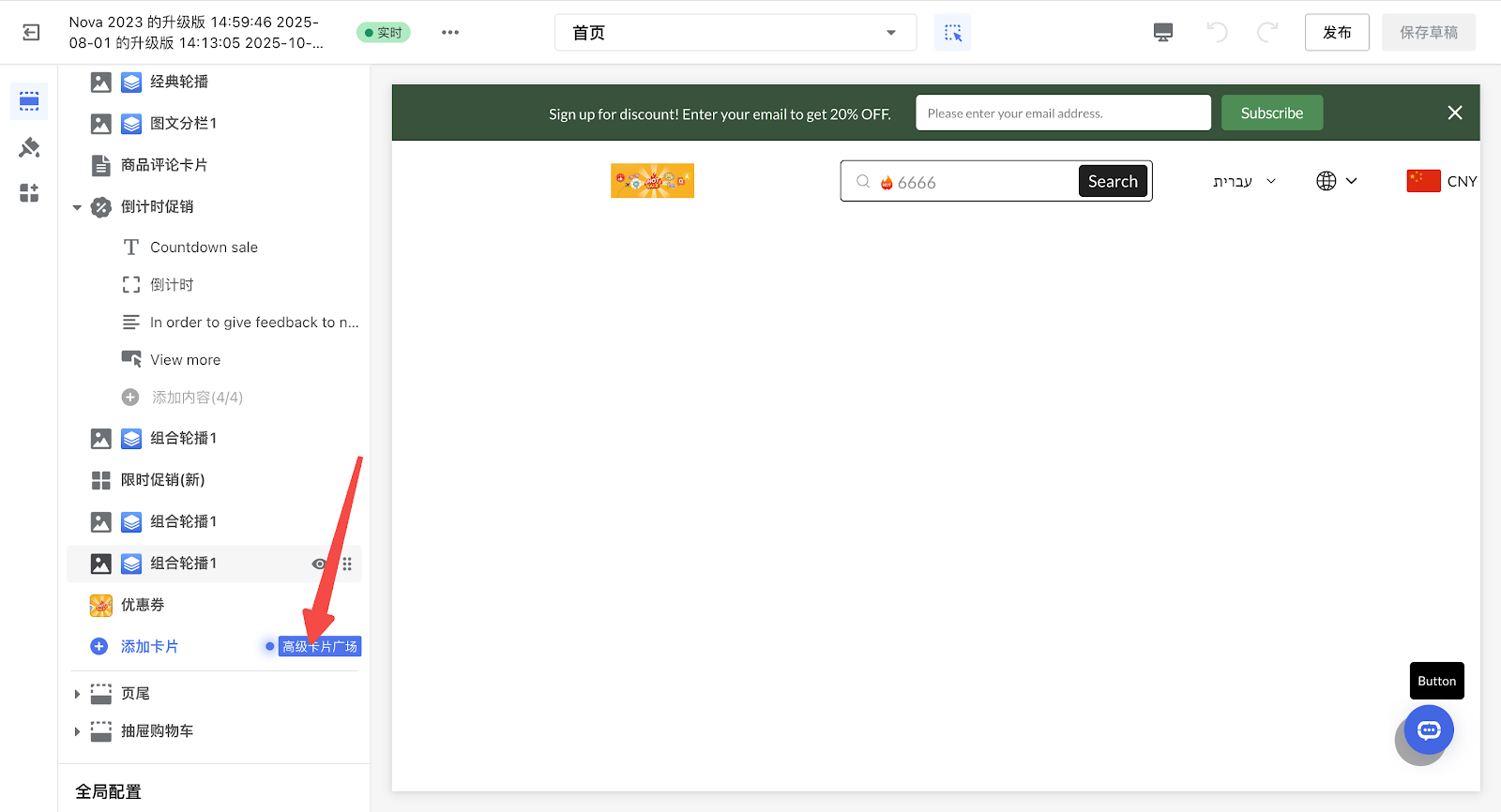
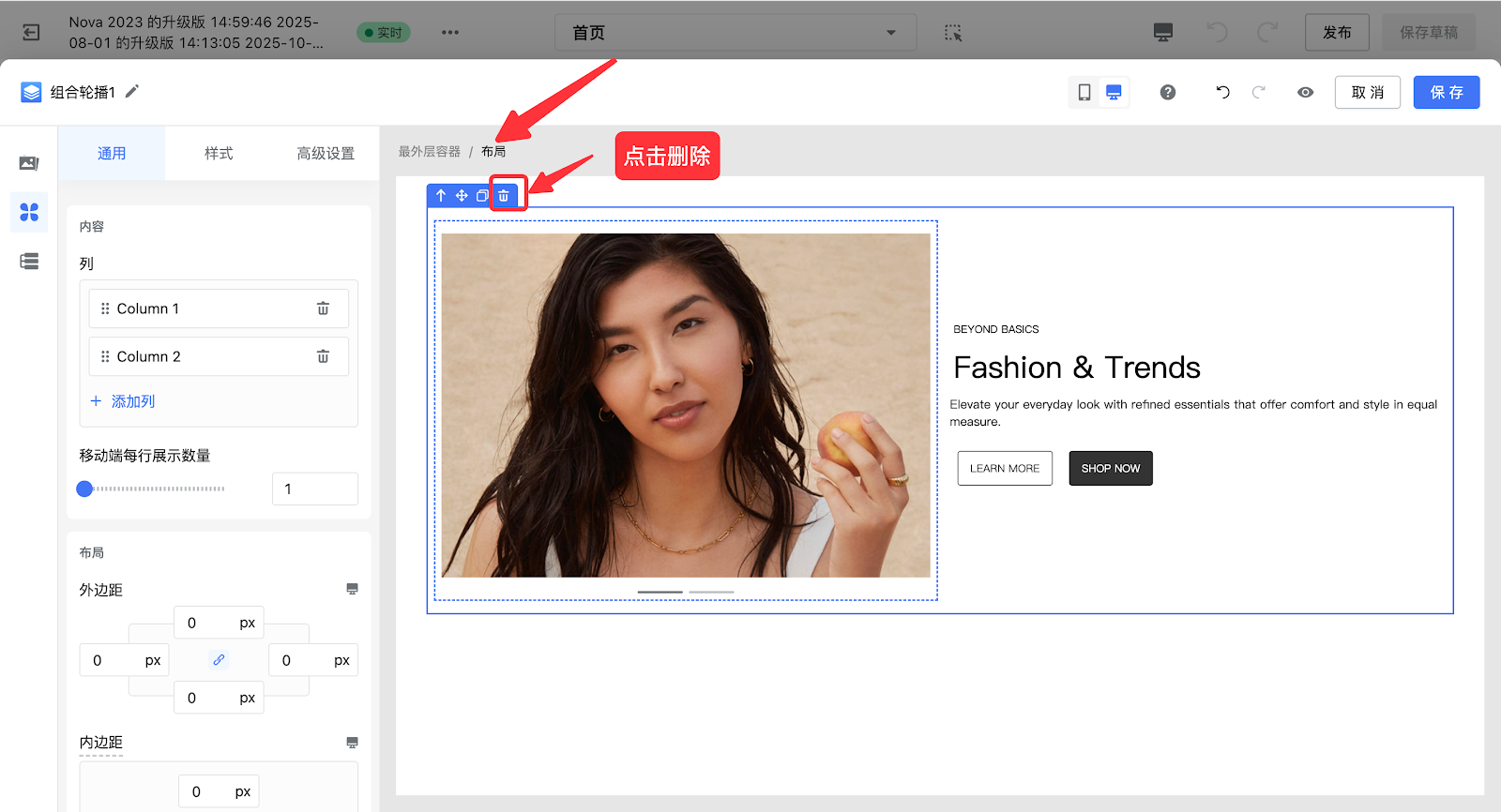
2. 点击高级卡片广场,任意添加一个高级卡片(本文以组合轮播1为例),选中布局板块,点击蓝色框删除原有模版。
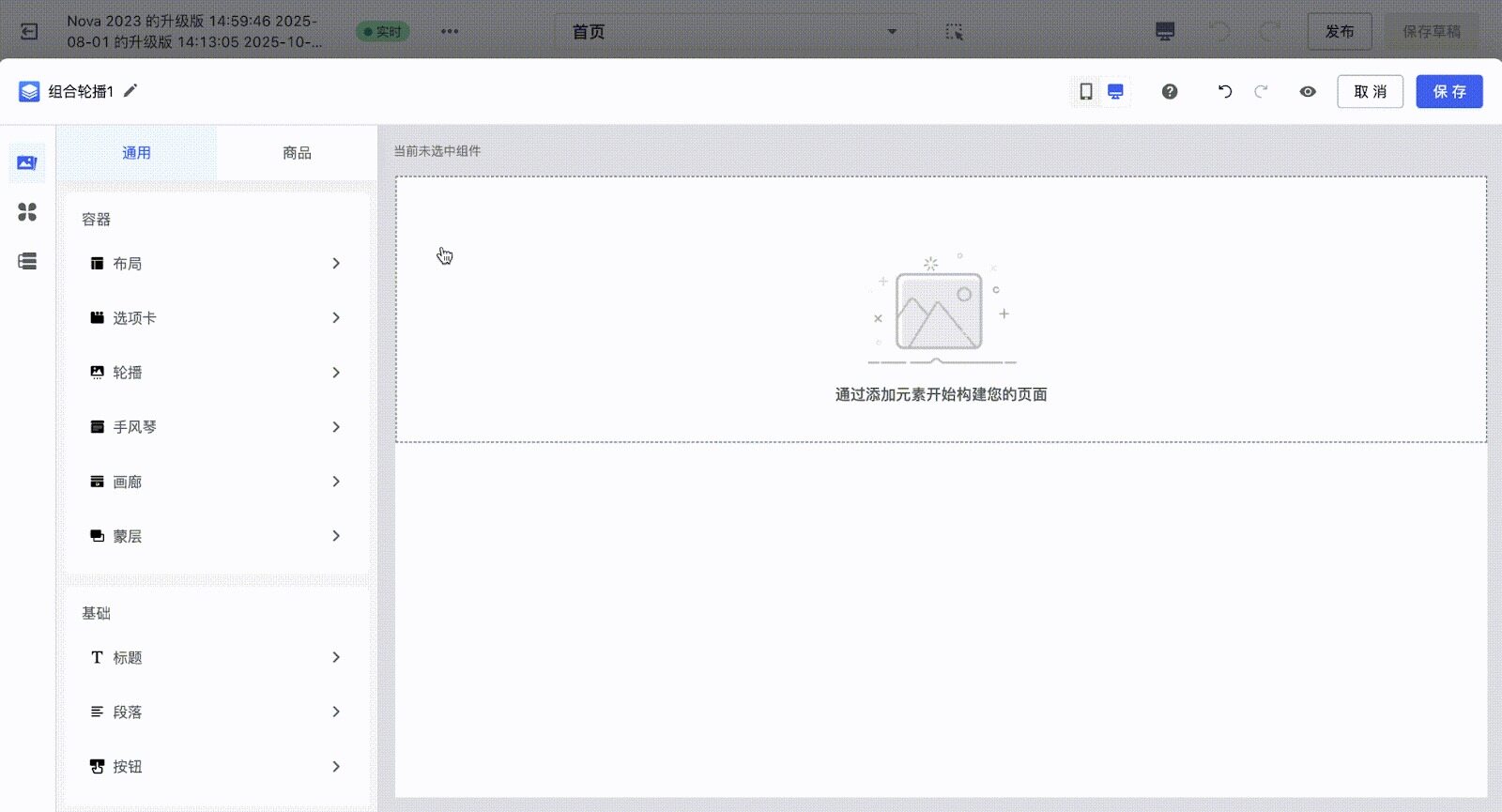
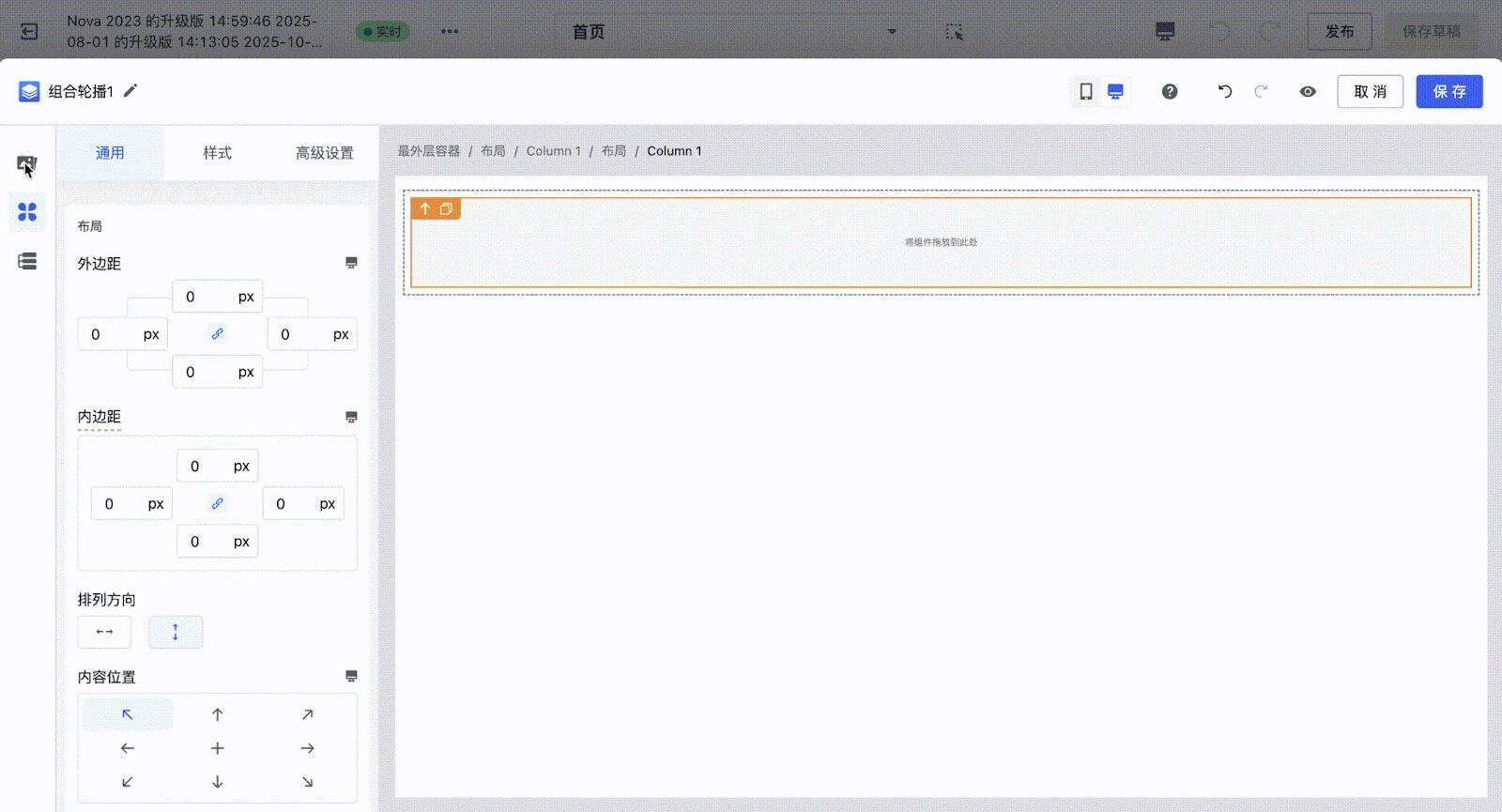
3. 点击通用 > 布局 > 选择单一布局,长按拖动至页面,再点击 Column 1 ,在 Column 1 层级中继续选择单一布局,长按拖动至页面。
4. 在第二个 Column 1 层级下,点击通用 > 标题 > 选择标题组件,长按拖动至页面来作为您的菜单。
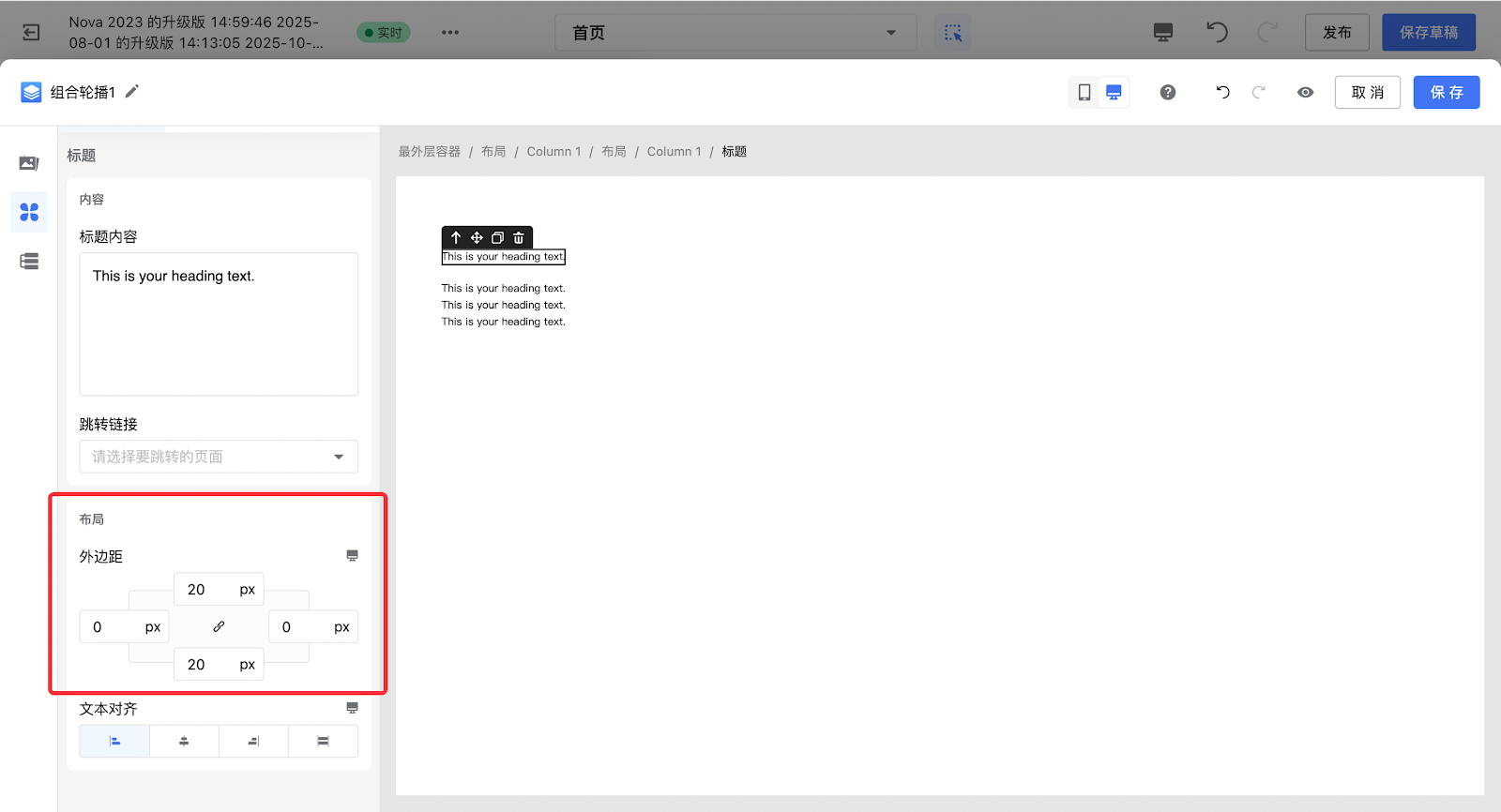
- 对于区分一级菜单和二级菜单,您可以调整标题的上下边距,为了美观,建议您只调整上下边距,左右边距调整为0。
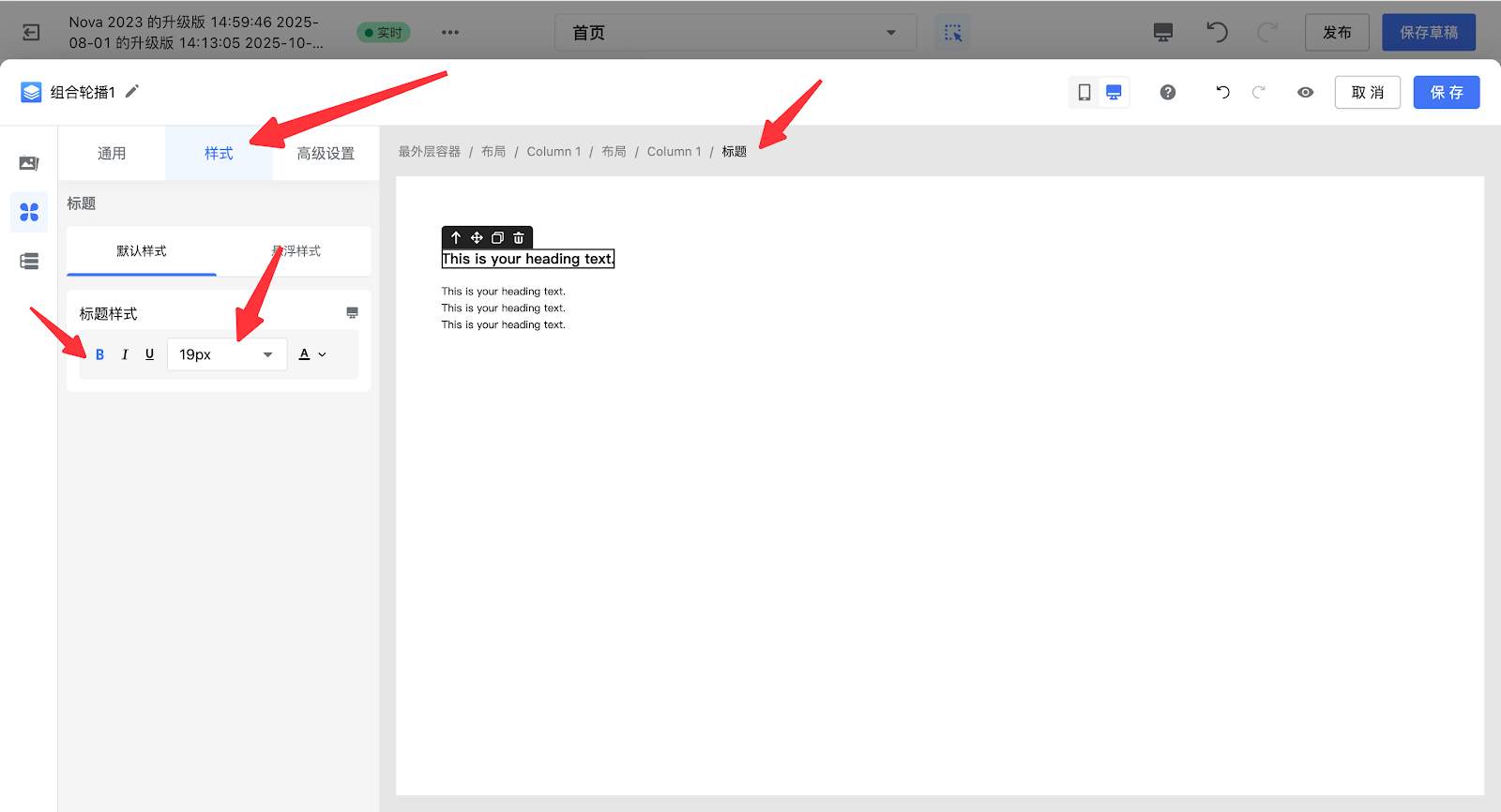
5. 点击标题层级 - 样式,编辑您的标题内容,您可以将一级菜单加粗,调大字体和二级菜单区分开。
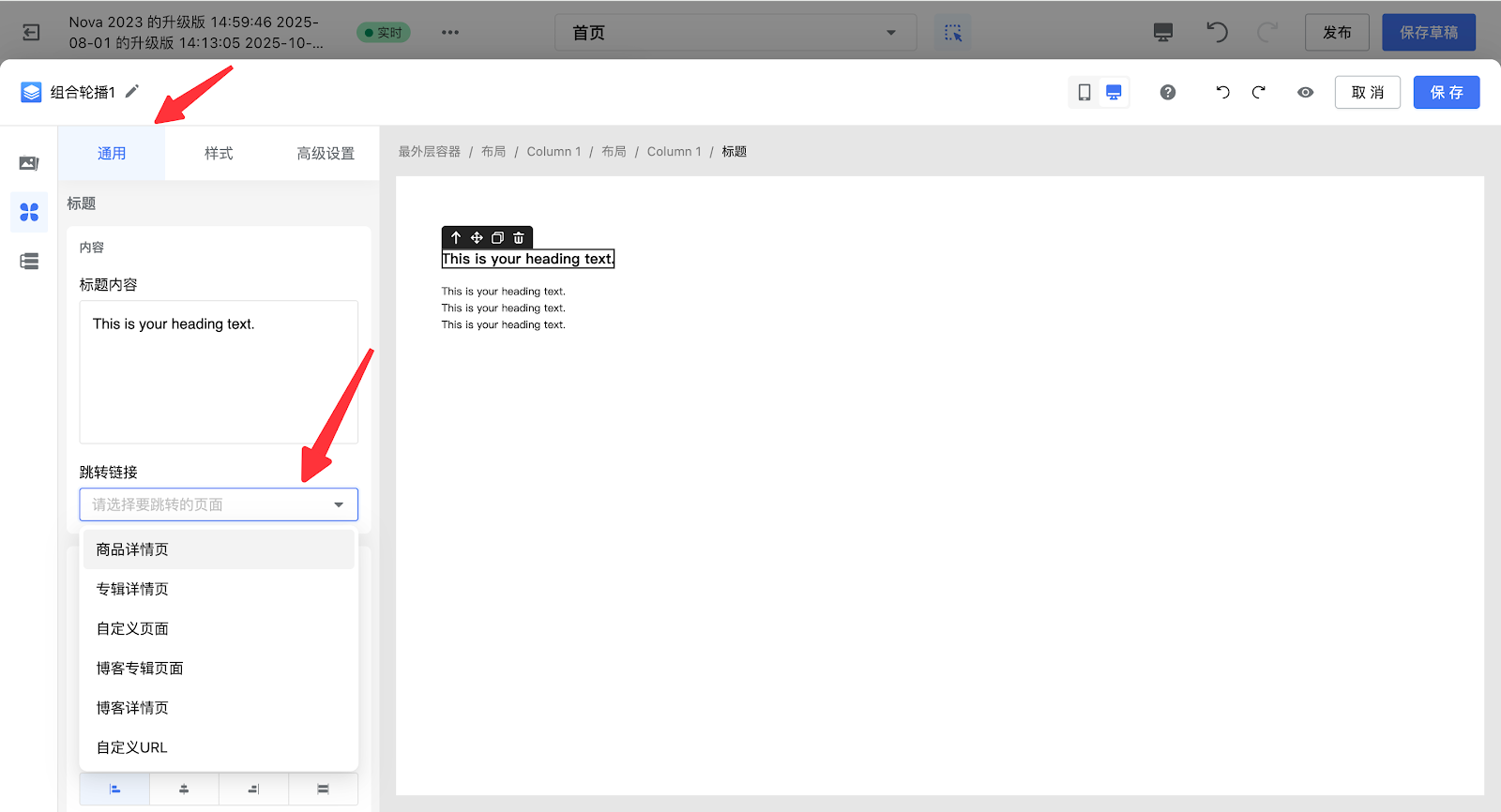
6. 点击标题 - 通用,为您的标题添加跳转链接。
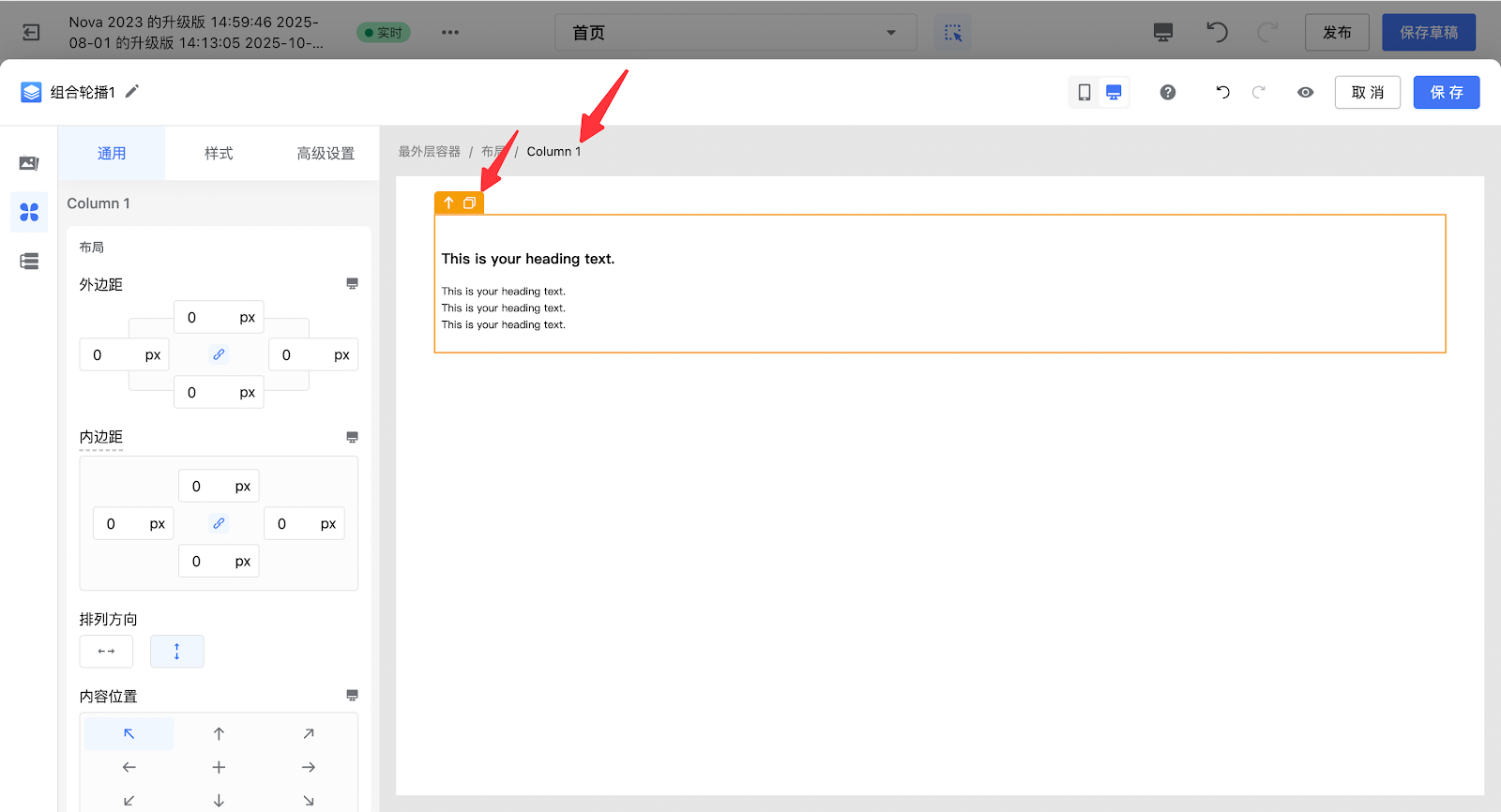
7. 选中第一个 Column 1 点击复制按钮,复制创建好的菜单(本文复制三份,您可以根据您的实际经营需求选择)。
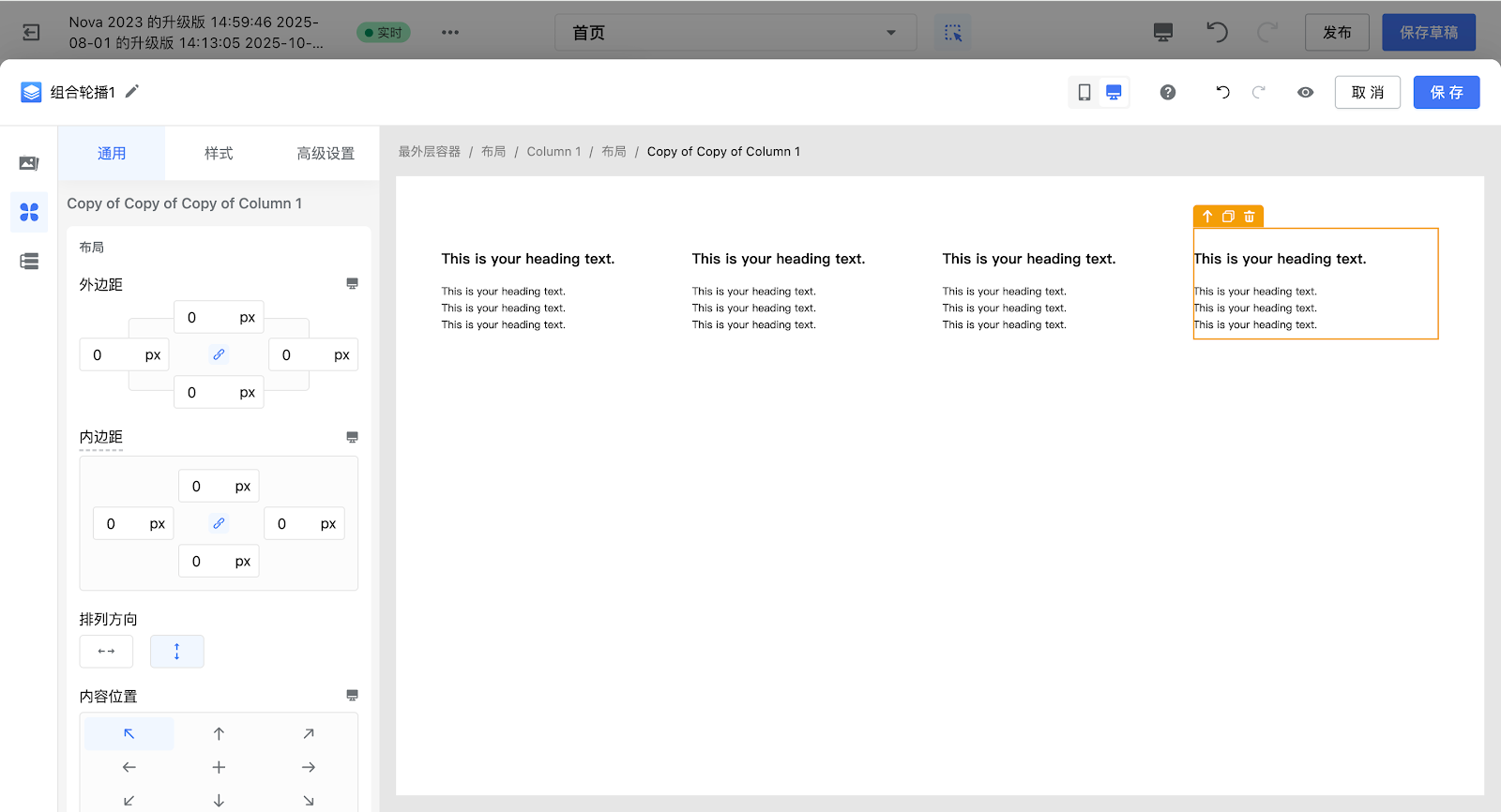
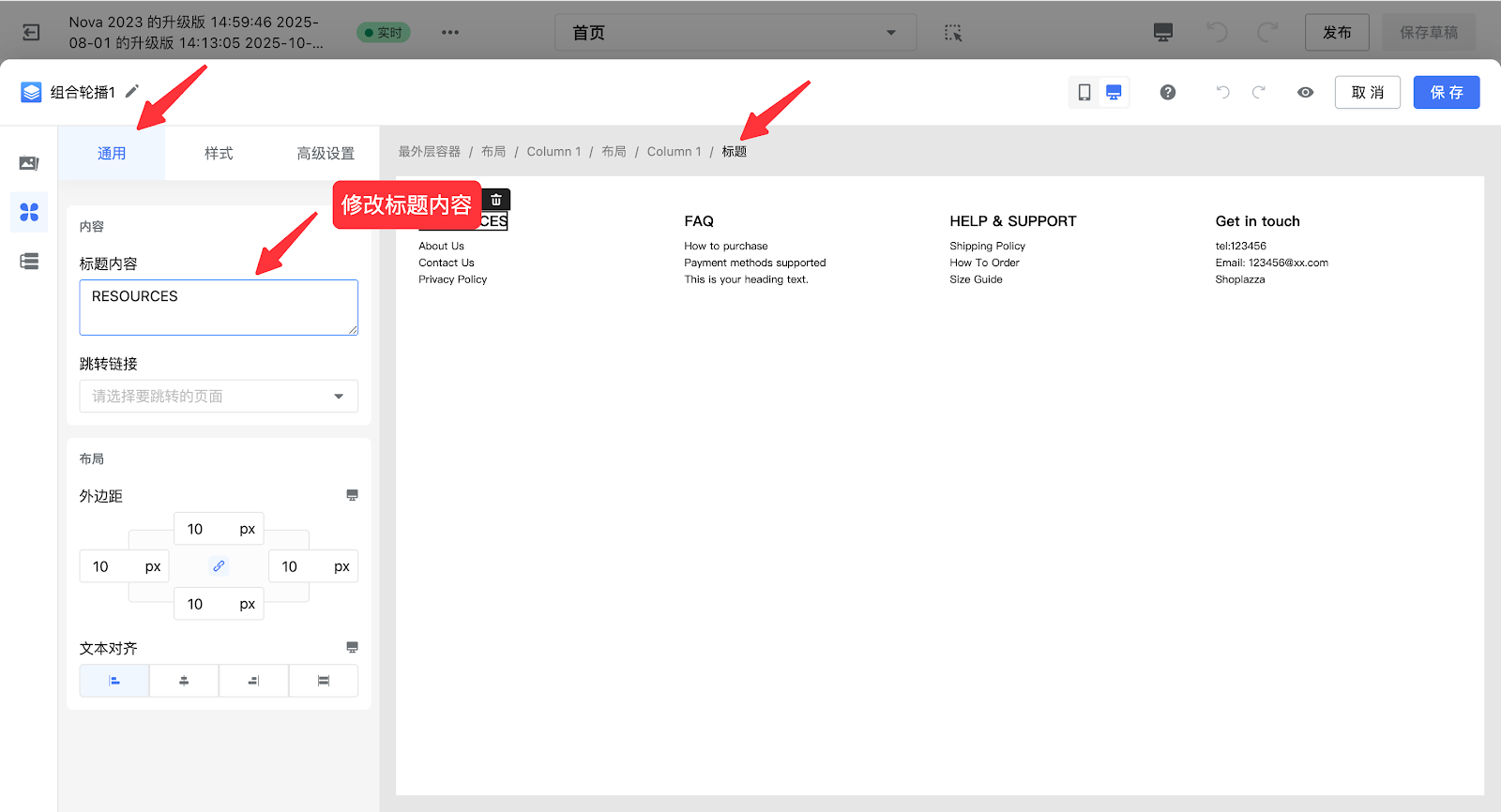
8. 点击标题 - 通用修改标题内容,如需修改其他菜单内容,可同样选中其他菜单进行修改。
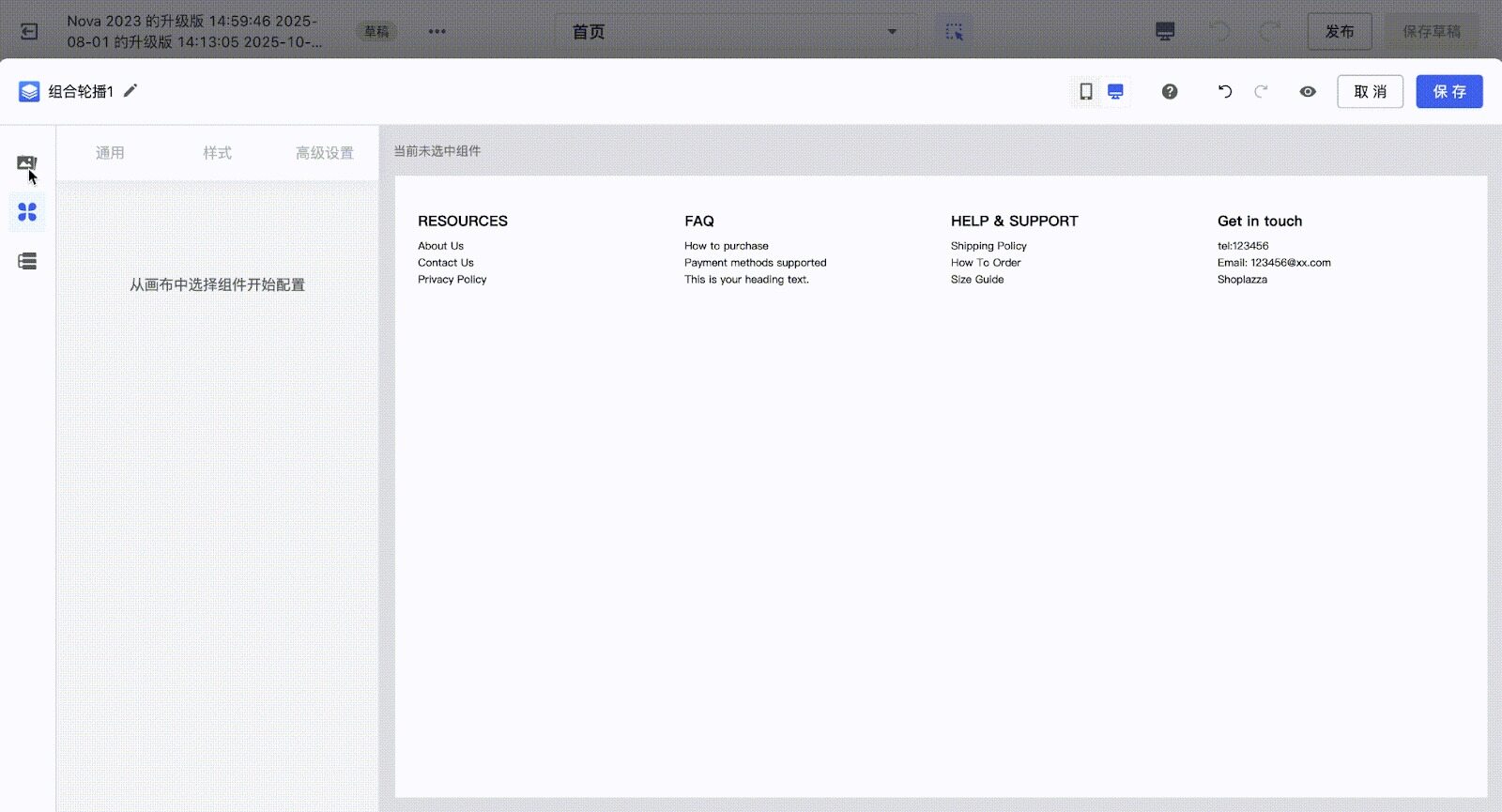
9. 除基本的菜单内容外,在高级卡片中还可支持增加logo、图片的展示,可以在布局组件下方,添加图片组件,插入对应的图片,提升互动效果,增加品牌信赖感。
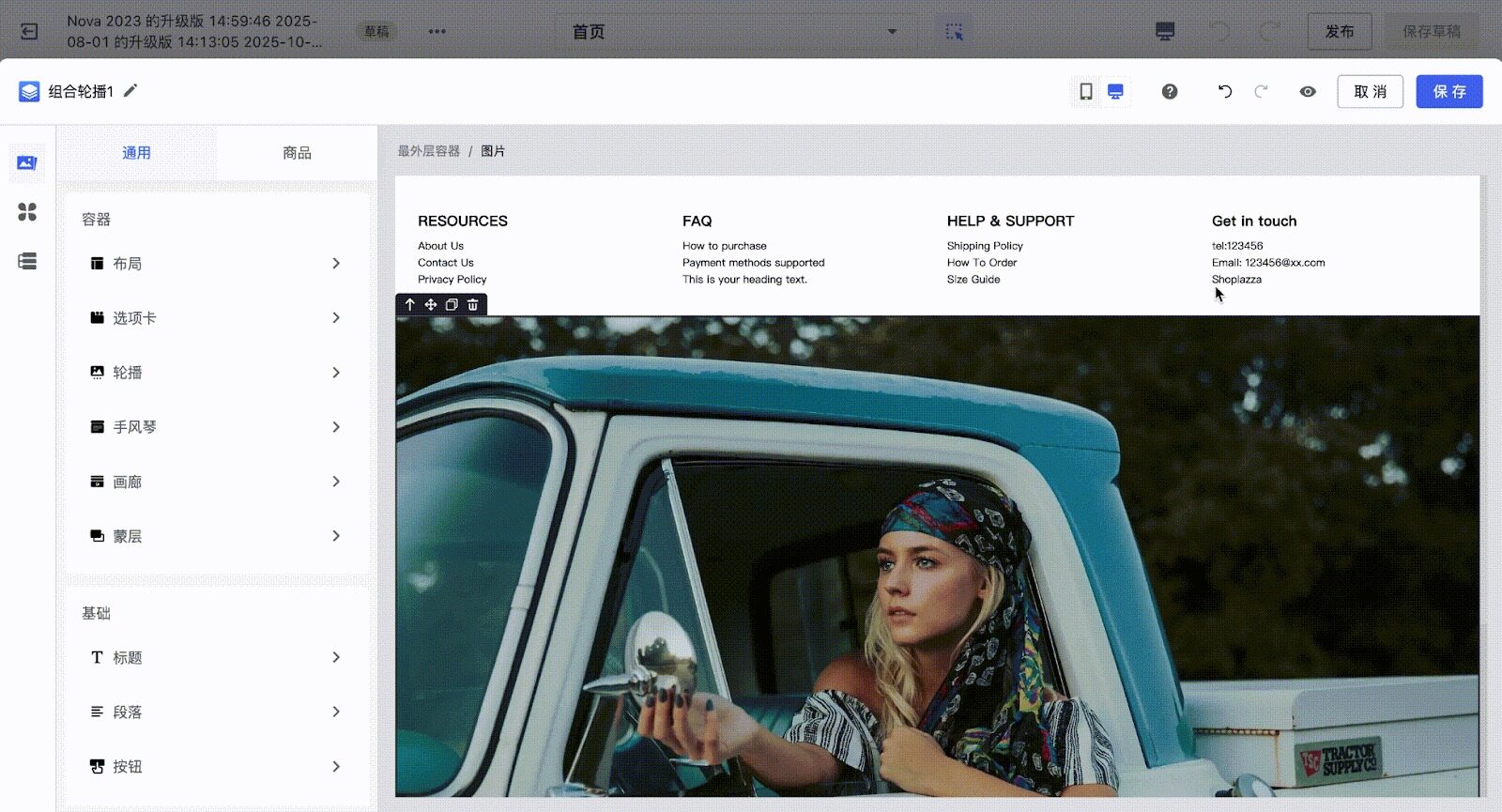
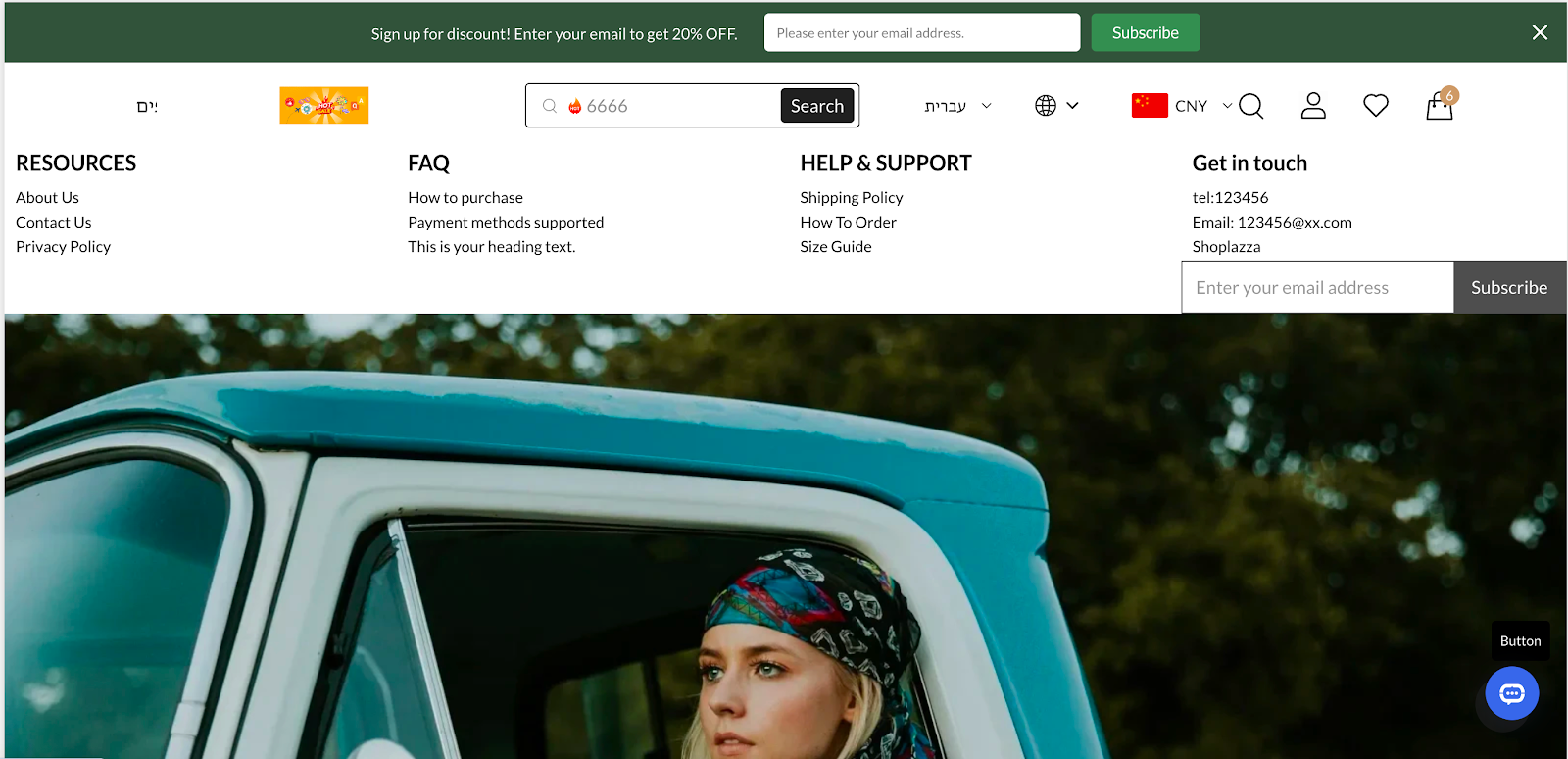
10. 可以在标题组件下方,添加邮件订阅组件,可以提高复购和转化率。(本文在第四列Shoplazza下方添加,您可以根据您的实际情况进行选择)。
注意
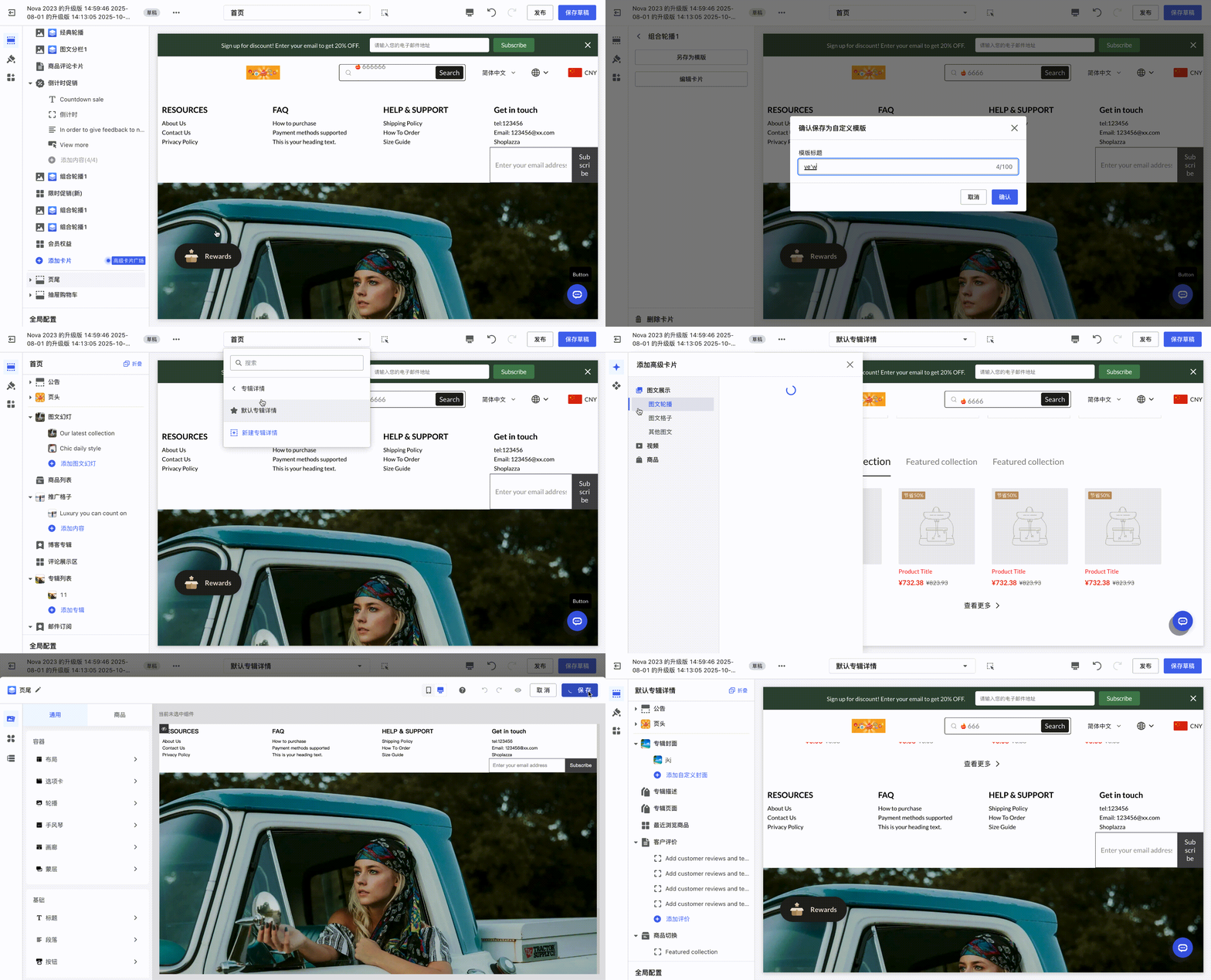
Reformia系列主题(Neatwood、Dressy、Artevo、Wavey)自带高级卡片配置的页尾,非Reformia系列主题在完成上述步骤后,其他页面如同样需要显示该页尾内容则需要将已制作好的高级卡片另存为模版,步骤可参考如下动图。
C端展示效果



评论
请登录写评论。