
在家居类店铺中,首页不仅需要呈现产品本身,更要传递空间氛围与生活方式的灵感。借助 Page Builder,商家可以轻松通过拖拽组件的方式,自由构建兼具设计感与实用性的首页结构。通过展示客厅、卧室等不同场景的家居产品,Page Builder 帮助你打造更具风格、层次与转化力的家居店铺首页,为客户带来沉浸式的购物体验。
本篇文章将围绕家居类店铺的核心需求,介绍如何通过 Page Builder(高级卡片) 打造更具吸引力的家居店铺首页,将涵盖首页关键板块的搭建,包括:页头导航、顶部全景图展示、商品陈列、搭配方案专栏、功能演示视频、及店铺政策服务的配置教程。
注意
如果是初次使用Shoplazza 建站,在开始搭建前可以先了解基本的装修逻辑,详见:0-1 网站装修操作手册:如何快速将网站装修成你想要的效果?
家居类装修建议:
- 核心调性:质感化、场景沉浸、实用性。该品类多为大件商品,消费者决策时顾虑尺寸适配性与居家融合度,网站需强化空间想象感。
- 色调搭配:主色调以原木色、米白、浅灰等自然色系为主,契合居家温馨氛围,园艺用品可额外搭配绿色系点缀。
-
布局设计:布局宽松不拥挤,通过实景图与尺寸标注强化空间想象感,可上大量运用家居实景大图。
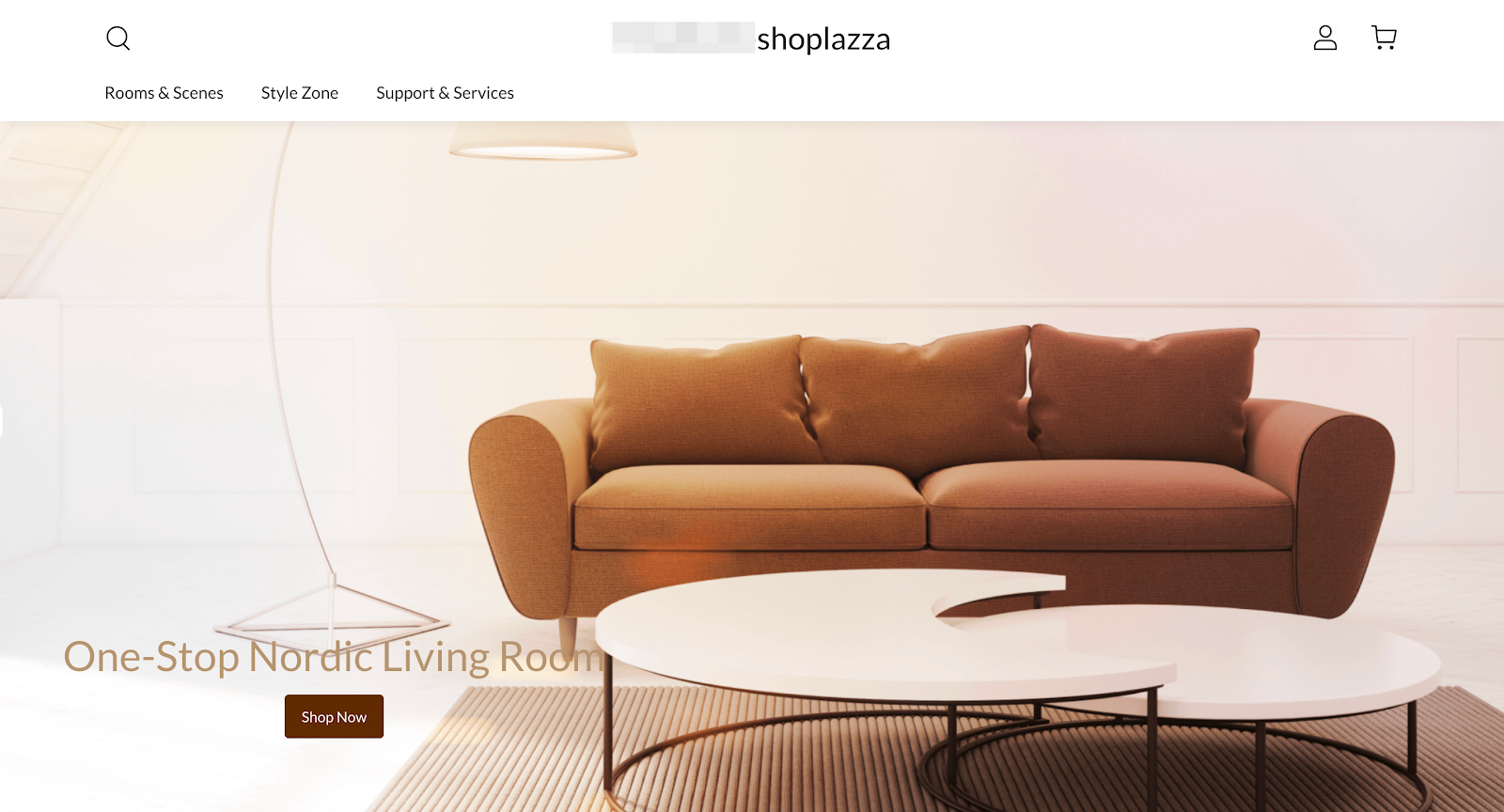
- 顶部:全屏家居实景全景图(如 “北欧风客厅一站式搭配”),配场景化标语。
- 中部:按空间分类导航(客厅→卧室→庭院)+ 核心产品场景陈列+ 搭配方案专栏。
- 底部:安装教程视频入口 + 尺寸对照指南 + 大件包邮 / 免费退换标识 + 售后保修说明。
-
素材要求:
- 图片:高清居家实景图(占比 80%),需标注尺寸线(如沙发旁标 “1.8m×0.9m”),包含材质特写、产品与空间融合细节图。
- 视频:安装教程、空间搭配演示视频(1-3 分钟,节奏舒缓)。
- 装饰:圆润质感图标、绿植插画、木纹线条分隔元素,传递温馨实用感。
Page Builder入口
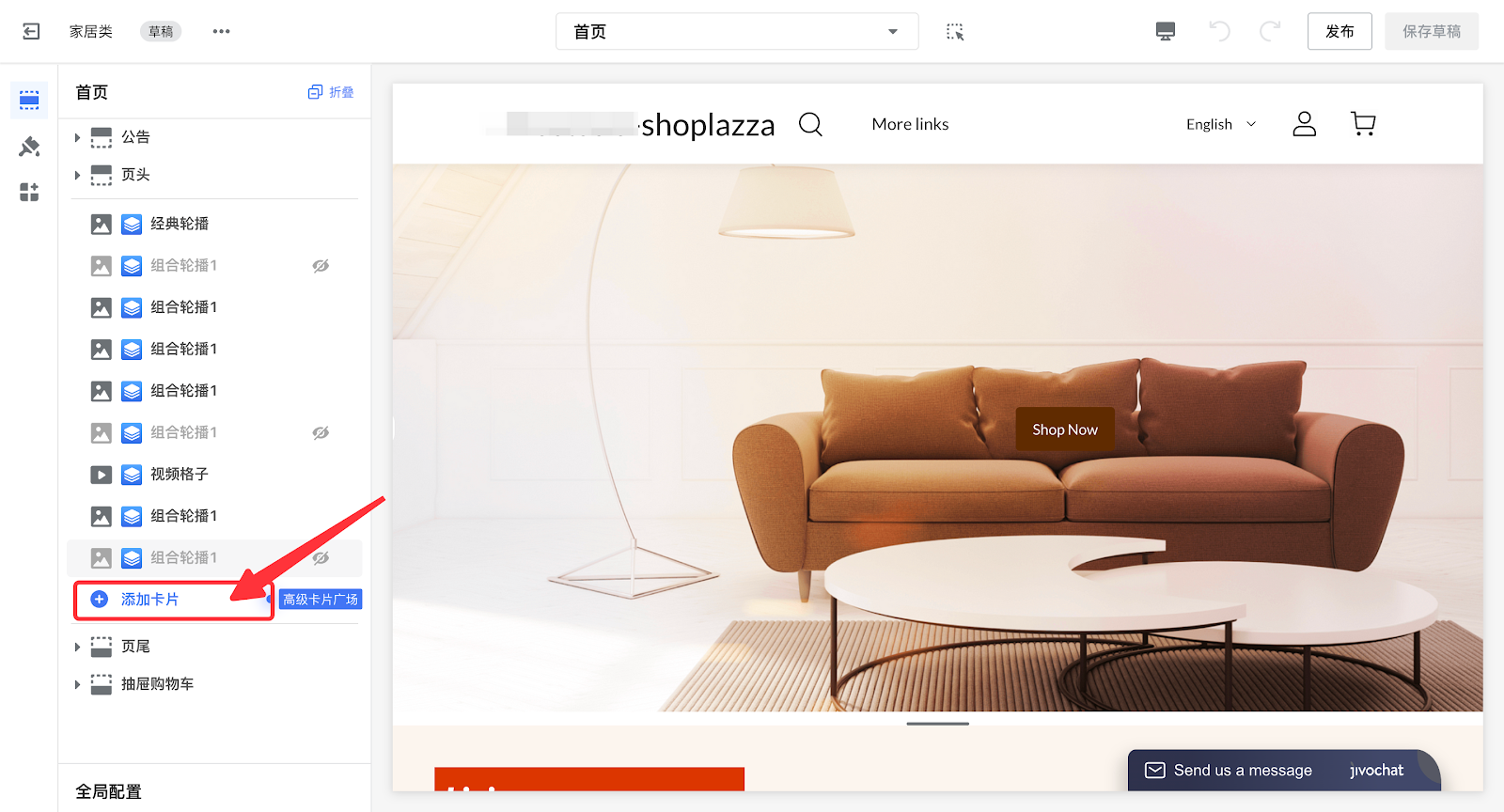
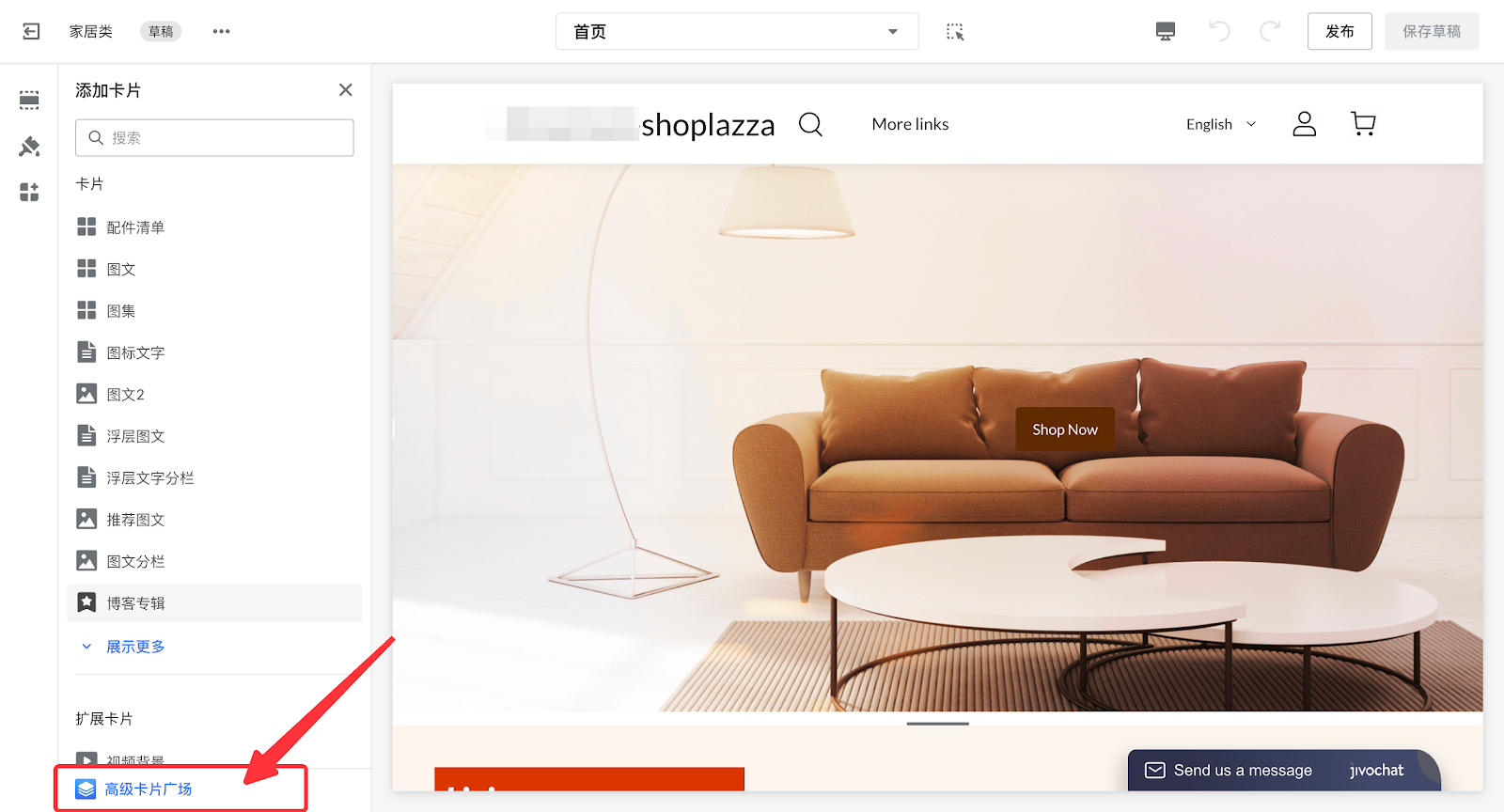
登录你的 Shoplazza 管理后台,点击在线商店 > 主题装修 > 编辑,进入到主题编辑器,将左侧面板的卡片列表下滑至底部,点击添加卡片按钮,在二级面板中点击入口高级卡片广场。
提示
本文大部分的配置将通过高级卡片中预设的模板实现,如果预设的模板样式不合符你的需求场景,可重新自由搭配组件。
导航设置
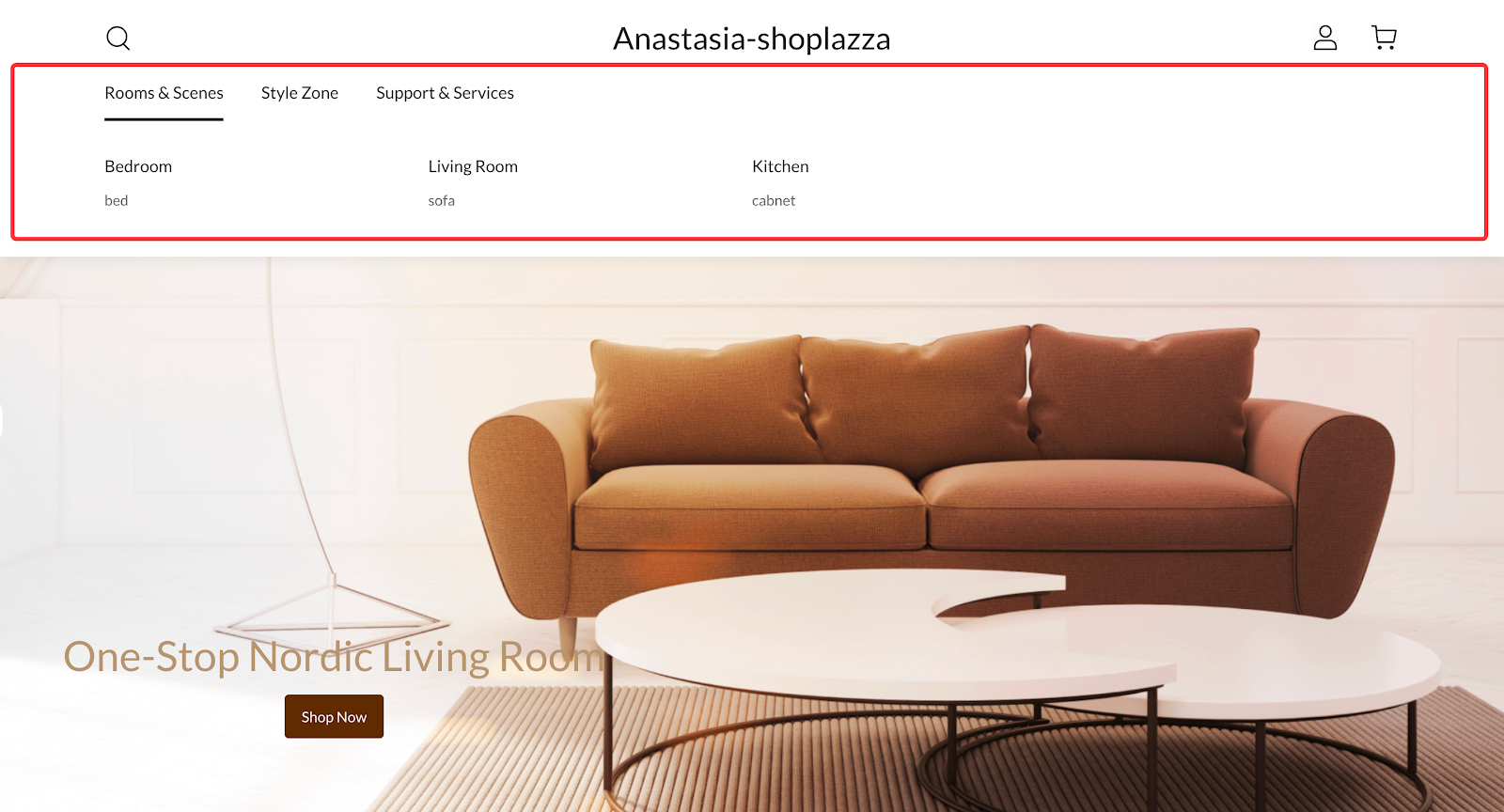
家居类导航的层级设置建议:
一级:房间场景 Rooms & Scenes
- 二级:客厅 Living Room
- 三级:沙发 / 茶几 / 装饰
- 二级:卧室 Bedroom
- 三级:床品 / 床架 / 衣柜
- 二级:厨房 Kitchen
- 三级:餐具 / 小家电 / 收纳
一级:风格专区 Style Zone
- 二级:北欧 Scandinavian
- 二级:现代 Modern
- 二级:复古 Retro / Vintage
一级:服务支持 Support & Services
- 二级:安装说明 Installation Guide
- 二级:售后政策 After-Sales Policy
- 二级:客服中心 Customer Service Center
操作步骤
1. 登录你的 Shoplazza 管理后台,点击在线商店 > 菜单导航。具体操作可参考文档:设置菜单导航。
2. 点击在线商店 > 主题装修 > 编辑,进入页头板块,将创建好的菜单关联即可,具体可参考:页头添加菜单导航。
C端展示效果:
配置顶部全景图
首页顶部使用一张完整的家居场景图,可以在第一时间向客户呈现理想空间氛围,快速建立美感与信任感。对于家居类店铺而言,真实的场景展示能帮助客户想象产品在家中的使用效果,提升代入感与购买意愿。因此,在 Page Builder 中为首页设置一张高质感的场景大图,是打造品牌形象与提高转化率的重要步骤。
操作步骤
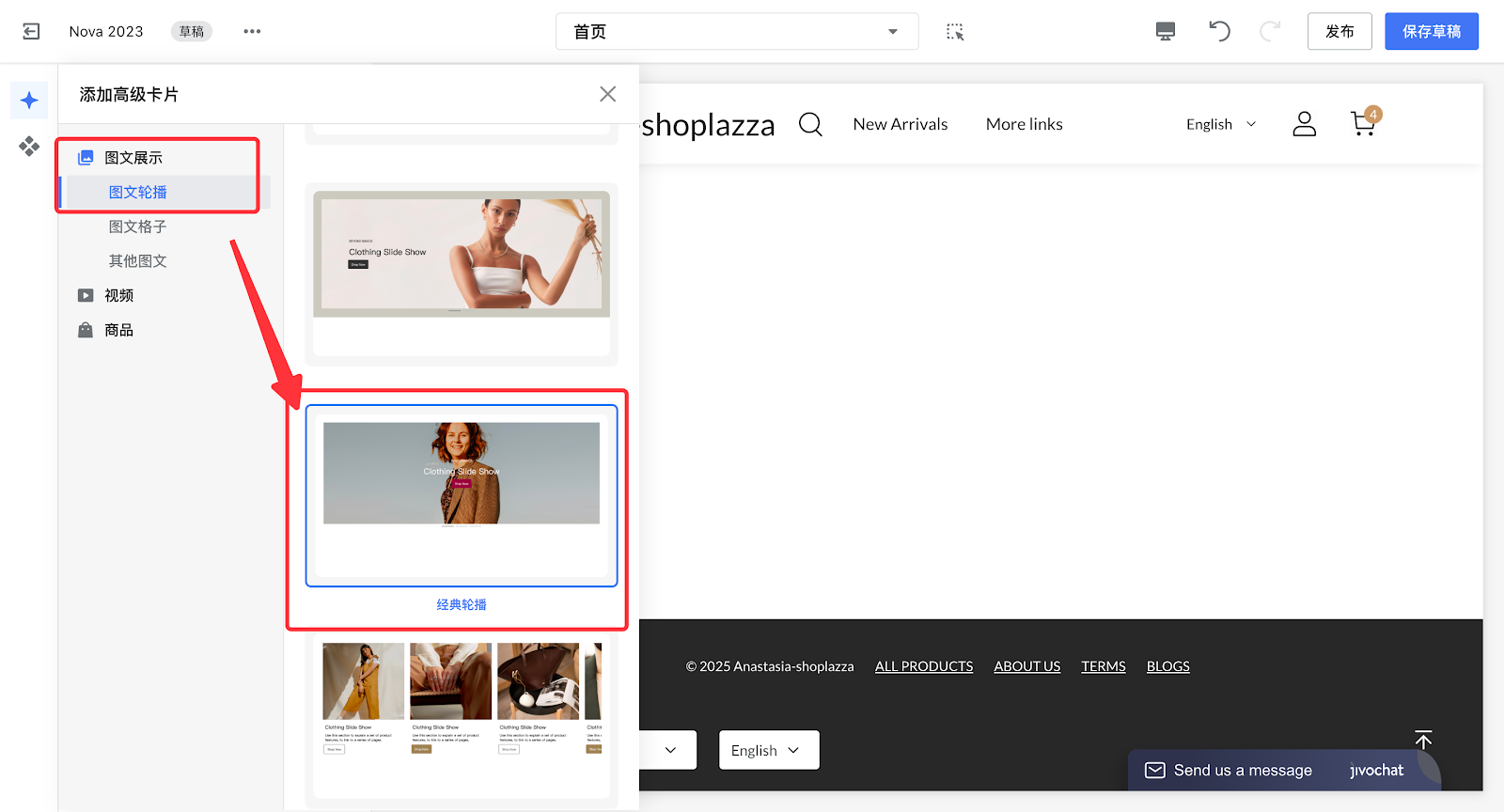
1. 点击图文展示 > 轮播,选择经典轮播卡片。
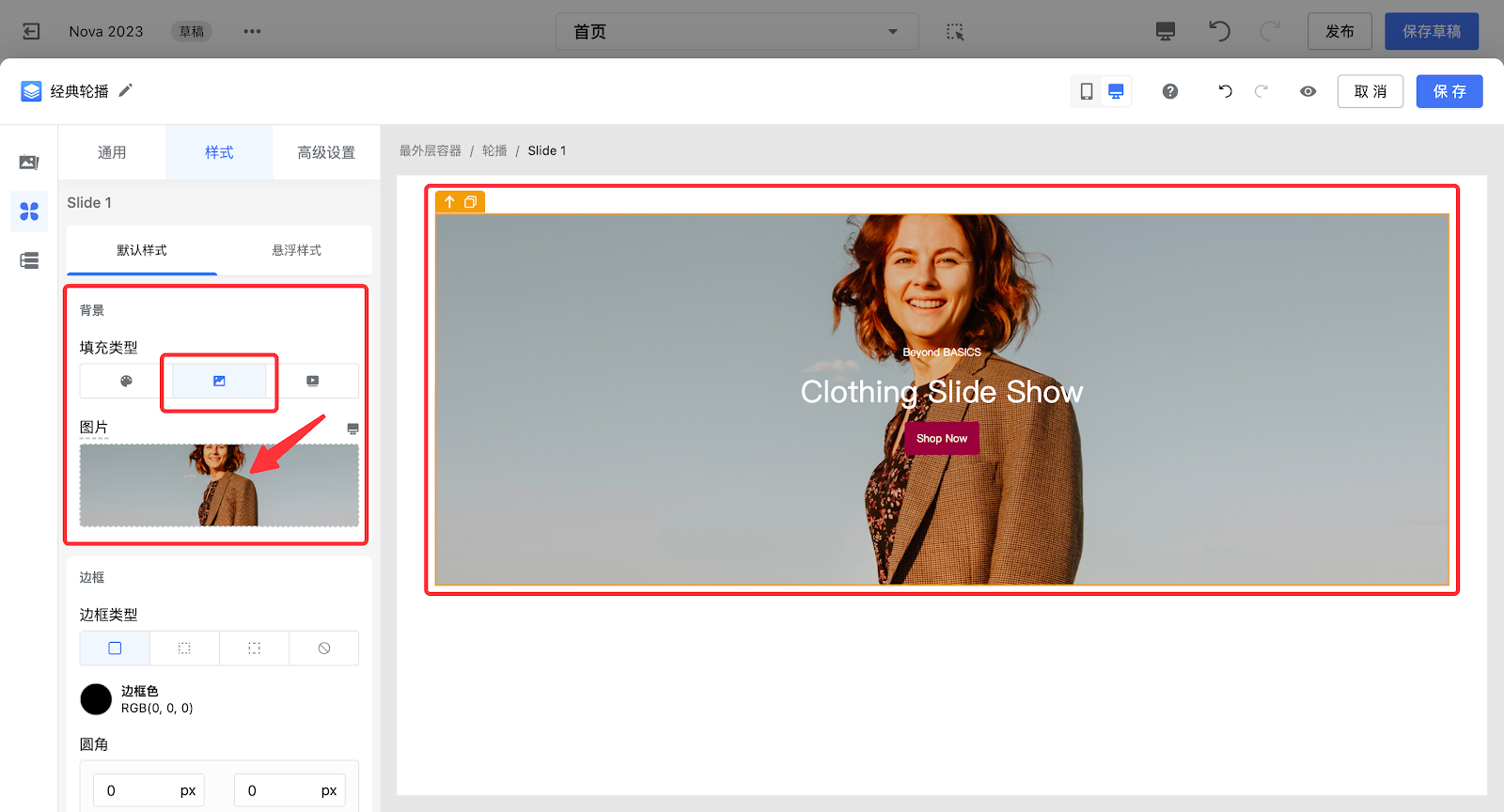
2. 选中轮播图部分为黄色框,将背景填充选择为图片,上传家居全景图。
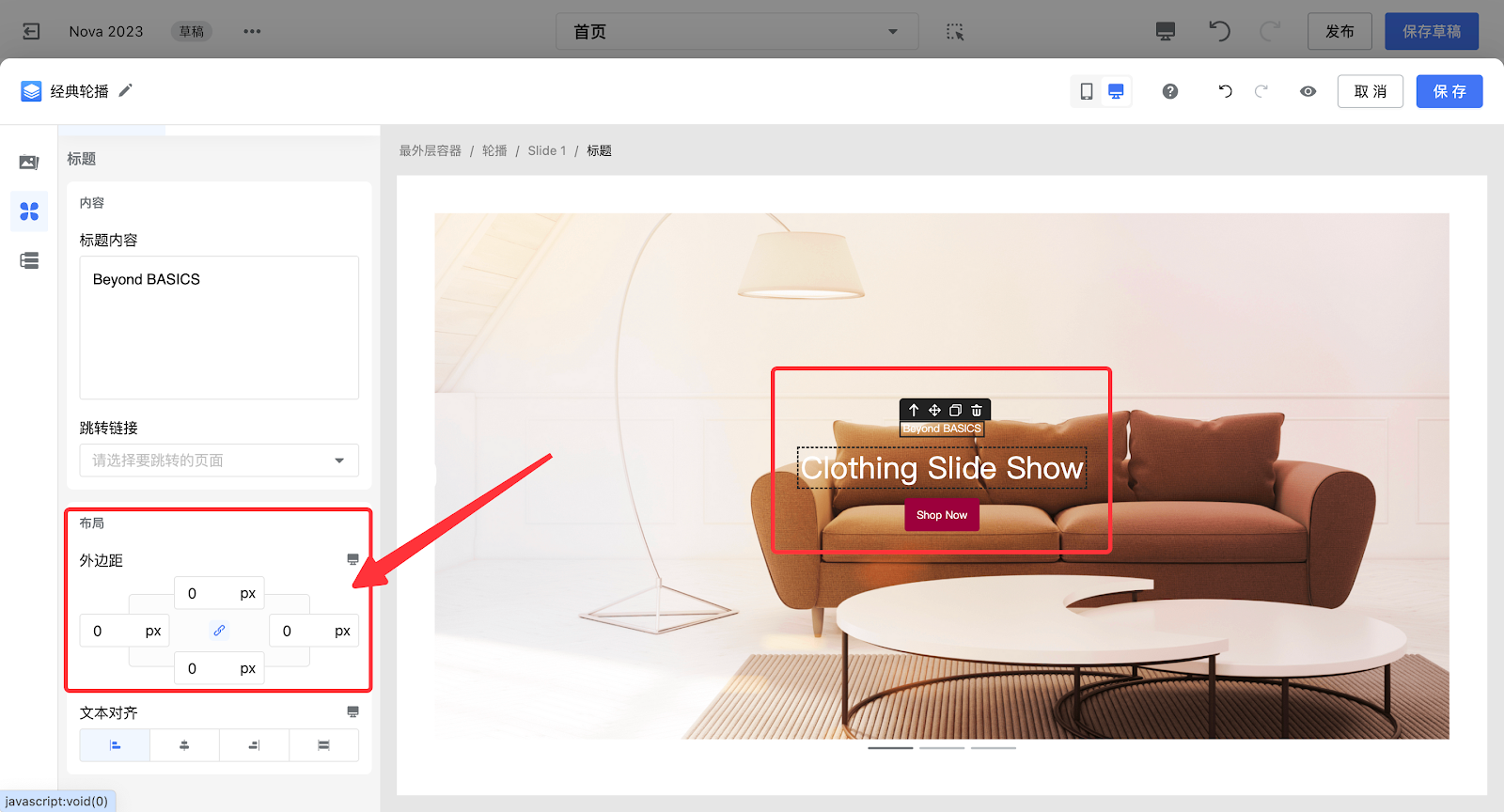
3. 为避免阻挡图片显示,对于画面中的标题、按钮等组件可以选中通过外边距调整位置。
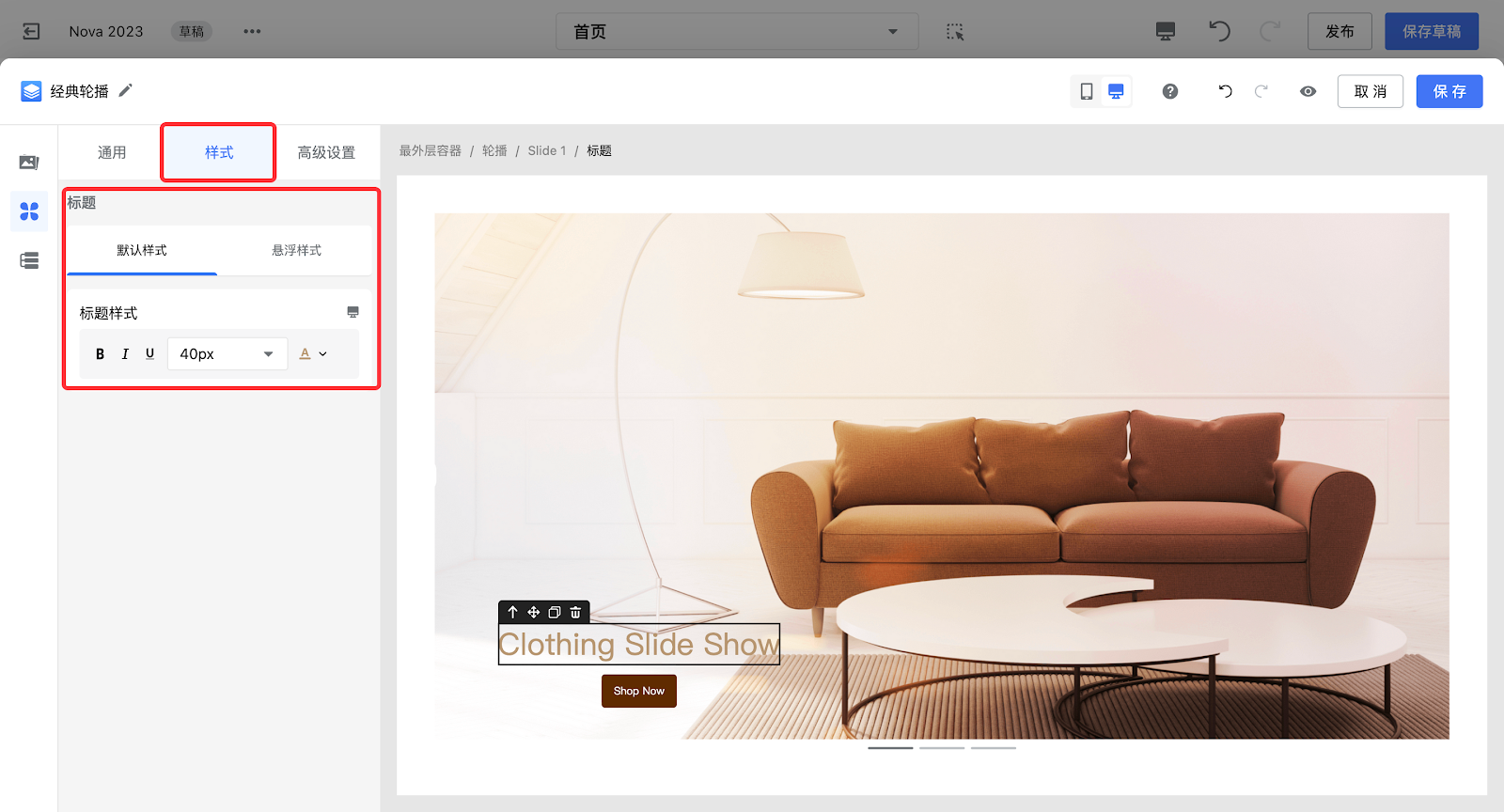
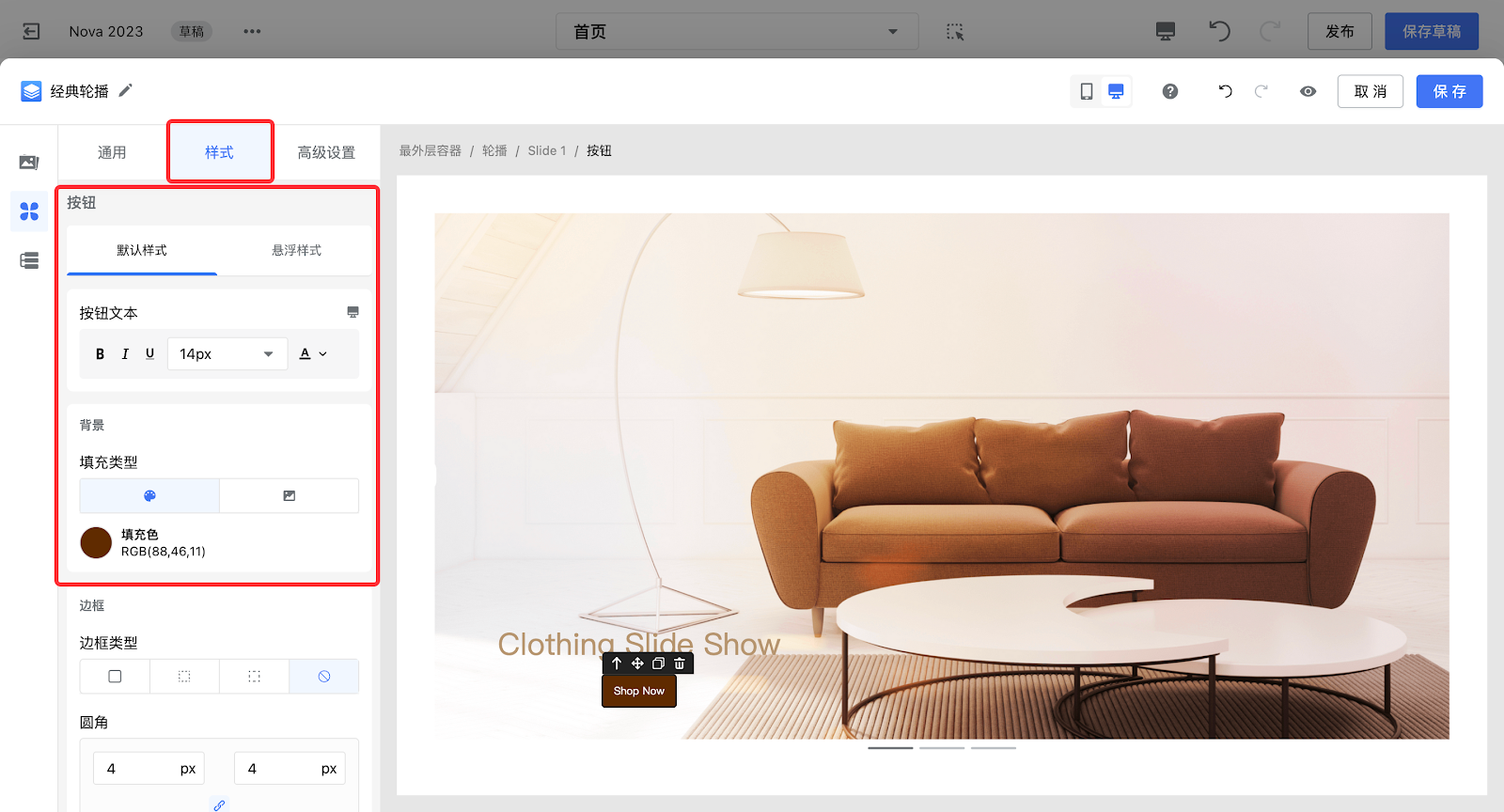
4. 选中各组件,调整各组件的样式与店铺风格保持一致。
C端展示效果:
配置不同品类的家居展示
首页配置客厅、卧室、餐厅等不同品类家居展示区,核心是实现精准分类。按空间品类清晰划分展示,让有明确需求的客户(如 “买卧室家具”“选客厅套装”)快速锁定目标,避免海量商品中盲目筛选,降低决策成本。
客厅家居展示区
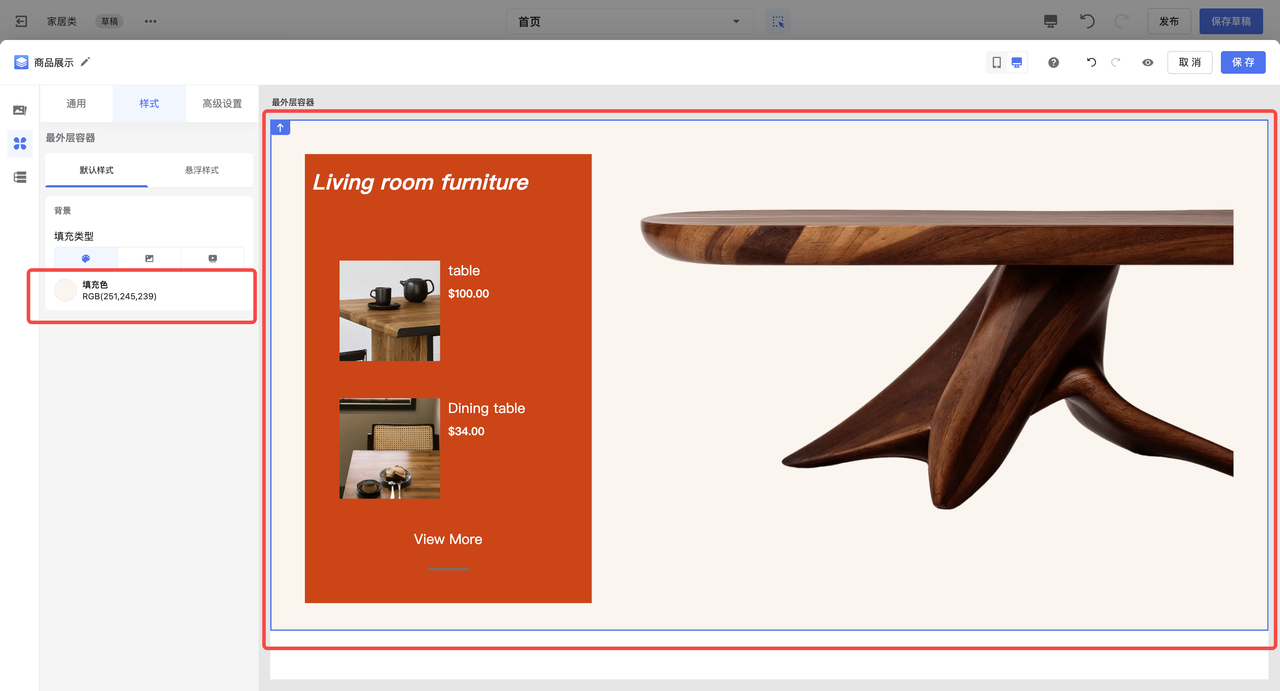
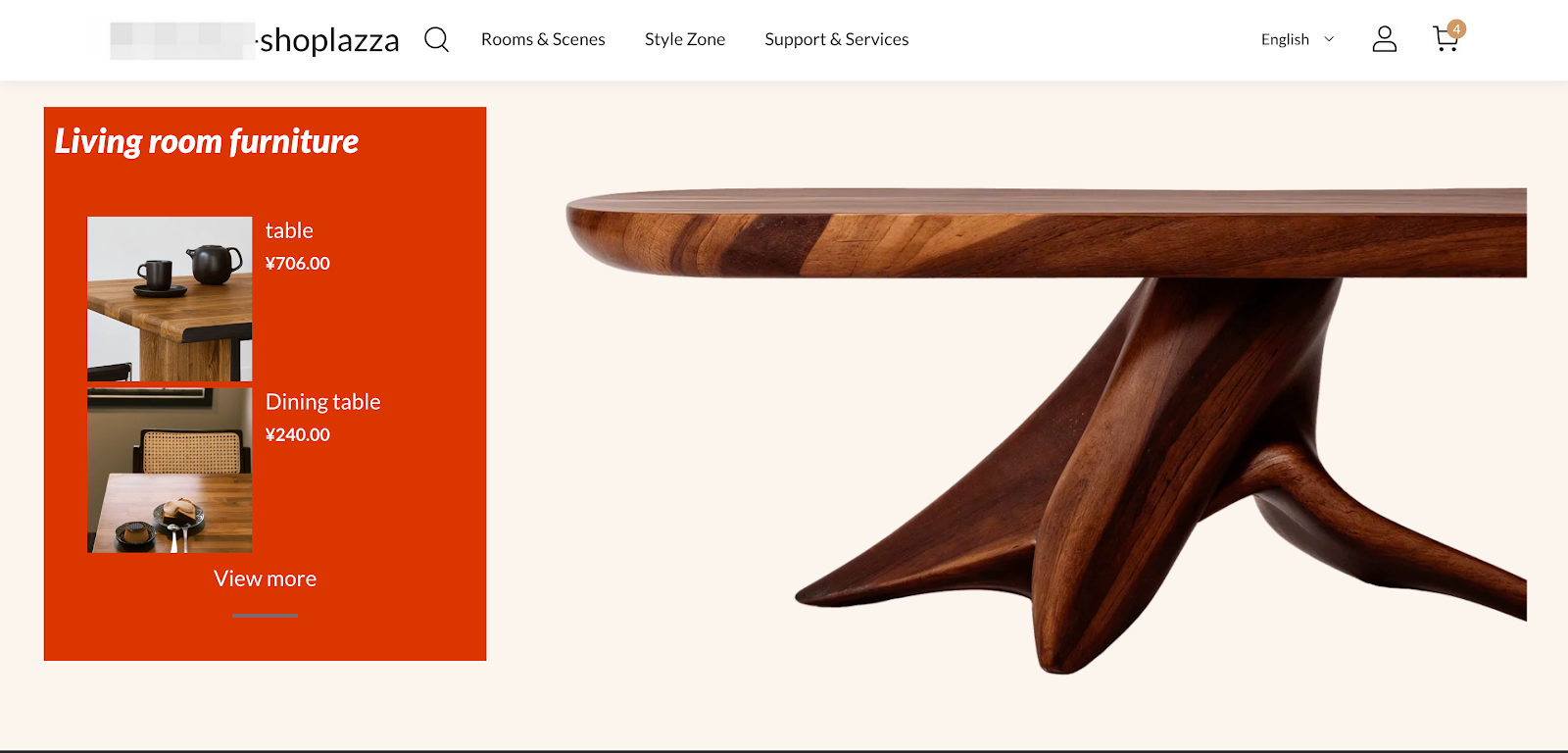
这部分可以自由组合沙发、茶几、装饰等组件,通过拖拽轻松设计多种版式布局。例如,下方的卡片展示了“左商品列表,右热卖商品主图”的经典搭配。既能清晰呈现单品细节,又能营造整体空间氛围,让家居的协调美感与实用功能一目了然。
操作步骤
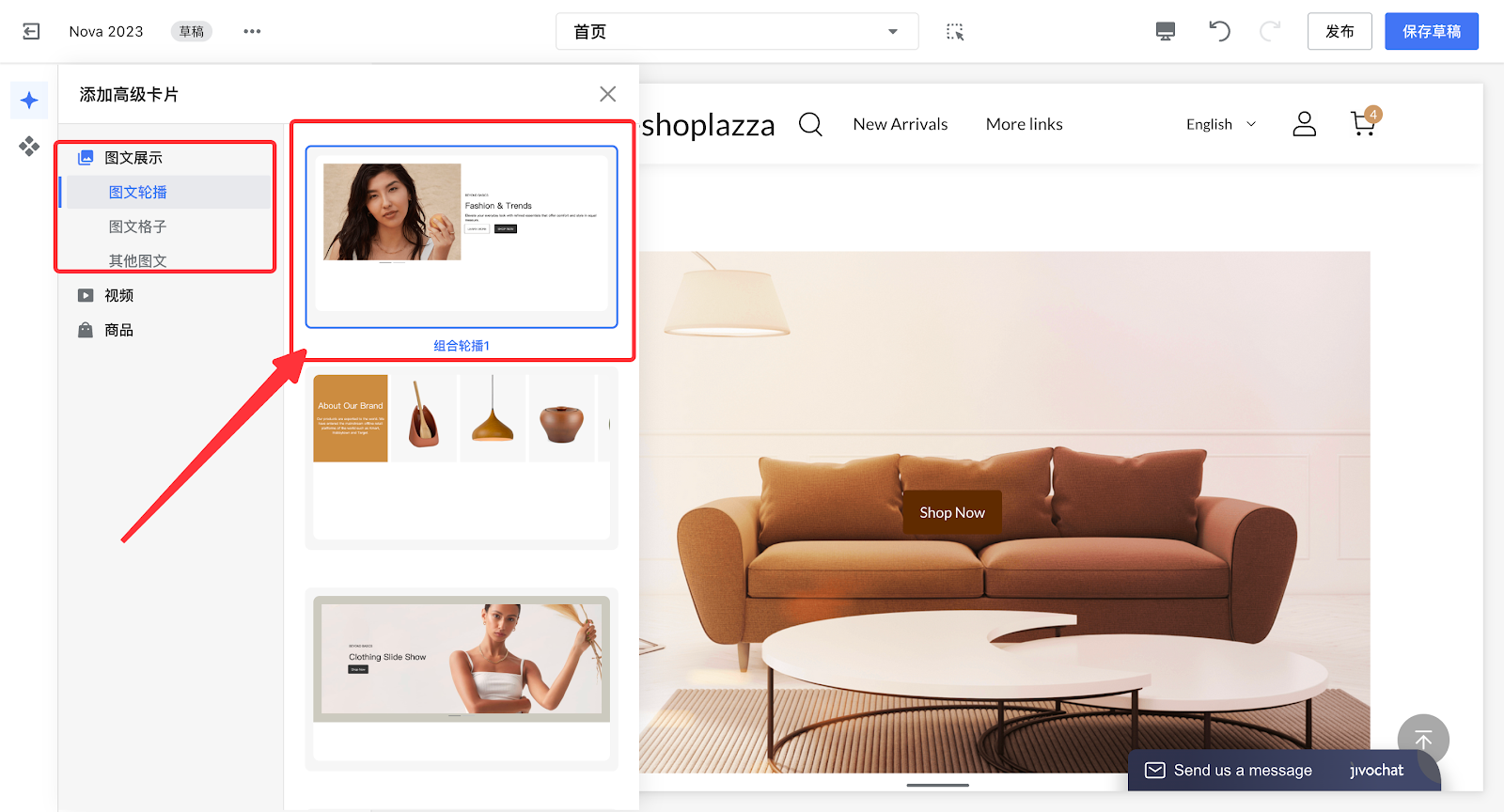
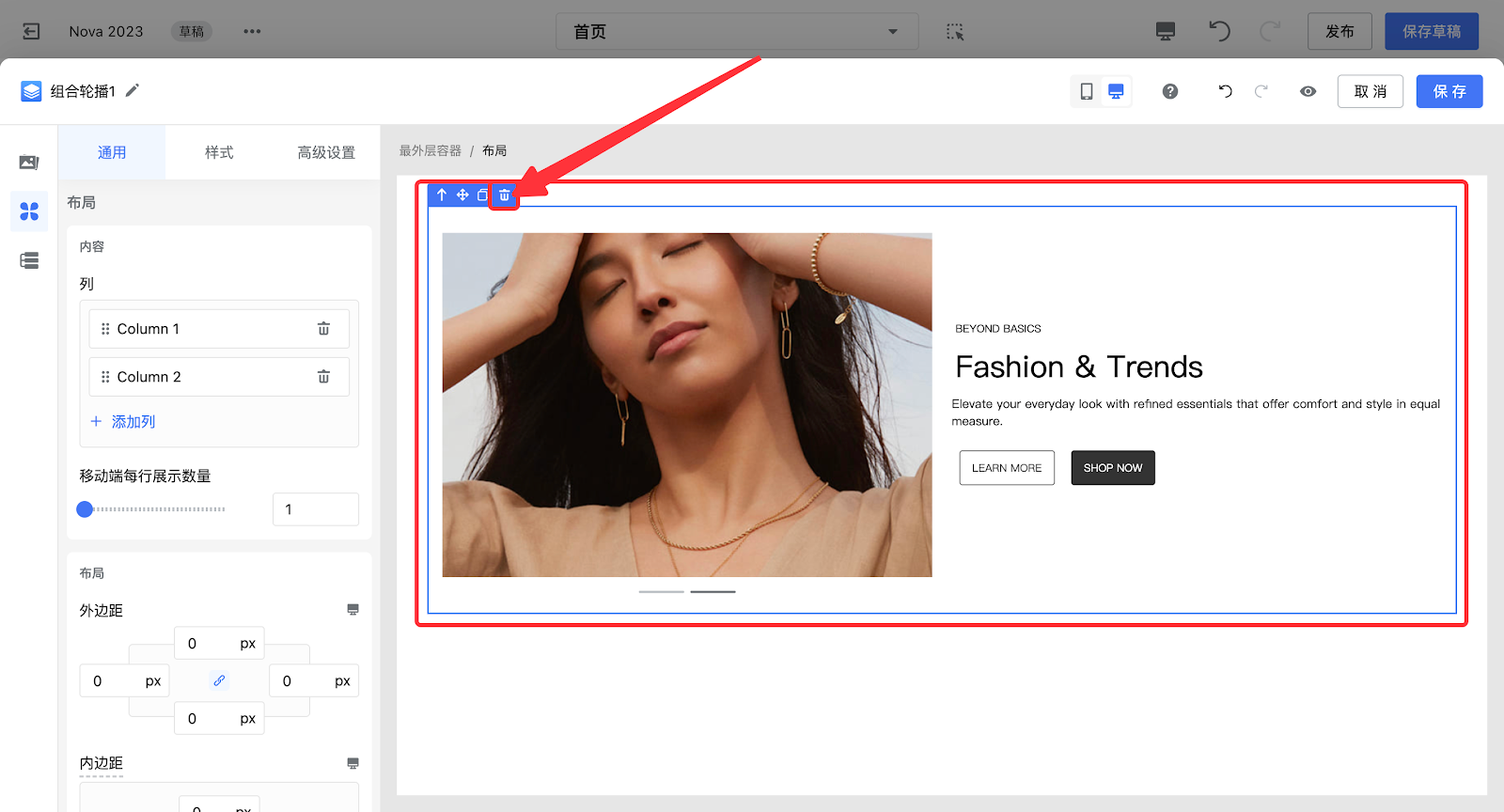
1. 配置一个左侧带轮播,右侧展示家居大图的卡片,进入高级卡片,任选一个预设好的卡片模板,选中全部内容为蓝色框后删除。
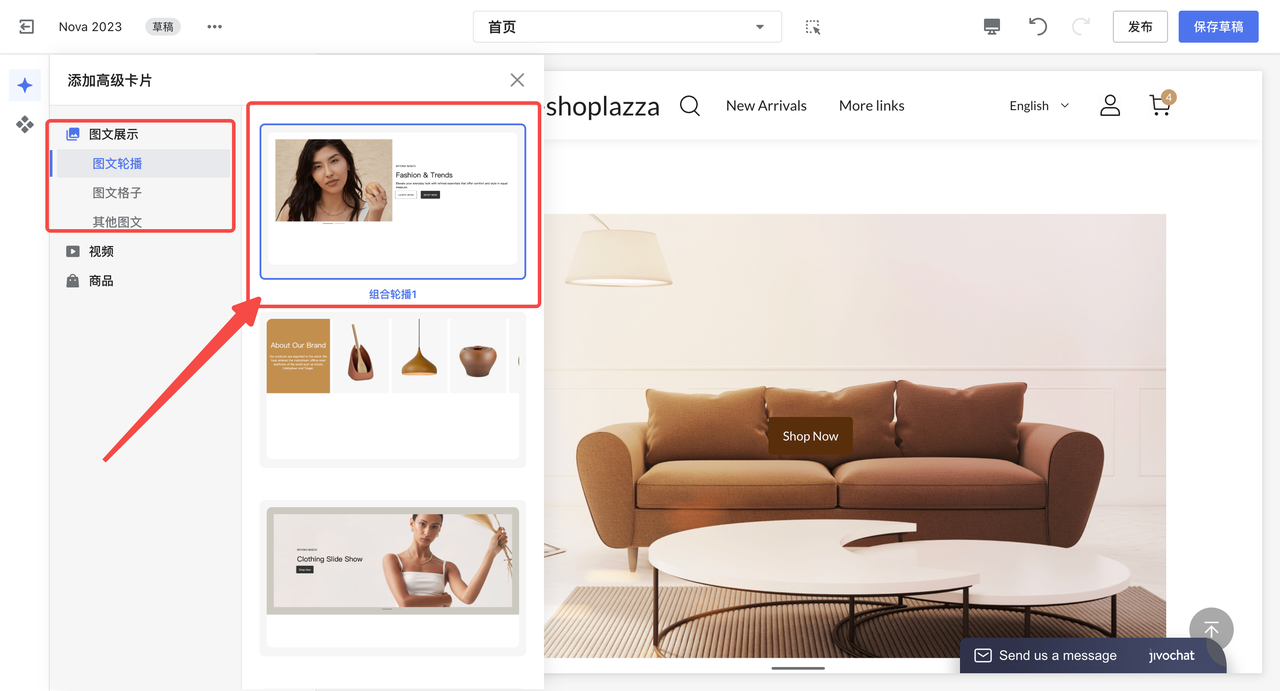
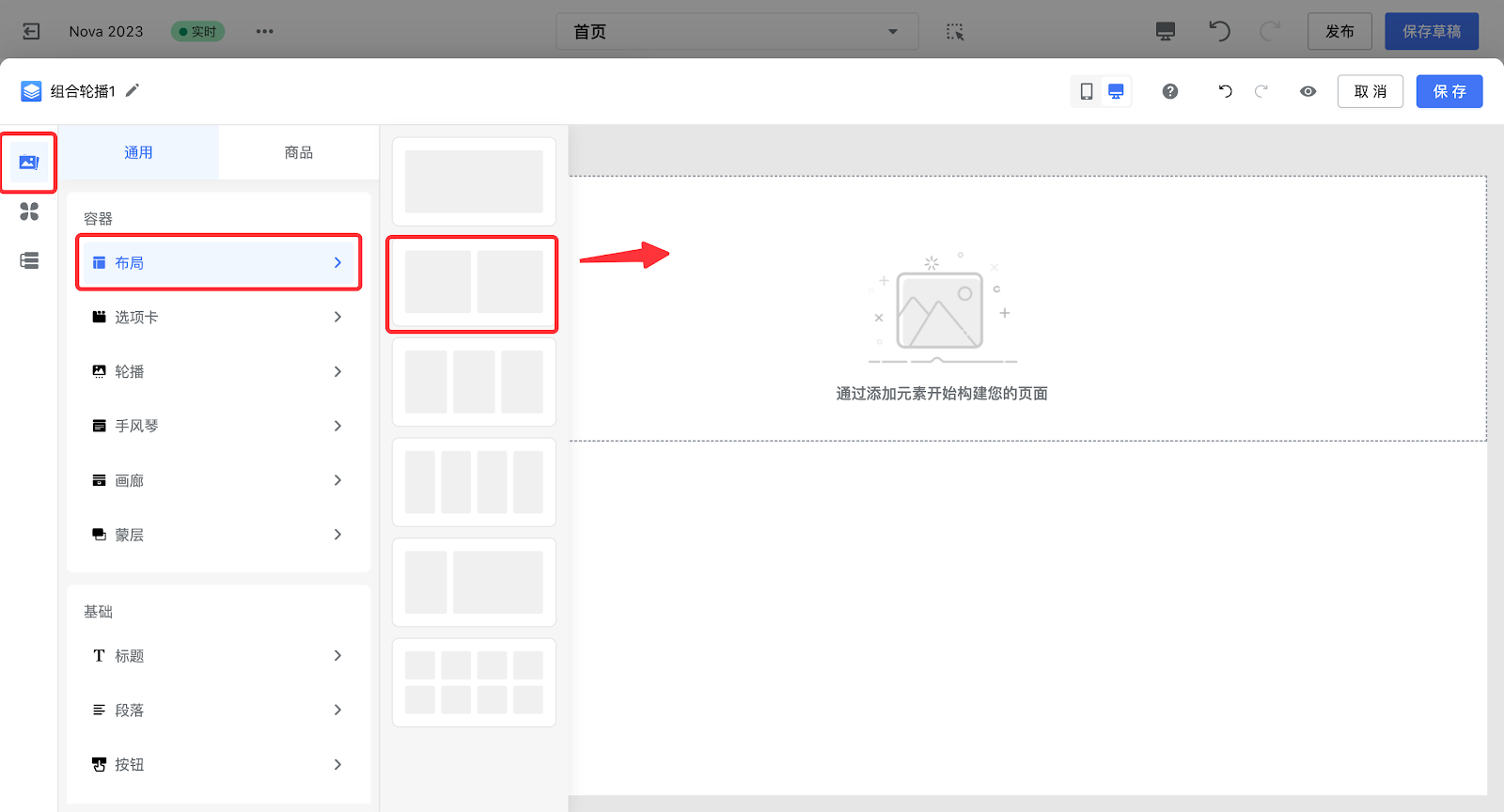
2. 选择组件 > 布局,选择两个布局块拖入页面。
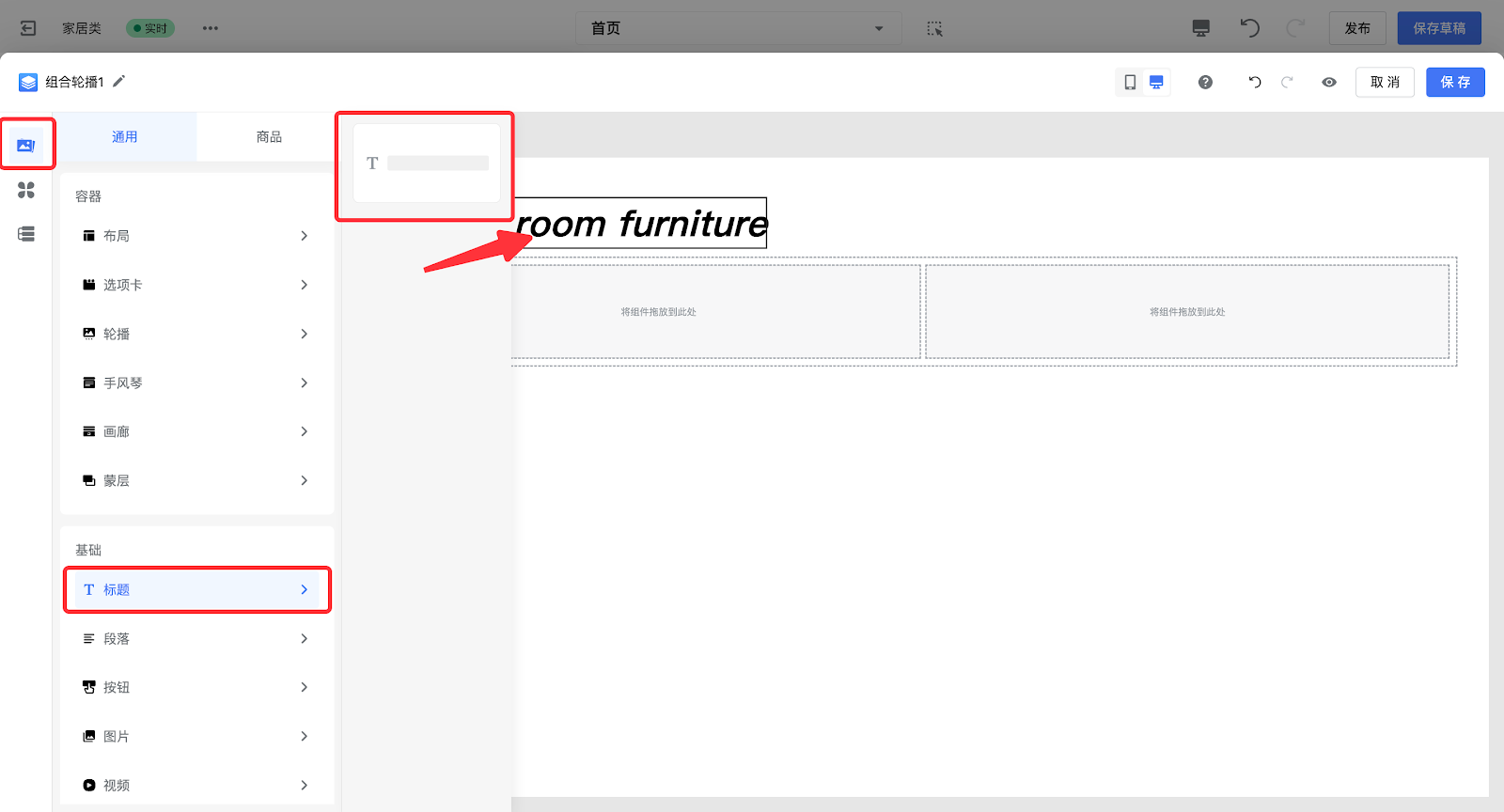
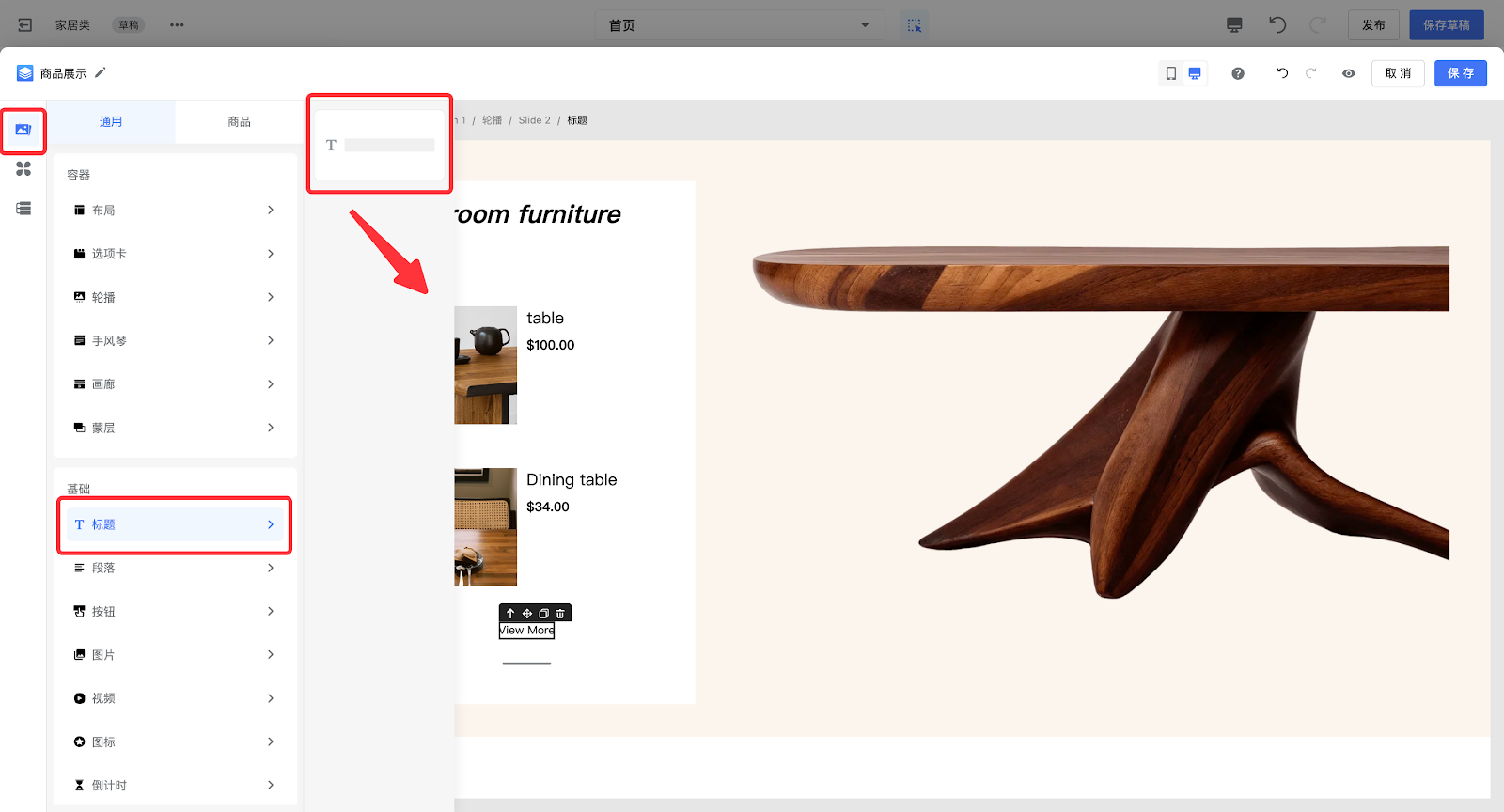
3. 在通用 > 基础 > 标题,拖入标题组件添加对这个卡片的说明。
4. 接着通用 > 容器 > 轮播,选择轮播组件拖入第一个布局块内。
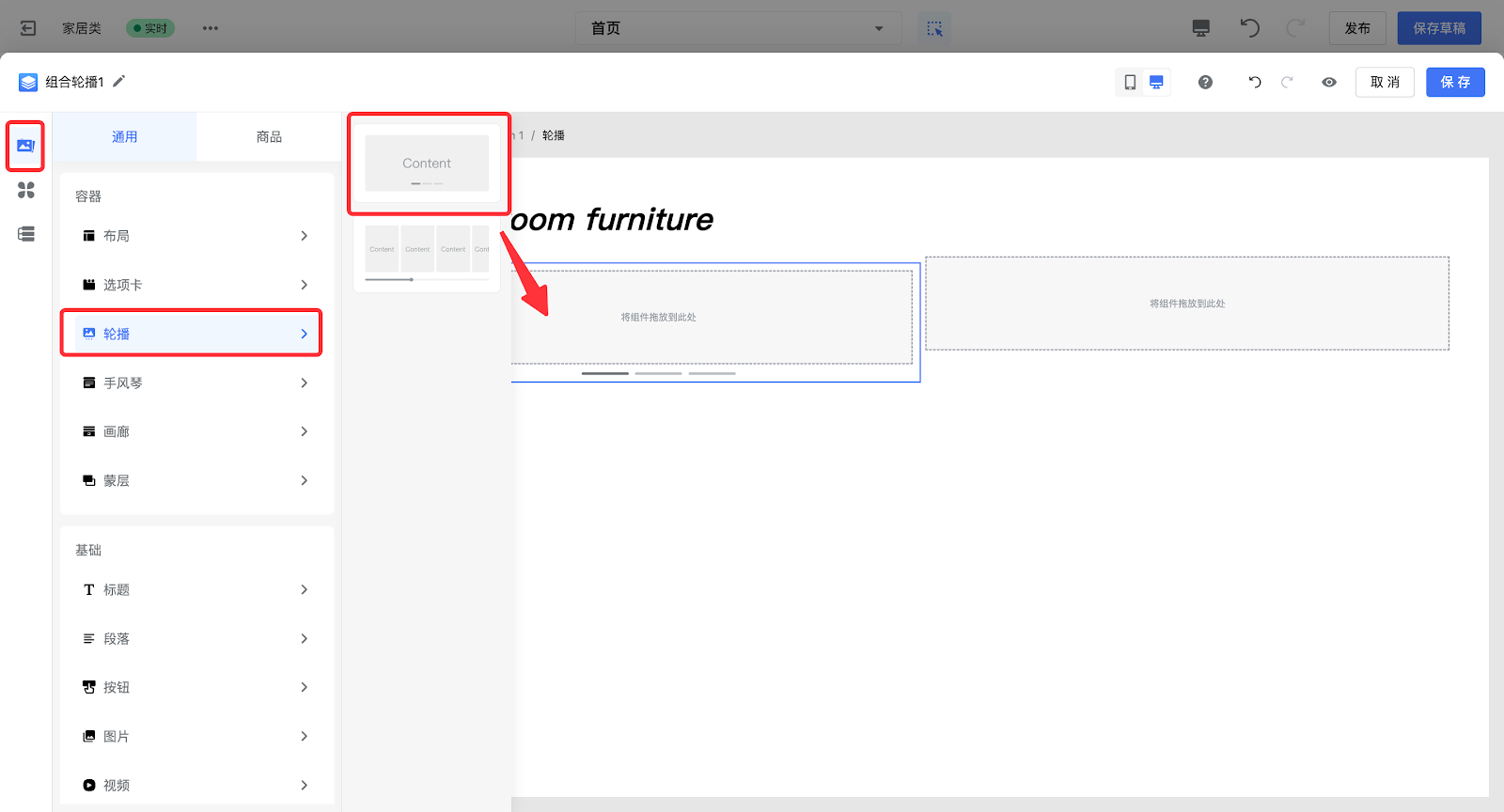
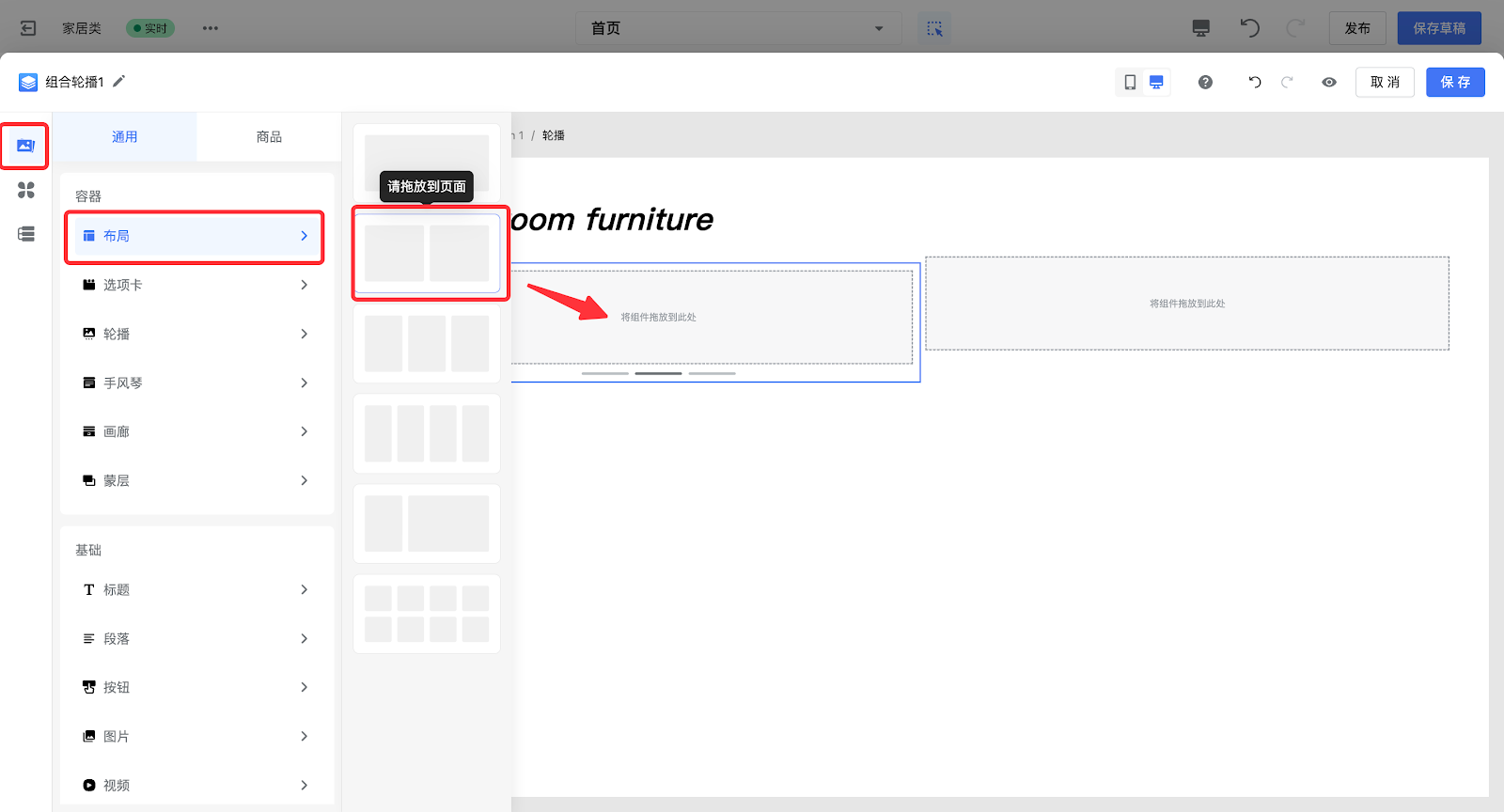
5. 再点击布局,拖入两个布局块,将两个布局块的排列方向设置为垂直方向,
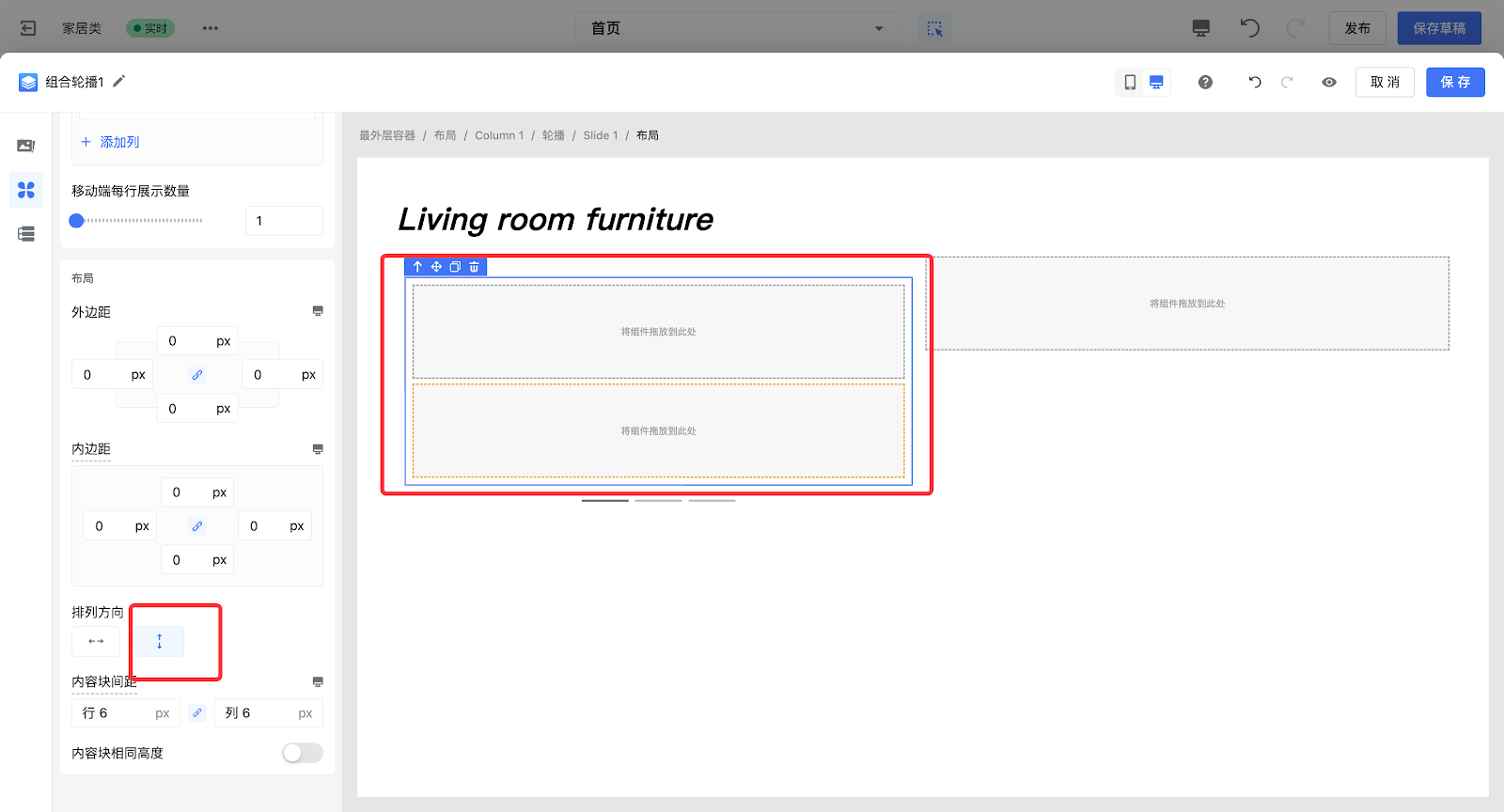
6. 点击组件 > 商品,分别拖入两个单商品组件至布局块中。
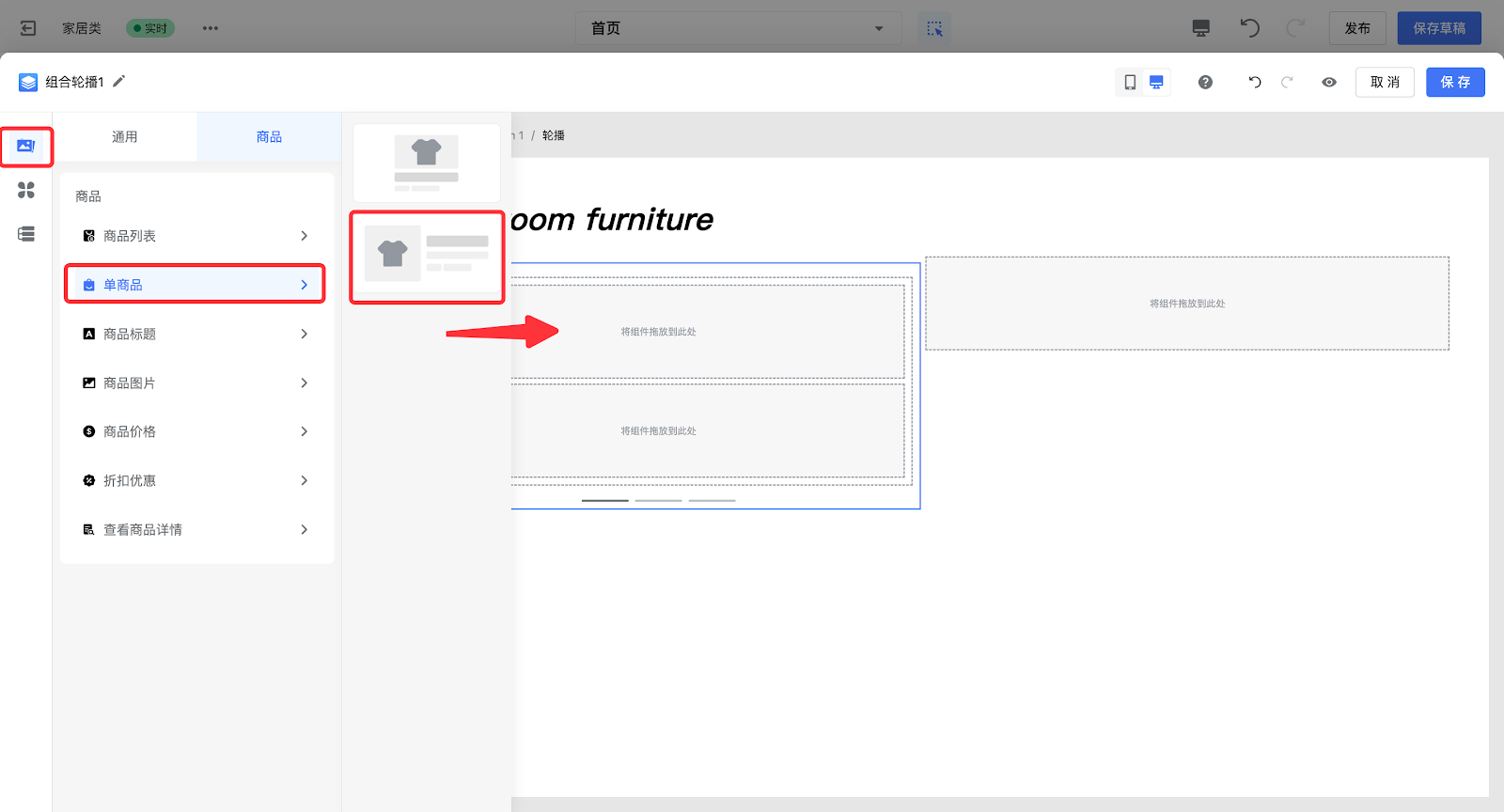
7. 选中单商品组件为蓝色框,可选择关联对应商品。
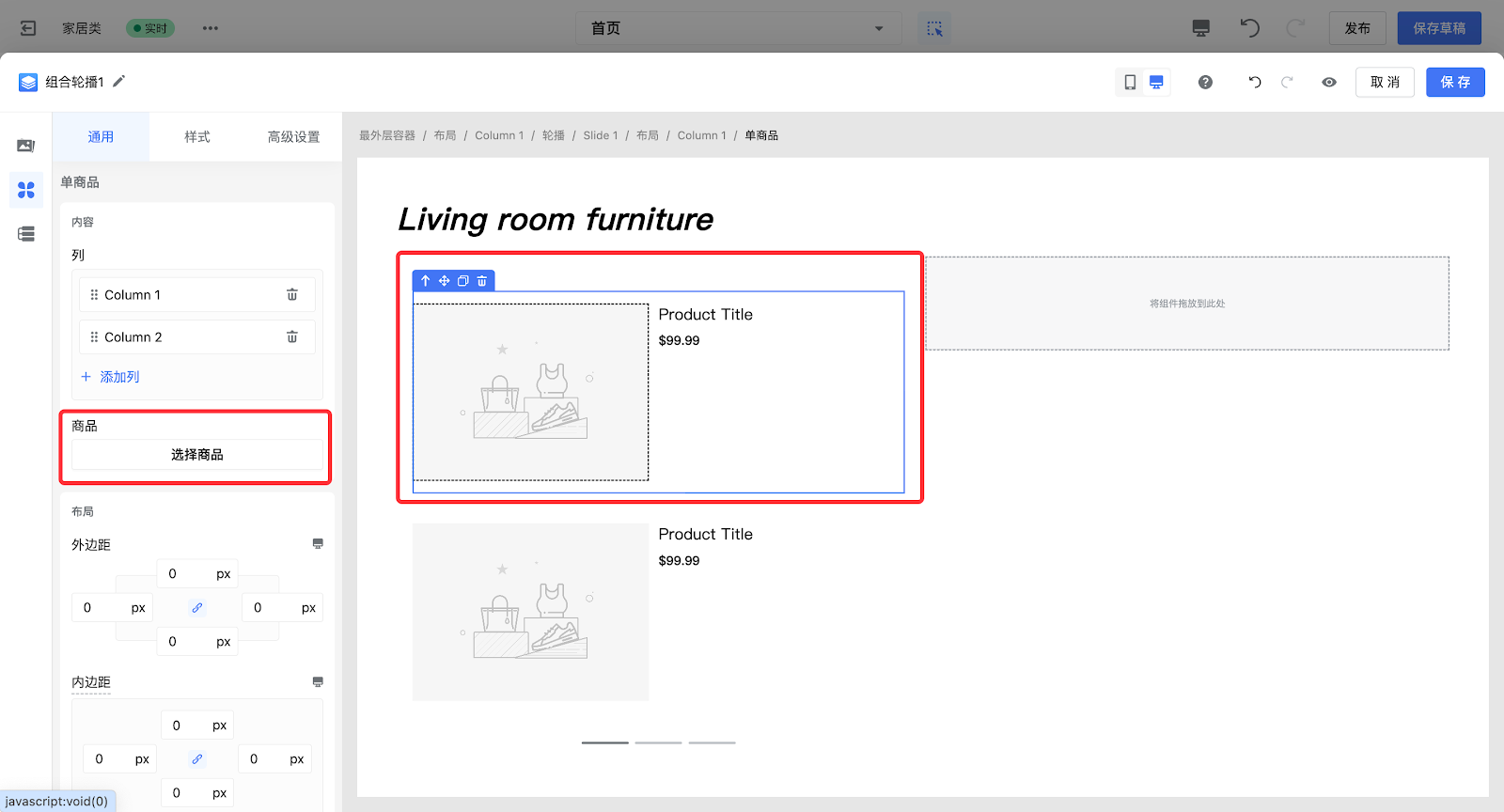
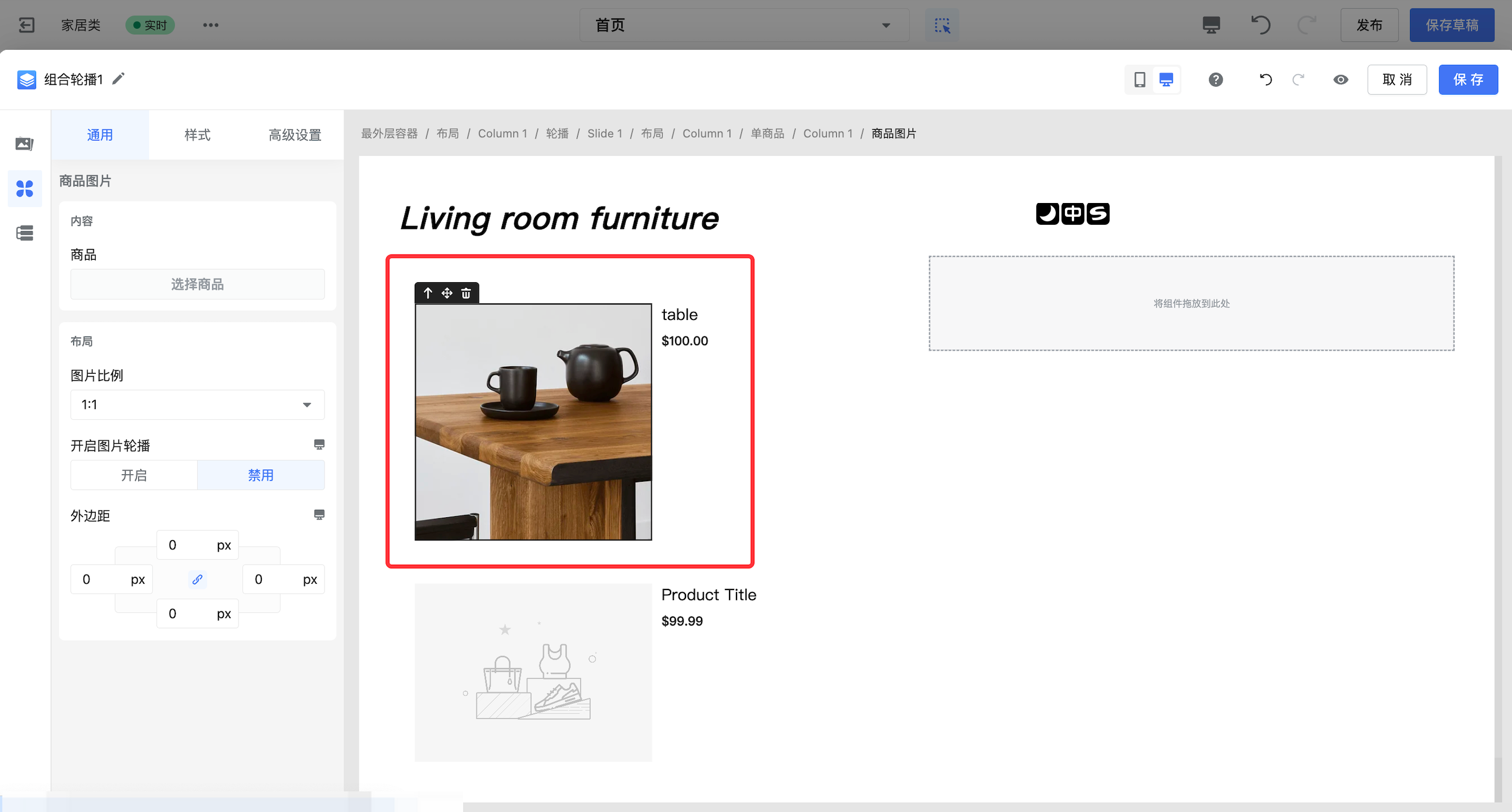
8. 布局好左侧的商品展示后,点击选中右侧布局,将背景填充为热卖商品主图。
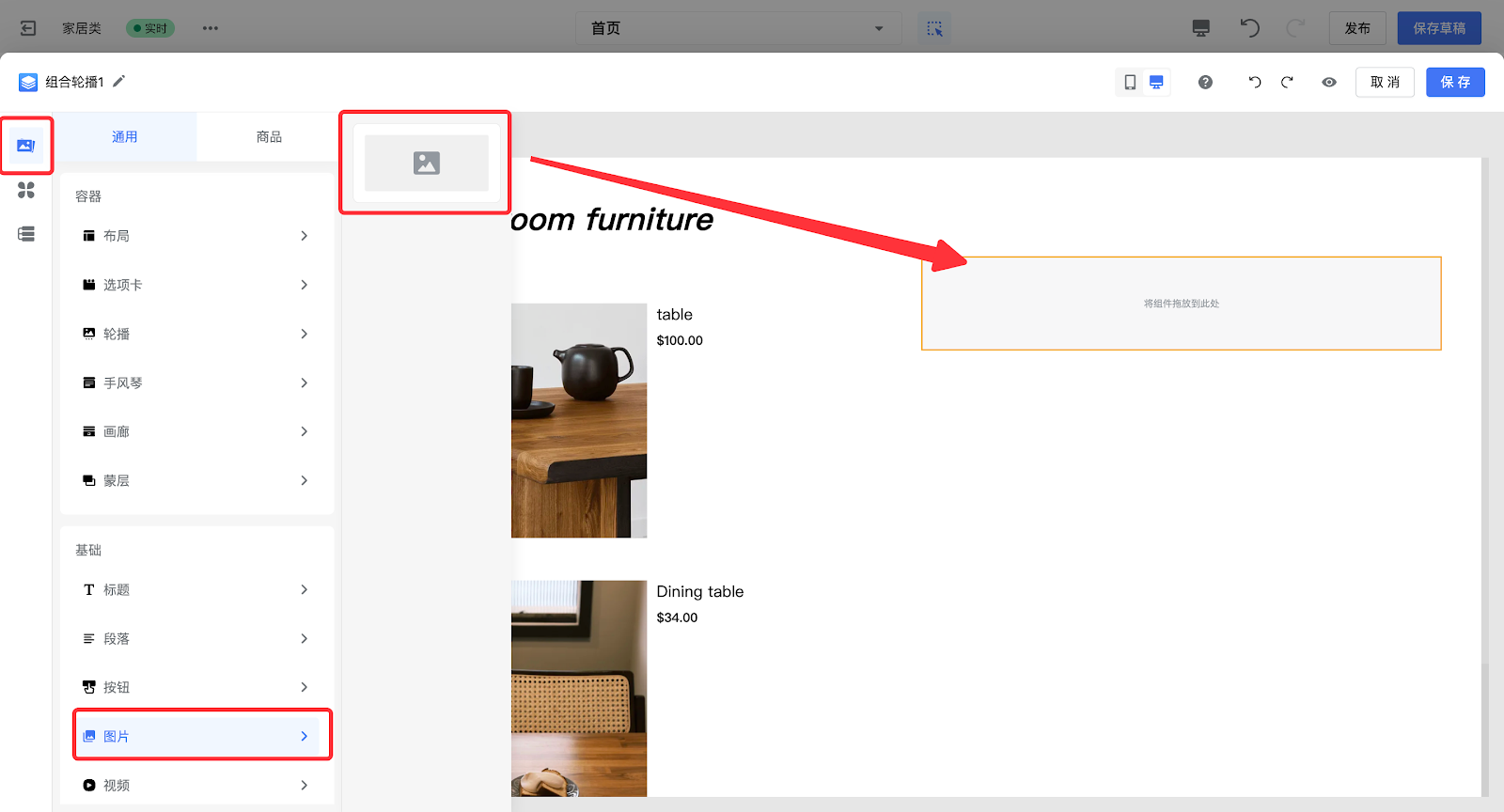
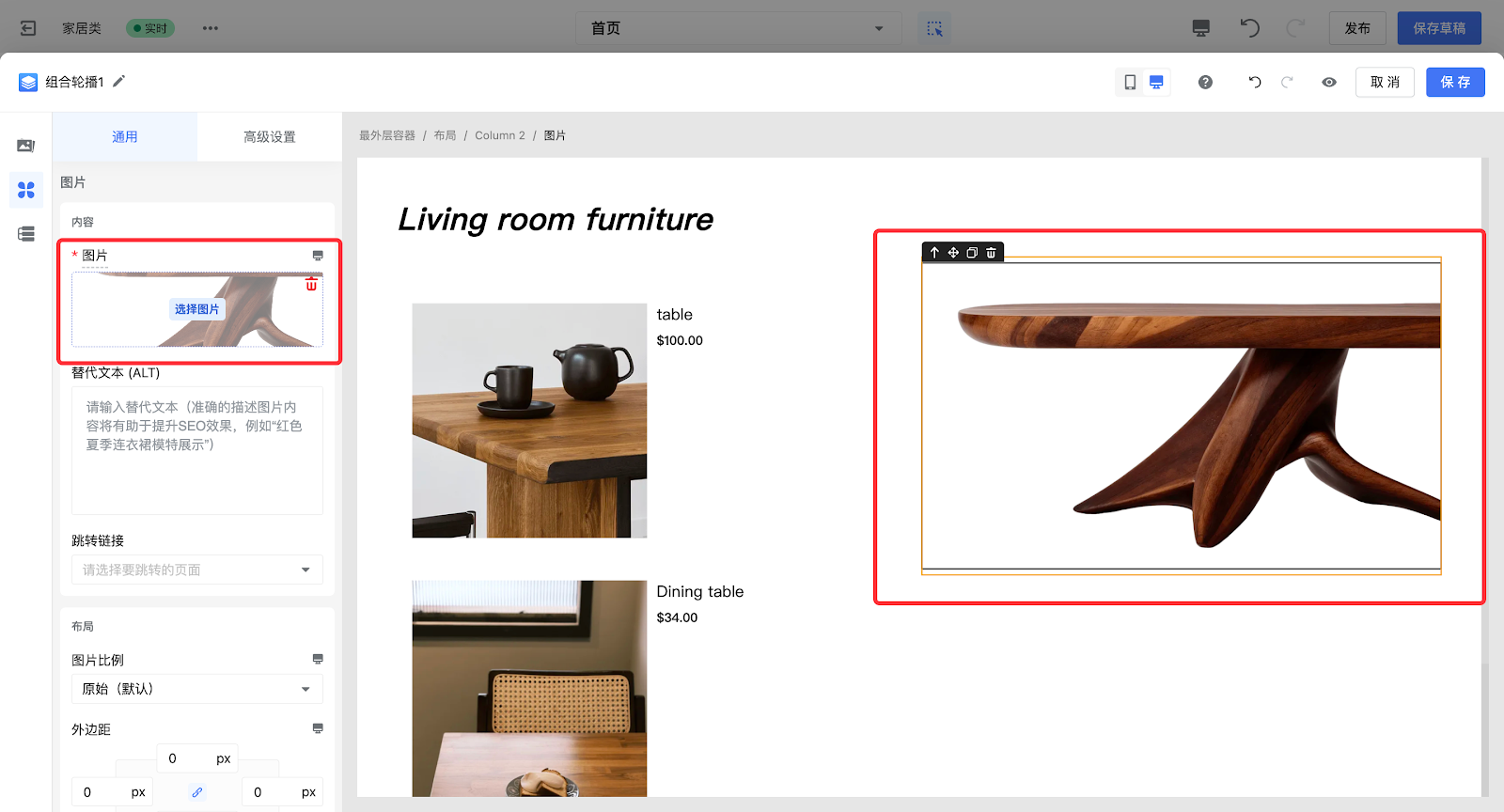
9. 选中左侧布局为黄色框,拉动蓝色尺寸调节器,将画面布局调整和谐。
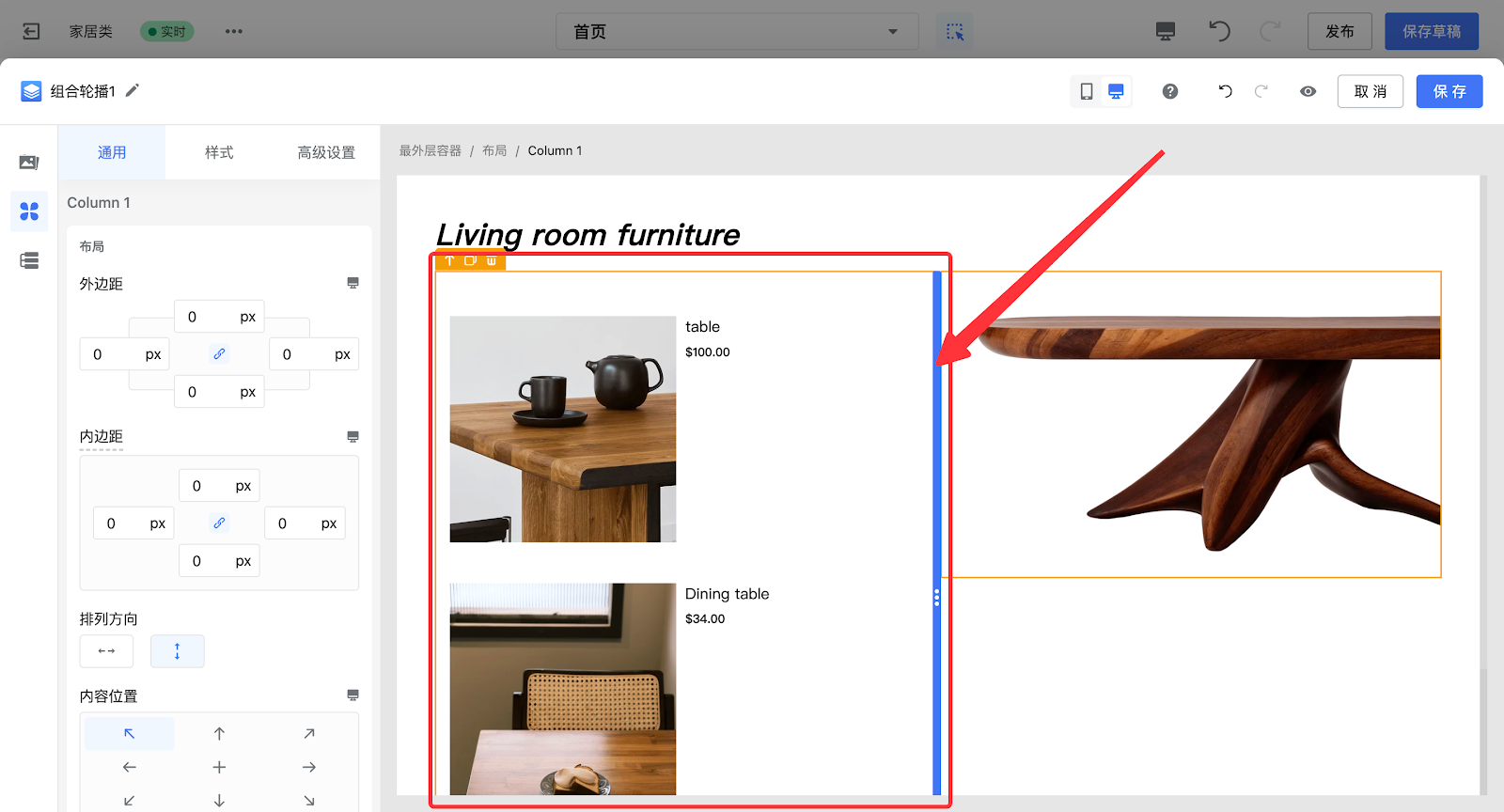
10. 选择标题组件拖入商品展示底部,可将内容命名为View More以便客户查看关于该品类的更多商品。
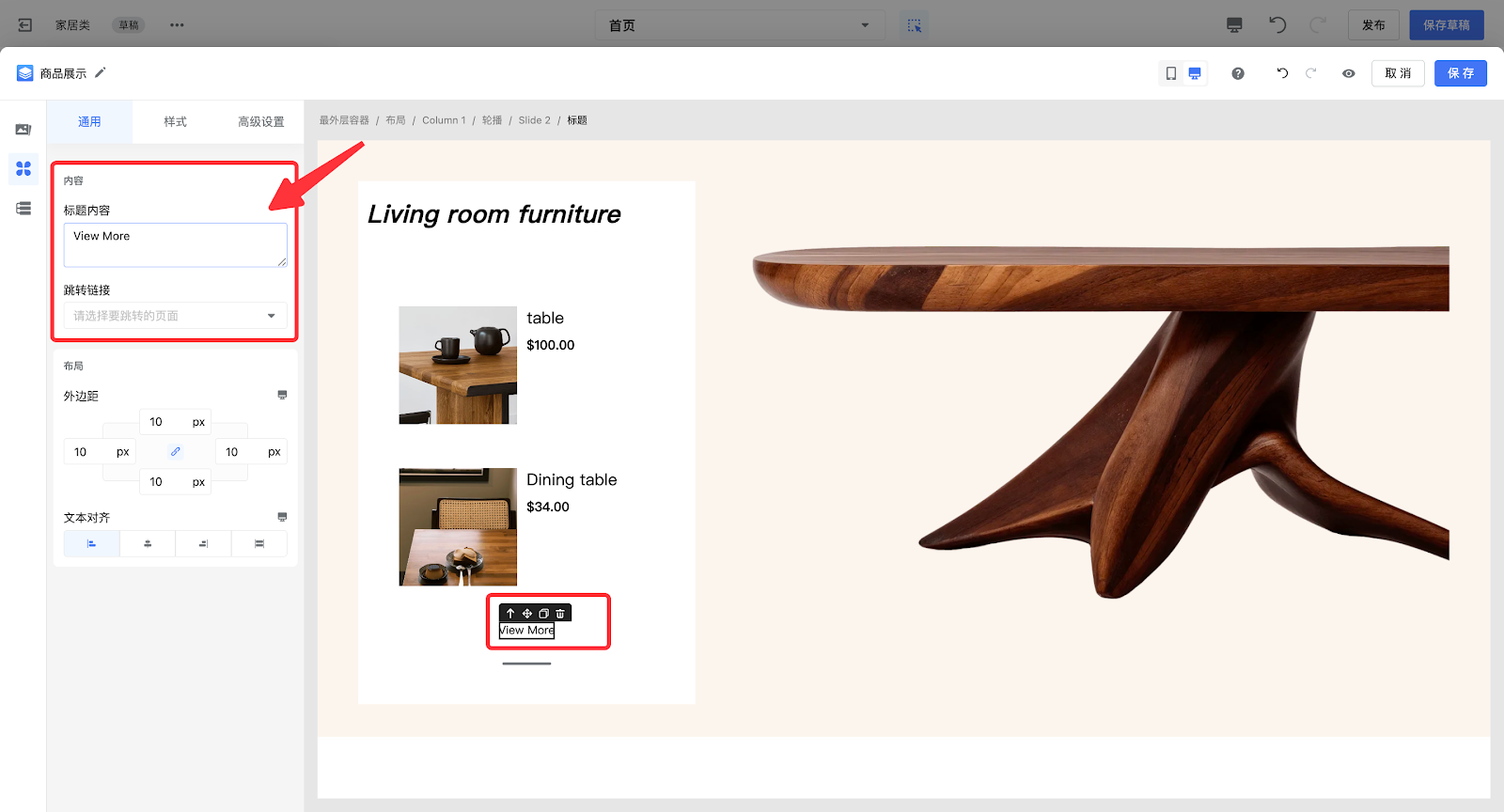
11. 最后结合店铺风格可对卡片整体的样式做统一调整:
-
选中左侧布局块为黄色,点击样式更改其背景颜色;
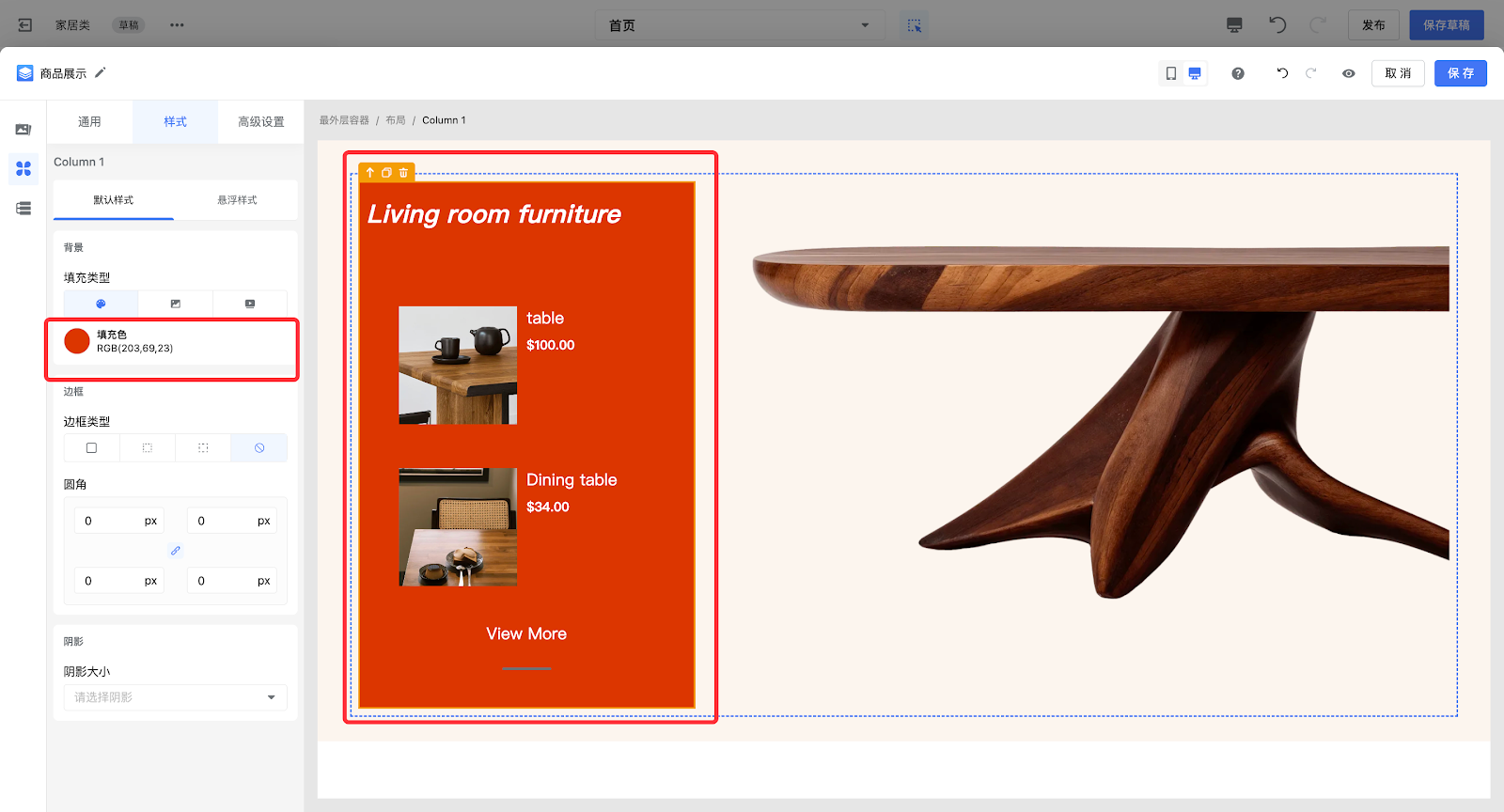
-
选中整个布局块,则可更改整个背景填充颜色。
C端展示效果:
卧室家居展示区
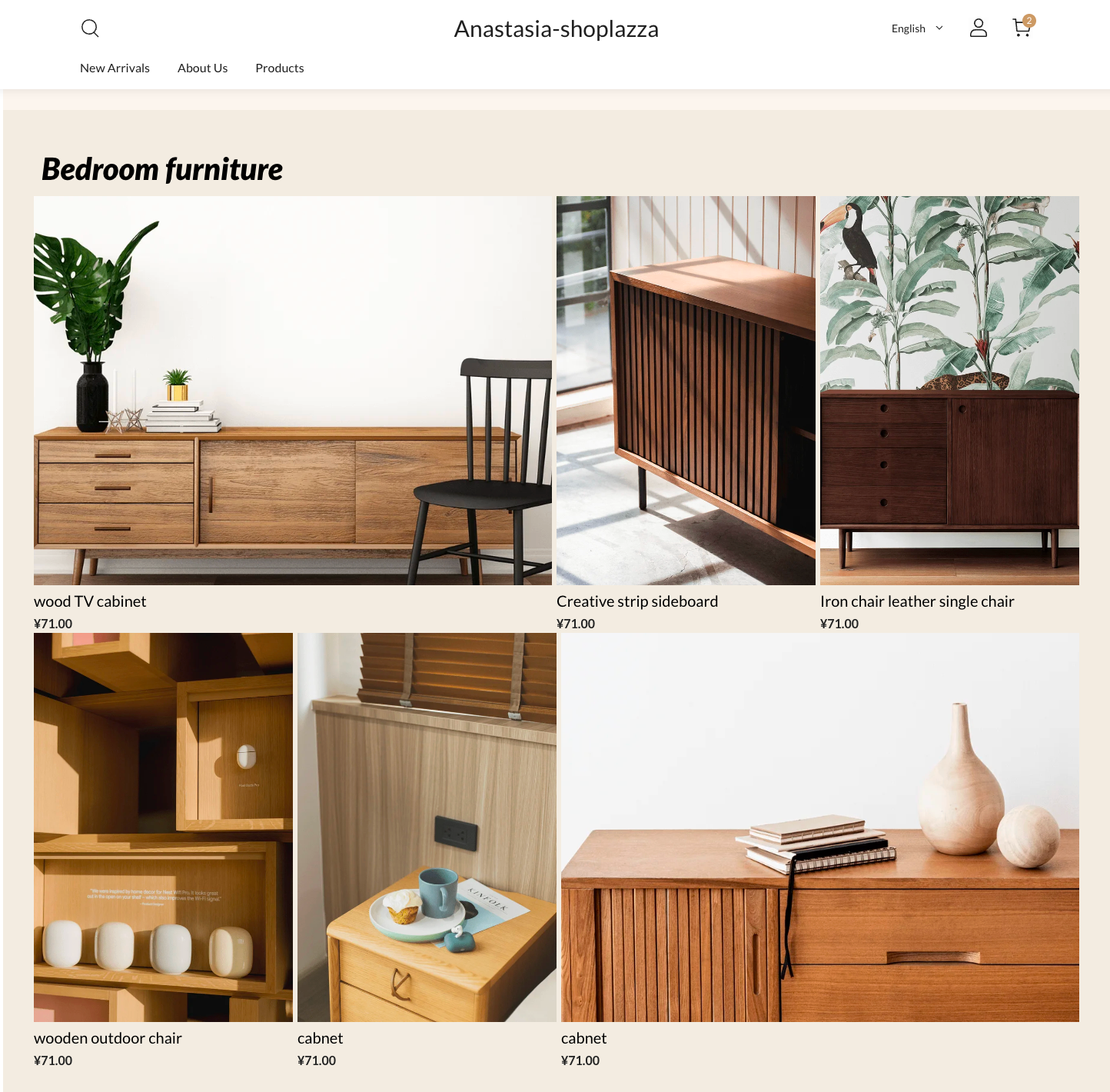
卧室家居的魅力,在于布局的呼吸感与个性的流露。本板块支持自由拖拽组合床架、床品、衣柜等模块,通过图片大小错落、视觉动线平衡的设计,打造不对称中的独特韵律。如下方示例,商品图以差异化尺寸巧妙排布,形成视觉对称的错落卡片墙,既有灵活生动的层次感,又保持了整体陈列的和谐与秩序。
操作步骤
1. 进入高级卡片,任选一个预设好的卡片模板,选中全部内容为蓝色框后删除。
2. 选择组件 > 布局,先拖入一个单一布局,再分别拖入两次三个布局块。
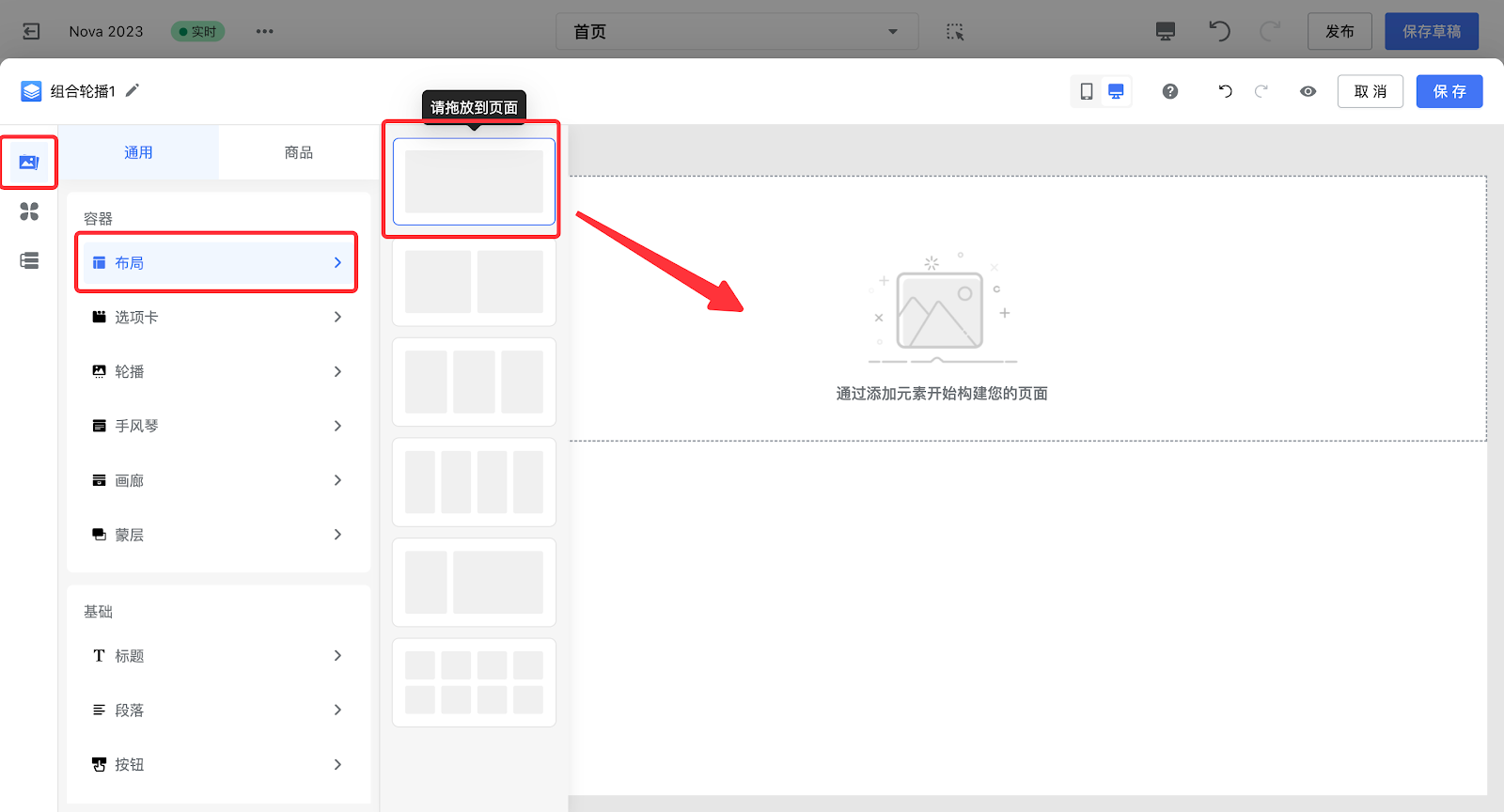
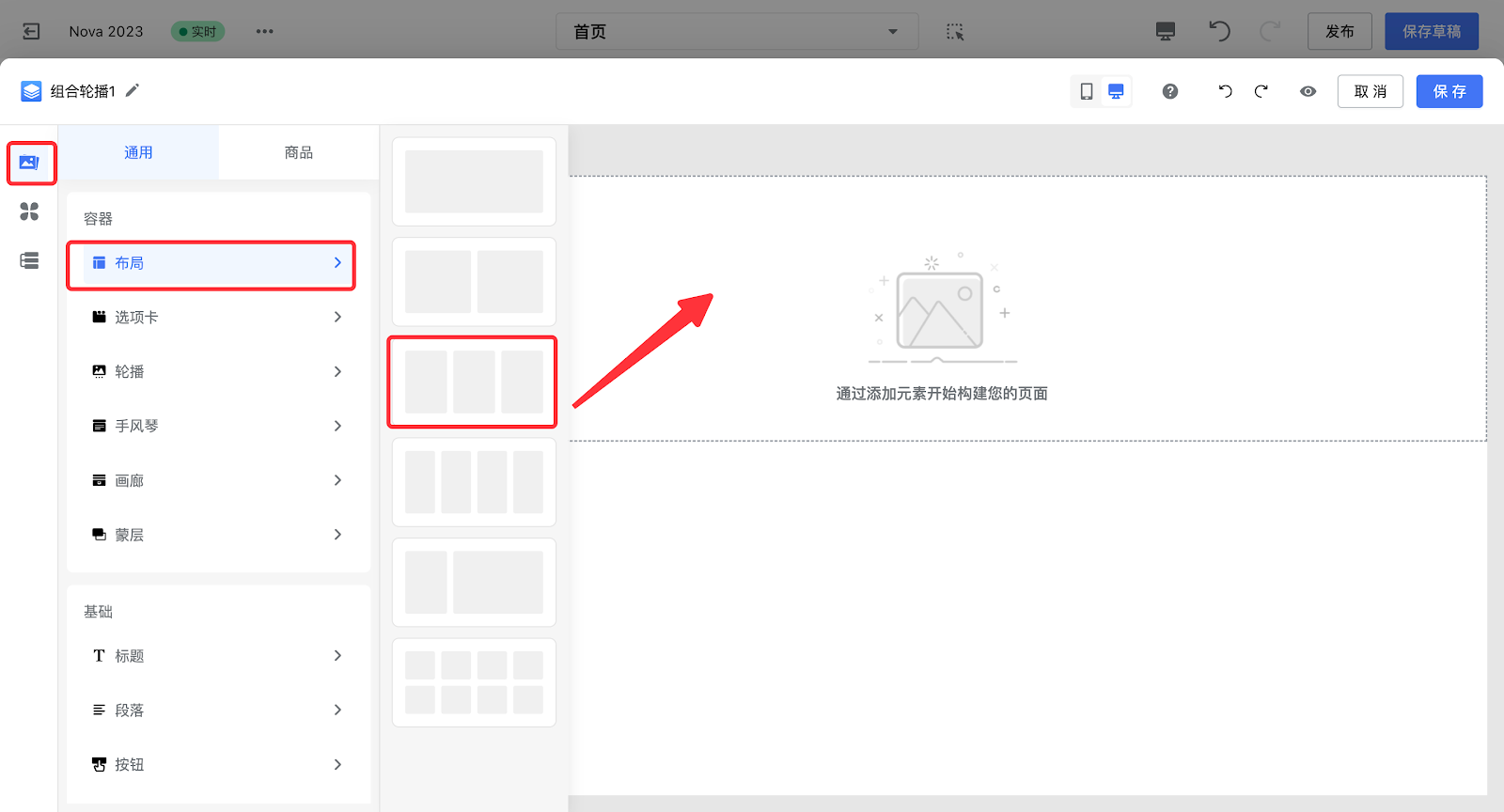
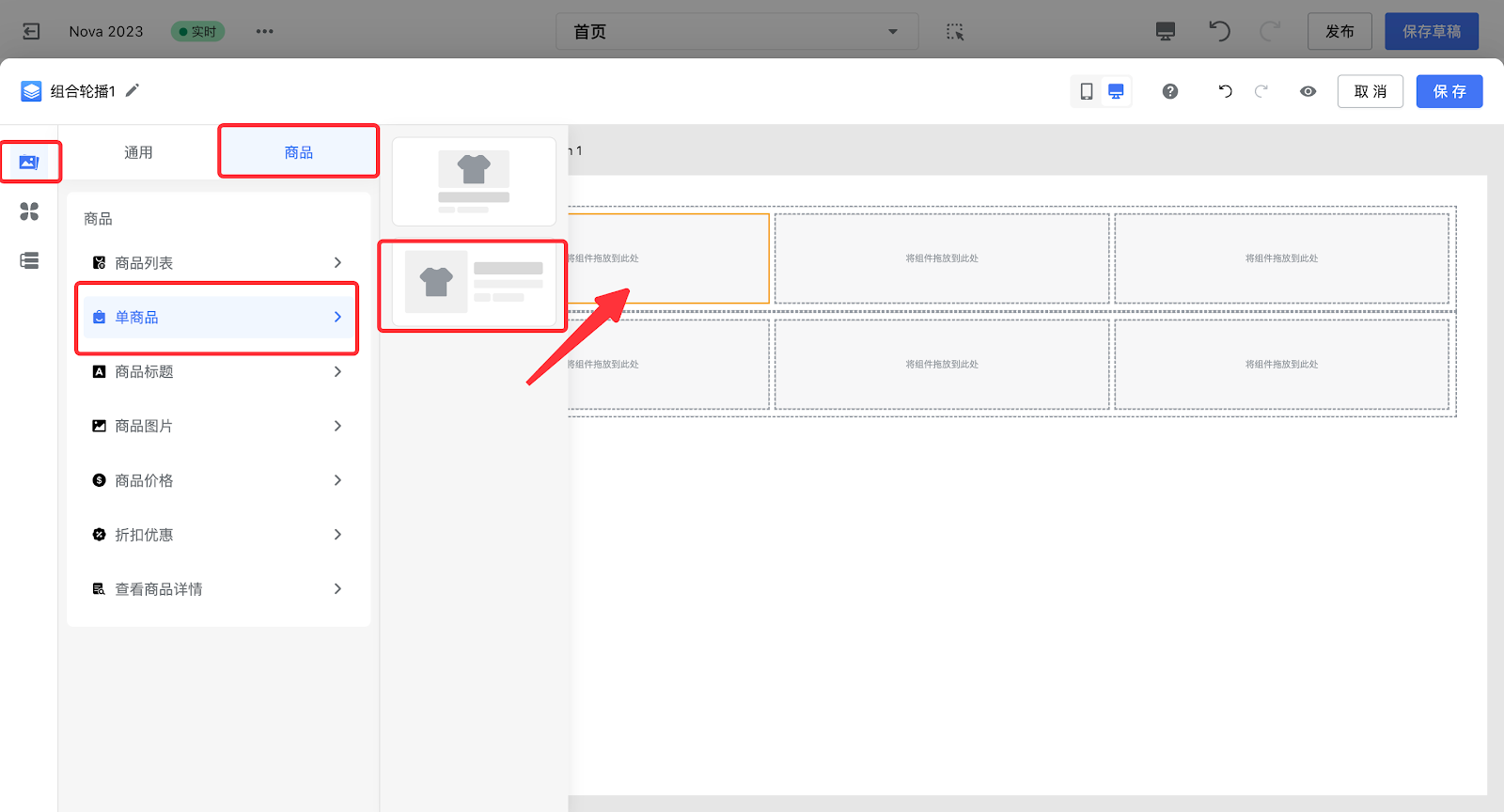
3. 如图将出现6个布局块,分别拖入6个单商品组件。
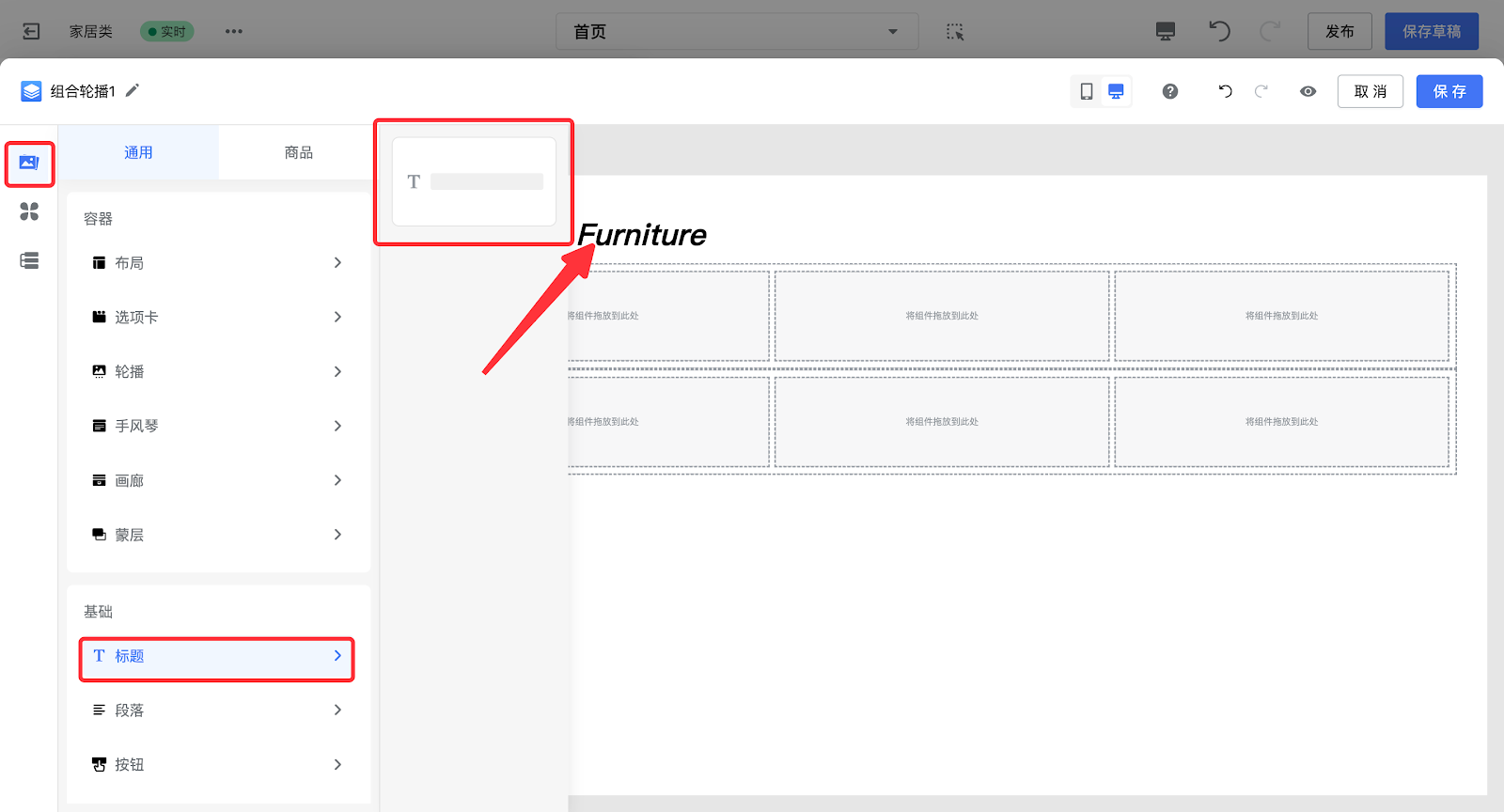
4. 拖入标题组件为该卡片进行说明。
5. 选中单个单商品组件为蓝色框,可关联商品。
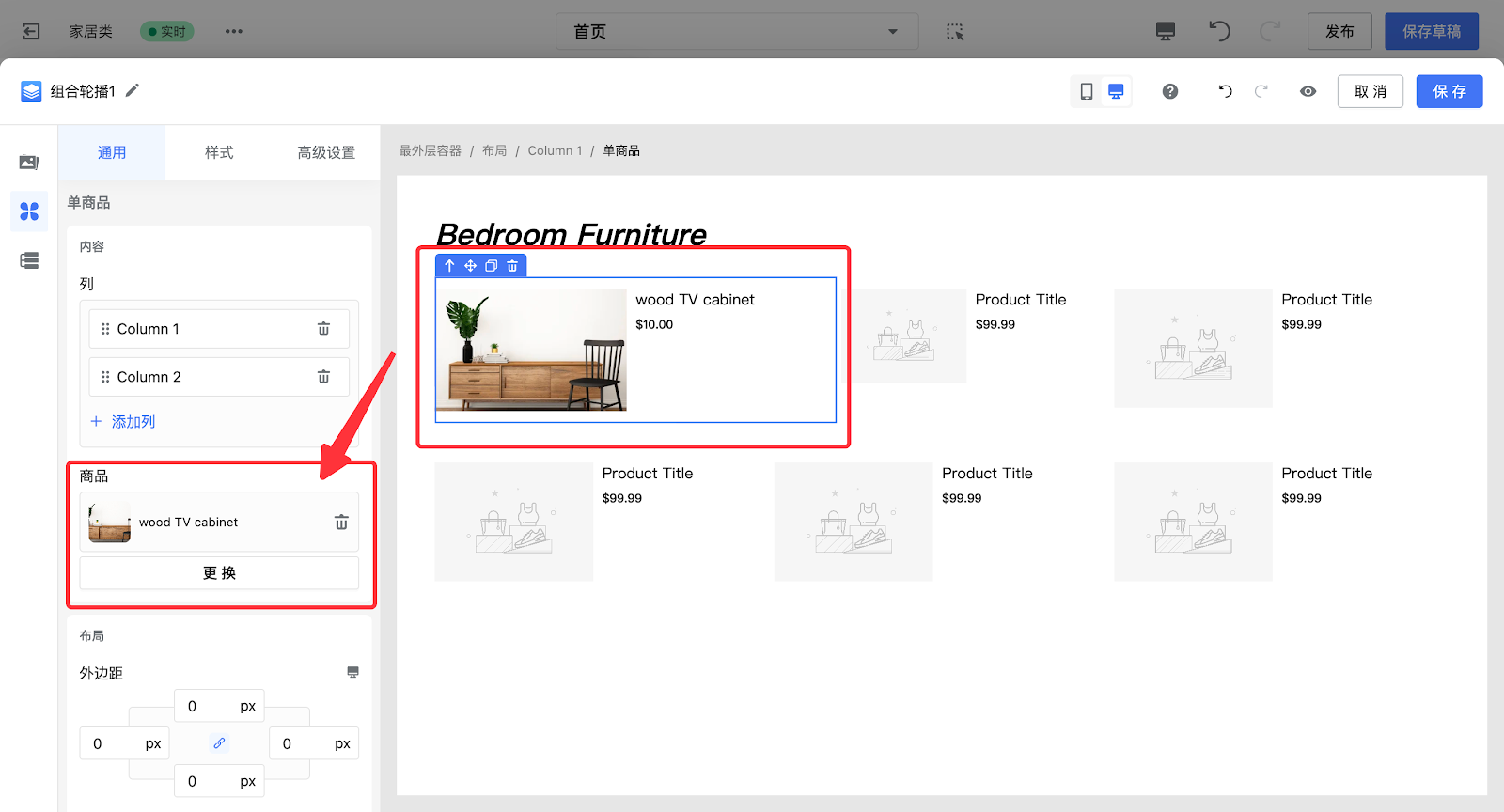
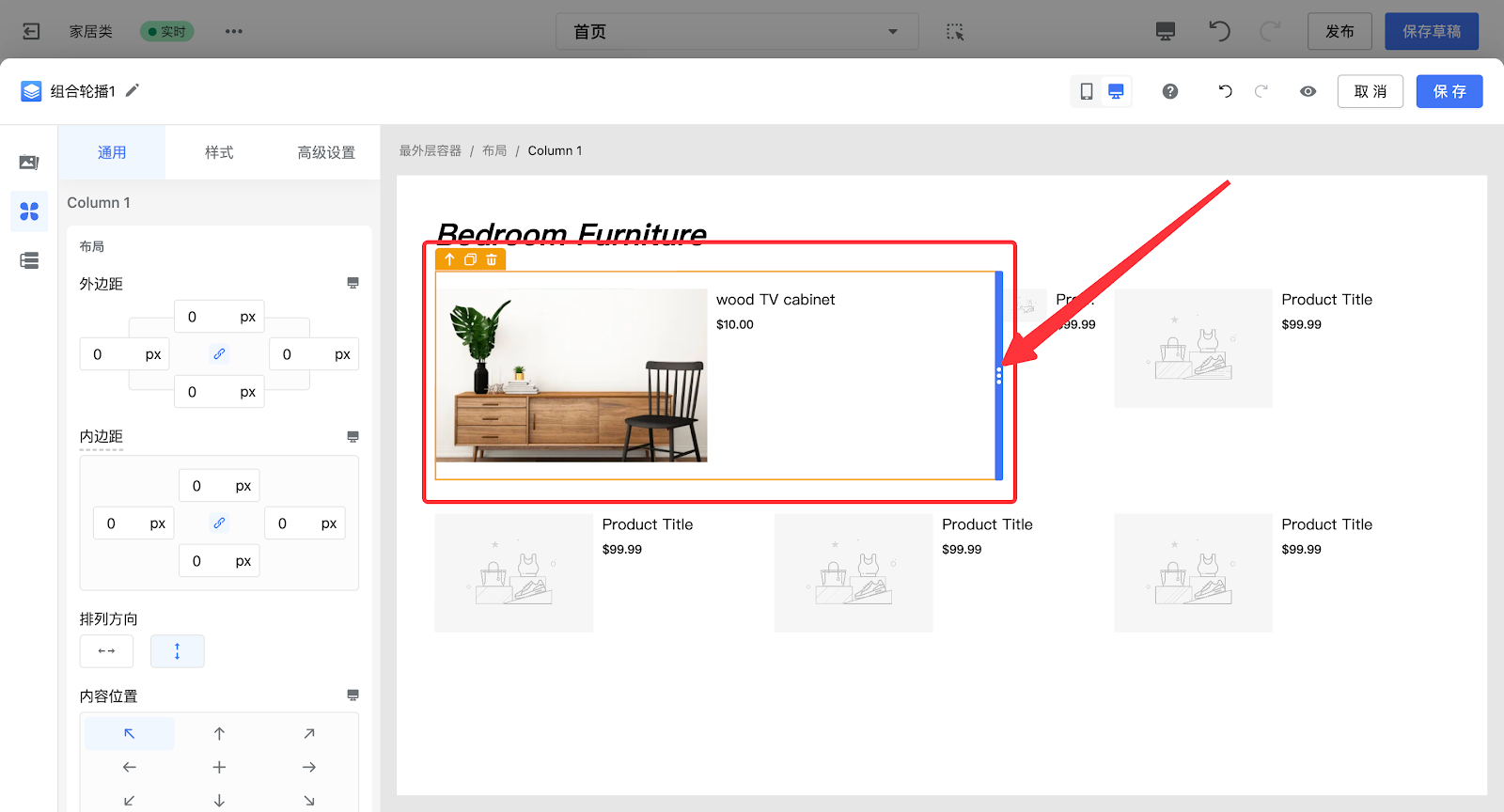
6. 选中其中一个单商品组件为黄色框,拉动蓝色尺寸调节器,可调整不同单商品层次感。
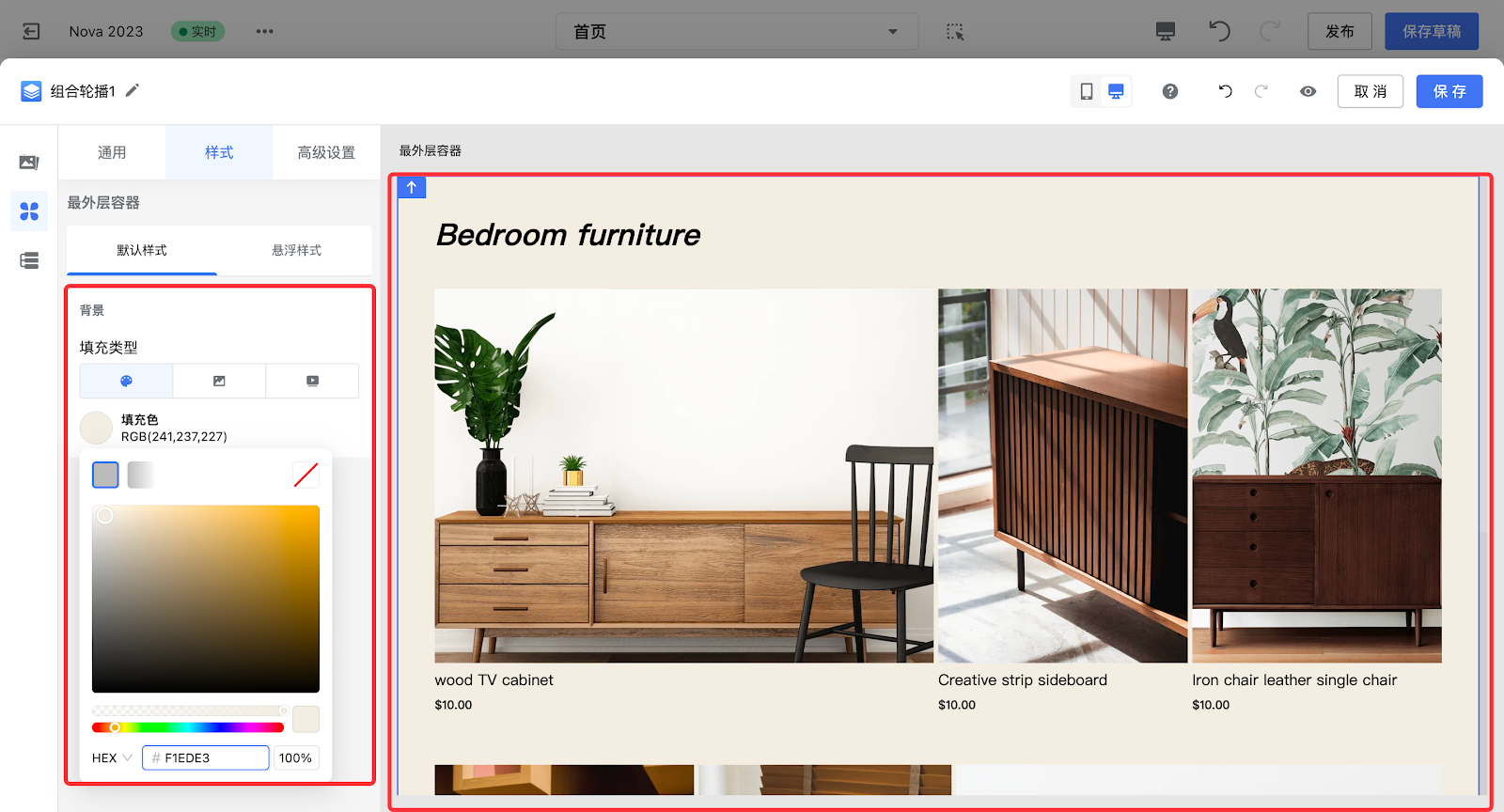
7. 调节该卡片整体效果,选中整个布局块,可调节其背景填充颜色与店铺整体调性一致。
C端展示效果:
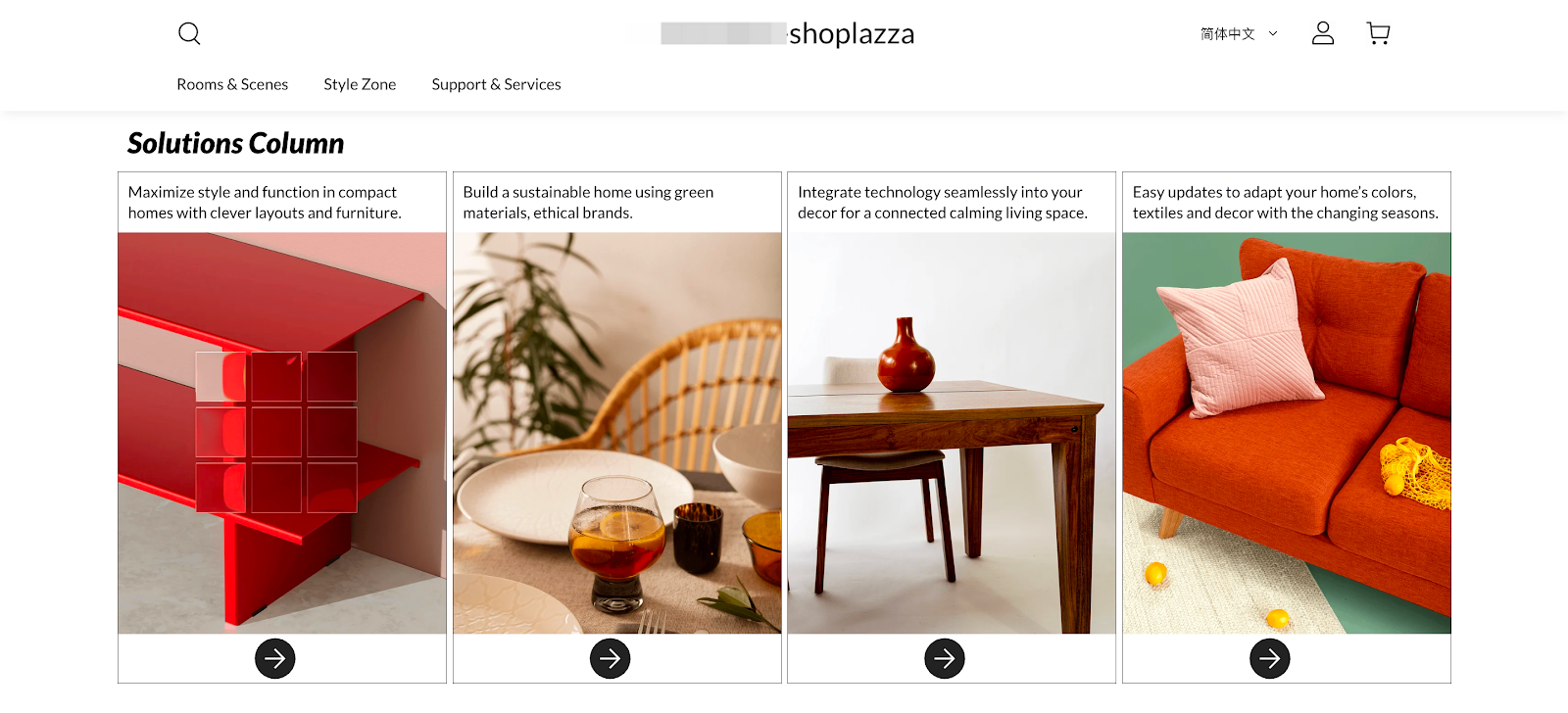
配置搭配方案专栏
对于家居类店铺而言,可根据产品风格、空间类型或系列特性,设置相应的搭配方案供客户参考。通过将相关家具与装饰品成套展示,不仅能帮助客户更直观地感受整体搭配效果,还能有效提升连带购买率,并增强客户对品牌的专业度与信任感。这部分的搭建可以结合博客或者自定义页面呈现。
操作步骤
1. 进入高级卡片,任选一个预设好的卡片模板,选中全部内容为蓝色框后删除。
2. 选择组件 > 布局,拖入四个布局块(可根据实际需求选择不同的布局容器)。
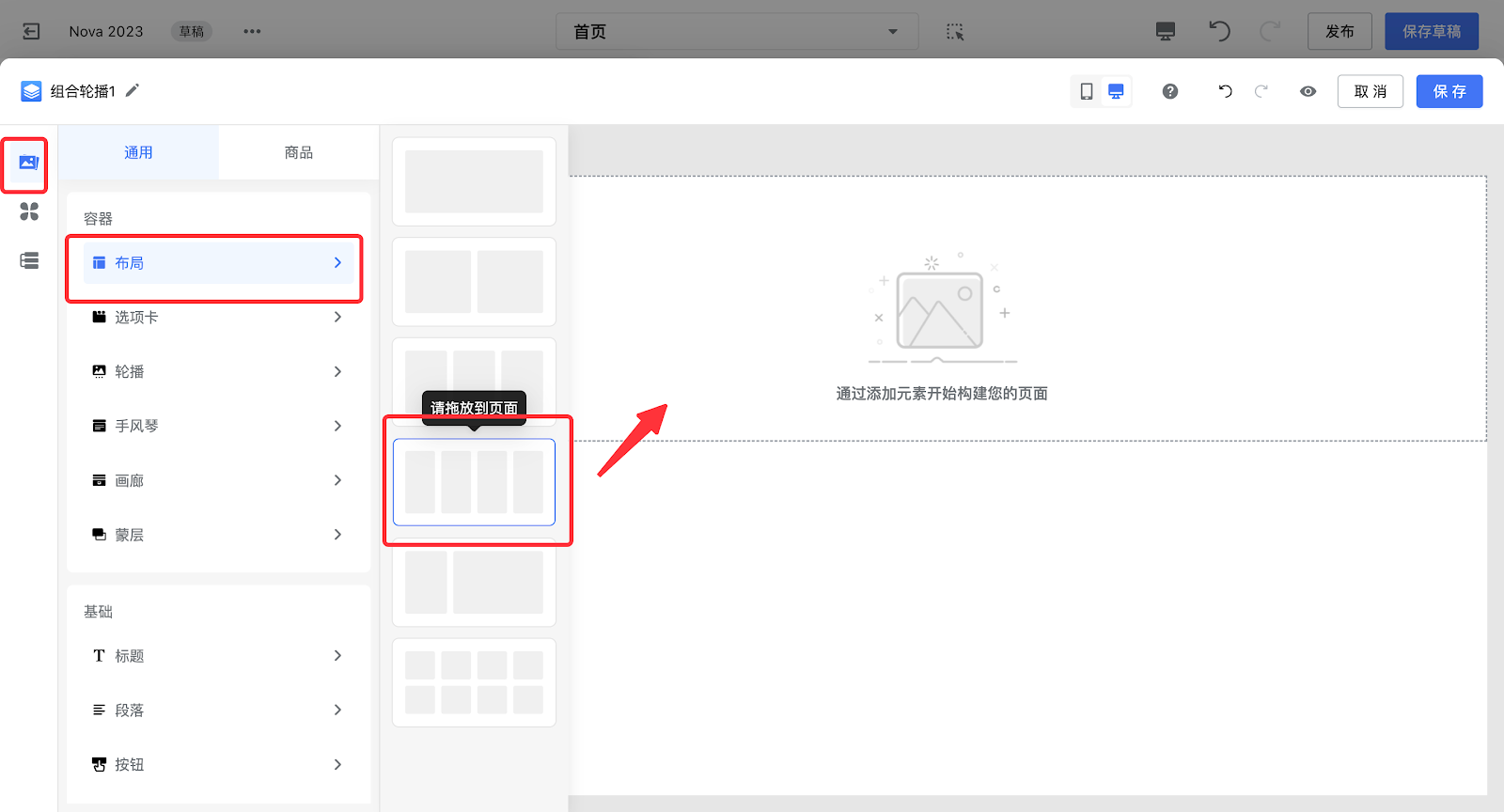
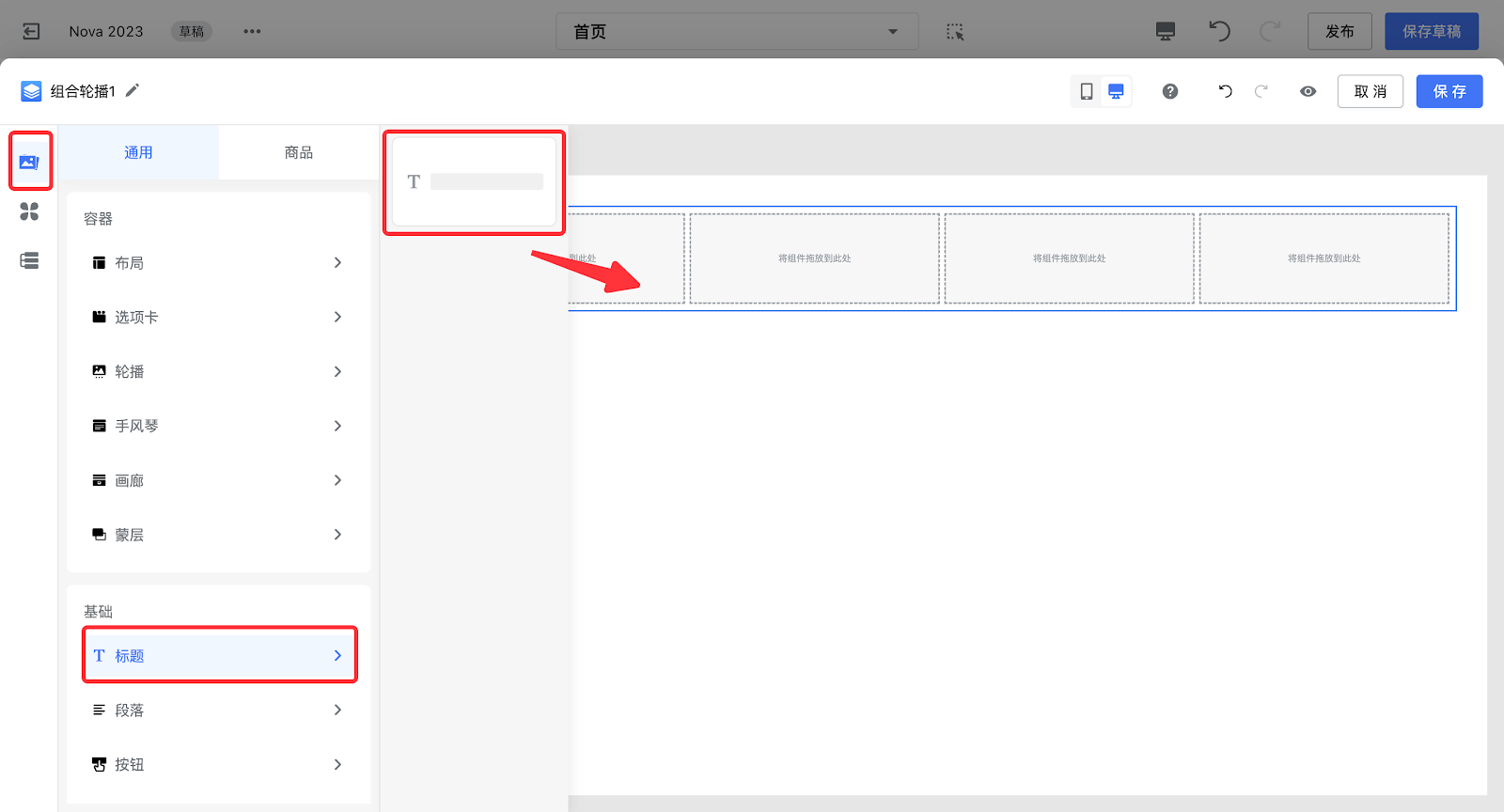
3. 依次在每个布局里拖入标题、图片组件。
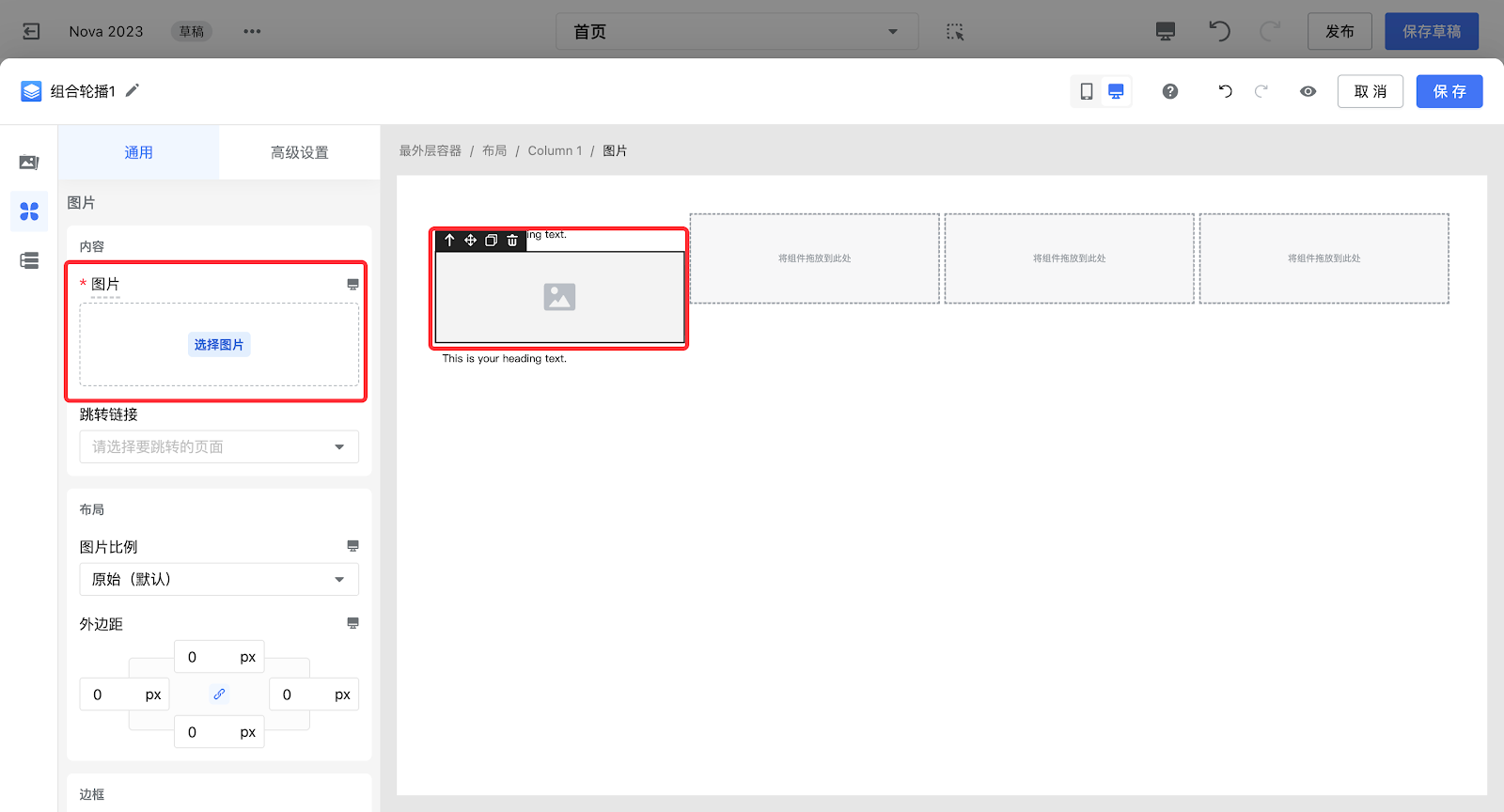
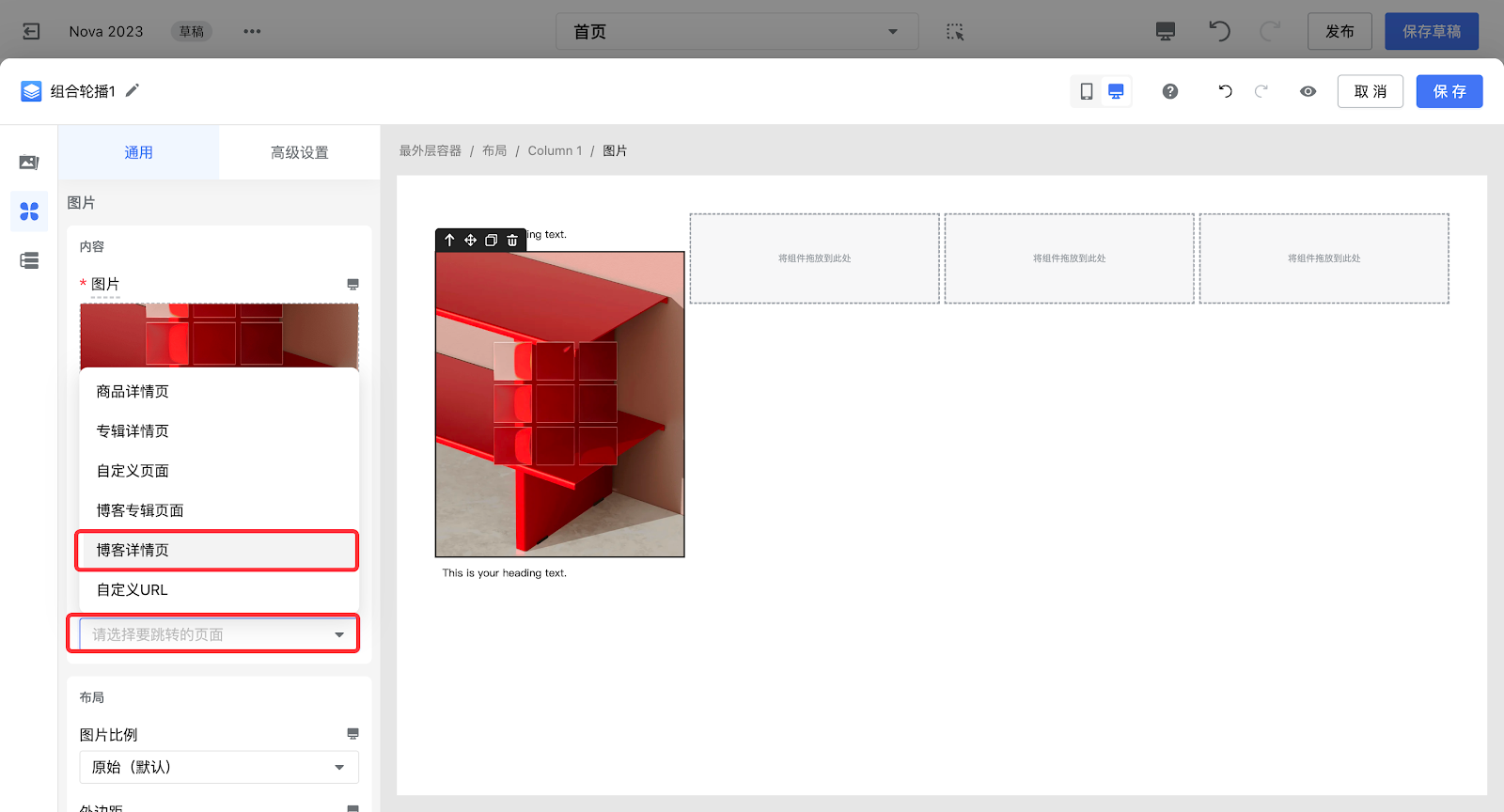
4. 选中图片组件,上传搭配方案的全景图,同时为图片设置跳转链接关联至博客或自定义页面。
注意:这里需要先在博客页或者自定义页面编辑好详细的家居搭配方案,以便客户点击跳转后可查看到具体的方案详情。相关操作参考:
<><>
5. 选中文字组件,编辑搭配方案的简介。
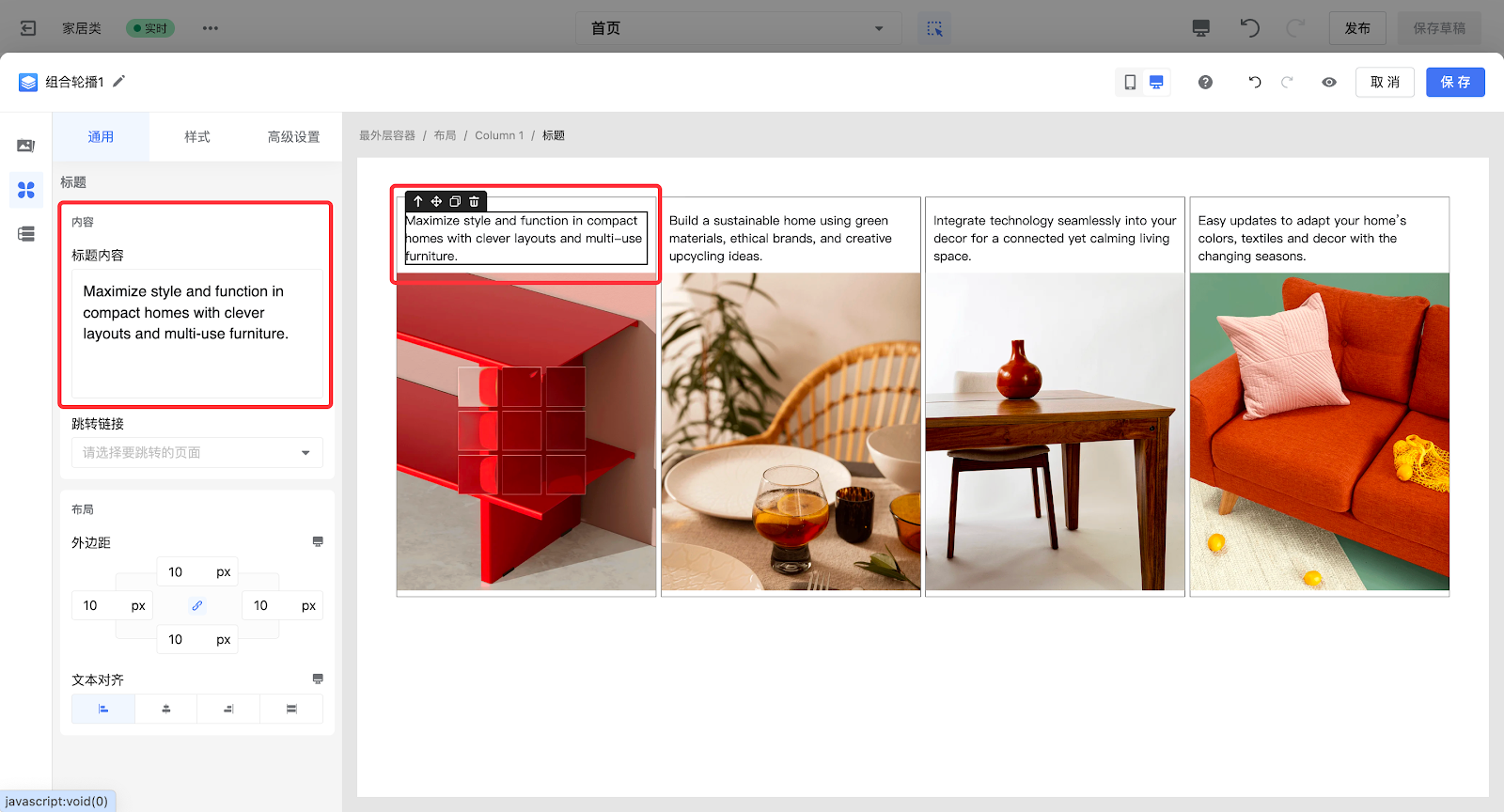
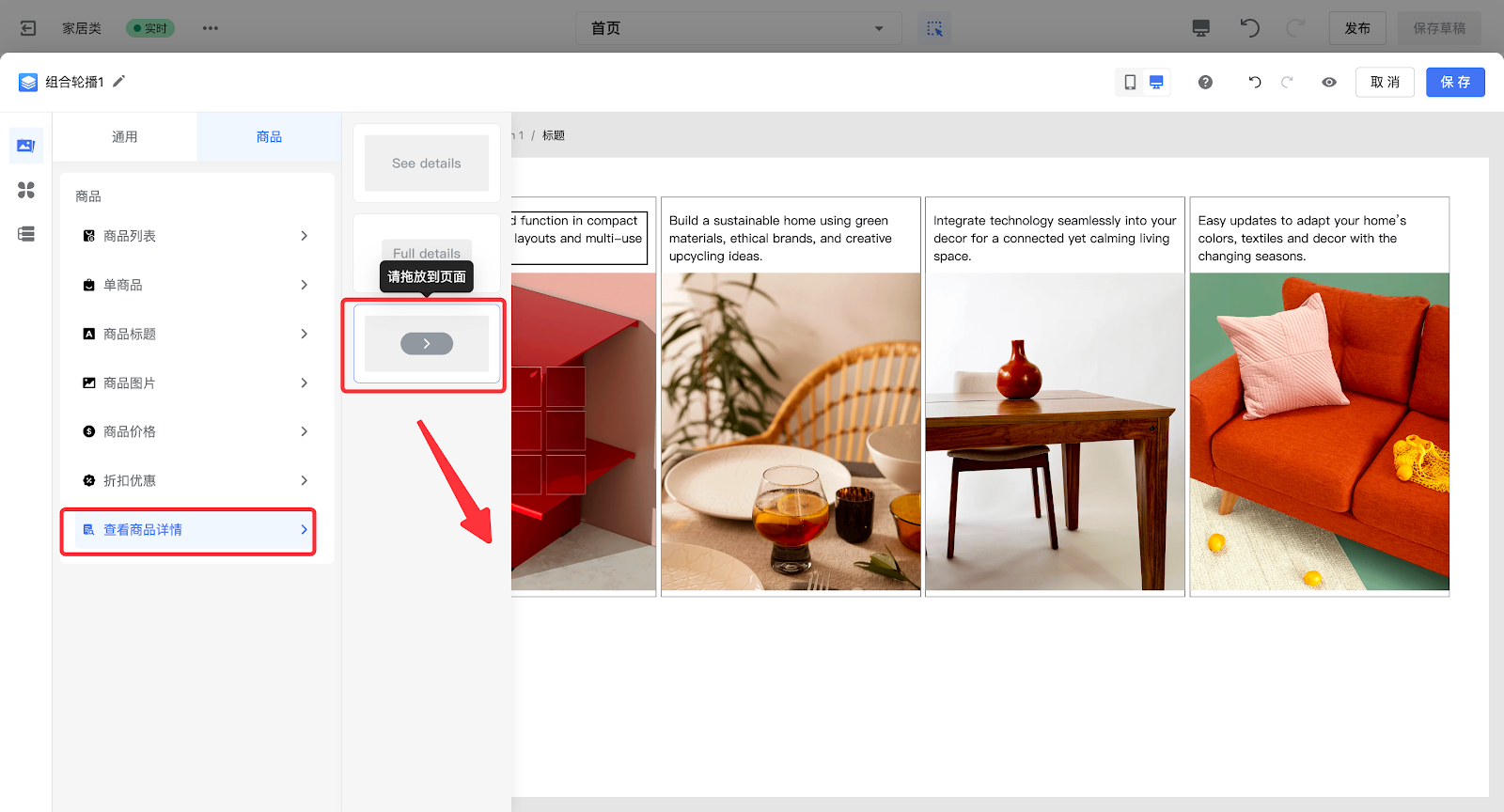
6. 点击组件 > 商品,拖入查看商品详情的按钮,可以关联该搭配方案里主推的产品。
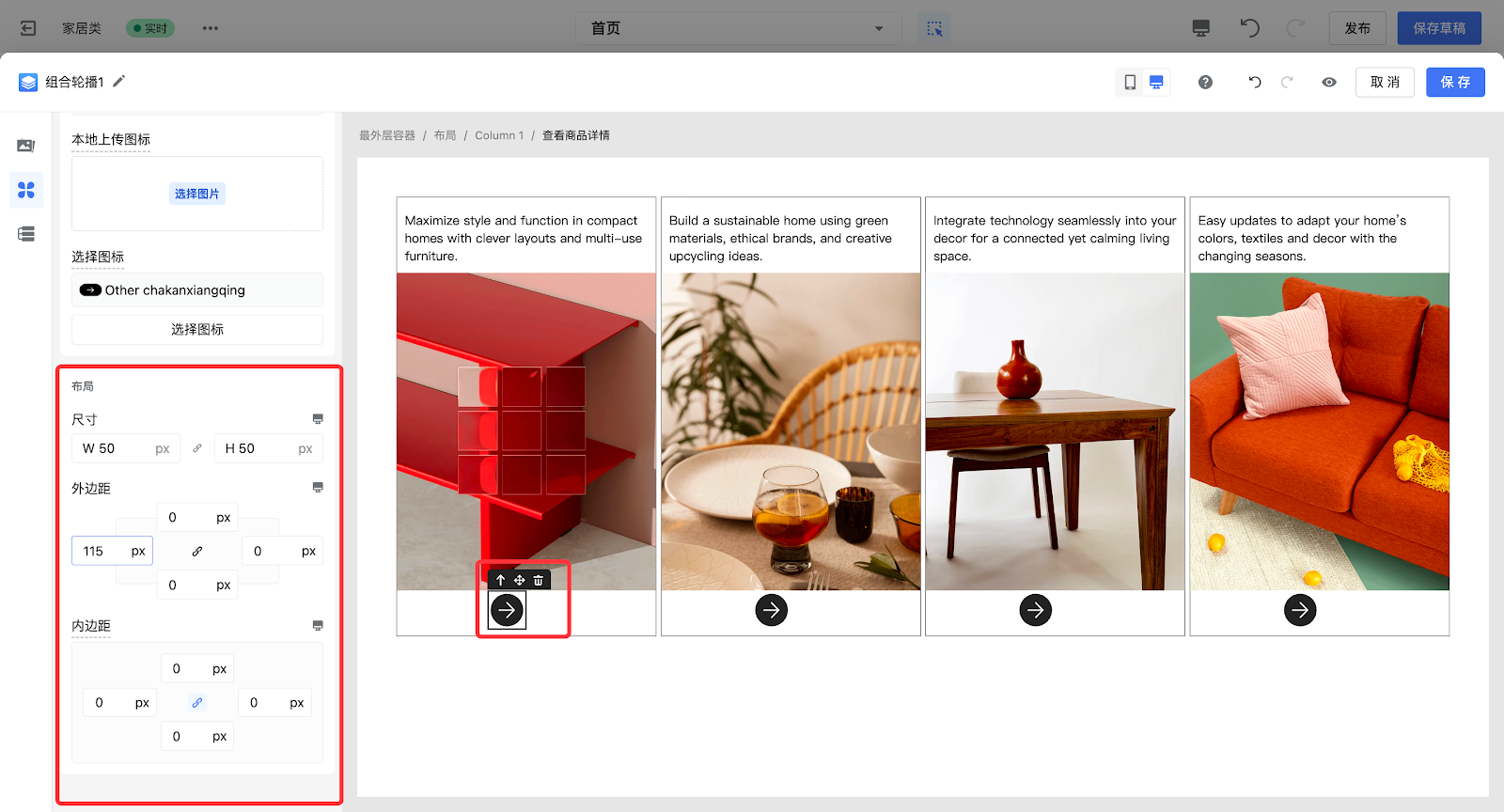
7. 选中图标可设置其尺寸、外边距和内边距。
8. 选中单个布局为黄色框,设置背景填充颜色、边框颜色,使博客布局更鲜明。
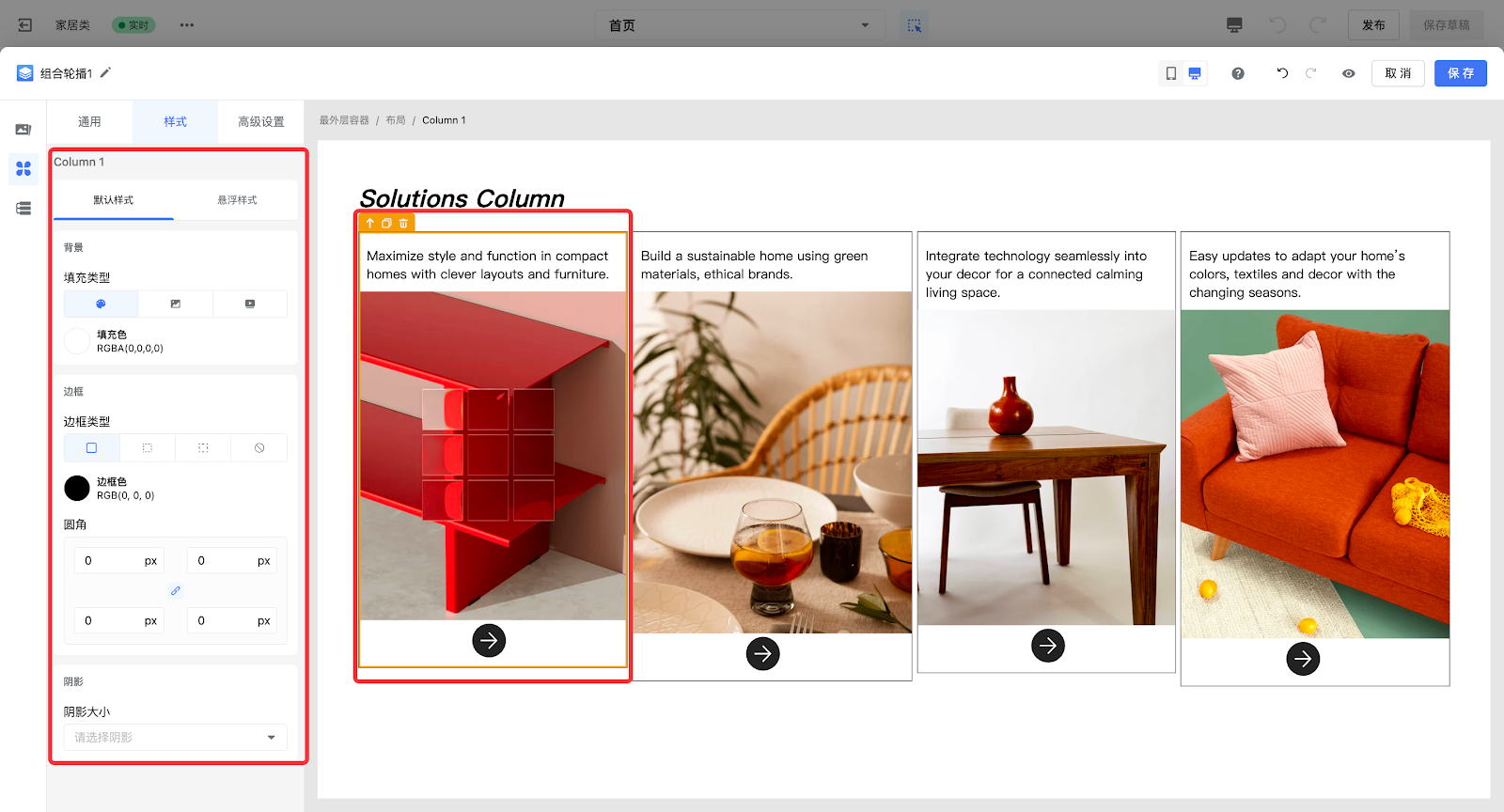
C端展示效果:
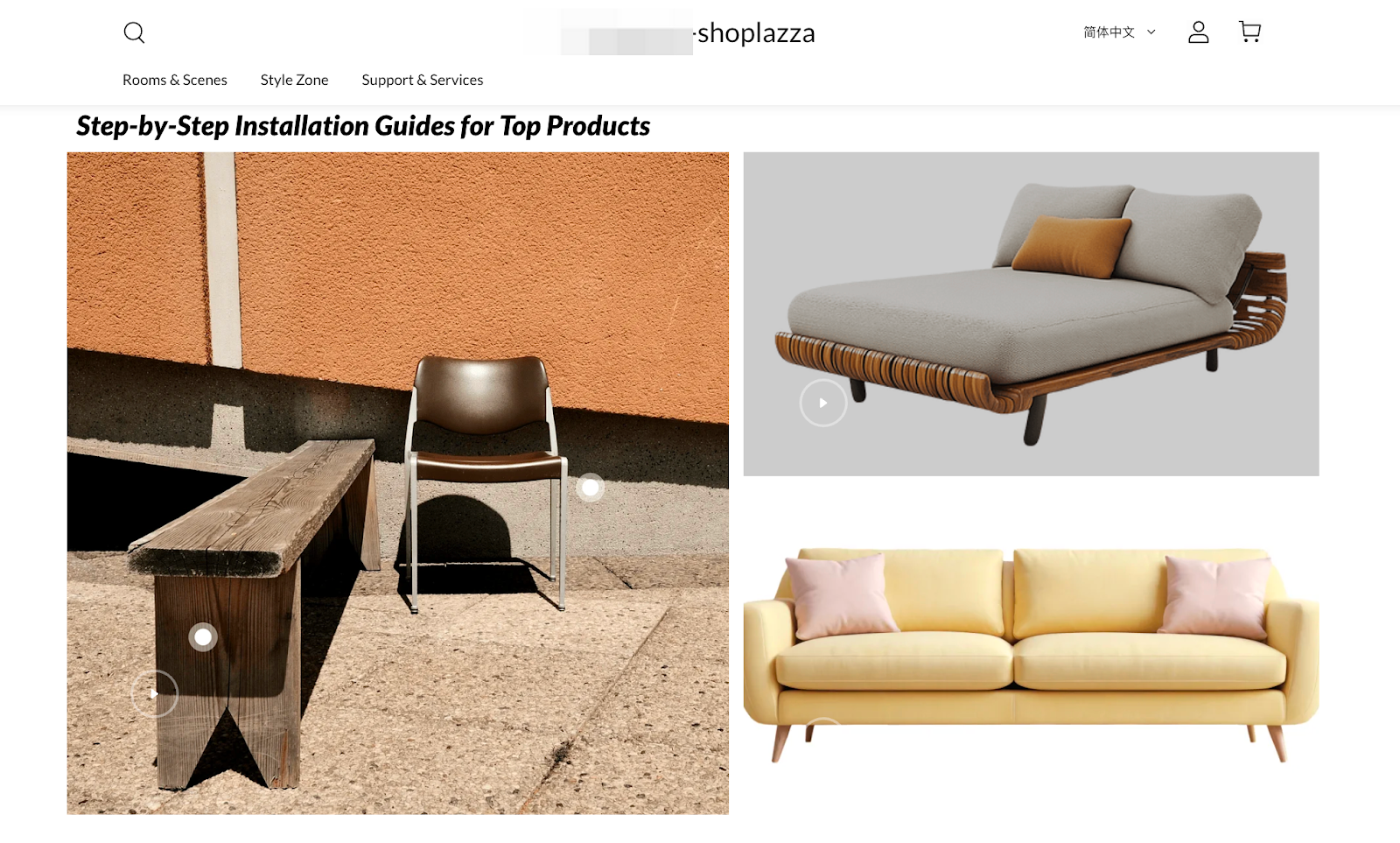
配置安装教程视频入口
家居产品比如鞋柜、书架等还会涉及安装步骤,可以使用视频类卡片集中展示热门商品的安装教学视频。清晰的步骤演示不仅能显著降低客户的安装困惑与售后咨询,更能直观展现品牌的专业性与细致度,将购物体验延伸至产品使用的每一个环节,从而提升信任感与满意度。
操作步骤
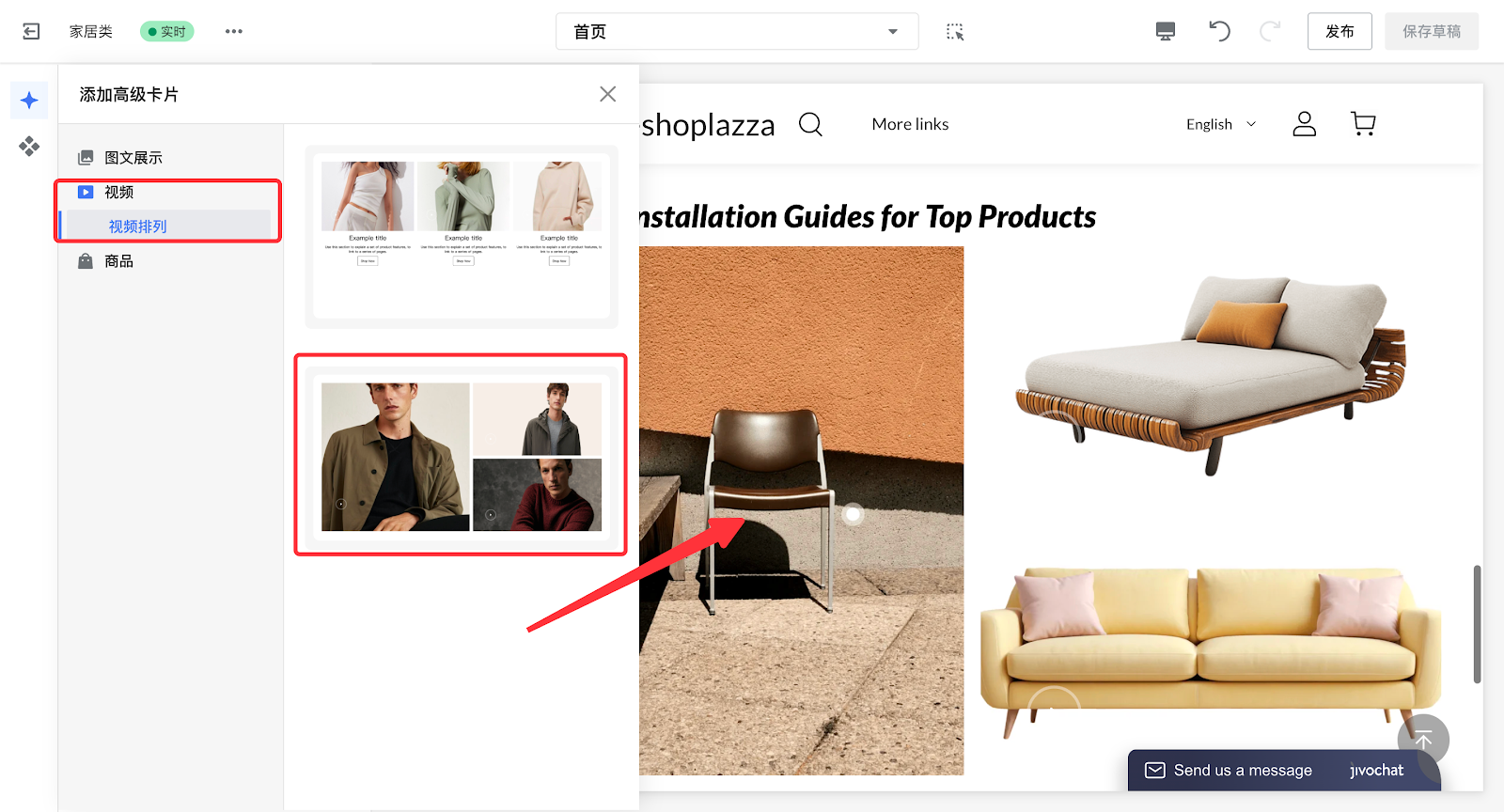
1. 进入高级卡片,点击视频 > 视频排列,拖入第二个视频格子卡片。
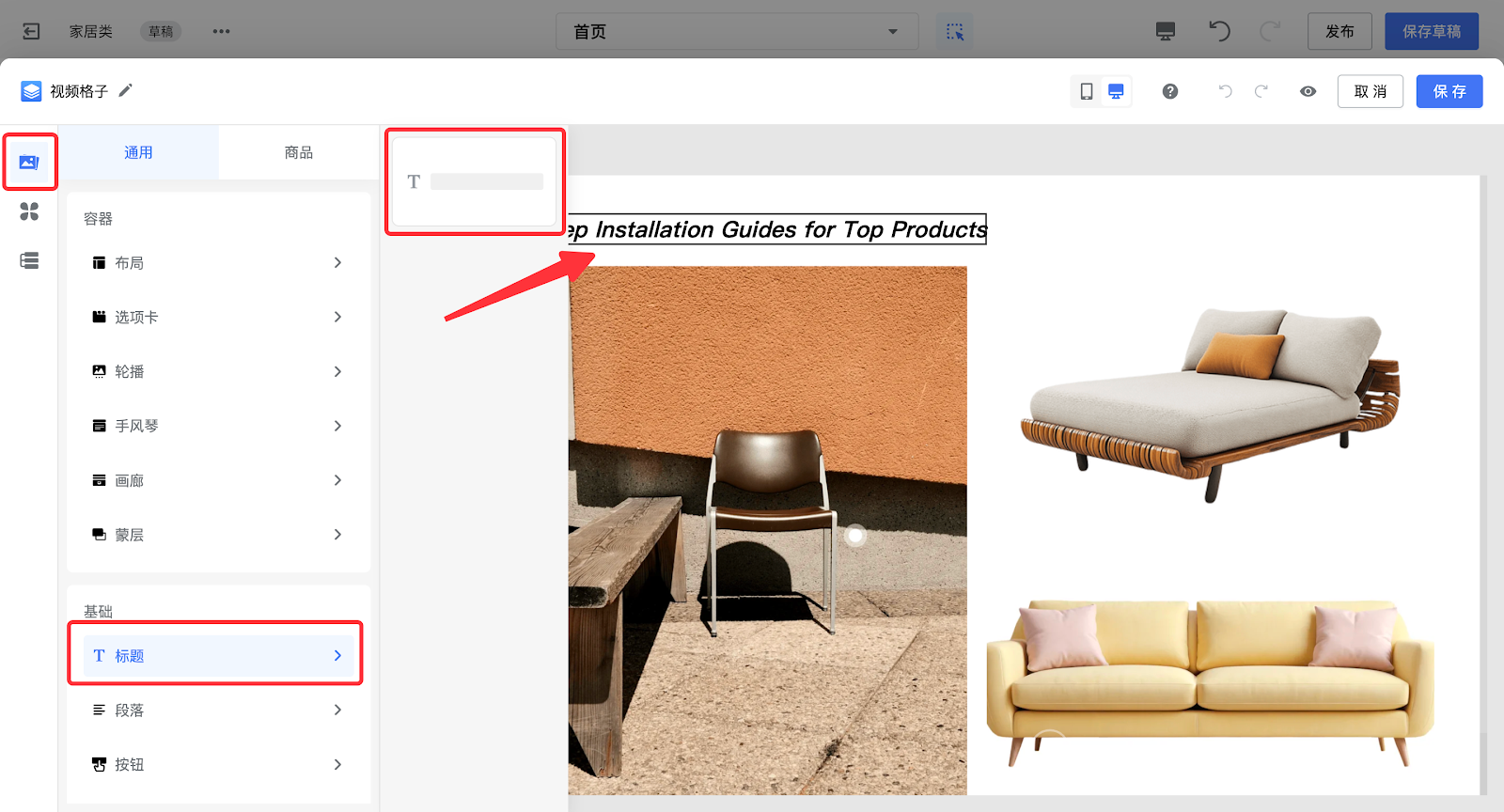
2. 拖入标题组件为该卡片添加说明。
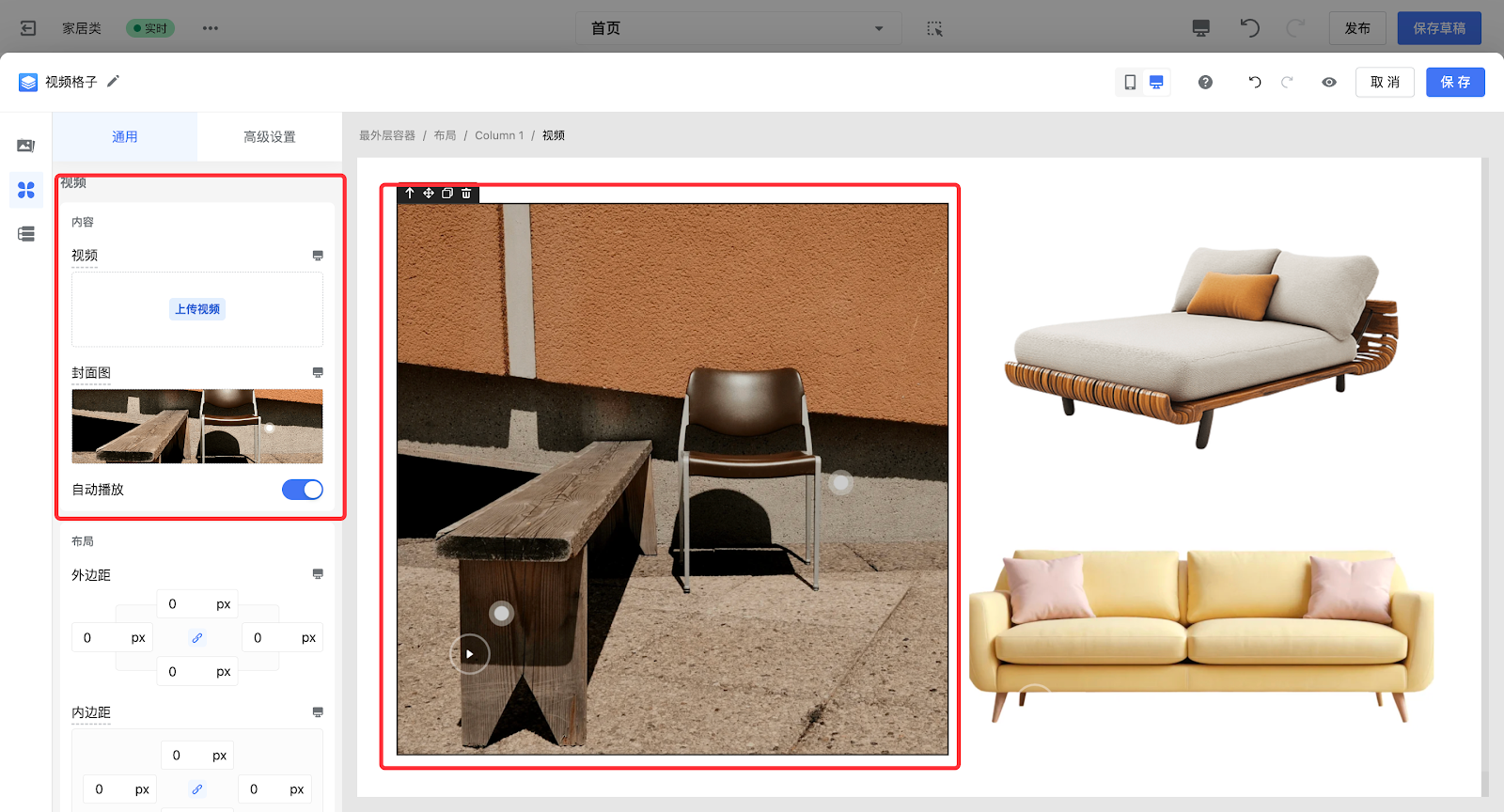
3. 分别选中各视频部分,上传家居安装视频,为视频设置封面和自动播放。更多的视频配置方式可参考:Page Builder | 展示视频内容。
C端展示效果:
配置店铺服务政策
对于家居类产品而言,客户在购买时关注的通常不仅是外观风格,还非常在意材质质量、运输安全、安装难度以及售后是否可靠。尤其是客厅、卧室等大件家居类商品,客单价高、配送周期长,客户在下单前更会担忧不合适或运输破损的情况。
建议可添加以下政策说明:
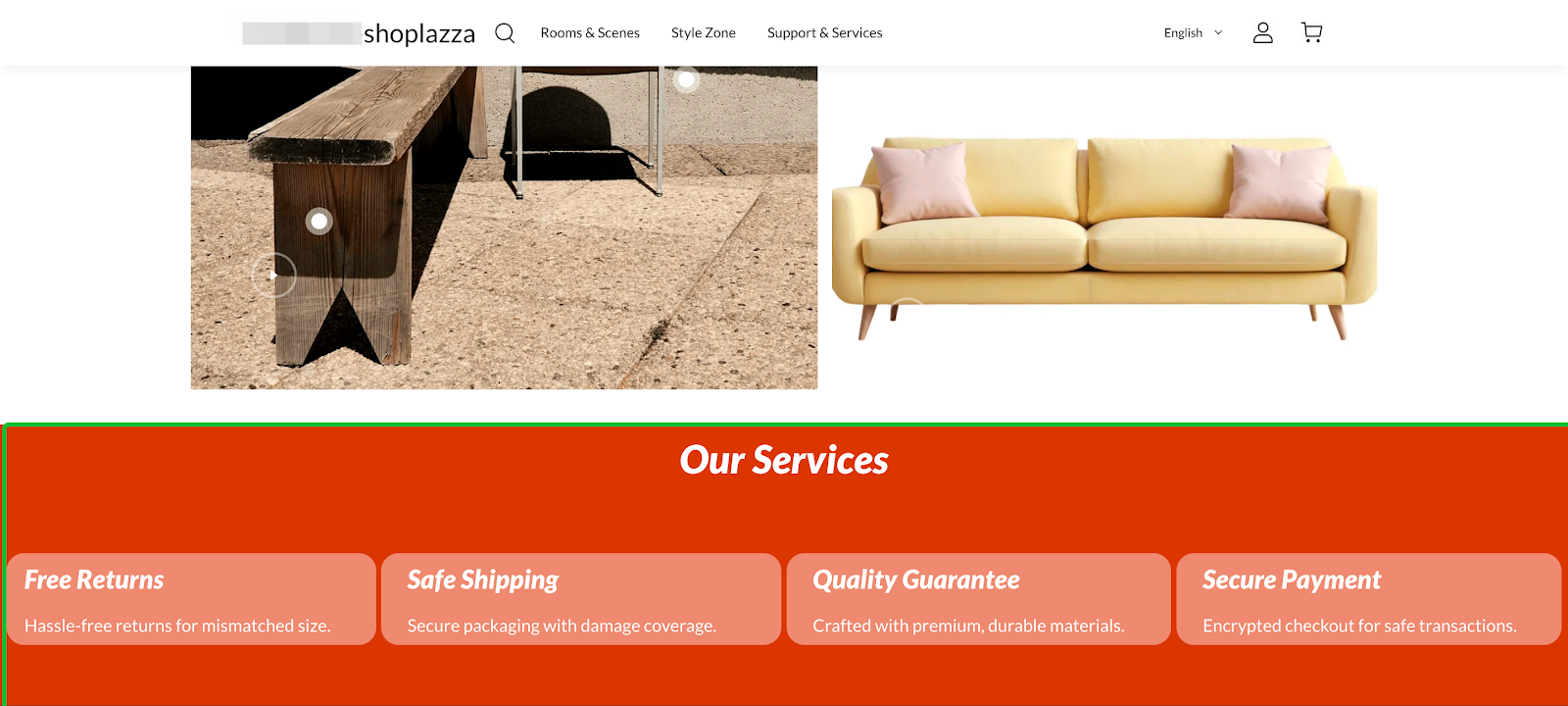
- 支持退换货(Free Returns)
- 物流破损保障 / 安全配送(Damage Protection / Safe Shipping)
- 品质保障(Quality Guarantee)
- 安全支付 (Secure Payment)
操作步骤
在高级卡片中已有预设好的图标文字类模版,可以直接在图文展示 > 其他图文中选用并完成配置。
以下将介绍另一种灵活配置方式,即通过组件自由搭配实现个性化呈现:
1. 进入高级卡片,任选一个预设好的卡片模板,选中全部内容为蓝色框后删除。
2. 选择组件 > 布局,拖入一个单一布局。
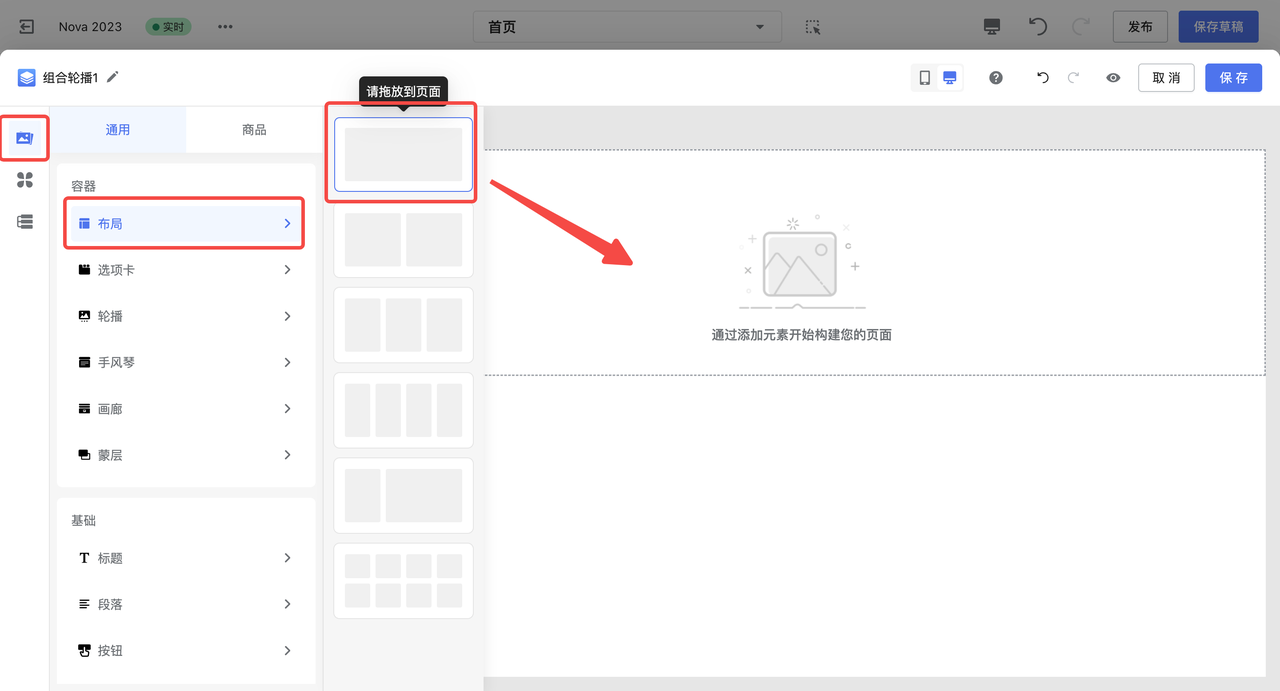
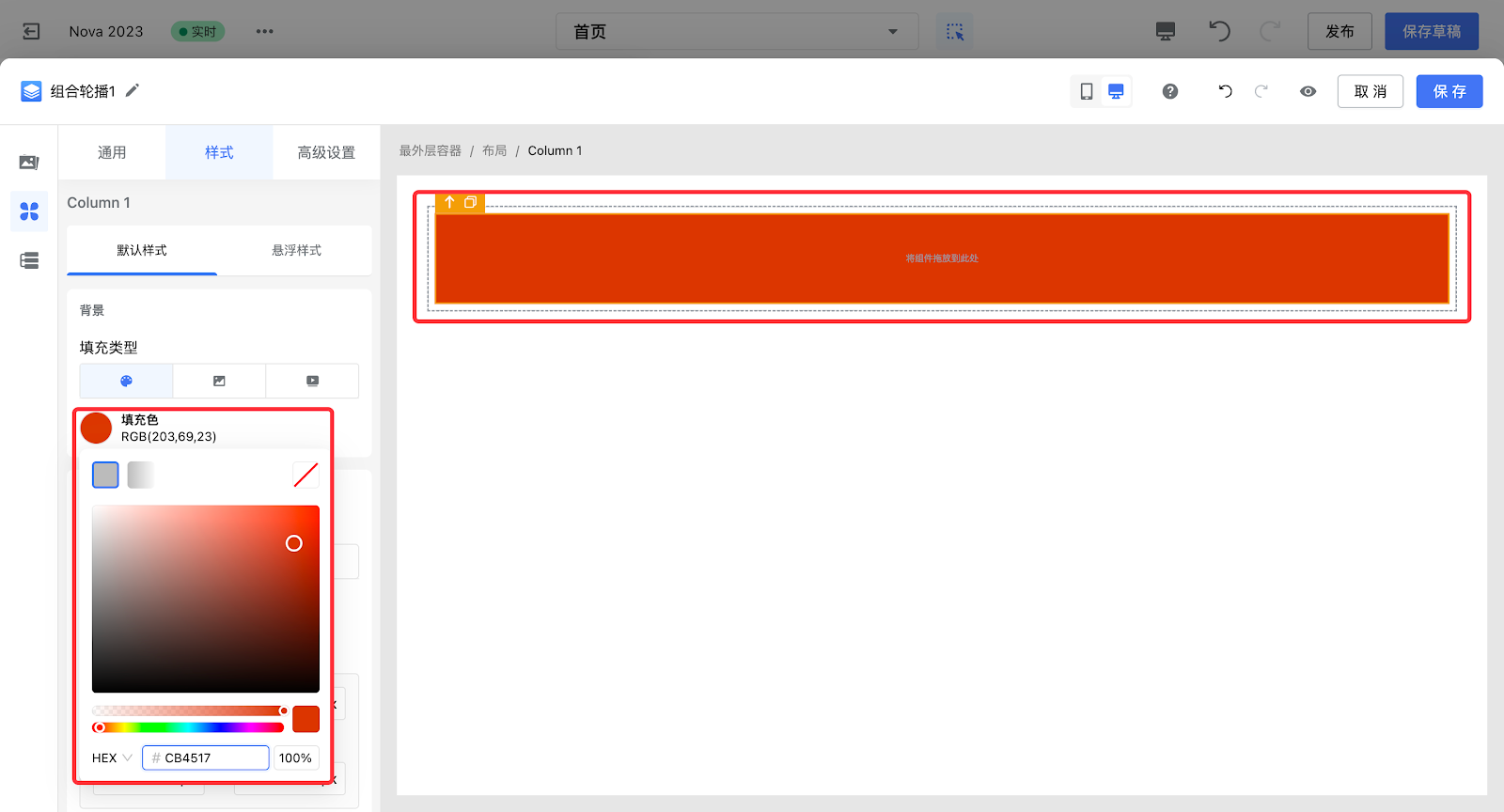
3. 选中整个布局为黄色框,可修改其背景填充颜色与店铺风格保持一致。
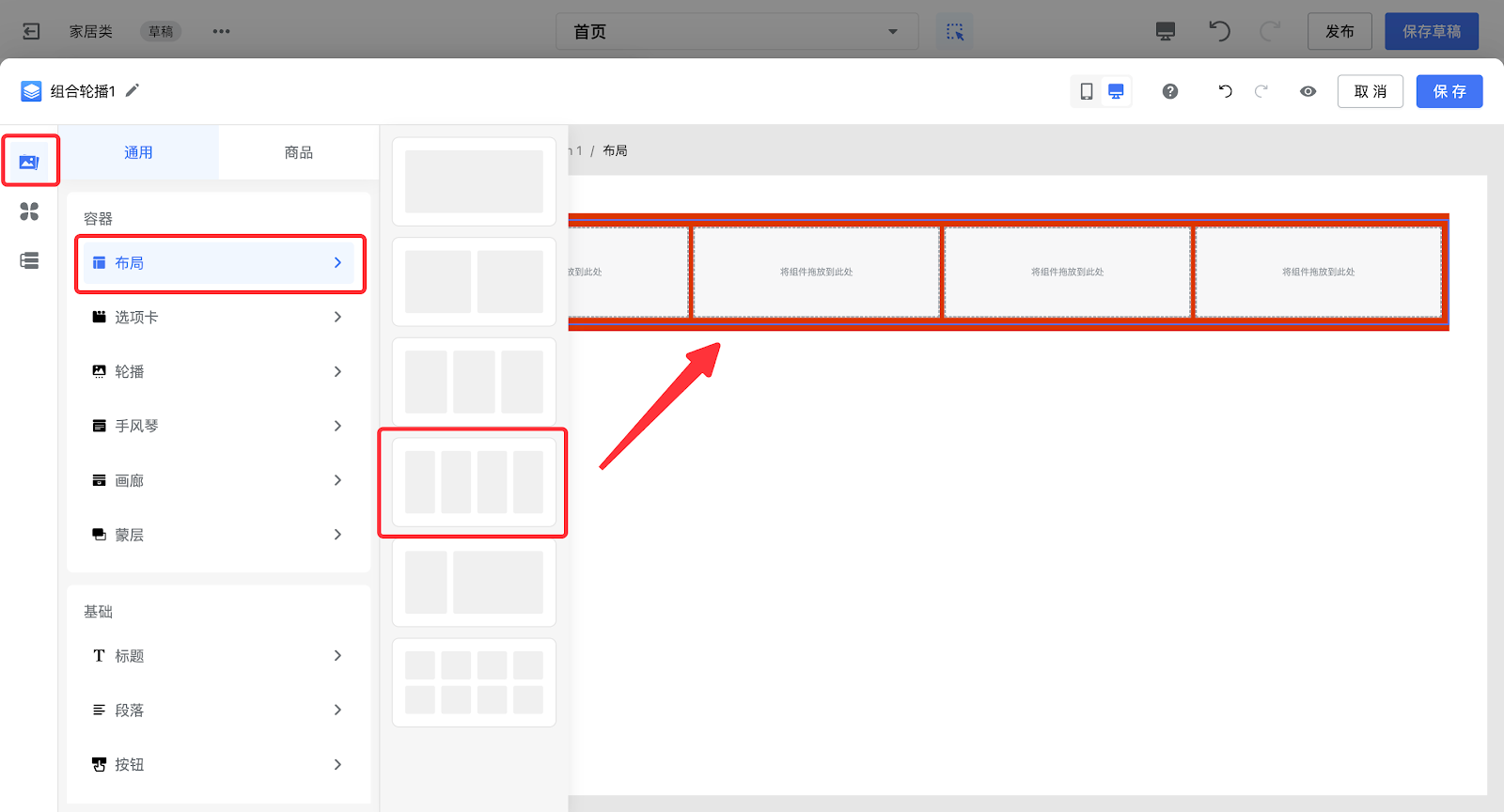
4. 接着再拖入四个布局块(可根据需展示的店铺政策数量选择对应的布局样式)。
5. 拖入标题组件为卡片进行说明,并选中标题组件编辑为“Our Services”。
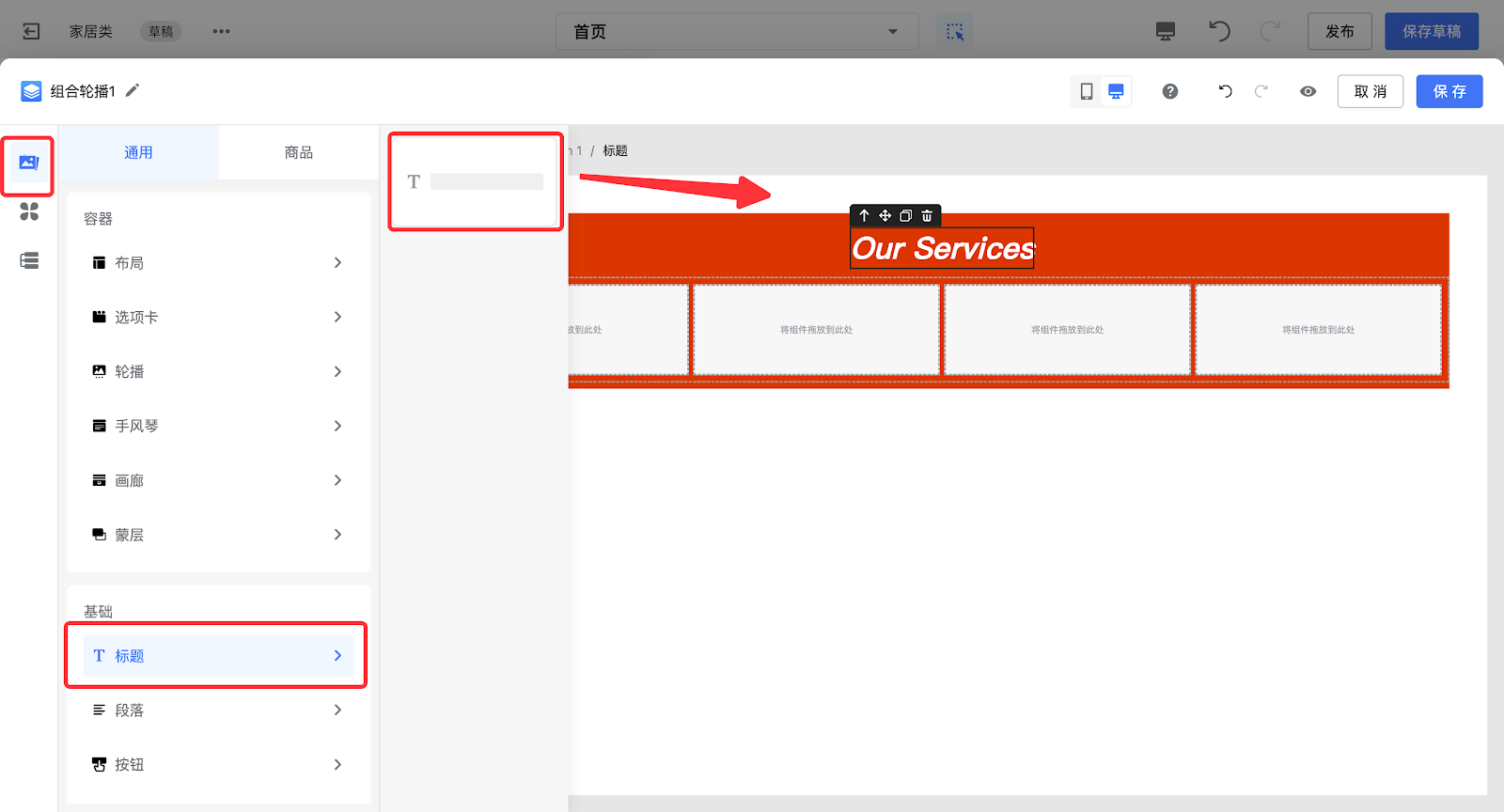
6. 营造政策文字浮于画面的效果:
-
选中一个布局,点击背景填充颜色,并调整其透明度;
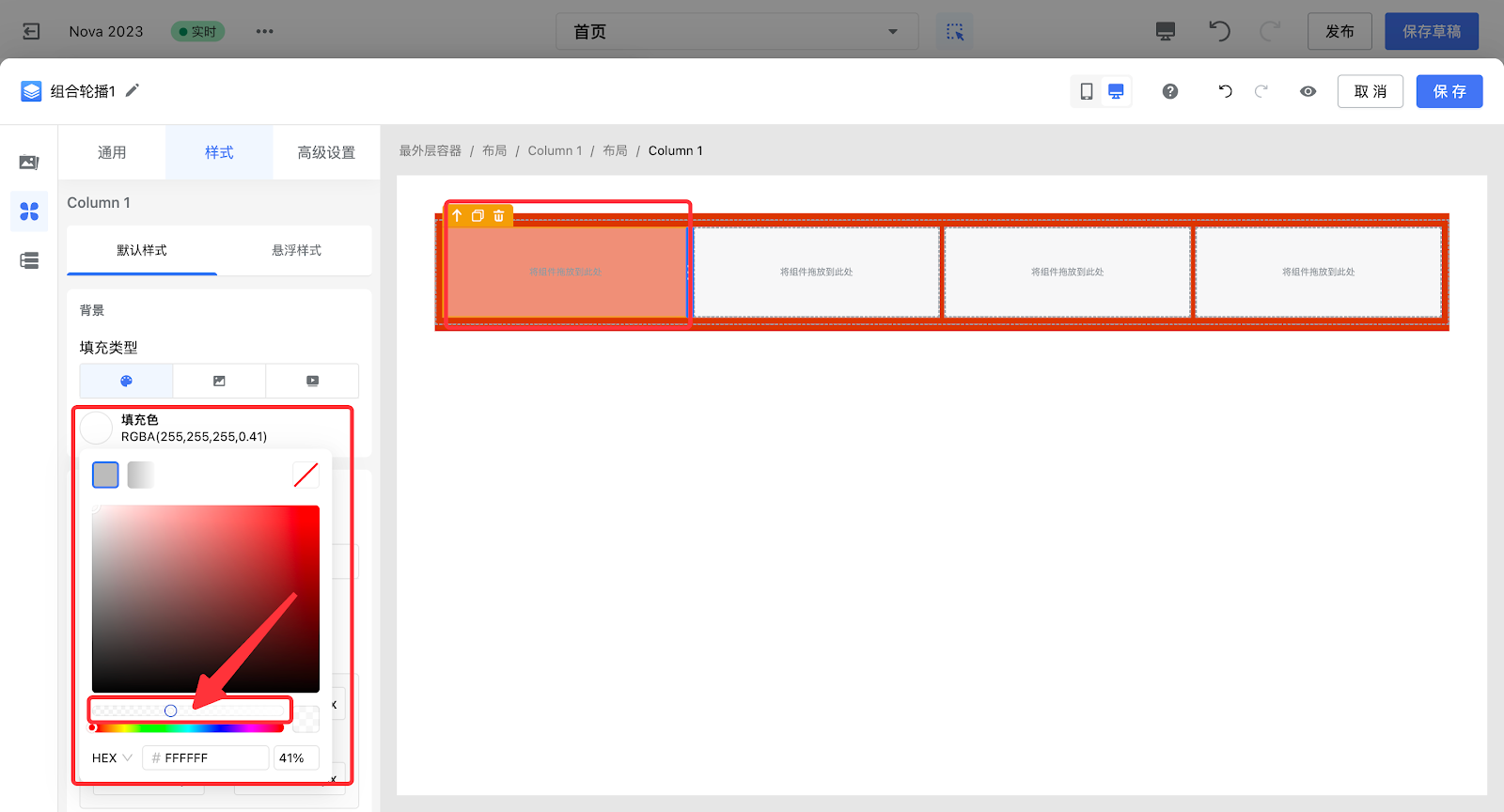
-
根据店铺风格可适当调整布局的圆角幅度,让画面视效统一。
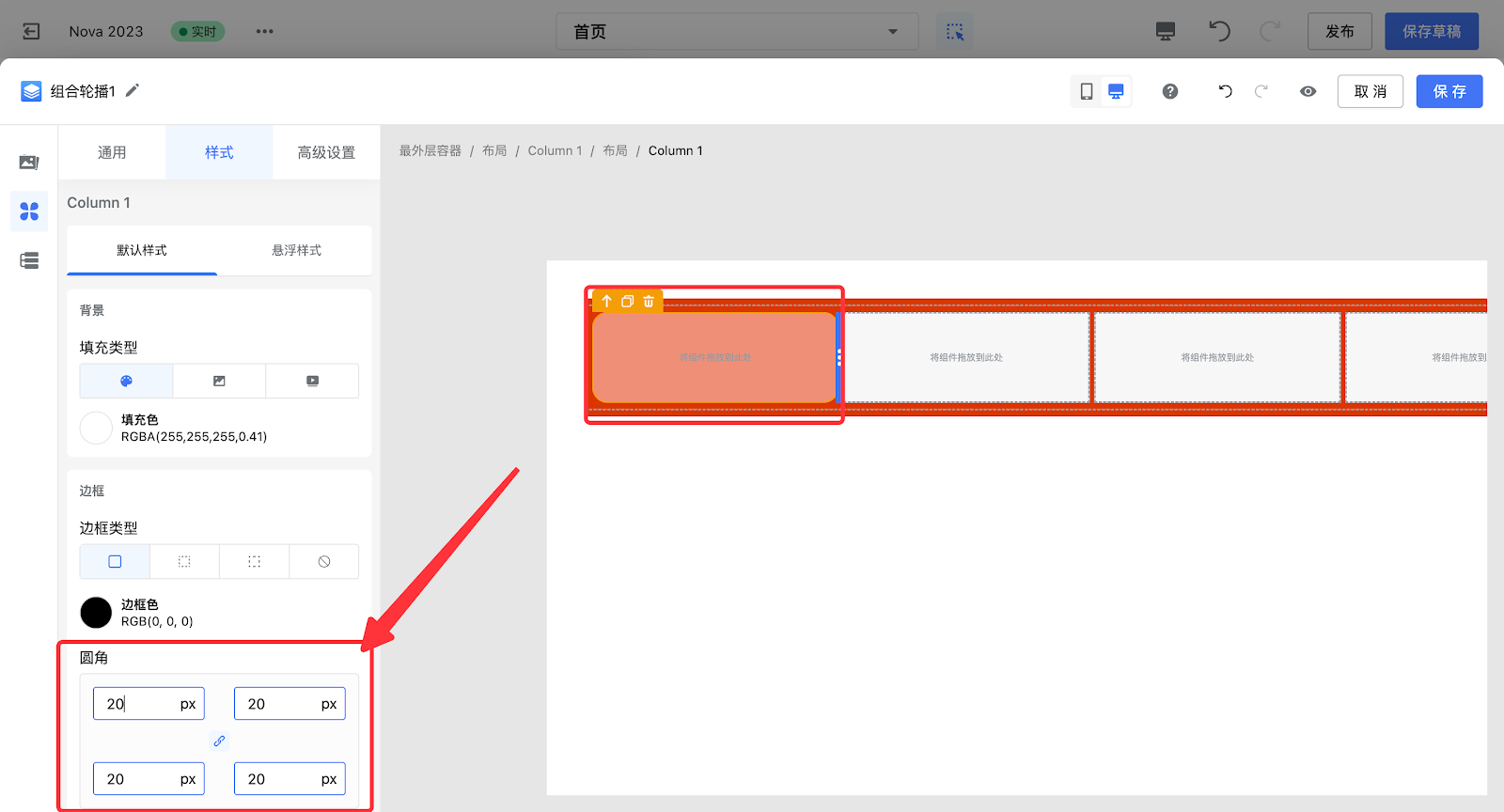
- 为每个政策配置具体内容。
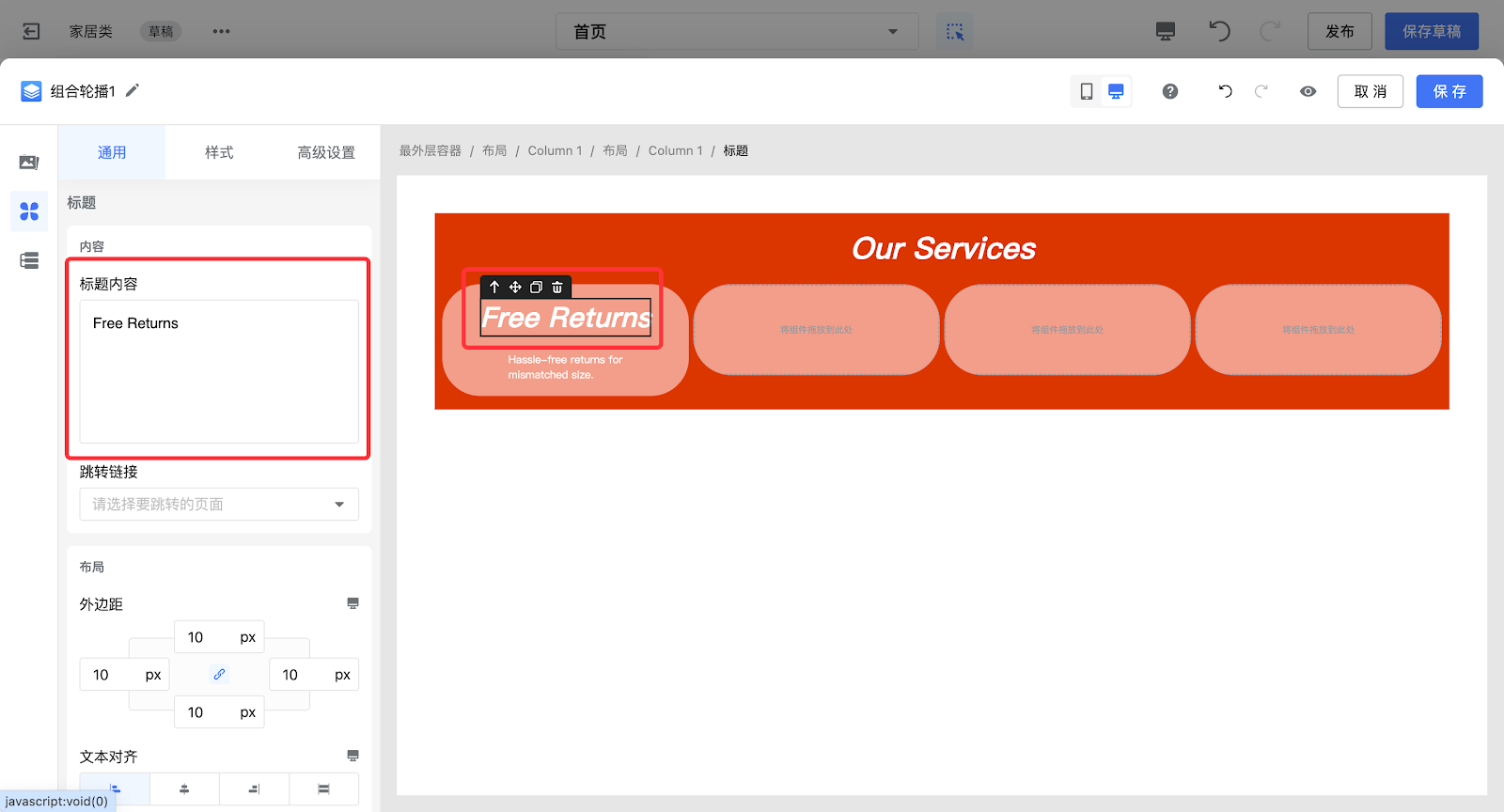
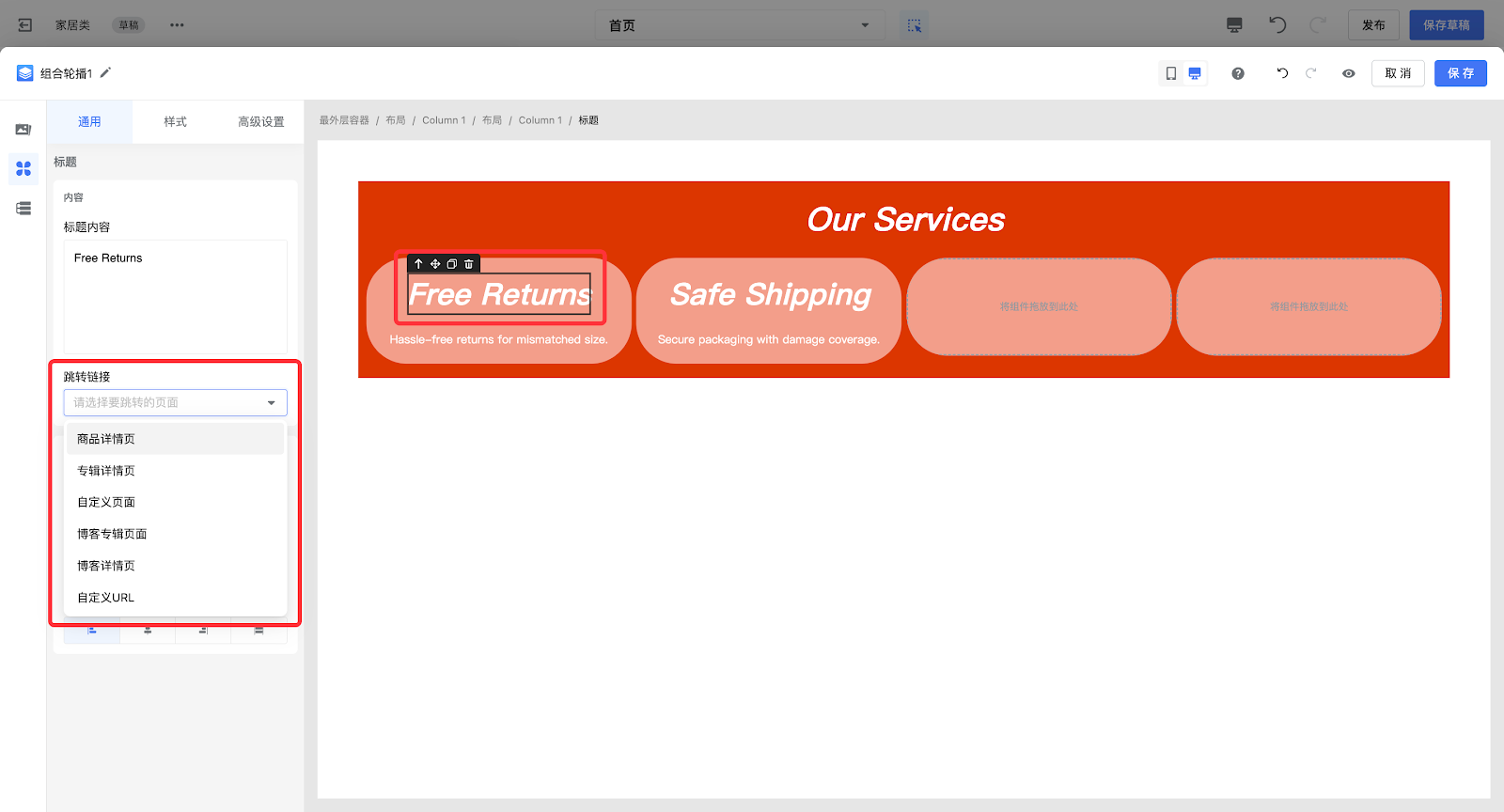
1. 配置标题:将标题组件拖入每个布局,对标题内容进行编辑(通常展示政策名称);同时可设置标题关联跳转政策页面。
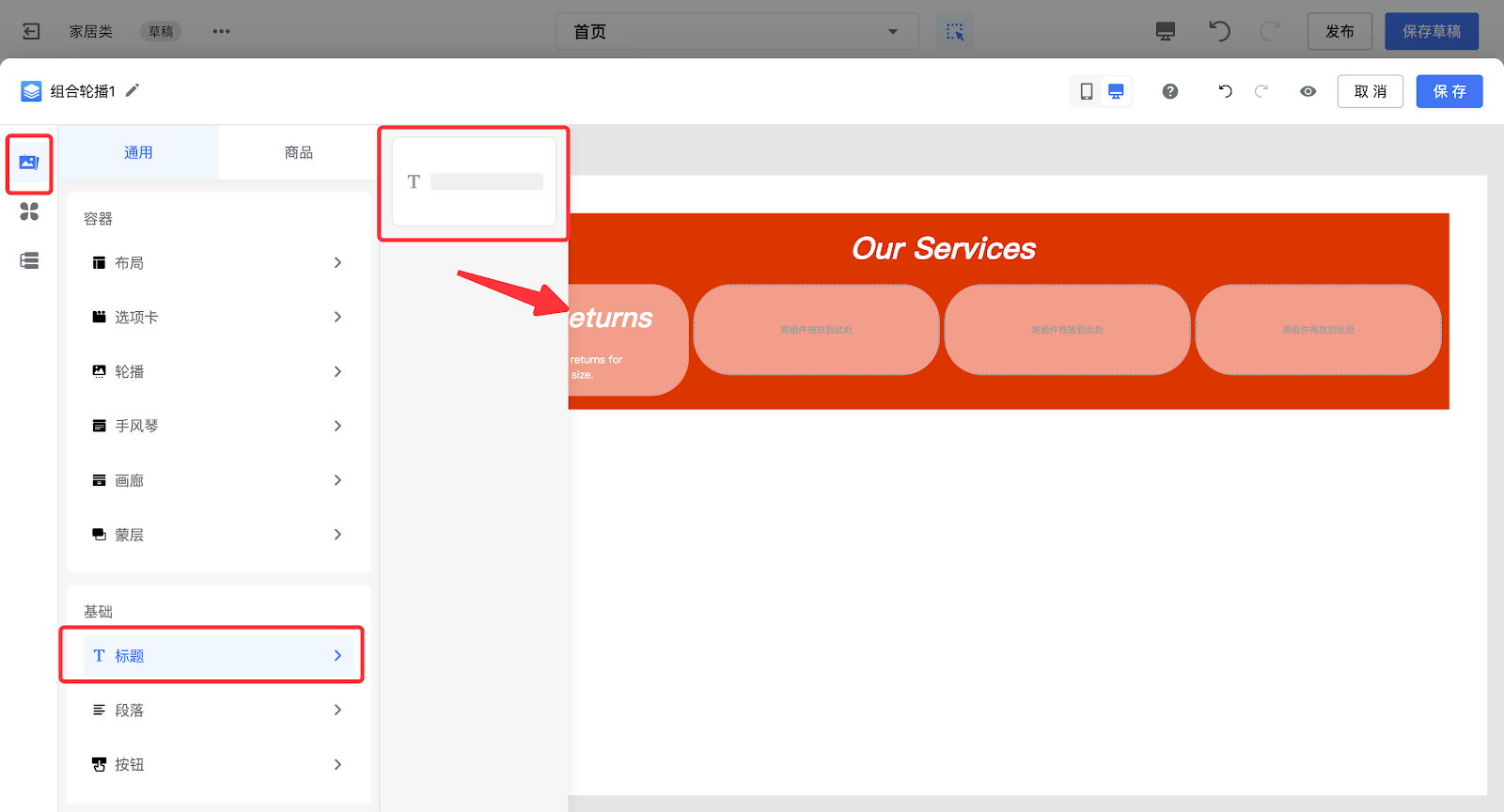
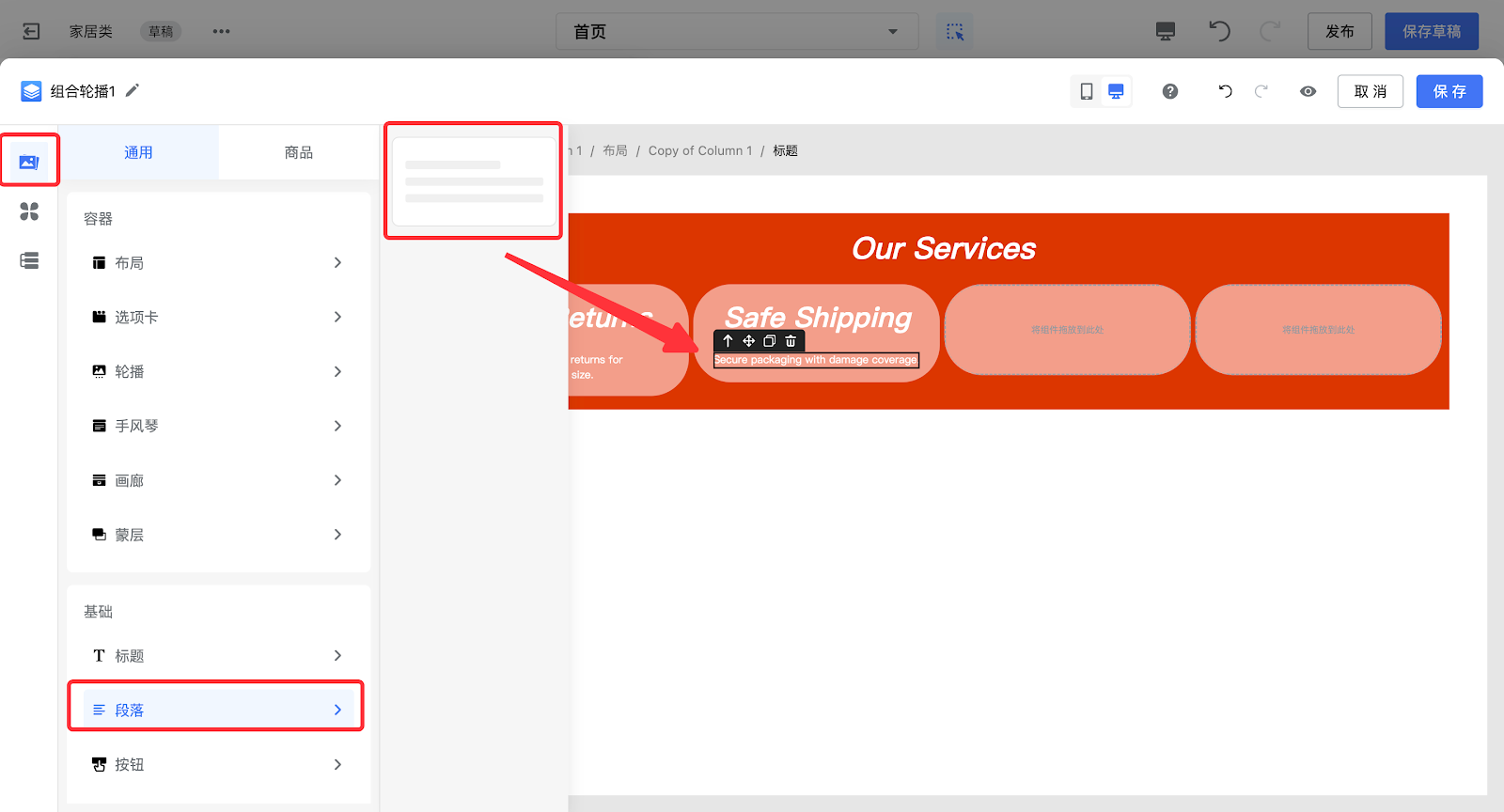
2. 配置政策简介:在标题组件下方拖入段落组件,为该政策添加简要介绍。
C端展示效果:


评论
请登录写评论。