
在 3C 类网站的首页设计中,如何同时兼顾产品展示、技术卖点和售后承诺,是提升客户信任和转化的关键。Page Builder 作为一款可视化页面编辑工具,无需编码即可自由搭建首页布局。无论是展示核心产品功能、技术参数,还是配置售后政策图标说明,Page Builder 都能帮助商家快速创建既专业又符合品牌调性的首页,轻松提升购物体验与转化效果。
本篇文章将围绕3C类店铺的核心需求,介绍如何通过 Page Builder(高级卡片) 打造更具吸引力的3C类店铺首页,将涵盖首页关键板块的搭建,包括:页头导航、顶部视频展示、商品陈列、店铺认证标识、功能演示视频、及店铺政策服务的配置教程。
注意
如果是初次使用Shoplazza 建站,在开始搭建前可以先了解基本的装修逻辑,详见:0-1 网站装修操作手册:如何快速将网站装修成你想要的效果?
3C类装修建议
- 核心调性:科技感、专业性、简洁精准。这类产品的客户更关注性能与品质,网站需通过视觉传递可靠感与前沿感。
- 色调搭配:主色调多选用深空灰、黑色、金属银等冷色系,搭配少量霓虹色作为按钮或重点信息的点缀,避免色彩干扰对产品的关注。
-
布局设计:布局上以极简风为主,大量留白突出产品主体、产品拆解图展示细节,部分高端机型会搭配动态演示视频呈现功能。
- 顶部:核心功能演示视频,配简短技术卖点标语。
- 中部:按 “热门机型→新品→配件” 等分类陈列(每款仅展示主图 + 核心参数 + 价格)。
- 底部:技术认证标识+ 售后维修流程 + 物流时效说明。
-
素材要求:
- 图片:拆解图、参数对比图表 ,背景简洁无干扰。
- 视频:核心功能演示视频。
Page Builder入口
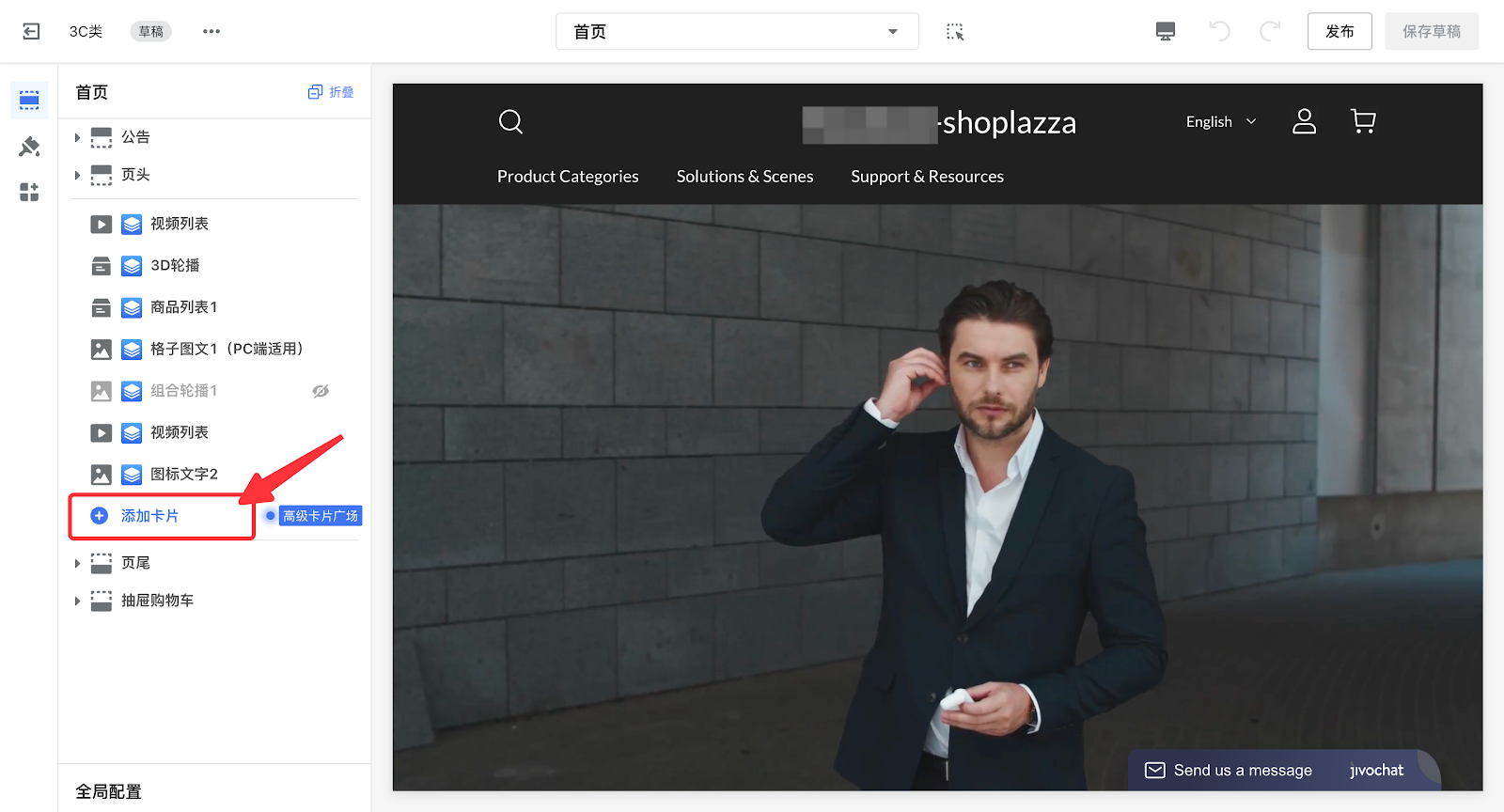
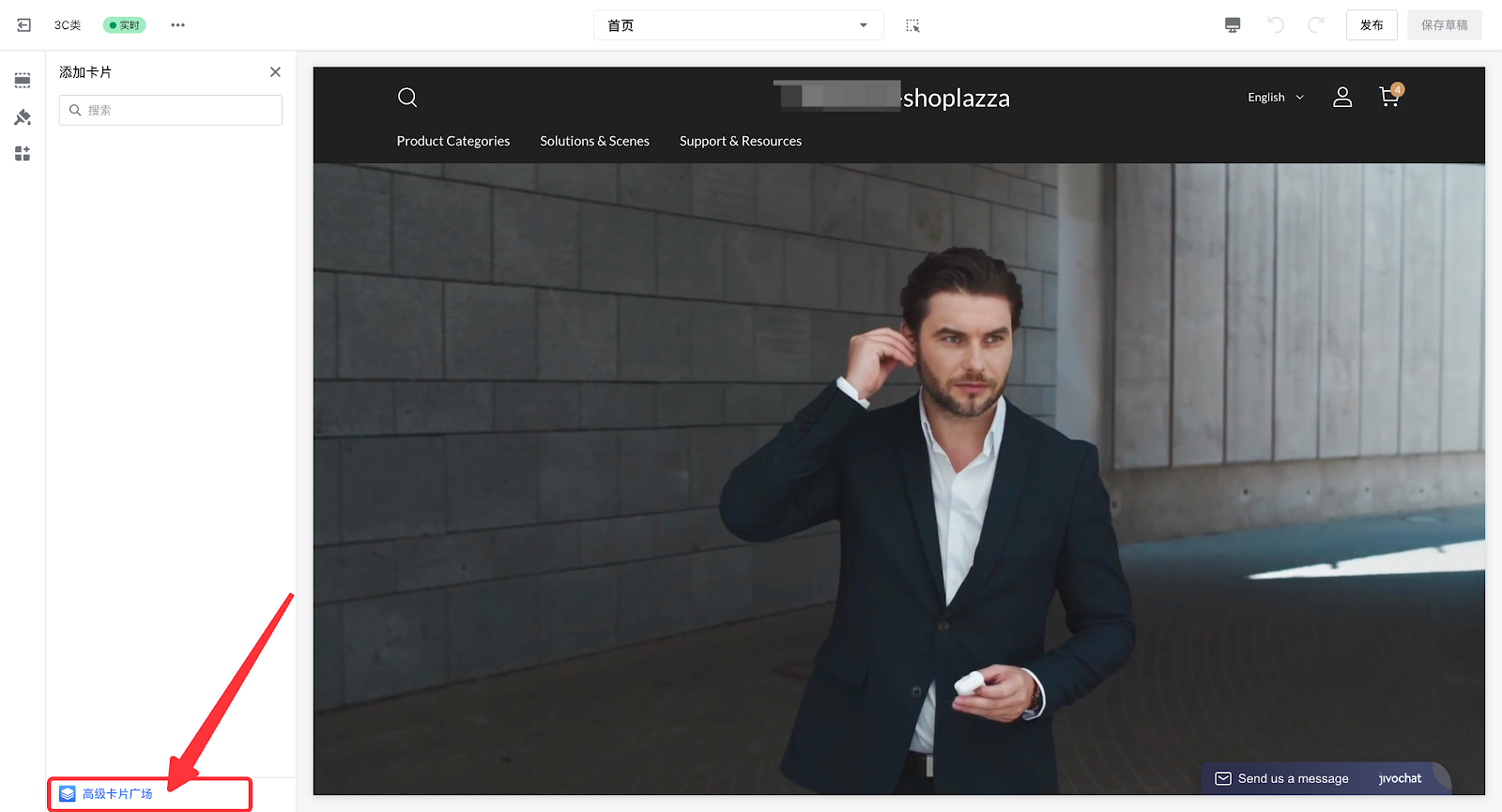
登录你的 Shoplazza 管理后台,点击在线商店 > 主题装修 > 编辑,进入到主题编辑器,将左侧面板的卡片列表下滑至底部,点击添加卡片按钮,在二级面板中点击入口高级卡片广场。
提示
本文大部分的配置将通过高级卡片中预设的模板实现,如果预设的模板样式不合符你的需求场景,可重新自由搭配组件。
导航设置
3C类导航层级设置建议
- 一级:产品类别 Product Categories
- 二级:手机及配件 Mobile & Accessories
- 三级:智能手机 / 保护壳与保护套 / 充电器与数据线
- 二级:电脑及周边 Computing
- 三级:笔记本电脑 / 显示器 / 键盘与鼠标
- 二级: 音频设备 Audio
- 三级:头戴式耳机 / 真无线耳机 / 音箱
- 一级:Solutions & Scenes | 解决方案与场景
- 二级:居家办公 Work from Home
- 三级:视频会议设备 / 人体工学套件
- 二级:电竞游戏 Gaming
- 三级:游戏笔记本 / 电竞外设 / 直播设备
- 二级:移动出行 On-the-Go
- 三级:移动电源 / 旅行转换器 / 移动网络设备
-
一级:Support & Resources | 支持与资源
- 二级:视频教程 / 手册下载 / 常见问题 Video Tutorials / Manuals Download / FAQ
- 二级:保修与服务 Warranty & Service
- 二级:客户社区 Community
操作步骤
1. 登录你的 Shoplazza 管理后台,点击在线商店 > 菜单导航。具体操作可参考文档:设置菜单导航。
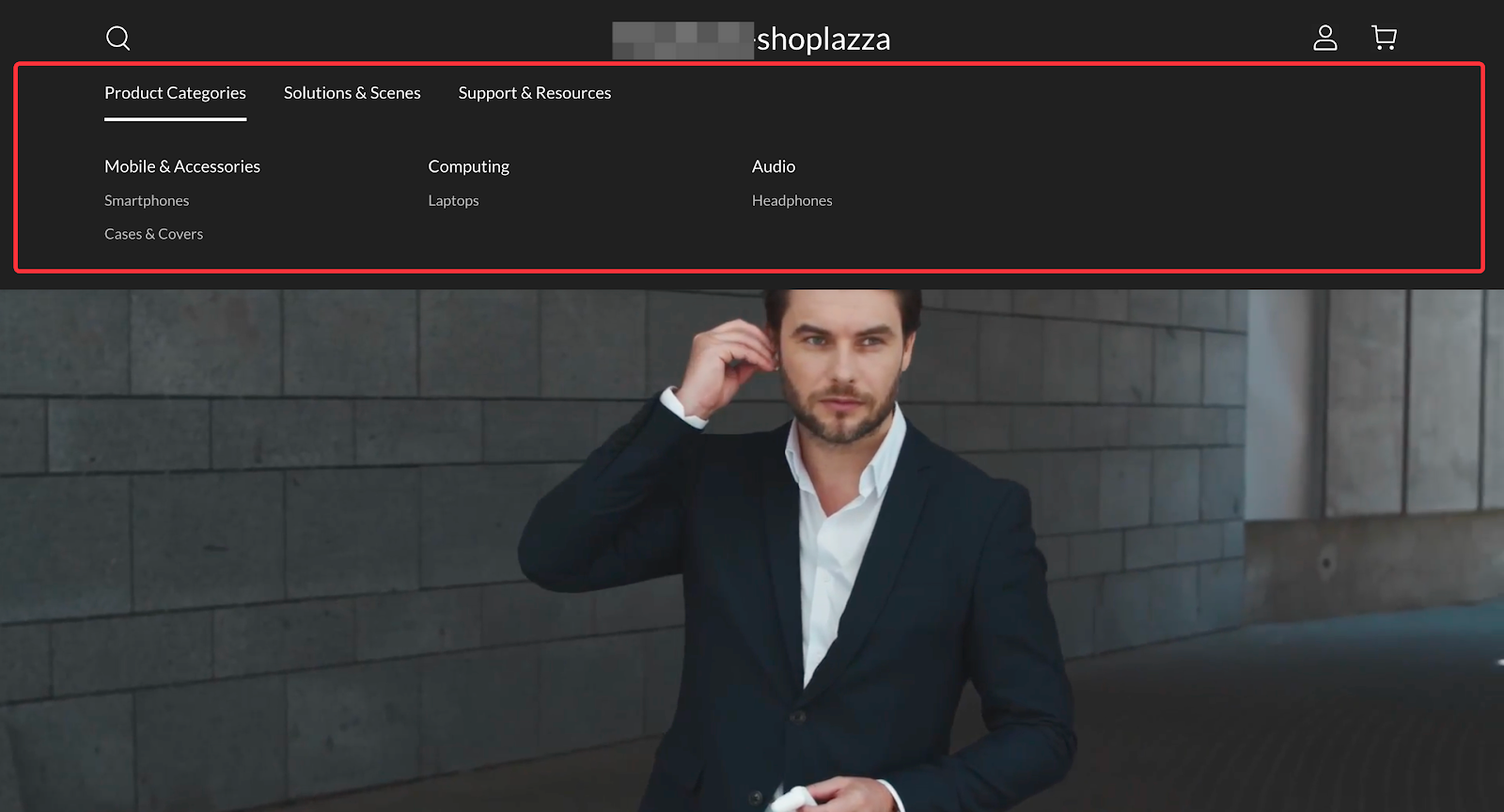
2. 点击在线商店 > 主题装修 > 编辑,进入页头板块,将创建好的菜单关联即可,具体可参考:页头添加菜单导航。
C端展示效果:
配置顶部视频展示
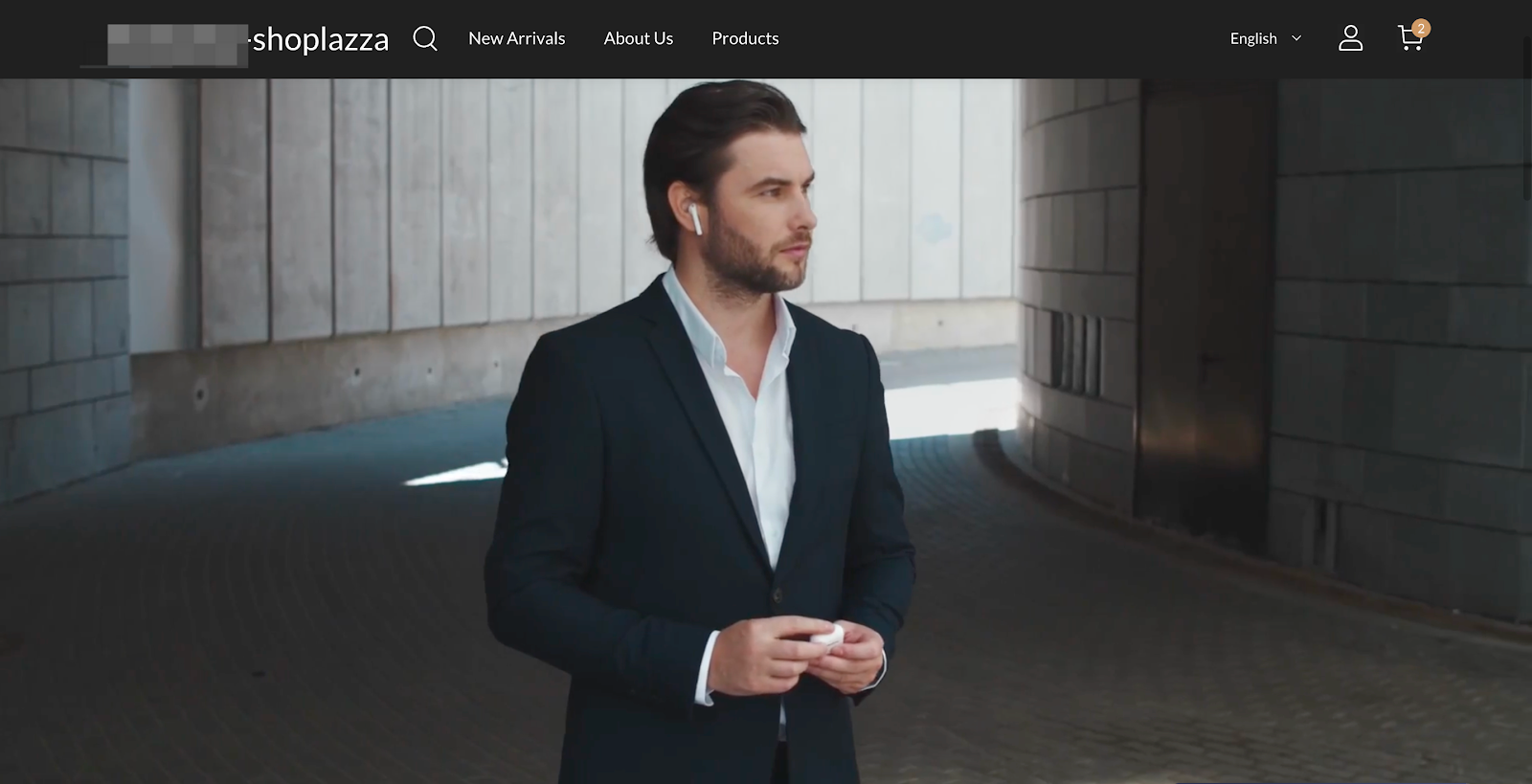
3C类的店铺更注重体现产品的科技感、店铺的前卫感,因此选择在店铺首页设置视频展示,能够第一时间吸引客户注意力,树立品牌形象,加深客户对你店铺的印象。
提示
为避免视频素材影响前端加载速度,建议优先上传2-4M大小的视频,最大不可超过8M。
操作步骤
1. 目前高级卡片广场中已预设两种视频展示类卡片,点击视频 > 视频列表,任意选择一个卡片进行编辑。
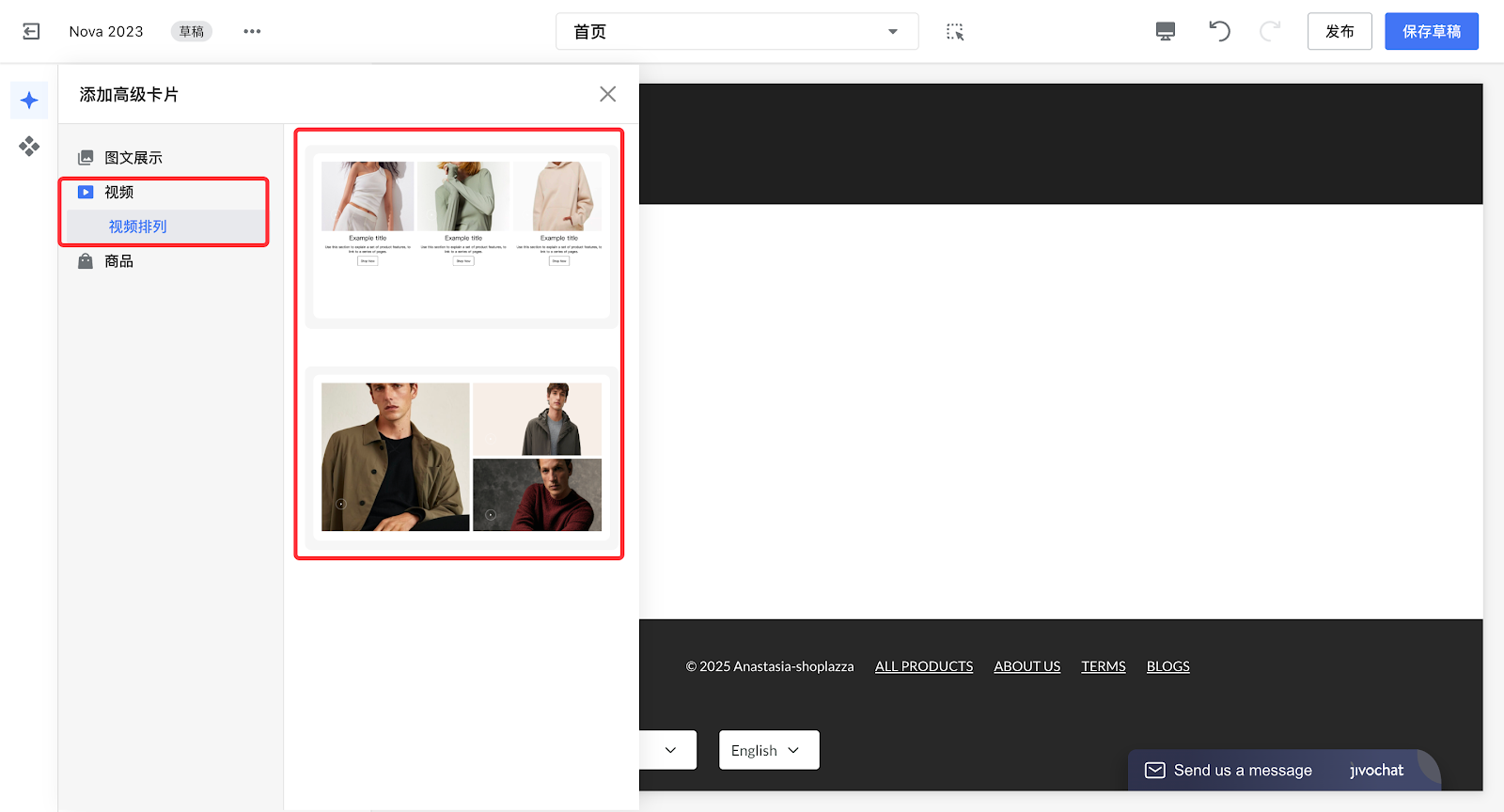
2. 为保证页面整体视效,可配置展示完整的视频效果,可将原有的卡片内容删除,拖入单一布局放入页面。
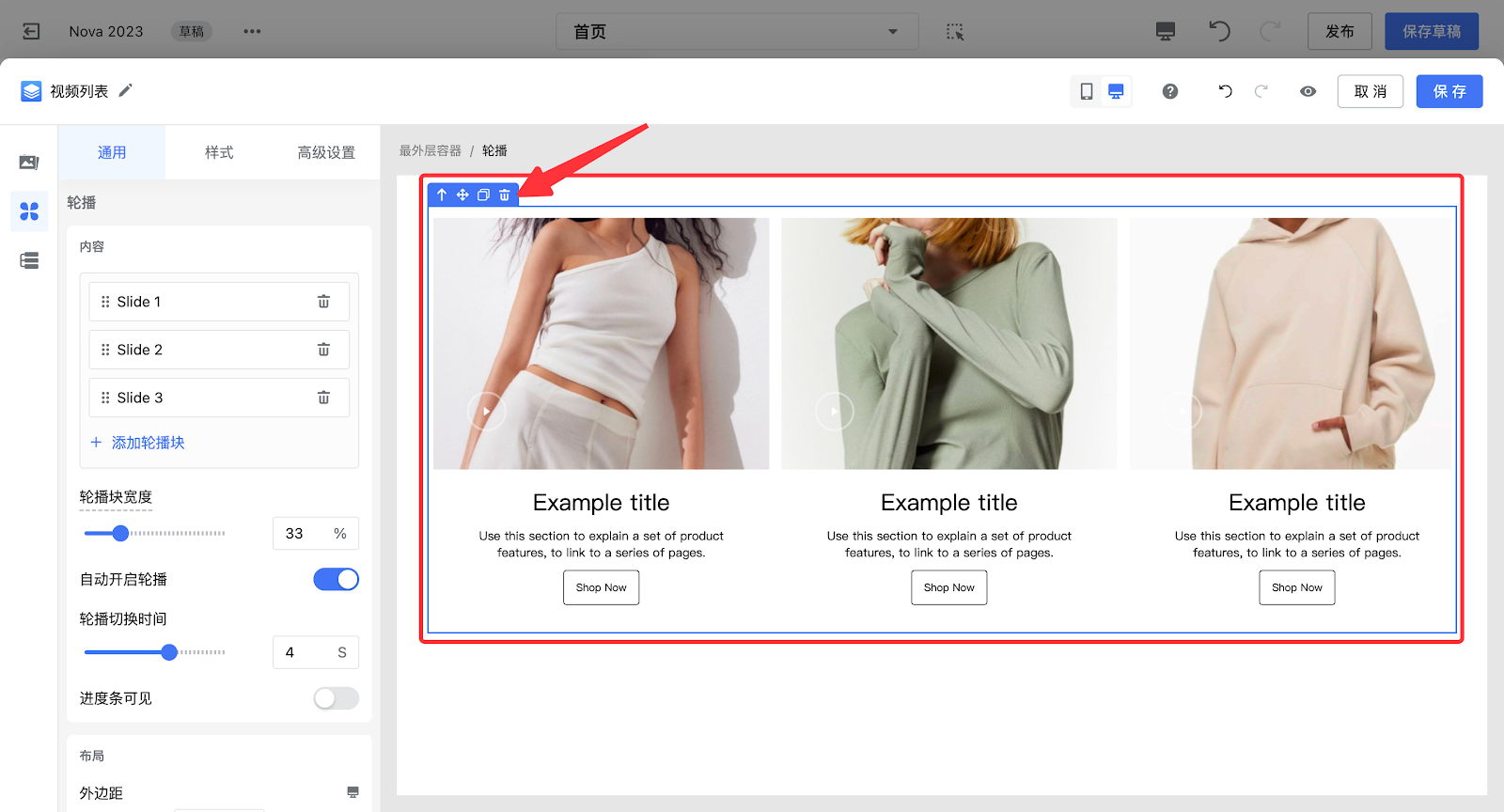
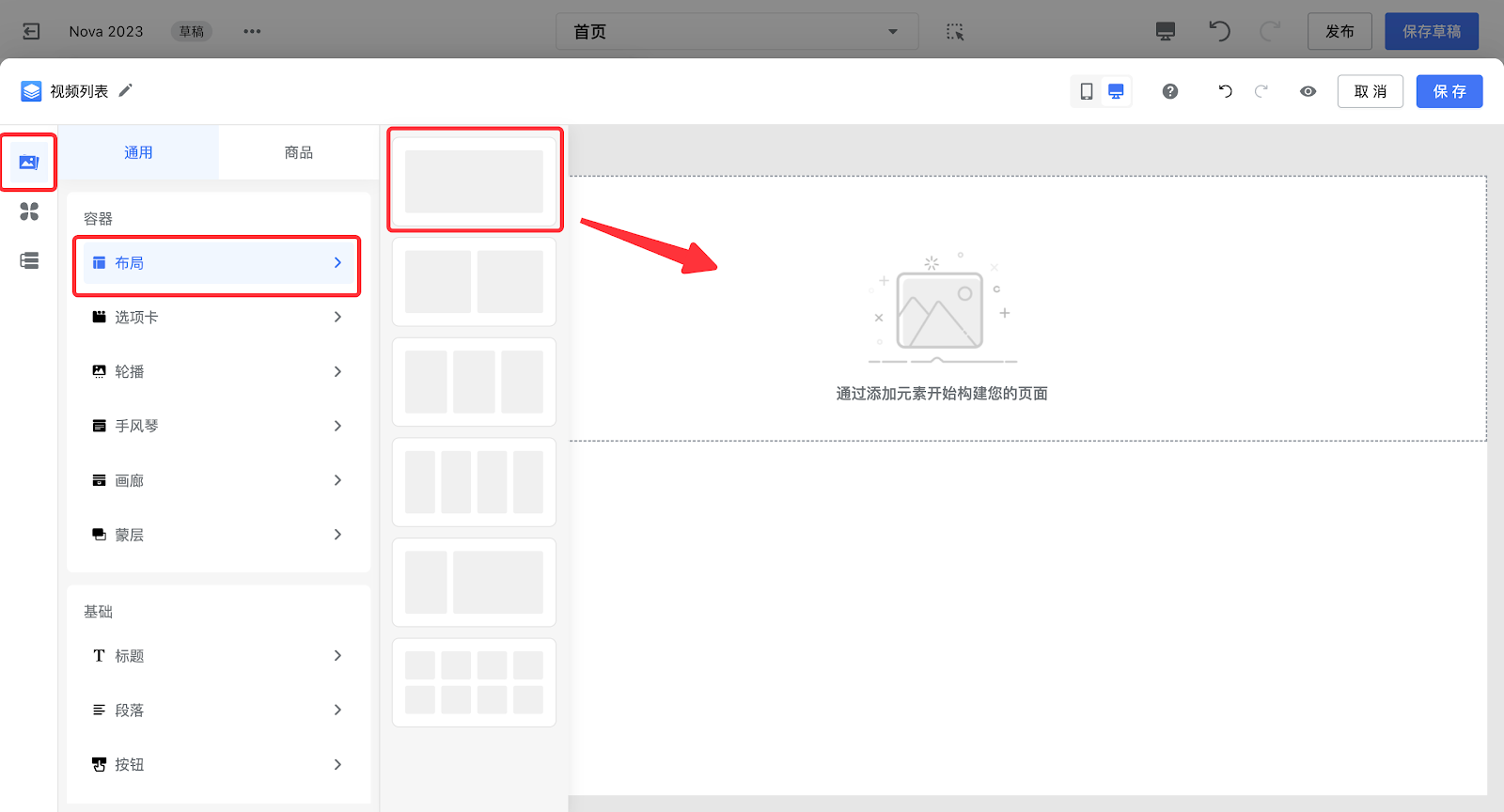
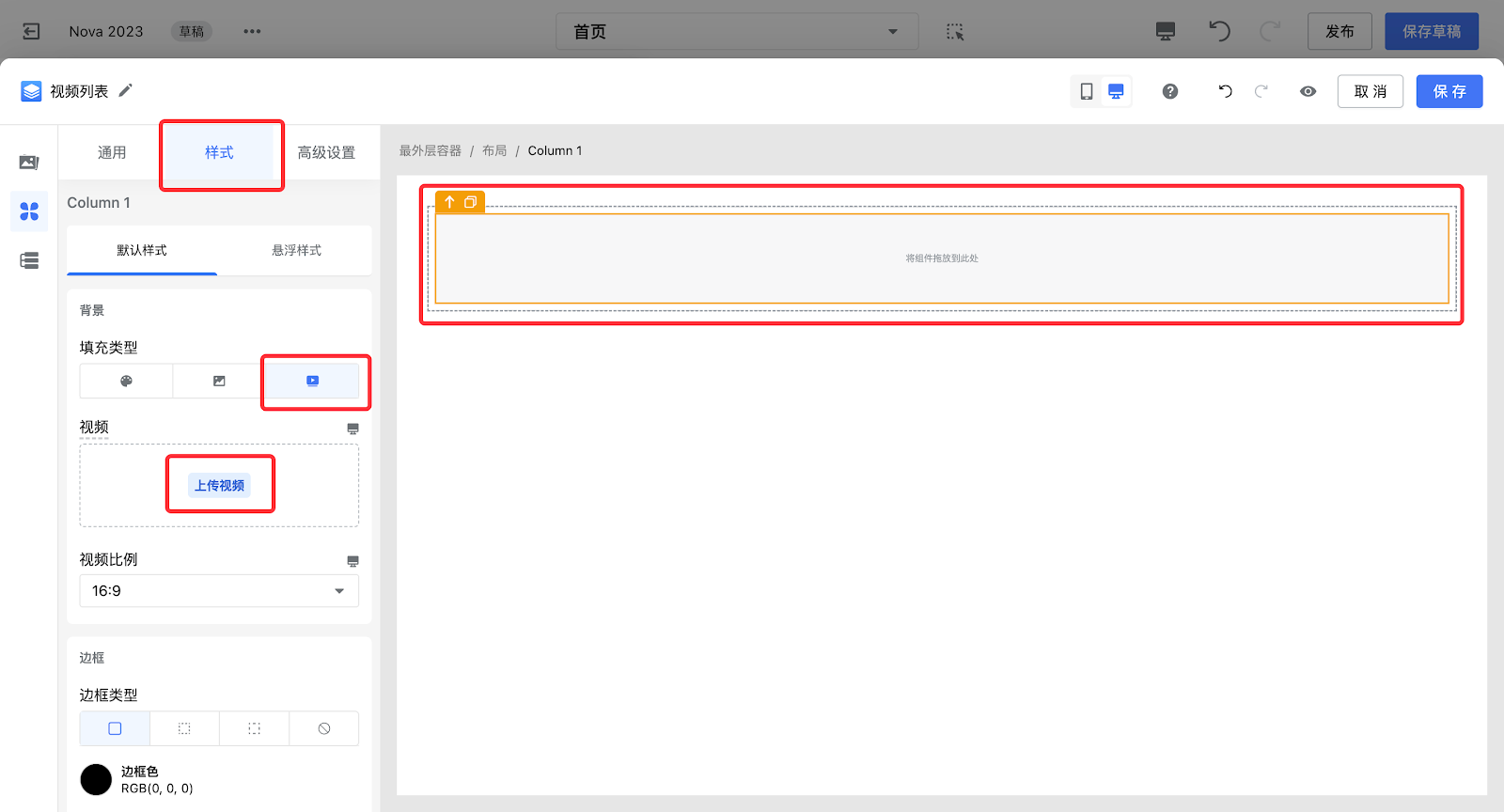
3. 选中布局为黄色框,点击样式 > 默认样式将其填充类型选择为视频,点击上传视频。
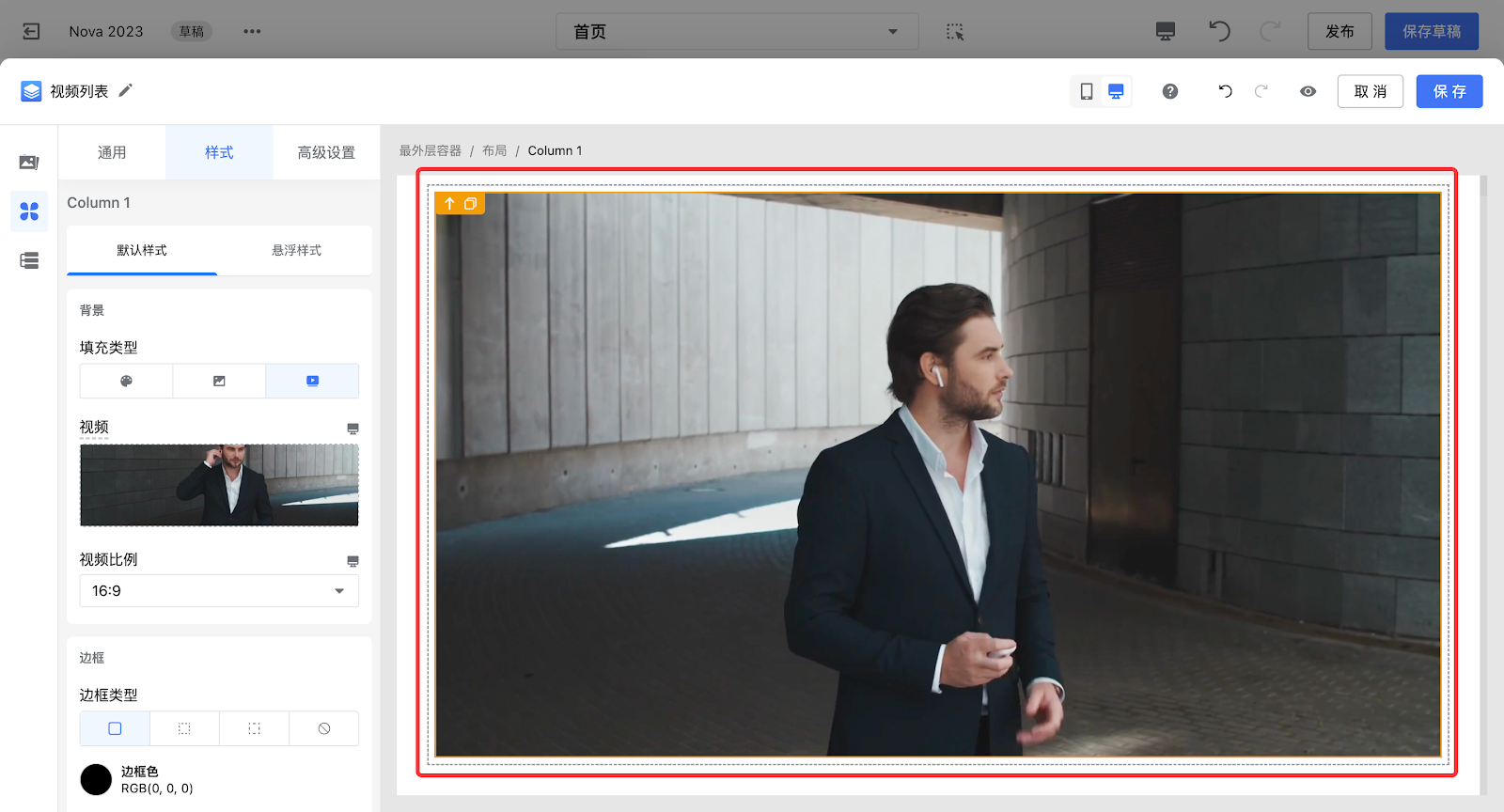
C端展示效果:
配置商品展示
在此板块中,可通过主设备区突出旗舰产品性能(如搭配3D轮播卡呈现多角度细节),并在配件区规划场景化延伸商品(如通过商品列表卡横向陈列耳机、保护壳等关联品类)。灵活布局不仅能呈现产品的专业纵深,更能自然引导客户完成“设备+配件”的一站式配置,有效提升客单价与购物体验。
展示主产品
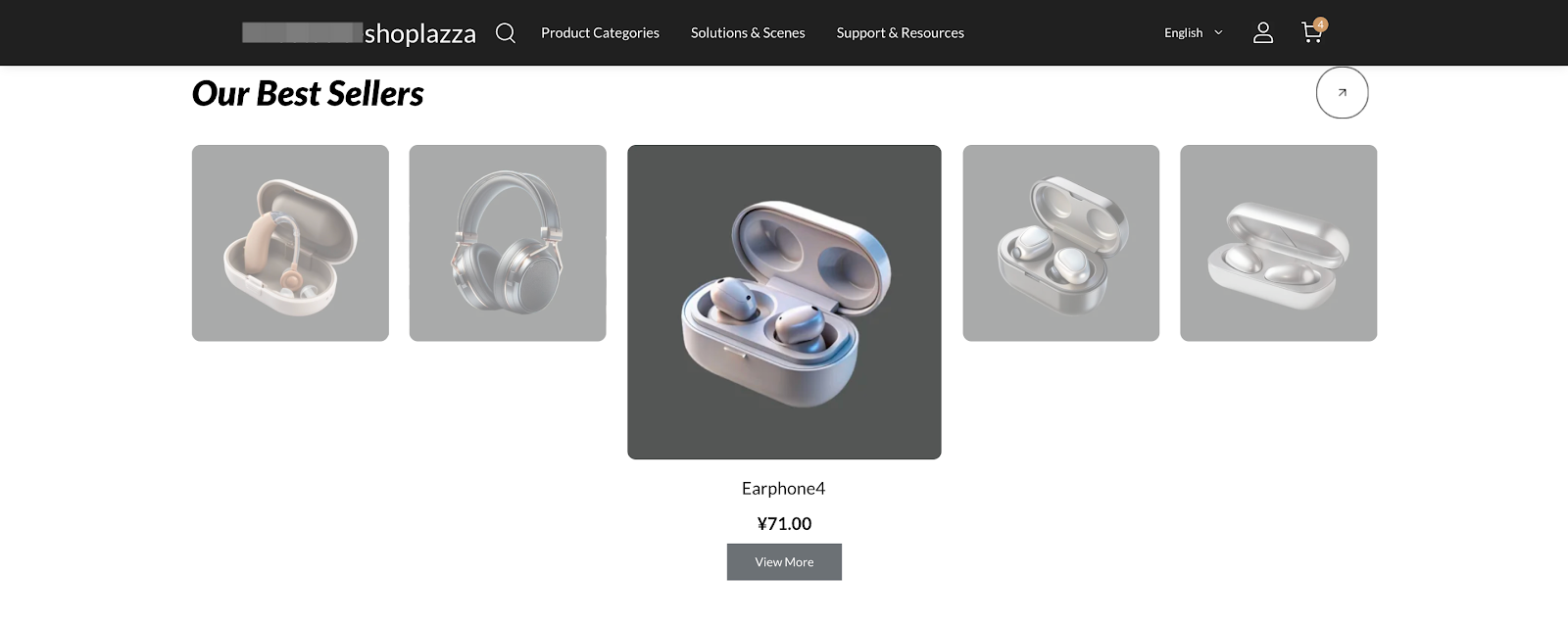
可通过3D轮播卡片动态展示店铺热销产品。多视角切换的交互效果,不仅能直观呈现产品细节与科技感,更能自然吸引客户停留探索,将首页访客转化为深度互动者,有效提升热门商品的曝光与点击率。
操作步骤
1. 点击商品 > 商品轮播,选择3D轮播卡片。
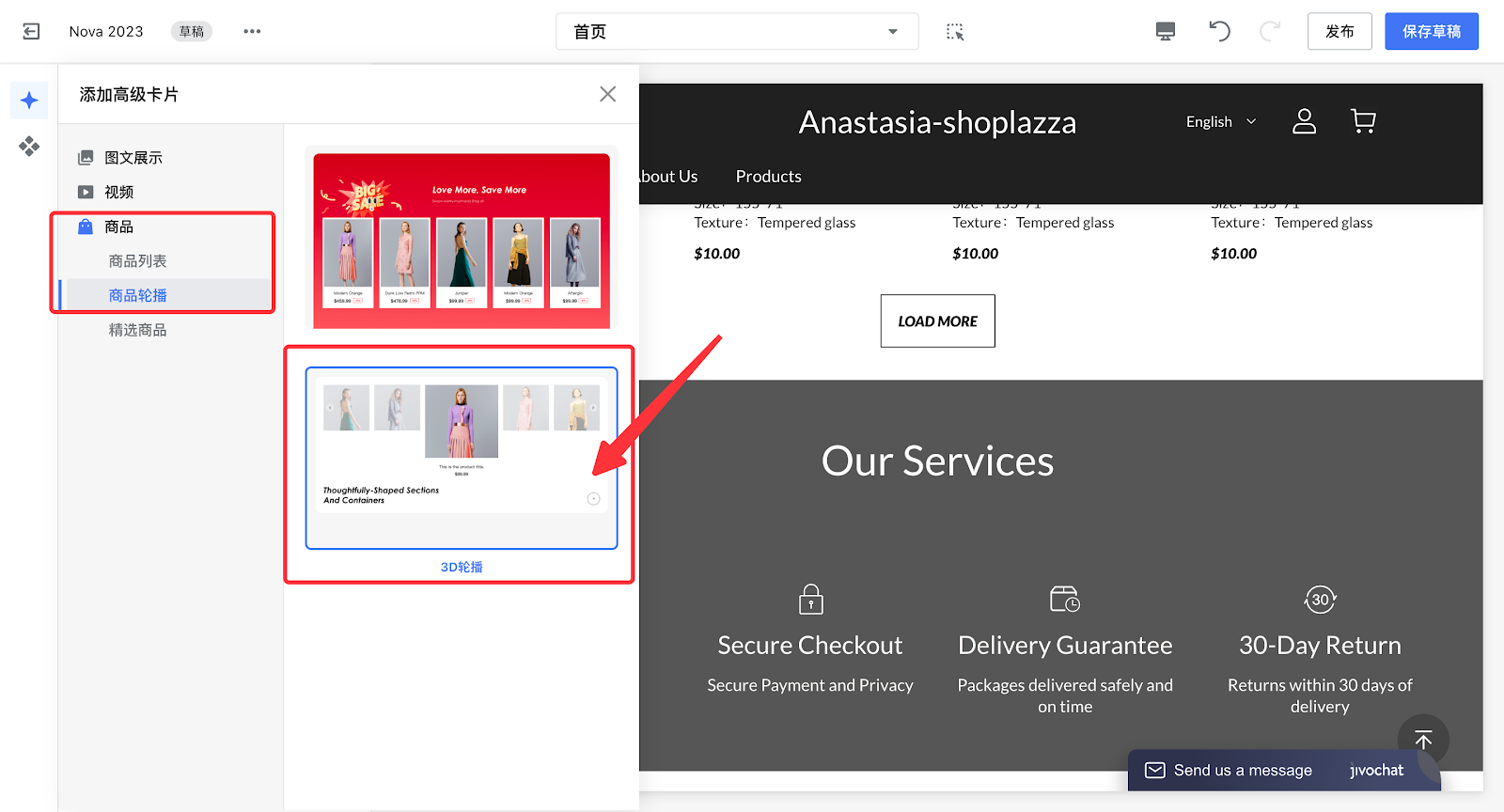
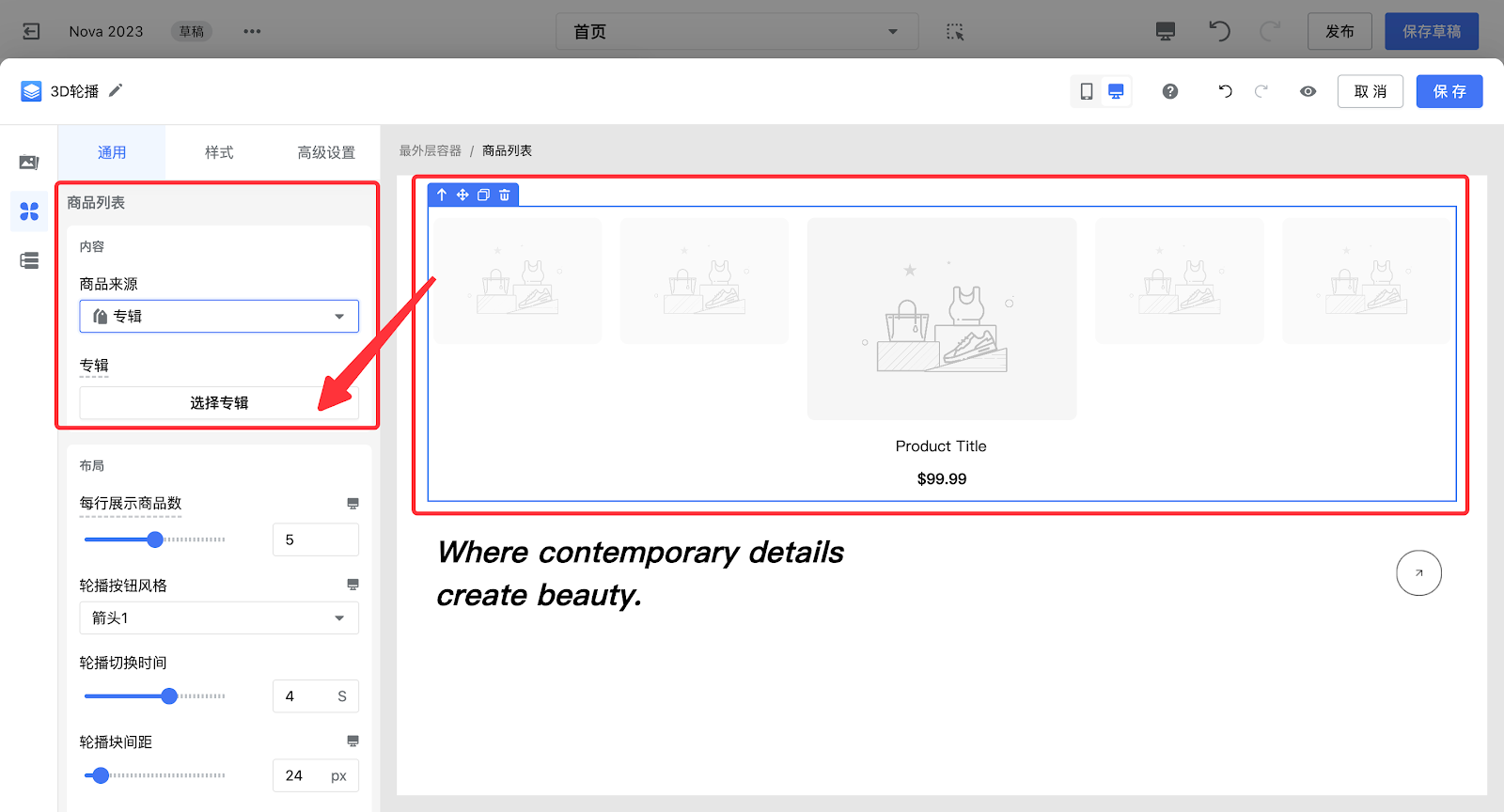
2. 选中商品部分为蓝色框,可在左侧工具栏通过专辑关联商品。
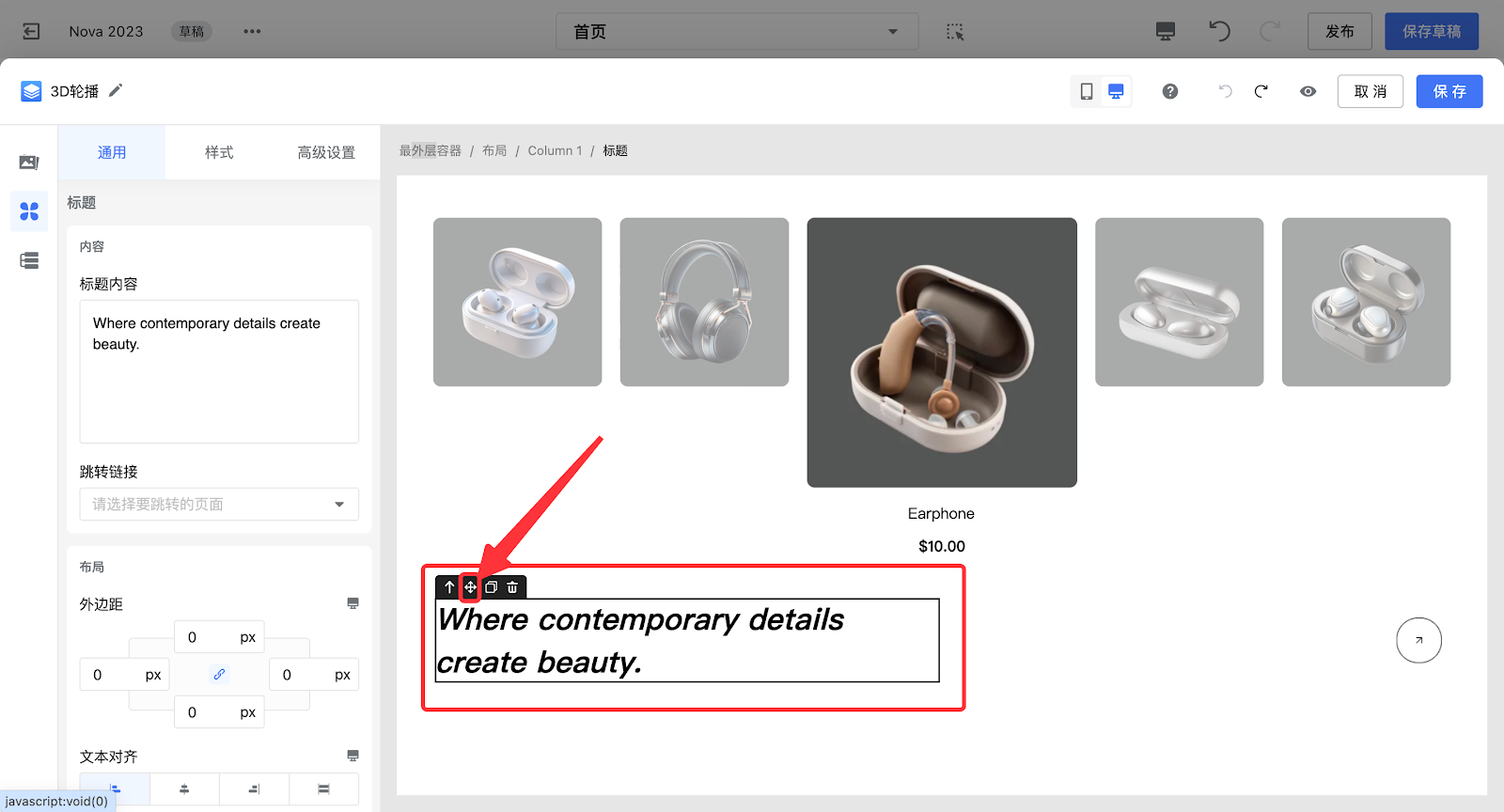
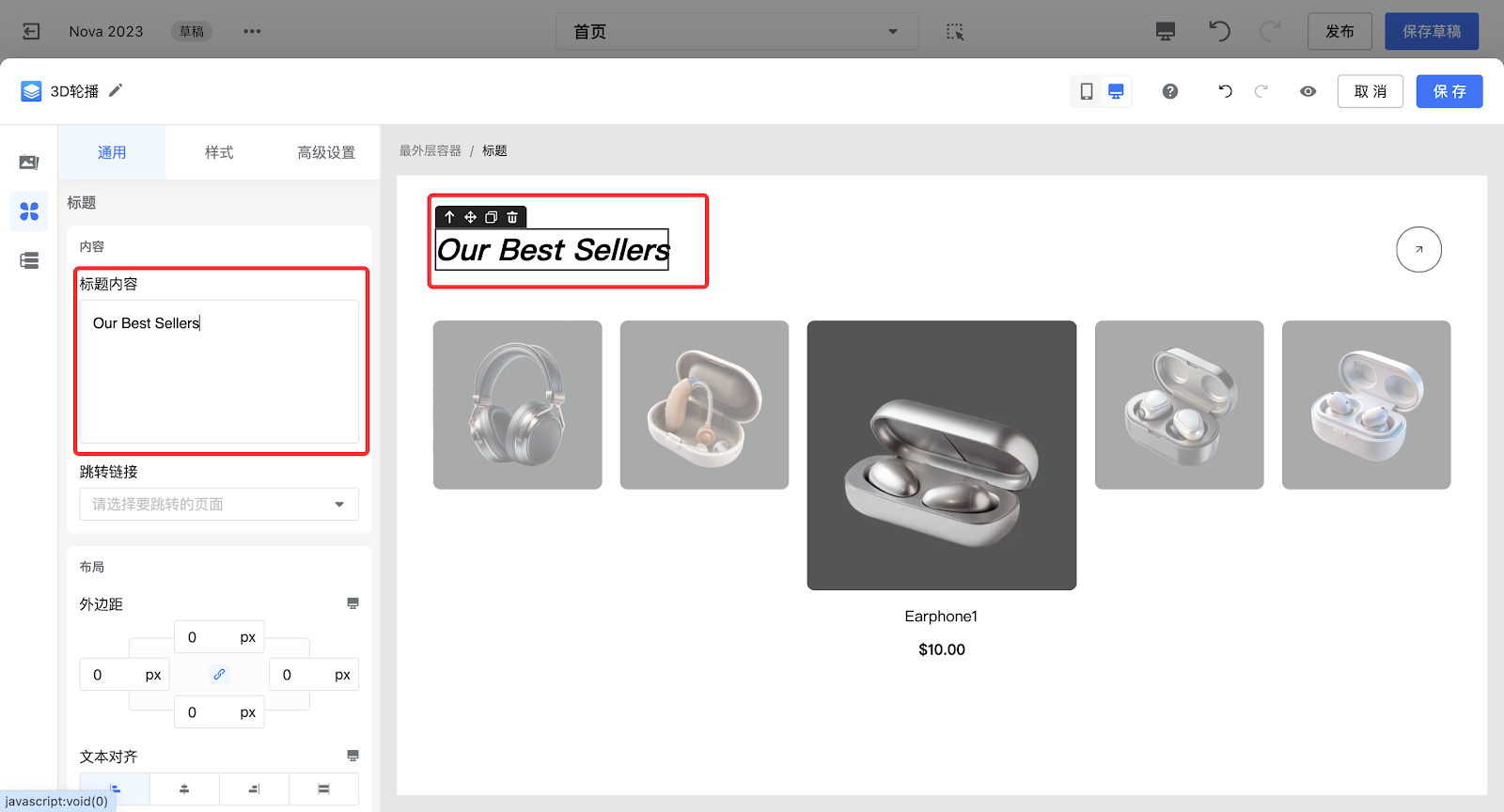
3. 选中标题部分,点击移动按钮,可将标题移至其他位置。
4. 选中标题部分即可修改文案内容。
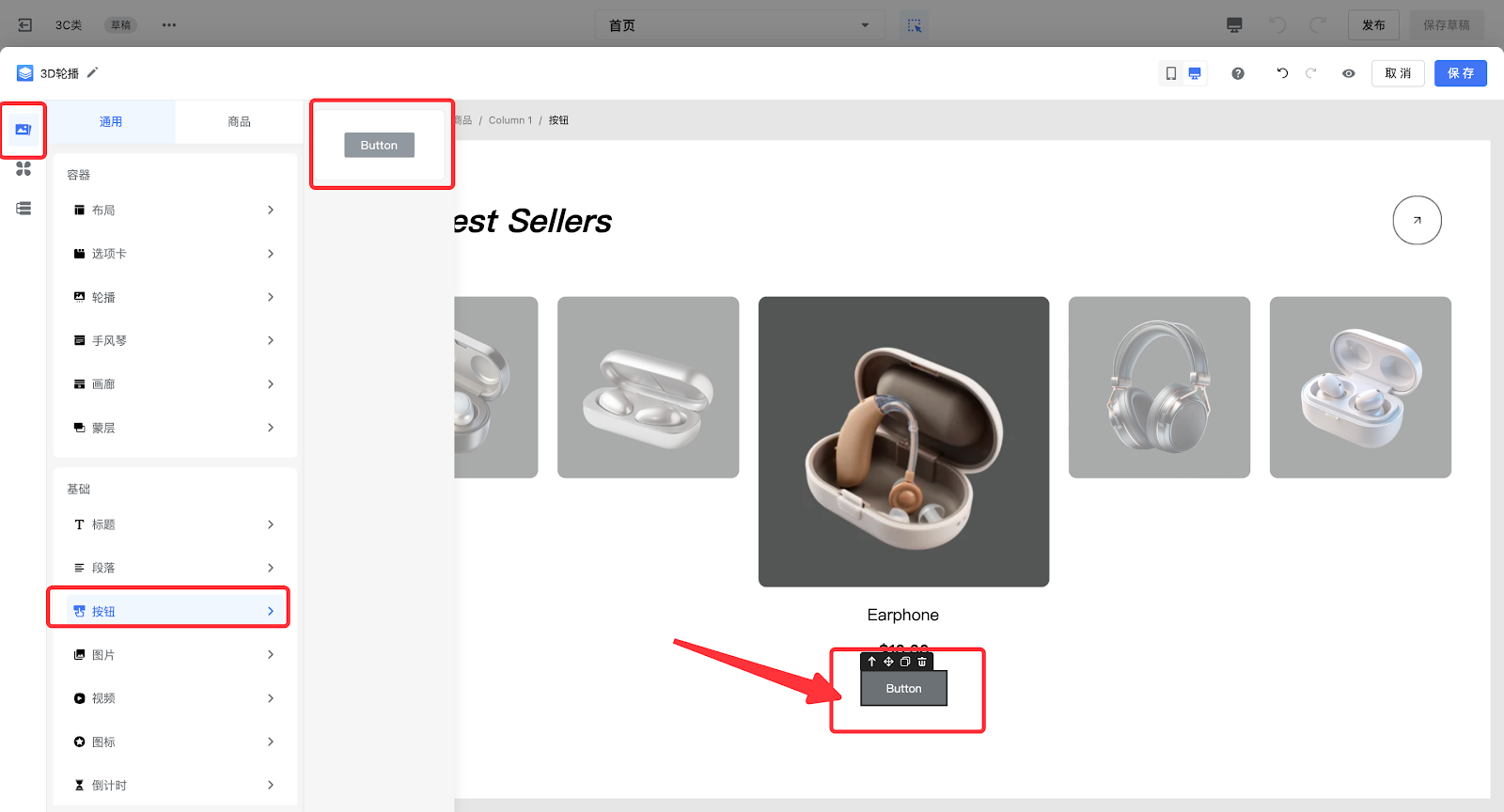
5. 拖入按钮组件以配置view more按钮供客户浏览更多商品。
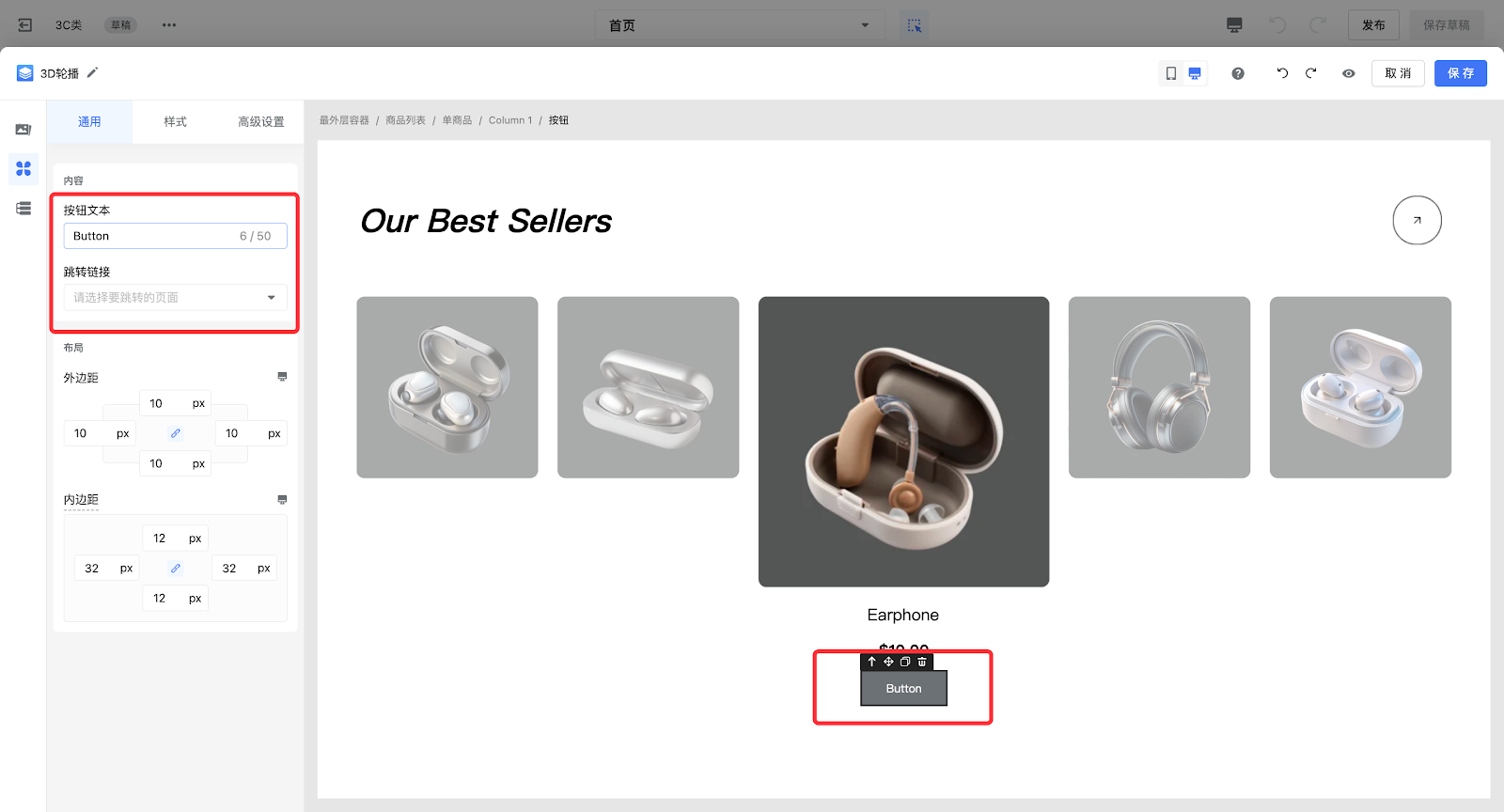
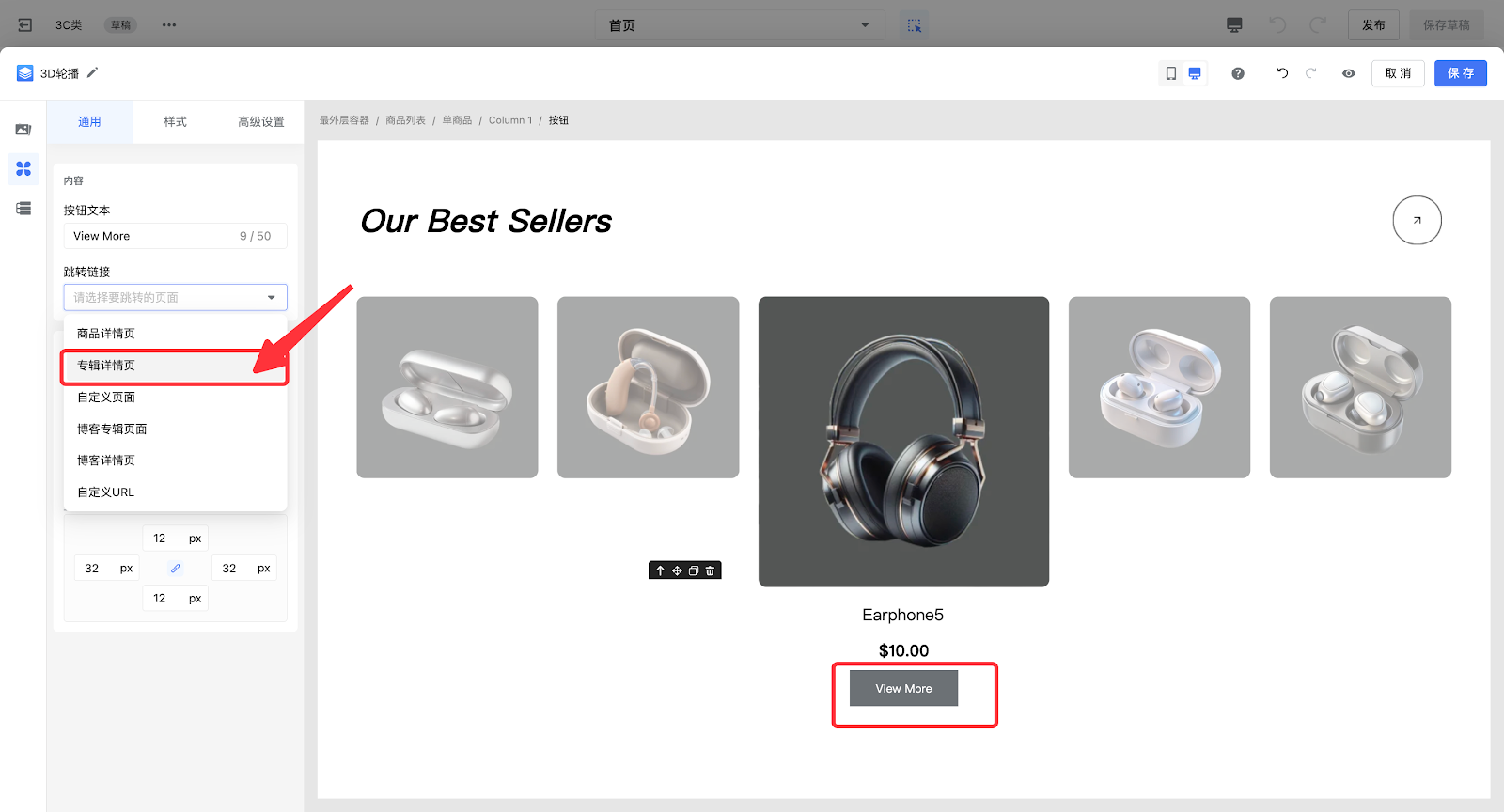
6. 选中按钮可编辑其文案内容,并将跳转链接配置为专辑页。
C端展示效果:
展示配件区
3C类产品,除了基础的手机、耳机、智能穿戴等主要设备以外,还会搭配与之相关的配件售卖,配置好配件区可以提升店铺产品的连带率和复购率,因此配件的展示区也是不可忽略的。
操作步骤
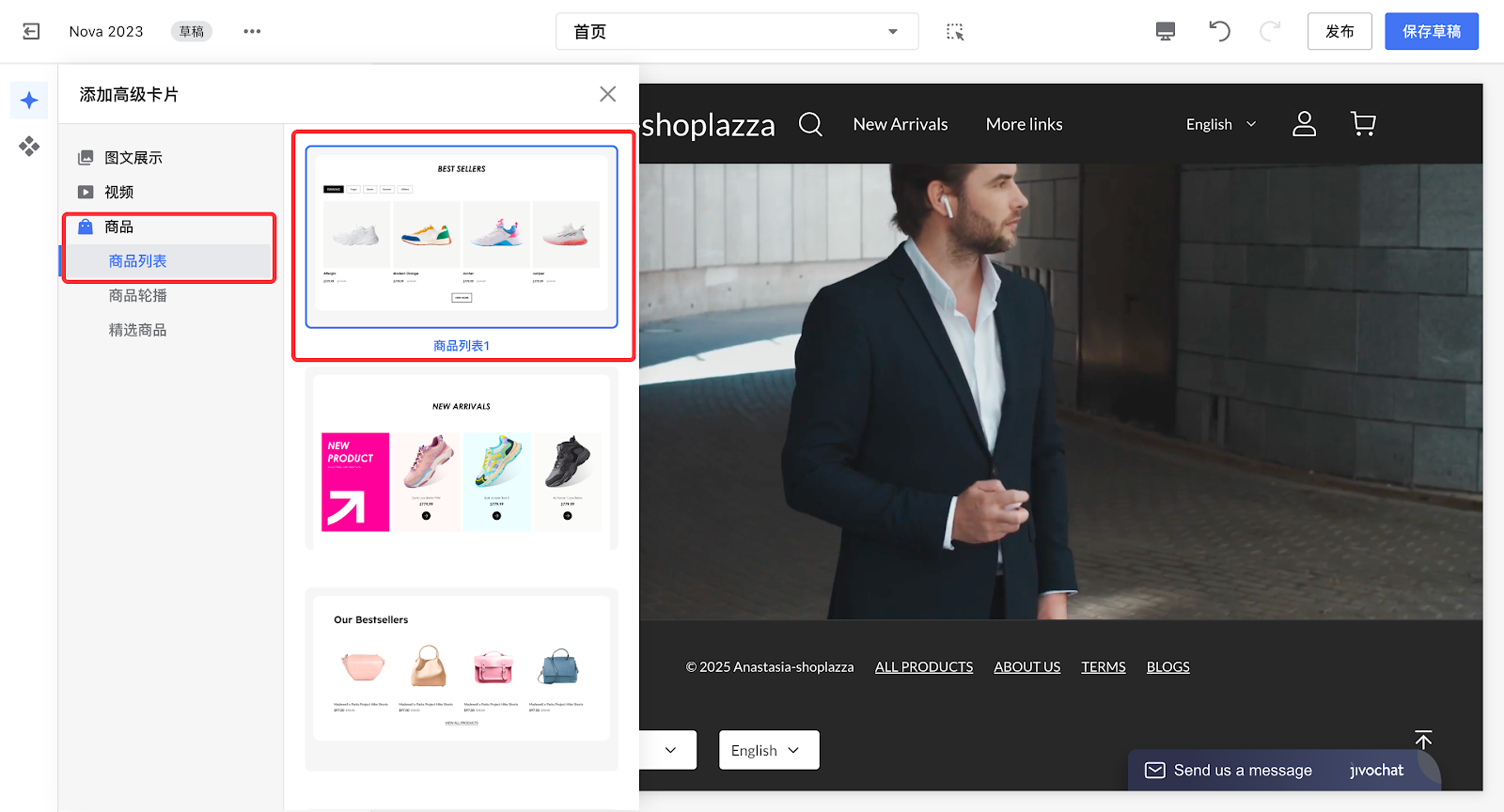
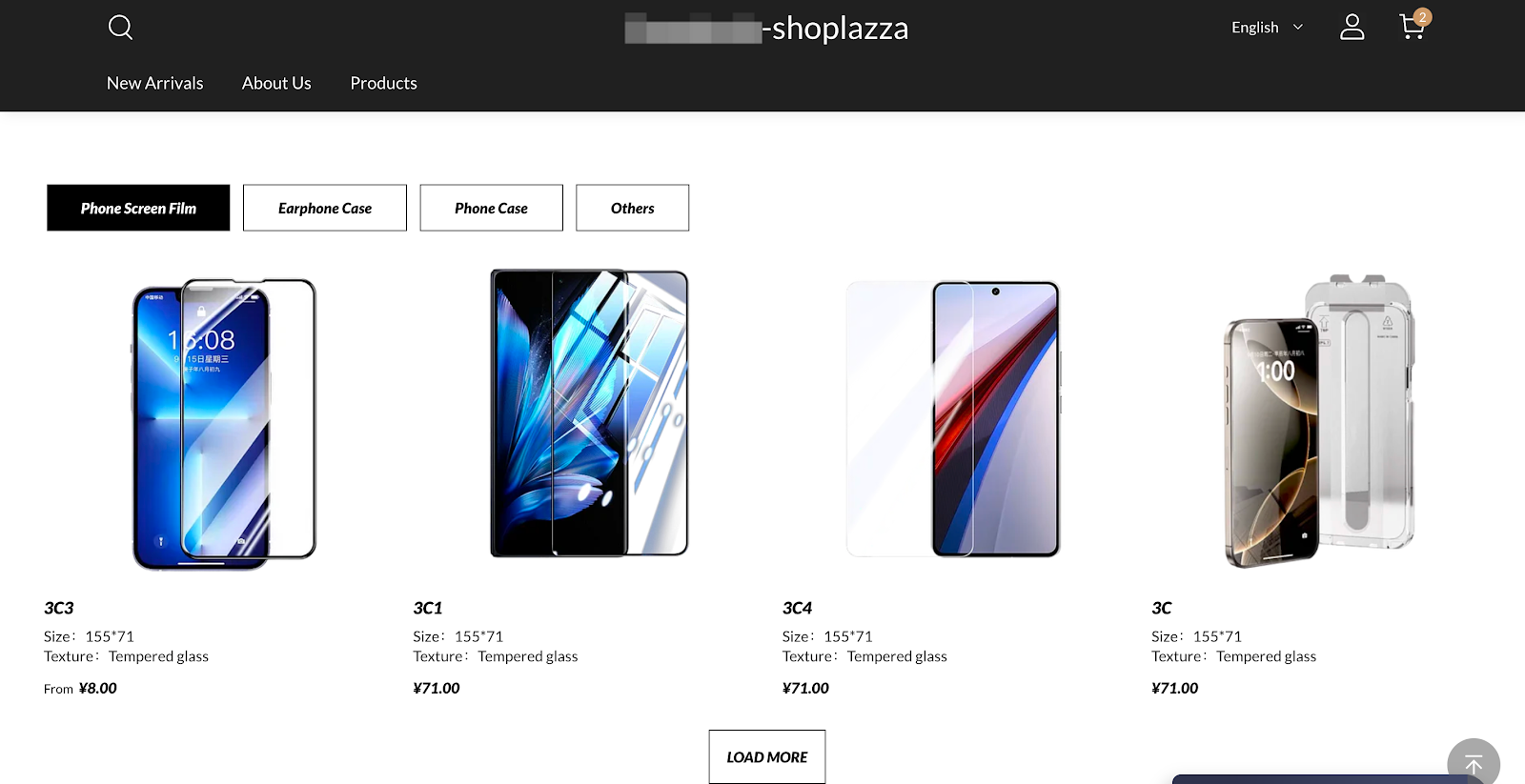
1. 在高级卡片中,可以点击商品 > 商品列表,选择商品列表1卡片进行编辑。
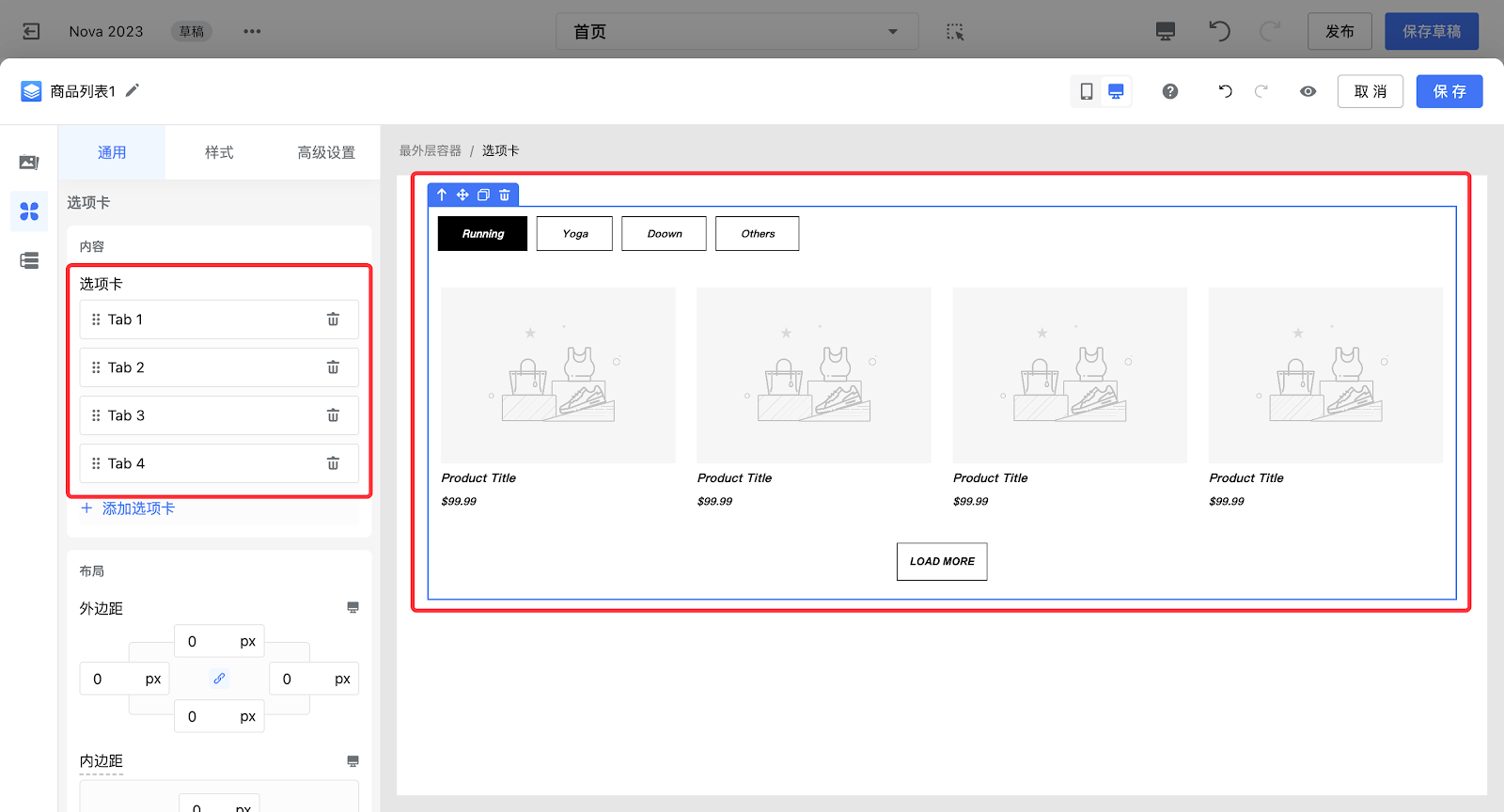
2. 选中整个卡片内容为蓝色框,可根据配件类别增减选项卡。
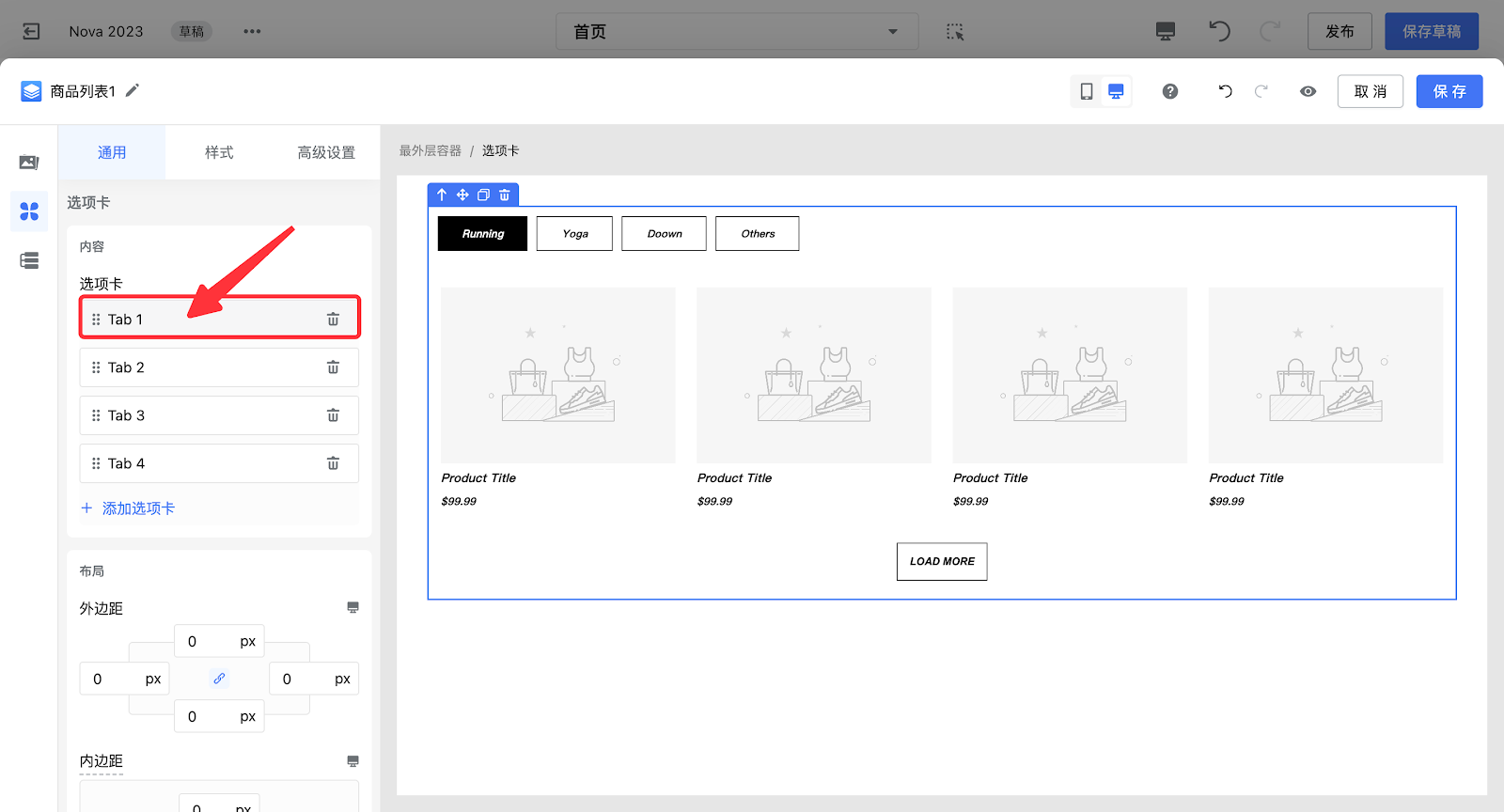
3. 选中选项卡,点开即可为每个选项卡修改其文案内容。
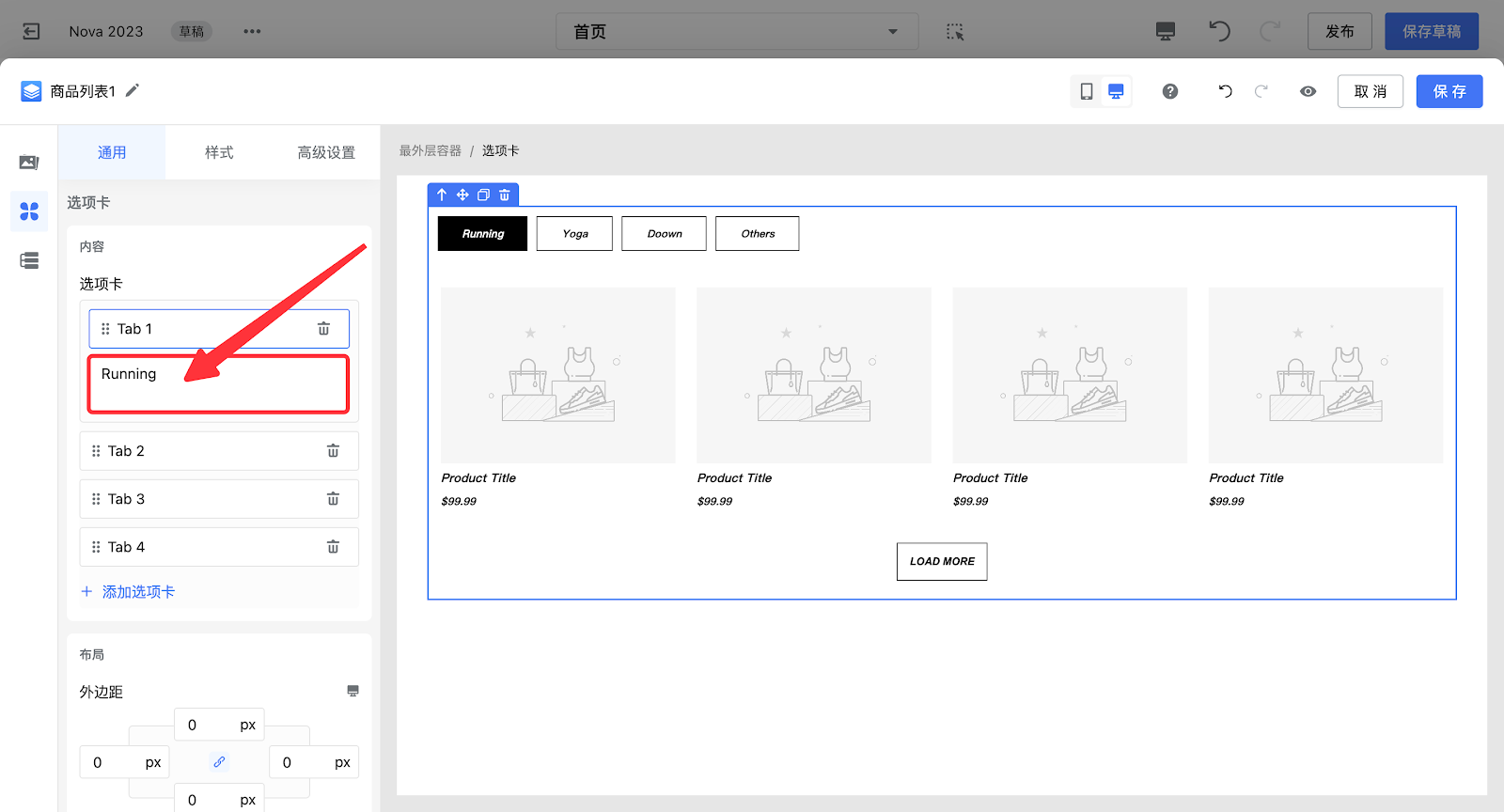
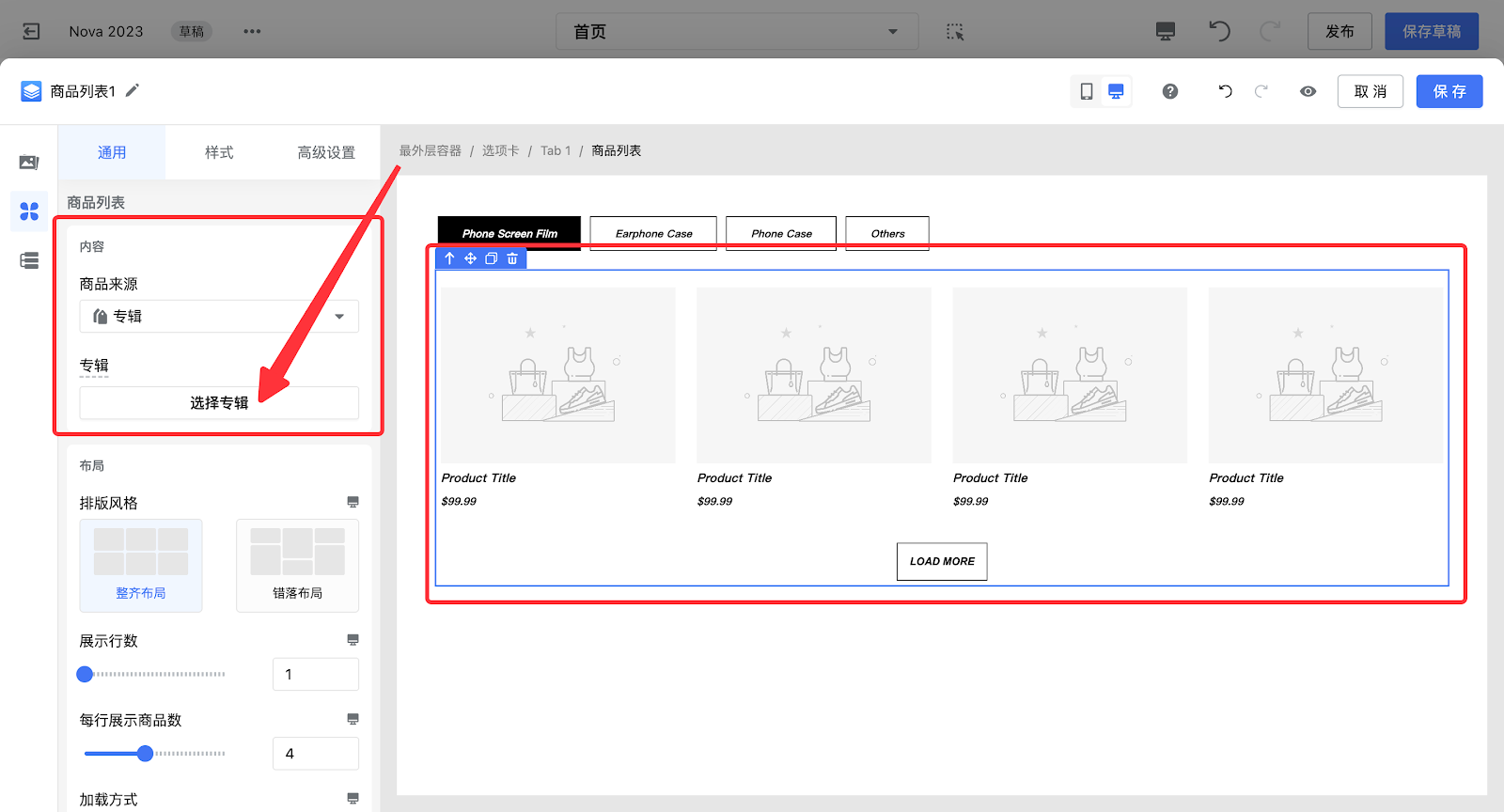
4. 改完每个选项卡名称之后,选中商品展示部分为蓝色框,在左侧工具栏选择对应配件专辑关联。
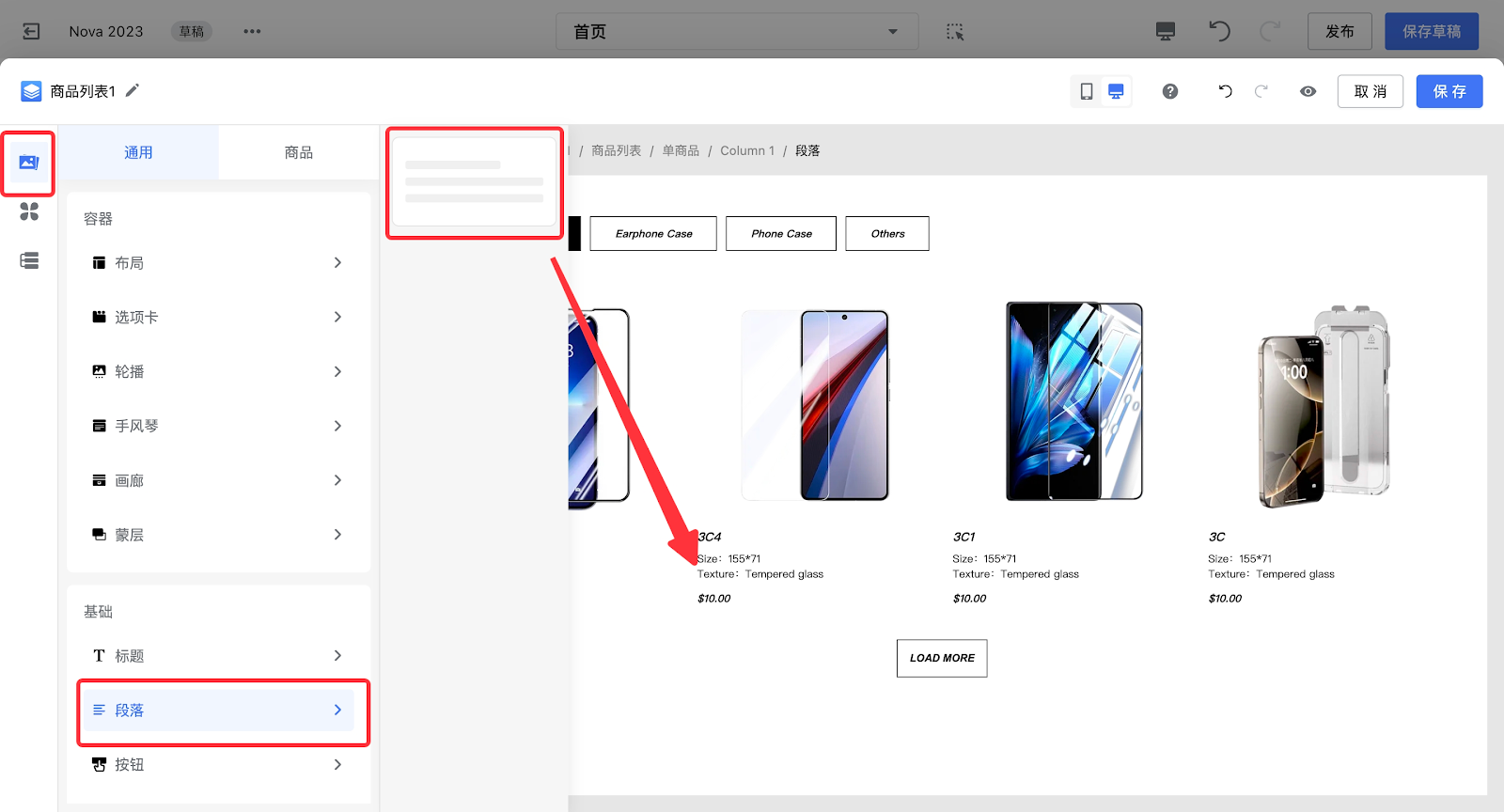
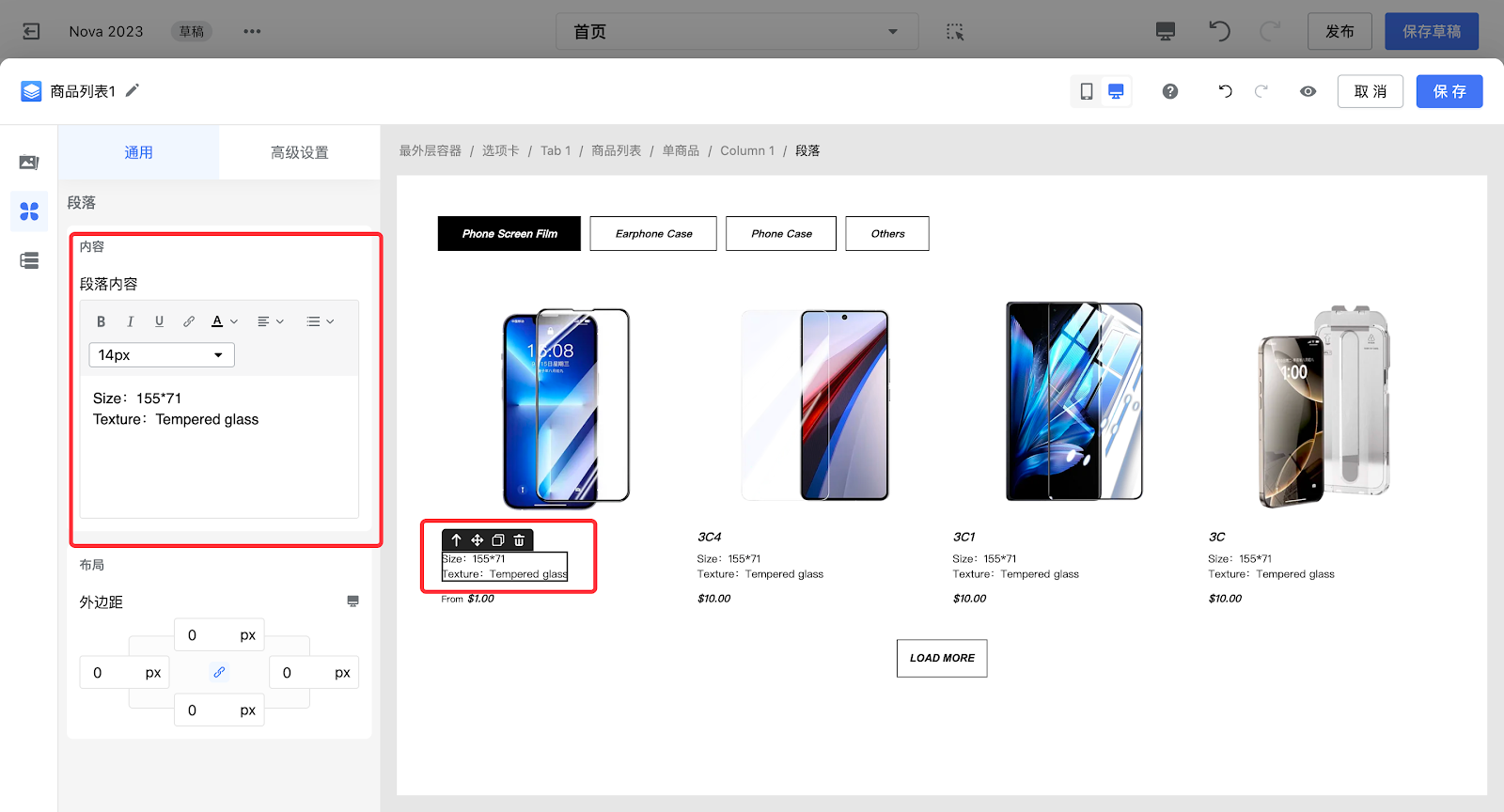
5. 关联好商品后,除基本的商品标题、价格之外,还可以拖入段落组件给每个配件增加参数说明。
C端展示效果:
配置店铺认证标识
不同国家和地区对 3C 产品均有相应的品质与安全标准。在店铺中展示符合要求的专业认证标识,不仅能够清晰传达产品的合规性与可靠性,也能有效提升客户对店铺的信任度。通过增强品牌背书,认证标识还能进一步促进购买决策,提高客户在店铺内的下单意愿。
操作步骤
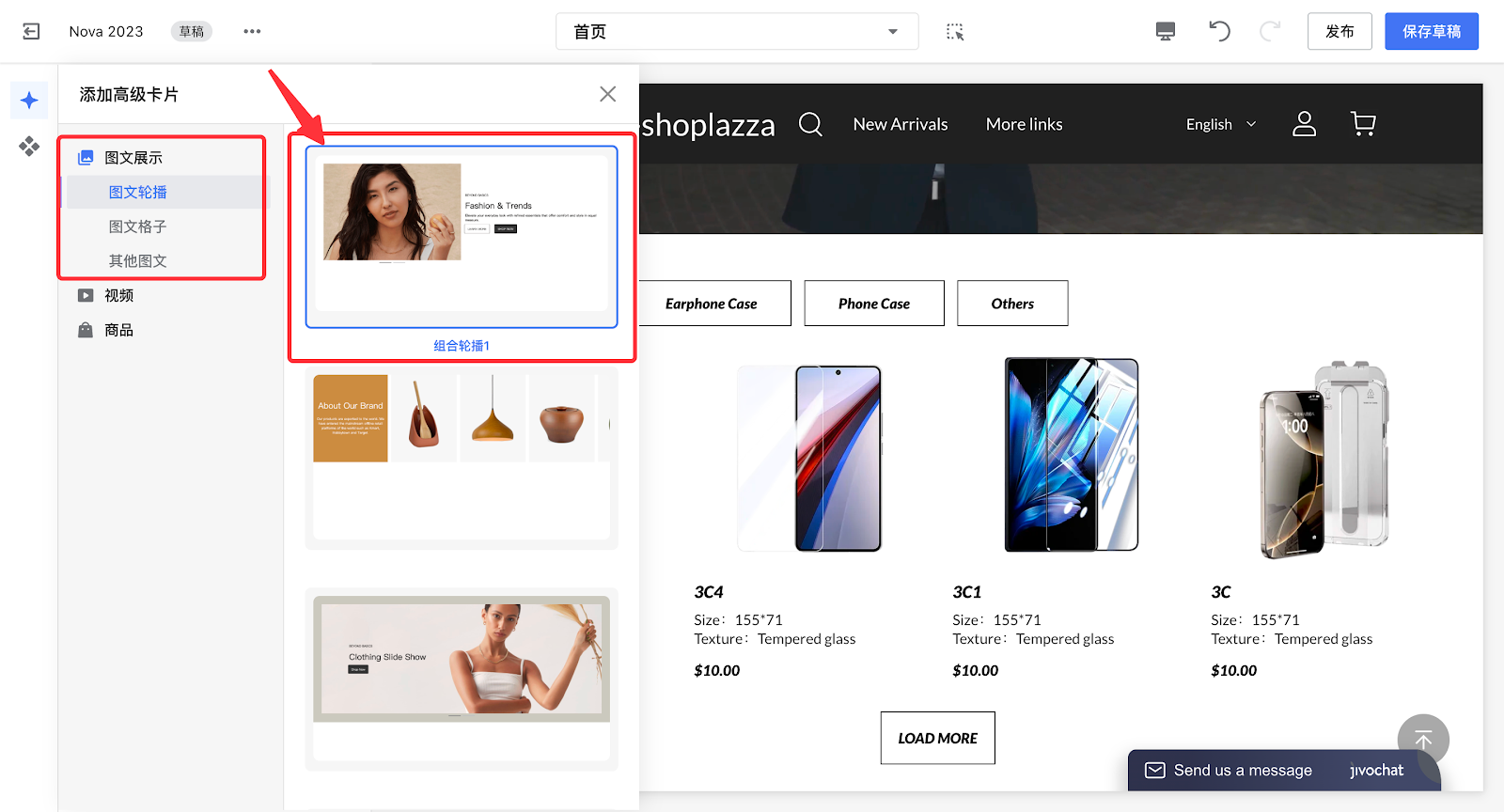
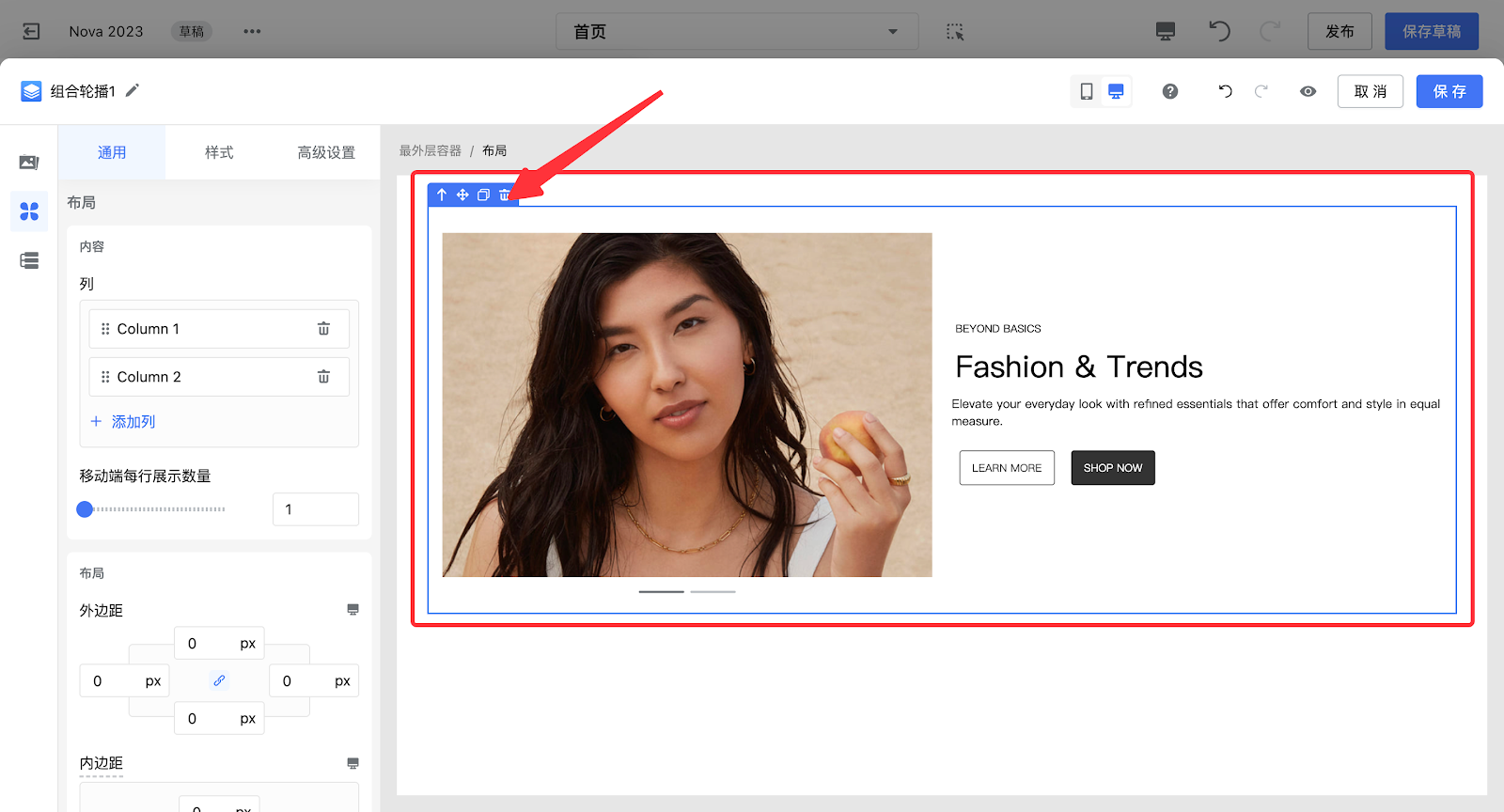
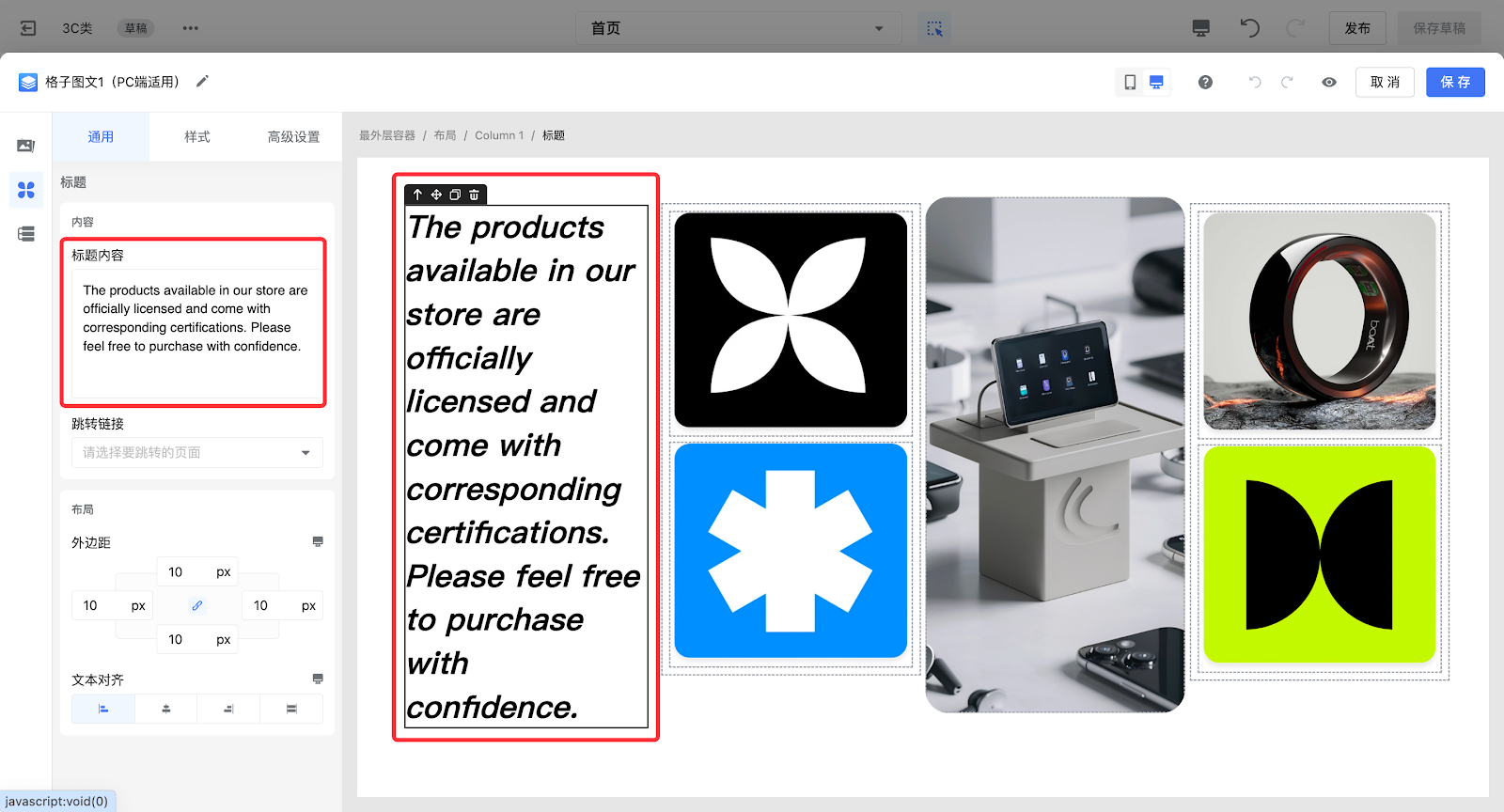
1. 可任意选择一个模板,选中全部内容为蓝色框点击删除。
2. 点击组件 > 布局,选择拖入4个布局块(根据实际店铺需求选择对应的布局块)。
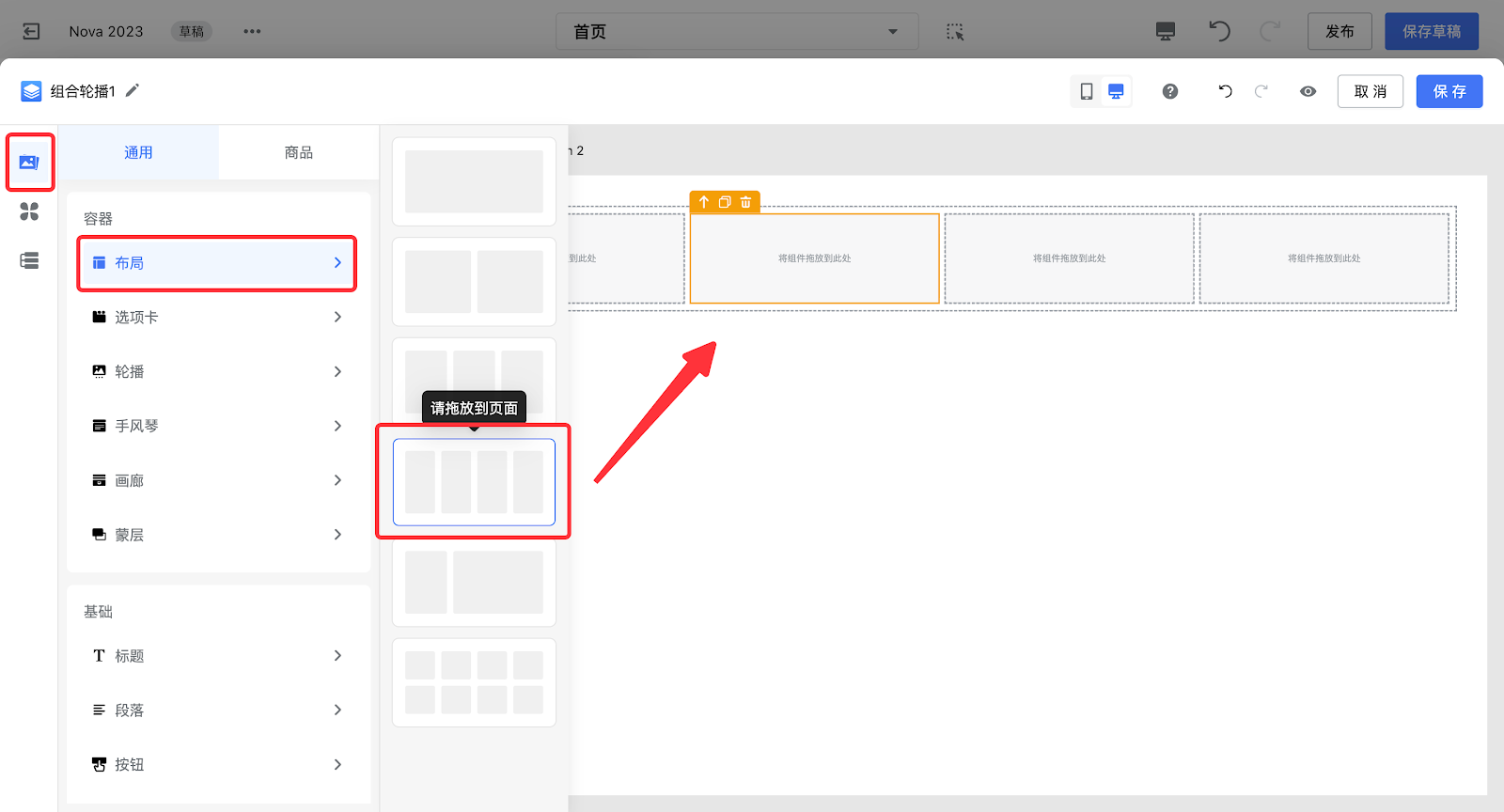
3. 为了让画面更有层次感可以往每个小布局块里再次拖入2个布局块,并将布局块排列方向调整为垂直方向。
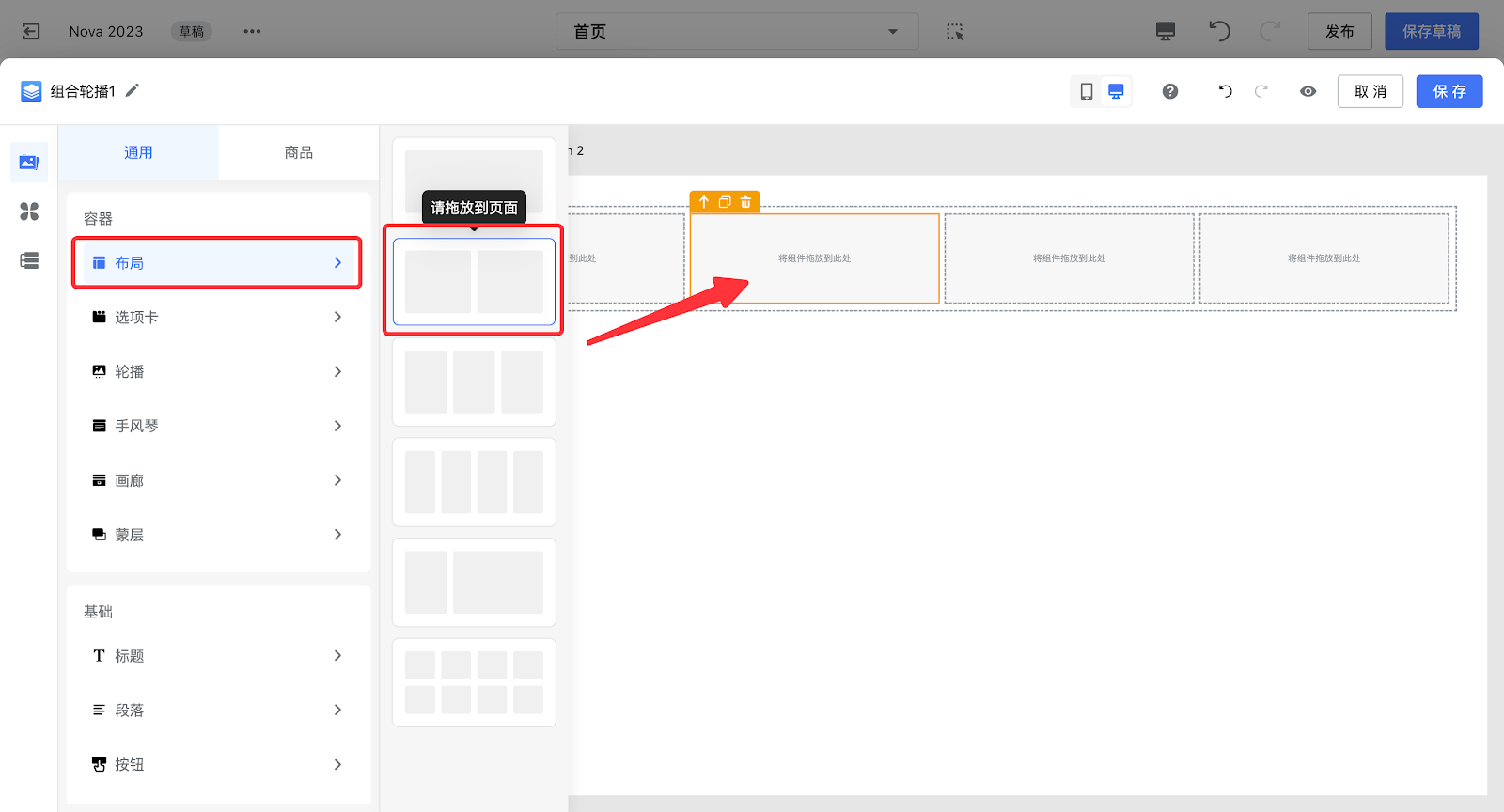
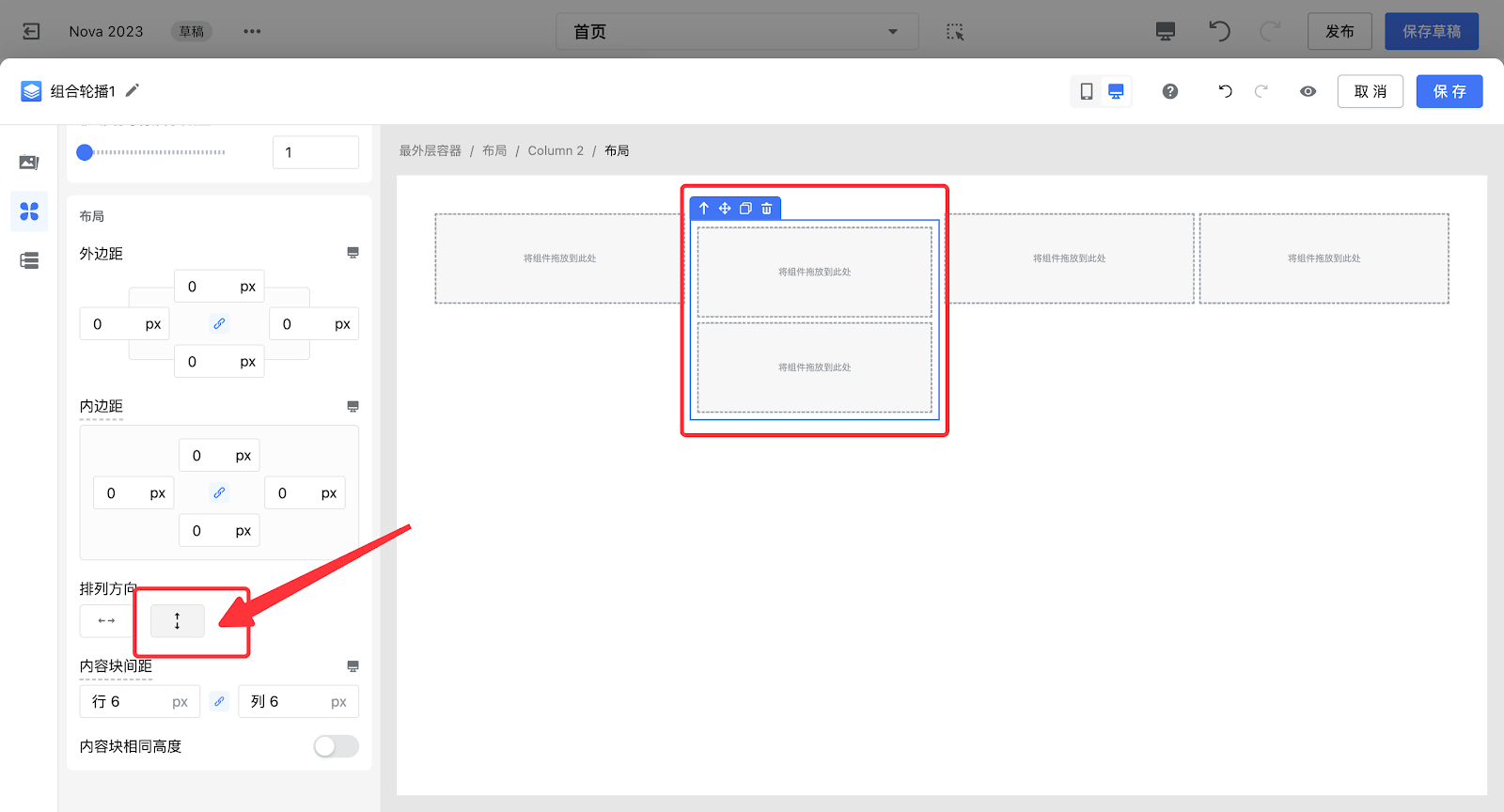
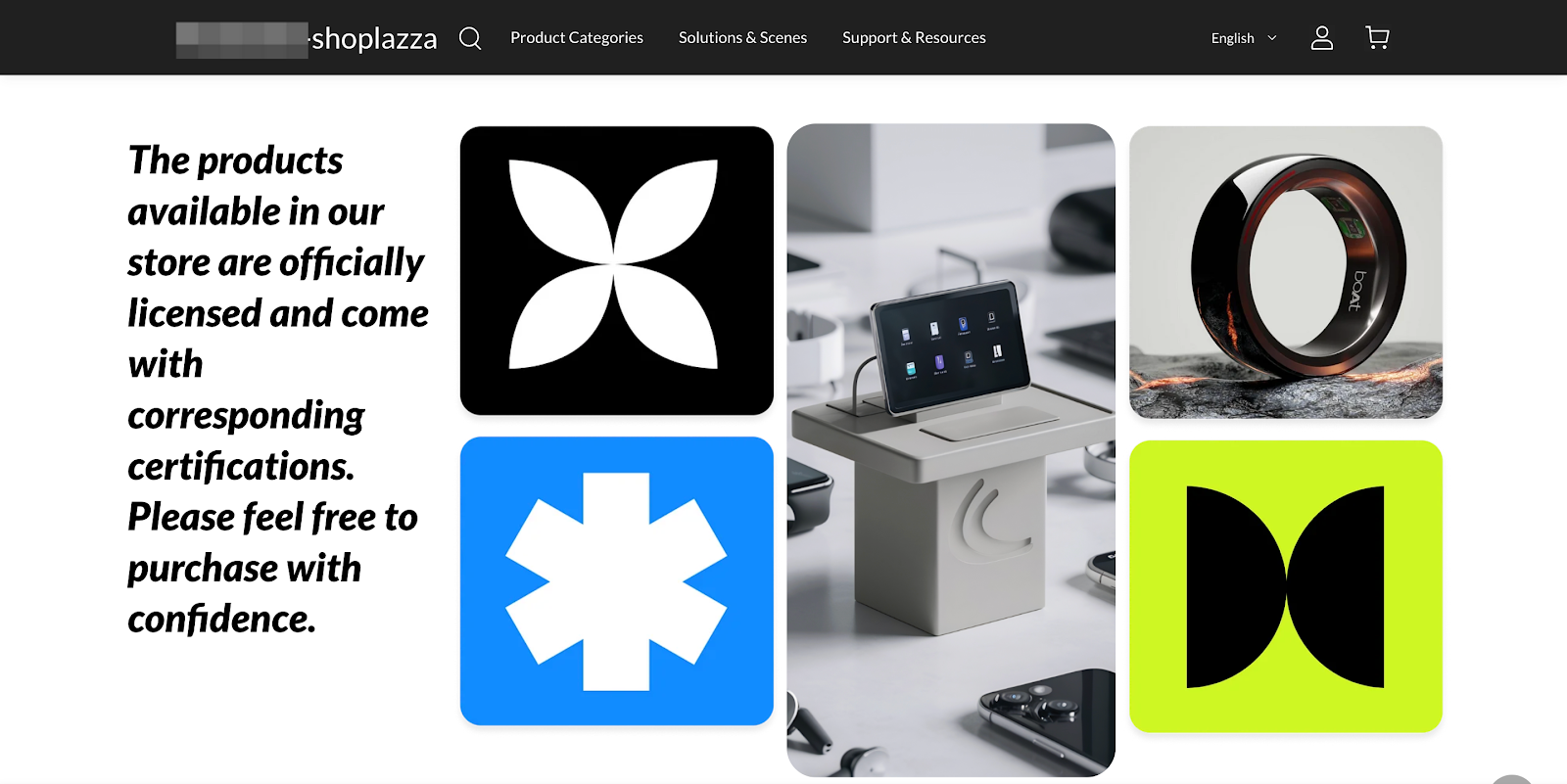
4. 选中每个布局,点击样式,将背景填充选择为图片,依次上传认证标识的图片。
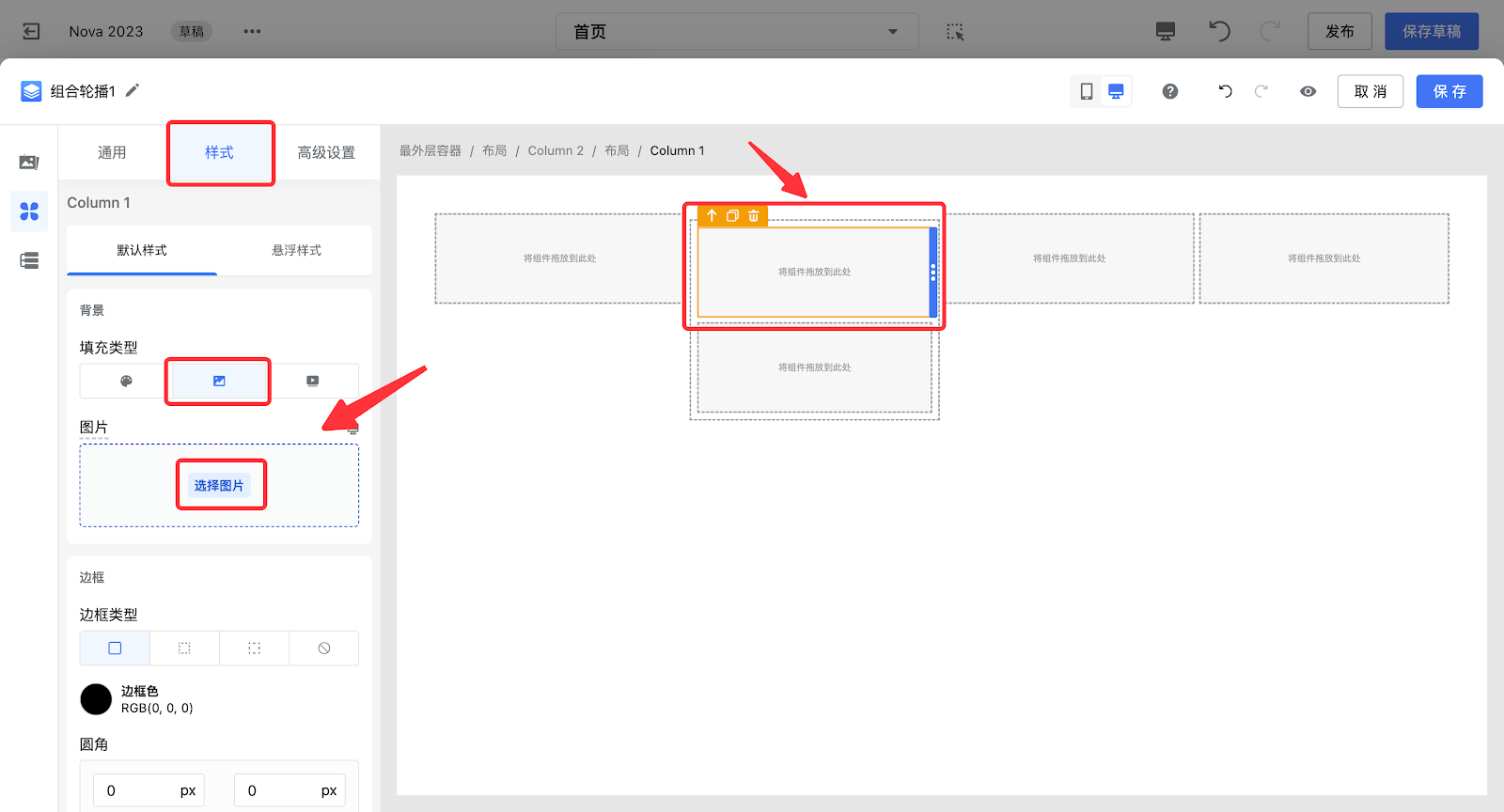
5. 上传完图片之后,可选择拖入标题或段落组件,增加文字说明。
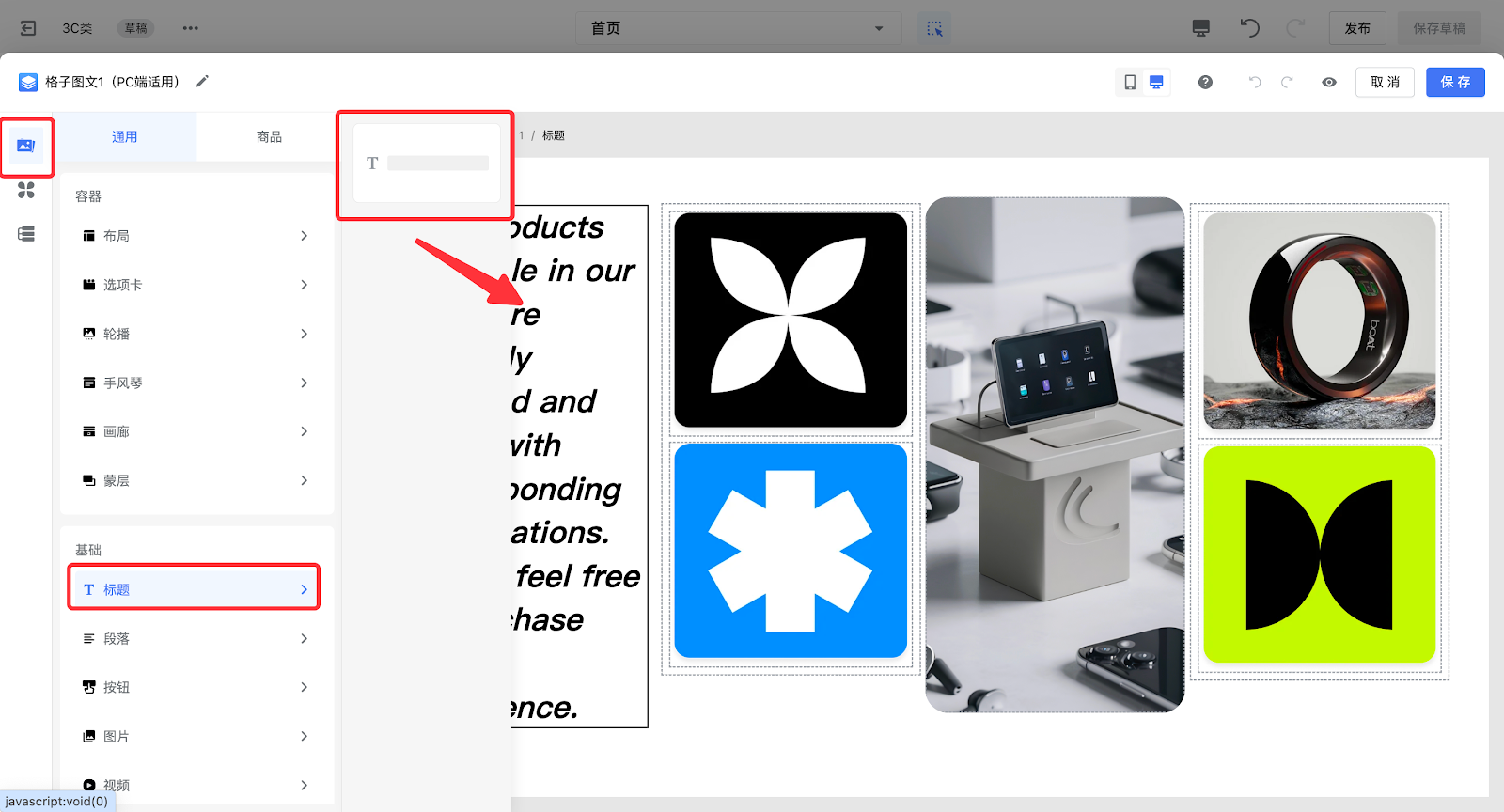
C端展示效果:
配置功能演示视频
此配置核心产品的功能演示视频,通过真实场景下的操作展示、性能对比与细节特写,让客户无需想象即可“预体验”产品优势。这种直观的沟通方式不仅能大幅降低决策成本,更是品牌专业性与技术自信的集中体现,有效驱动高意向客户的最终转化。
操作步骤
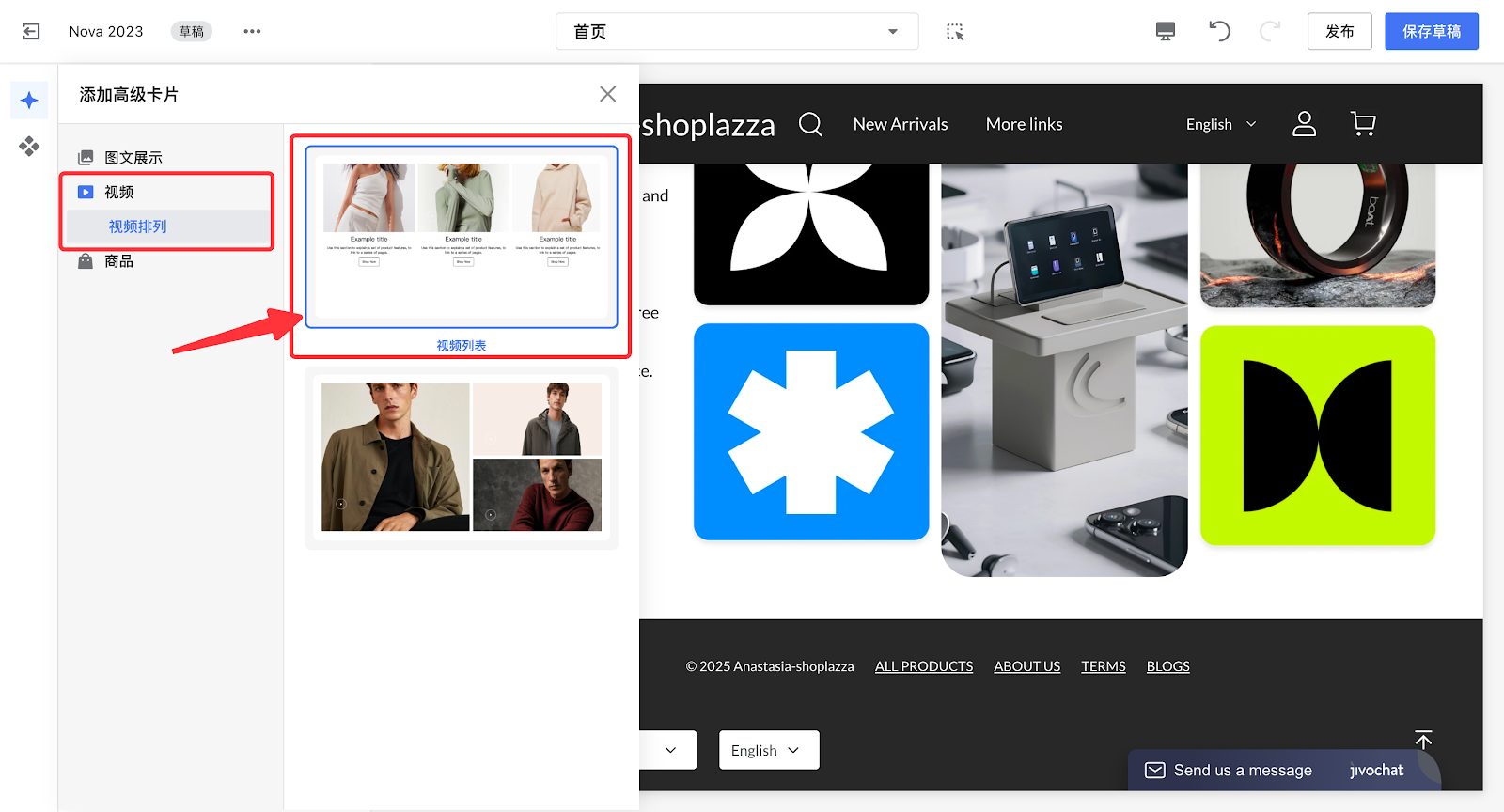
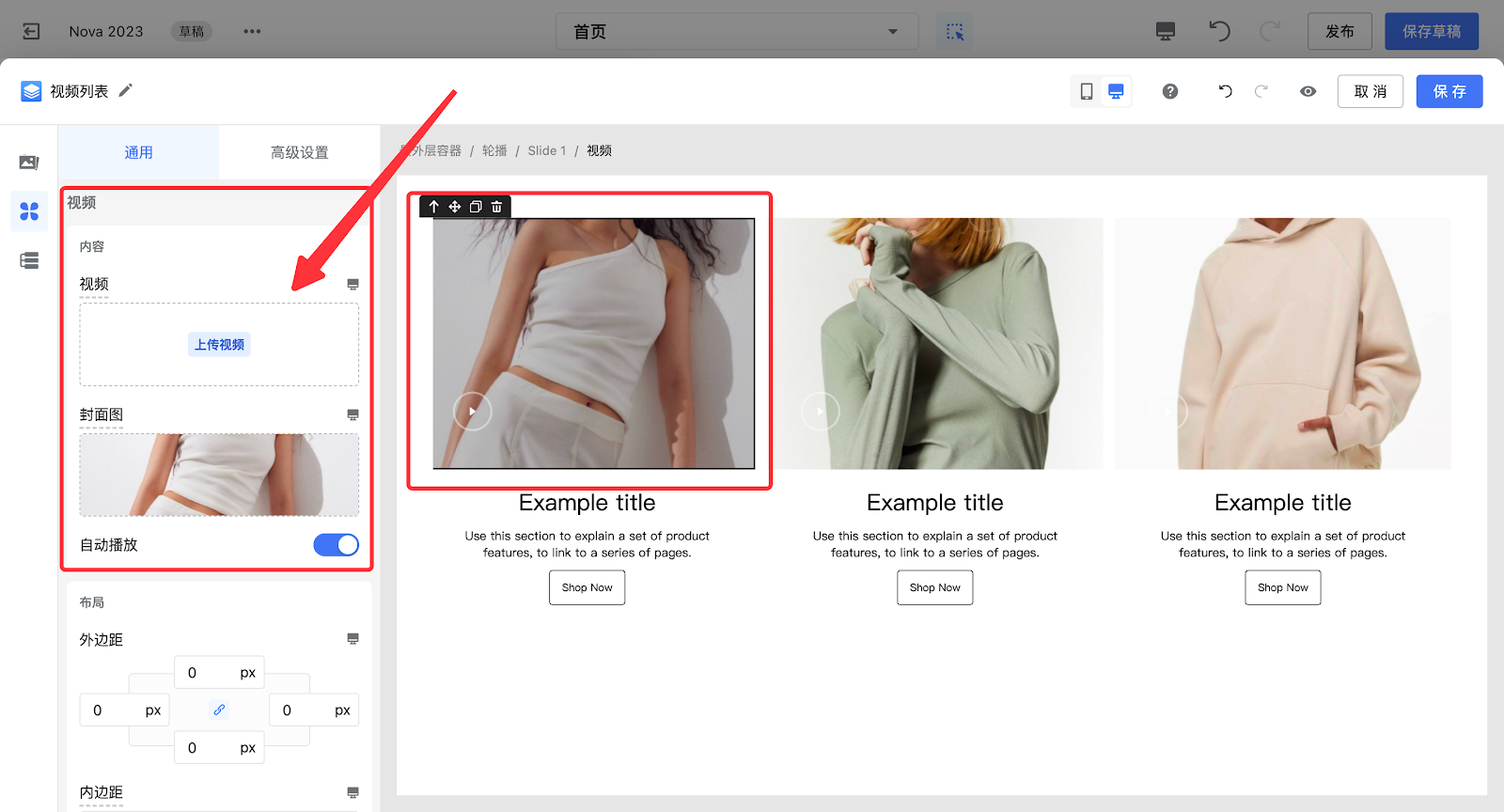
1. 点击视频 > 视频排列,选择视频列表卡片。
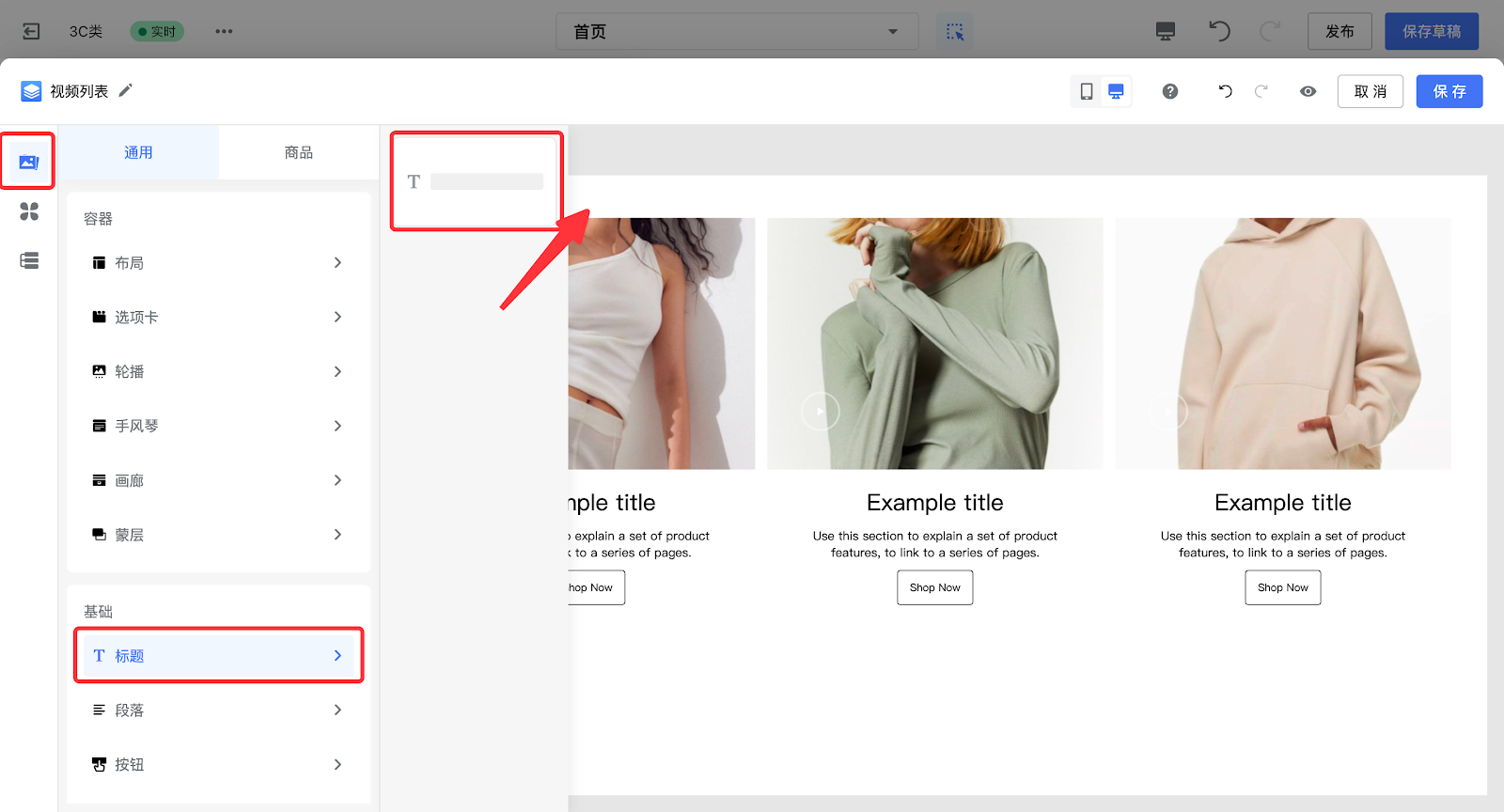
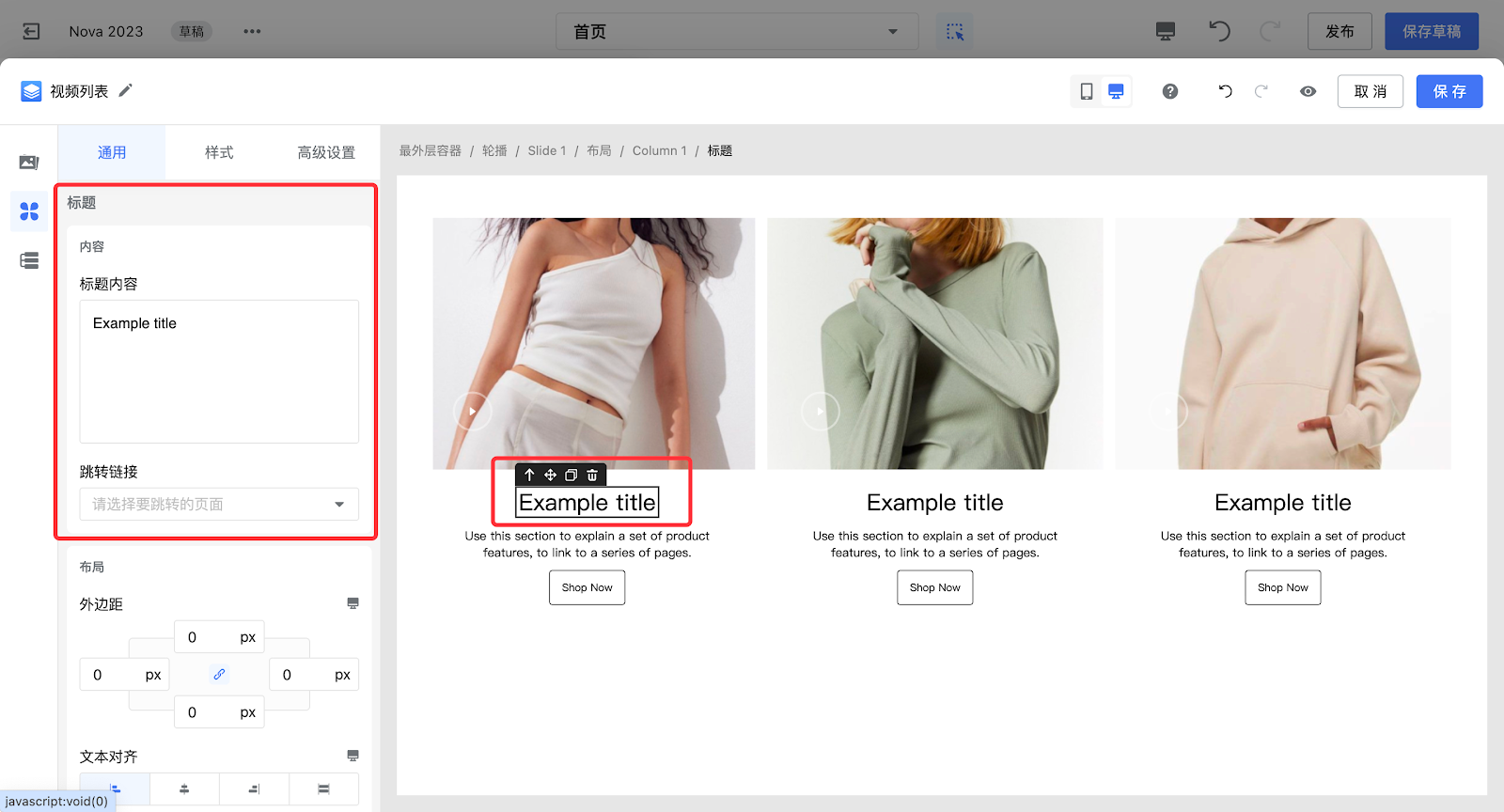
2. 拖入标题组件为卡片添加说明。
3. 选中视频模块即可自行上传你需要的产品功能讲解视频,为视频设置封面、自动播放。
4. 选中标题组件可编辑其文案内容或设置跳转链接。
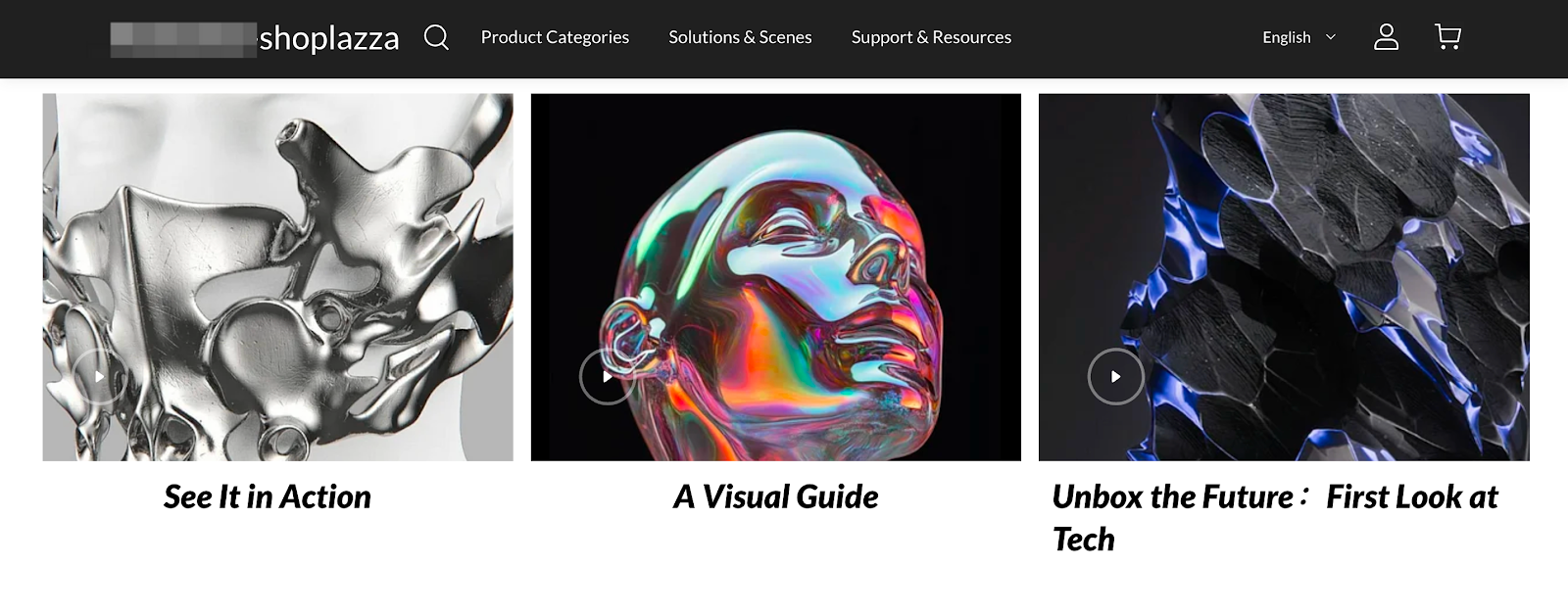
C端展示效果:
配置店铺政策展示
对于3C品类而言,产品多为高客单价、强功能属性、依赖售后保障的商品。客户在购买前往往更关注产品质量、保修范围、物流时效以及售后响应速度。因此,首页清晰展示售后政策,不仅能快速建立信任,也能大幅降低客户在首屏离开的概率。将关键售后政策设置成视觉统一、信息明确的图标说明,是所有 3C 独立站的必备步骤。
操作步骤
1. 在高级卡片中,点击图文展示 > 其他图文,选择图标文字2卡片,
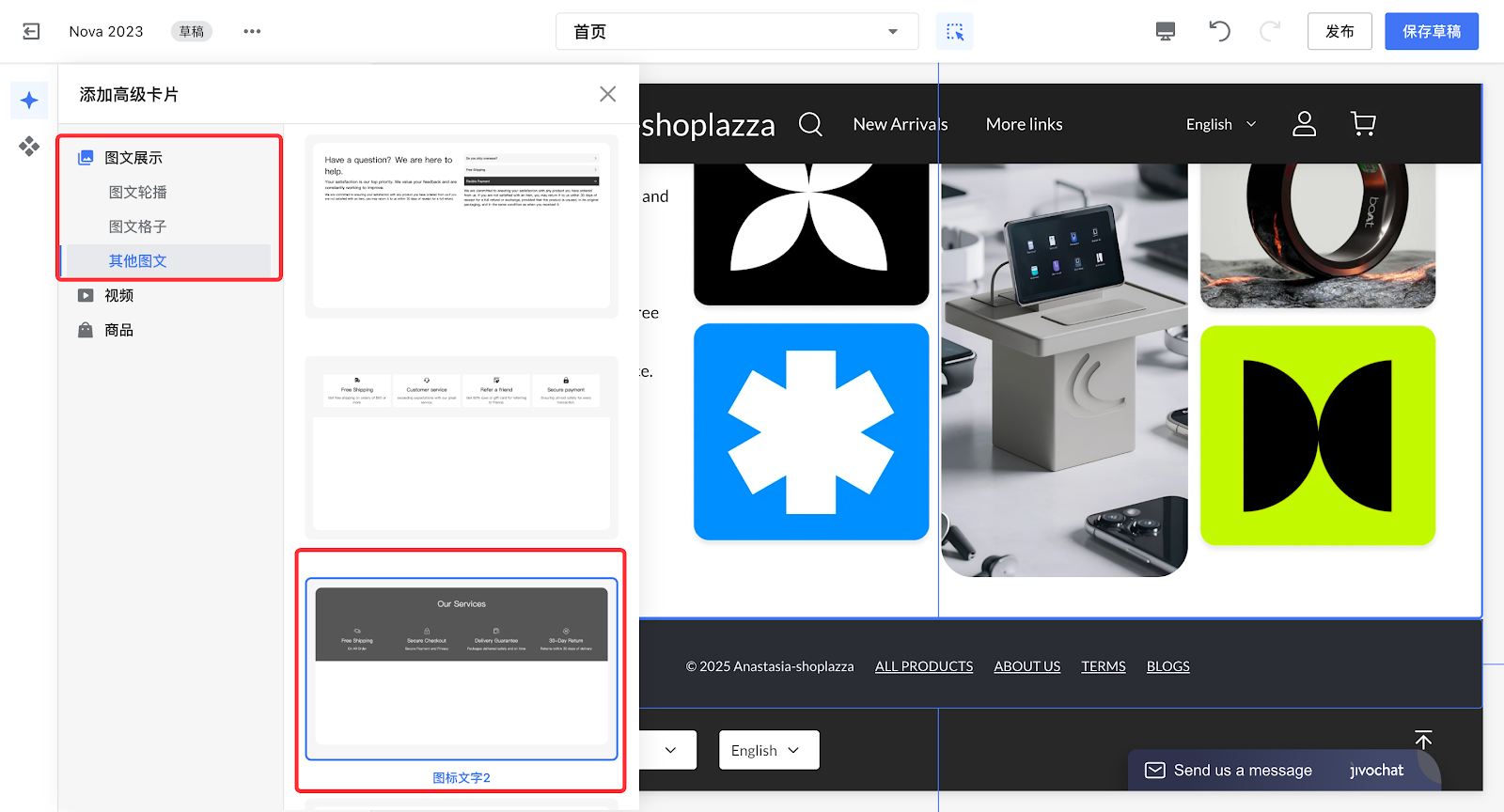
2. 选中卡片中的文字组件,即可修改文字内容,建议涵盖以下核心政策。
- 保修服务(Warranty)
- 快速发货(Fast Shipping)
- 无忧退换(Free Returns / 30-Day Returns)
- 安全支付(Secure Payment)
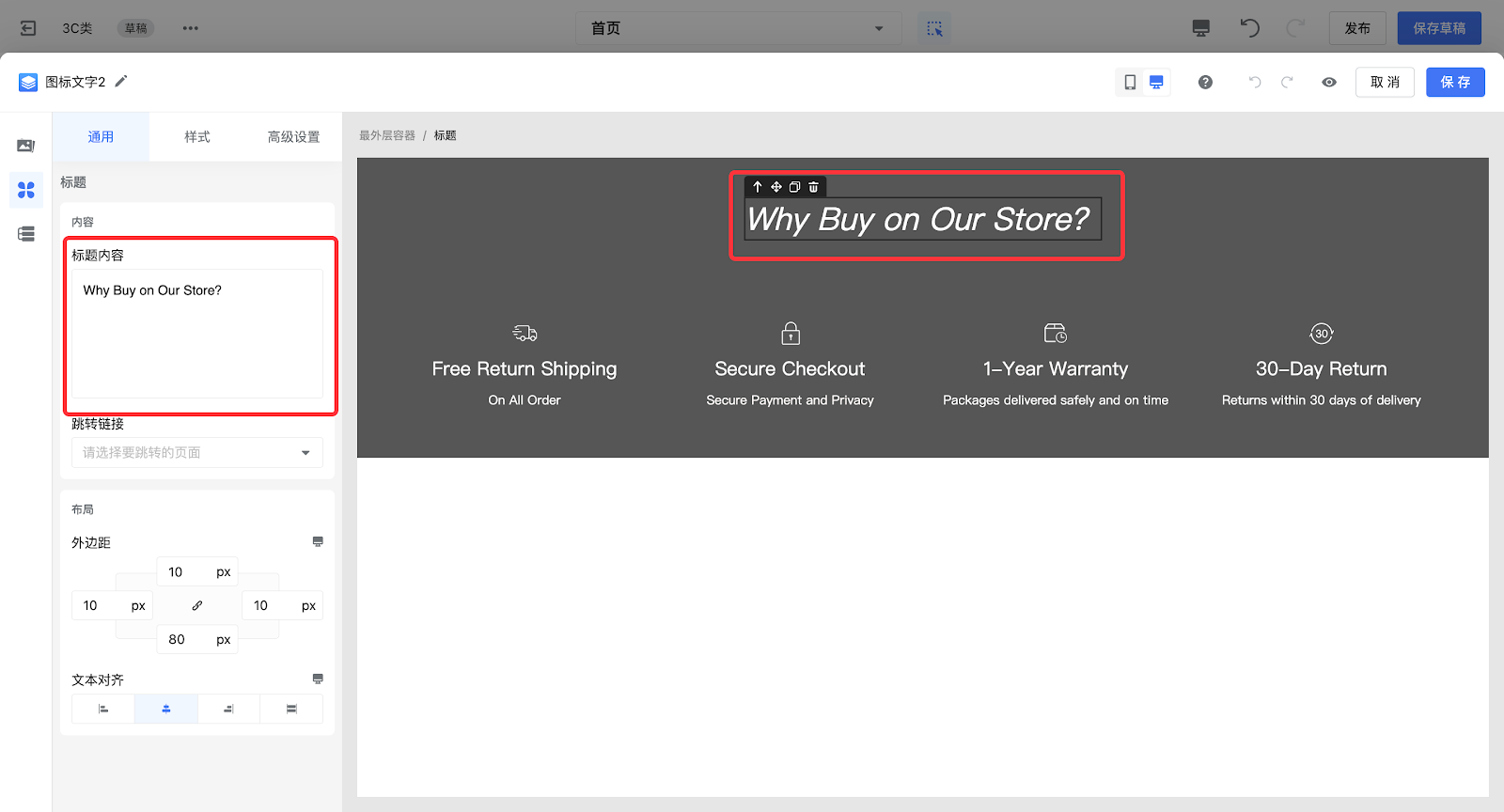
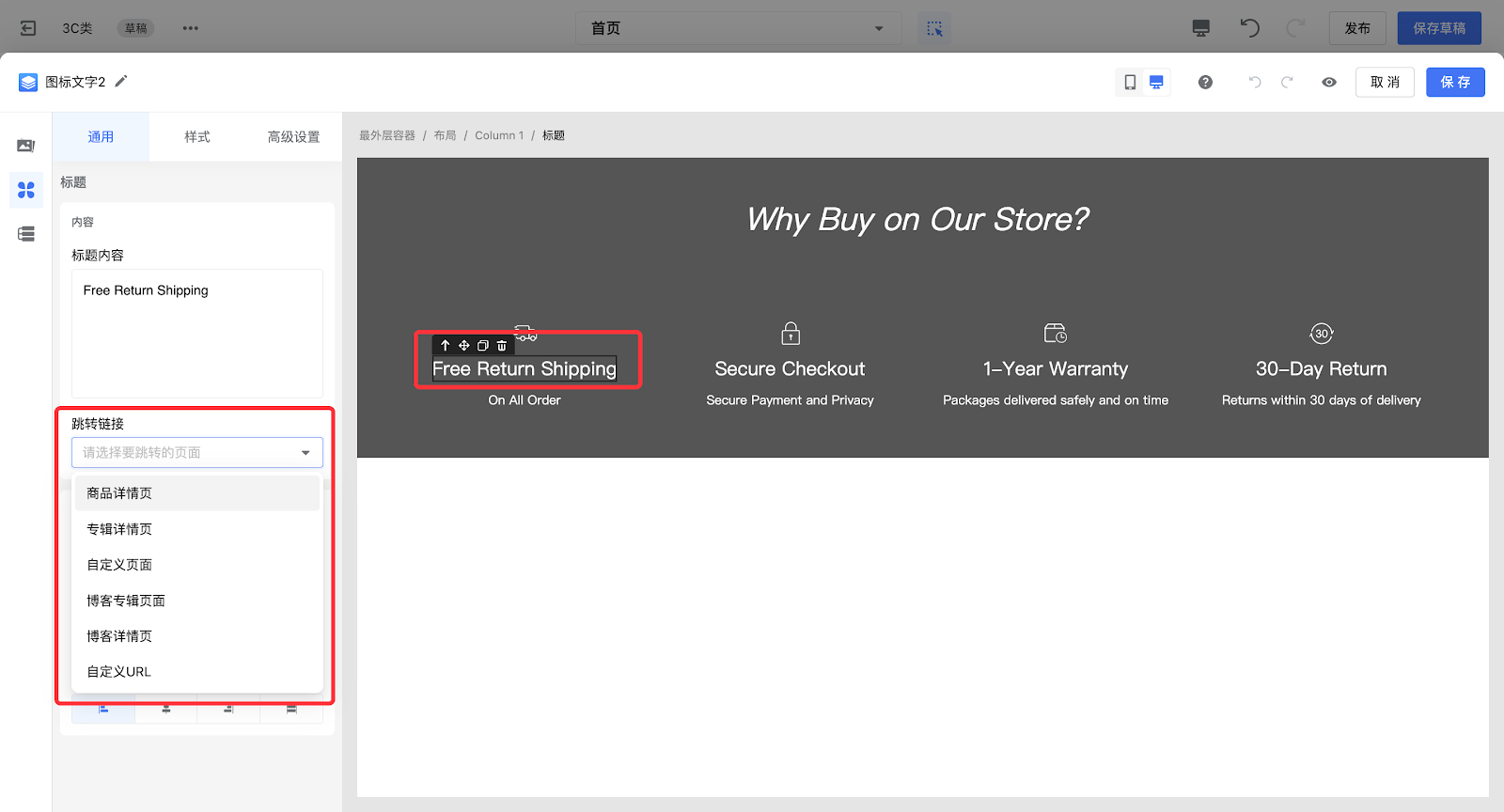
3. 选中标题部分可设置关联详细政策页面。
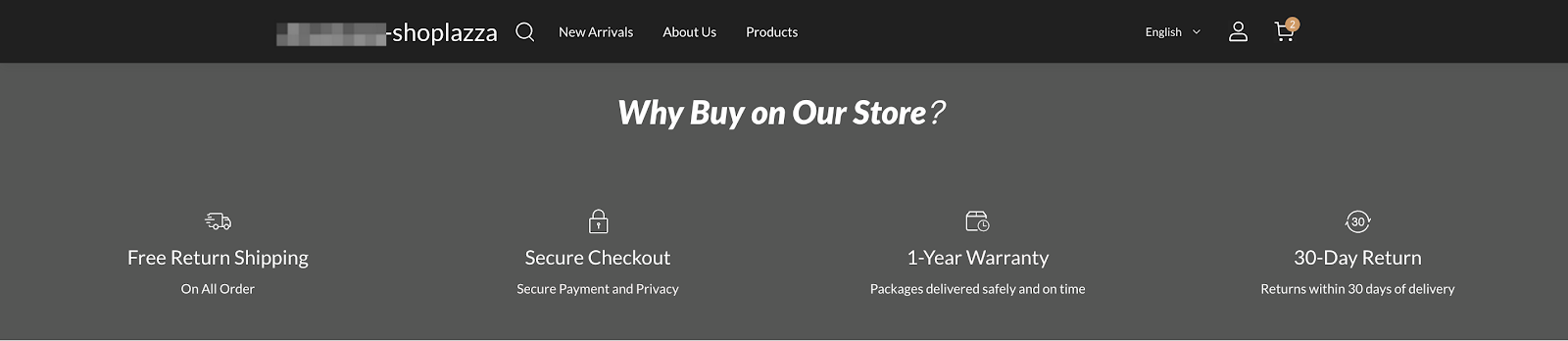
C端展示效果:



评论
请登录写评论。