
本文章旨在帮助您解决新老版本营销活动未在商品详情页展示的问题,提供可能的原因及对应排查方向,协助您展示设置的营销活动。
旧版营销活动不展示
旧版的营销活动包括满减活动、限时促销、优惠券、优惠码的活动。
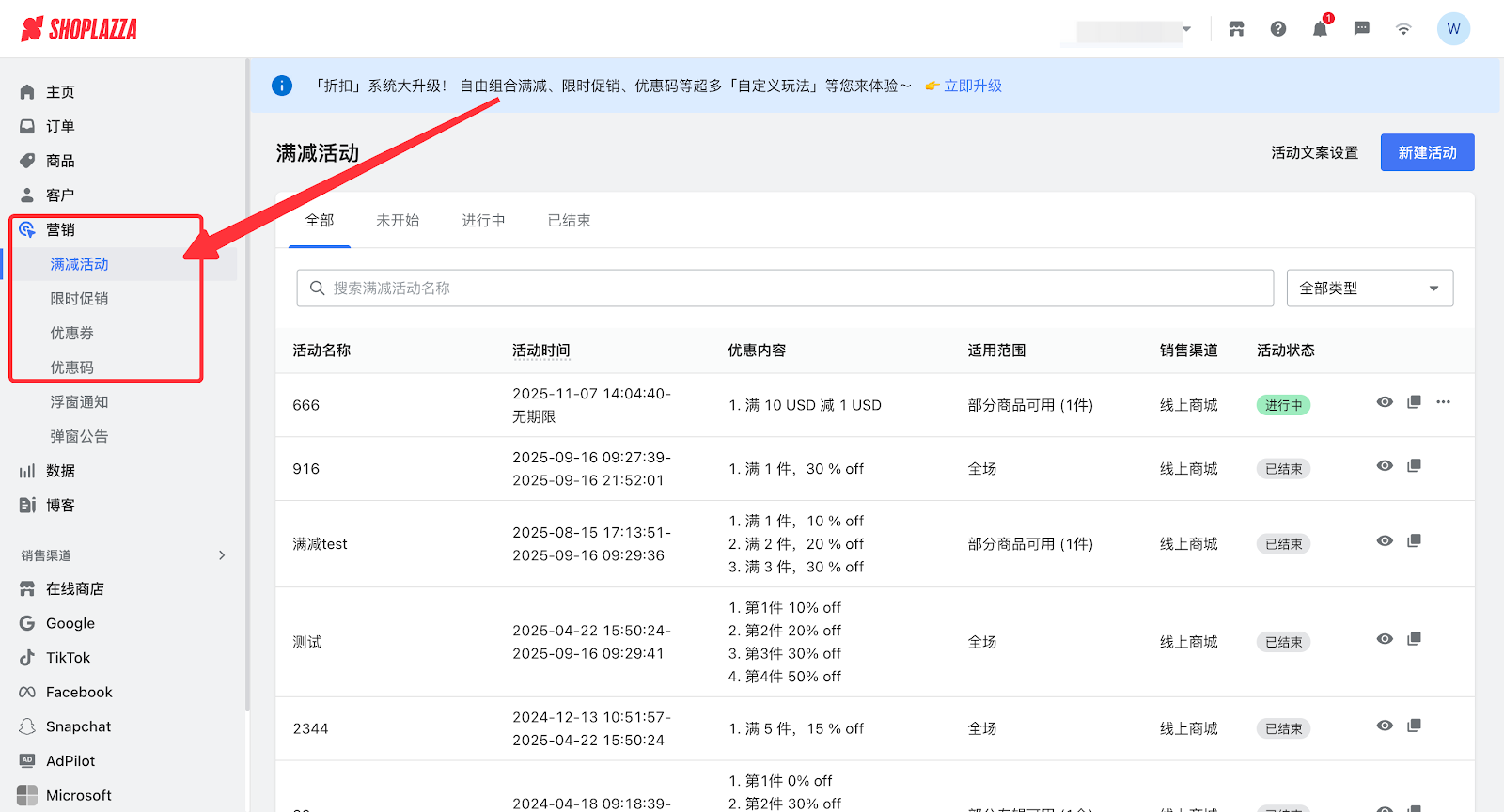
排查方向1:是否添加对应的卡片
1. 登录您的Shoplazza管理后台,点击 在线商店 > 主题装修 ,点击编辑。
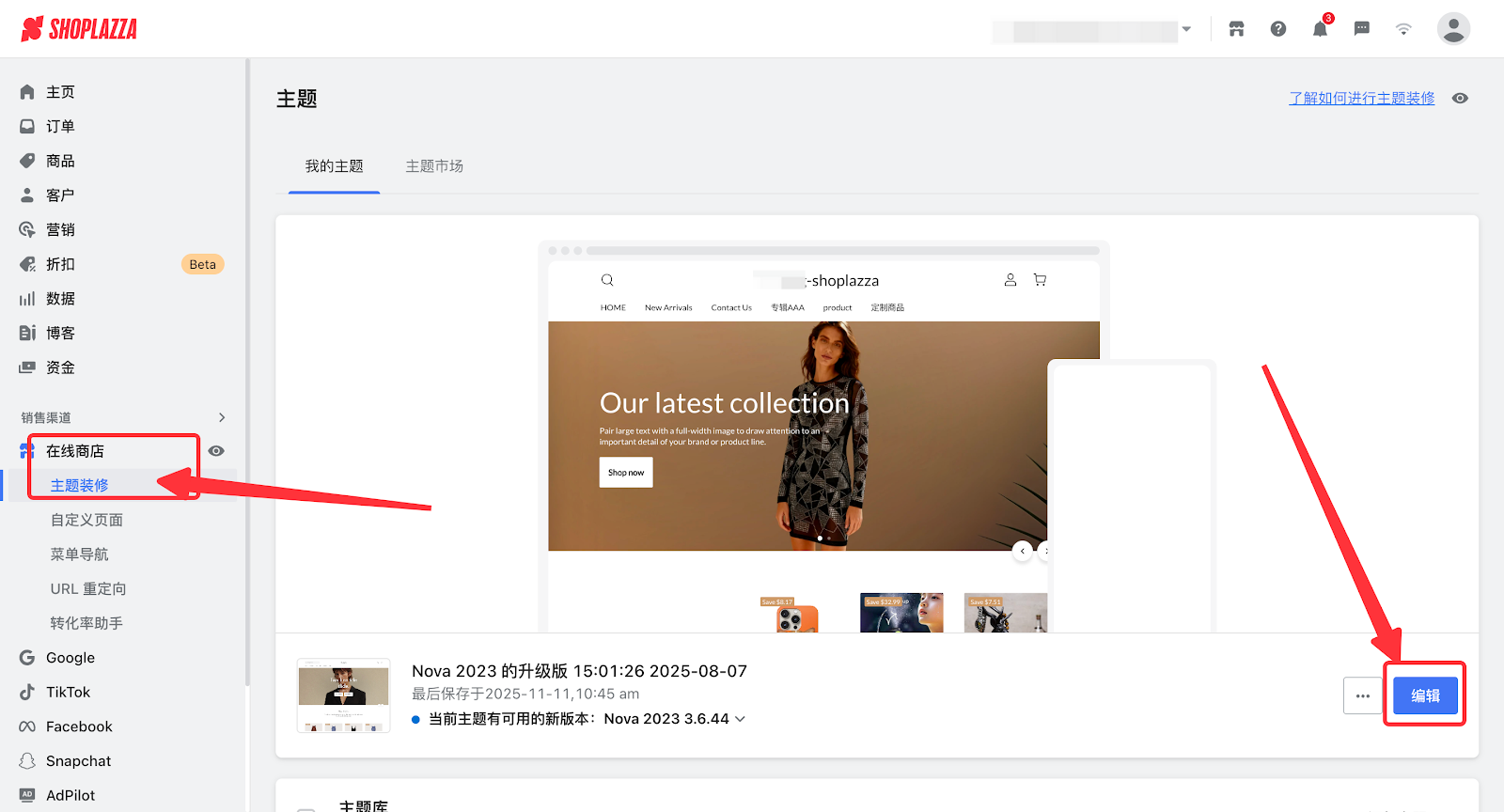
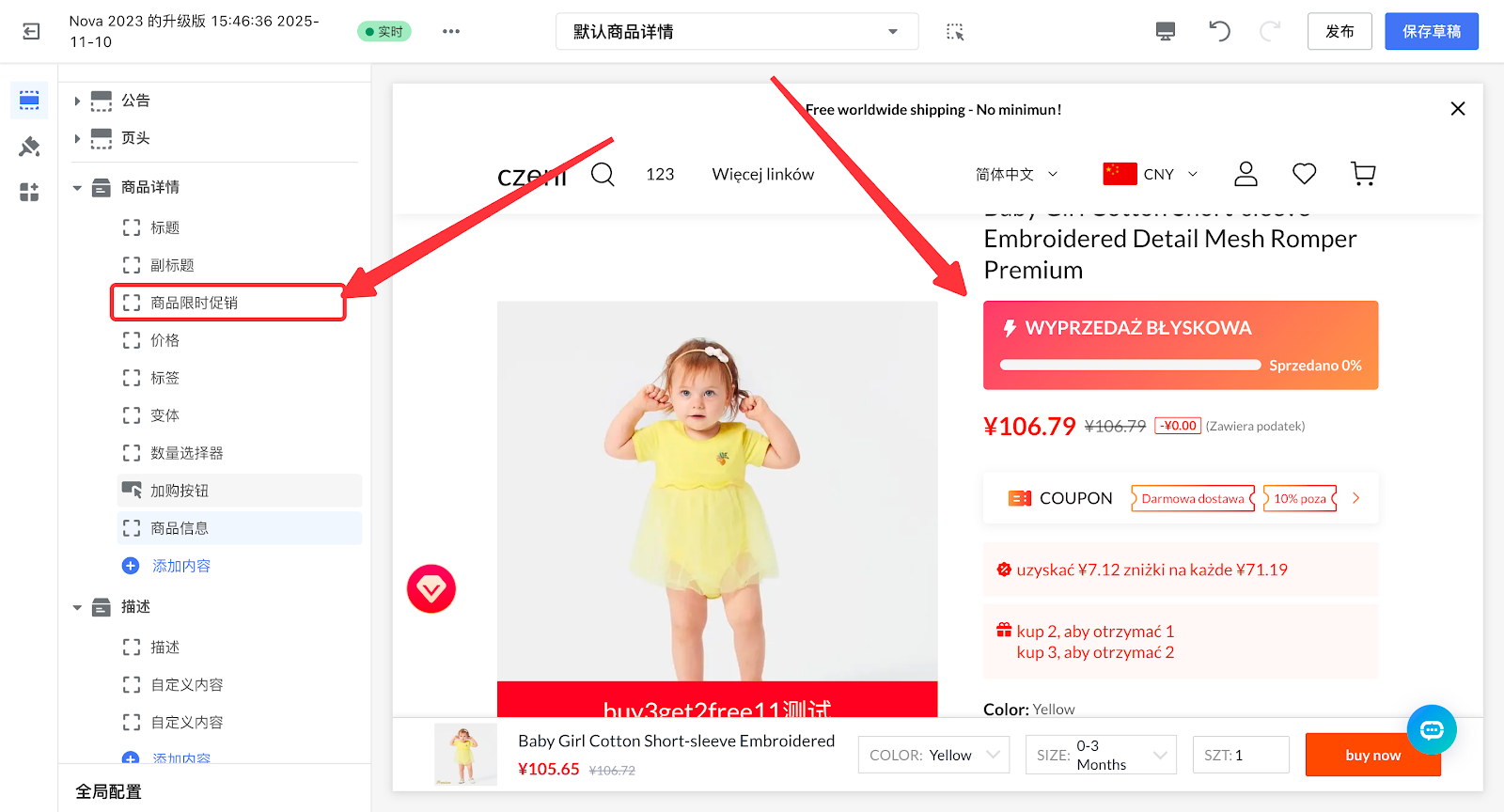
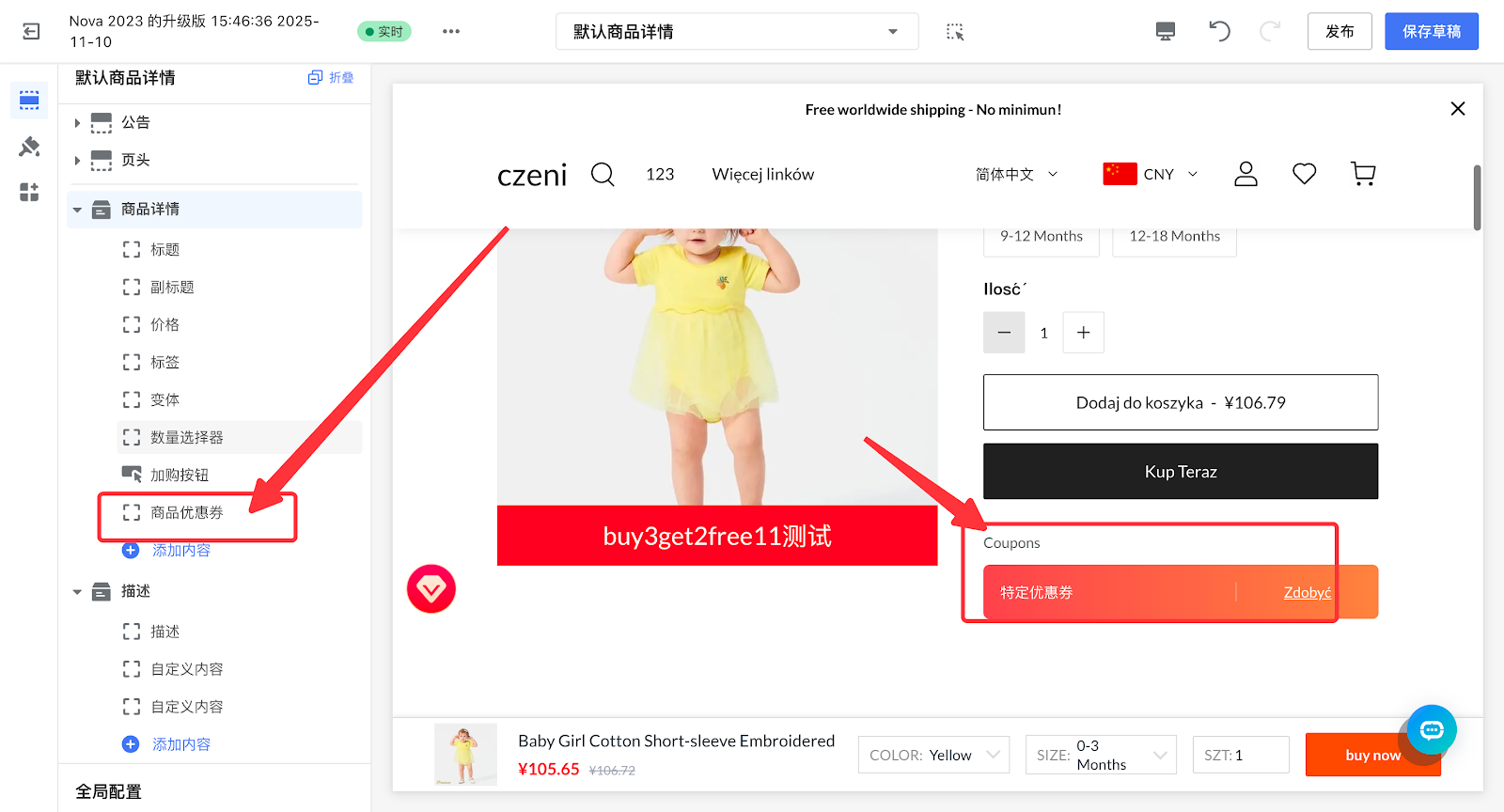
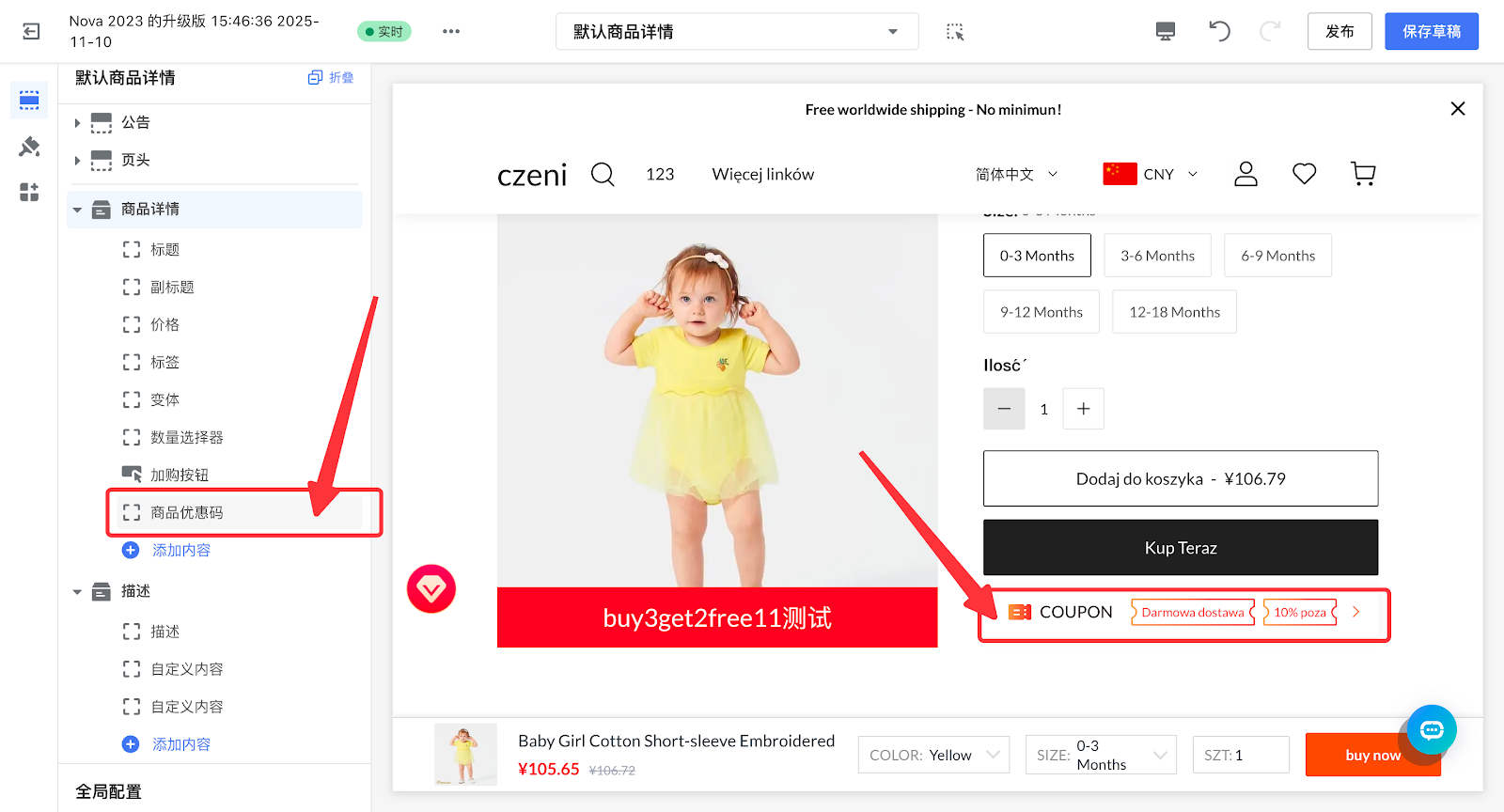
2. 进入商品详情页,在商品详情模块中排查是否添加了对应的活动卡片。
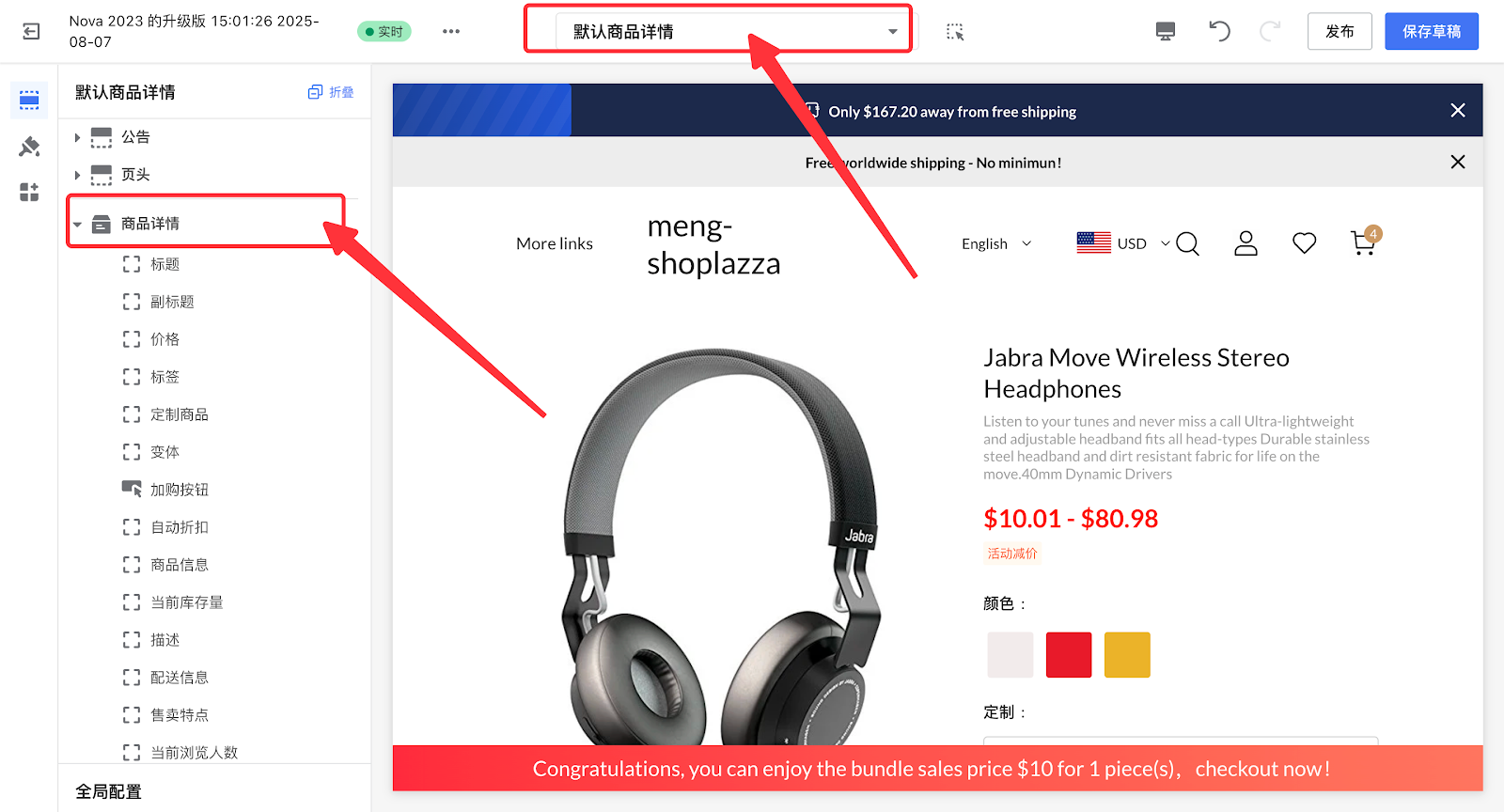
- 满减活动对应满减活动卡片
- 限时促销对应商品限时促销卡片
- 优惠券对应商品优惠券卡片
- 优惠码对应商品优惠码卡片
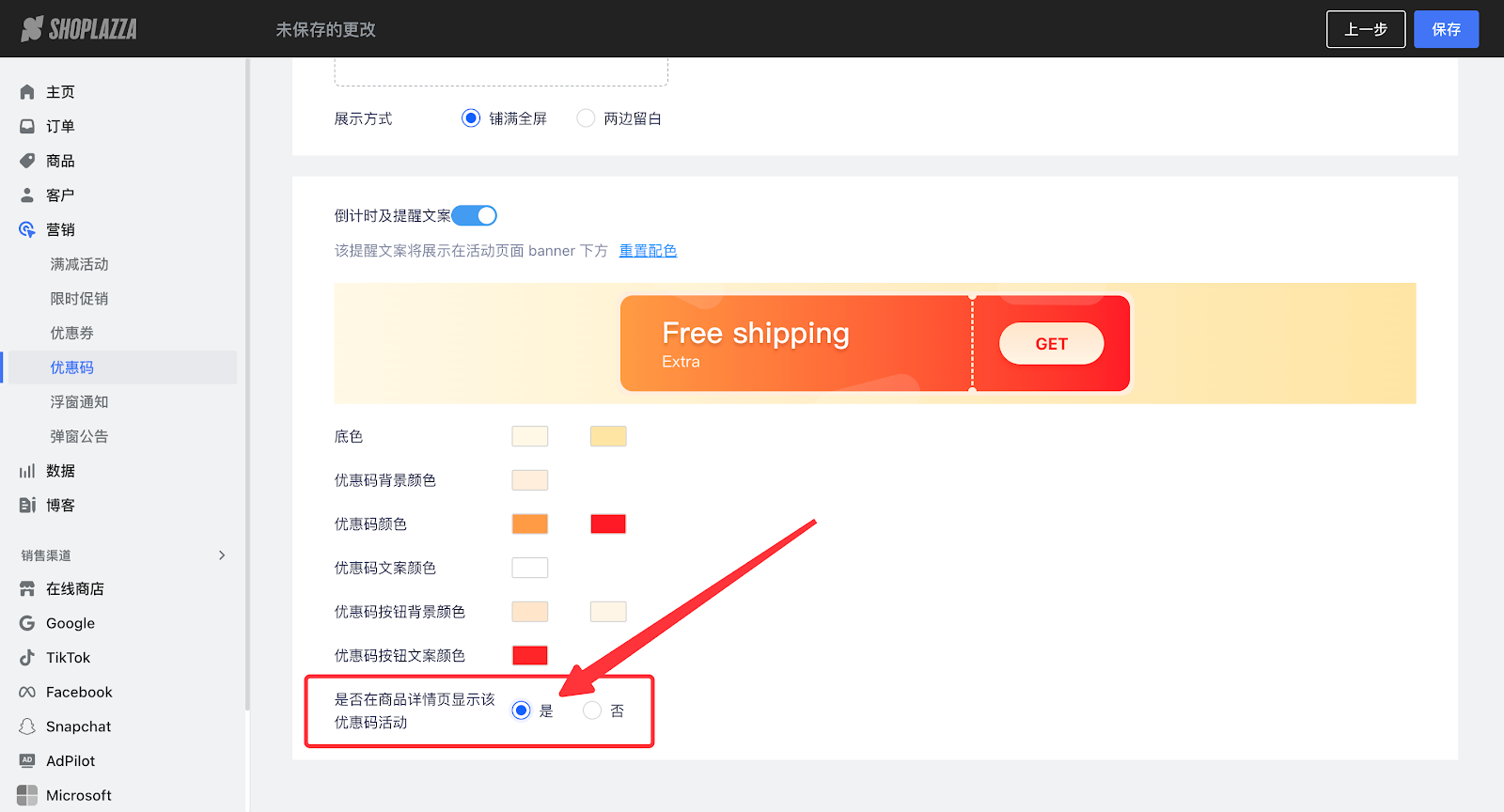
旧版营销活动中,如已经添加卡片,但还是没有展示优惠,需要检查是否在后台开启优惠码展示按钮:
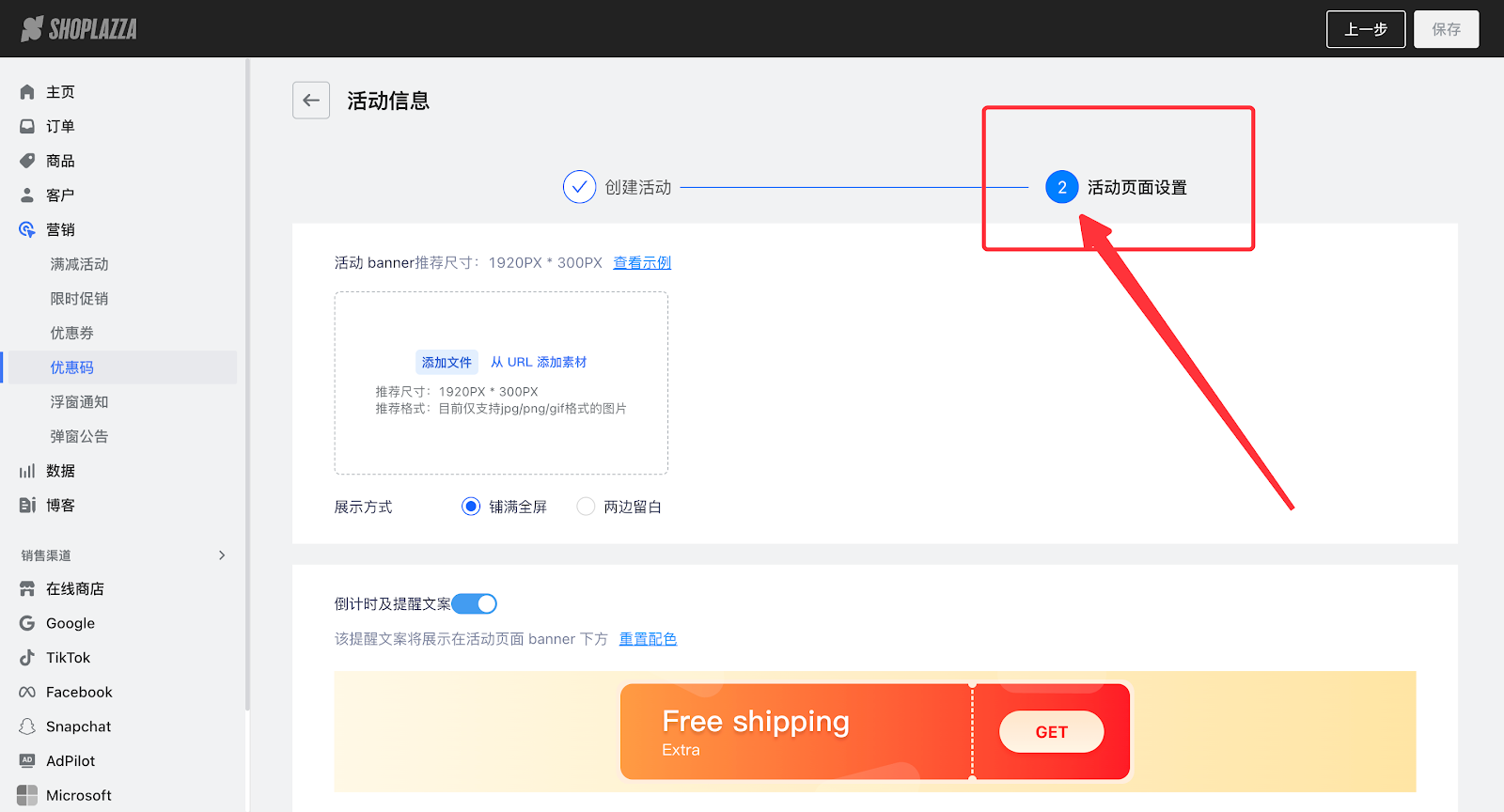
1. 登录您的Shoplazza管理后台,点击 营销 > 优惠码 ,选择优惠码活动。
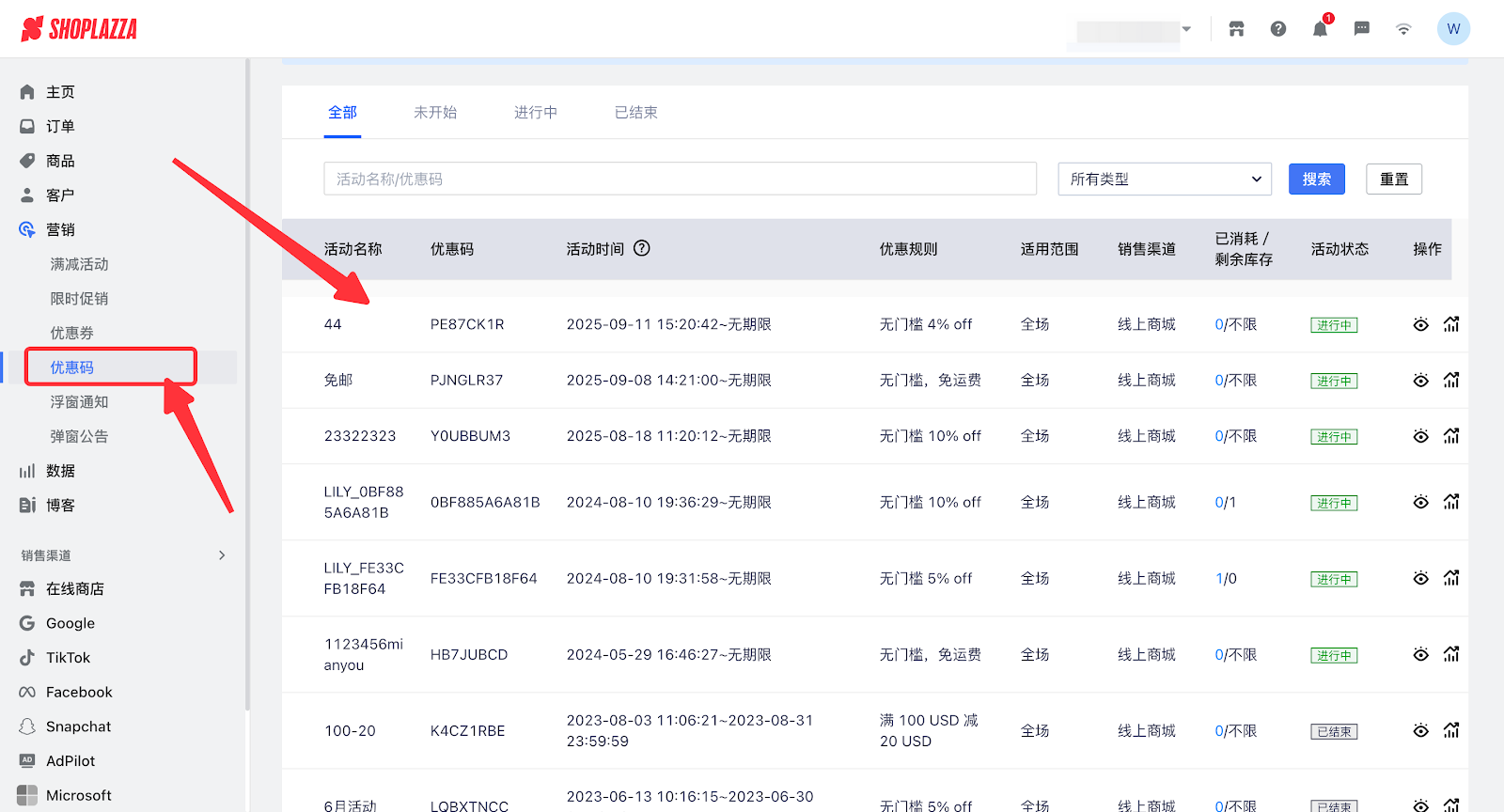
2. 进入优惠码活动详情页,点击活动页面设置。
3. 滑动到下方位置,检查商品详情展示的按钮,是否在是的位置。
排查方向2:活动时间是否结束
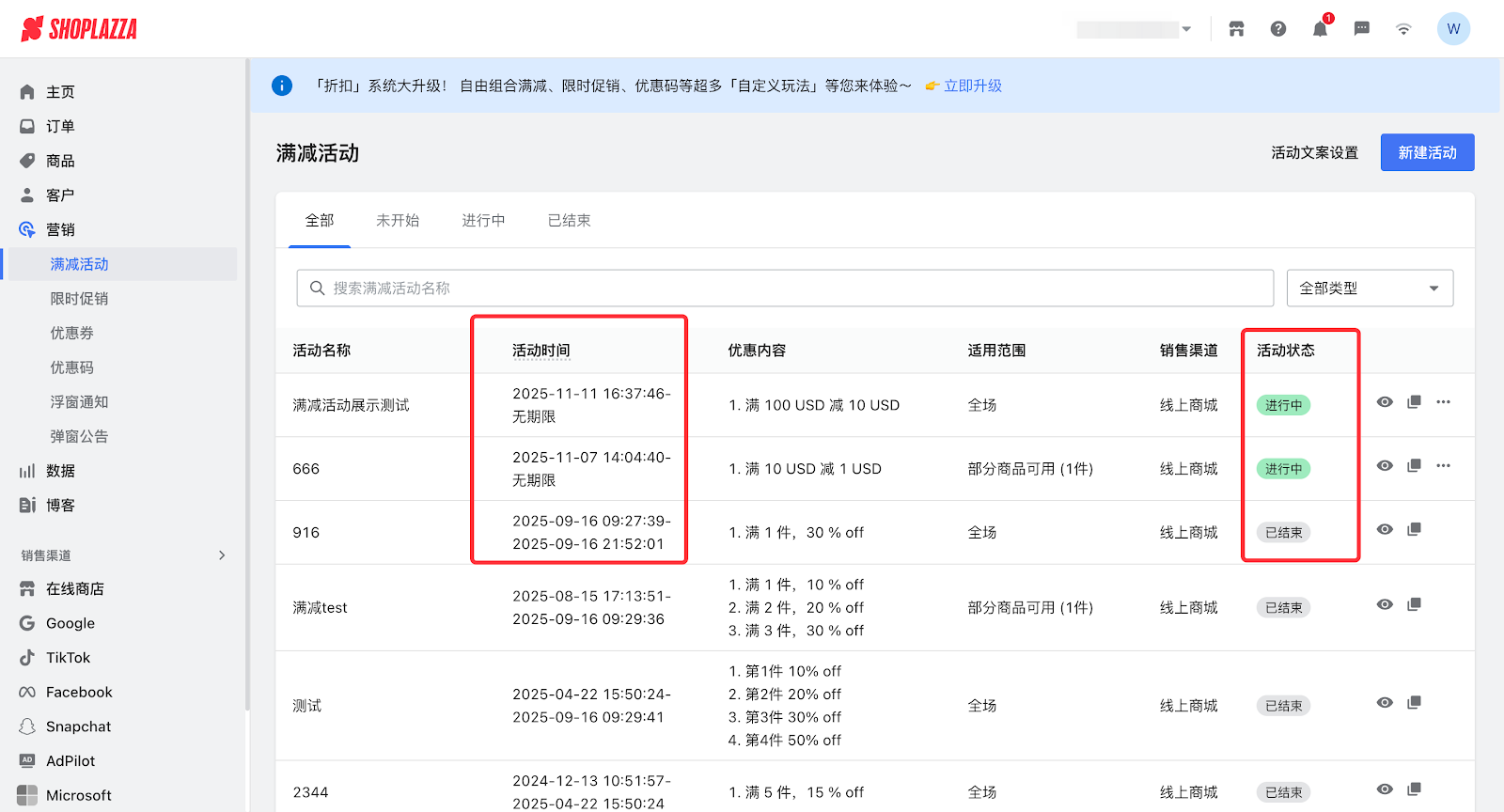
登录您的Shoplazza管理后台,点击营销,选择您设置的活动类型,看活动时间是否在有效期内,也可查看活动状态是否是在进行中。(其他活动的时间排查等同此方式)
注意
排查活动时间时,需注意店铺设置的时区,活动中的时间参考的是北京时间(UTC+08:00)。
排查方向3:商品是否在活动范围内
1. 登录您的Shoplazza管理后台,在营销模块,选择您所设置的活动。
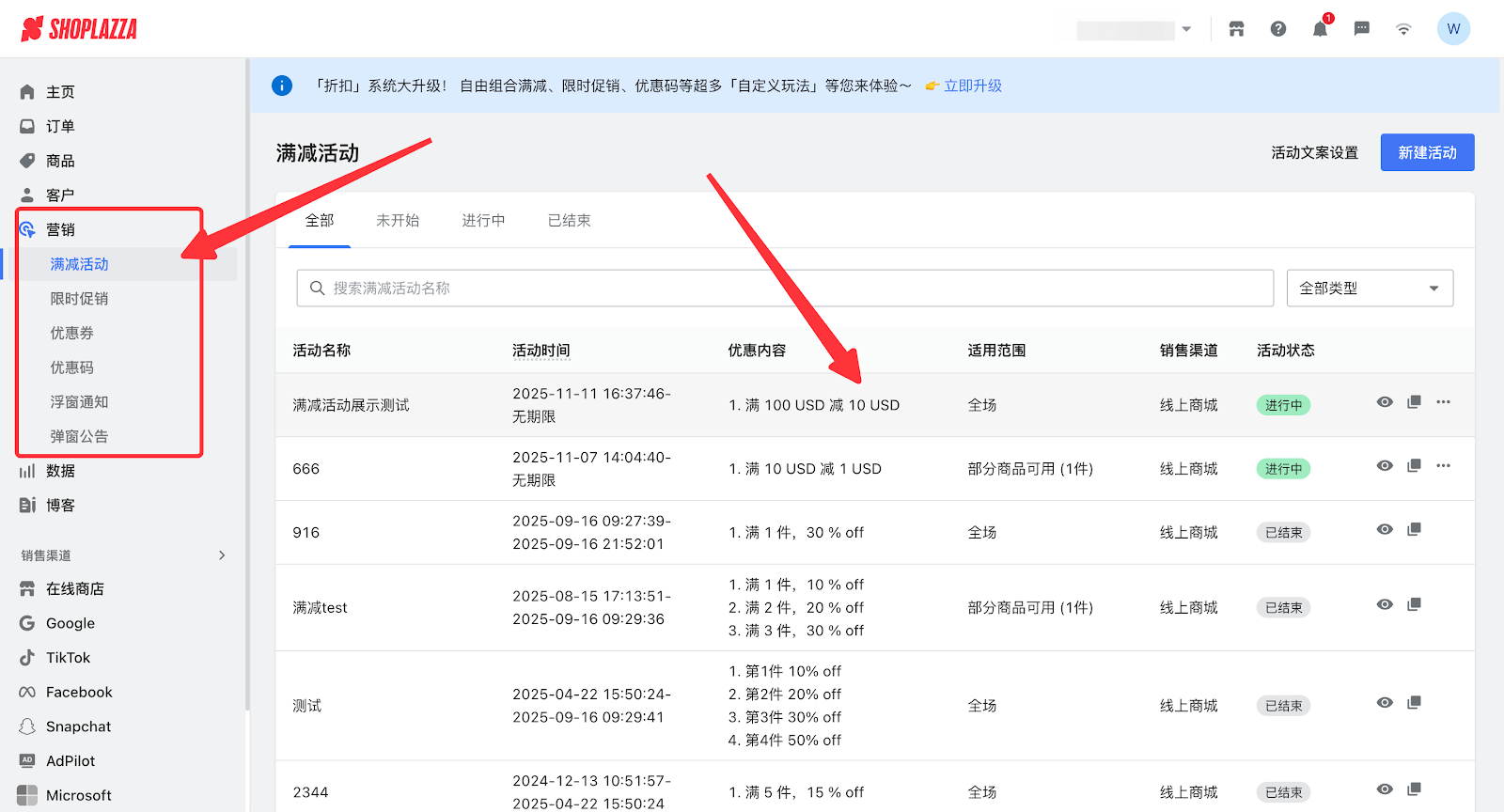
2. 进入您设置的活动详情,定位到活动规则设置页面。
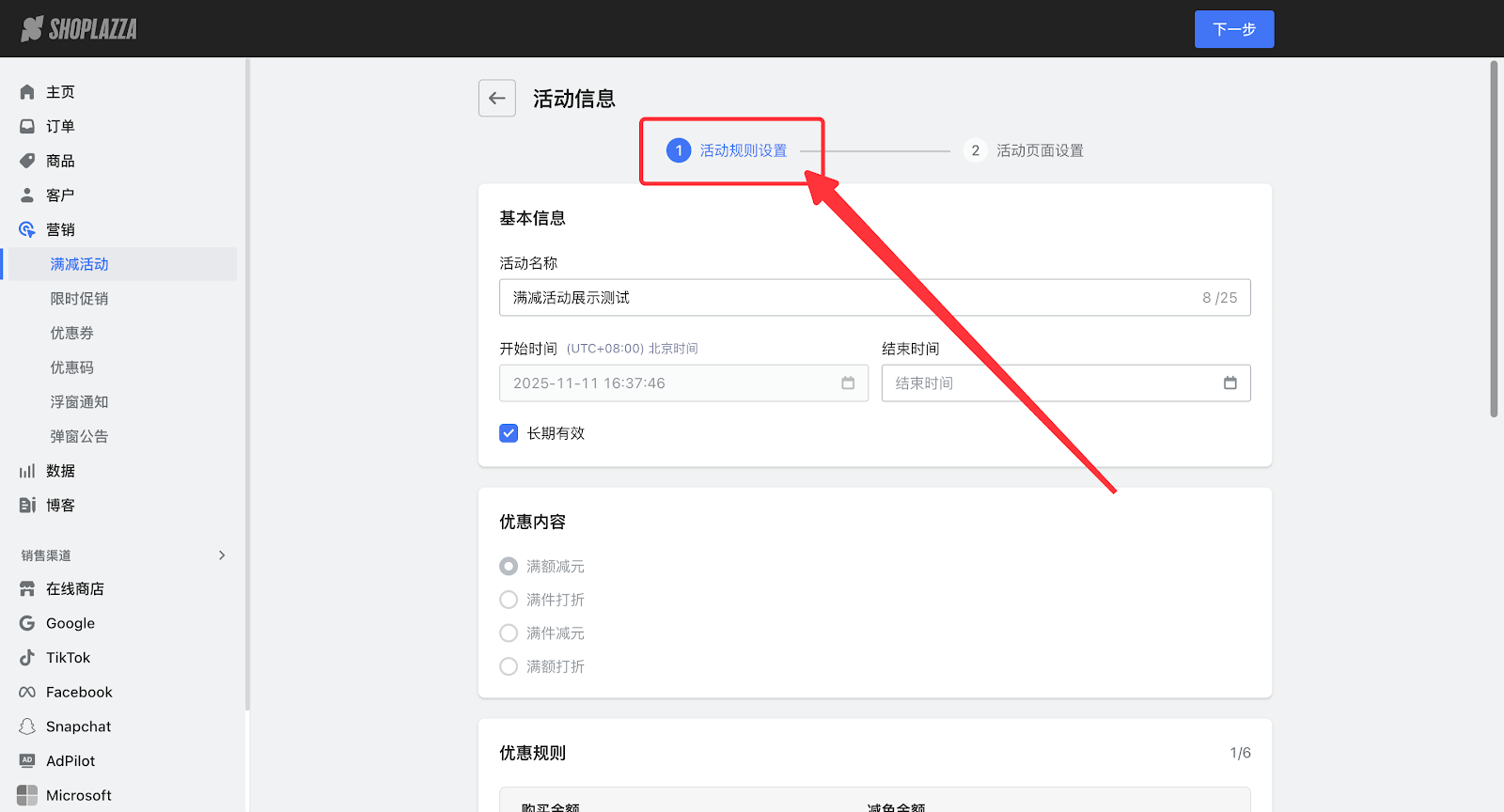
3. 在活动规则页面下滑,看适用商品模块所设置的商品范围。(其他活动的商品范围排查等同此方式)
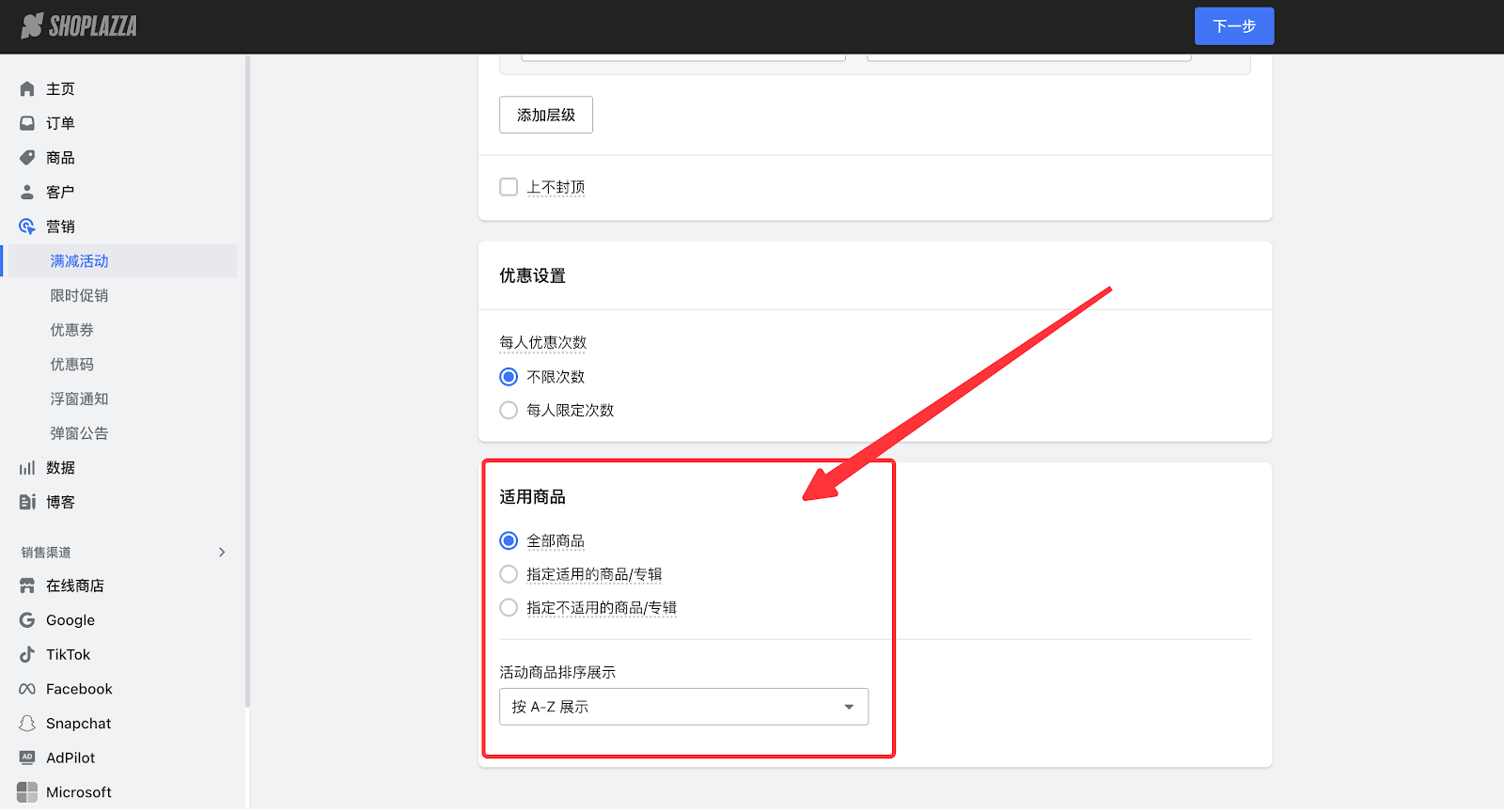
新版营销活动不展示
新版营销活动包括折扣活动模块的限时促销、满减、第M件折扣、优惠码、减价优惠码、买X得Y的活动,以及优惠券活动。
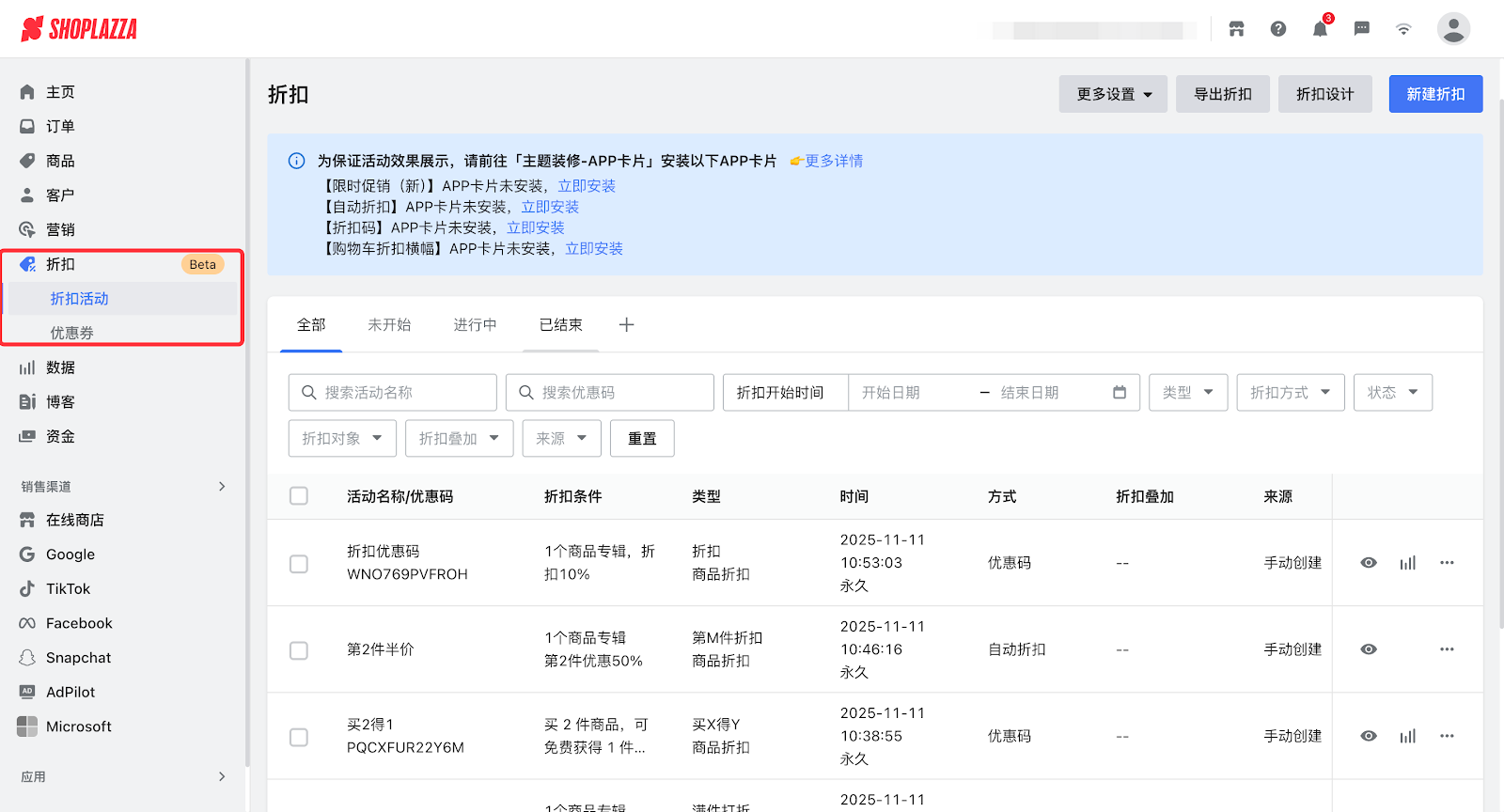
一、折扣活动
排查方向1:是否开启活动展示按钮
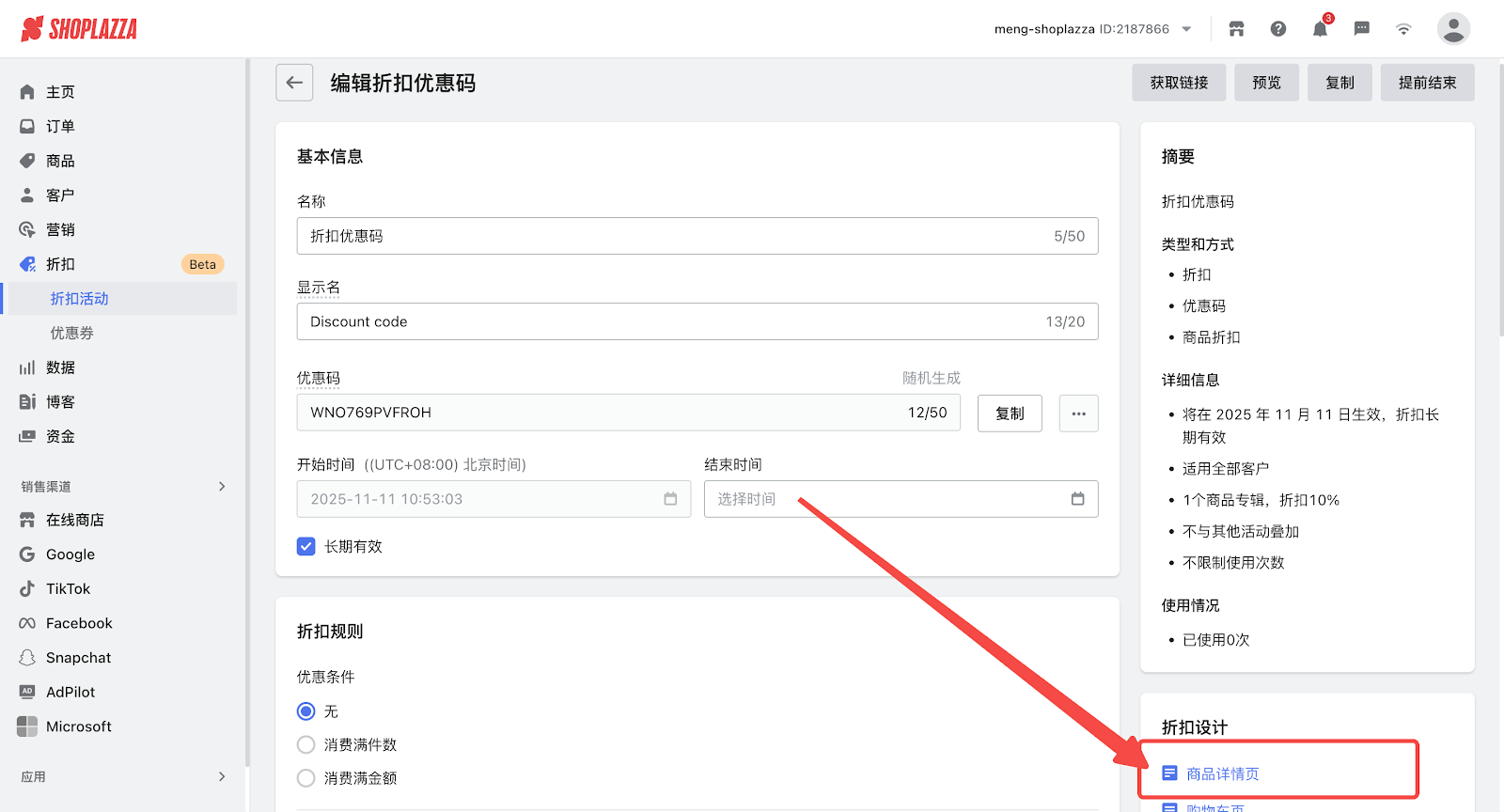
1. 登录您的Shoplazza管理后台,点击 折扣 > 折扣活动 ,选择活动,进入活动设置详情页。
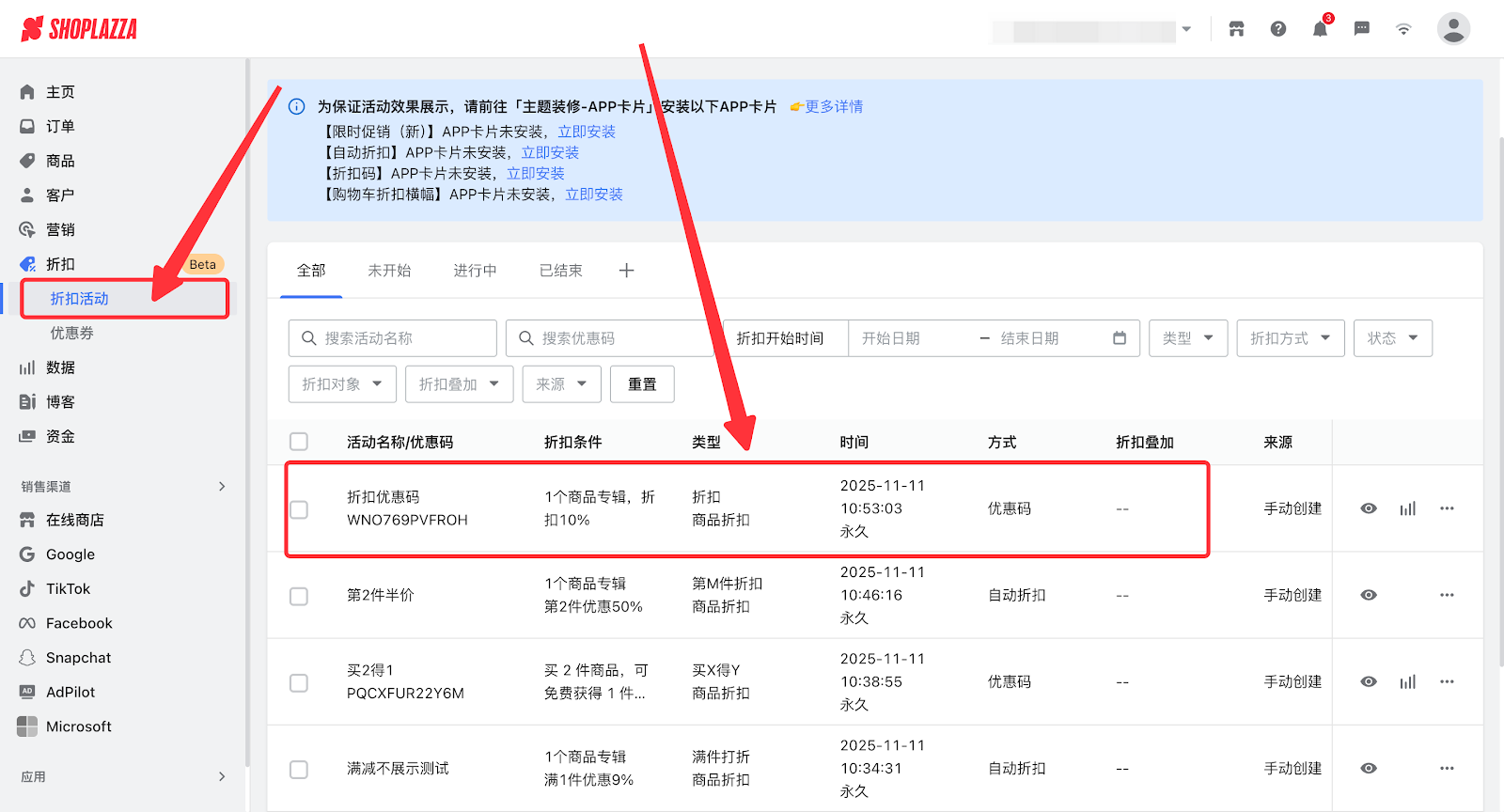
2. 在右下角点击 折扣设计 > 商品详情页,跳转到折扣设计页面。
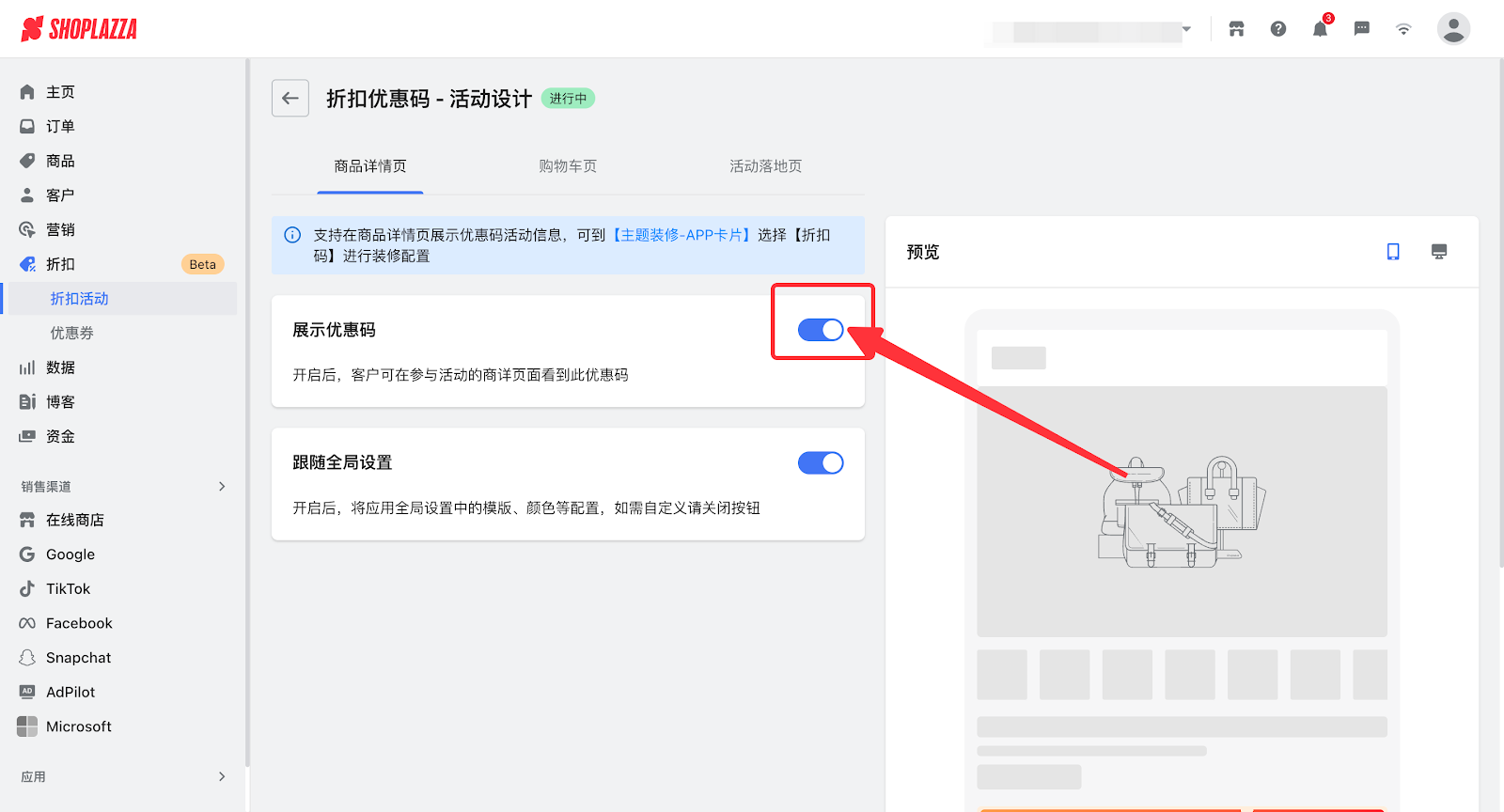
3. 在活动设计页面,排查展示折扣活动的按钮是否开启。(其他活动的展示按钮排查等同此方式)
排查方向2:是否添加了对应的折扣卡片
1. 登录您的Shoplazza管理后台,点击 折扣 > 折扣活动,选择活动,进入活动设置详情页。
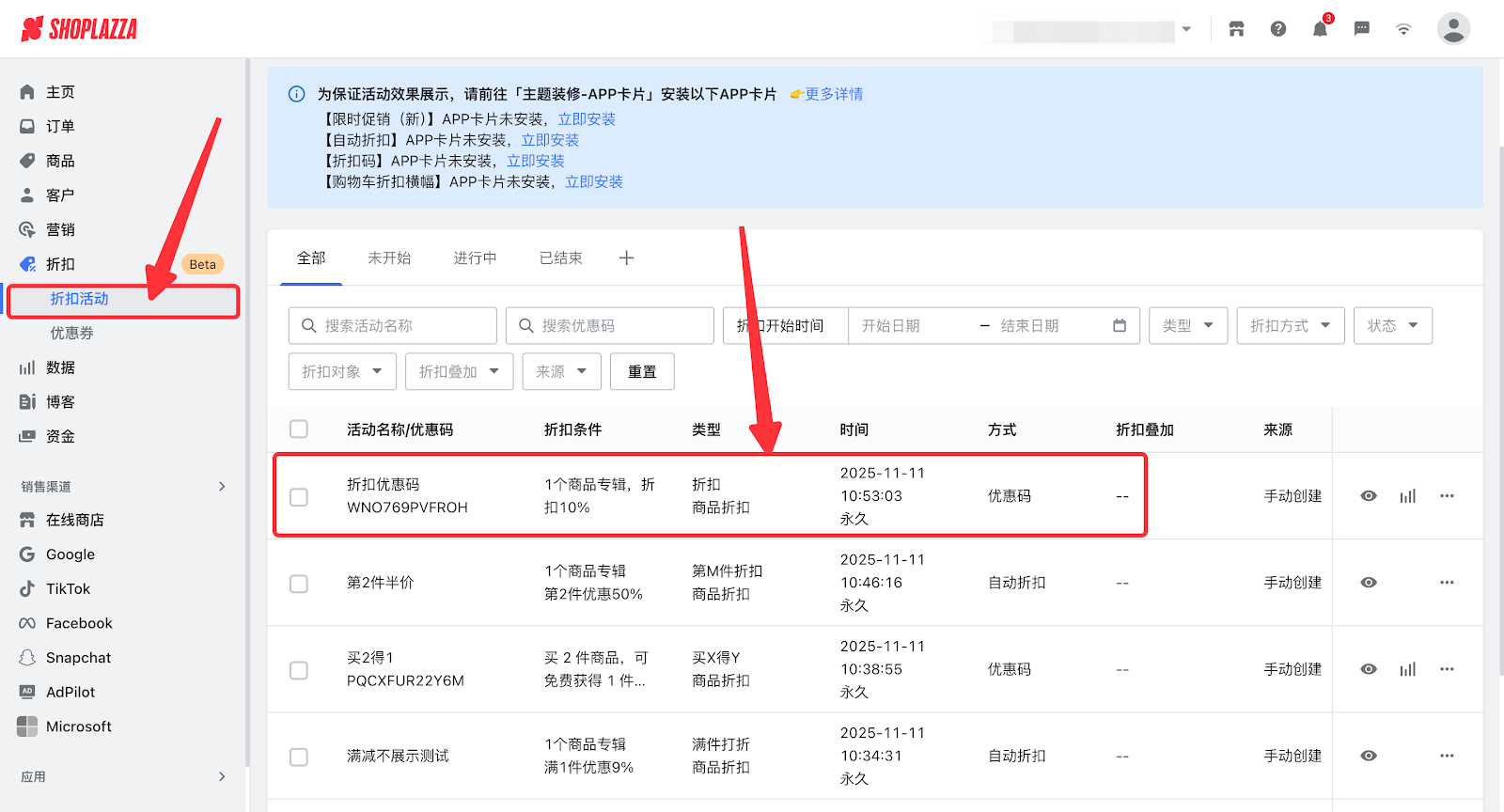
2. 在右下角点击 折扣设计 > 商品详情页,跳转到折扣设计页面。
3. 在活动设计页面,点击【主题装修-APP卡片】跳转到主题装修中添加卡片。
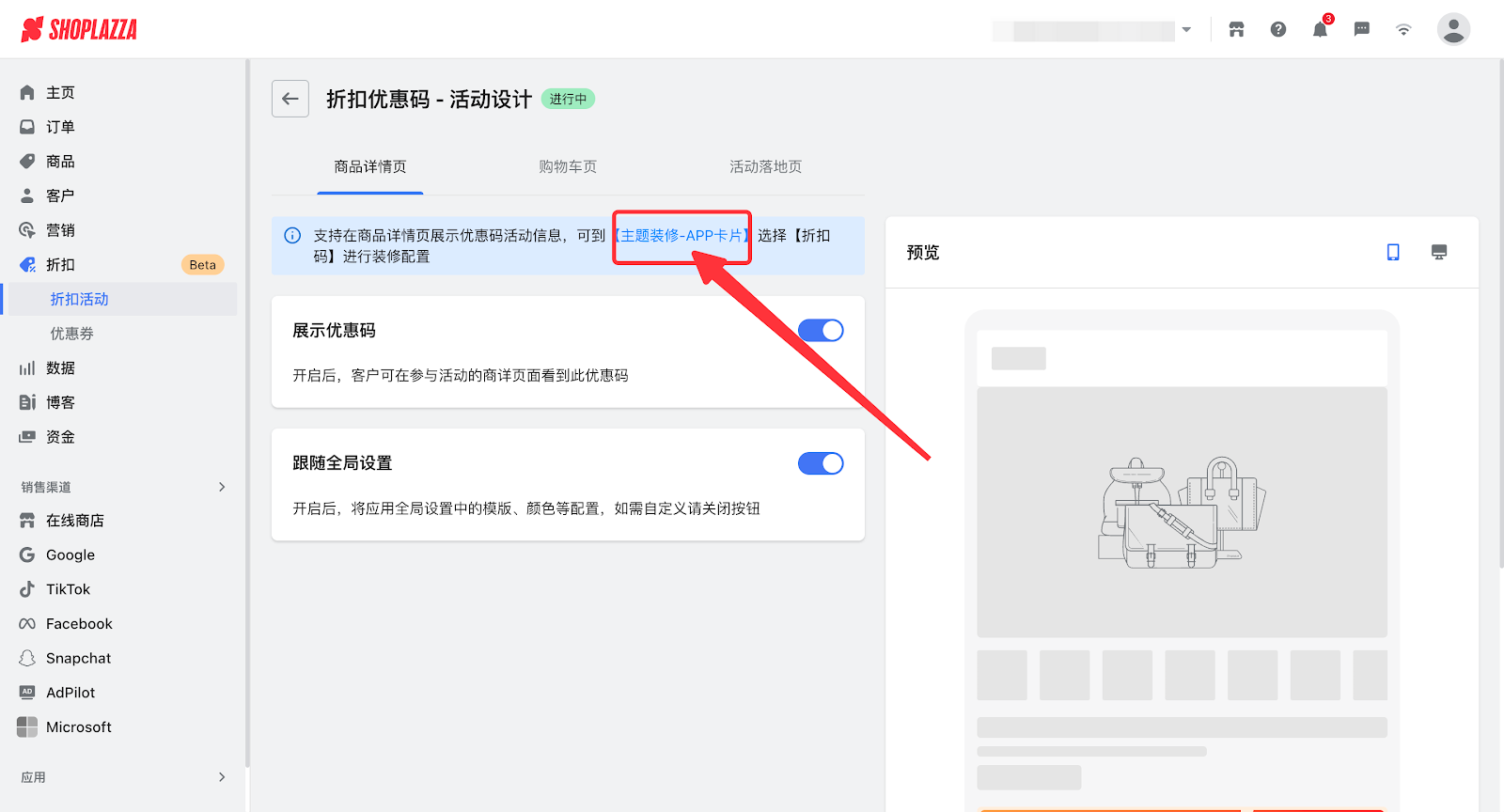
4. 跳转至主题装修商品详情页中,确认卡片已添加完成。
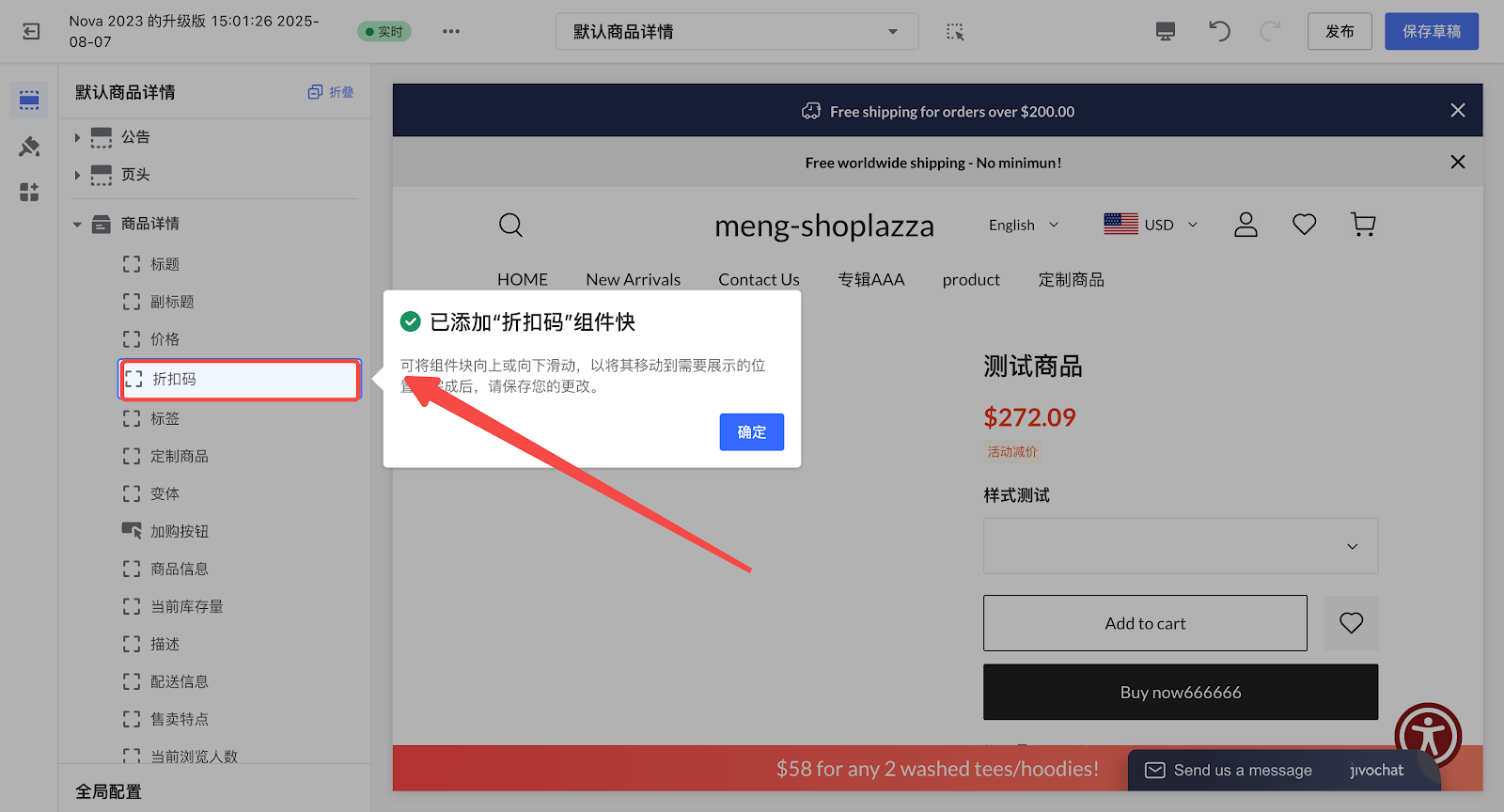
注意
卡片也可直接在折扣 > 折扣活动页面进行添加,根据活动的方式添加对应的卡片。限时促销添加限时促销(新)卡片;自动折扣卡片对应满减、第M件折扣的活动;折扣码对应折扣优惠码、减价优惠码、买X得Y的活动。
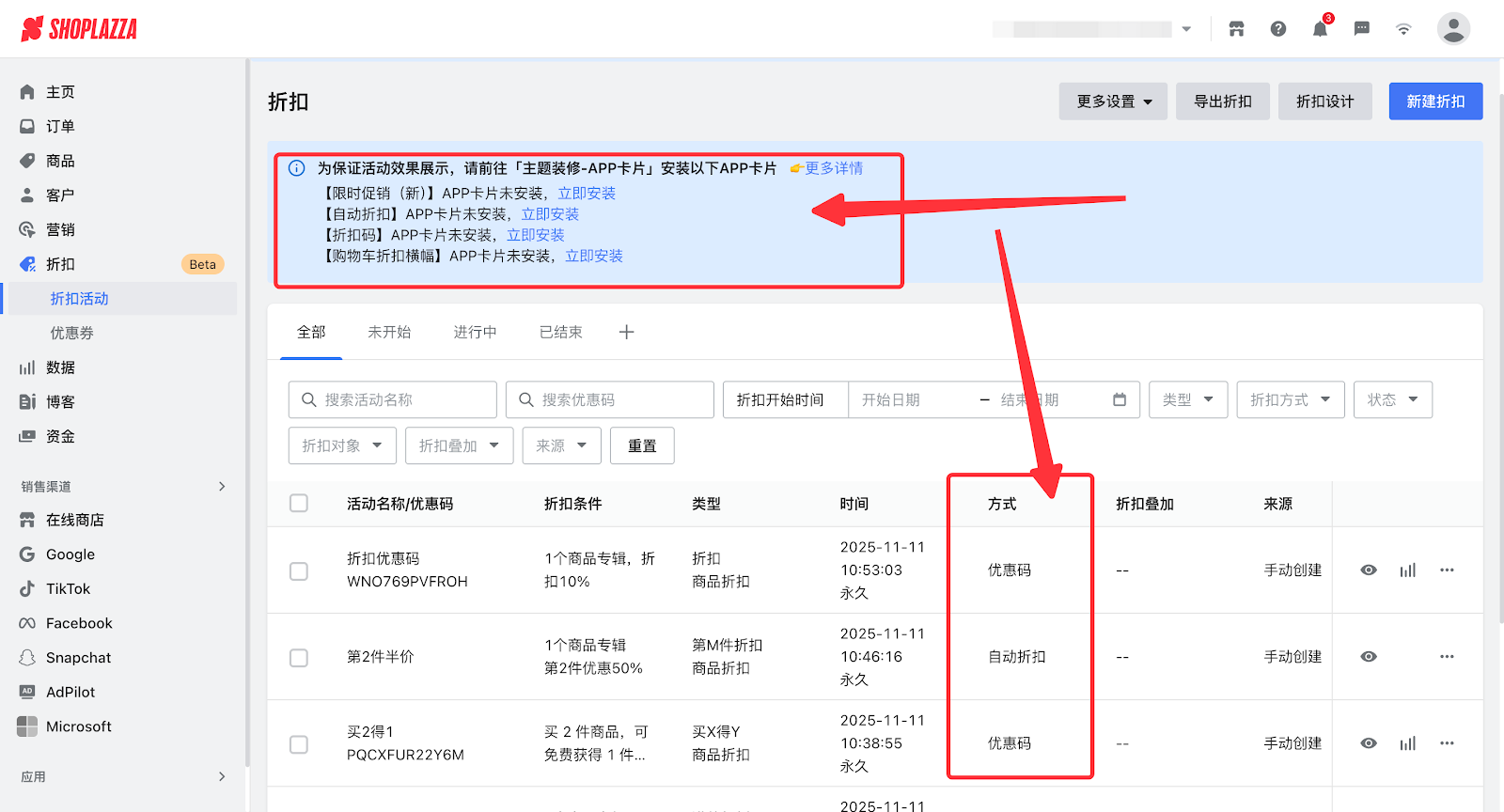
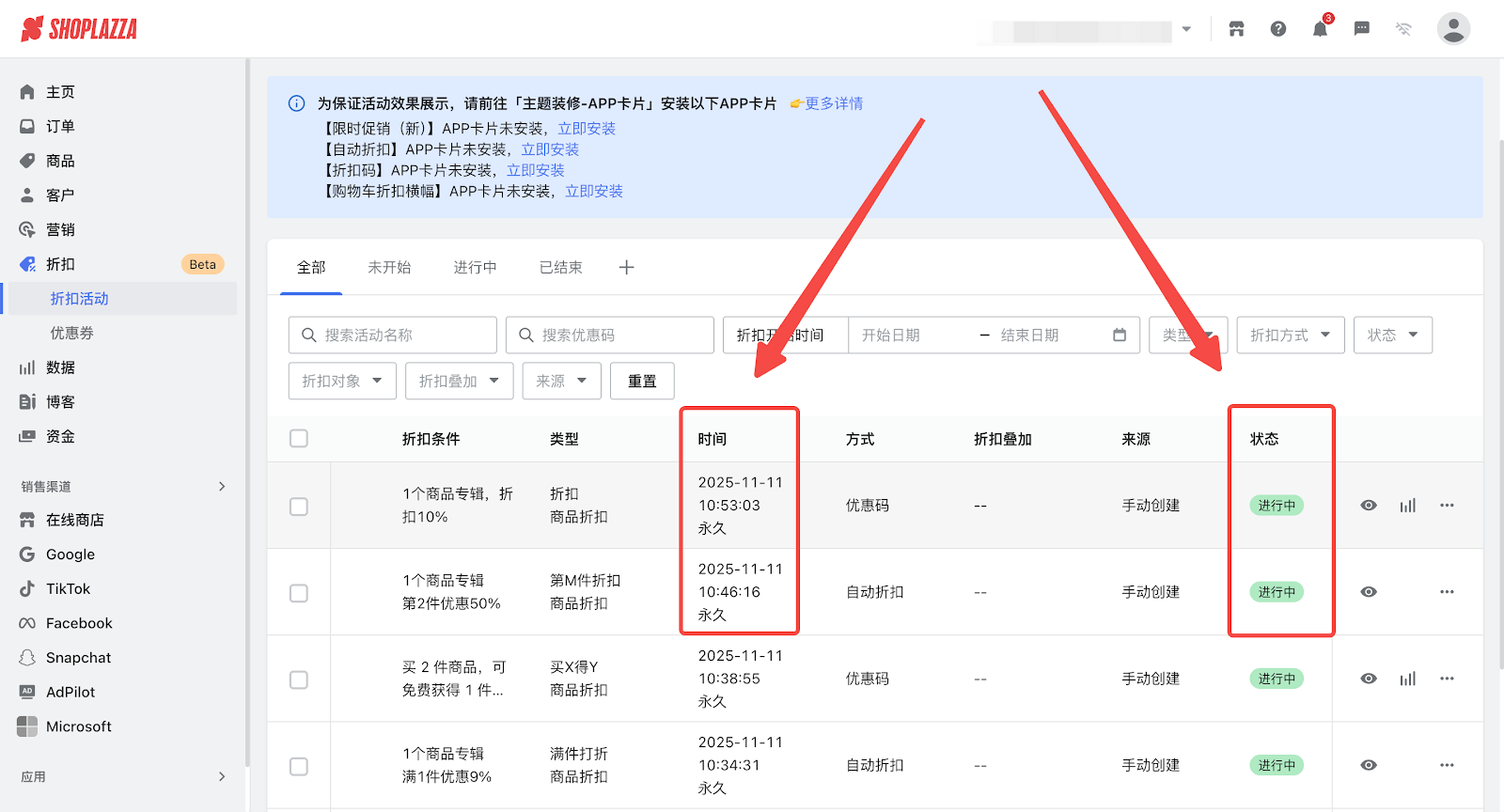
排查方向3:活动时间是否结束
登录您的Shoplazza管理后台,点击折扣 > 折扣活动,确认时间是否结束,活动的状态是否是进行中。(其他活动的商品时间排查等同此方式)
注意
排查活动时间时,需注意店铺设置的时区,活动中的时间参考的是北京时间(UTC+08:00)。
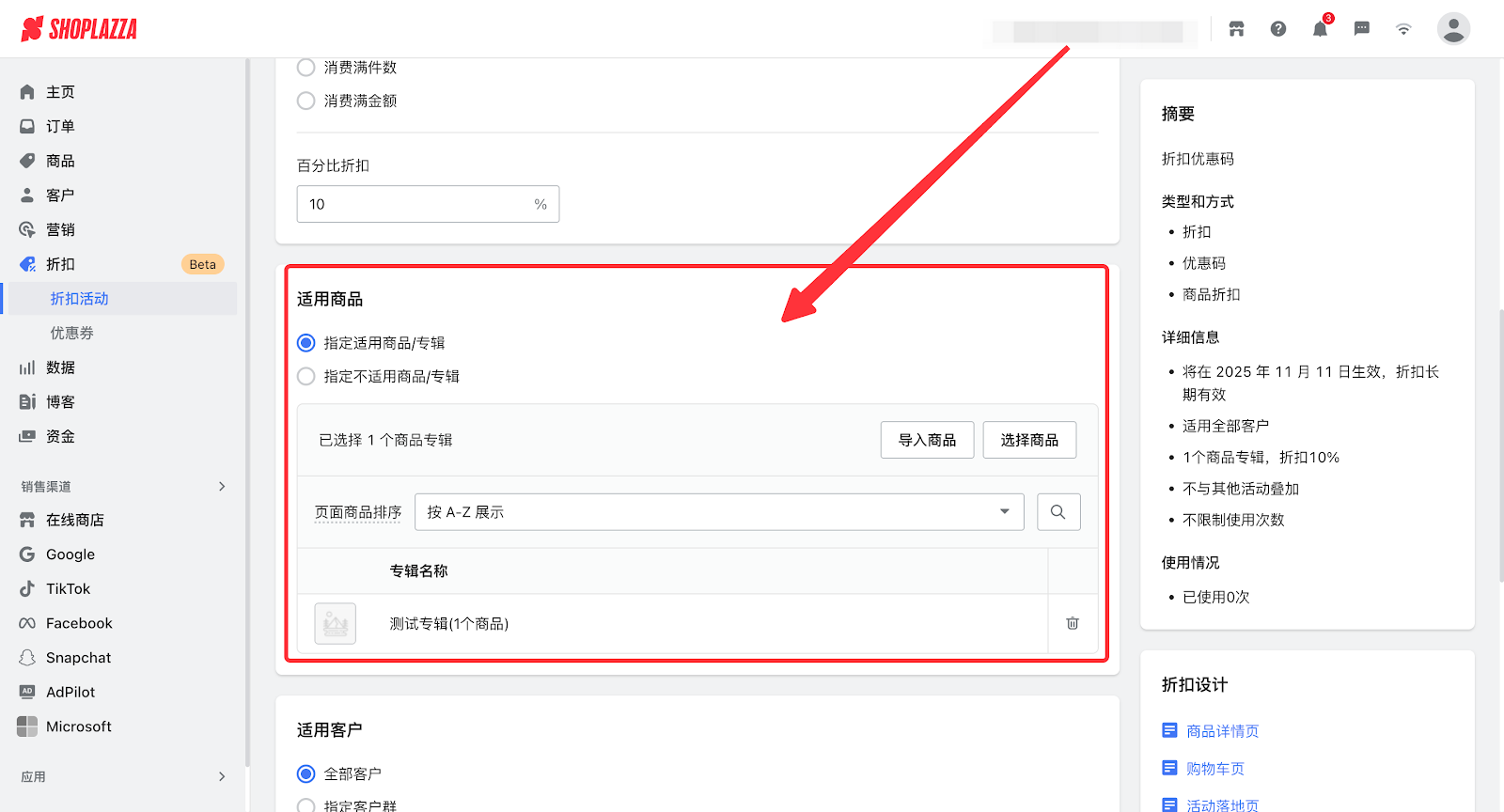
排查方向4:商品是否在活动范围内
1. 登录您的Shoplazza管理后台,点击折扣 > 折扣活动,点击您设置的活动。
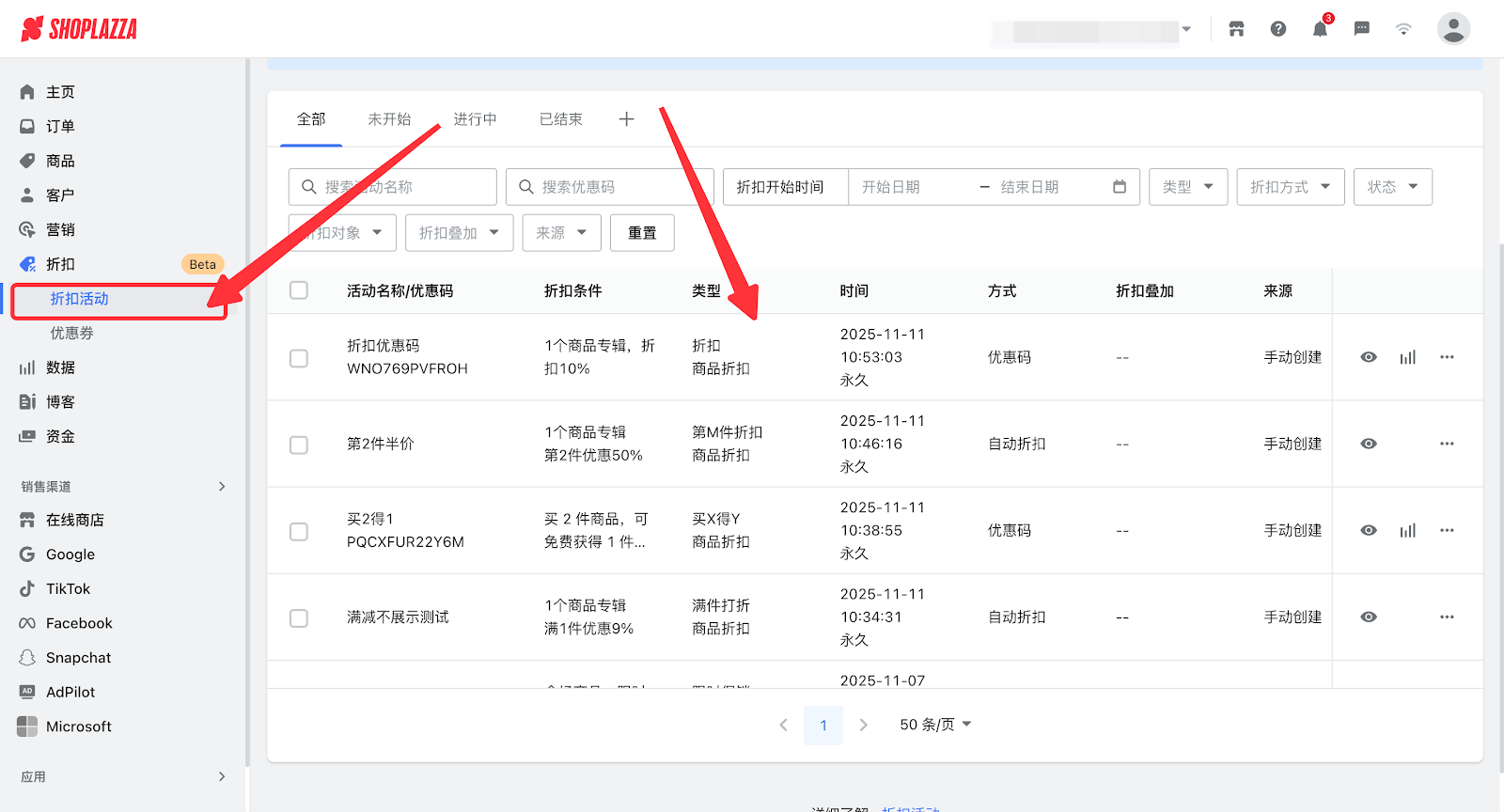
2. 进入活动设置详情页面,下滑找到适用商品模块,确认商品是否在活动范围内。(其他活动的商品范围排查等同此方式)
二、优惠券
排查方向1:是否添加优惠券卡片
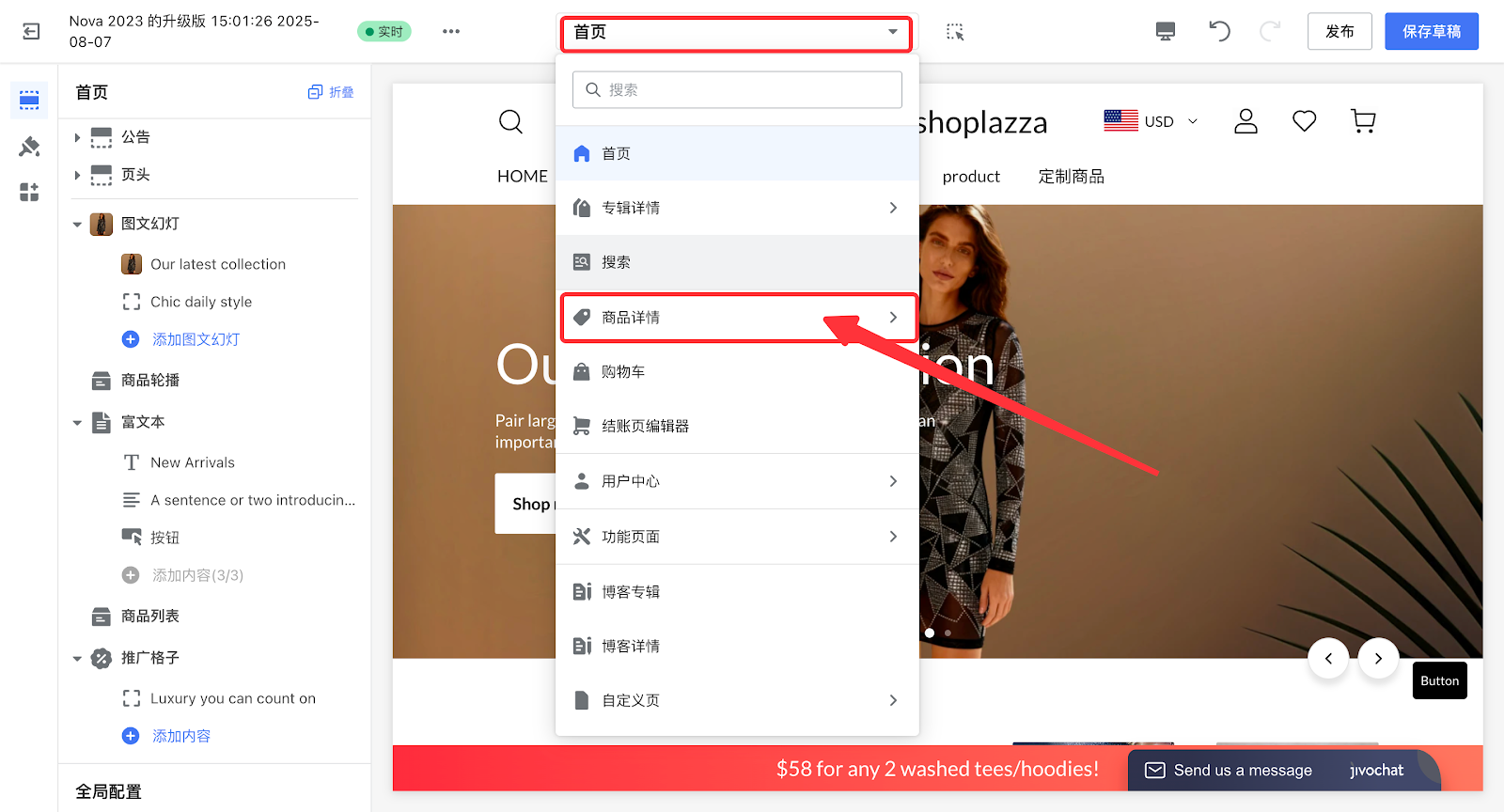
1. 登录您的Shoplazza管理后台,点击在线商店 > 主题装修,点击编辑,进入主题装修。
2. 在页头切换至商品详情页。
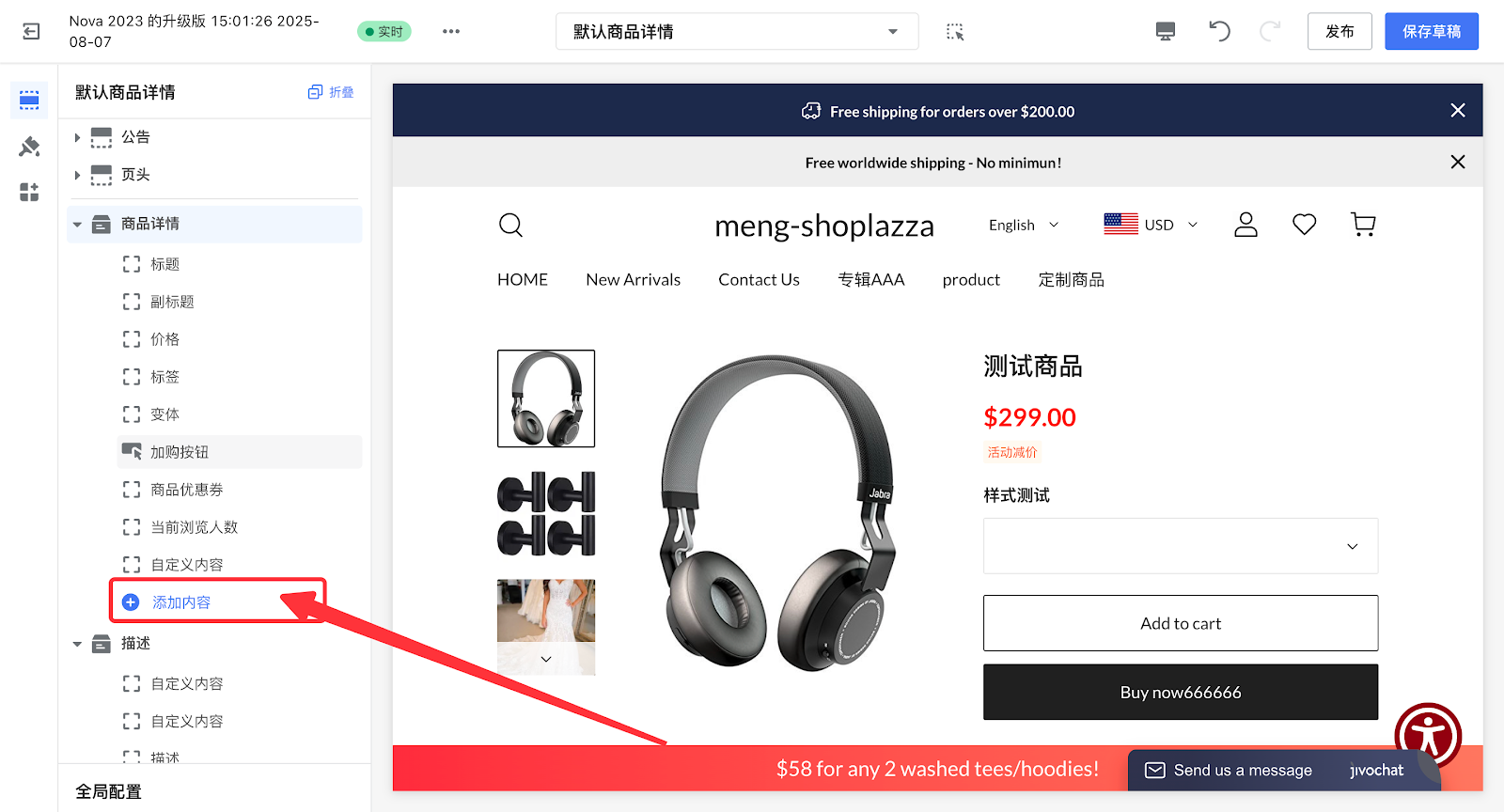
3. 商品详情页>商品详情模块,点击添加内容。
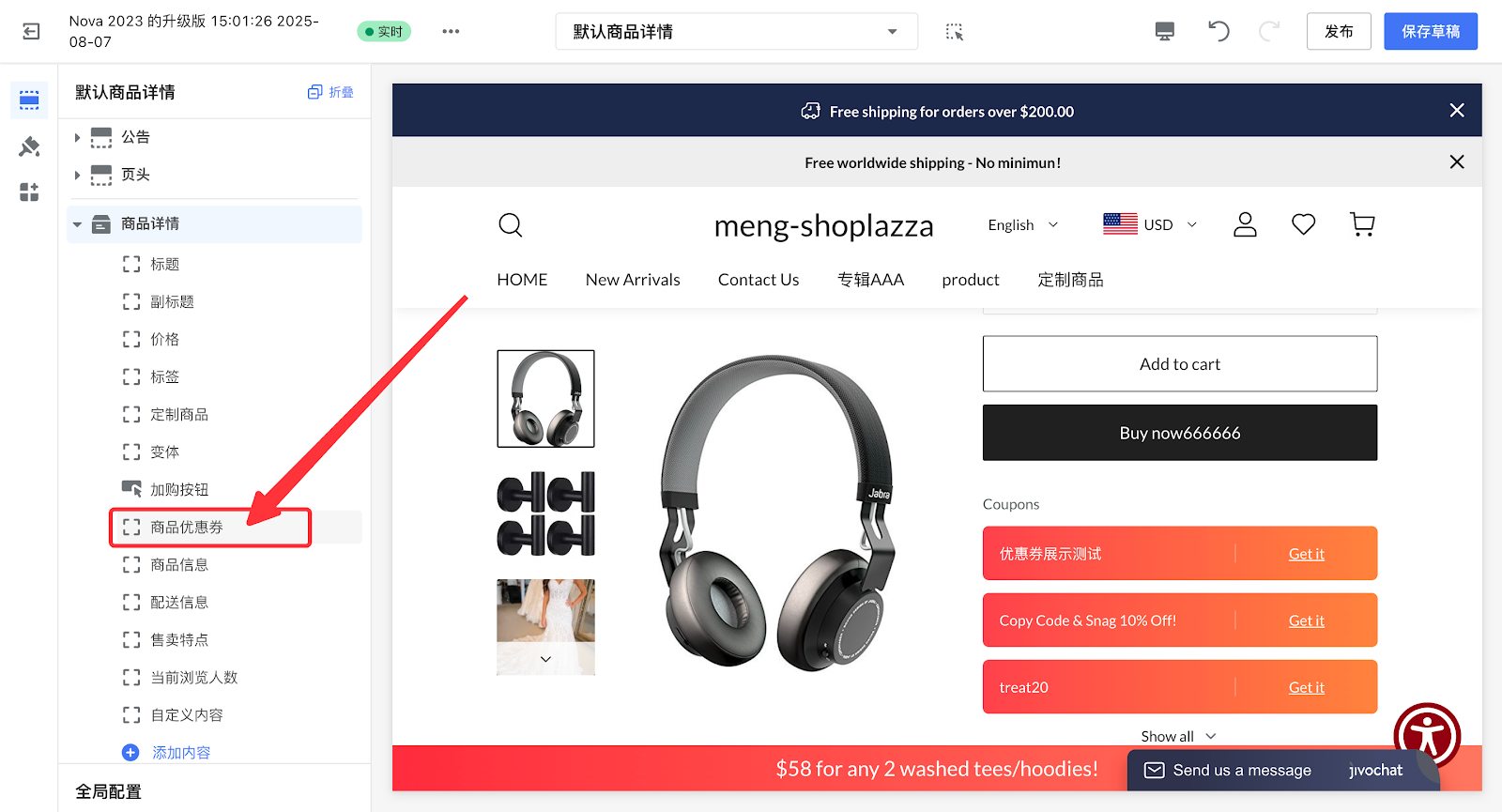
4. 添加【商品优惠券】卡片。
排查方向2:是否开启优惠券展示按钮
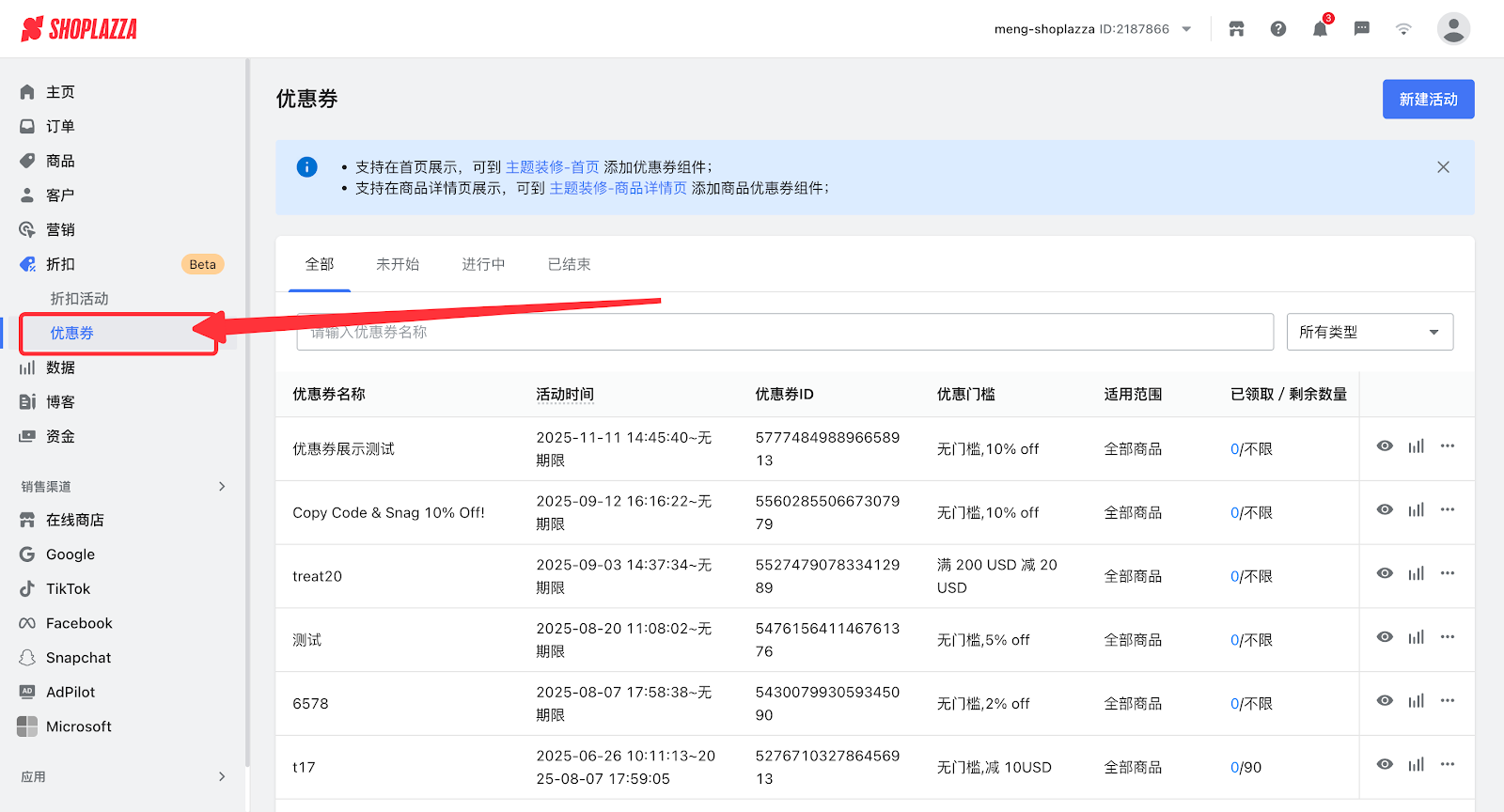
1. 登录您的Shoplazza管理后台 ,点击 折扣 > 优惠券,点击您设置的优惠券活动。
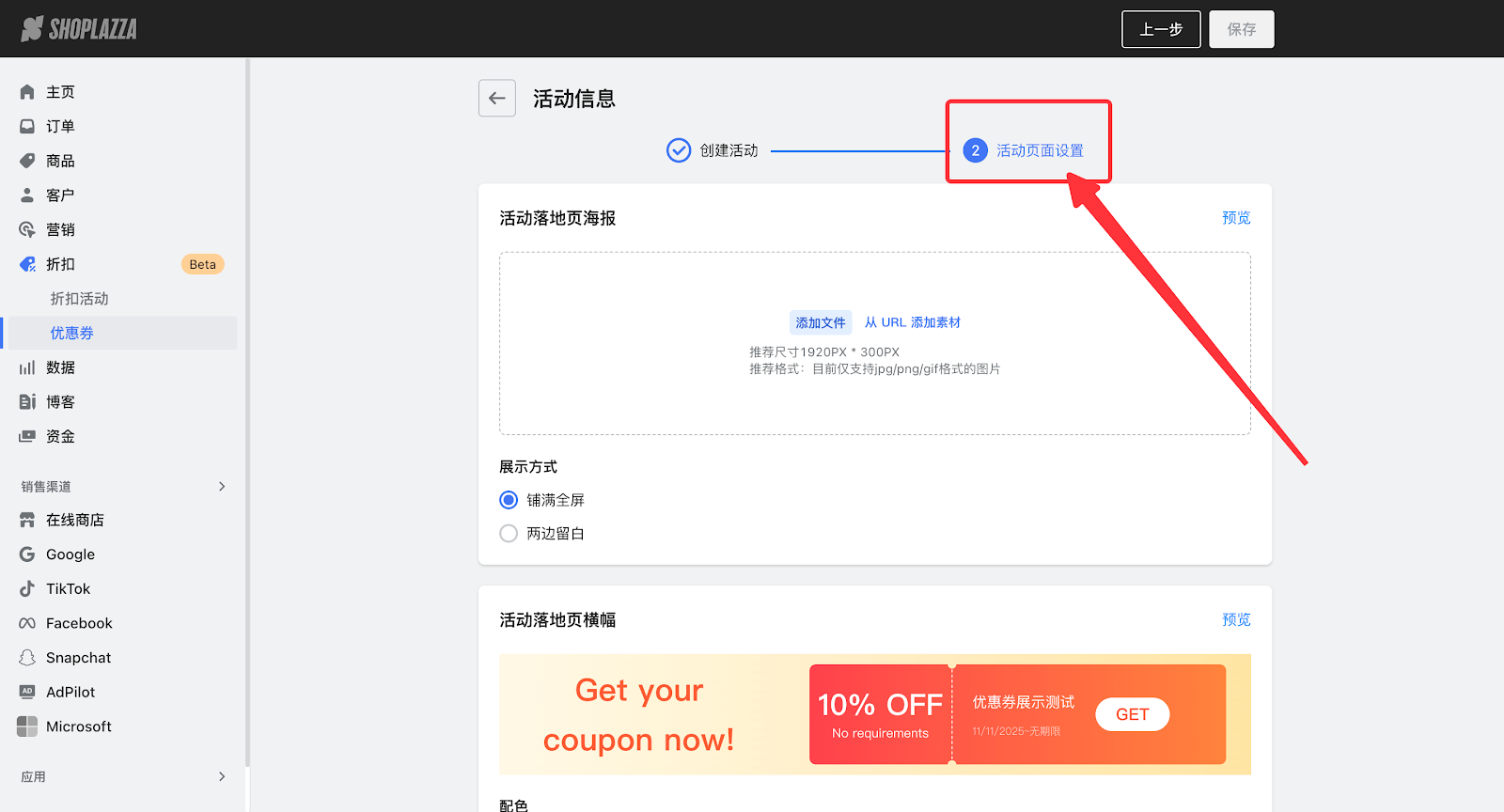
2. 进入活动详情,在活动页面设置中。
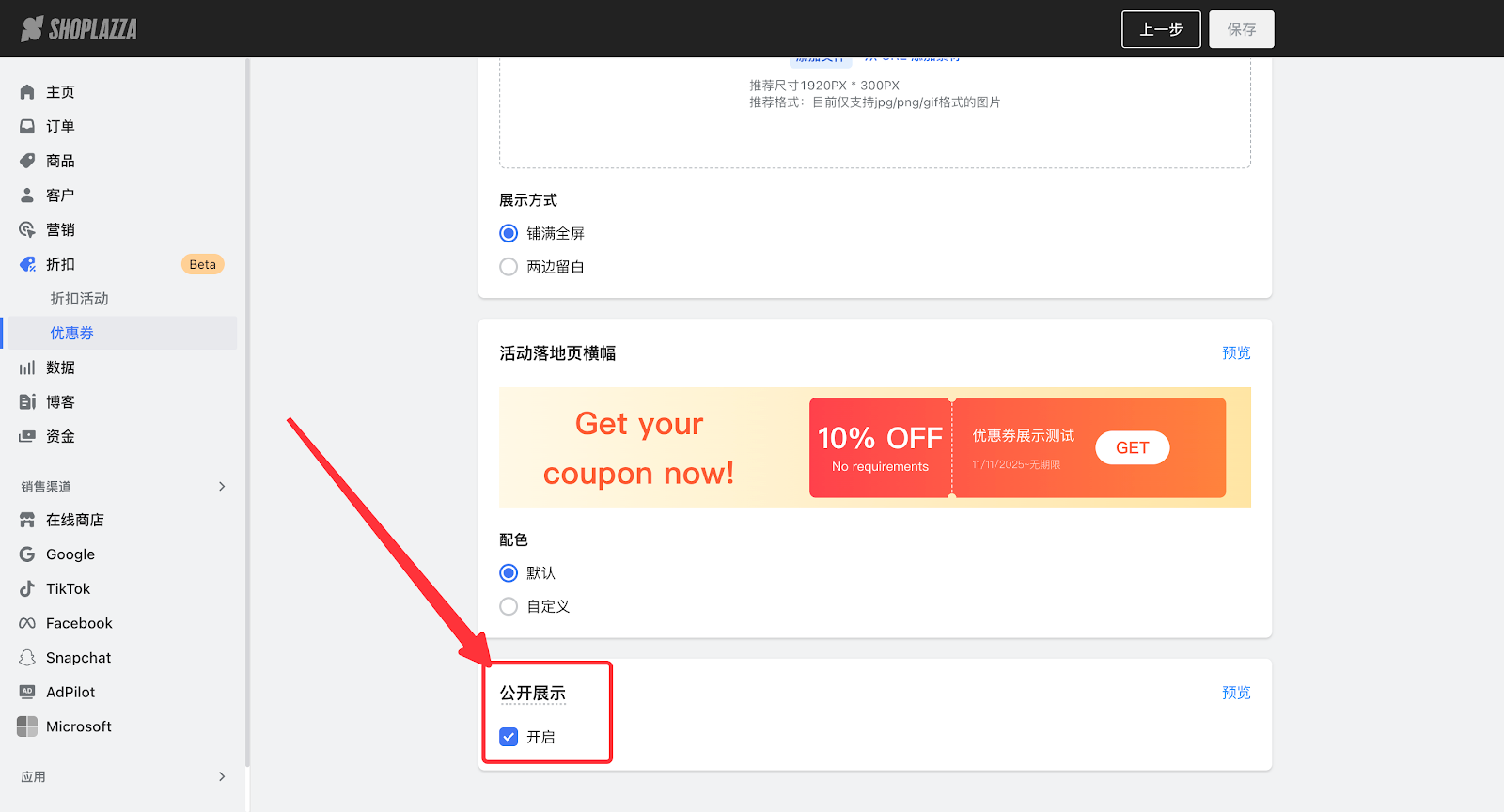
3. 下滑,确认公开展示按钮是否是开启状态。
注意
优惠券的其余排查方向和折扣活动一致。


评论
请登录写评论。