
跨境独立站的配色直接影响买家信任感和下单意愿,比如按钮颜色不清晰会让买家找不到 “加购” 入口,文字与背景对比度低会导致信息看不清,好的配色能有效提升转化率。Reformia 主题提供多套配色方案,不同模块可以使用不同的配色方案,本文旨在指导您了解每个店铺前台元素对应的后台颜色配置及其修改方法。
功能说明
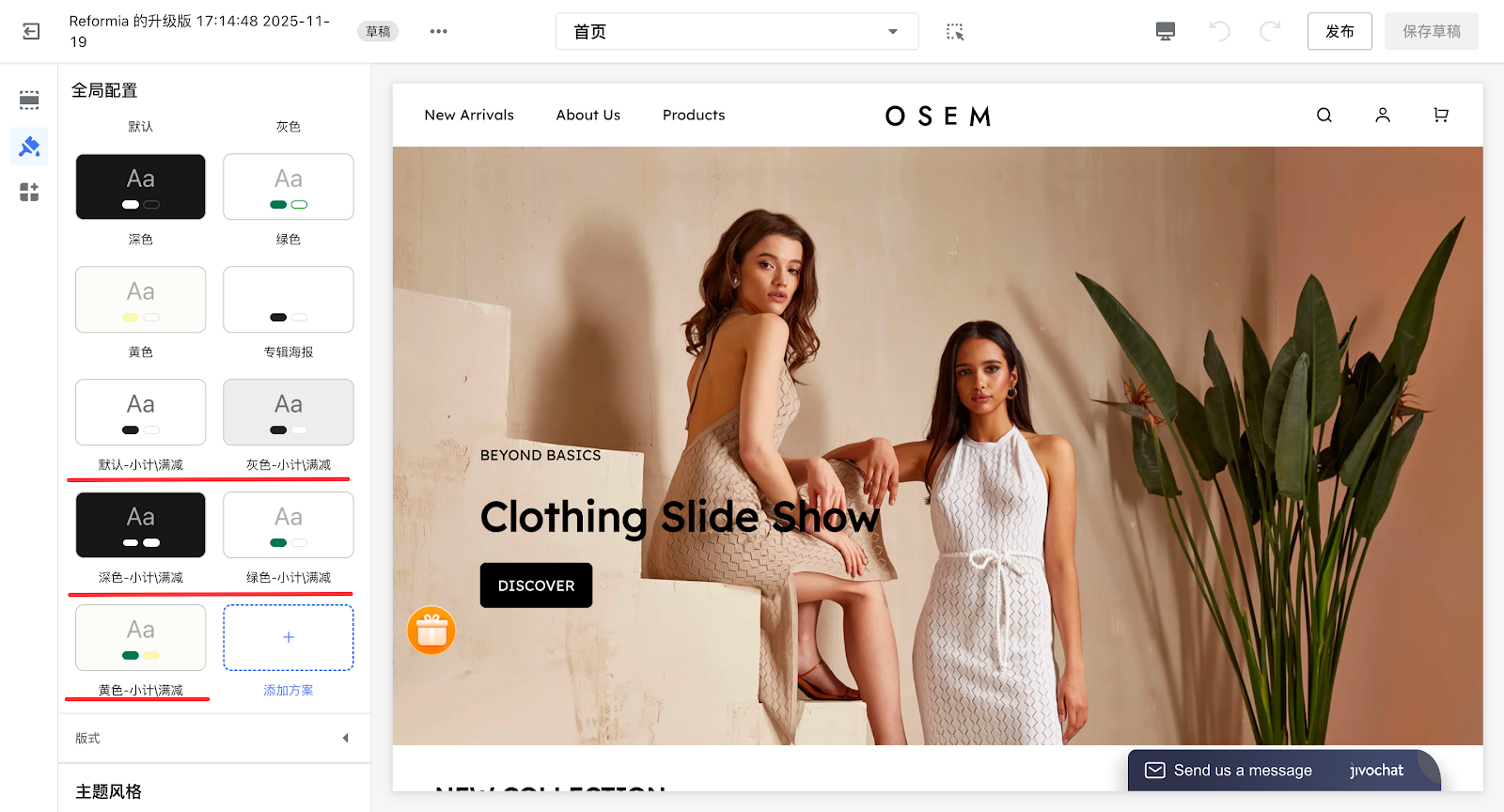
配色方案说明
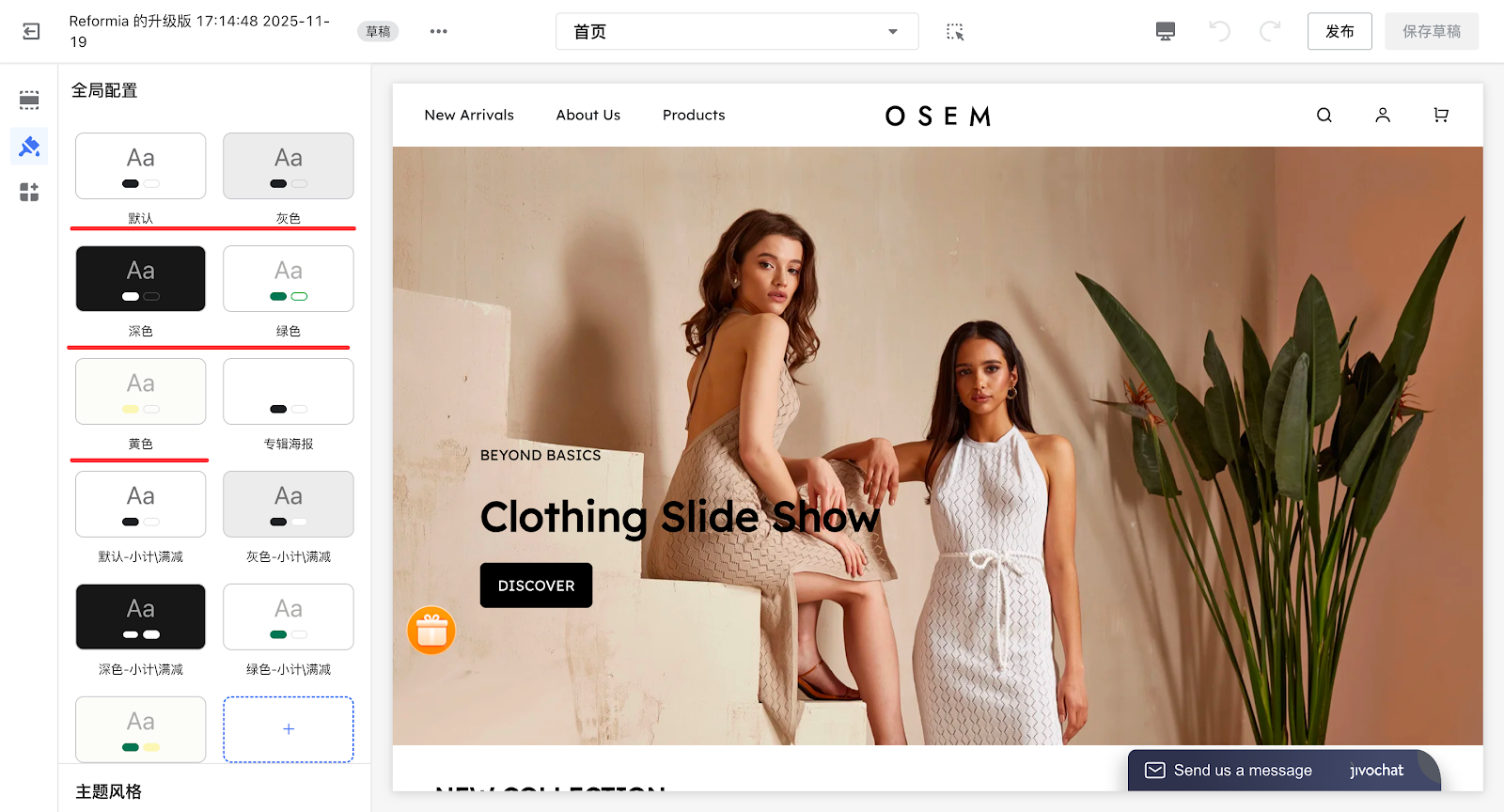
后台提供 5 套现成配色方案,直接对应不同场景需求。
提示
选完方案后不用着急修改细节,您可以先保存,后续可随时调整单个配置项。
配色方案组合 | 适用场景 | 配置入口 |
| 默认 + 默认 - 小计 \ 满减 + 专辑海报 | 通用电商场景(服饰 / 数码等) | 全局配置 → 颜色
|
| 绿色 + 绿色 - 小计 \ 满减 + 专辑海报 | 环保 / 健康类产品 | 同上 |
| 黄色 + 黄色 - 小计 \ 满减 + 专辑海报 | 促销 / 折扣活动页面 | 同上 |
| 浅色 +浅色-小计 \ 满减+ 专辑海报 | 极简风格或高端品牌站点 | 同上 |
| 深色 +深色 -小计 \ 满减+ 专辑海报 | 极简风格或高端品牌站点 | 同上 |
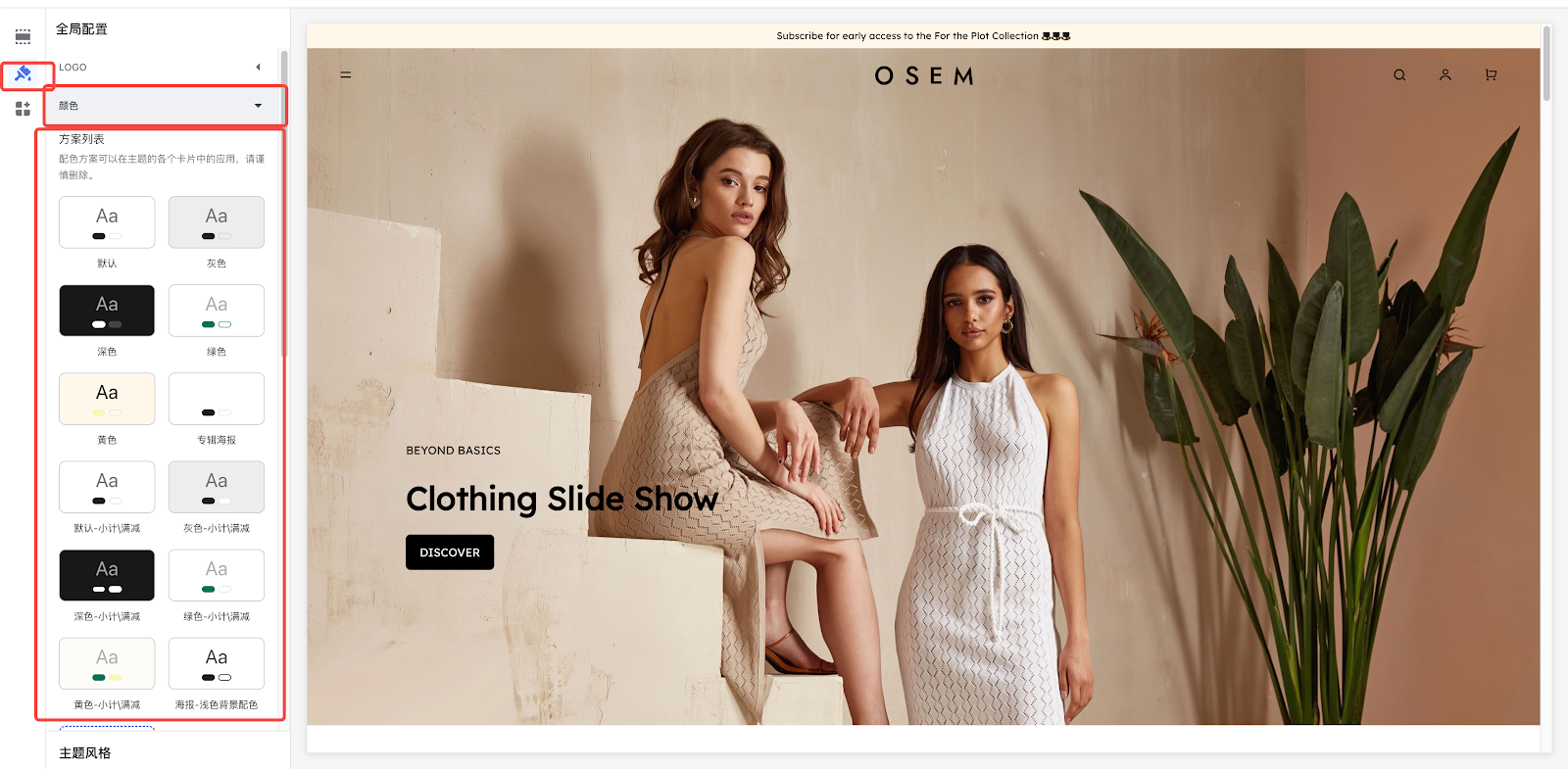
常见页面元素 & 对应配置项
配置项分类 | 包含的具体属性 | 影响的网站区域 |
全局配色 | 背景、标题 / 文本、高亮文本、链接、边框 | 全站页面的基础样式 |
主要 / 辅助按钮 | 背景、文本、边框、图标 | 全站的文字按钮,如加购 / 结账 / 卡片的按钮、辅助链接按钮 |
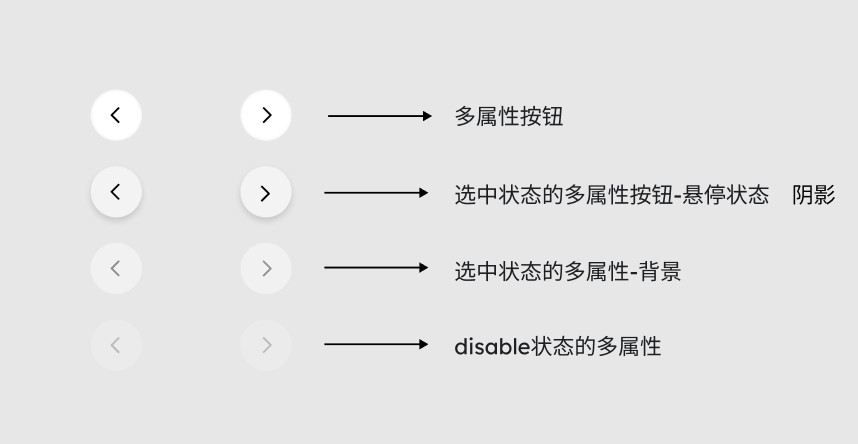
多属性按钮 | 背景、文本、悬停背景、悬停文本、图标 | 商品的变体按钮,如尺码 / 颜色属性按钮 |
禁用状态 | 背景、文本、边框、图标 | 存在不可点击状态的元素的配色,如变体按钮、切换按钮 |
选中状态多属性 | 背景、文本、悬停背景、悬停文本 | 存在选中状态的模块的配色,如选中的菜单 / 尺码 / 站点切换按钮 |
具体请看下表:
| 模块 | 配置项名称 | 对应图片展示 |
全局配色 | 背景 | 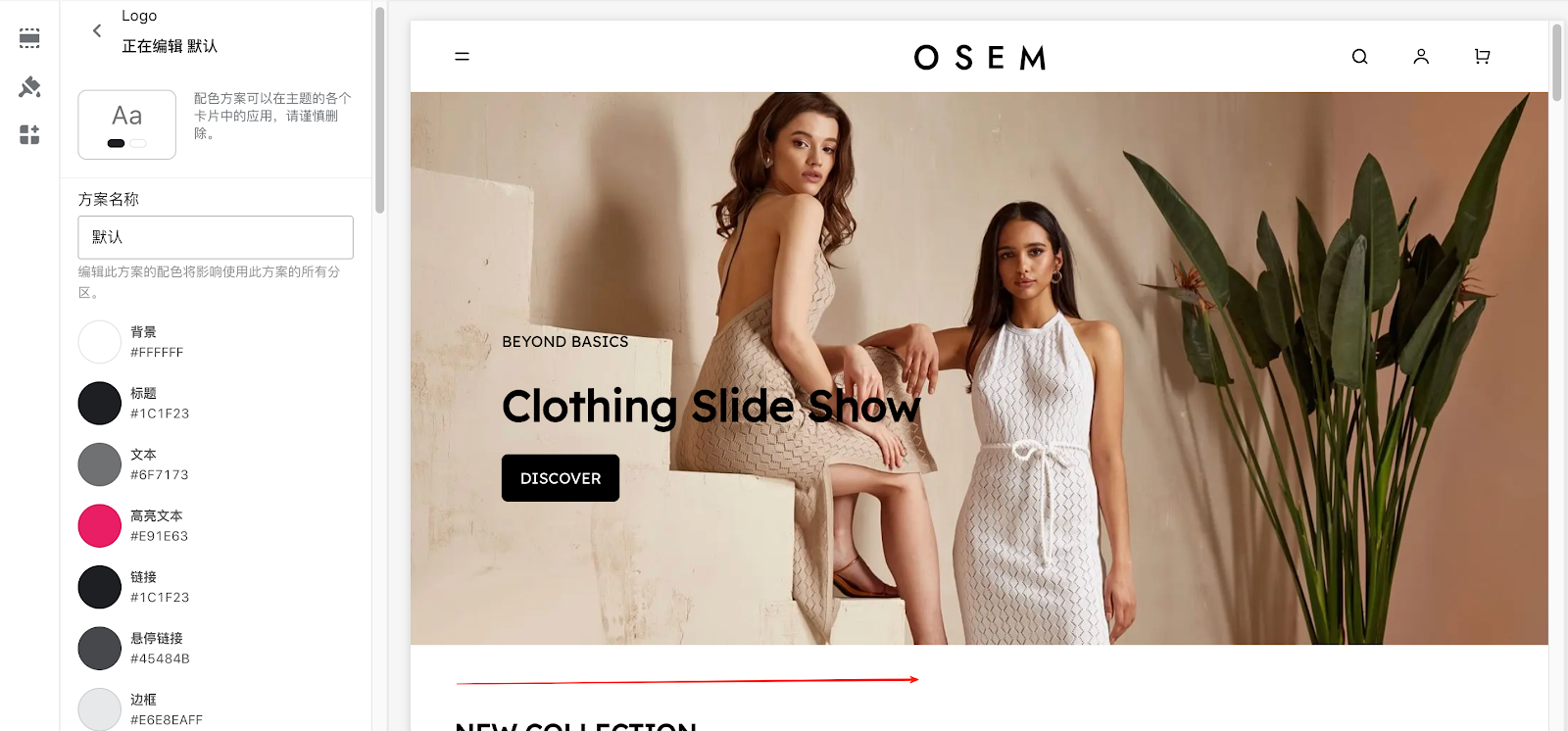 |
标题/文本 | 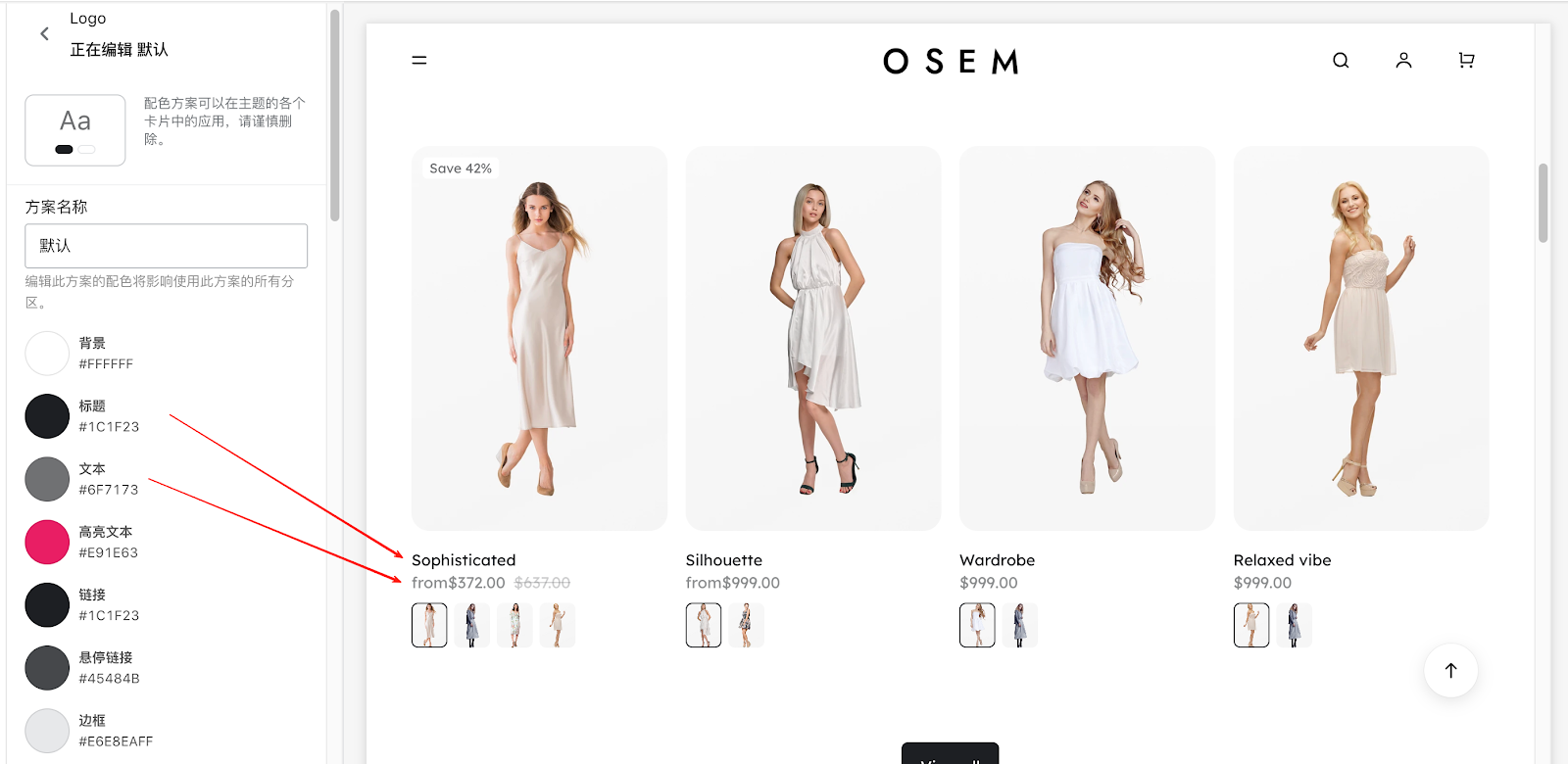 | |
高亮文本 | 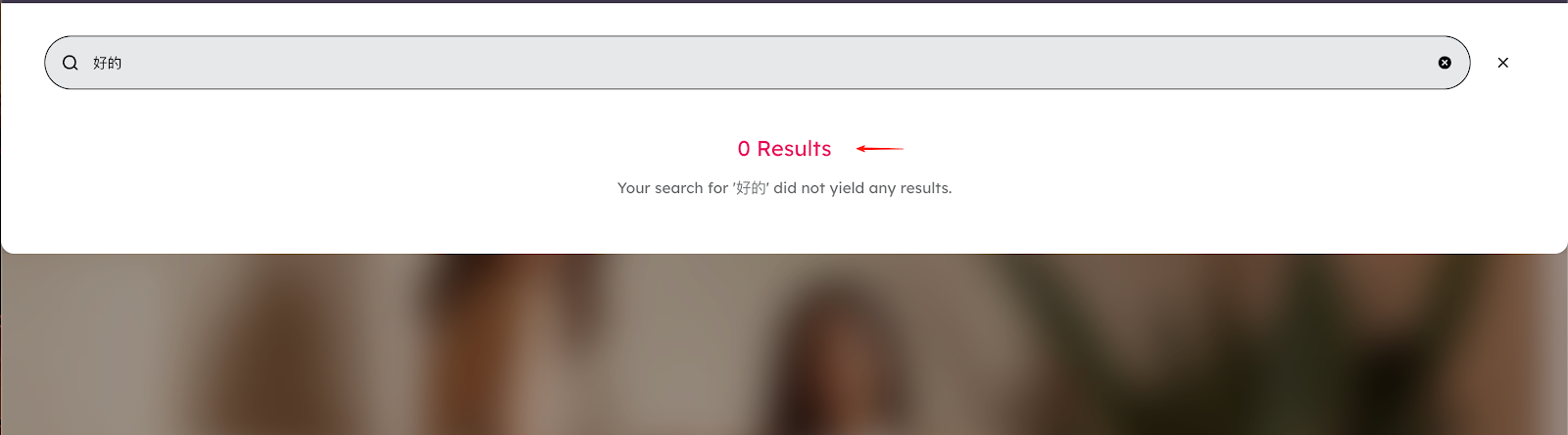 | |
链接 悬停链接 |  | |
边框 | 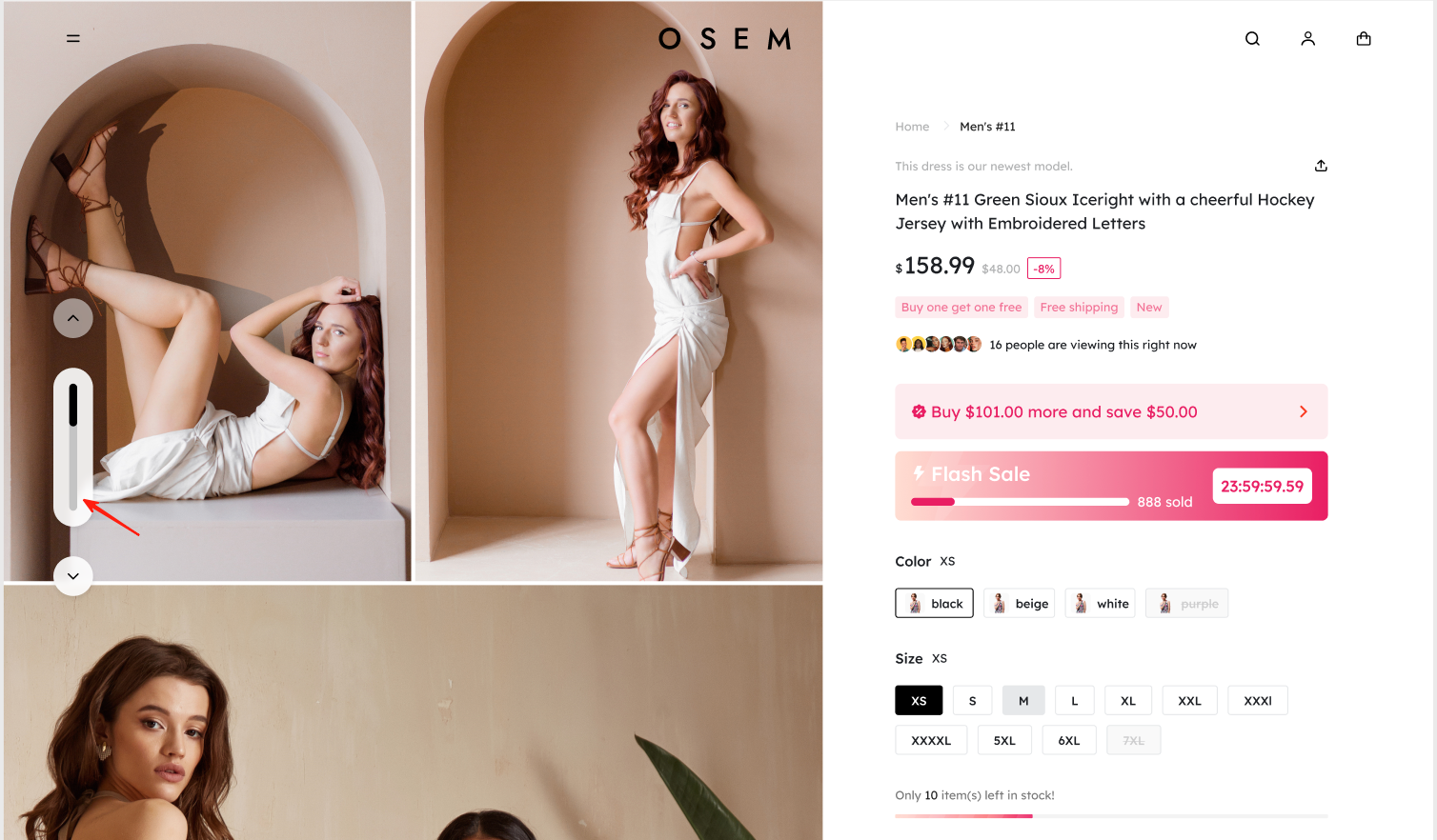 | |
阴影 | 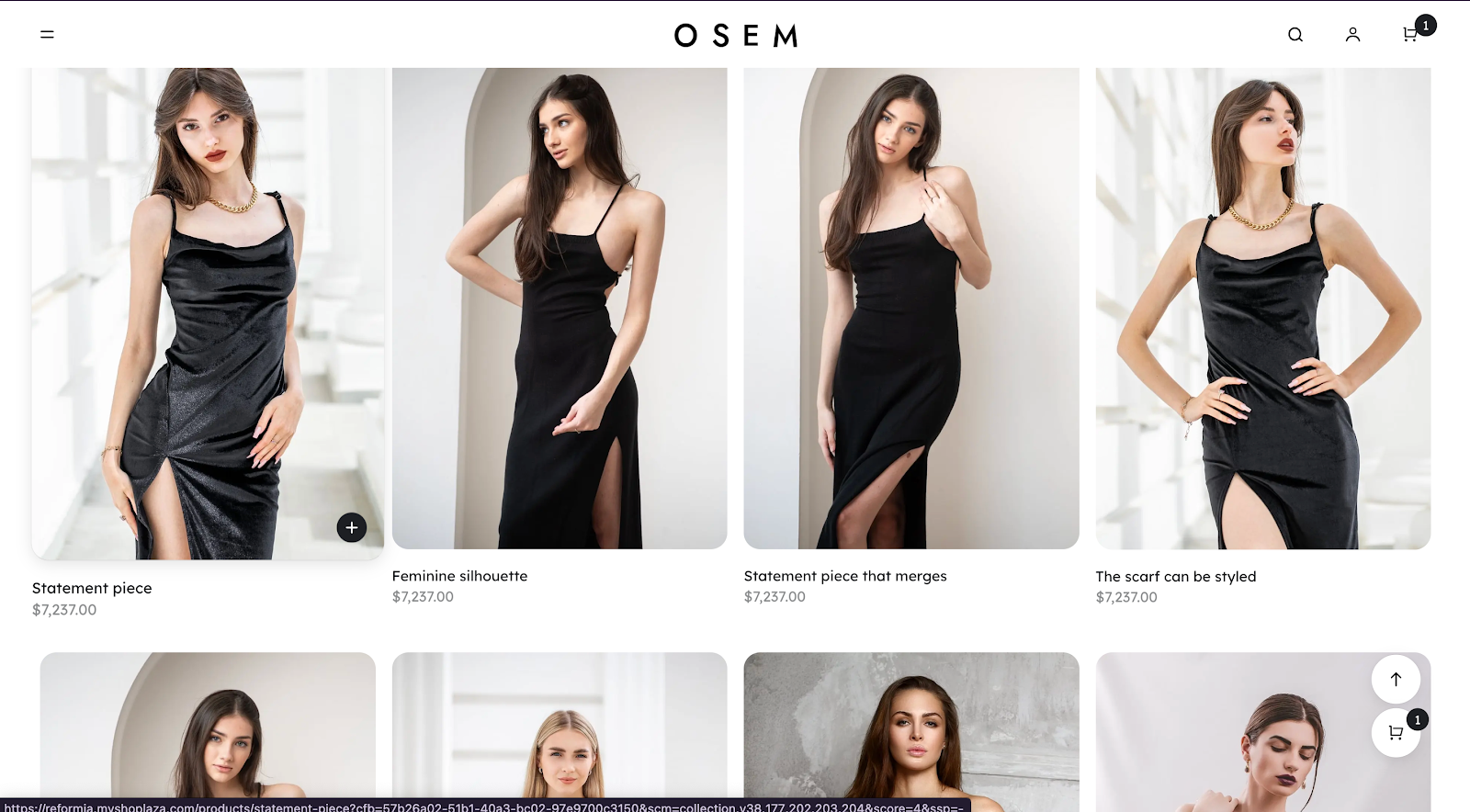 | |
图标 | 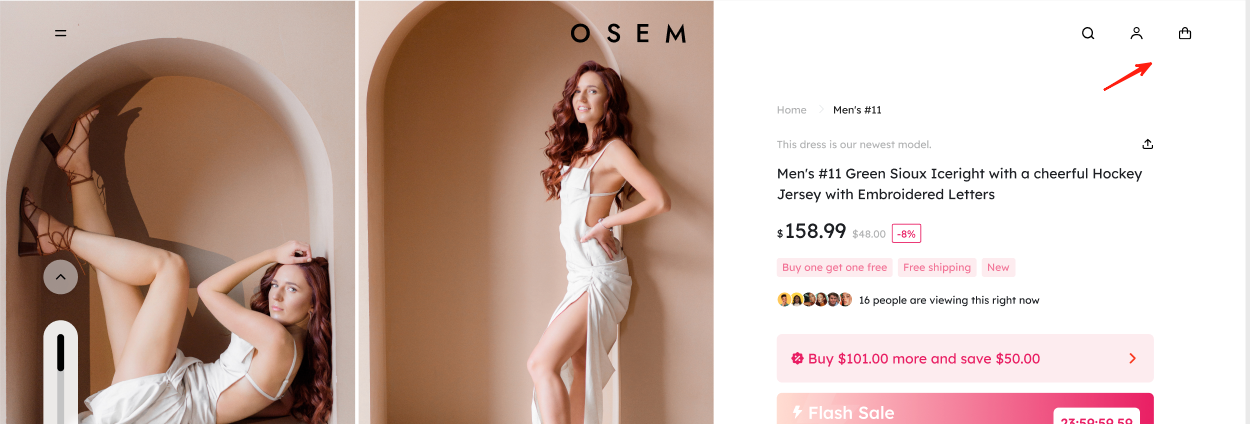 | |
主要/辅助按钮
| 背景 | 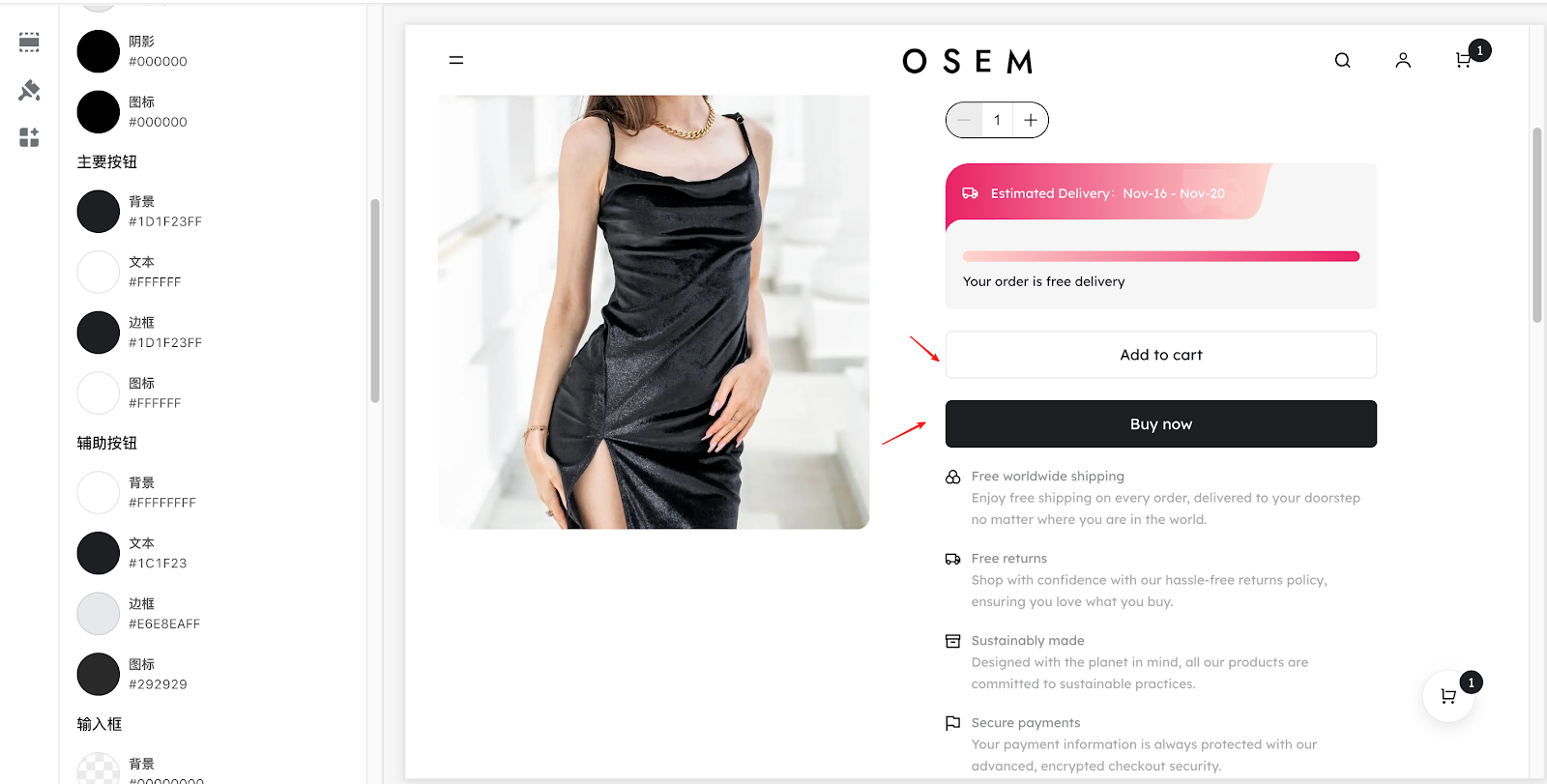 |
文本 | ||
边框 | ||
图标 | ||
输入框 | 背景 |
|
文本 | ||
边框 | ||
悬停背景 | ||
图标 | ||
多属性按钮 | 背景 |
|
文本 | ||
边框 | ||
悬停背景 | ||
悬停文本 | ||
悬停边框 | ||
图标 | ||
选中状态的多属性 | 背景 |
|
文本 | ||
边框 | ||
悬停背景 | ||
悬停文本 | ||
悬停边框 | ||
图标 | ||
禁用状态 | 背景 |
|
文本 | ||
边框 | ||
图标 | ||
选中边框 |
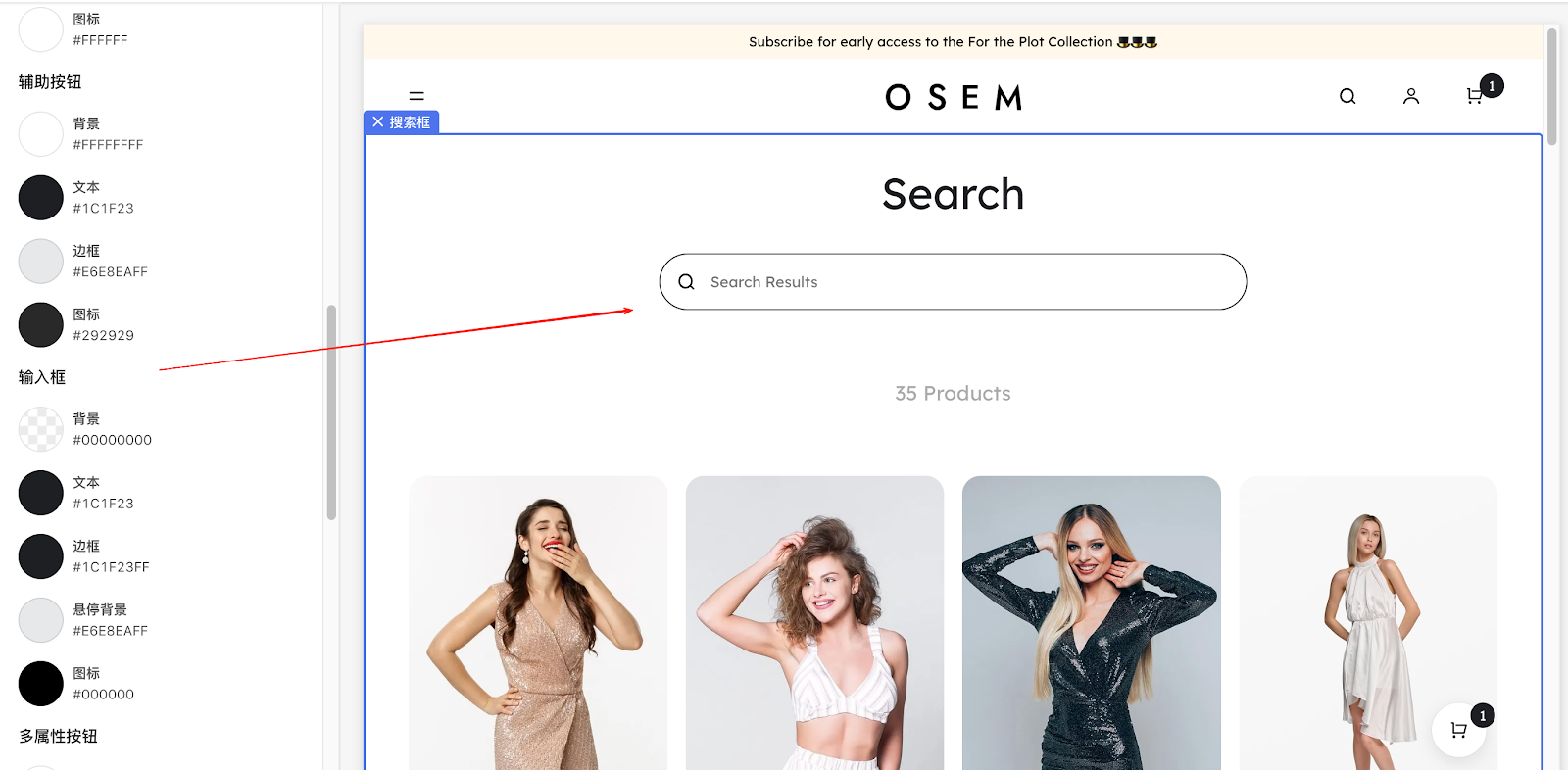
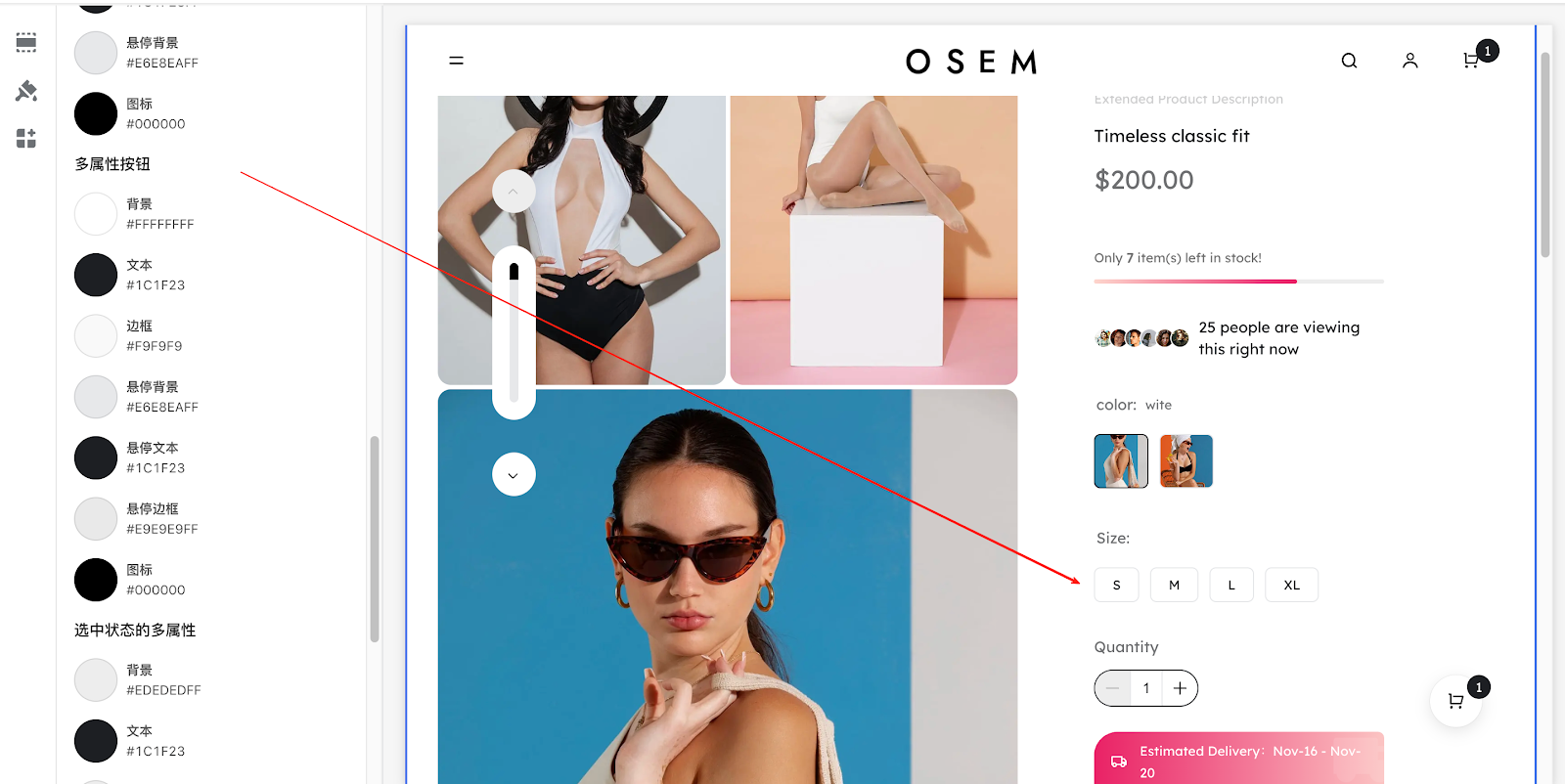
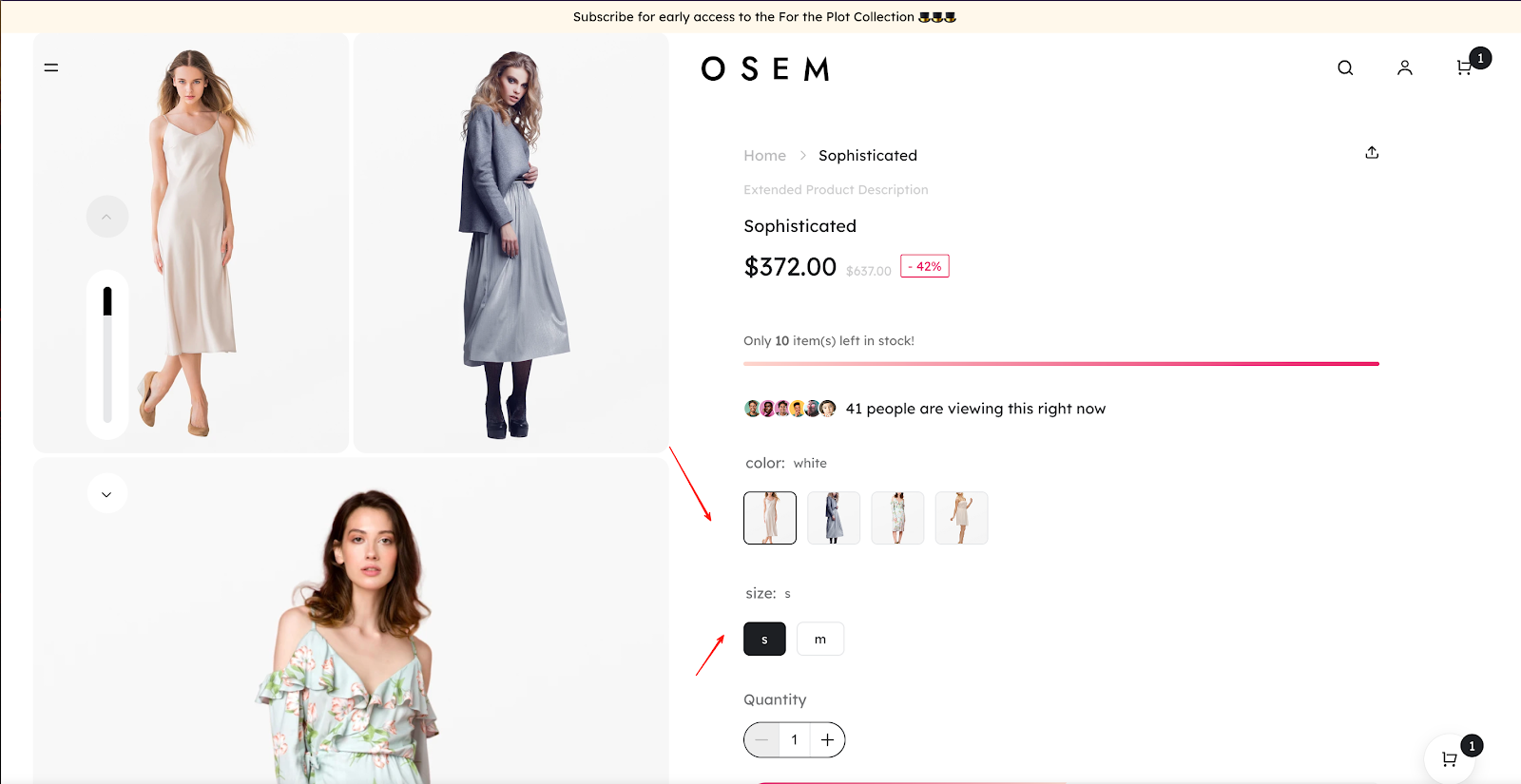
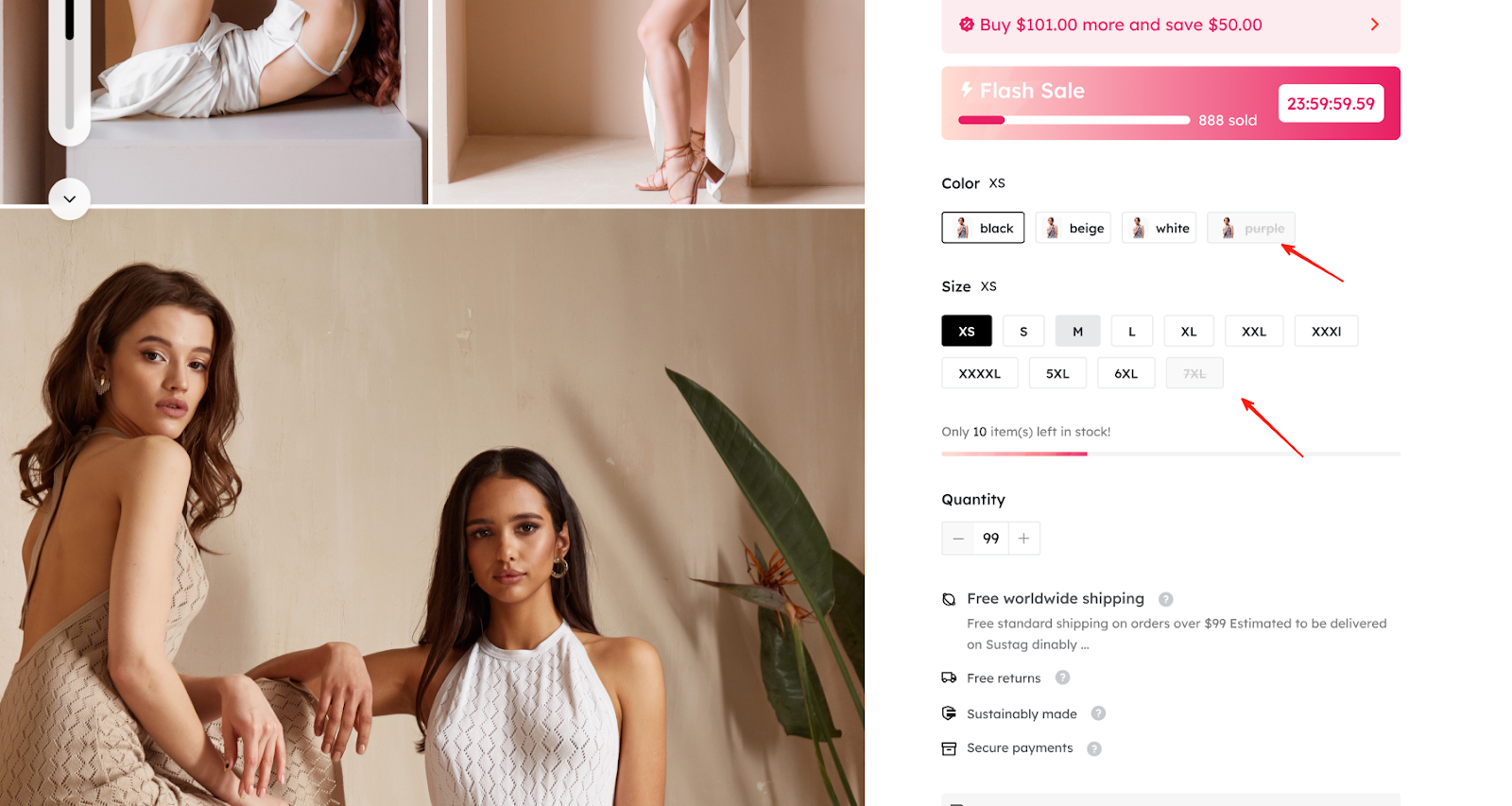
| 元素实际对应配色 | |||
| 模块 | 配置项名称 | 对应图片展示 | |
主题已有颜色方案:默认、浅色、深色、绿色、黄色;
对应颜色方案控制以下模块: | |||
| 商品切换按钮 | 多属性按钮、选中状态多属性、禁用状态
|  | |
| 变体选项 | 辅助按钮、选中状态多属性、主要按钮、禁用状态 | 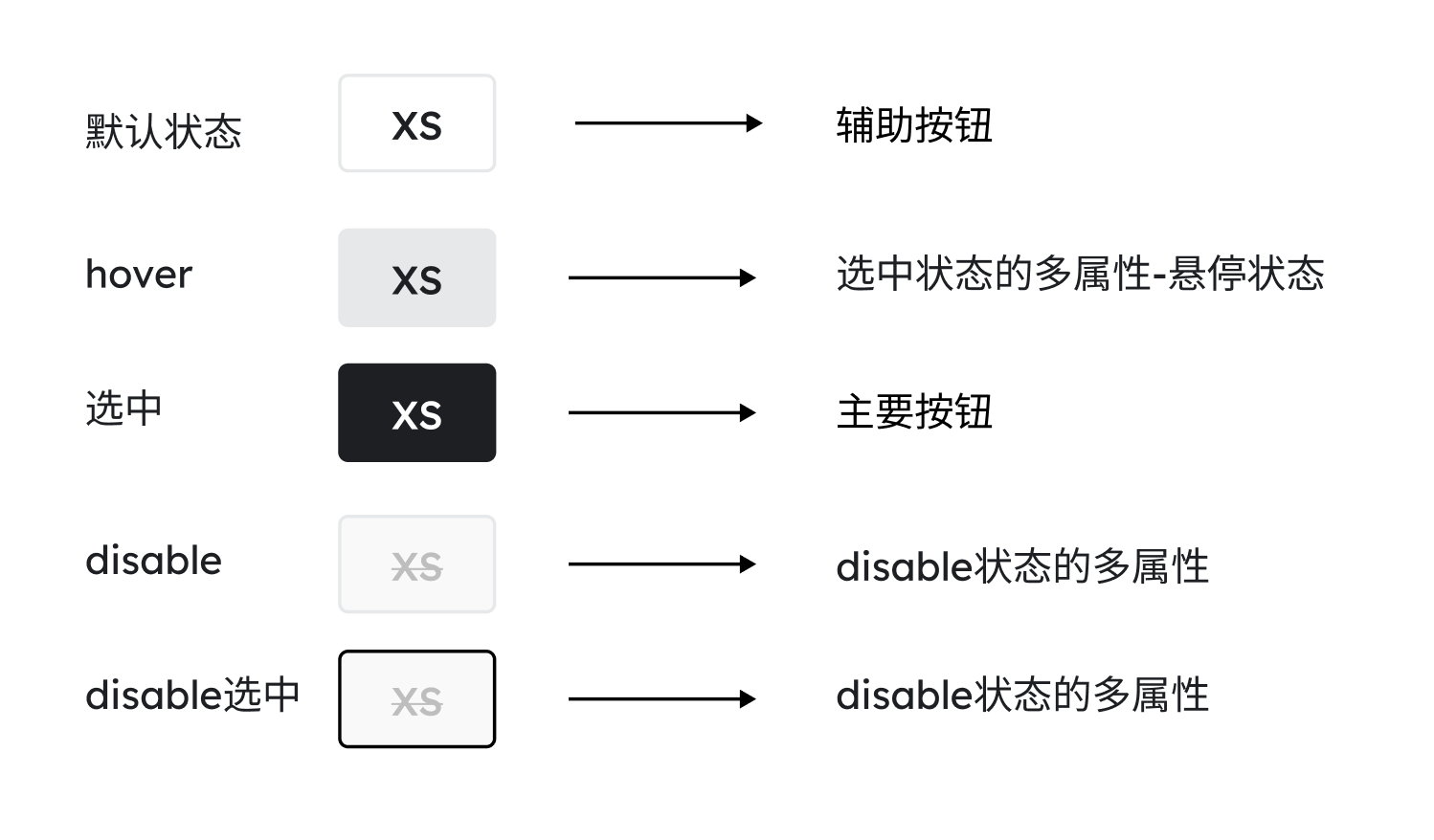 | |
| 悬浮购物车图标 | 辅助按钮、选中状态多属性 | 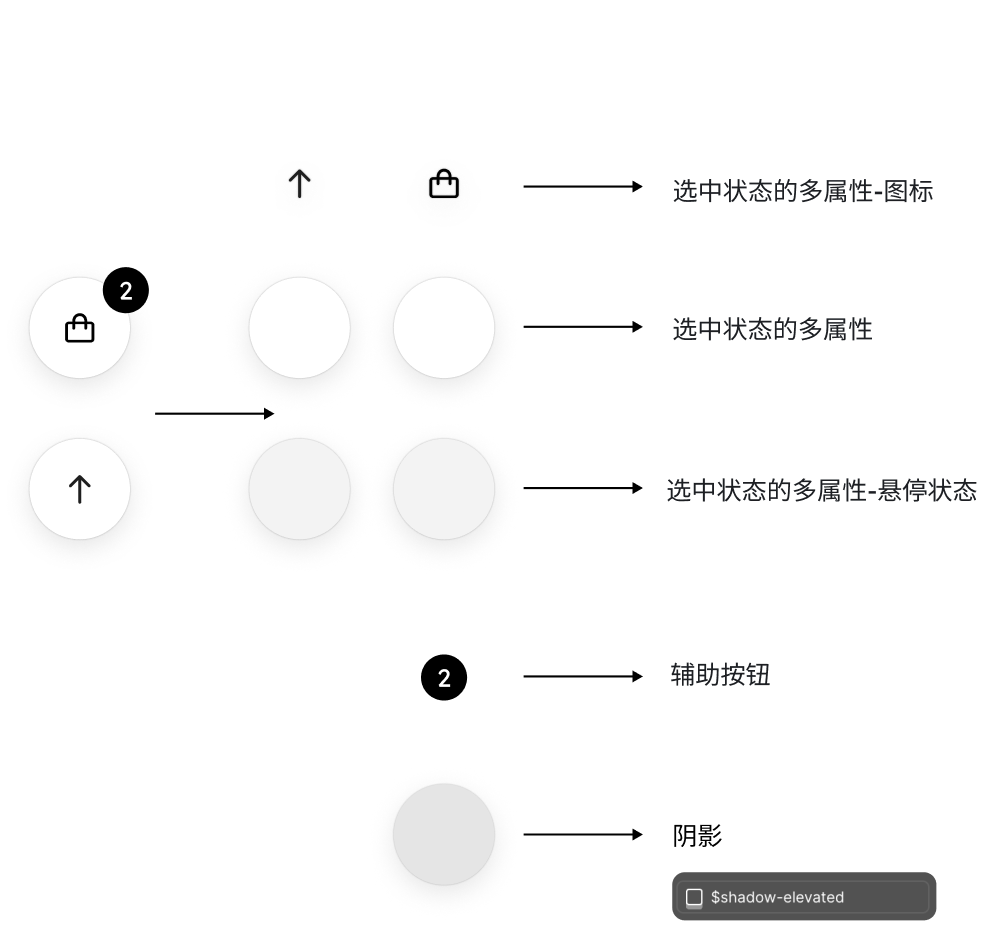 | |
| 翻页器 | 主要按钮、辅助按钮 |  | |
| 面包屑 | 禁用状态 | 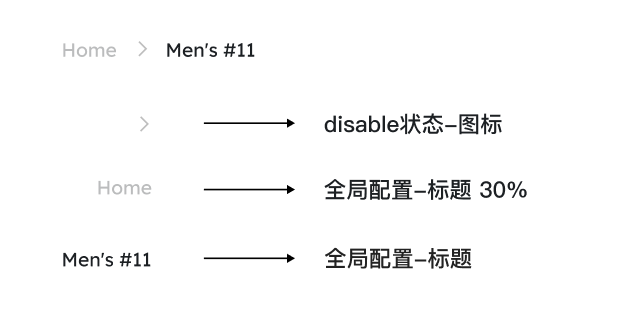 | |
| 商品切换按钮2 | 选中状态多属性 |  | |
| 下拉选项 | 选中状态多属性 |  | |
| 购物车-sku | 禁用状态
| 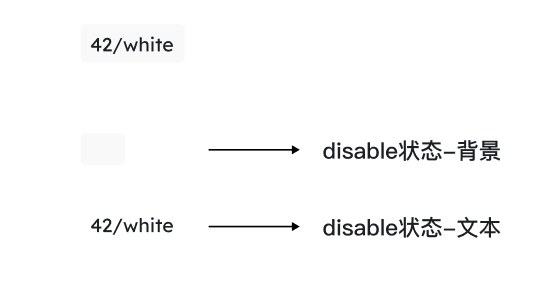 | |
| 数量选择器 | 辅助按钮、禁用状态 | 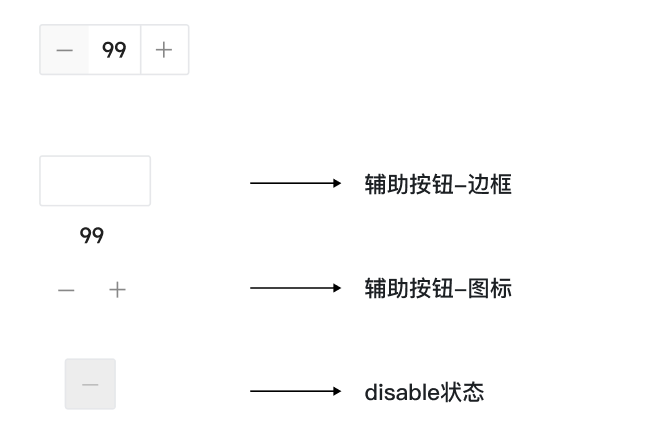 | |
| 登录弹窗 | 多属性按钮、选中状态多属性
| 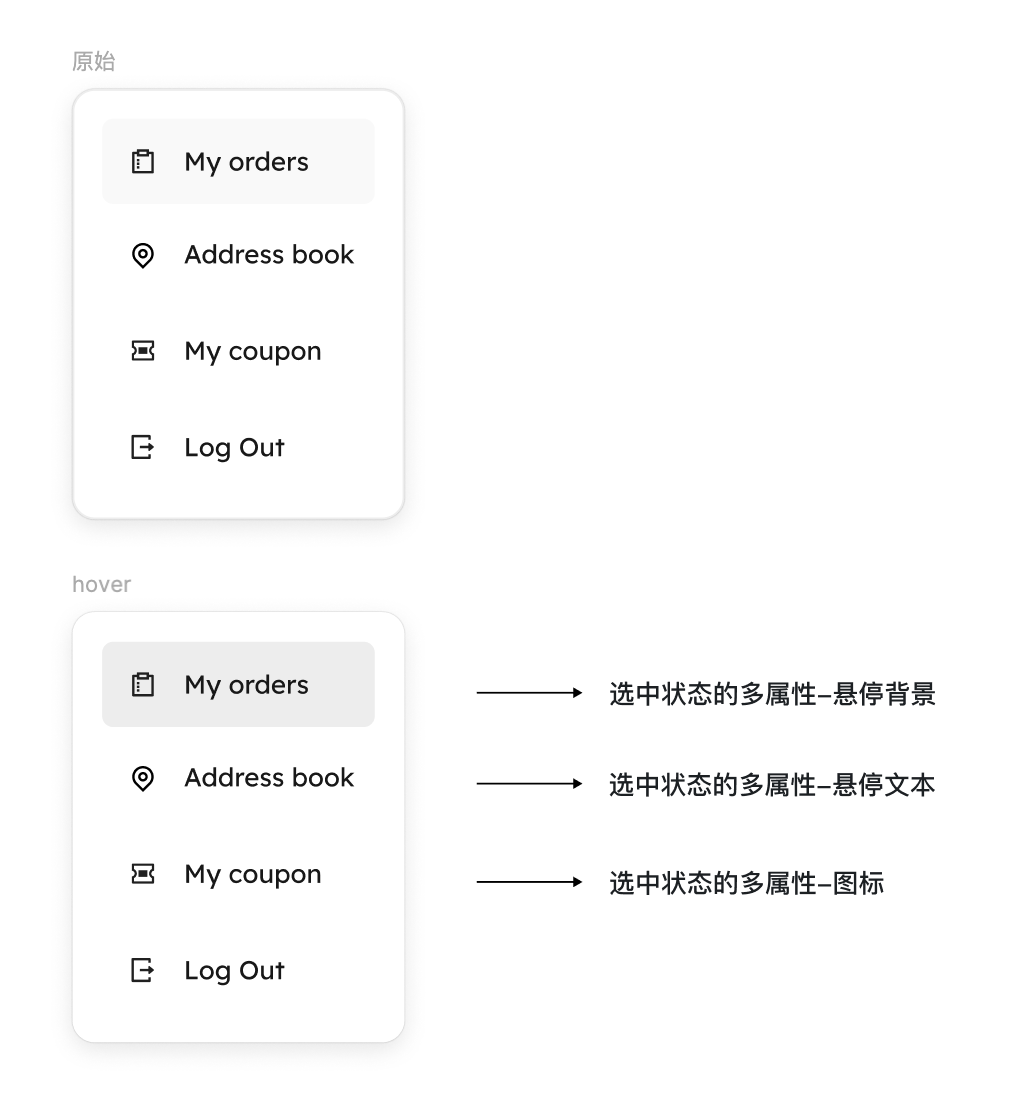 | |
| 商详-进度条 | 全局图标、边框 |  | |
| 商详 | 全局图标、禁用状态 |  | |
播放器
| 多属性按钮
|
| |
| 站点切换 | 主按钮、选中状态多属性 | 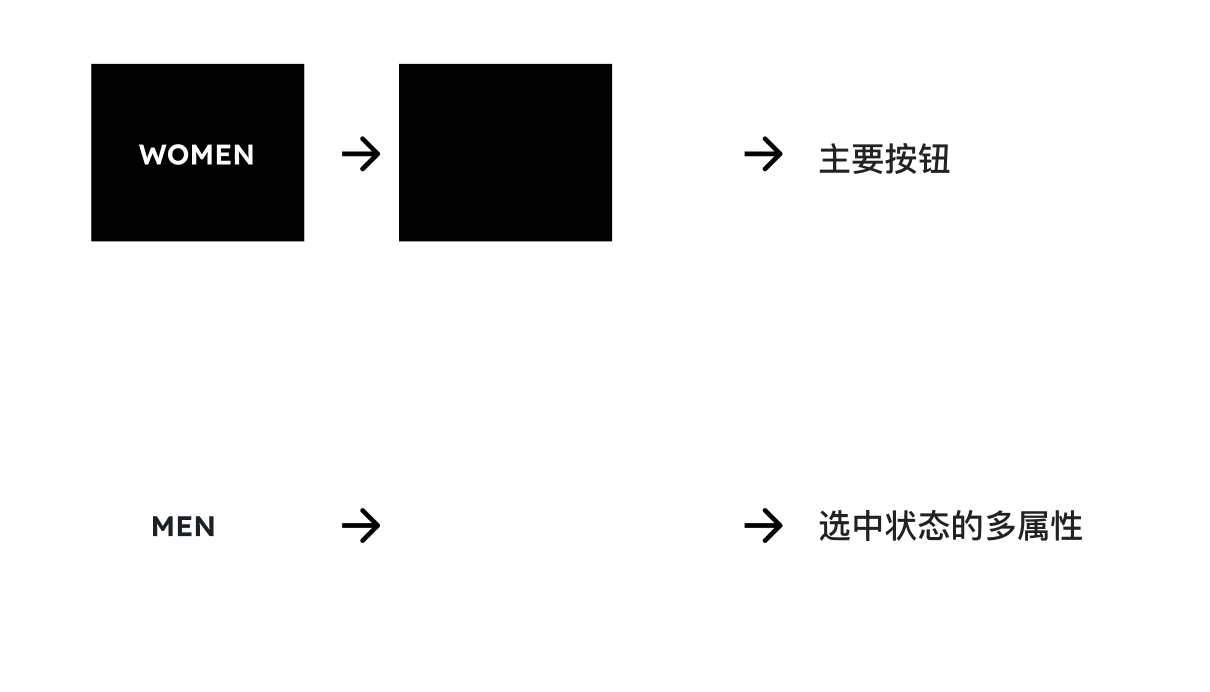 | |
主题已有颜色方案:默认-小计\满减、浅色-小计\满减、深色-小计\满减、黄色-小计\满减、绿色-小计\满减
对应颜色方案控制以下模块: | |||
| 加购成功 | 全局文本、标题、背景、投影 图标写死颜色 | 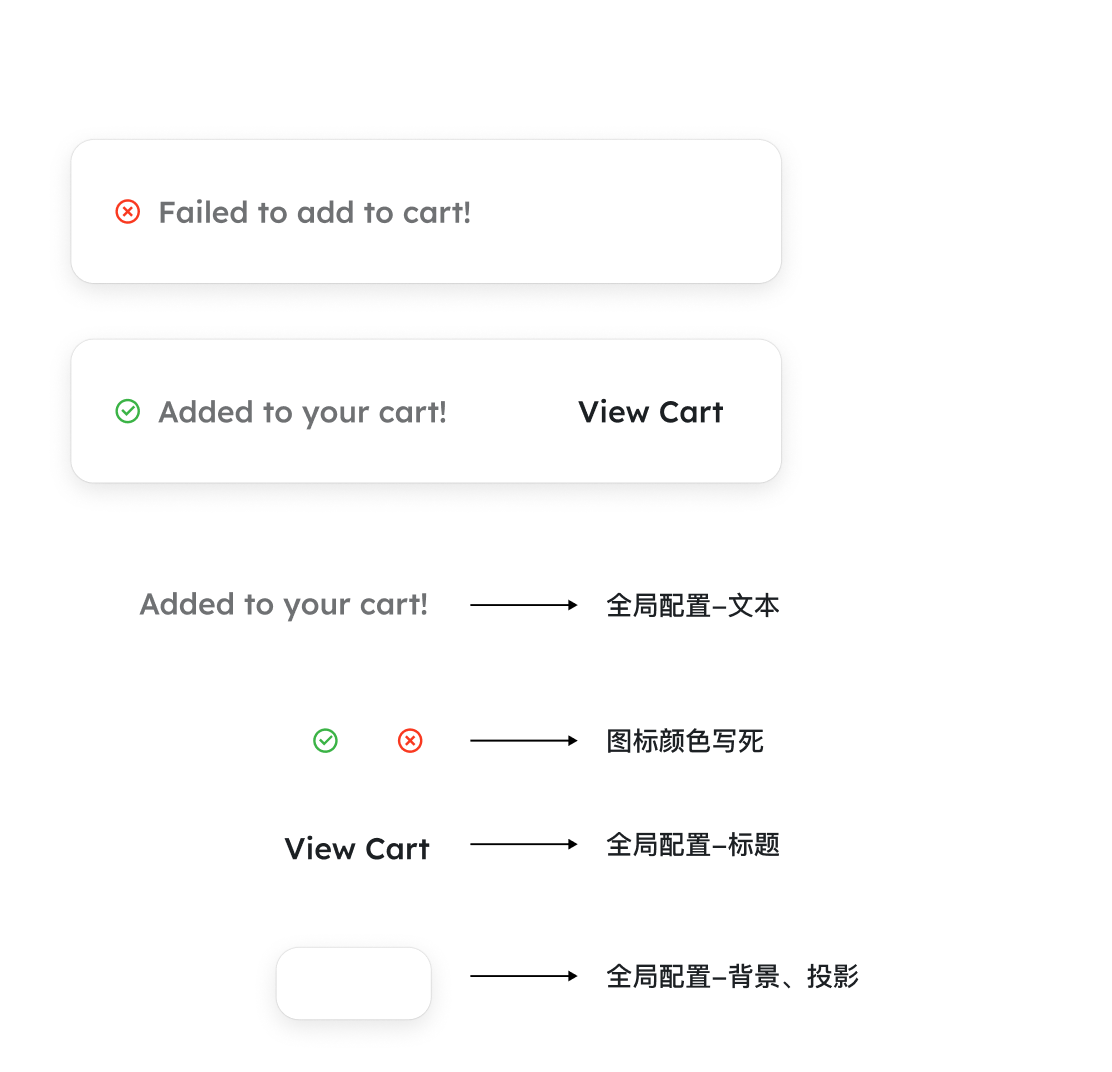 | |
| ins图标评论 | 全局、标题、图标 +喜欢图标颜色写死 | 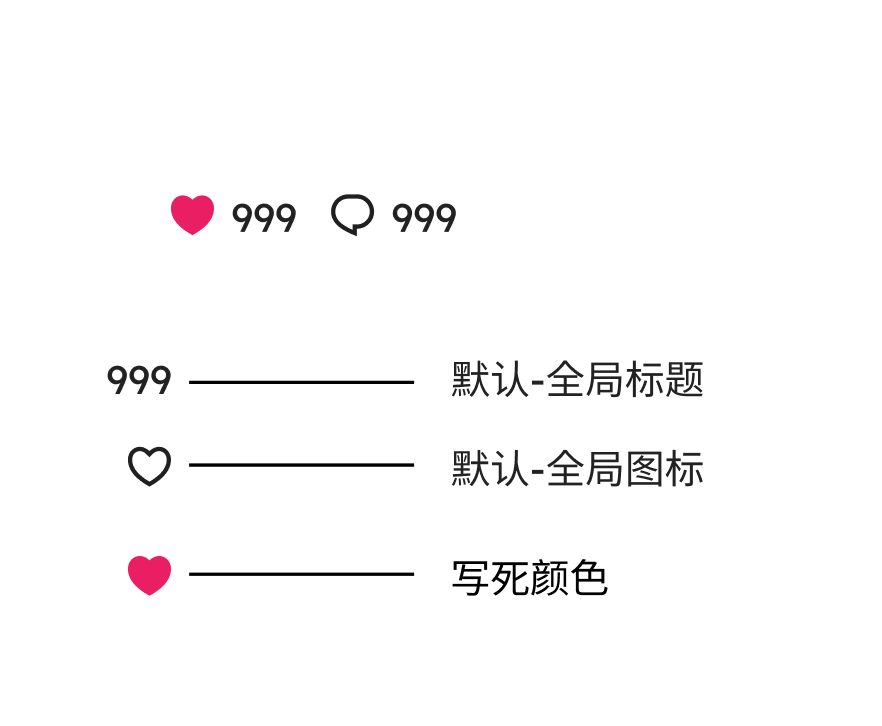 | |
| 菜单 | 选中状态多属性 |  | |
| 商详-描述 | 全局配置 | 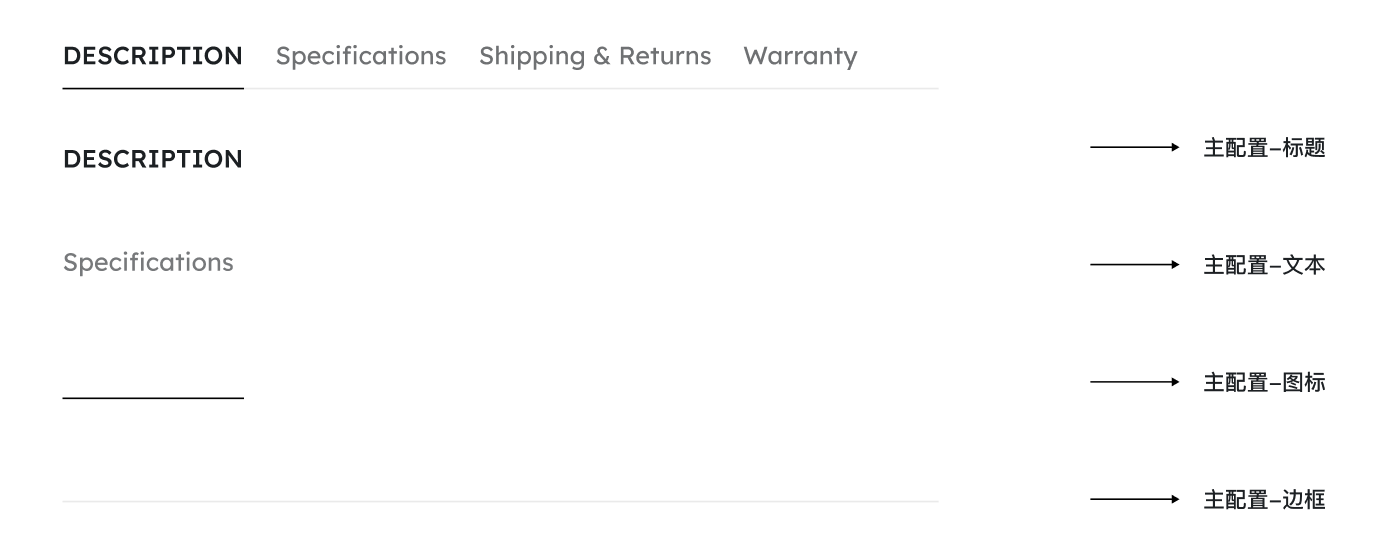 | |
| 小计 | 全局配置、主按钮 | 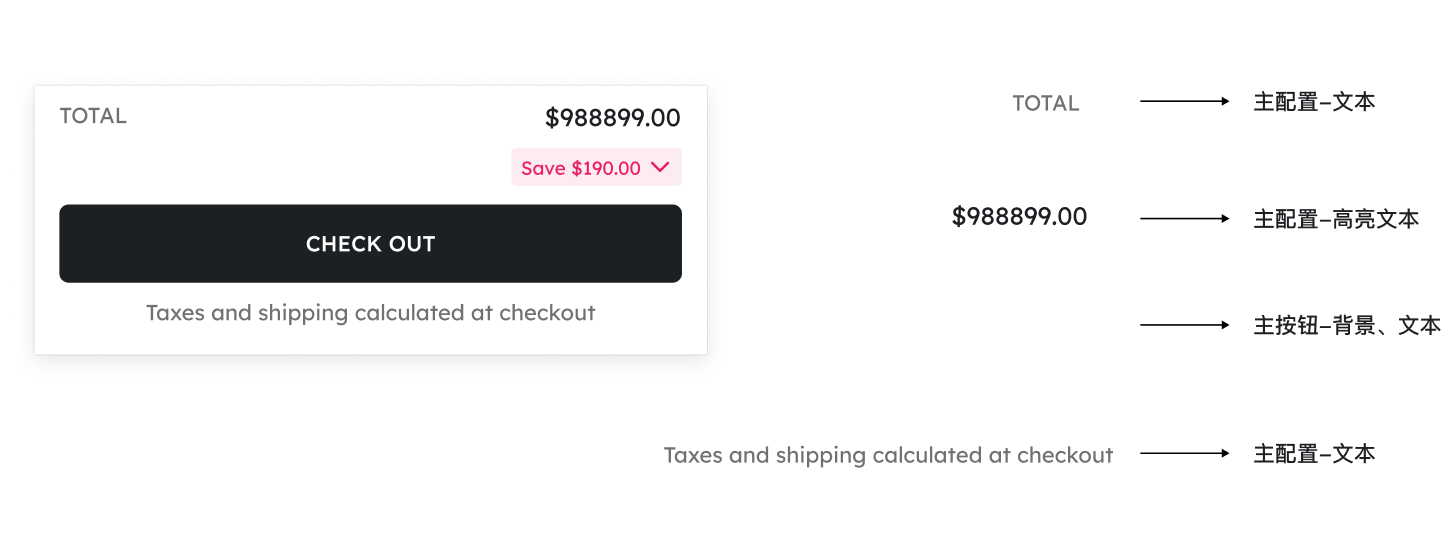 | |
| 小计-标签 | 选中状态多属性 | 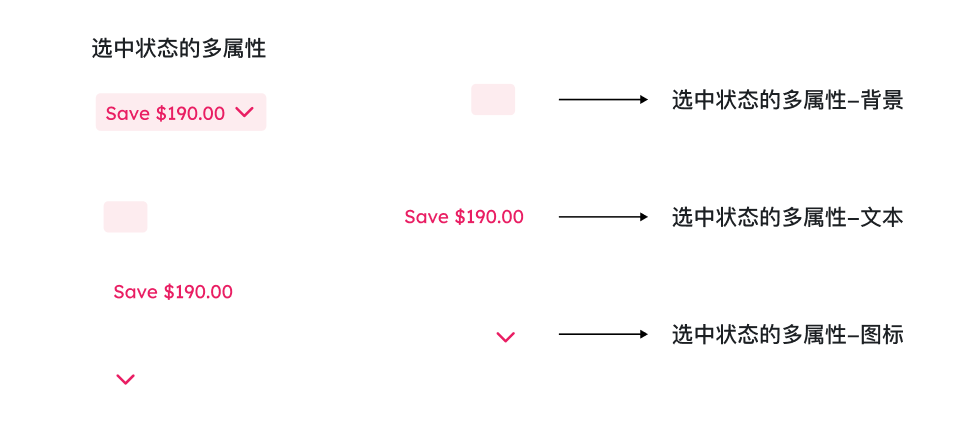 | |
| 商品-无货 | 全局配置 | 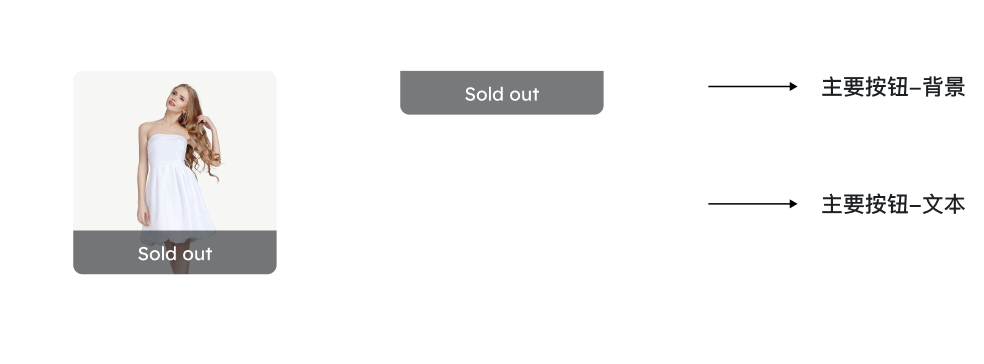 | |
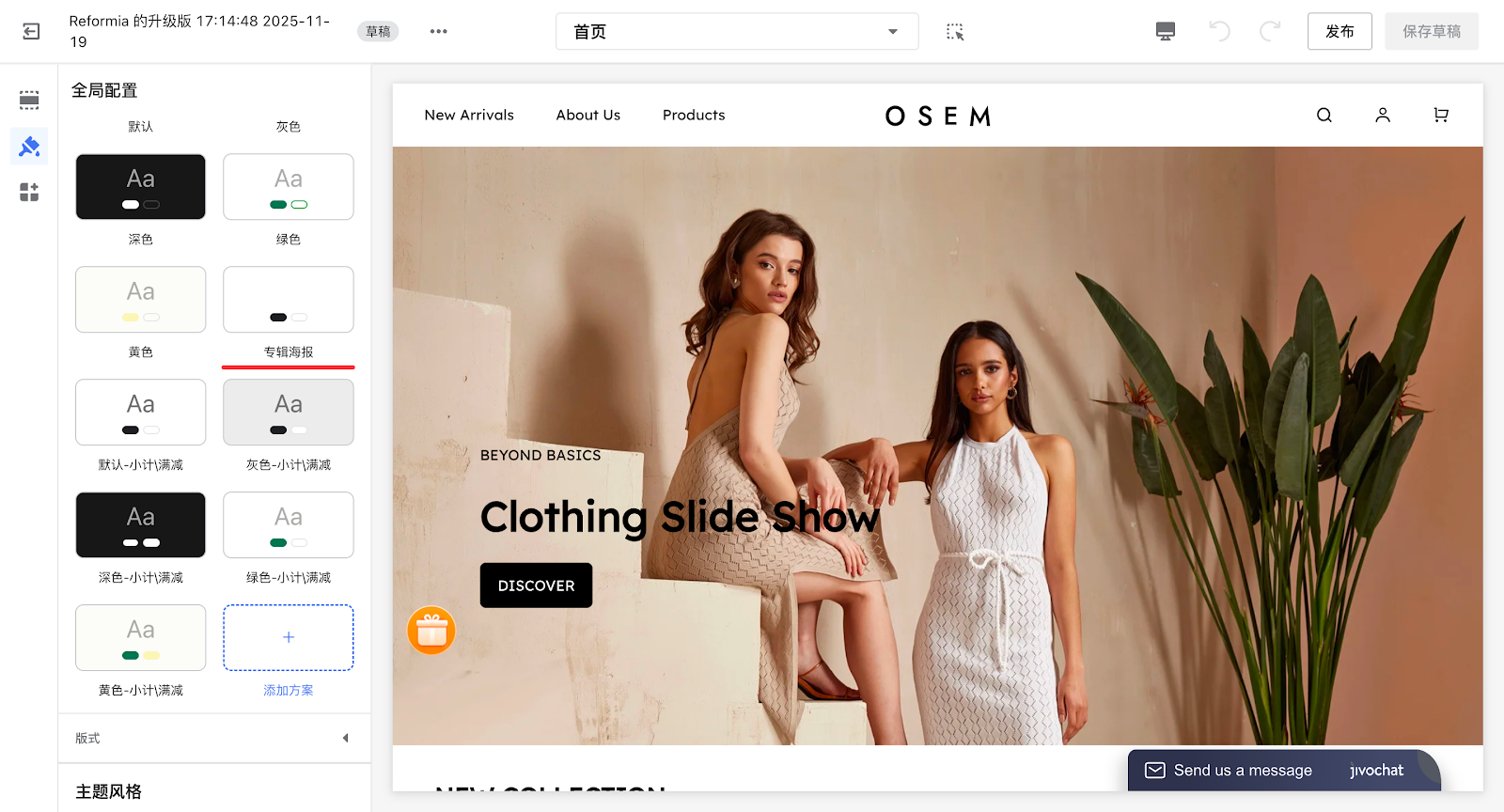
主题已有颜色方案:专辑海报
对应颜色方案控制以下模块: | |||
| 专辑-海报 | 全局配置、禁用状态 | 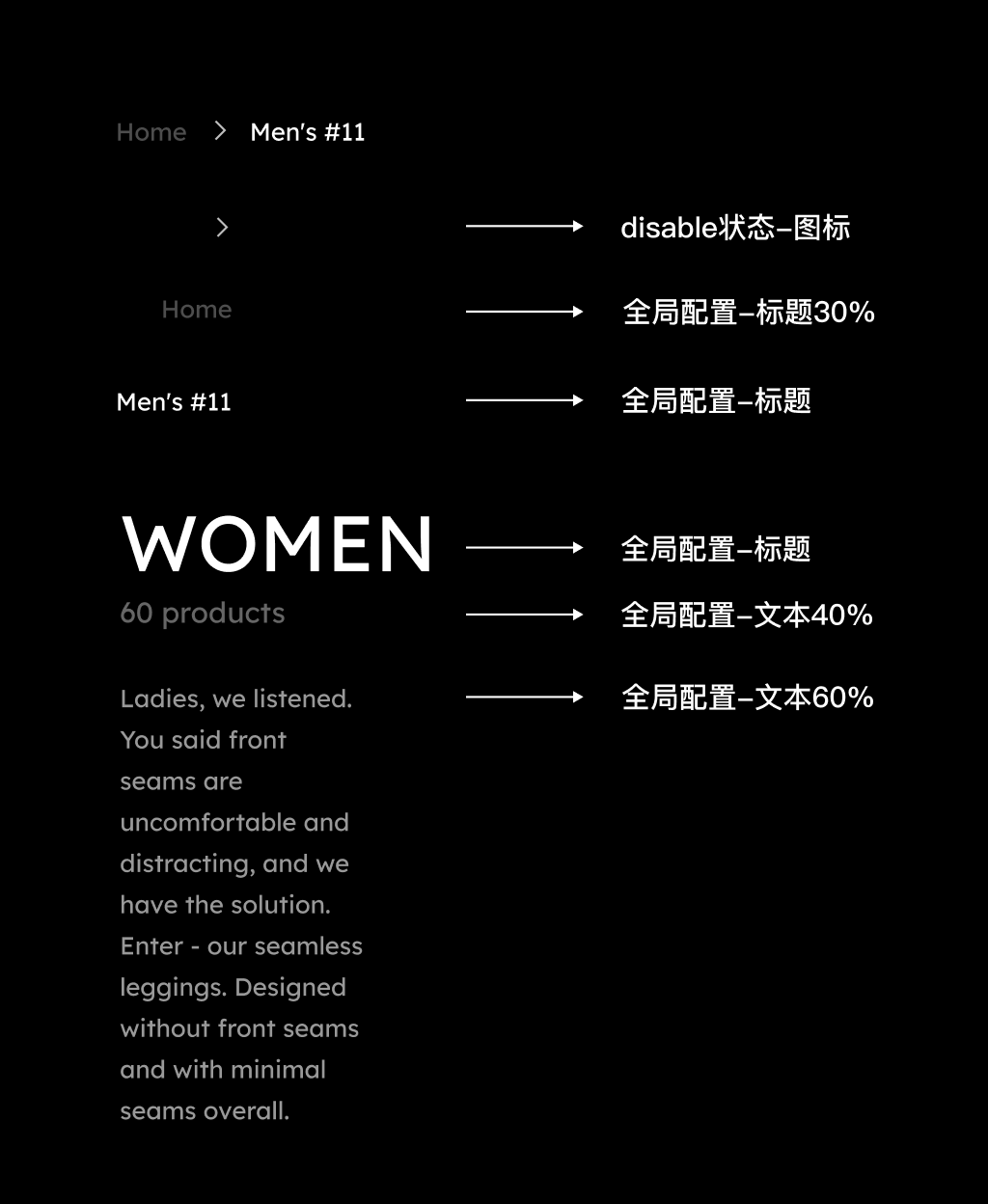 | |

案例
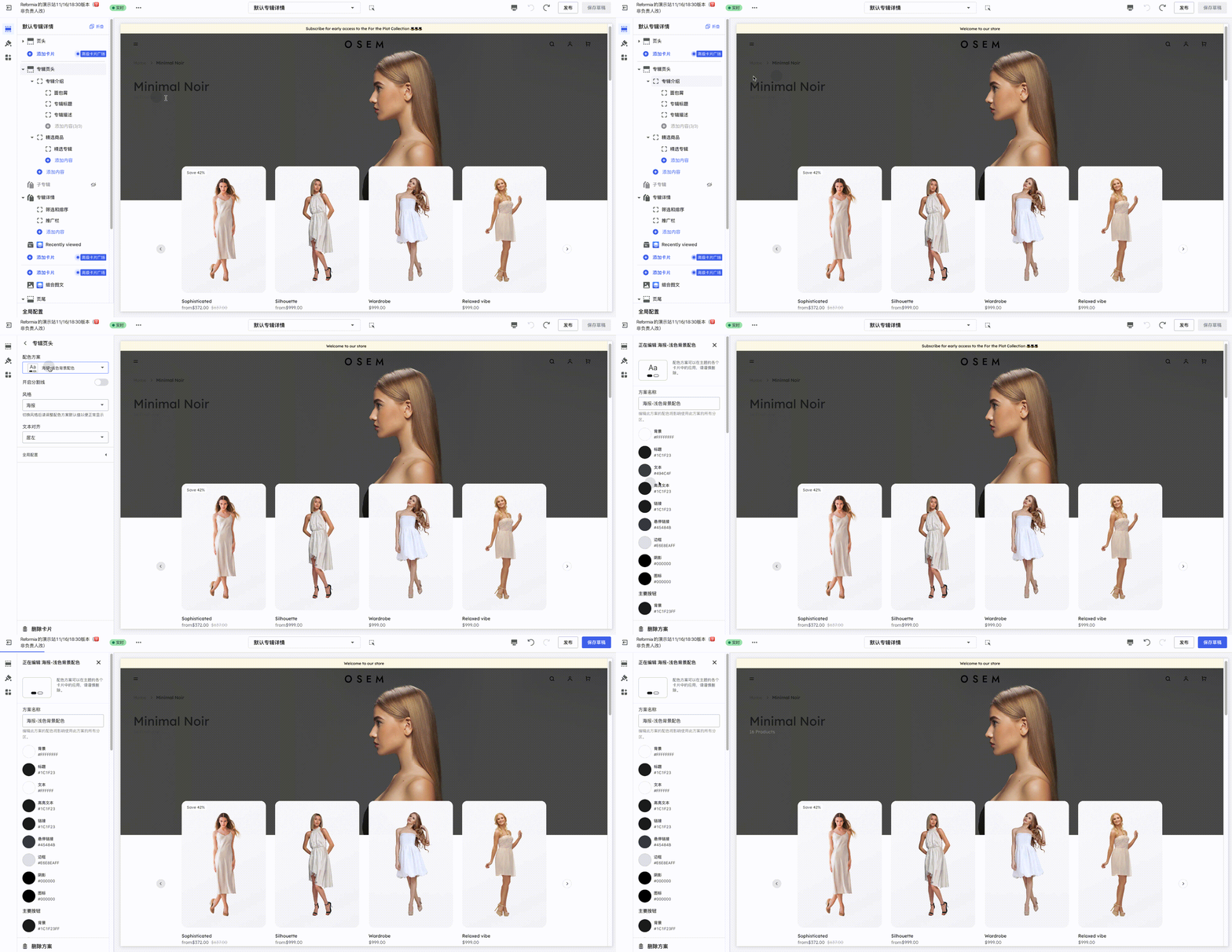
Q:如果专辑详情里面,专辑文字在专辑封面上看不清楚,需要如何修改?
1. 找到您想修改的前台元素,例如此处需要修改专辑封面上的文字;
2. 定位到最近的卡片,找到其跟随的配色方案,点击编辑配色方案,可知专辑文字归属专辑页头卡片,对应找到专辑页头中的配色方案;
3. 找到文字跟随的配置项,更改配置项颜色,即刻生效。
4. 专辑文字包括标题、文字,因此修改配色方案中的全局标题和全局文字。
操作演示:
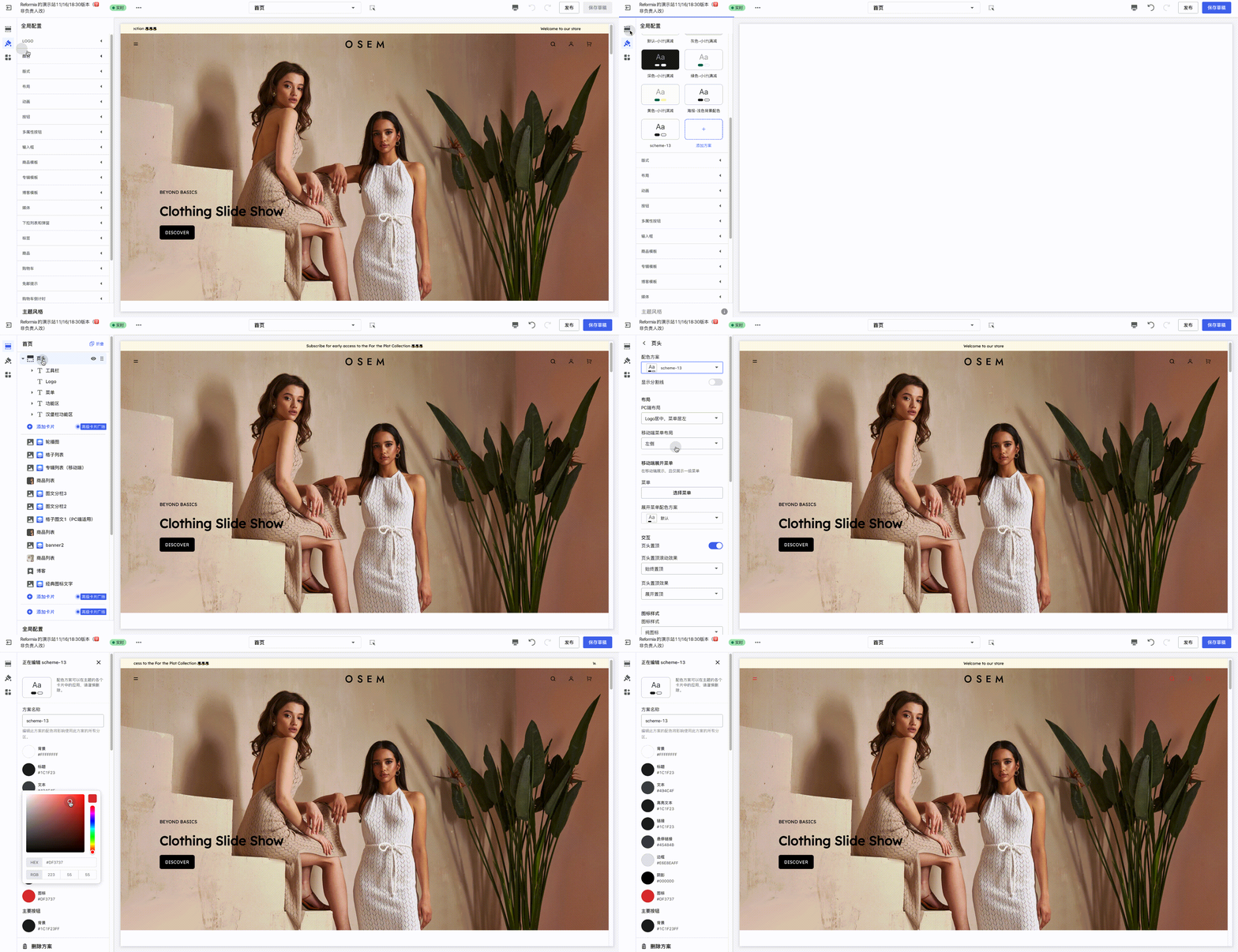
修改某个元素的颜色
操作步骤:
1. 找到您想修改的前台元素(如商品标签、按钮、导航菜单等)。
2. 定位到最近的卡片,找到其跟随的配色方案,点击编辑配色方案。
- 举例:想改页头里,右侧的图标颜色。
- 操作路径:找到页头 > 配色方案 > 编辑。
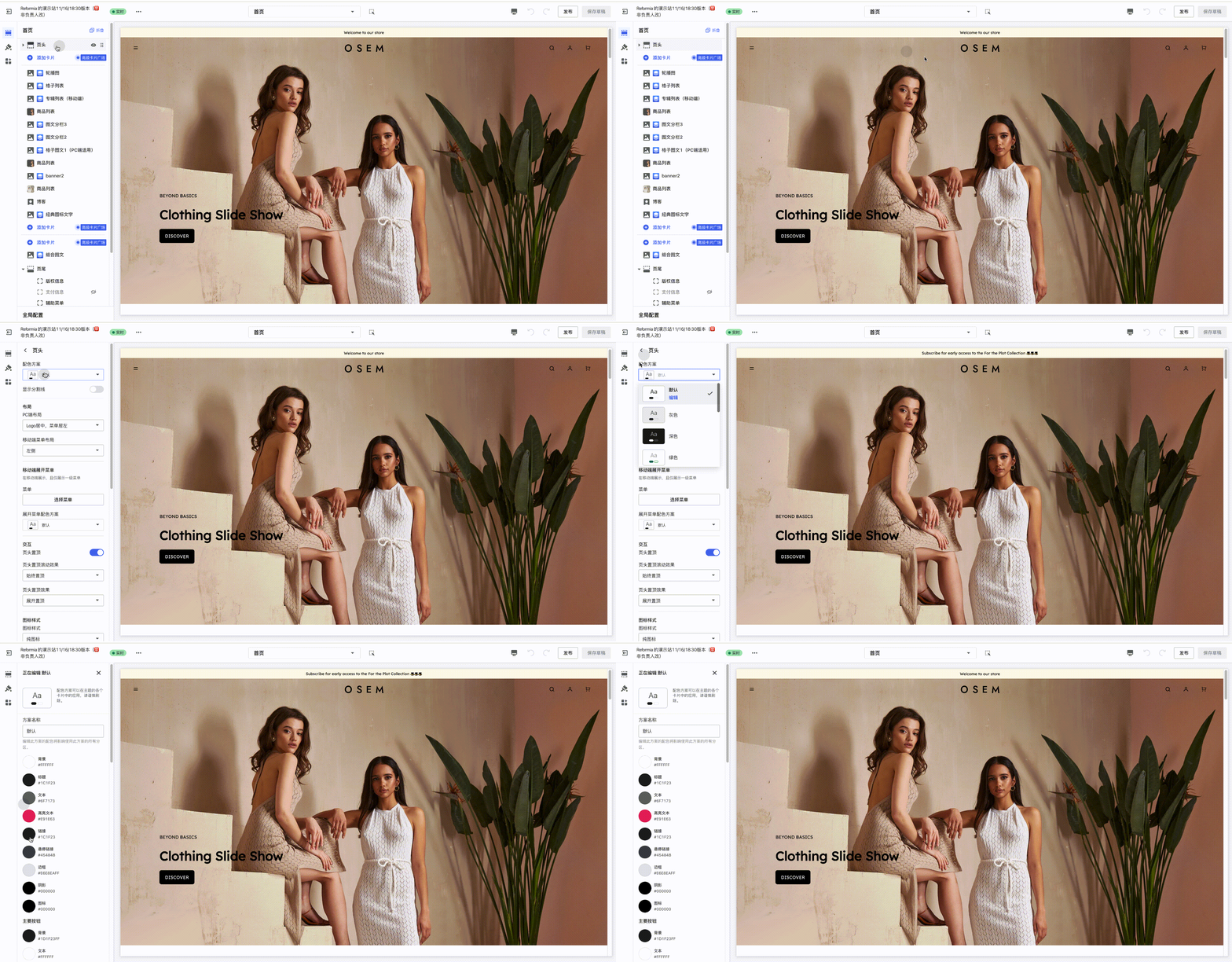
3. 找到图标跟随的配置项,更改配置项颜色,即刻生效。
新增配色方案
为保障风格统一,当前配色方案会被不同卡片应用,建议若只是想改单个模块中的颜色,建议新建配色方案,为想改模块应用上新增的配色方案。
操作步骤:
1. 点击进入全局配置 > 颜色,新增配色方案,修改对应配置项默认值。
2. 找到您想修改的前台元素,如页头图标归属的卡片。
3. 更改其配色方案。


评论
请登录写评论。