
当您需要使用表格工具,批量编辑商品或上传商品的时候,有可能会遇到导入失败的情况,本文主要介绍两类导入失败的场景及解法。
使用店匠的表格模版导入商品失败
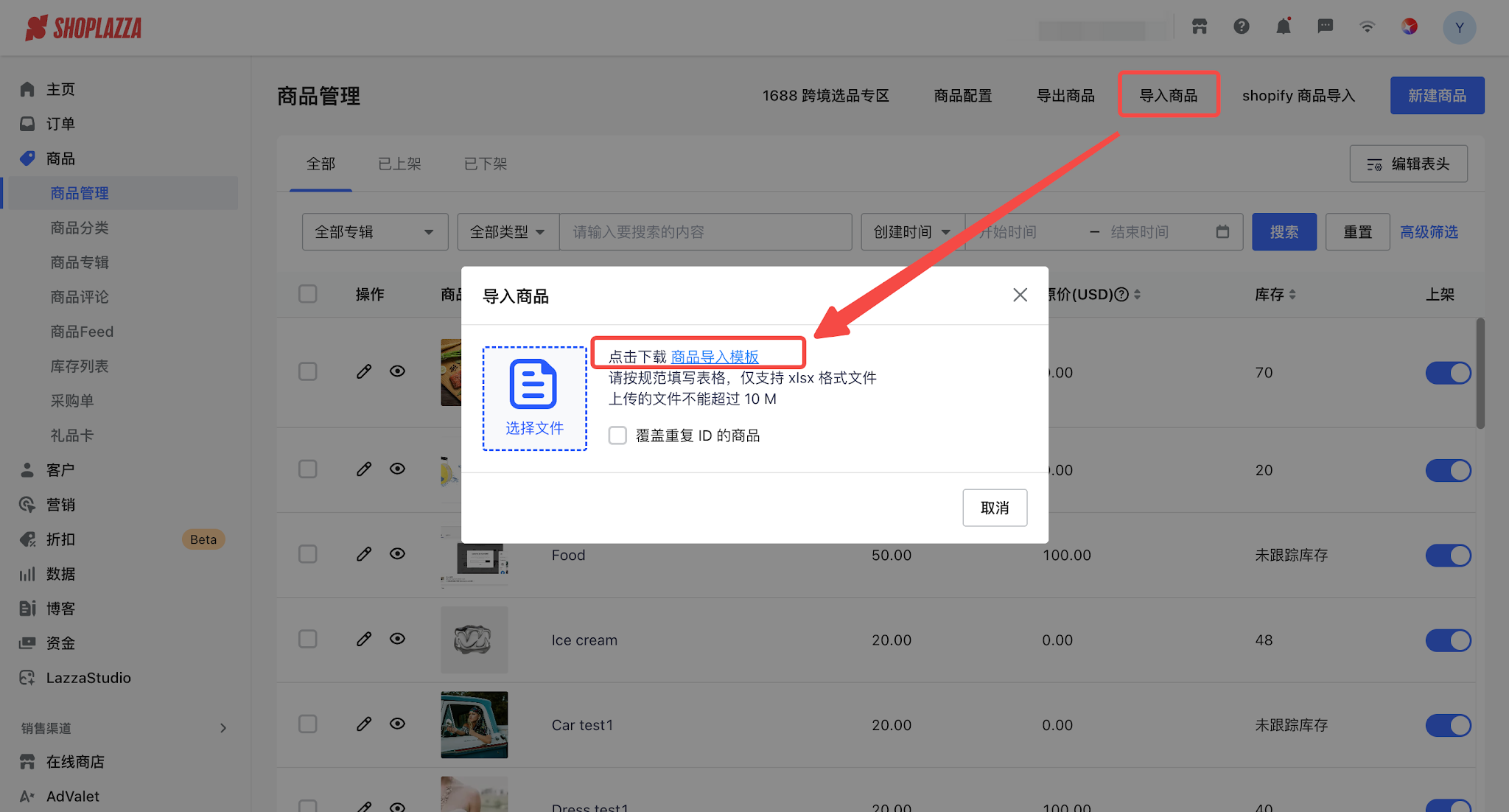
- 请确认使用的导入模版为后台商品管理处的最新模版,正确的导入步骤请点击链接参考:如何导入商品?
- 若已按照要求上传后依然失败。
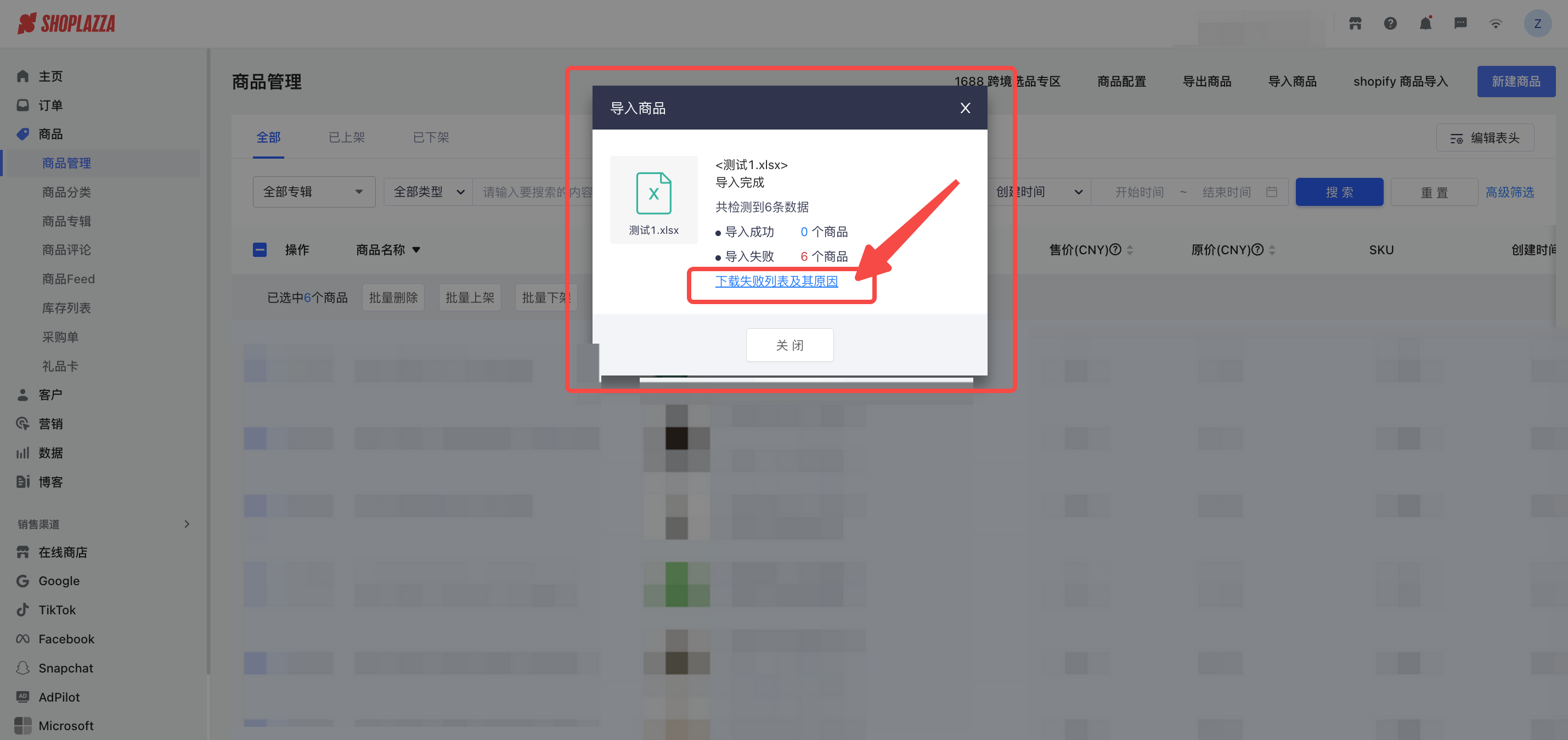
- 请在导入失败页面下载失败列表及其原因文件。
- 在报错表格内最后一列查看错误信息,对照错误信息定位到对应表头规则,按照规则调整后重新上传。
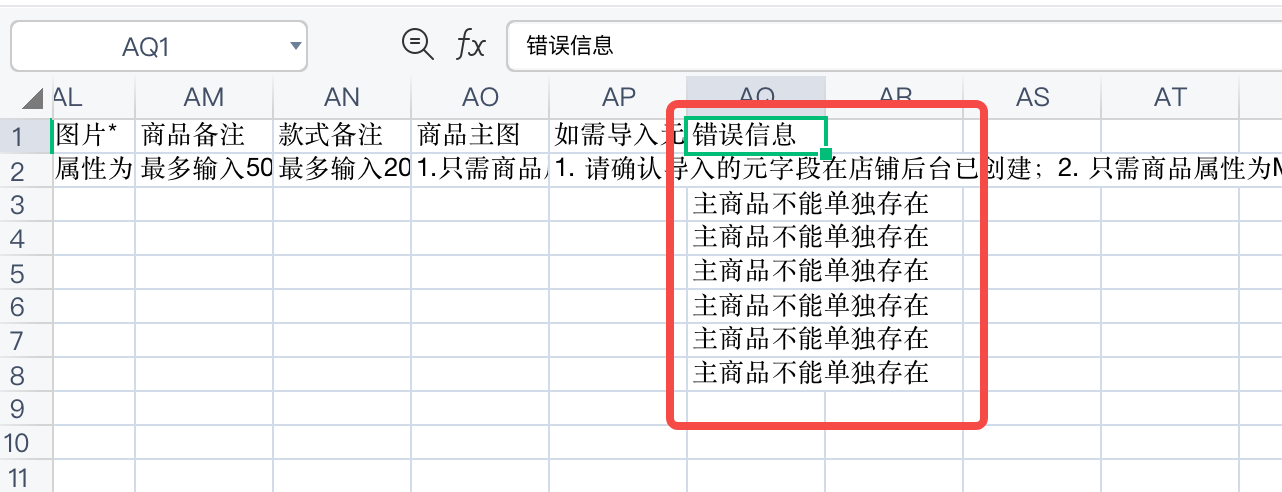
常见报错排查
1. 提示【表头格式不正确】:
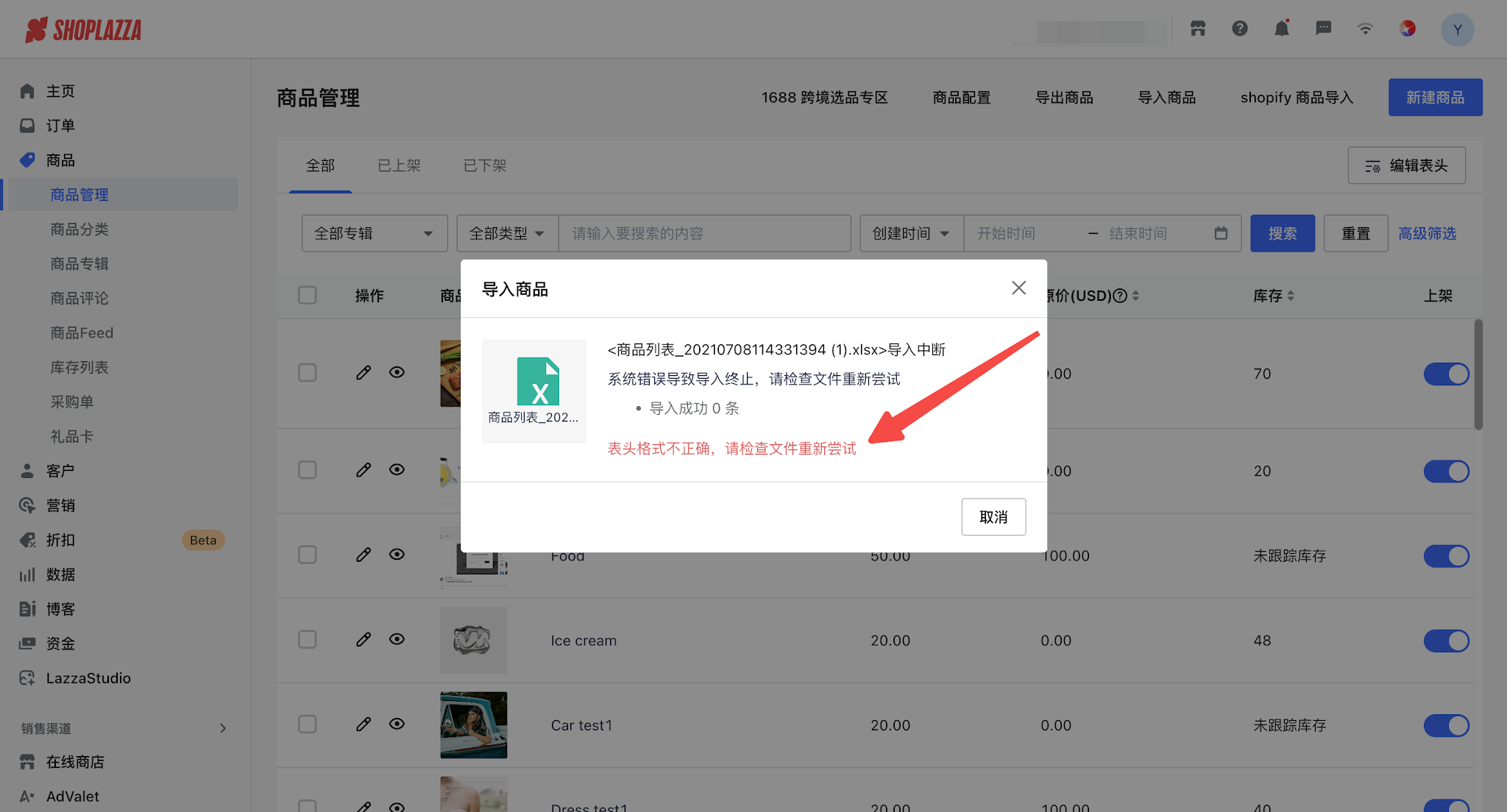
- 原因:该报错原因为导入文件表头与店匠标准模板表头格式不一致。
- 解决方案:请重新下载正确的商品导入模板,无需更改表头内容,依照表头规范填写商品信息后再次上传文件。
2. 下载报错文件后提示【子商品不能单独存在】:
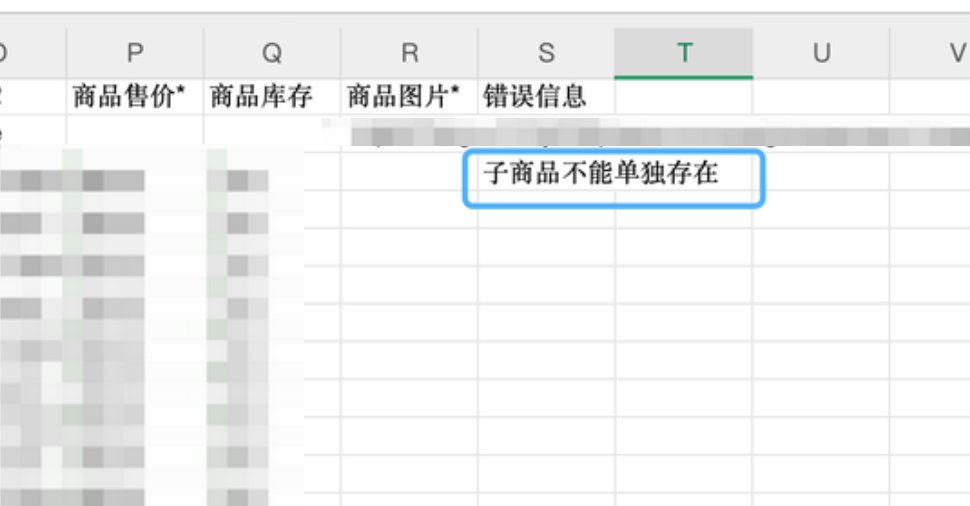
- 原因:未填写该子商品的对应主体商品(M)导致了文件上传失败。
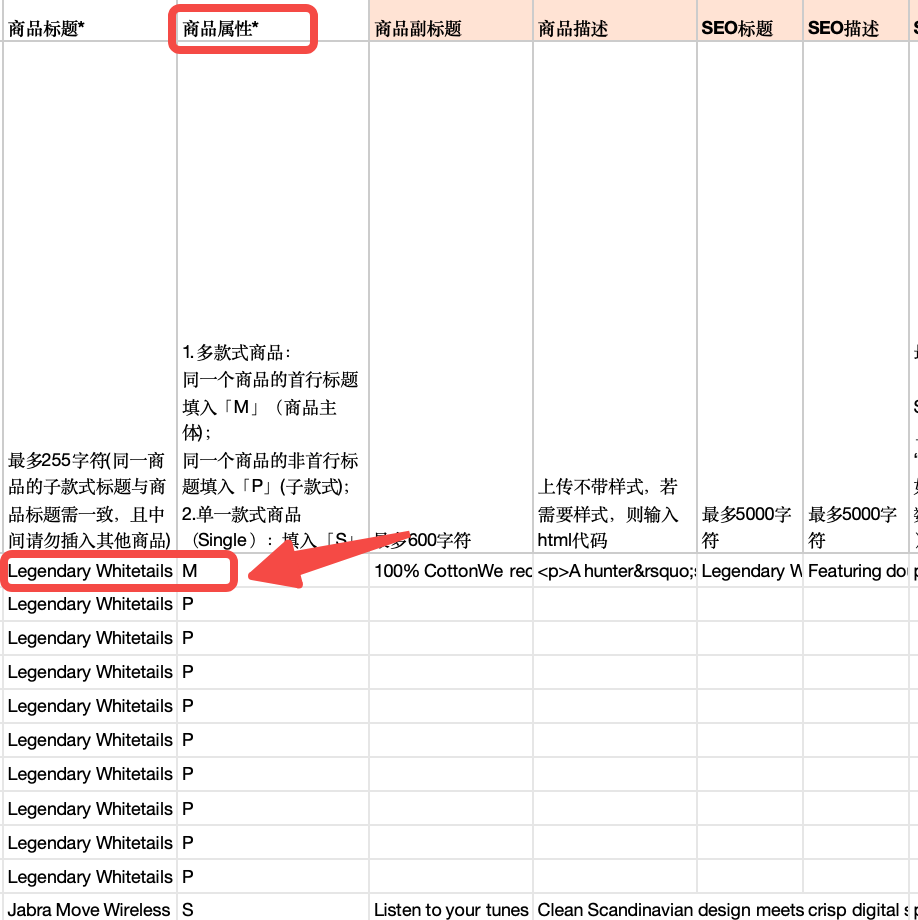
- 解决方案:子商品(P)需在商品属性栏存在对应主体商品(M)。请检查表格内该子商品是否已录入对应的商品主体(M)一行,同时建议从店匠后台下载商品导入模板,规范填写信息后再次导入。
3. 下载报错文件后提示【子商品属性重复】:
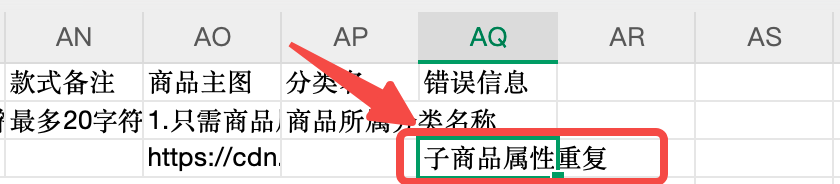
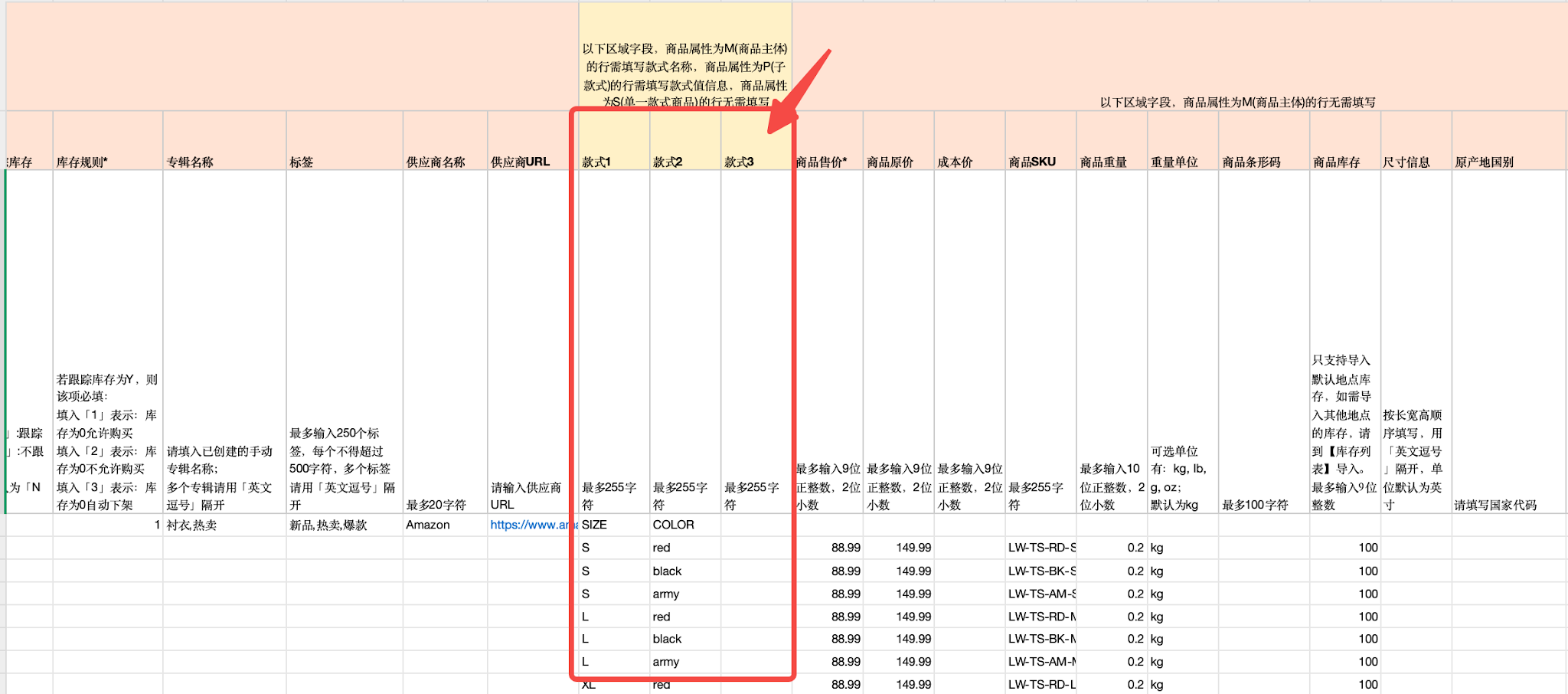
- 原因:该商品的子商品 SKU 款式信息存在重复录入。
- 解决方案:请检查导入表格中子商品的款式字段,清除重复内容后重新导入。
4. 下载报错文件后提示【子商品不存在】:
- 原因:勾选【覆盖重复 ID 的商品】选项后,修改子商品将默认为更新商品信息,而非新增商品。因此表格内无需填写对应子款式 ID。
- 解决方案:请删除表格中的子款式 ID,重新导入即可。
5. 下载报错文件后提示【主商品不能单独存在】:
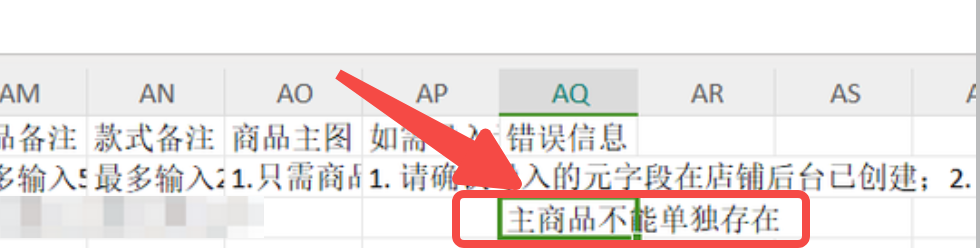
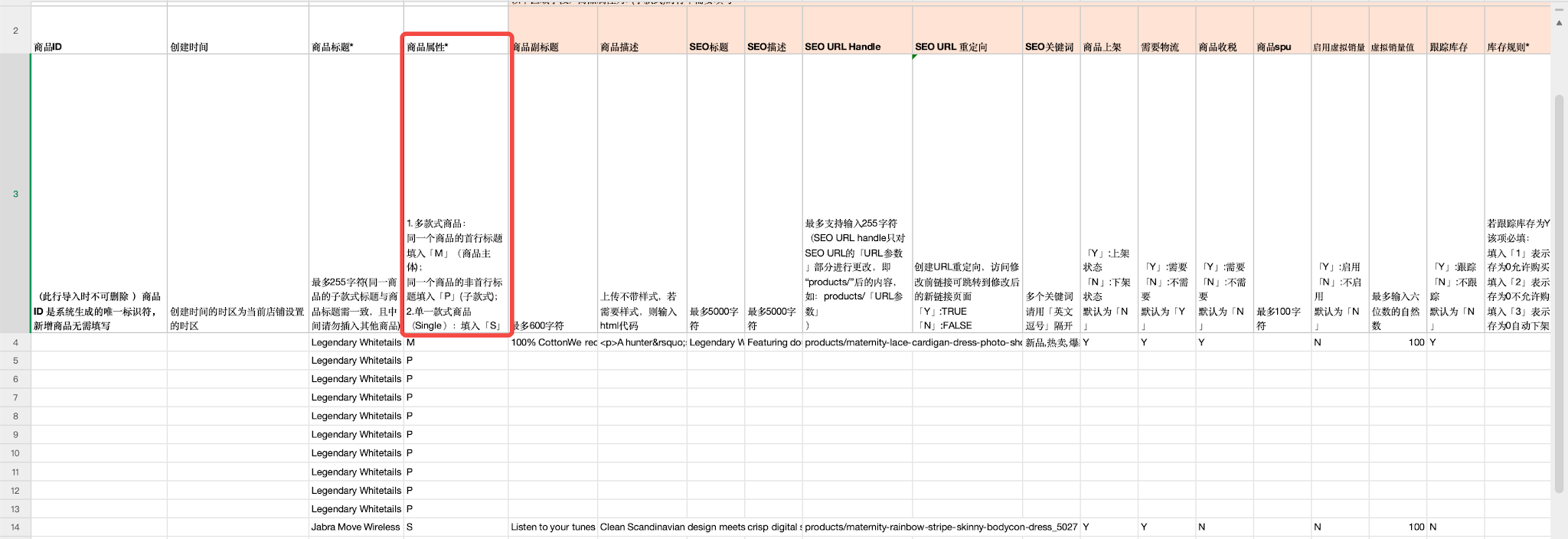
- 原因:请检查是否正确填写了商品属性。
- 解决方案:在商品属性一栏,如是单一款式商品需要填写 S ;如果是多款式商品则需填写 M ,且要有 P 子款式。请核对商品属性字段填写规范后对商品属性进行修改再导入。
使用 Shopify 表格导入商品失败
在导入 Shopify 表格时提示:系统错误导致导入终止,请检查文件重新尝试。
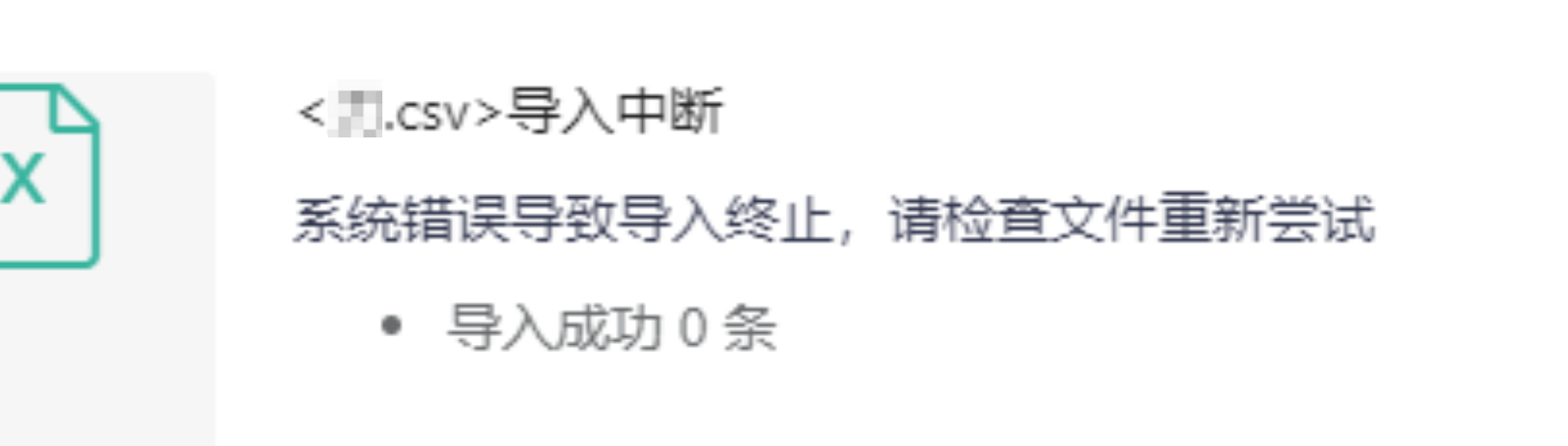
- 请参考 Shopify 标准表格(在Shopify 后台获取导入模版)的表头内容,与您实际导入表格表头进行对比,如果内容不一致,需要重新在 Shopify 导出表格后再上传至店匠后台。
- 如果确认表头内容一致,但依然提示报错,可以尝试使用以下工具清除异常格式:
- 进入网站 ,点击选择文件按钮,选择需要导入后台的文件,点击 download csv 按钮下载清除格式后的表格文件。
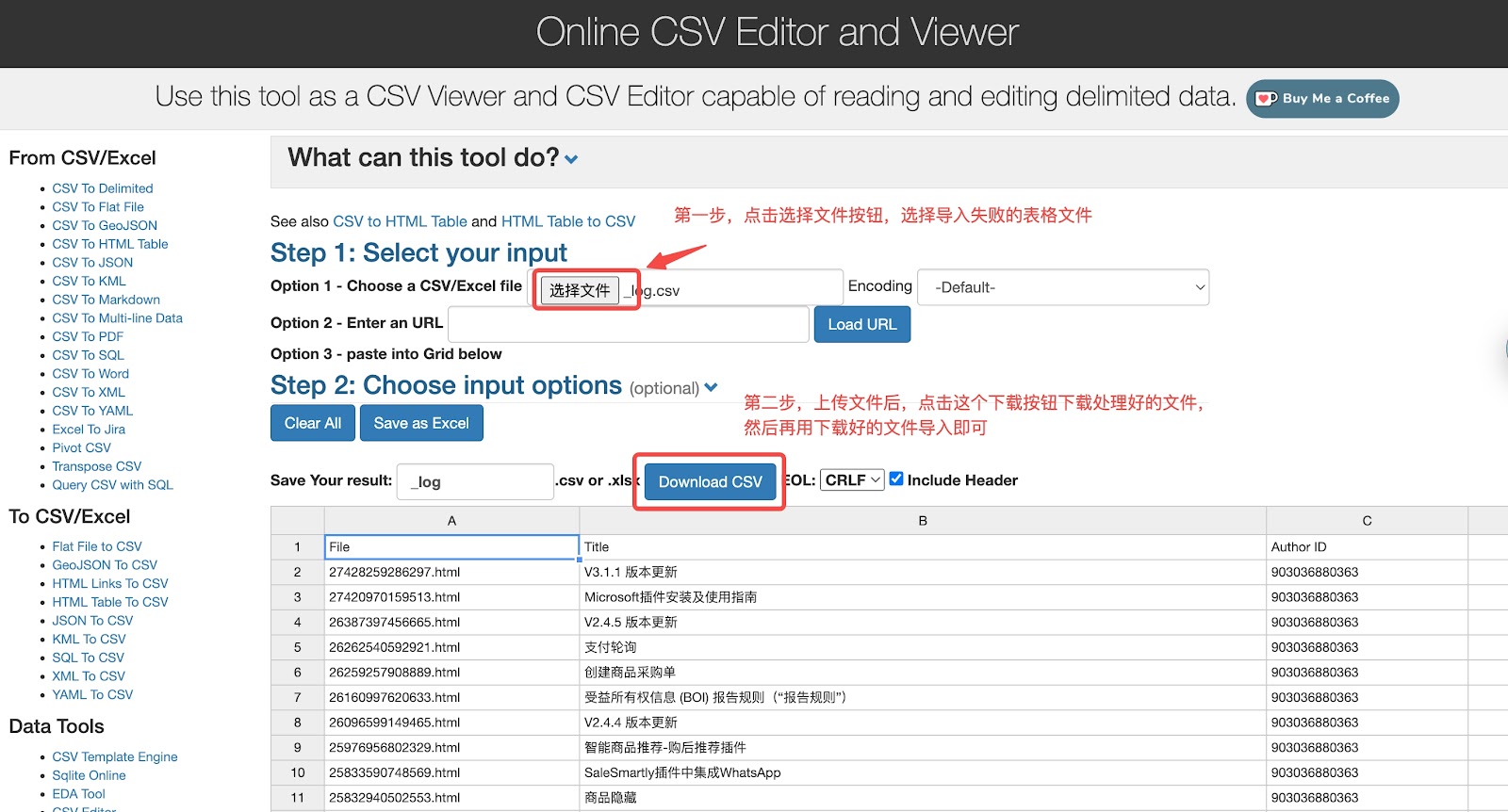
- 将下载好的文件进行导入店匠后台即可。
- 若您的表格内容是通过第三方采集工具采集的,则需要先把表格先导入到 Shopify ,再从 Shopify 导出,最后使用 Shopify 导出的表格导入到店匠后台即可。
若您遇到的异常不符合以上情况,请联系在线客服进一步确认原因及解法。


评论
请登录写评论。