
使用一键迁移插件,您将享受到一个更简便、更迅速、更精确的店铺搬迁体验。无论是商品、客户还是博客等模块的数据,都能平滑迁移,让您的跨境电商之旅轻松起航。请按照以下步骤操作,开始您的便捷迁移过程。
迁移前注意事项
- 根据 Shopify 政策,Basic 版套餐的数据访问权限有限,因此无法迁移客户的个人身份信息,包括姓名、地址、电话号码和邮箱。使用一键迁移时具体限制如下:
- 订单迁移:迁移后的订单将不包含客户信息(包括姓名、地址、电话号码和邮箱等);
- 客户数据:无法直接迁移客户数据;
- 优惠码规则:若原优惠码规则包含客户信息,迁移后规则会保留但没有相关客户信息。
- 如需迁移客户信息,建议升级其他的 Shopify 套餐,Shopify、Advanced、Plus版本套餐不受上述限制影响。
如果没有订单与优惠码的迁移需求,仅需要客户数据的话,可以导出 Shopify 侧的客户信息表格,然后参考教程:导入客户信息,可使用表格形式,将客户信息导入到店匠后台。
步骤一:安装一键迁移插件
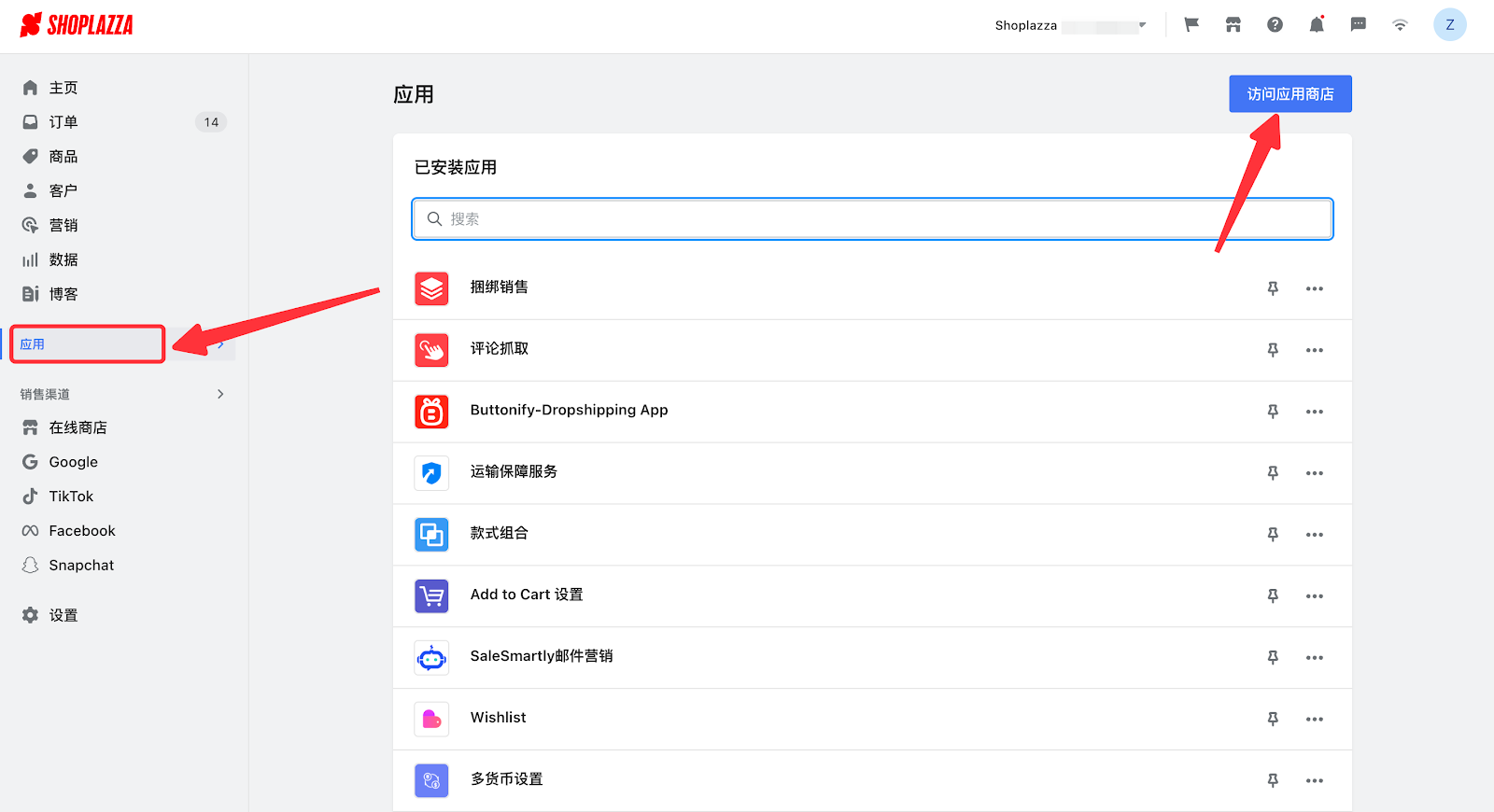
1. 登录您的Shoplazza管理后台,点击应用 > 访问应用商店。
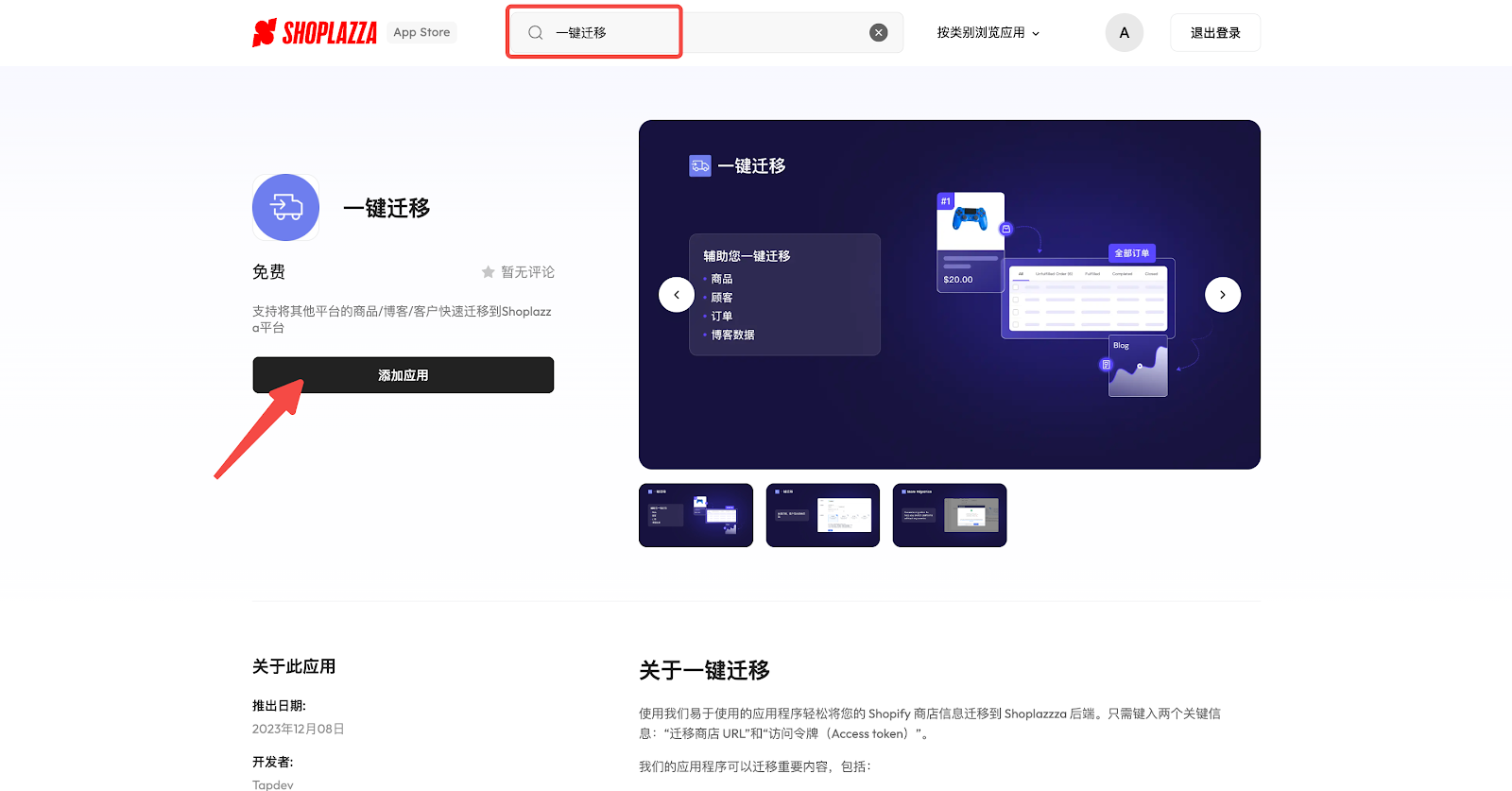
2. 在应用商店中,搜索 一键迁移 插件,点击添加应用 > 安装App。
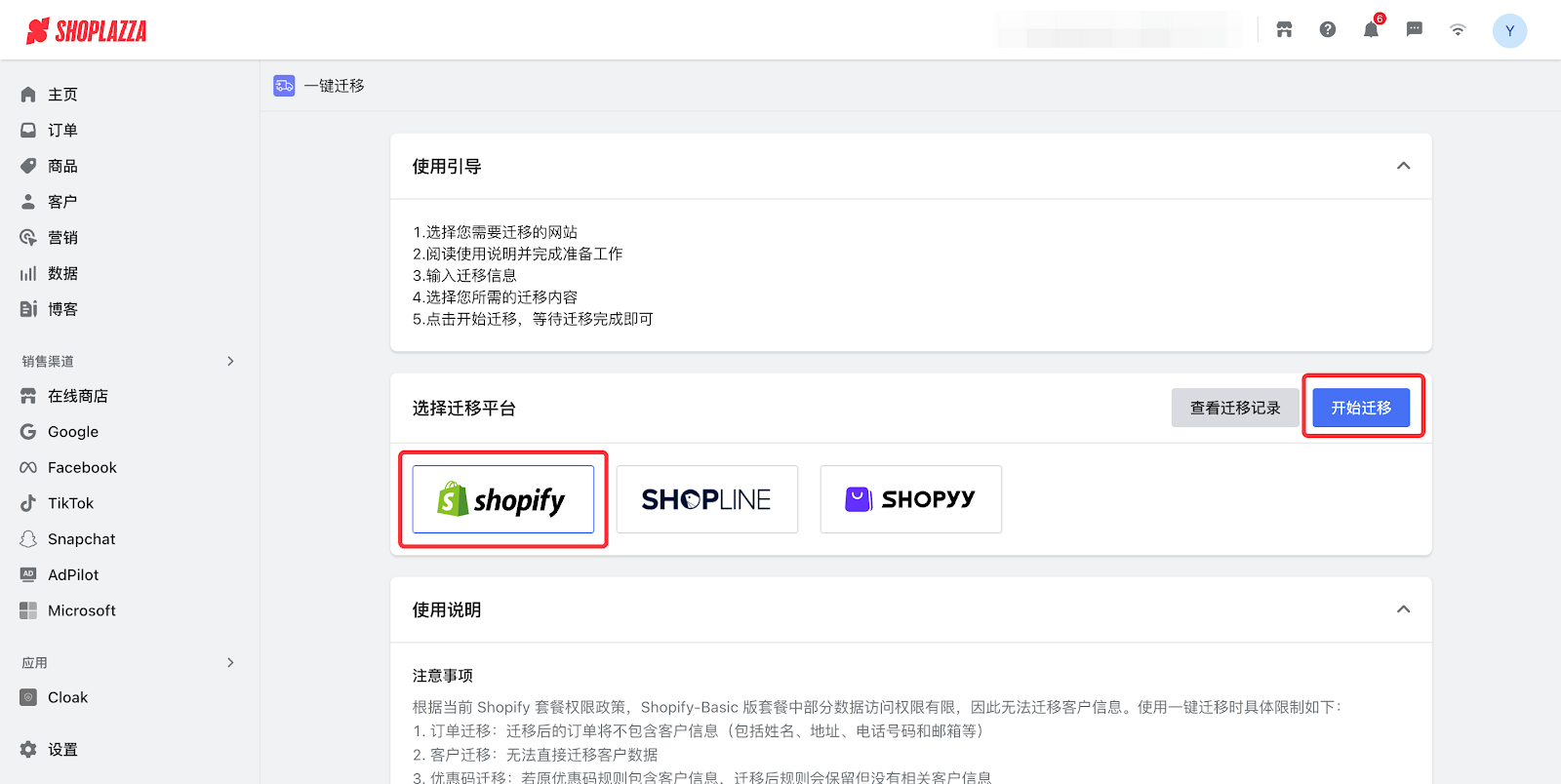
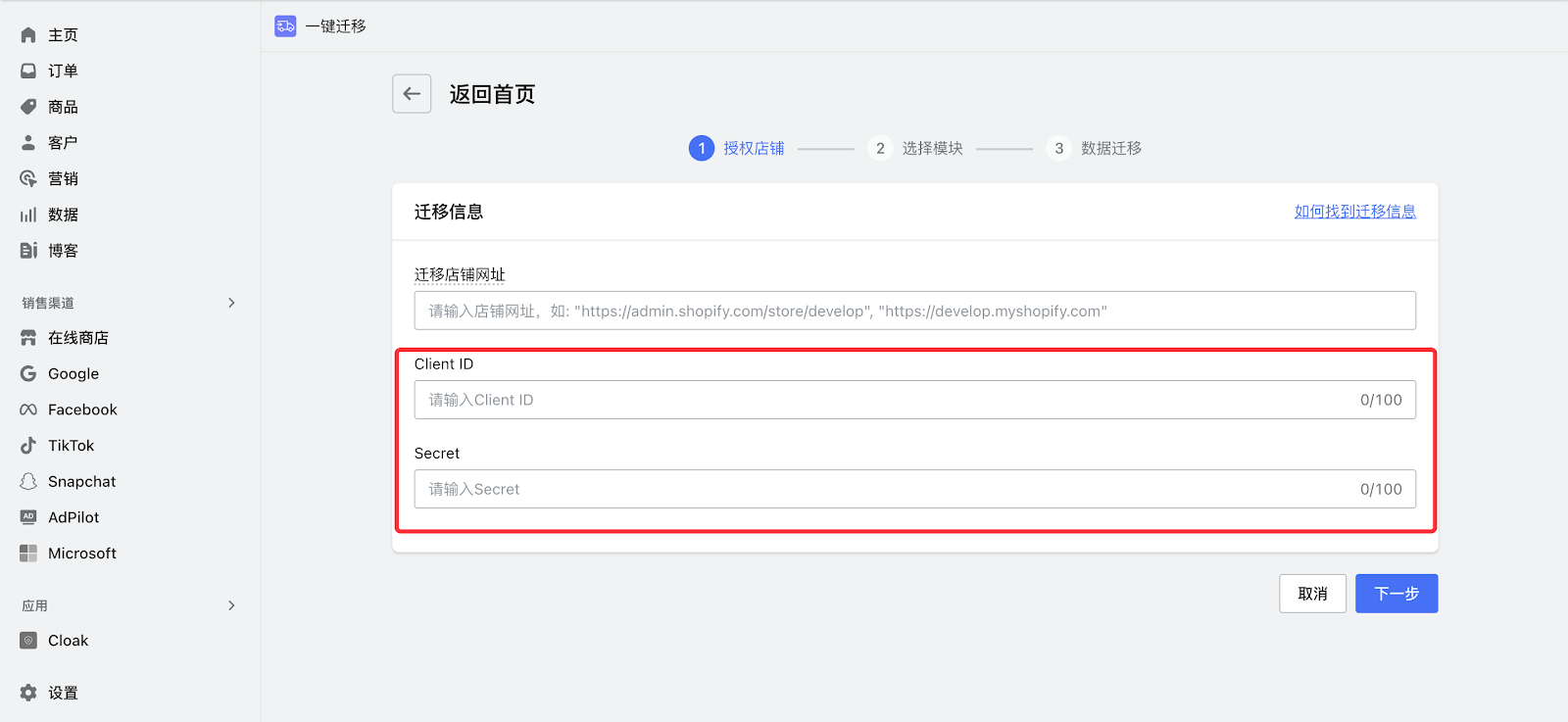
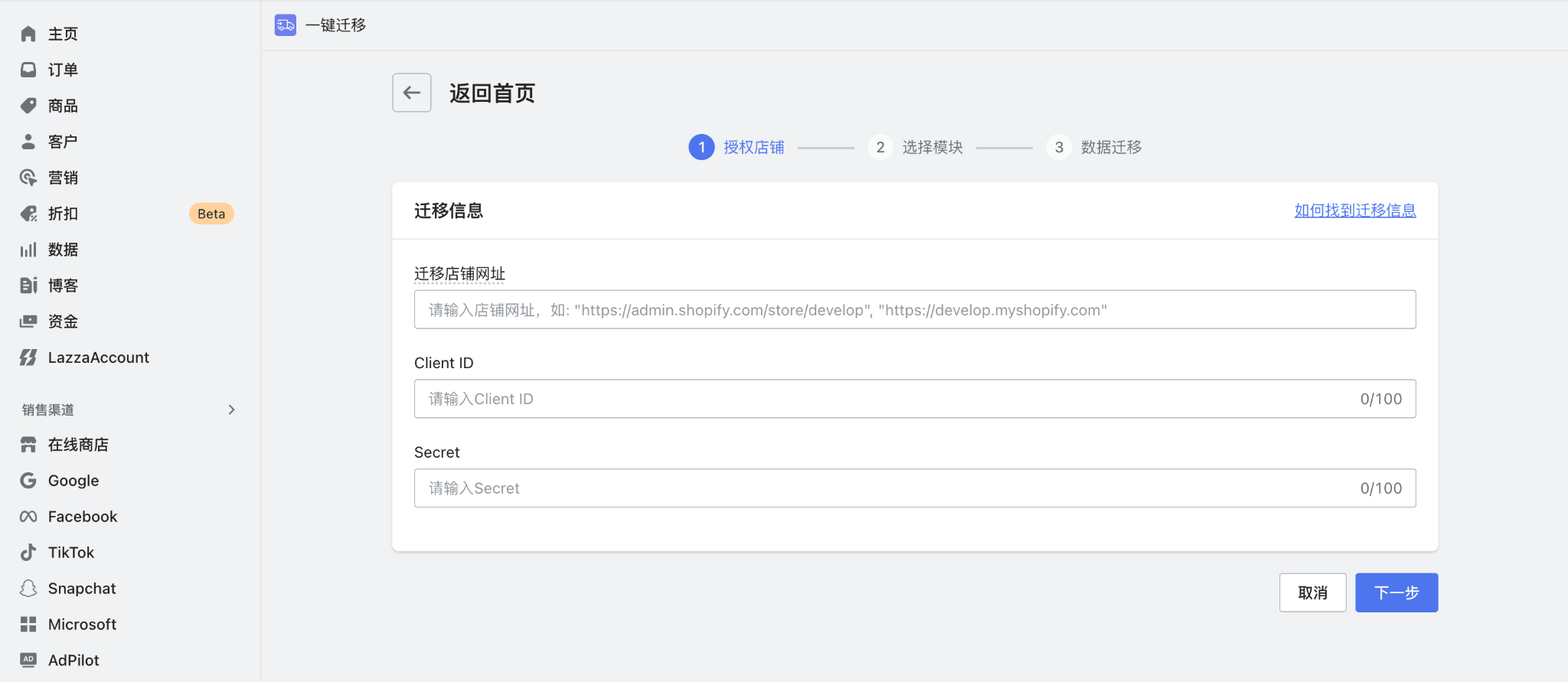
3. 进入插件,点击Shopify图标,提示需要输入迁移店铺网址以及店铺密钥信息,接下来的部分为您讲解如何获取这两部分信息。
步骤二:获取账号信息
获取迁移店铺网址信息
1. 进入您的SHOPIFY管理后台,复制店铺后台网址。
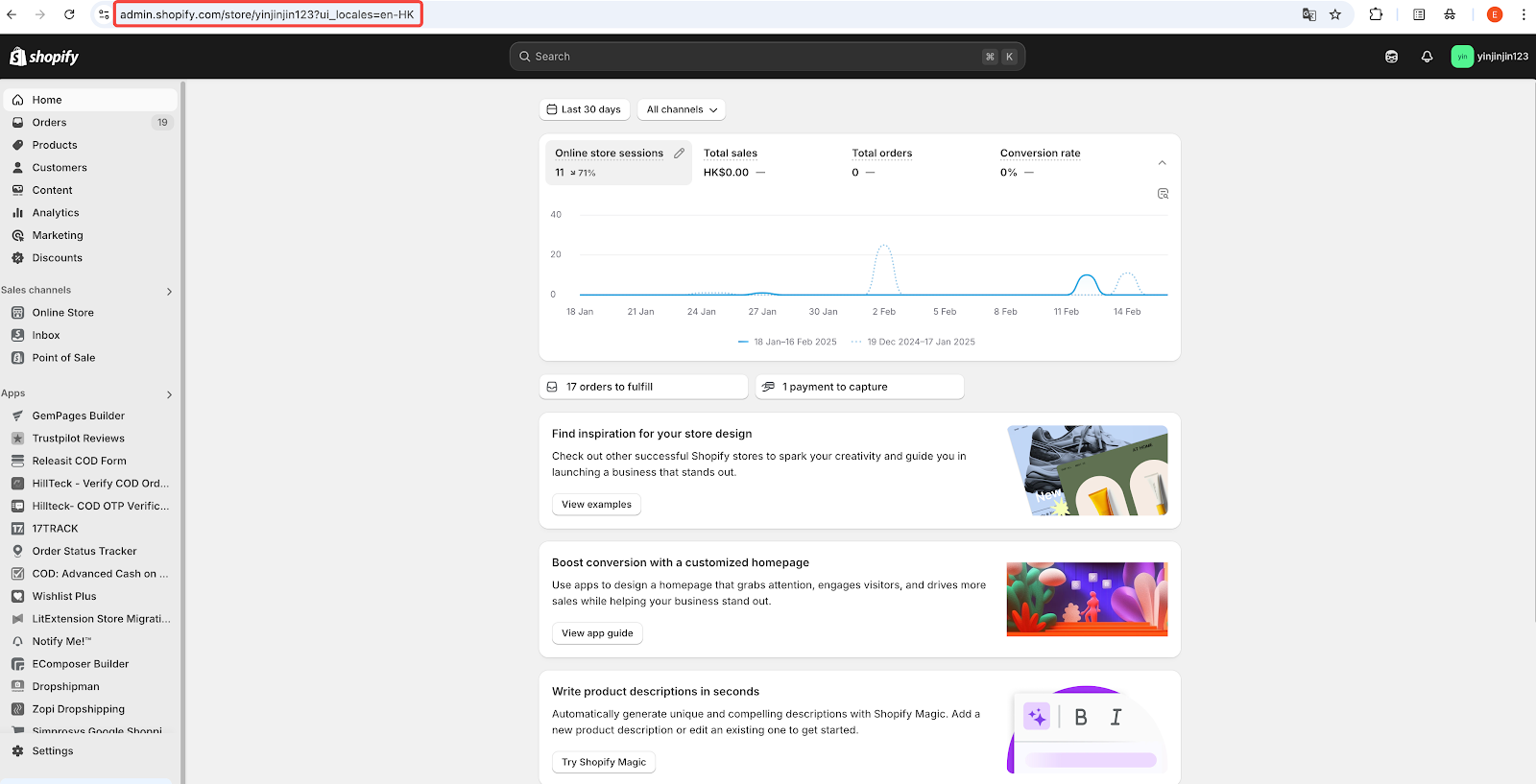
2. 将SHOPIFY管理后台店铺网址信息填写到插件授权店铺,迁移店铺网址中。
创建 App
在Shopify 创建一个专门用于迁移的 app,创建成功后可获得 Client ID/Secret。
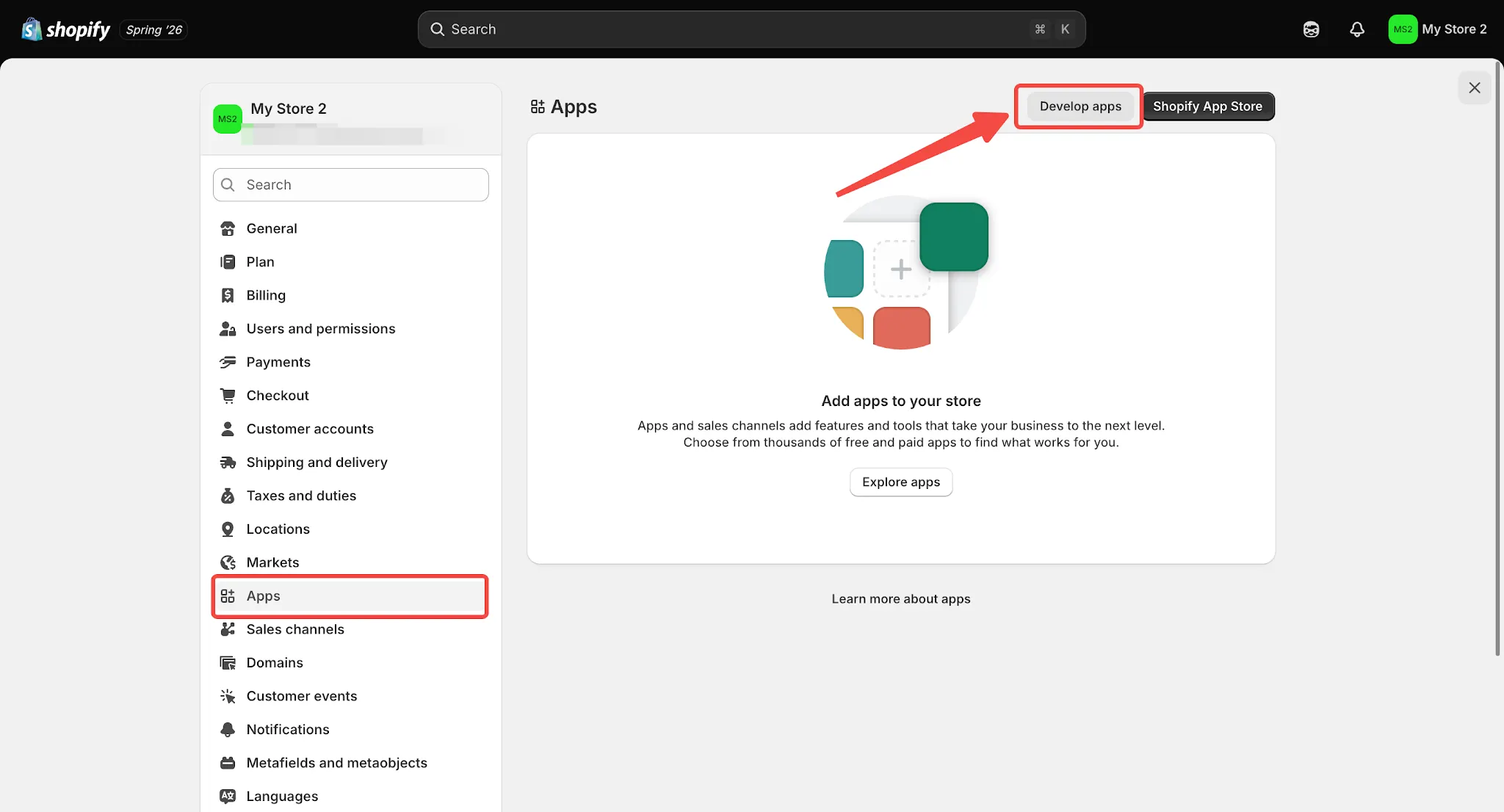
1. 进入您的Shopify管理后台,点击左下角的 Settings(设置)。

提示
如您从未创建过开发者应用,将出现以下两种情况:
情况1:当显示以下界面时,需要点击 Develop apps,随即点击 Build apps in Dev Dashboard,即可进入开发者应用界面:
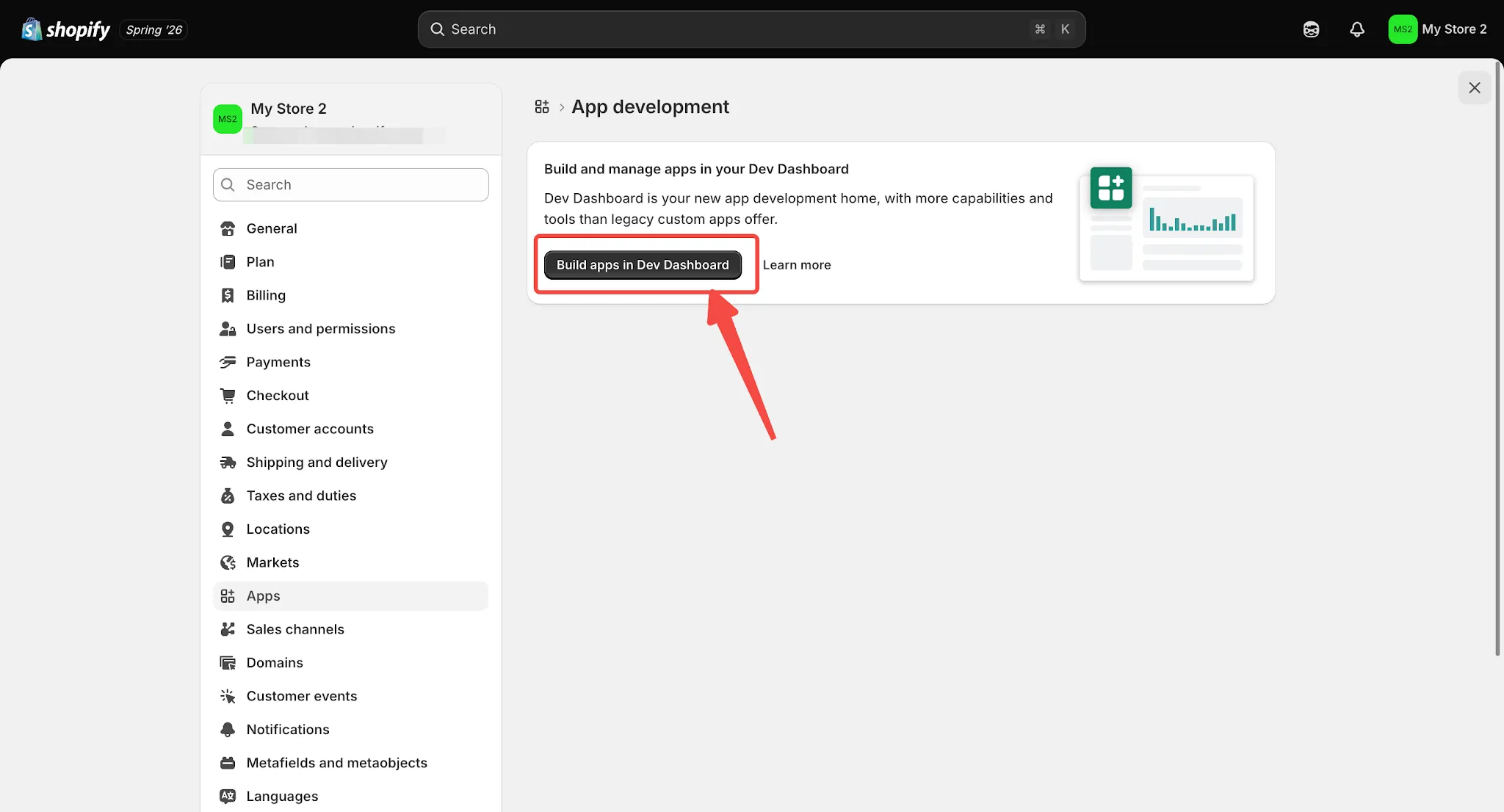
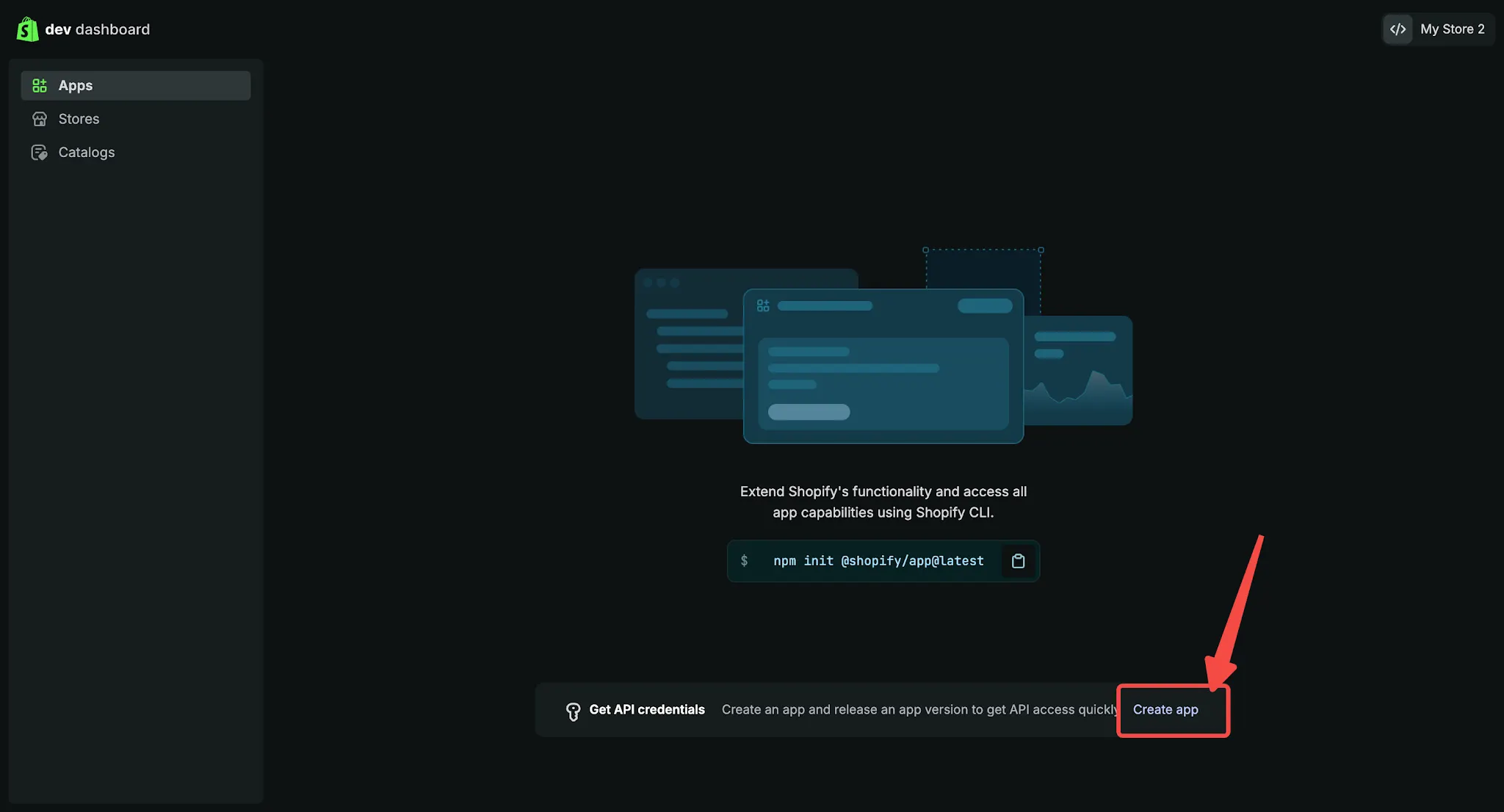
情况2:点击 Develop apps 后,先点击详细了解按钮,接着点击 Go to Dev Dashboard,即可进入开发者应用界面。
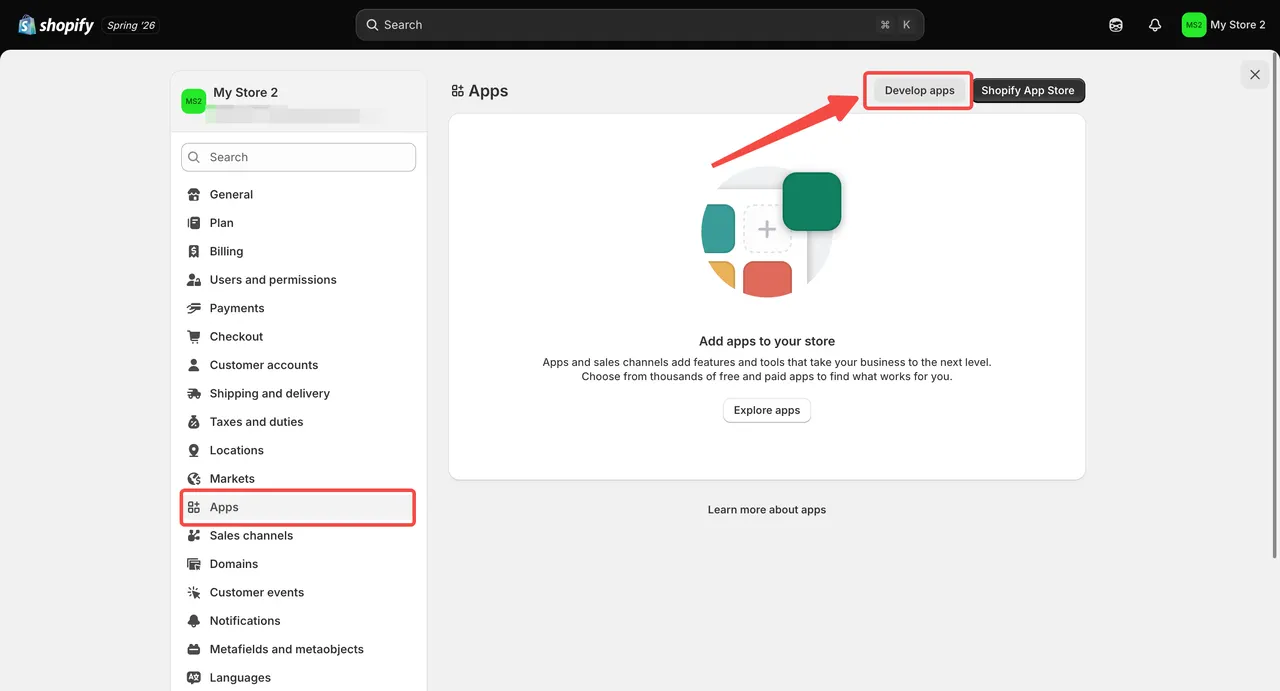
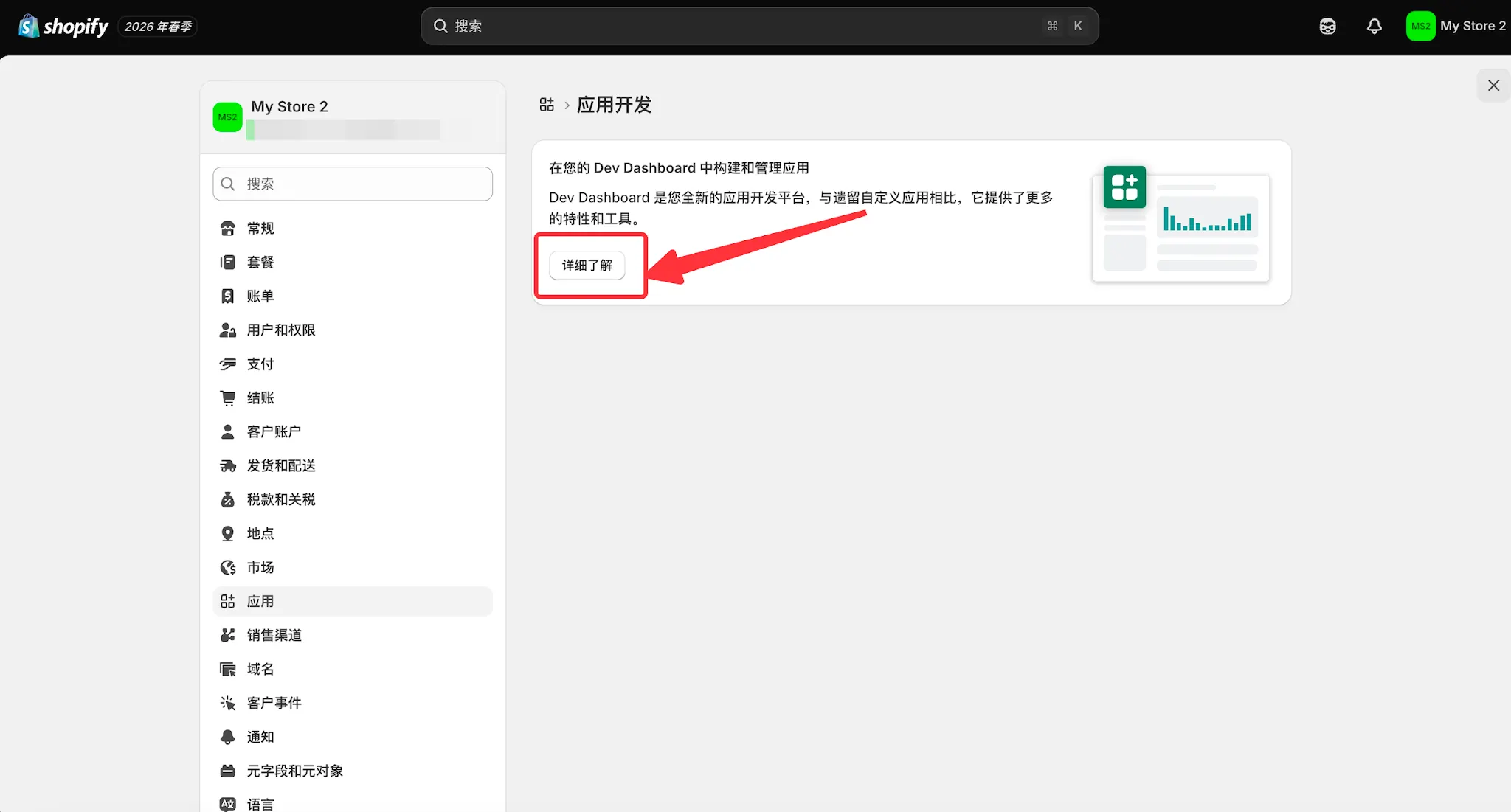
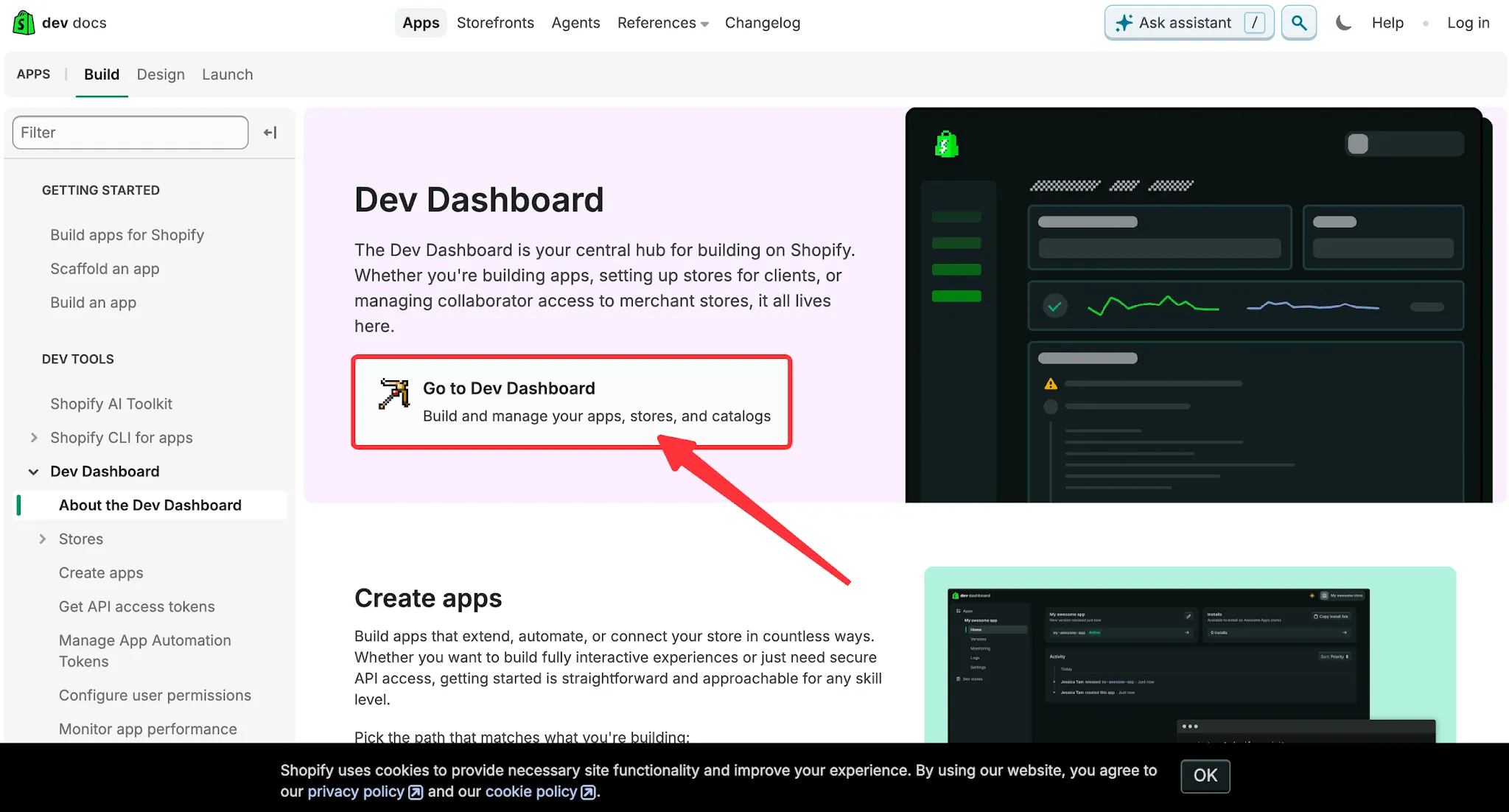
2. 进入面板后,点击页面中的 Create app 按钮 。
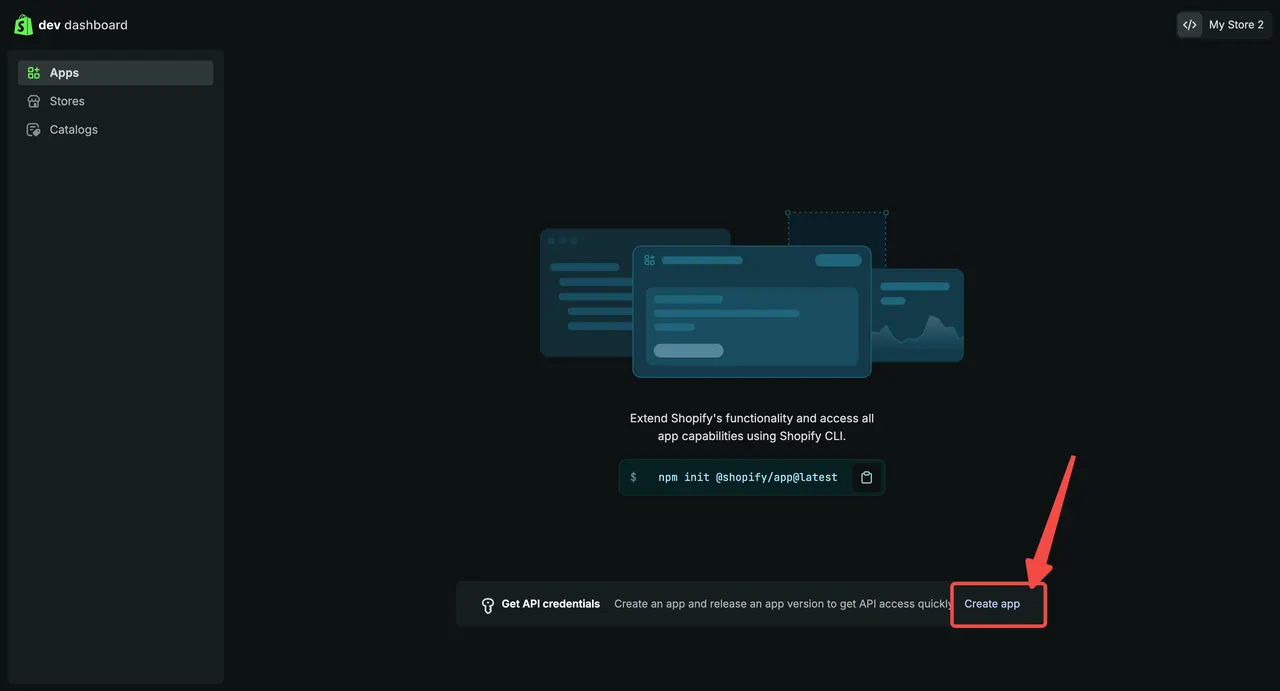
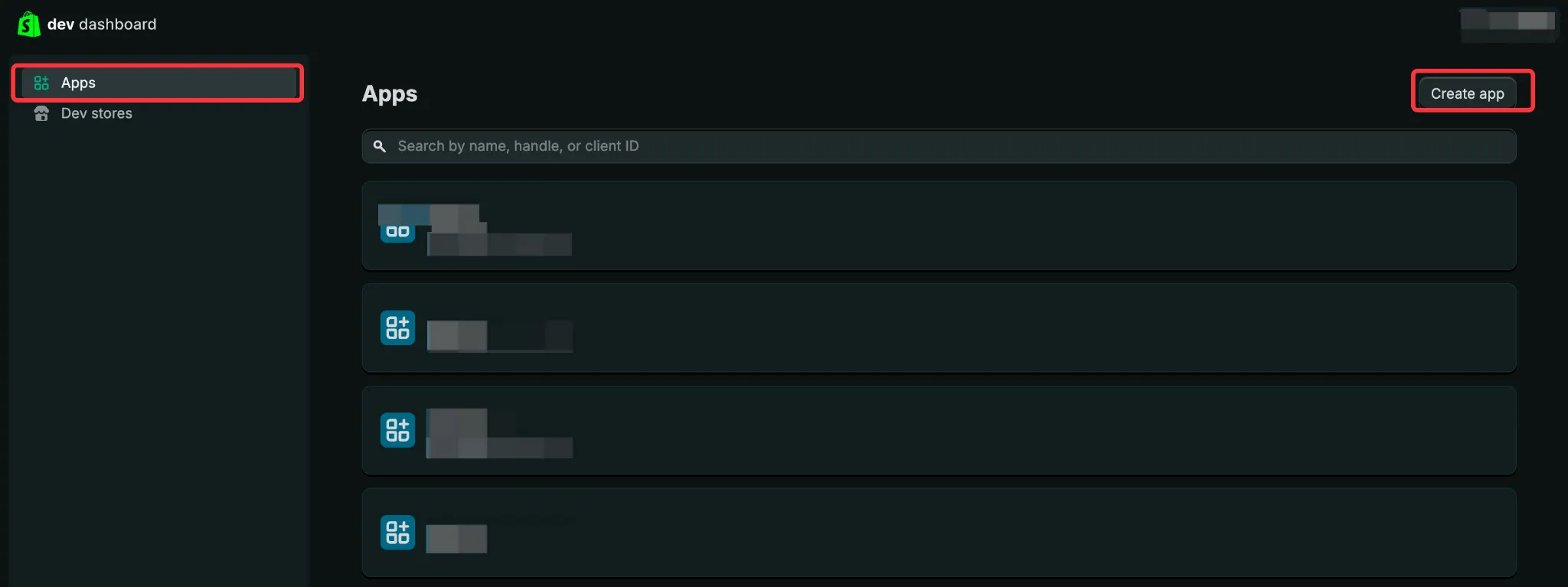
3. 在弹窗中选择 Start from Dev Dashboard ,App name可输入任意名称,并点击 Create。

4. 在应用配置页面 App URL处填入默认地址:https://shopify.dev/apps/default-app-home。

5. 根据您想迁移的内容,Access,并点击 Select scopes配置 API 范围 。目前支持迁移商品信息、博客信息、顾客信息、订单信息、优惠码信息。

6. 为保证迁移顺畅不出现问题,建议选择以下两个模块的所有read、write权限(Payments 权限除外),以确保搬迁数据完整:
注意
订单信息若需迁移60天外,需勾选"read_all_orders"。
- Admin API
- Customer Account API

7. 完成以上步骤后,点击Release(发布) 即可。

安装App
1. 完成以上步骤且发布成功后,点击左侧菜单App-Home。
2. 点击页面右上角的Install app安装应用。

3. 选择目标迁移店铺,点击Install完成安装。

提示
若安装失败提示权限不足,检查员工权限配置或联系店铺所有者即可。
获取授权信息
安装成功后,返回刚刚创建的App管理页面,点击左侧菜单的 Settings,复制 Client ID/Secret即可。

步骤三:开始迁移
1. 选择Shopify迁移平台,点击开始迁移,进入授权店铺步骤页并填写授权信息后,完成授权验证。
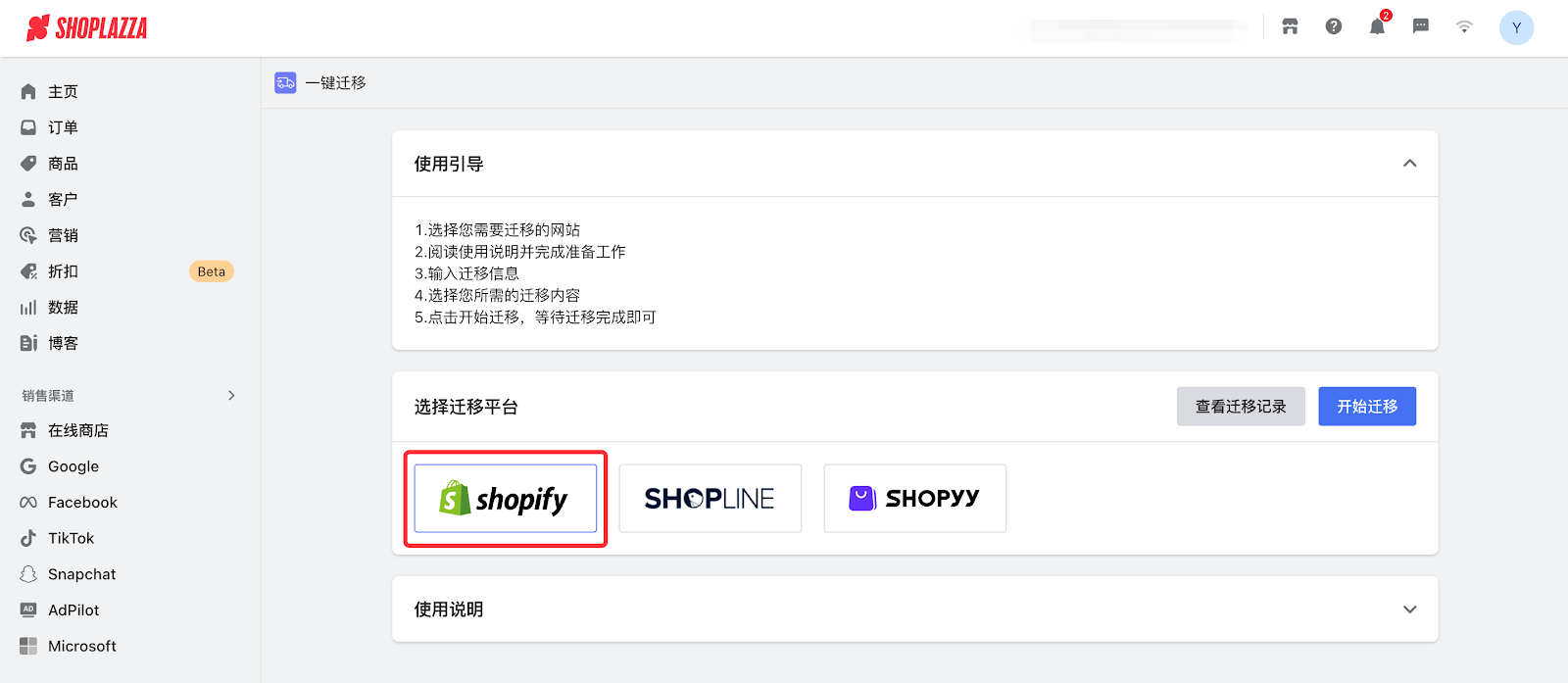
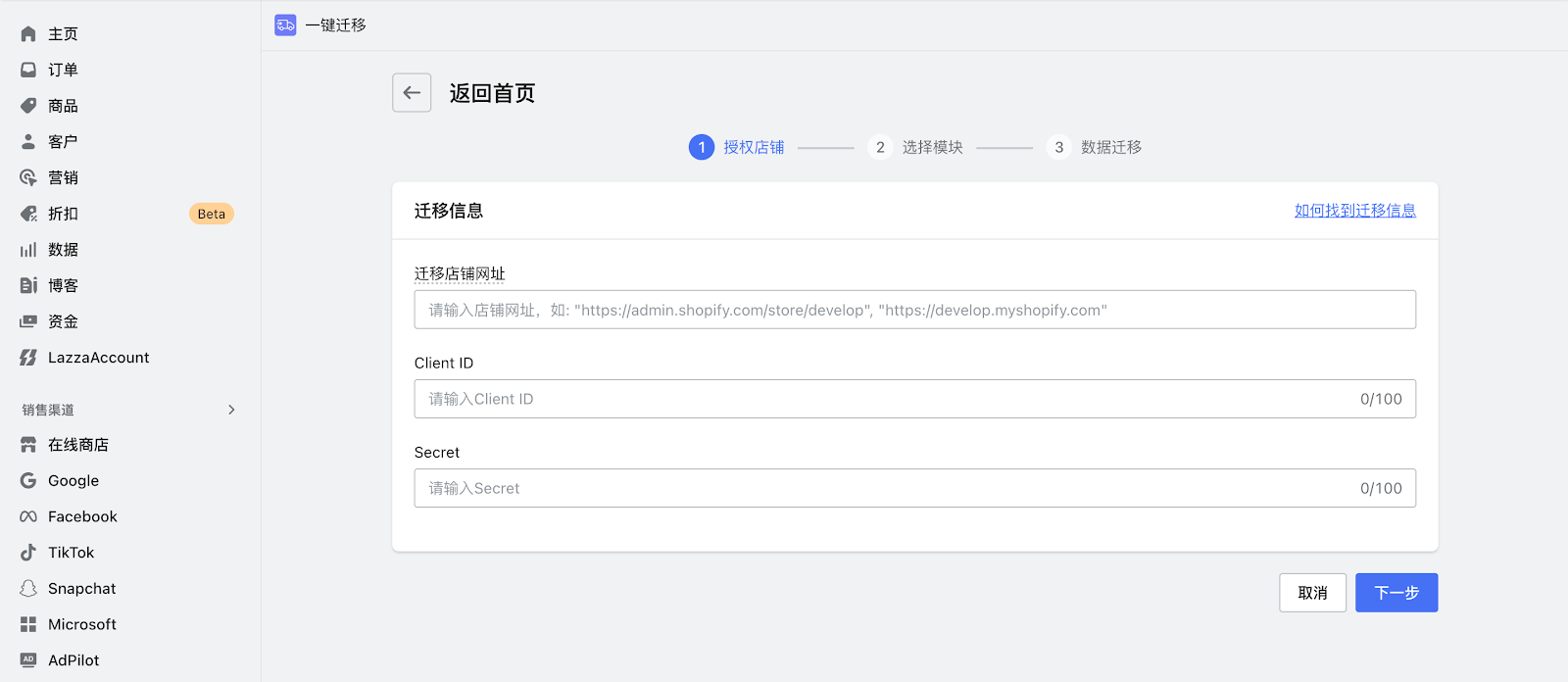
2. 点击下一步,进入迁移模块选择,选择需要迁移的模块。
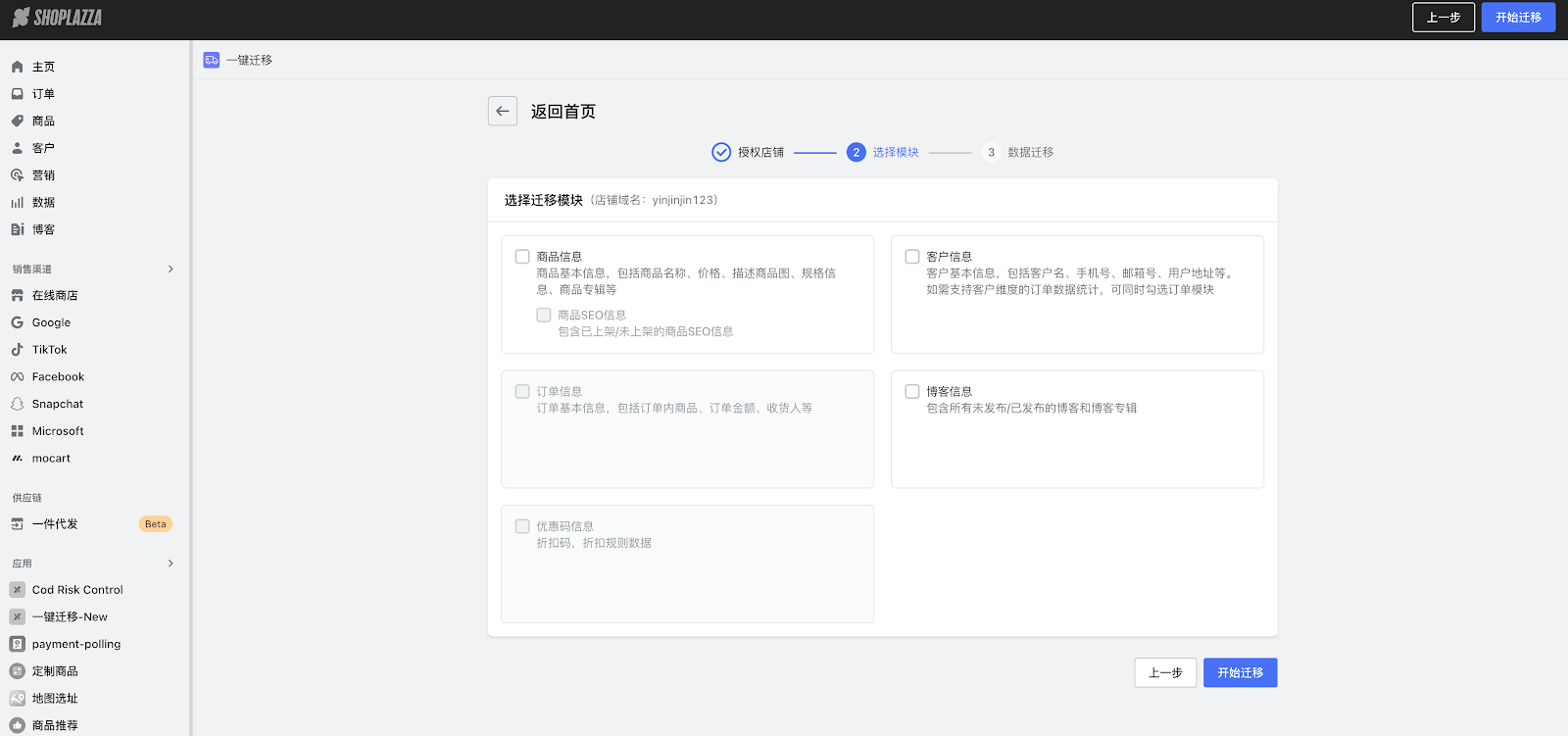
3. 确定迁移模块后,点击开始迁移,进入数据迁移进度页面。
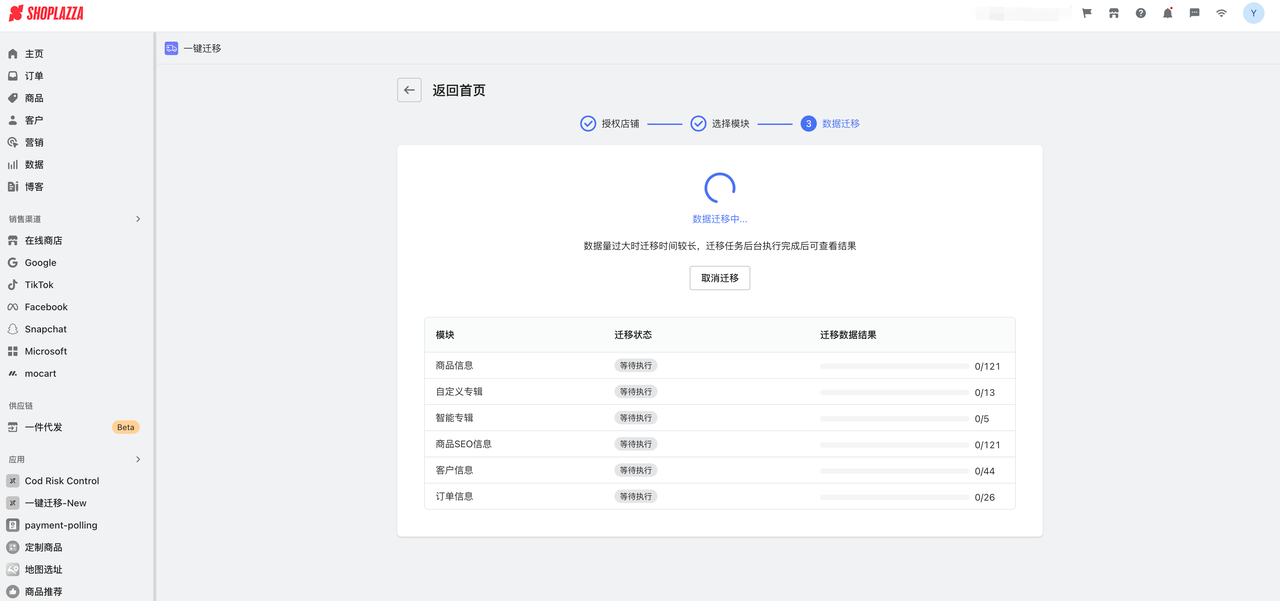
4. 数据迁移页面会展示各个模块的迁移进度,数据量过大时迁移时间较长,可返回首页无需等待迁移,等待迁移任务执行完成后可查看迁移结果。
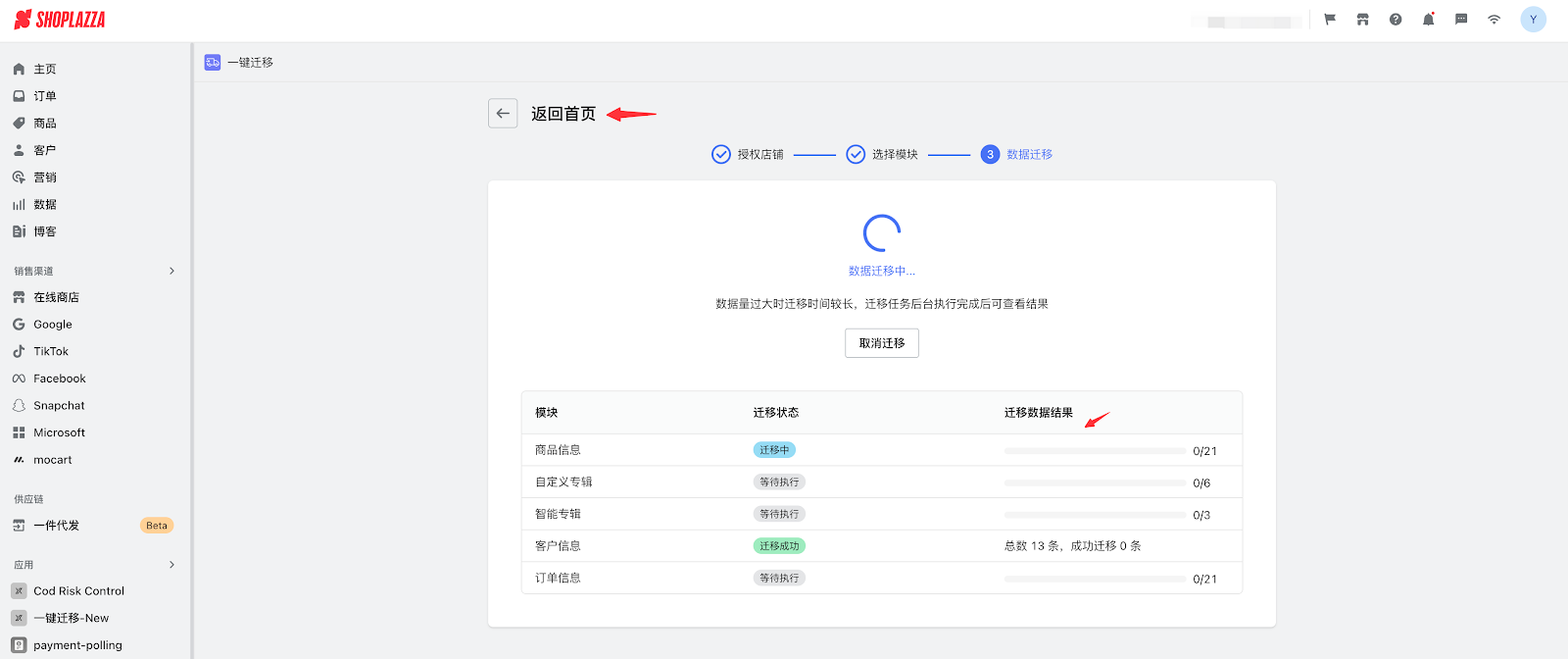
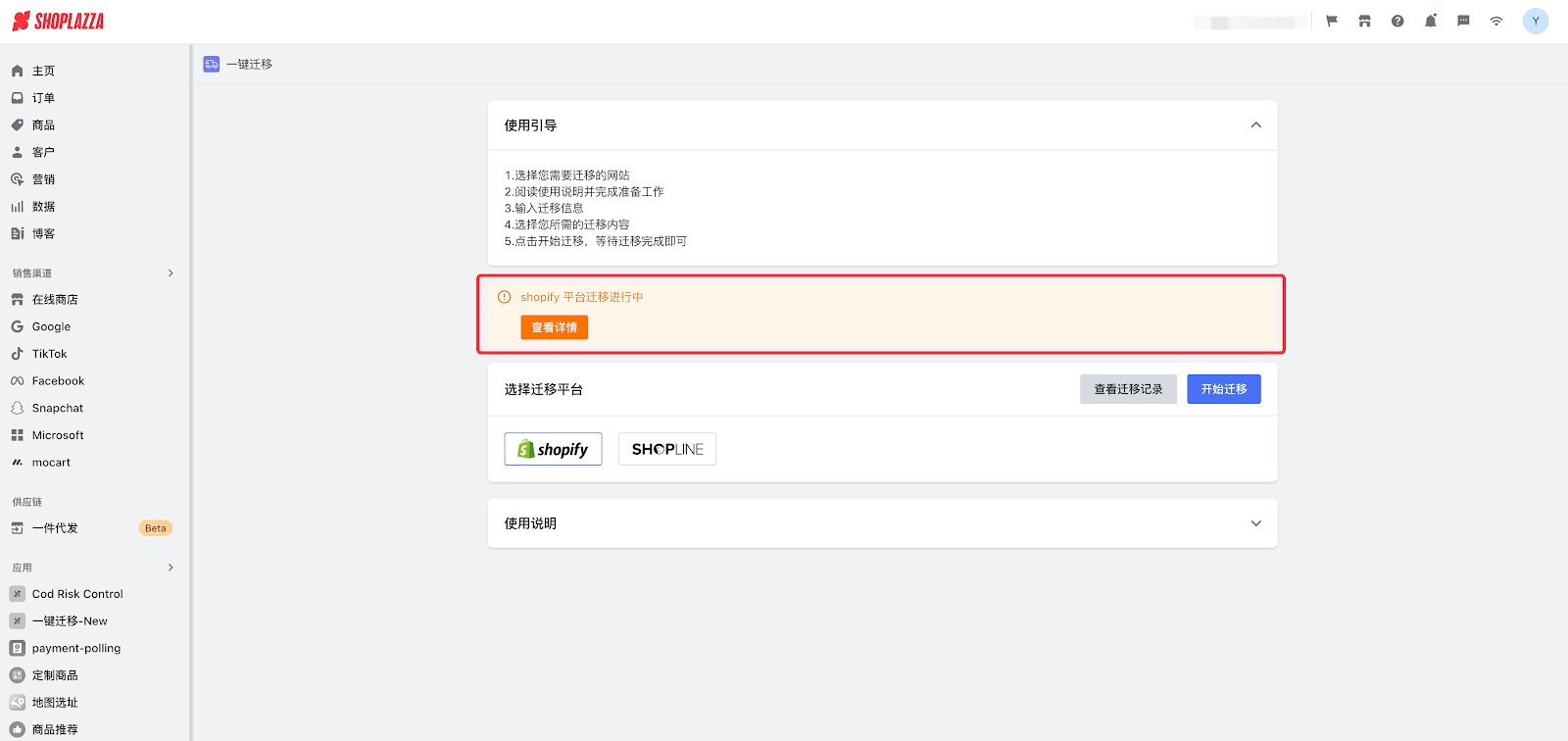
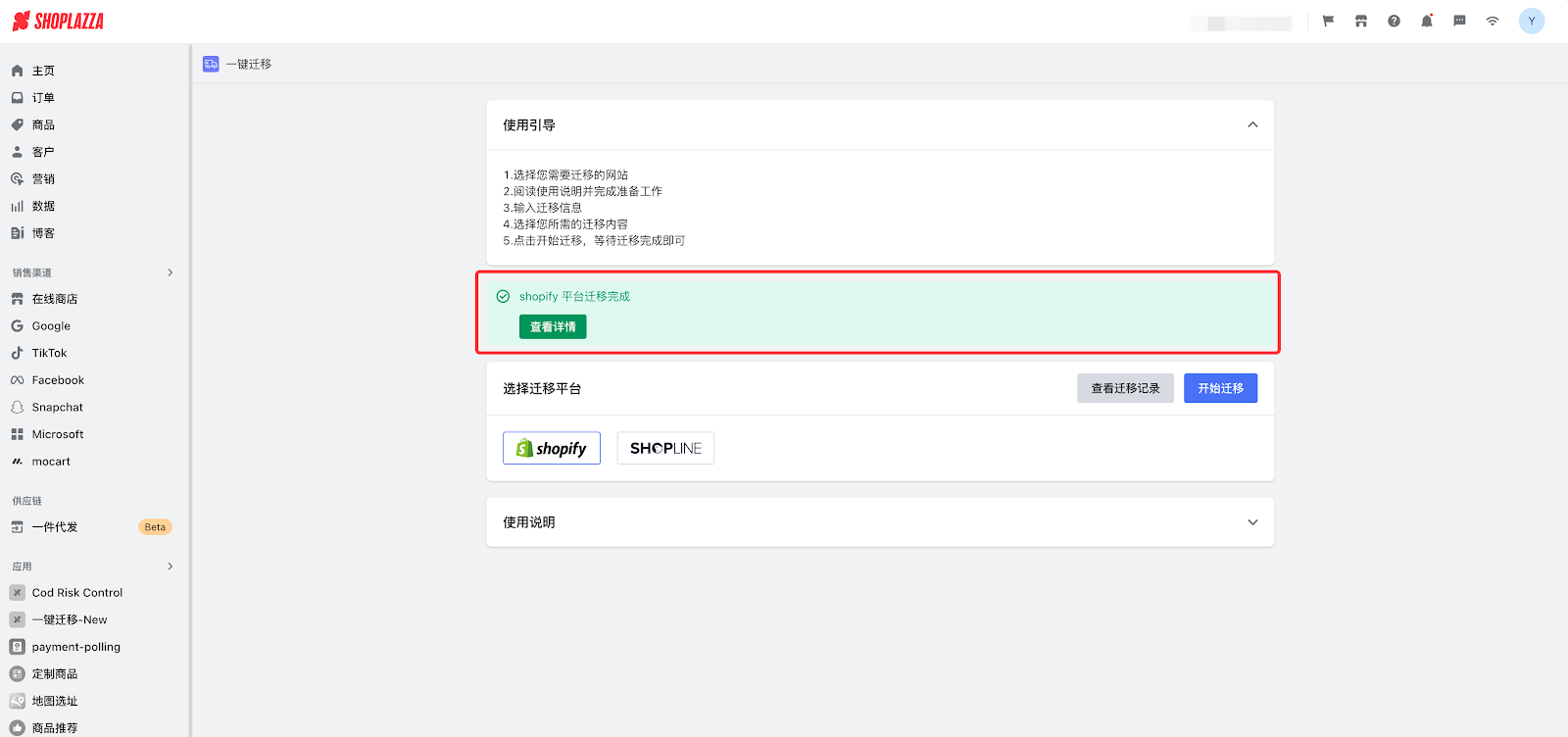
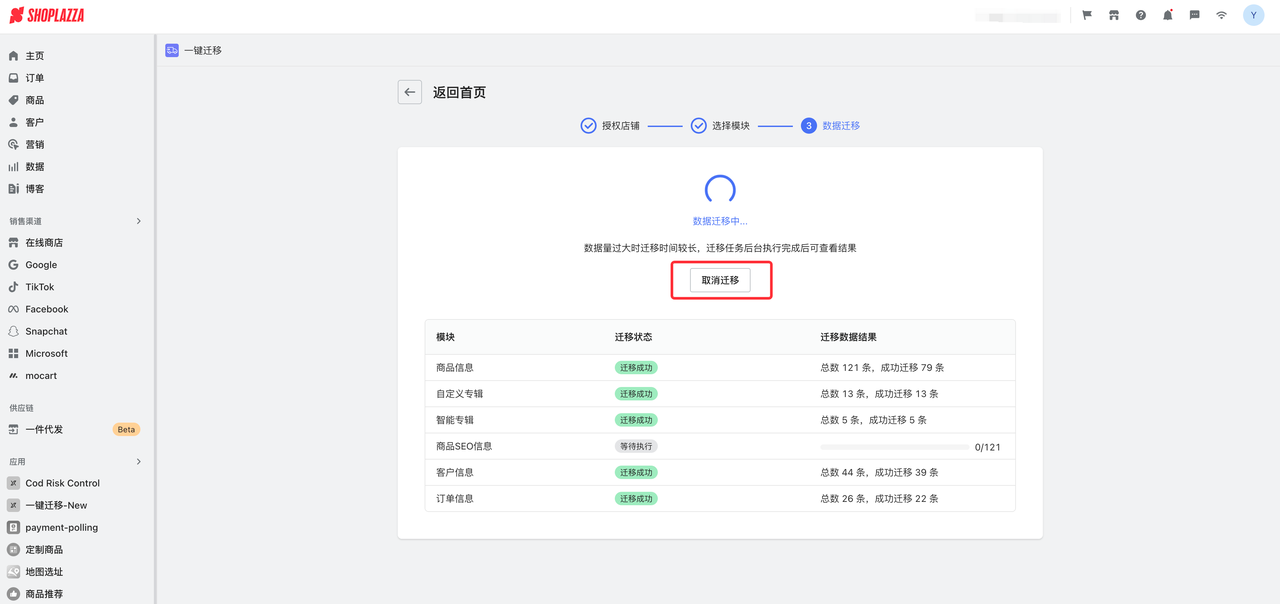
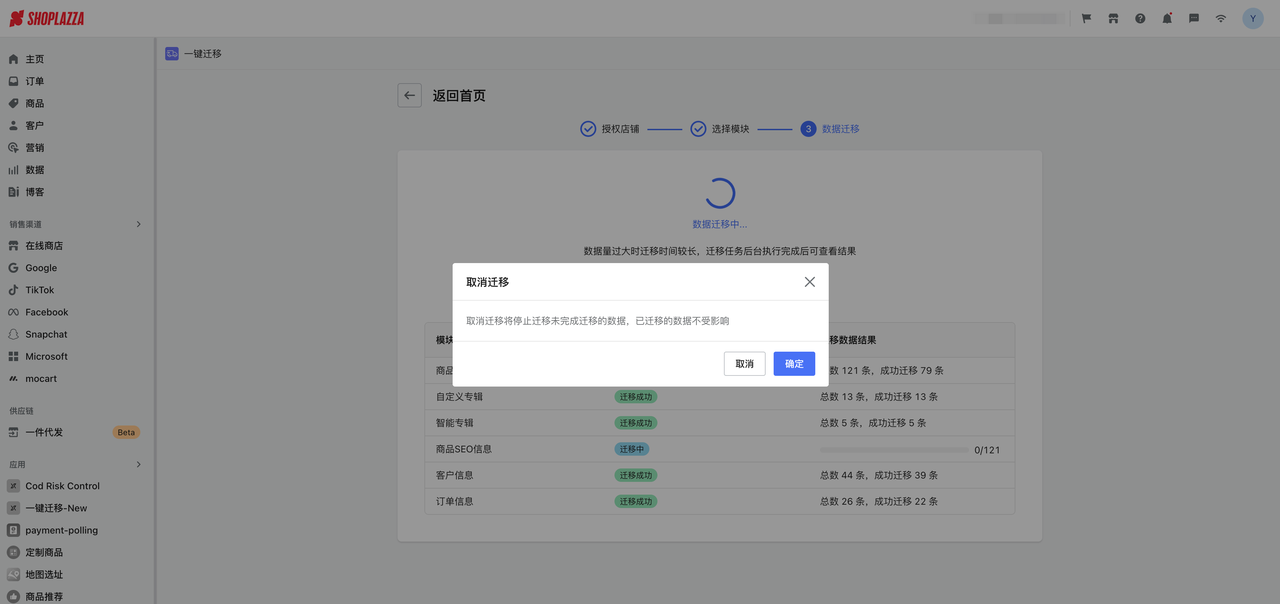
5. 迁移任务执行中,可取消迁移,取消迁移将会停止迁移未完成迁移的数据,已经迁移的数据不受影响。
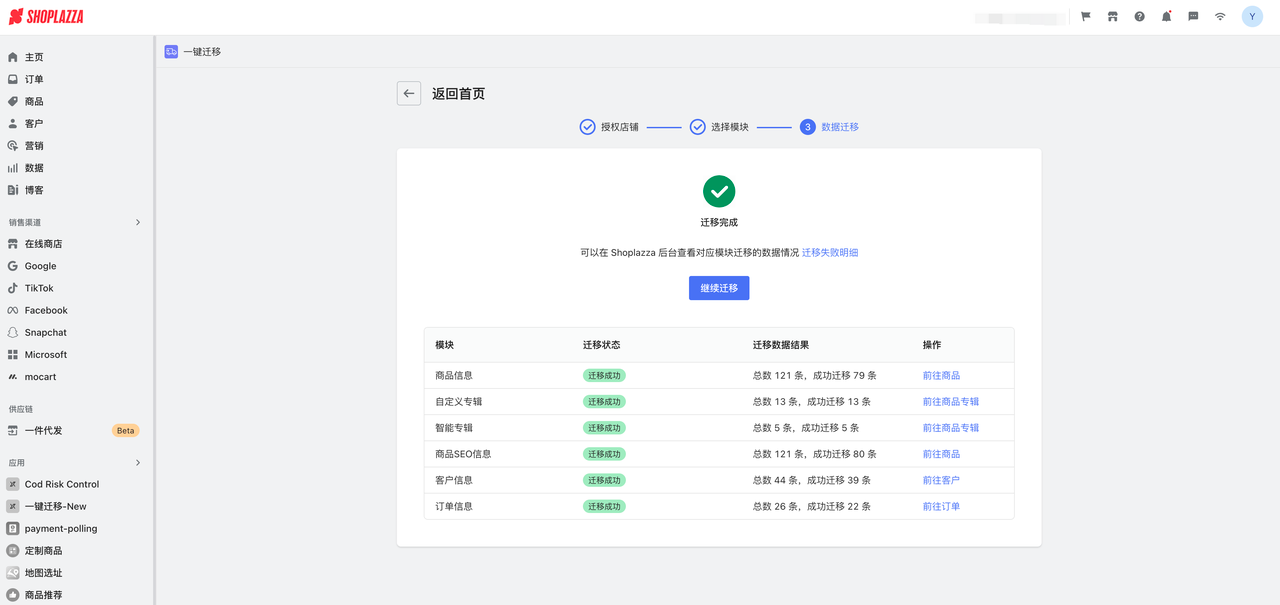
6. 数据迁移成功后,可跳转到相应页面查看迁移成功的数据。


评论
请登录写评论。