
Authorize.net Webhook 是 Authorize.net 在交易结果产生或变化时,主动通知店匠的消息机制。在交易命中 Authorize.net 风控规则、被挂起待审核的场景下,可以帮助您在 Authorize.net 后台审核通过后,让店匠自动获知审核结果。本篇文章将为您介绍 Authorize.net Webhook 的配置步骤。按以下步骤完成配置后,交易审核结果即可自动同步至店匠,从而避免订单长时间停留在「支付审核中」、无法及时发货。
操作步骤
1. 生成签名密钥
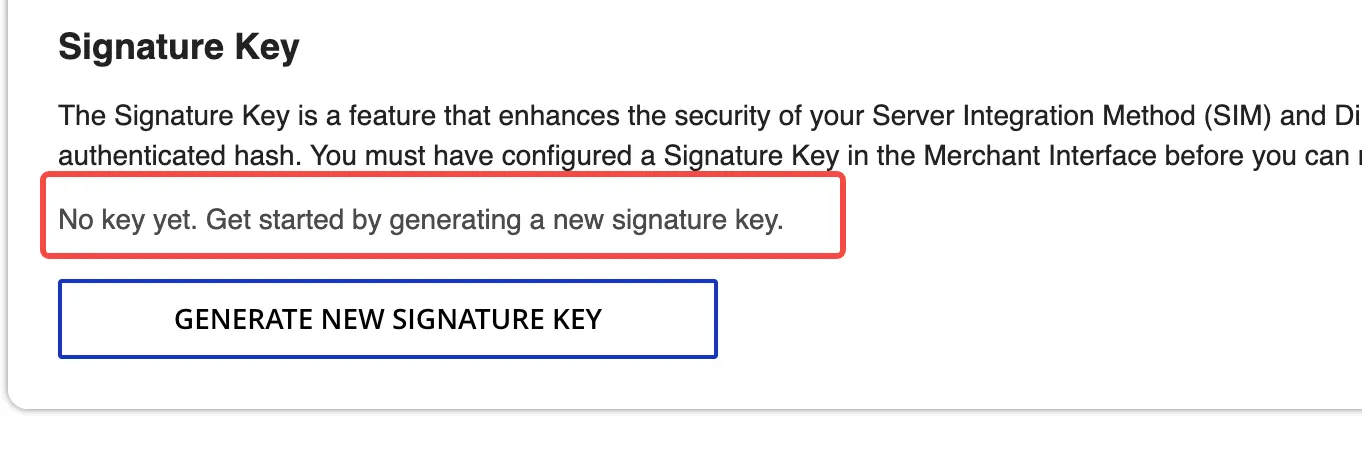
Authorize.net 要求需先生成签名密钥(Signature Key),才能创建 Webhook。如未生成,添加 Webhook 会出现以下报错:

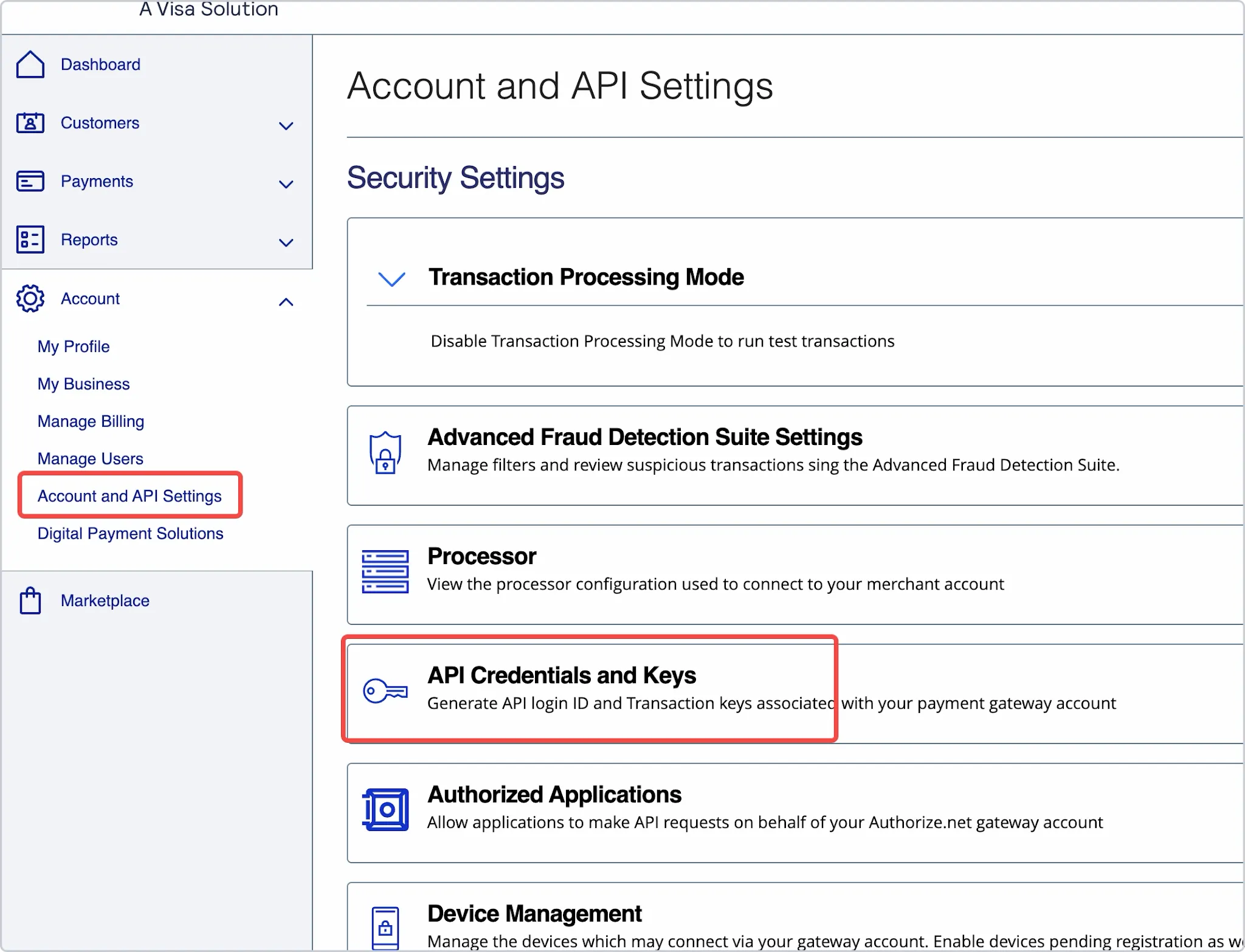
- 生成方法:登录 Authorize.net 后台,依次进入 Account > Account and API Settings > API Credentials and Keys,在 Signature Key 一栏点击「GENERATE NEW SIGNATURE KEY」,输入发送到邮箱或手机的验证码即可生成。
注意
该密钥无需提供给店匠,也无需填写到店匠后台,请妥善保存。
2. 返回店匠重新保存账号
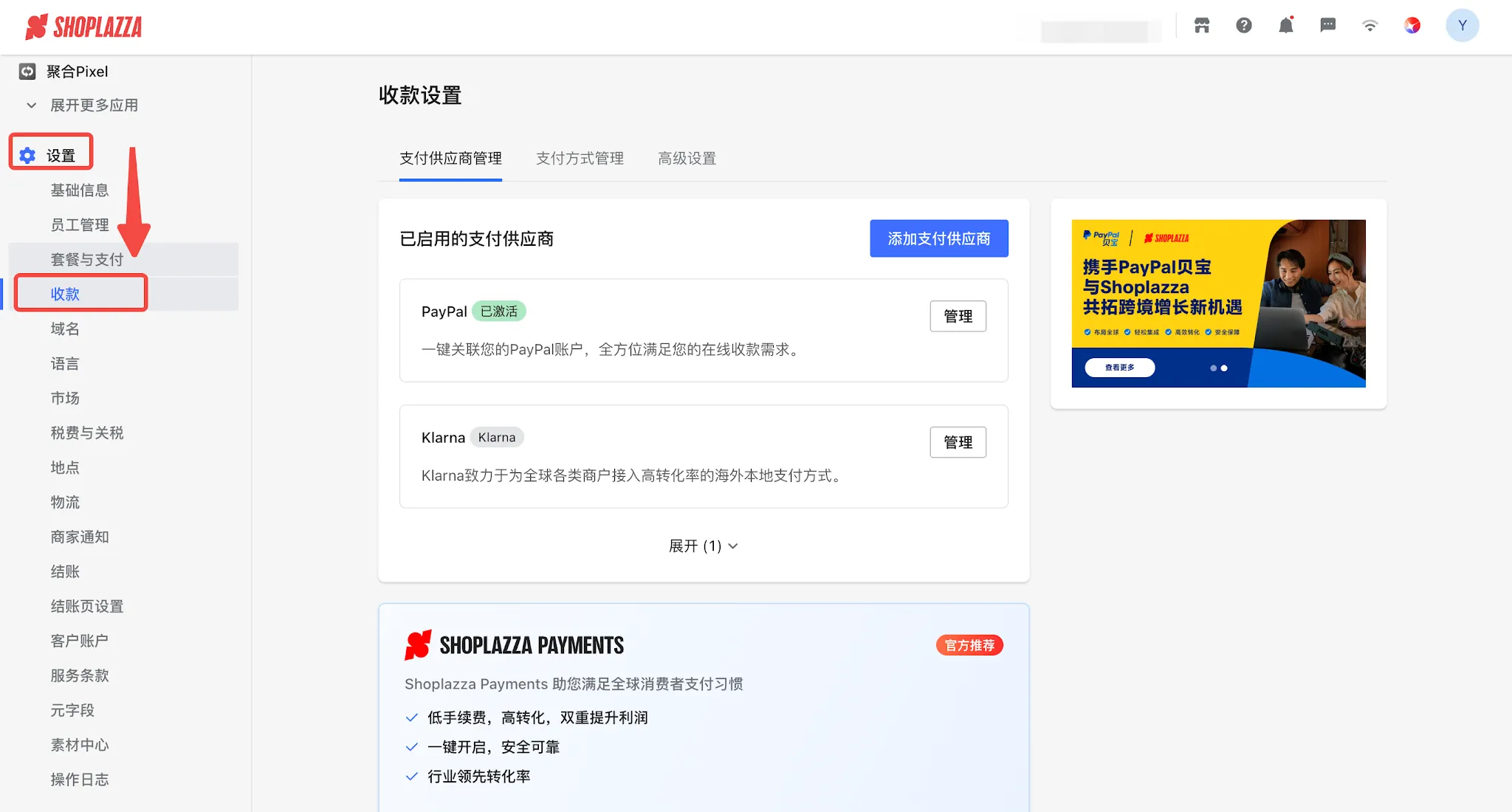
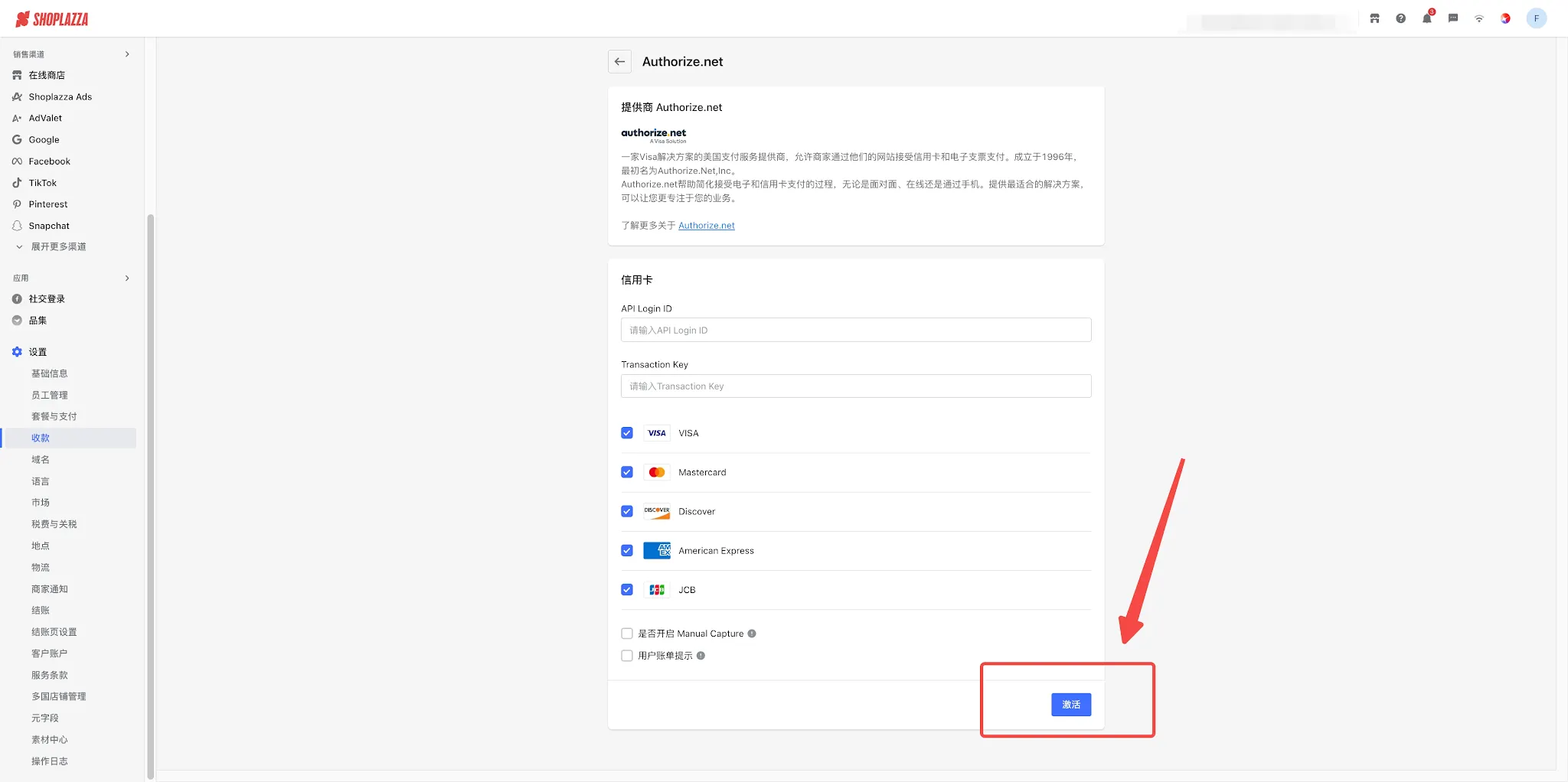
登录您的 Shoplazza 管理后台,点击设置 > 收款 > 在已启用的支付供应商中找到 Authorize.net 并点击管理进入页面中,再次点击激活,系统将自动创建 Webhook。
提示
完成这一步后通常无需其他操作。如需确认是否创建成功,请按第 3 步检查。
3. 检查 Webhook 是否创建成功
登录 Authorize.net 后台,进入 Account > Settings,点击 Webhooks 查看是否已有以下地址:
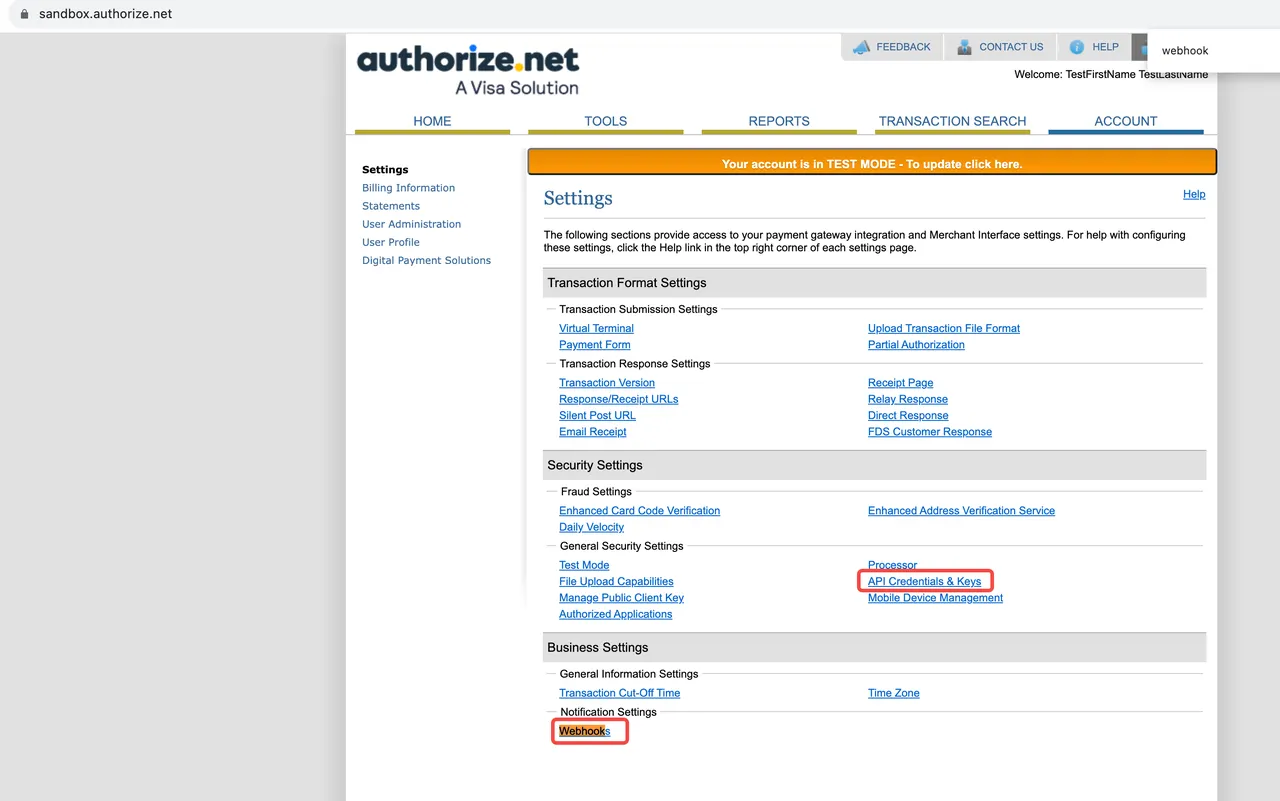
https://callback.shoplazza.com/api/payment/authorizenet-callback提示
如无该地址,需根据第 4 步手动配置。
如已有该地址,点击 Edit ,确认以下 6 个事件均已勾选,未勾选的补上后保存:
- net.authorize.payment.authcapture.created
- net.authorize.payment.authorization.created
- net.authorize.payment.capture.created
- net.authorize.payment.fraud.approved
- net.authorize.payment.fraud.declined
- net.authorize.payment.fraud.held
4. 手动添加 Webhook
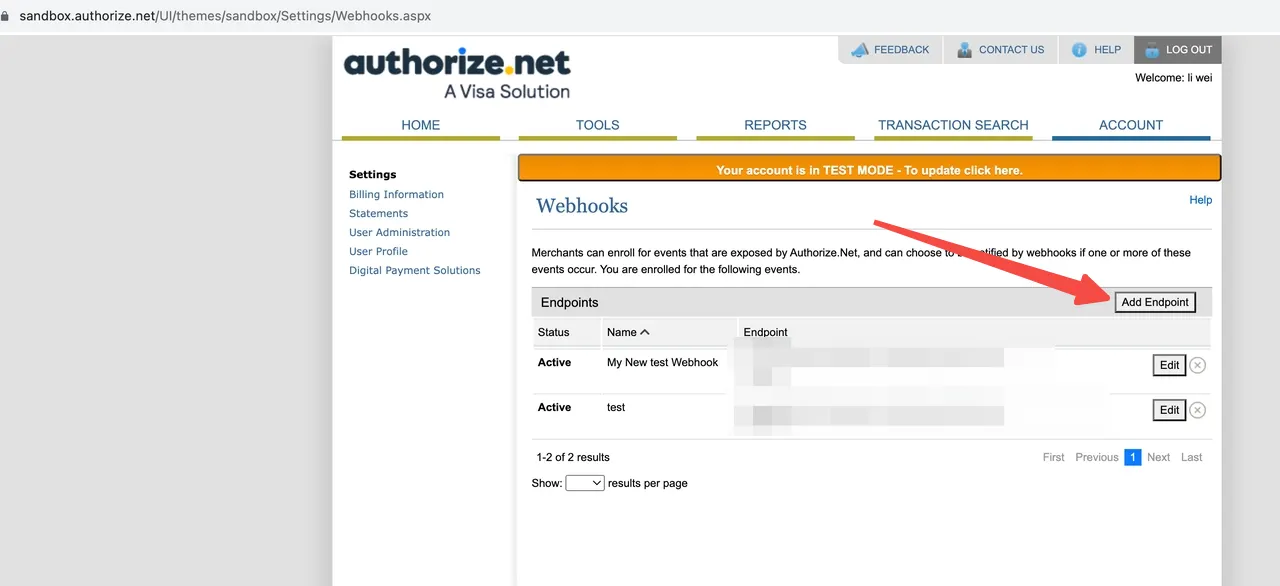
在 Webhooks 页面点击 Add Endpoint ,按以下内容填写后保存即可:
- Name:shoplazza webhook
- Endpoint URL:https://callback.shoplazza.com/api/payment/authorizenet-callback
- Status:Active
- 事件:勾选第 3 步列出的 6 个事件

评论
请登录写评论。