
WhatsApp & Chat Buttons 是一款帮助商家在独立站中添加即时沟通入口的客服工具。商家可以在店铺页面添加 WhatsApp 及其他聊天或联系方式按钮,并自定义按钮的展示样式和位置,让顾客在浏览商品、查看订单或遇到售后问题时,可以通过对应入口快速联系商家。该工具支持多个沟通渠道,并适配移动端购物场景,帮助商家集中展示不同联系方式,为顾客提供便捷的咨询方式。
安装及配置步骤
1. 安装 WhatsApp & Chat Buttons
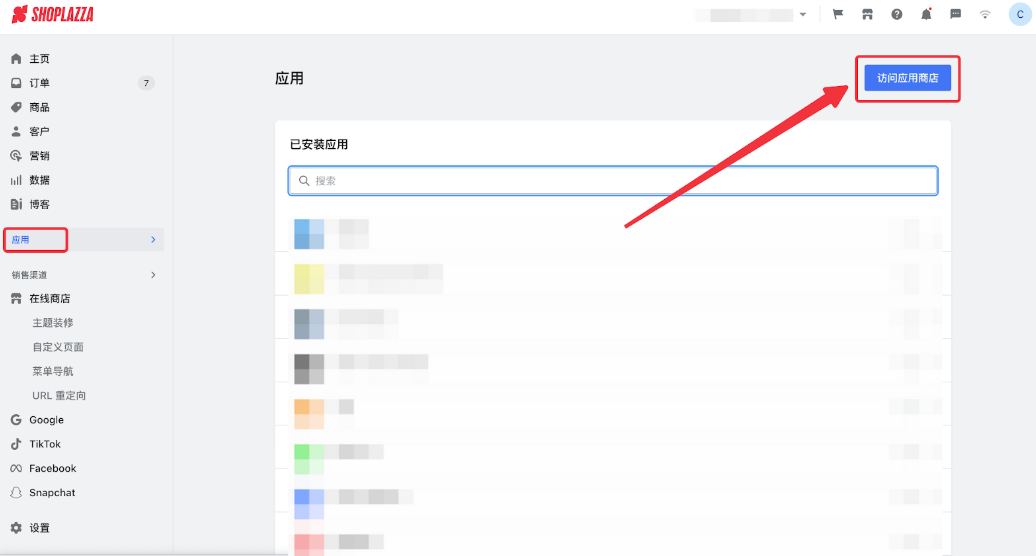
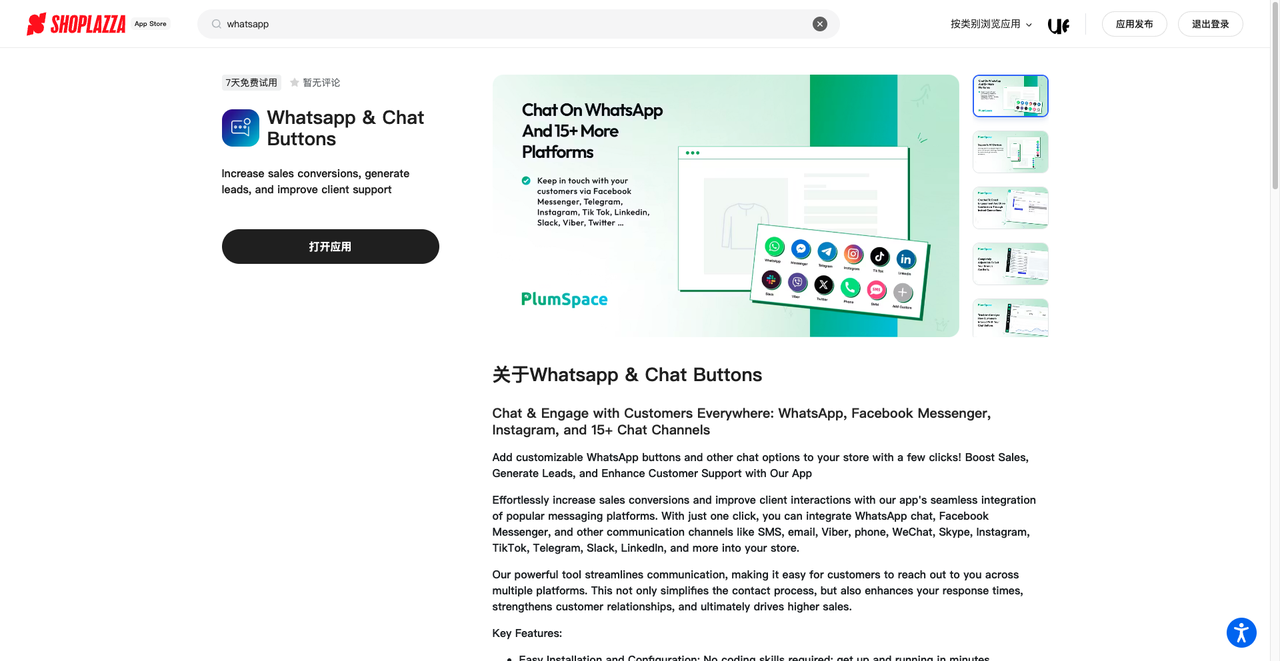
在 Shoplazza 后台打开应用商店,搜索 WhatsApp & Chat Buttons ,点击安装,并在应用中授权店铺信息。
2. 选择模板
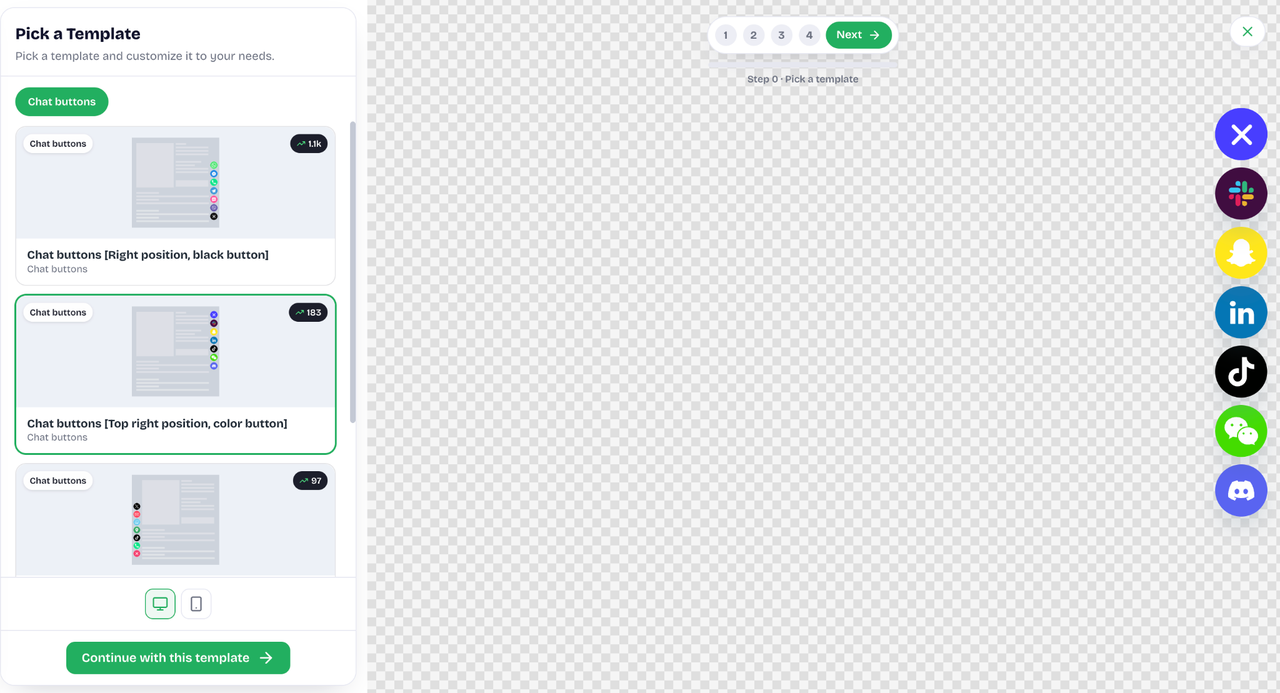
选择一个模板,单击模板后,点击继续使用此模板。
3. 自定义小部件
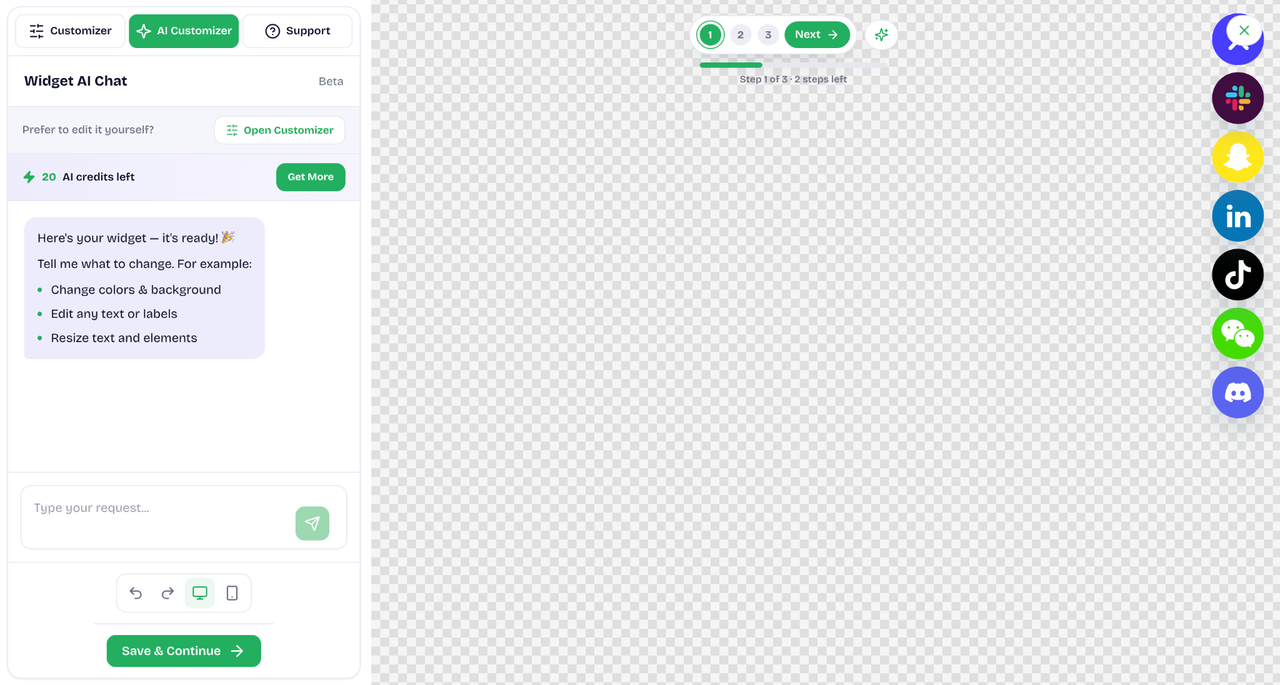
- 选择 AI 定制器,输入需求并借助 AI 创建小部件;也可以选择定制器手动创建。
- 在自定义选项卡中点击添加新小部件,并选择聊天按钮。
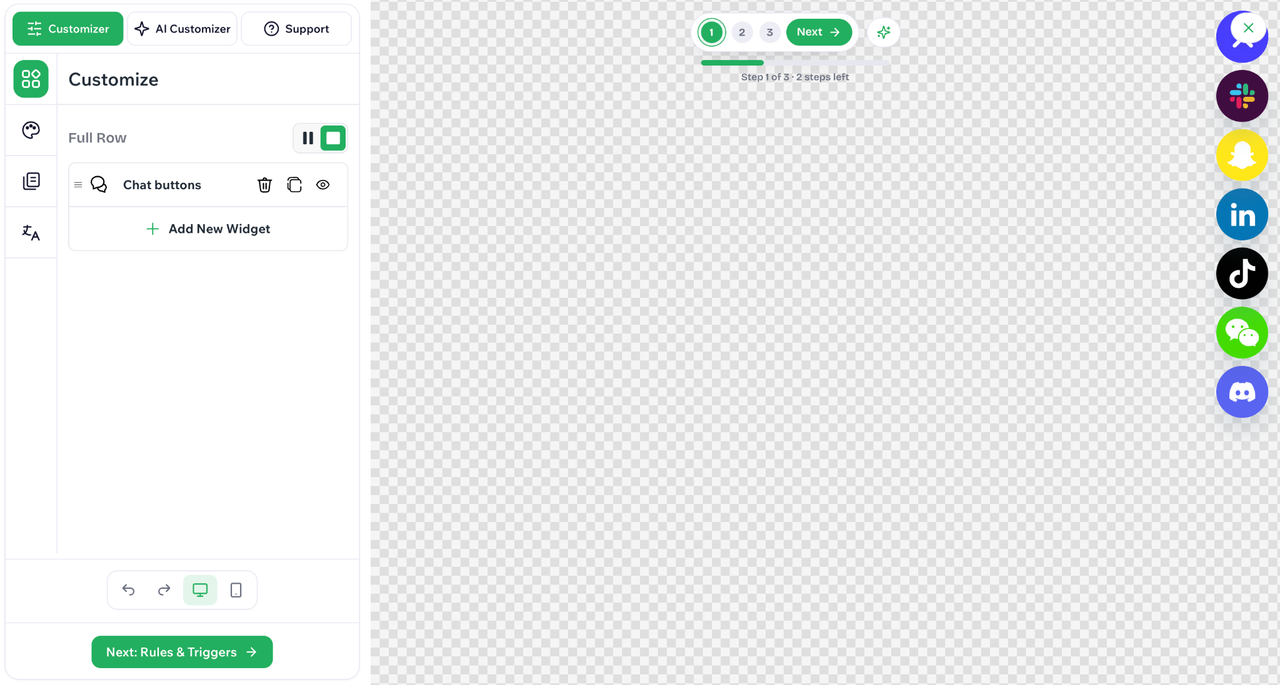
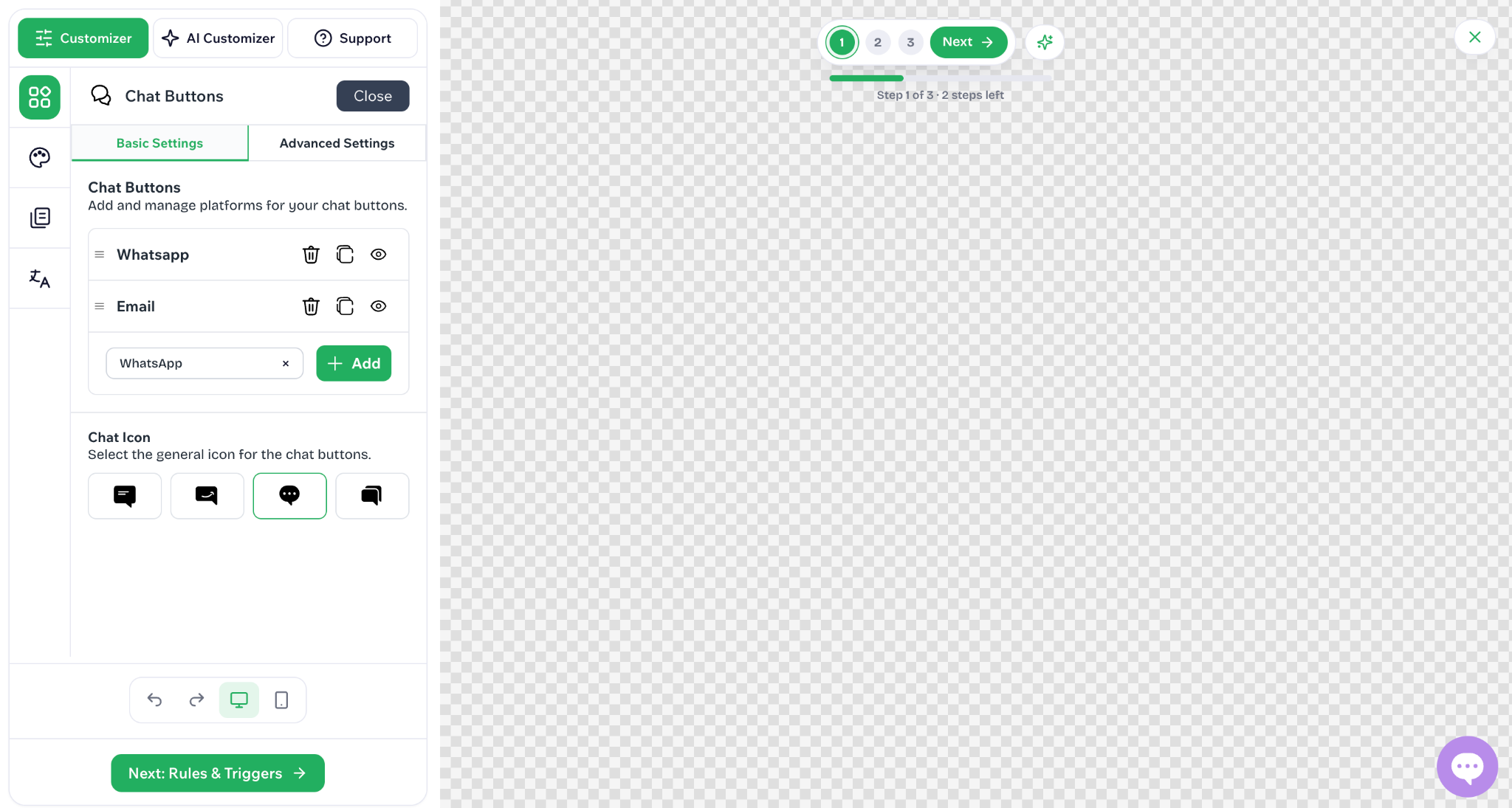
- 在基本设置中添加和管理聊天按钮对应的平台,并选择通用图标。
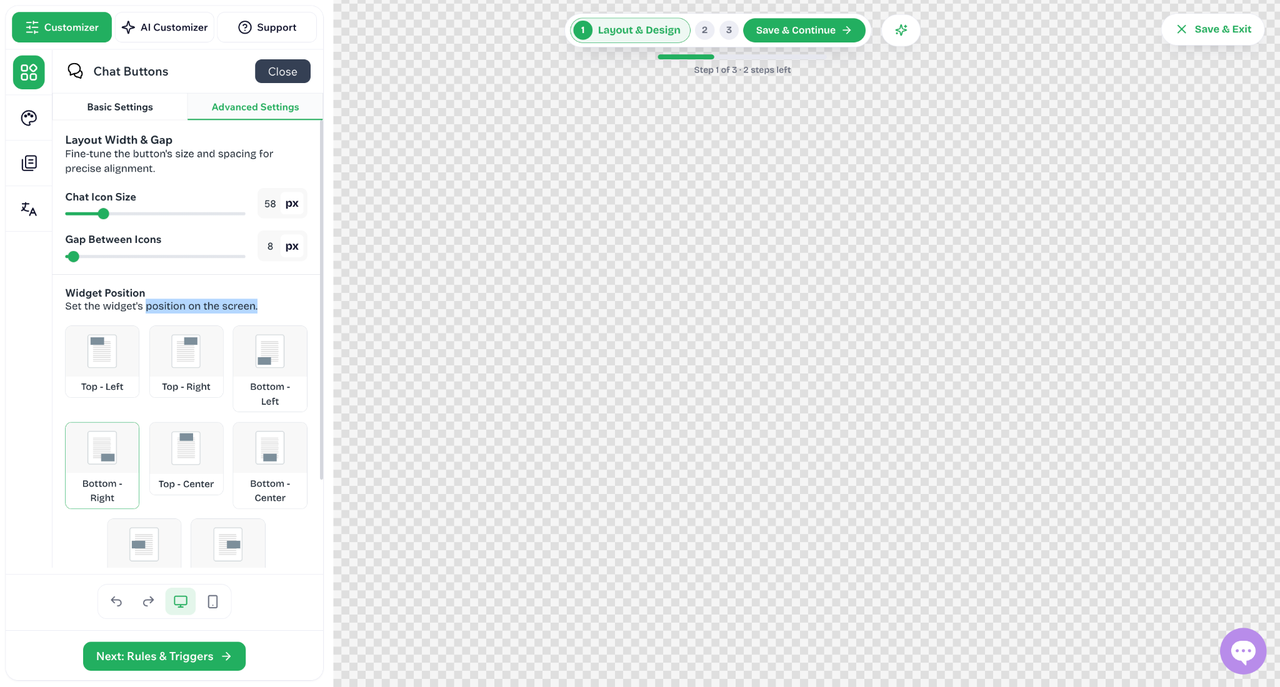
- 在高级设置中设置小部件的布局宽度、间距以及在屏幕上的位置。
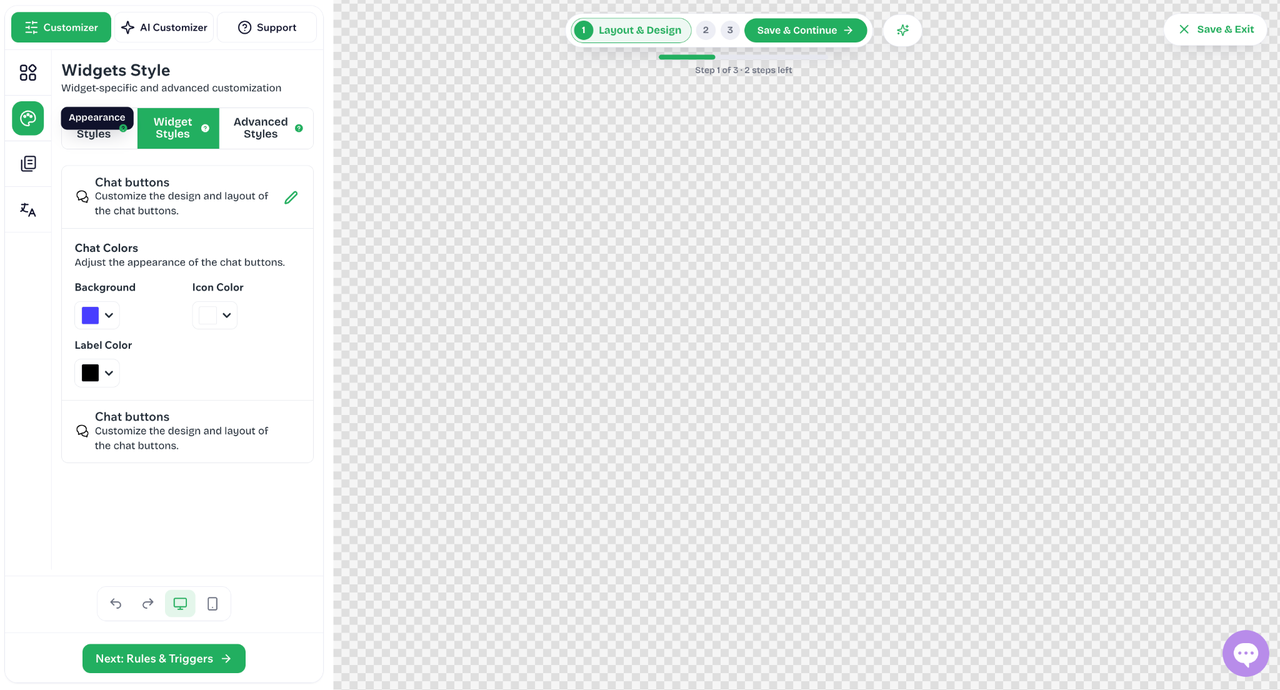
- 在外观选项卡中自定义聊天按钮的设计和布局。
- 在模板选项卡中更换小部件模板。
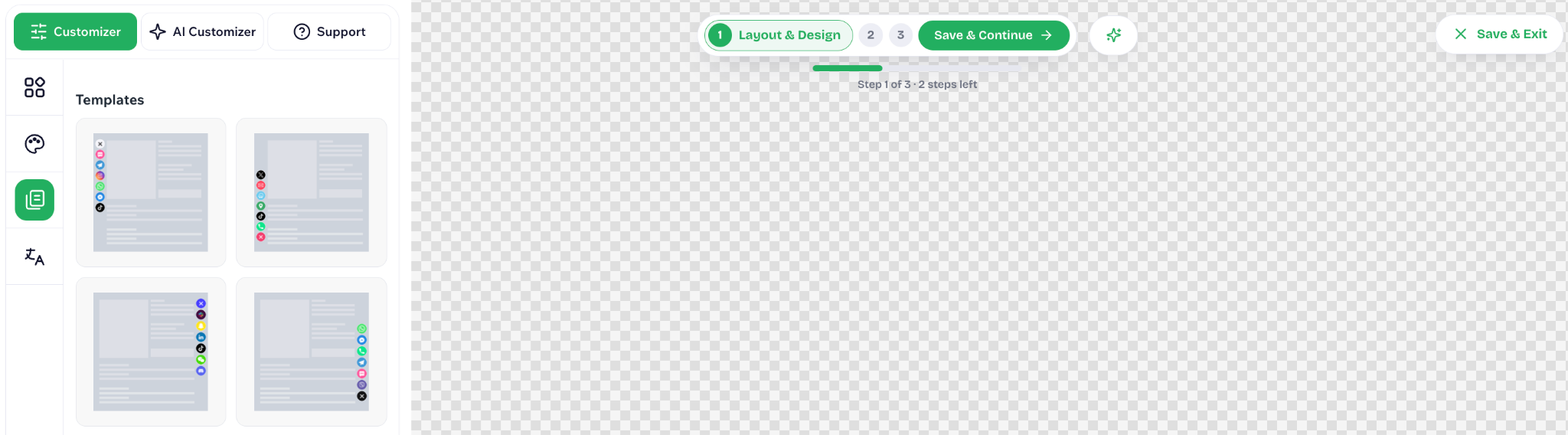
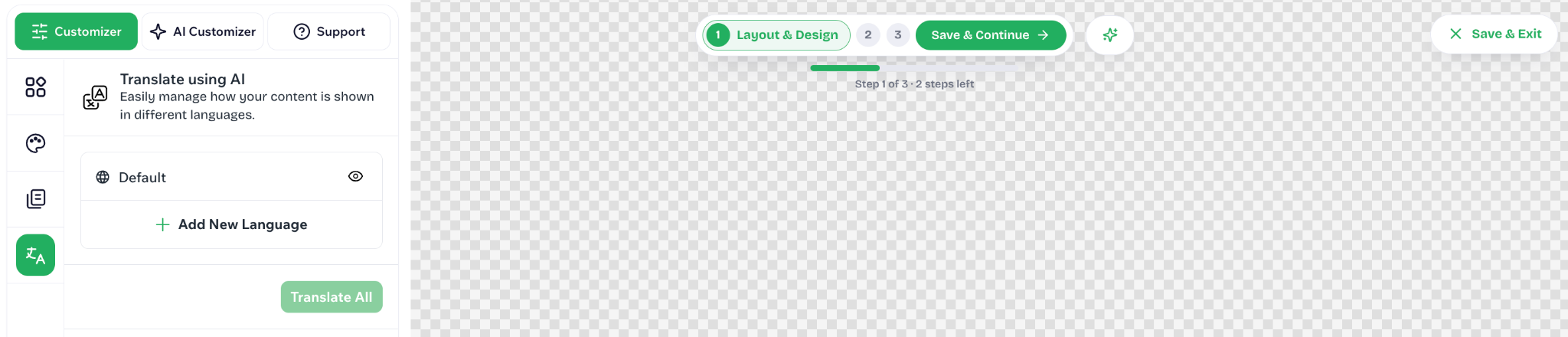
- 进入翻译选项卡,管理内容在不同语言中的显示方式。
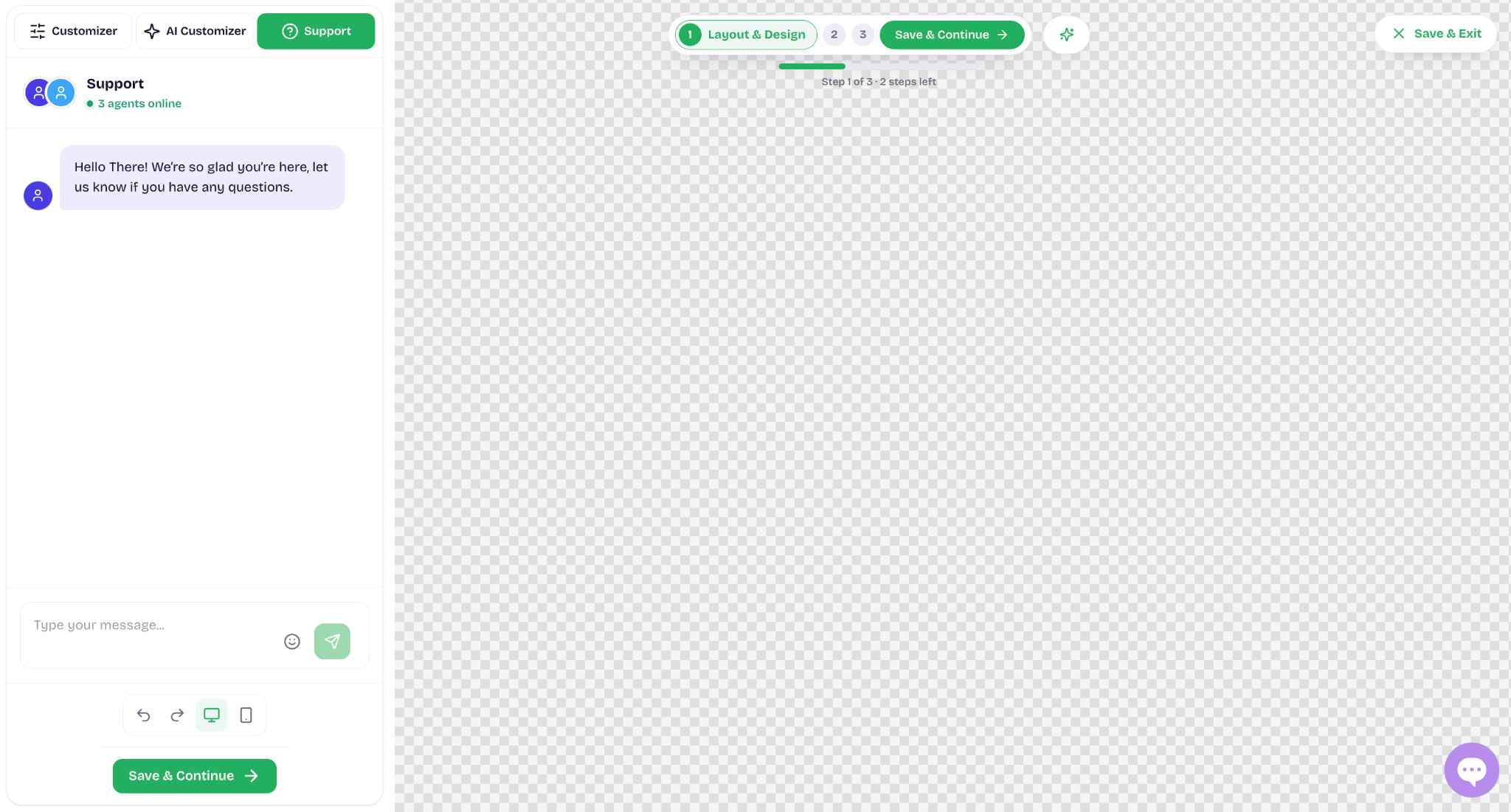
- 如需帮助,选择支持菜单并发送问题。
完成所有自定义后,点击保存并继续。
4. 设置显示条件
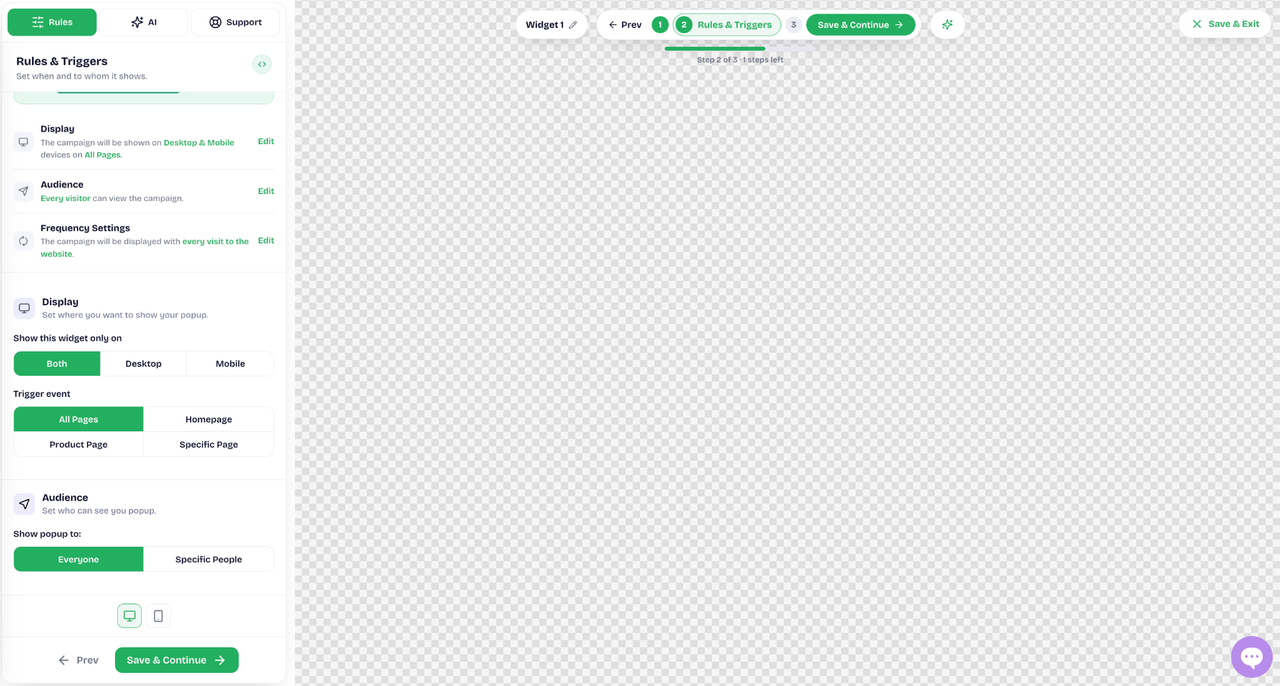
在第二步中设置小部件的显示时间和展示对象。完成设置后,点击保存并继续。
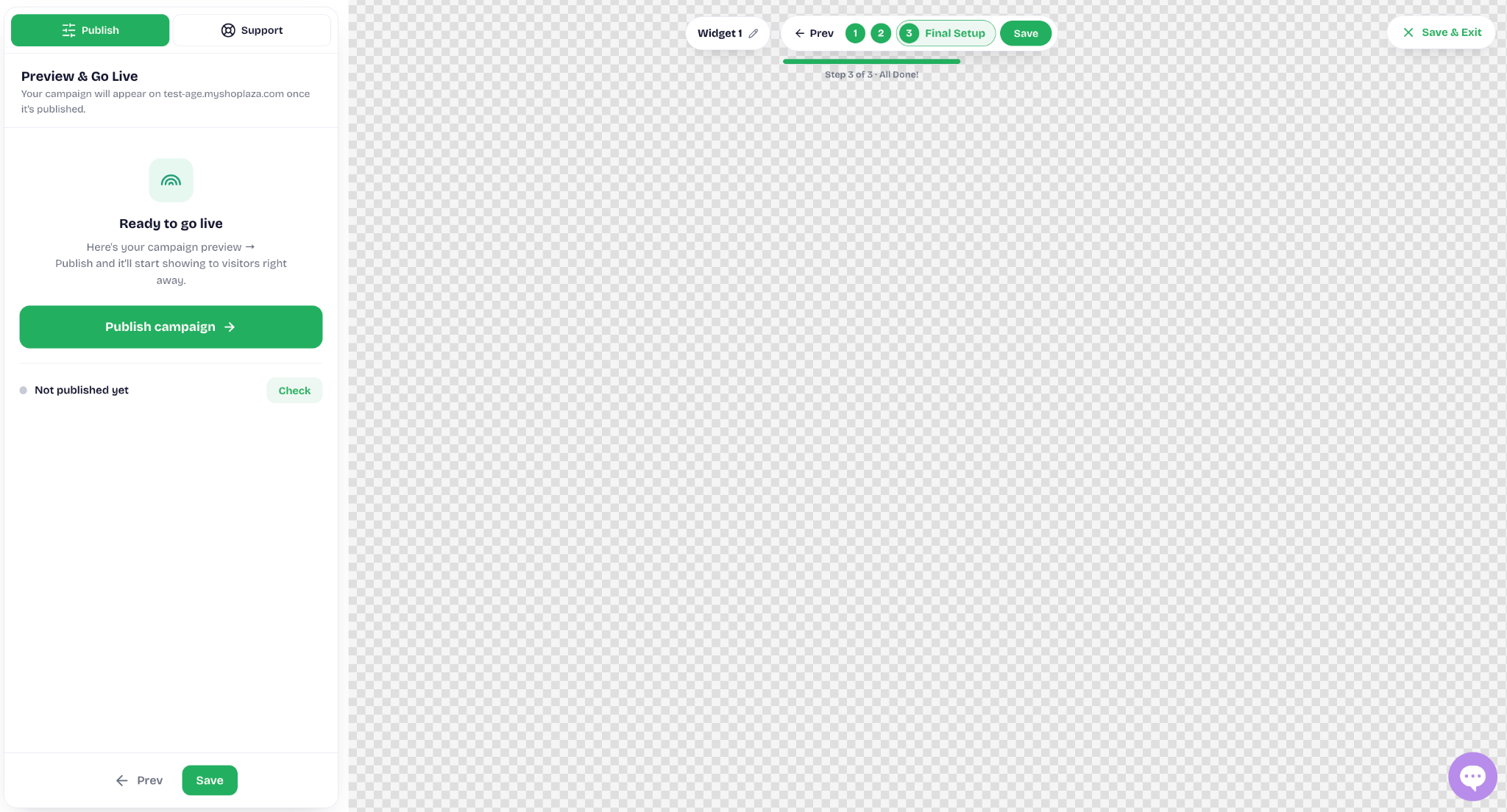
5. 预览并发布
在第三步检查小部件预览,点击发布活动,小部件将立即向访问者展示。
6. 应用程序仪表板
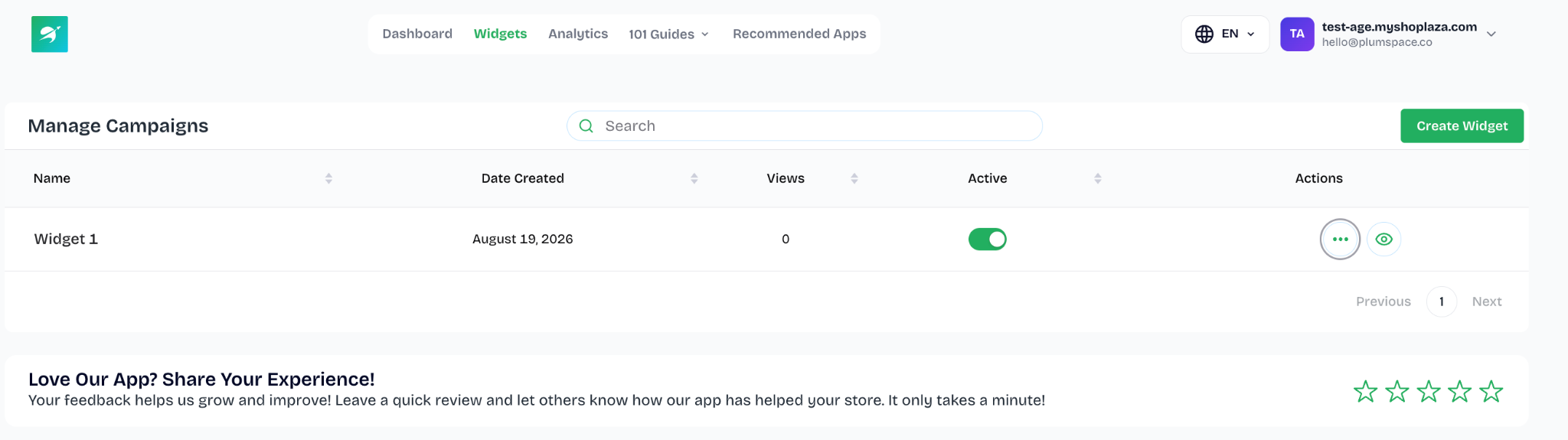
在应用程序管理面板中,可以管理已创建的小部件并查看关键数据。
- 小部件菜单:查找、编辑、删除或预览已创建的小部件,也可以创建新的小部件。
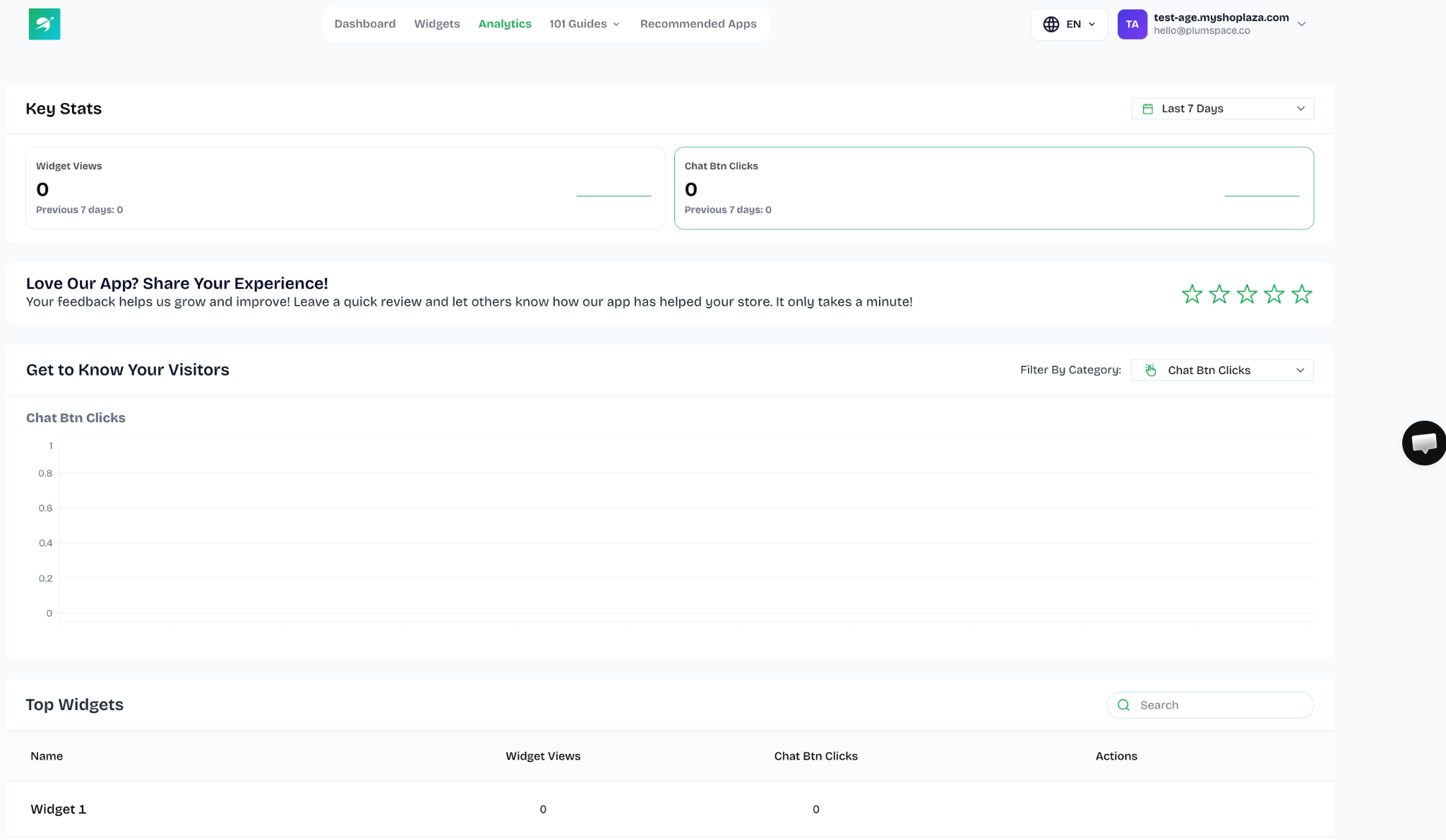
- 分析菜单:跟踪小部件浏览量、聊天按钮点击量和热门小部件等关键统计数据。
- 推荐应用程序菜单:查看 Plumspace 的应用程序列表。
- 仪表板菜单:集中查看必要的信息。
如需其他信息或帮助,可发送邮件至 hello@plumspace.co。


评论
请登录写评论。