
聊天窗口是您与客户进行日常沟通的核心操作界面,集成了消息收发、快捷回复等多项基础功能,是您开展日常客服工作最常使用的功能模块之一。本篇文档将围绕聊天窗口中的各项基础功能展开详细介绍,帮助您了解每个功能的具体作用与操作方式,快速掌握聊天窗口的使用技巧,从而更高效地完成日常沟通与客户服务工作。
基础聊天功能说明
1. 在聊天窗口中,SaleSmartly 集成了多种工具来提升回复速度:
- 实时翻译:点击开启翻译按钮,系统会自动将客户的语言翻译成中文,同时将您的中文回复翻译成客户的语言,实现无障碍沟通;当您无需自动翻译消息的时候,可再次点击翻译按钮,停止翻译即可。
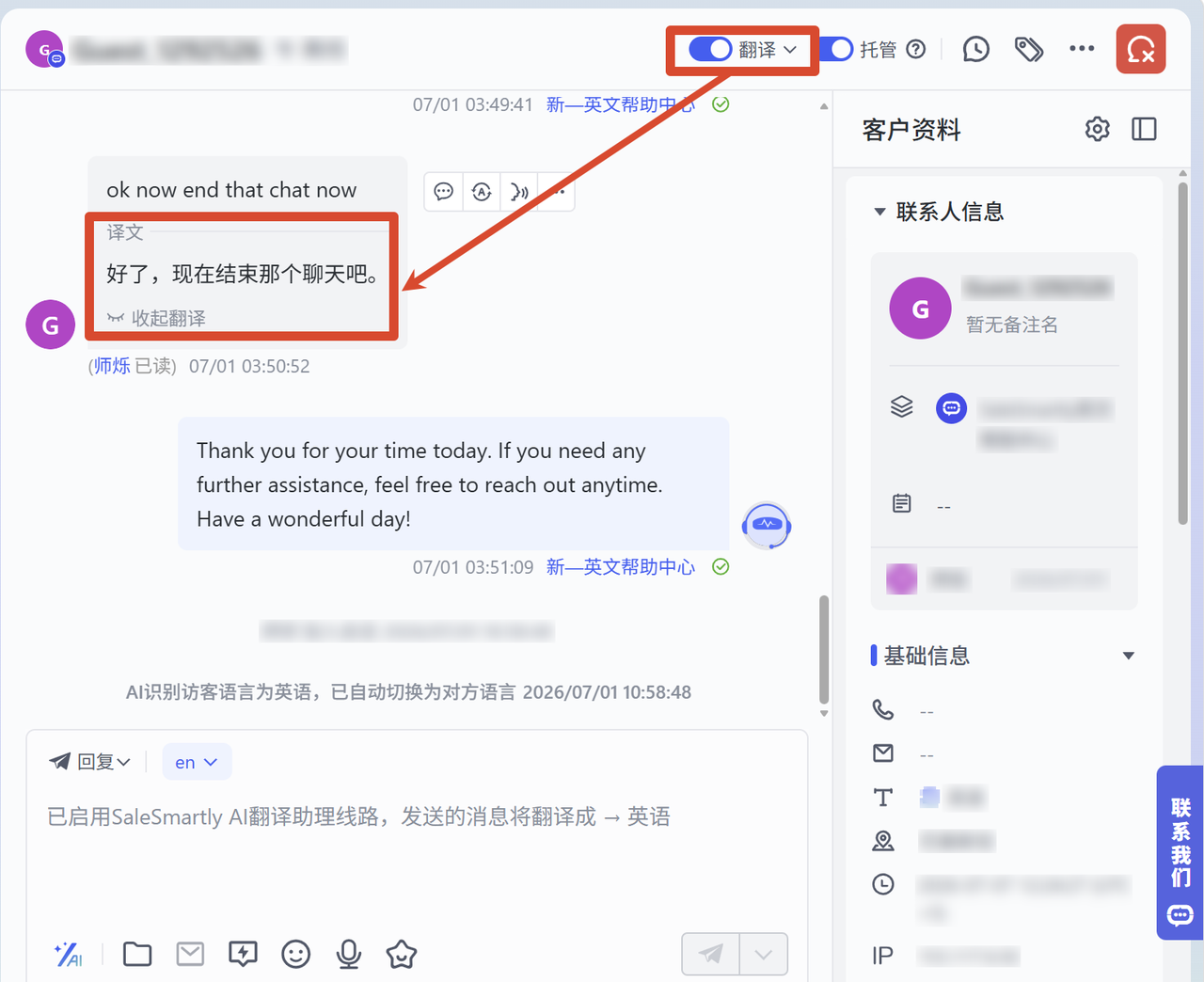
- 支持译文编辑预览功能。您在输入框中输入对应内容后,点击左侧翻译,即可预览到当前内容的译文,您还可在译文中进行编辑输入,确保无误后,点击右下选择译文发送,即可成功发送编辑后的译文。
- 文件发送:现支持图片、音频、视频、附件发送,满足实际交流中的多场景需求;
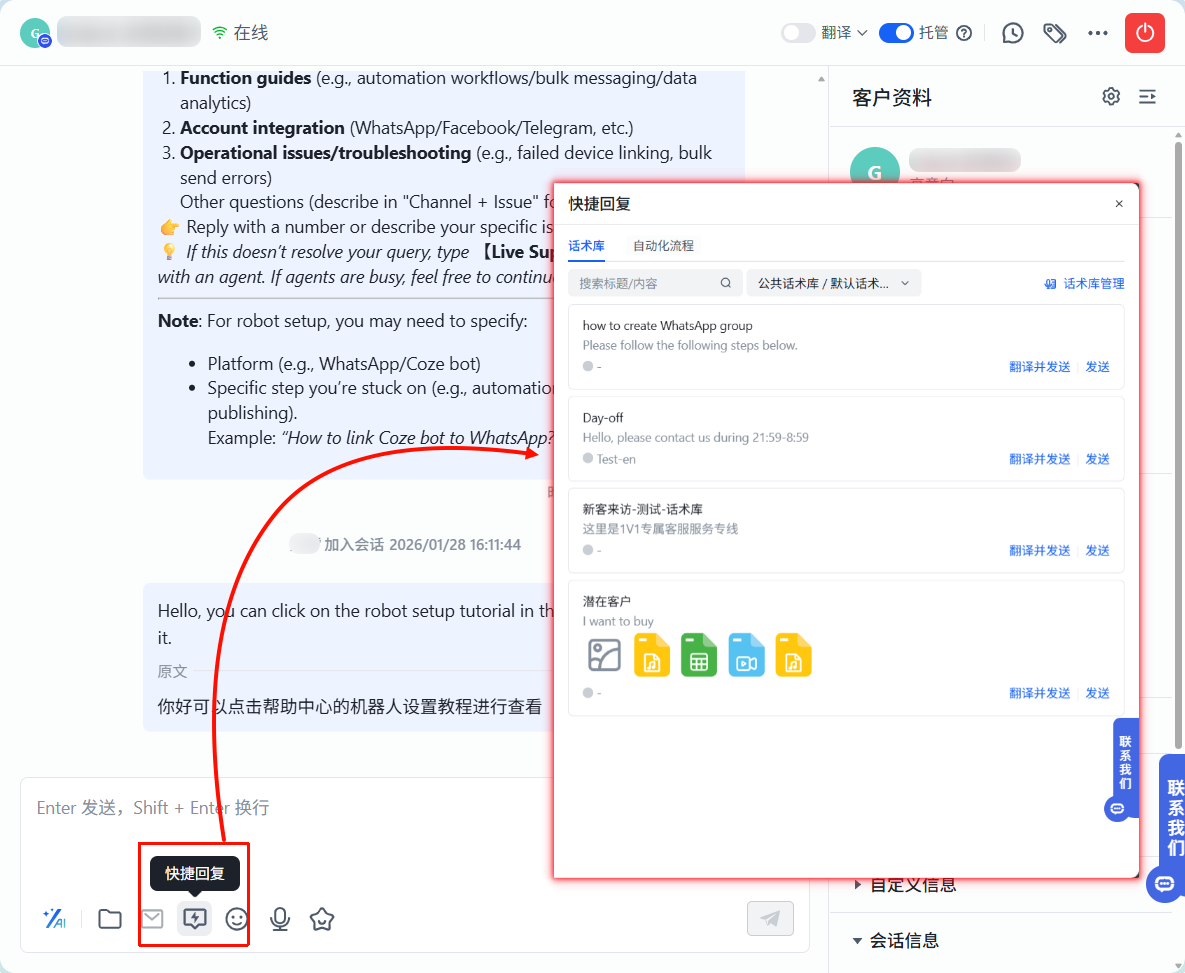
- 快捷回复:点击快捷回复,可一键发送预设好的常用语;
- 一键托管:点击开启托管按钮,可以选择是否对聊天中的对话进行托管。开启后,可以对客户所发的消息进行自动化管理。您既可以进行人工处理客户发的消息,也可以借助机器人自动答复客户的消息,提升处理客户消息的效率;
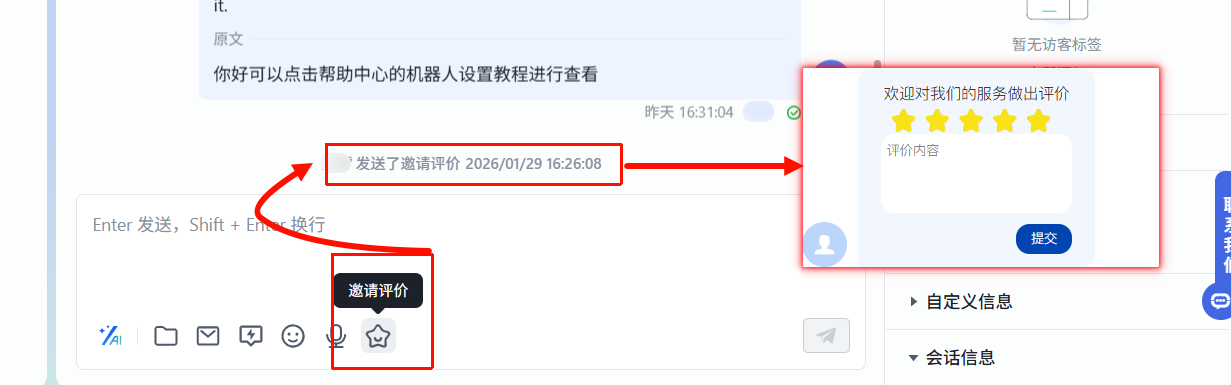
- 邀请评价:在聊天界面处,您可以给客户发送邀请评价,客户接收到评价邀请后,进行打分与评价。
2. 可以在聊天窗口中通过完善右侧的客户资料如访问轨迹、来源渠道、客户所使用的语言、所在地区等信息,帮助丰富客户的画像,以便进行精准营销。
- 基础信息:客户基础信息,涵盖电话、邮箱、地区内容;
- 访客标签:您可通过对访客进行添加标签和备注(如“意向高”、“价格敏感”),方便后续对访客进行管理;
- 联系人:您可以在此查看客户的浏览轨迹,访问来源等信息,结合设备和 IP 信息,辅助预判客户需求。
- 会话信息: 对本次沟通进行分类标记(会话标签)。
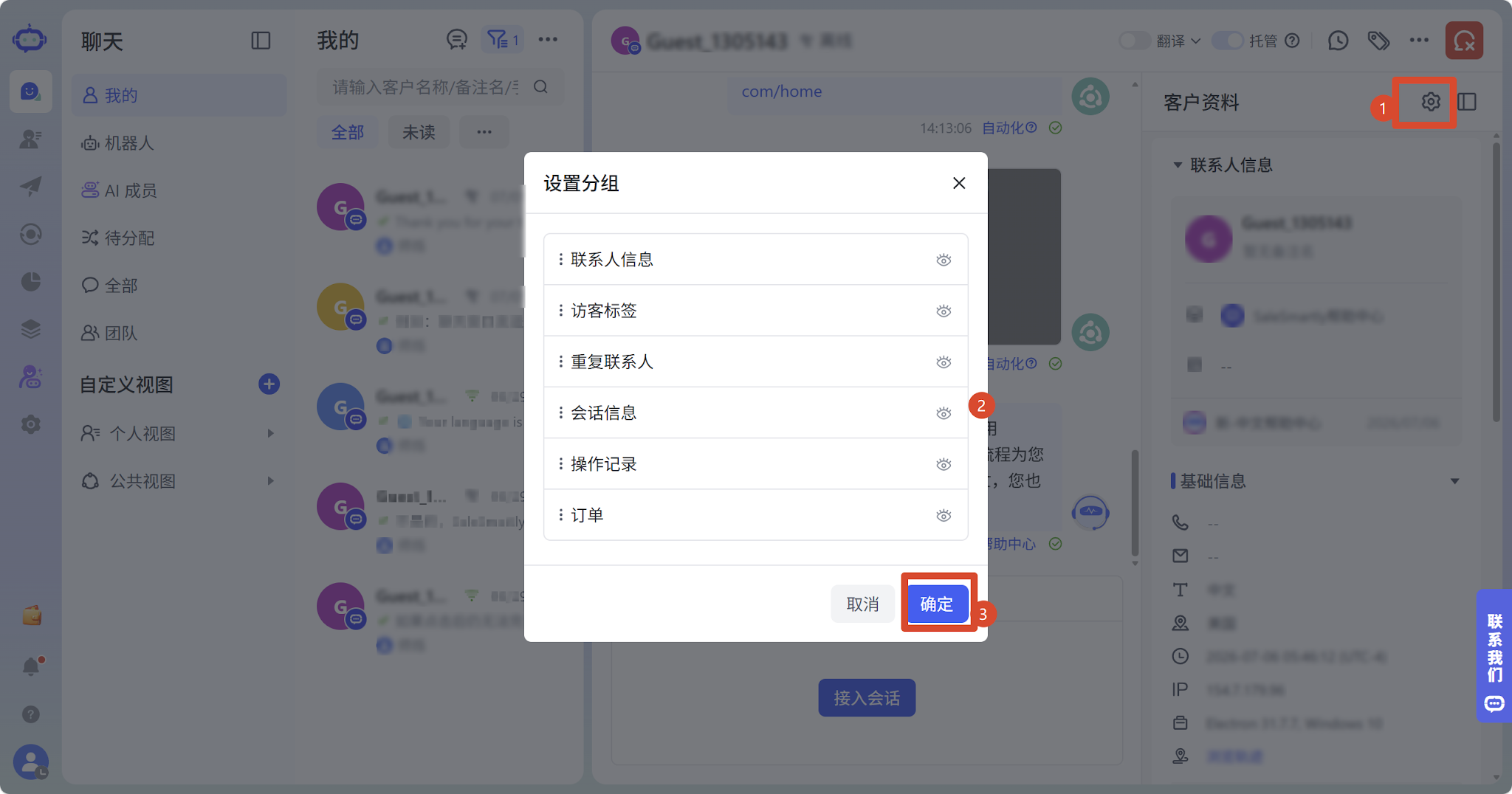
另外,您也可以通过点击齿轮对客户分组信息进行自定义排列:
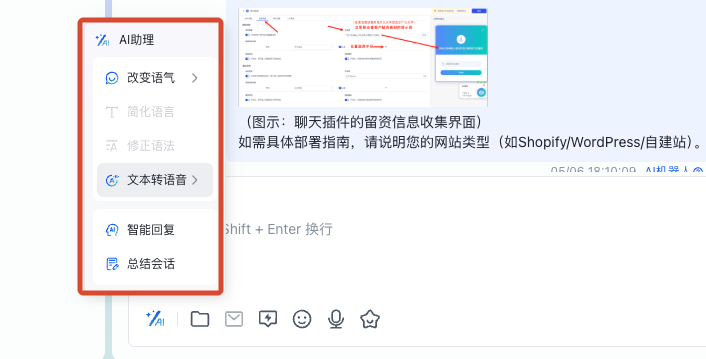
3. 可使用 AI 助理功能。在线聊天窗口现已深度集成 AI 大模型能力,全面支持一键「改变语气」「文本转语音」「智能回复」与「总结会话」功能:
- 改变语气: 系统预设了“礼貌专业、亲切自然、积极安抚、简洁直接”四种常用沟通语境。输入文字后即可通过功能菜单唤起 AI 助理。润色后的内容支持实时预览与一键替换发送,助您彻底告别生硬的机翻感与机械表达。
- 文本转语音: 支持将您输入的文字,一键转化为自然流畅的系统预设音色并发送,满足更多维度的交互需求。
- 智能回复: AI 助理会深度分析并理解客户的最新消息,自动为您生成精准、得体的回复建议,大幅提升客服响应效率。
- 总结会话: 一键提取并生成您与该客户的历史沟通摘要。在遇到客服换班或业务流转等交接场景时,可快速提炼当前会话重点,帮助接手人员快速掌握前情,实现无缝对接。
注意
每次使用 AI 助理功能都将会消耗 AI 字符额度。如额度用尽,您可以联系 SaleSmartly 人工客服咨询购买方式。
聊天窗口功能说明
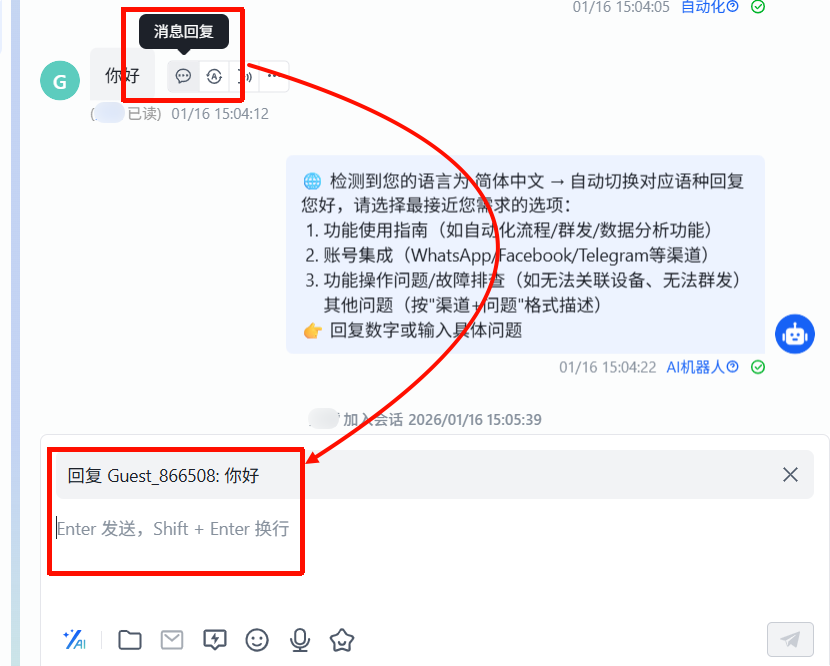
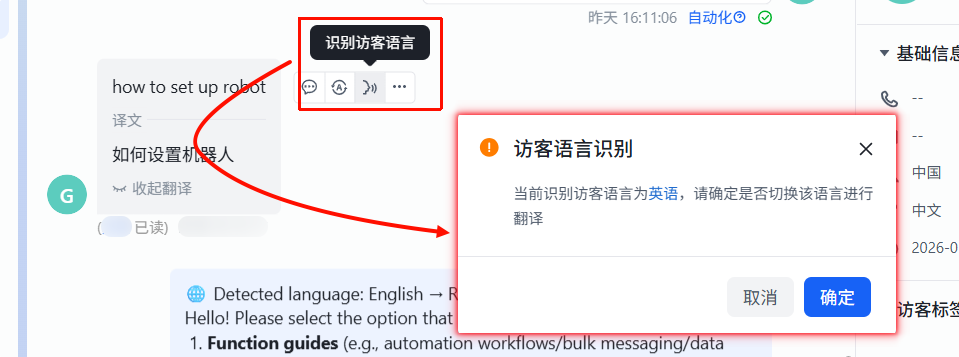
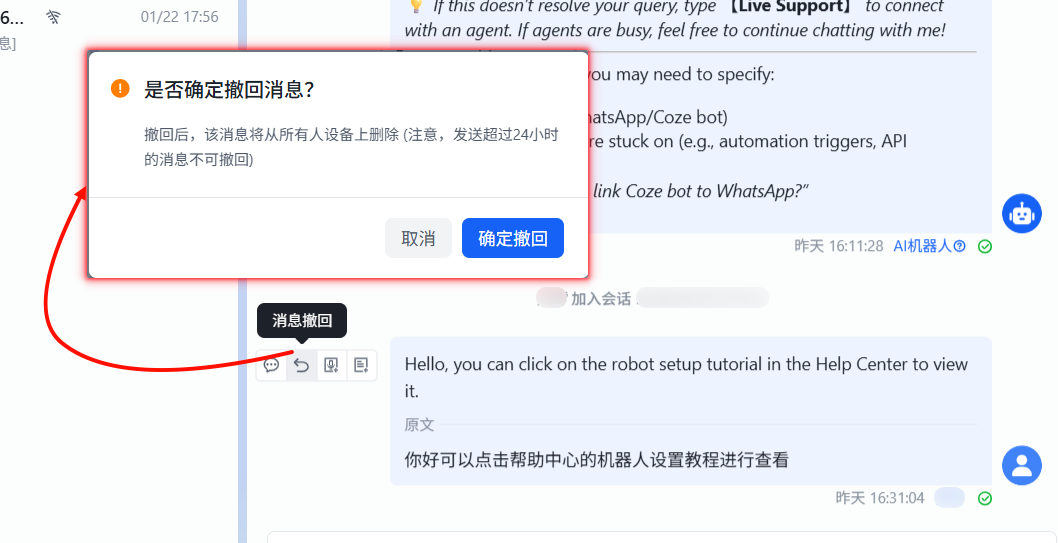
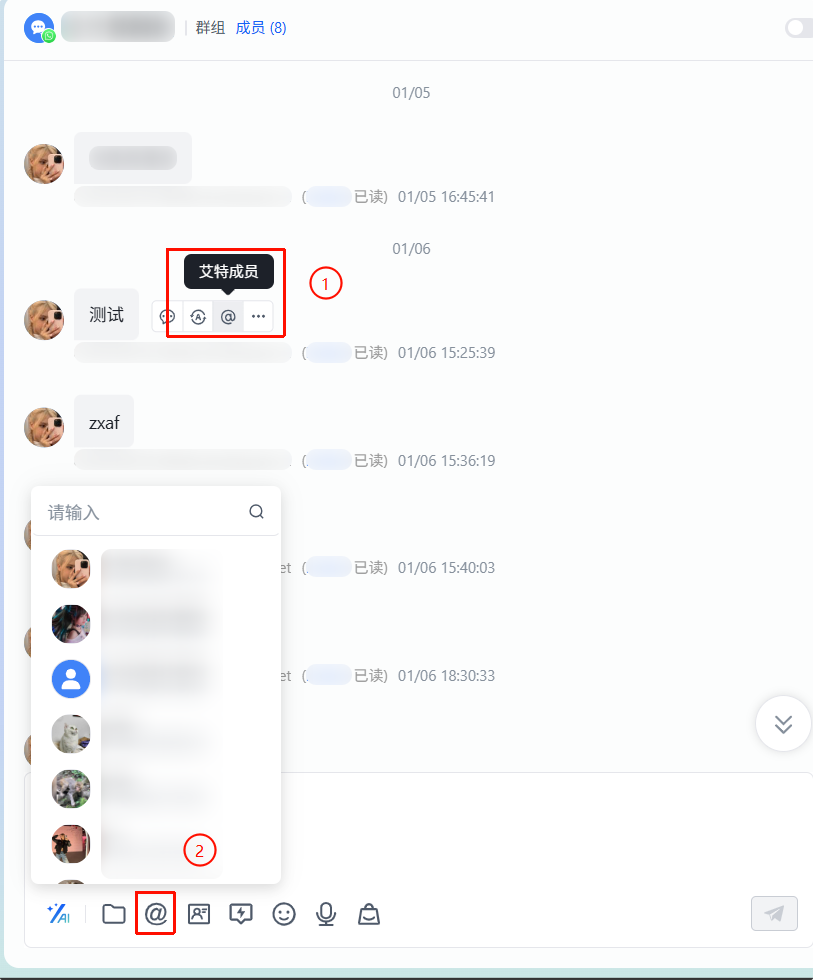
1. 支持对单条消息进行回复、翻译功能、识别访客语言、消息撤回(自己的信息)、智能回复、添加备注、@ 成员等功能。
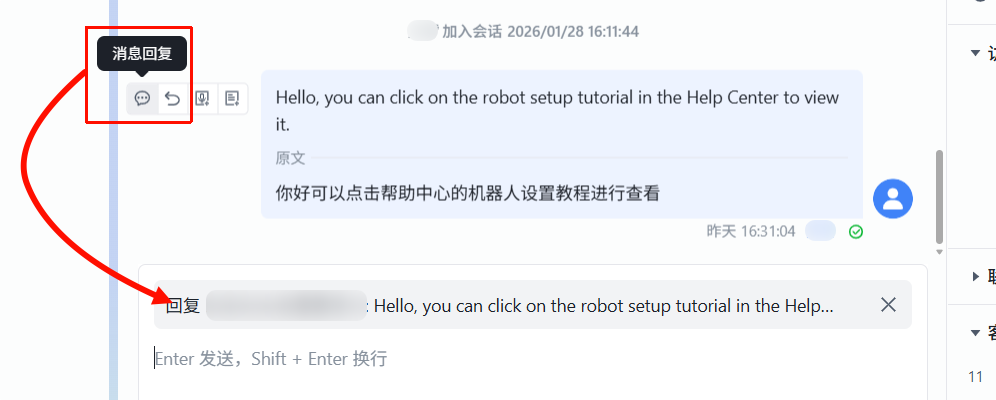
- 可对单条信息进行引用回复,突出对于某消息的回复,直接快速,减少误会:
- 可对单条信息操作翻译:
- 可对单条信息识别访客语言。通过识别访客发送的语句来获取访客的语言,可以帮助您切换到正确的语言进行交流。
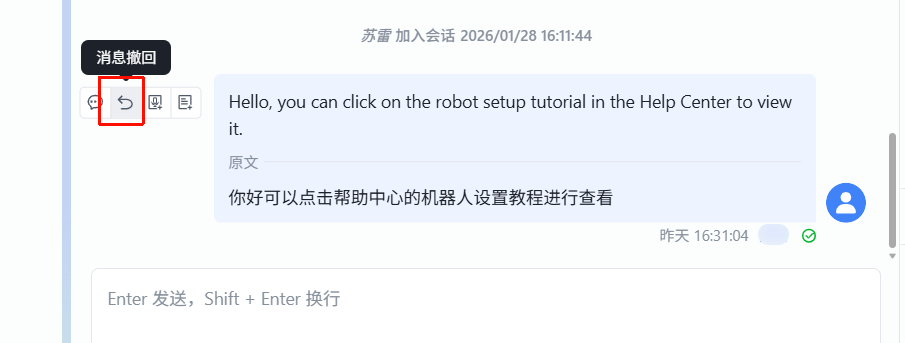
- 可在规定时间内撤销发送成功的信息。
注意
目前仅聊天插件、WhatsApp 渠道支持撤回。
- WhatsAPP 群组中可支持 @ 成员,避免重要信息在群消息中被遗漏:
2. 您也可对自己发送的消息进行二次处理,包括撤回、引用、使用快捷回复话术、翻译。
- 撤回:可撤回自己刚发出的消息,降低回复带来的误解。
- 引用:可引用自己的消息,并附带新的描述,让客户更好理解客服的表述。
- 快捷回复:回复访客消息时,对于一些常问的问题,可直接发送话术库中的常用语,提高回复效率。
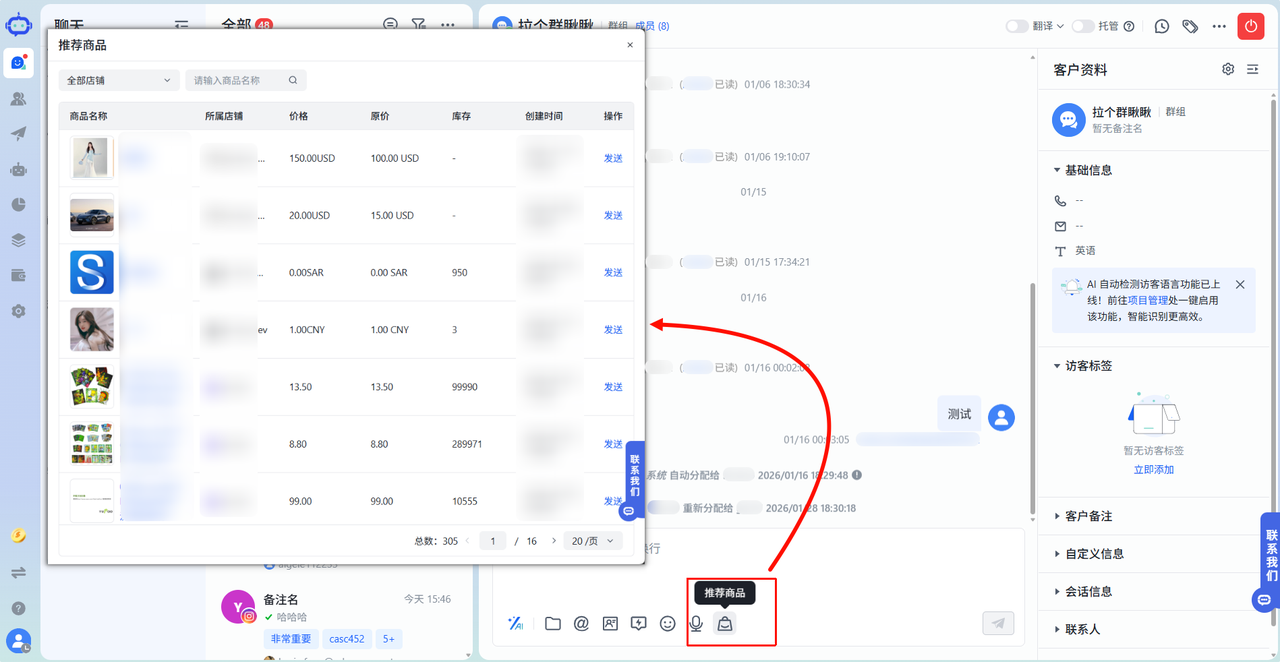
3. 推荐商品:独立站商家绑定了 SaleSmartly 后,可在聊天界面给用户发送商品卡片,直接引导客户下单。点击聊天窗的推荐商品 > 点击发送即可。
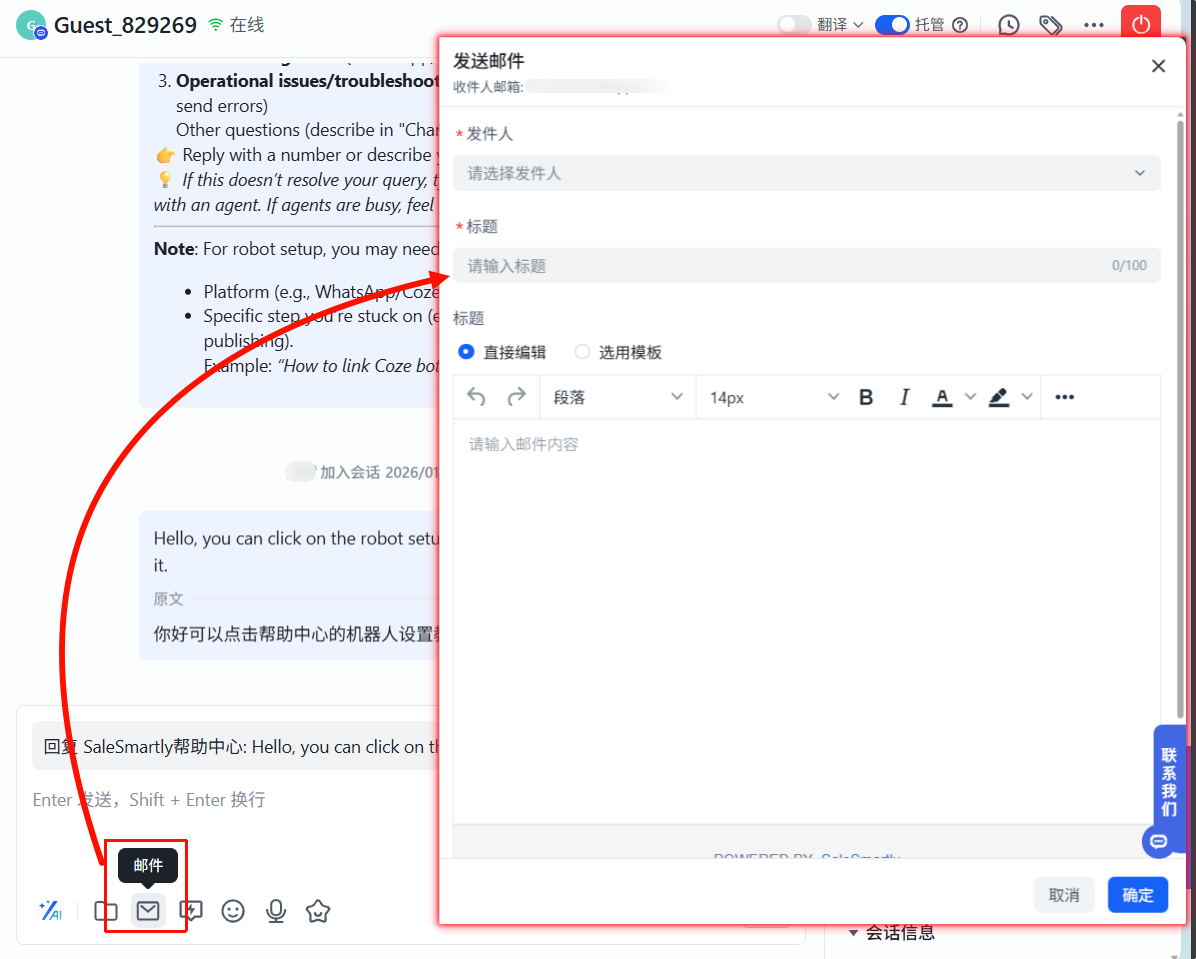
4. 邮件回复:当客户使用 Email 咨询相关信息或访客处于离线状态,但您拥有访客邮件信息时,可用邮件形式回复消息。
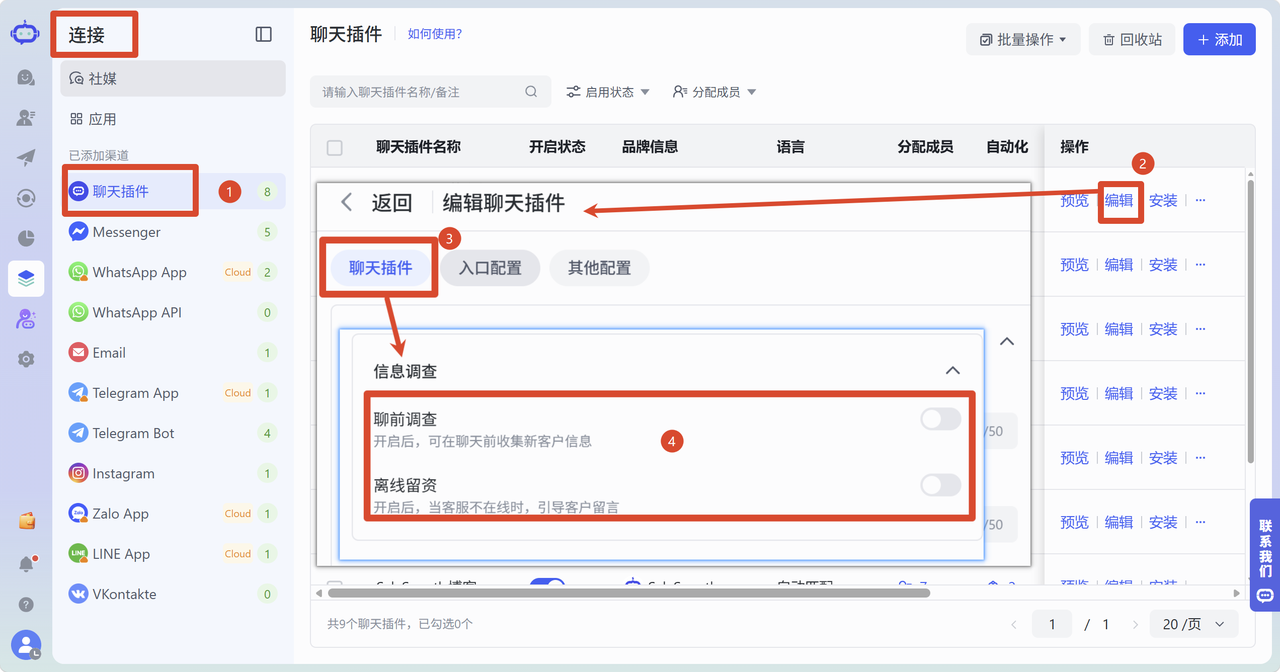
- 若您无访客邮件信息,可在连接 > 聊天插件处,进入创建 / 编辑插件,通过设置信息调查 - 聊前调查 / 离线留资功能,可以收集用户的邮件信息,后续也可在聊天框处可以使用邮件回复用户的消息。
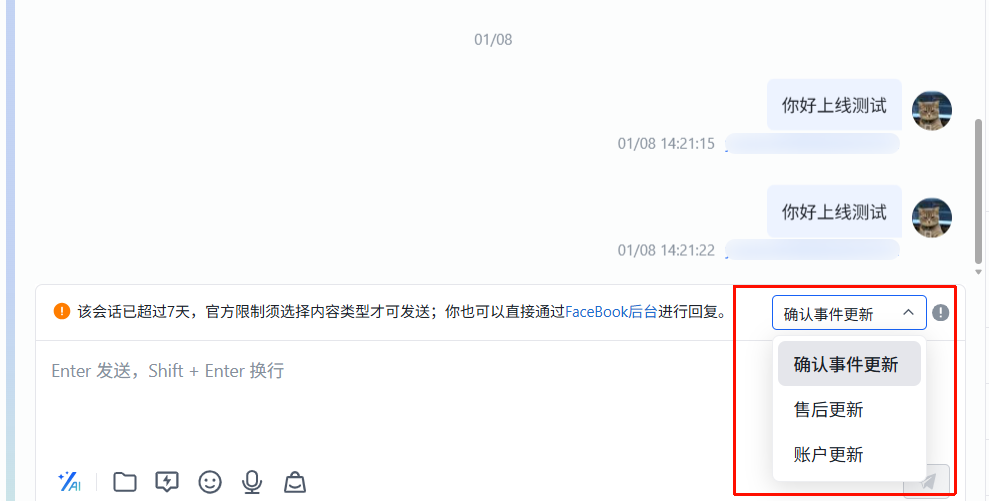
5. 当 Messenger 中的会话超过 7 天后,您在聊天框输入消息时,需要选择与内容有关的标签一起发送。
-
确认事件更新:向已登记活动(如已回复邀请、购买门票)的用户发送提醒或更新,可用于即将到来和进行中的活动:
- 向用户发送已安排的即将开始的课程、预约或活动的提醒;
- 确认用户已预约或参加已接受邀请的活动或预约;
- 通知用户交通或旅程安排消息,例如抵达、取消、行李延误或其他状态变更。
-
售后更新:通知用户近期购买商品的更新,可用于:
- 交易确认,例如结算单或收据;
- 通知配送状态,例如商品在途,已发货,已送达或延误;
- 与用户已下的订单相关的变更,例如信用卡遭拒、缺货商品或其他需要用户采取措施的订单更新等。
-
账户更新:通知用户其申请或帐户的非周期性变更,可用于:
- 申请状态更改(例如信用卡、职位);
- 可疑活动(例如欺诈提醒)的通知等。
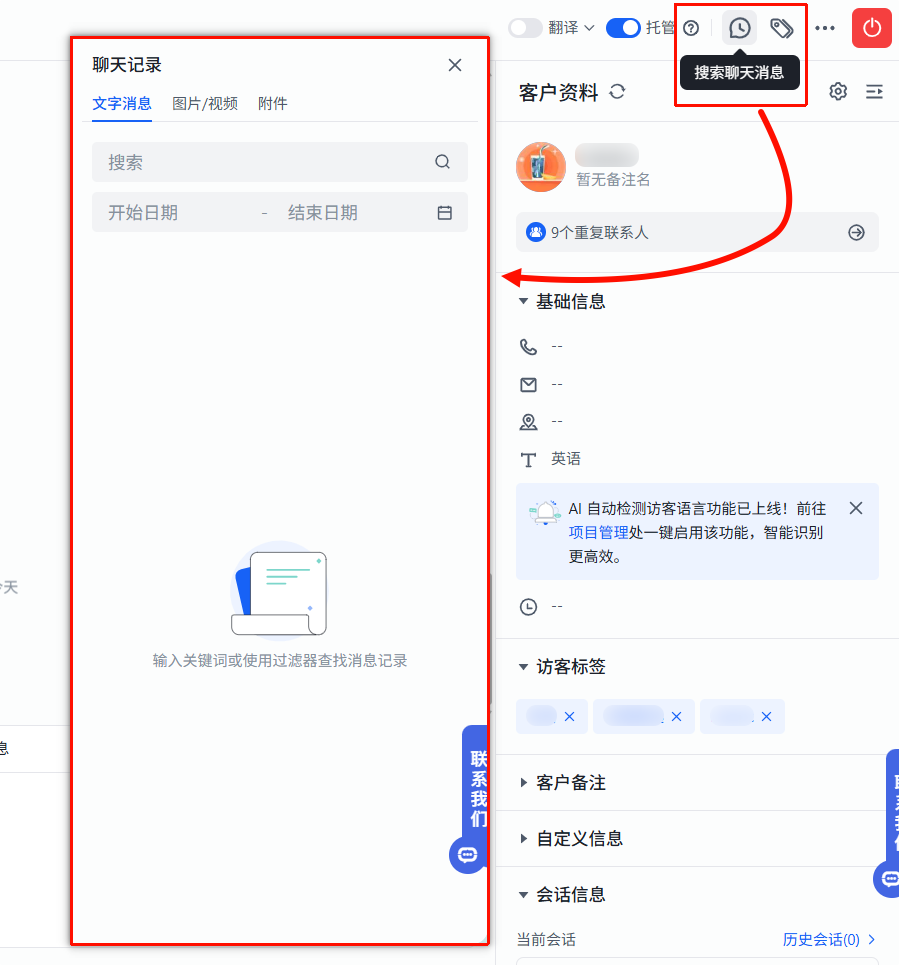
6. 搜索聊天信息:您可以通过点击会话右上角的搜索聊天信息按钮,通过输出关键词检索会话中的既往文本、图片、视频和附件内容。
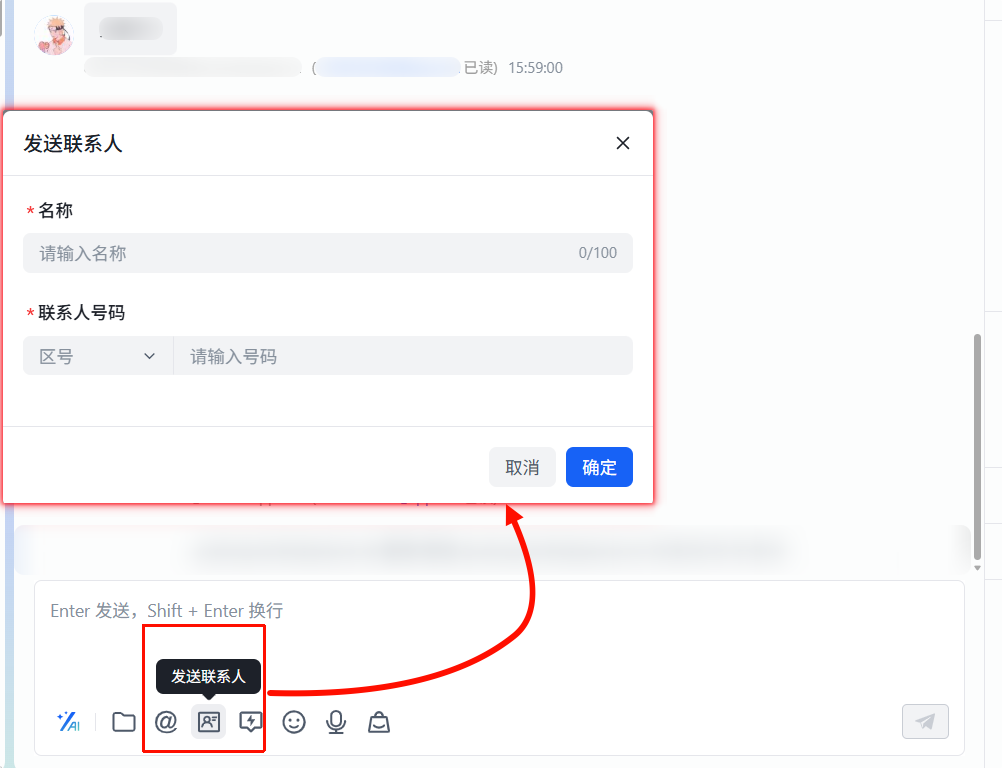
7. 发送 WhatsAPP 个人名片:在 WhatsAPP 渠道的聊天回复框中,您可以推送 WhatsAPP 联系人名片。点击发送联系人后于弹窗内输入名称和手机号即可发送名片信息。
添加快捷回复
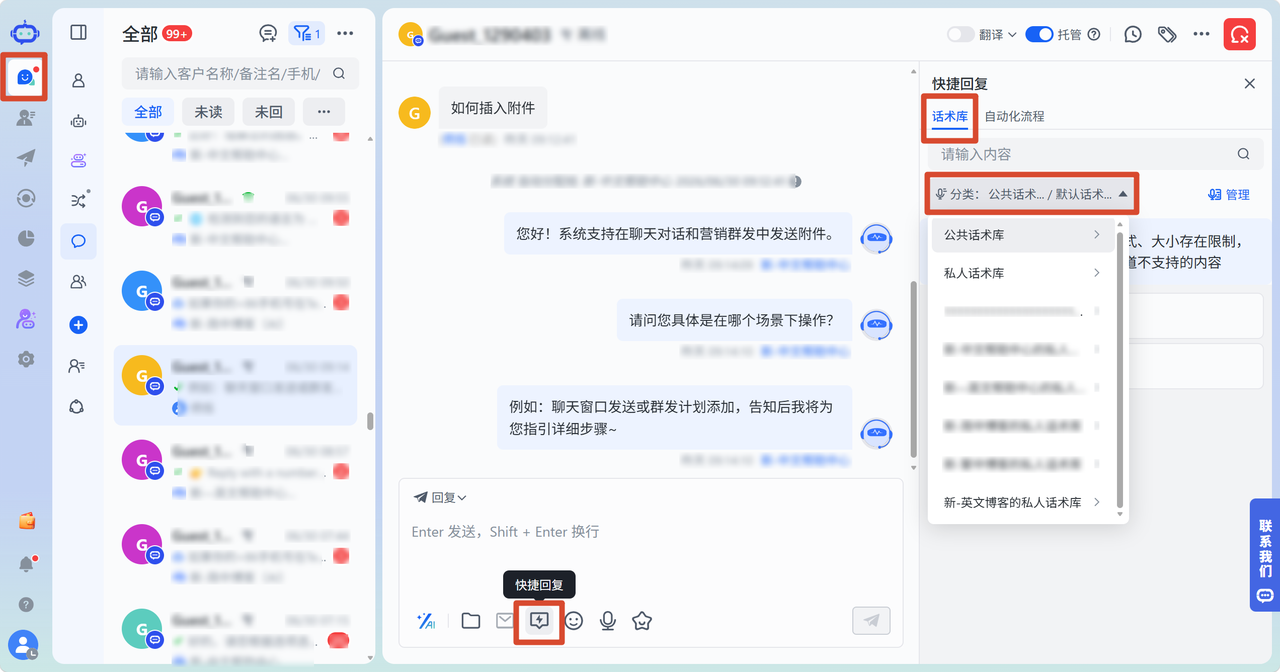
在聊天过程中,您可以点击会话窗口下方的快捷回复展开您的话术库,提升客服答复的专业性和准确性。
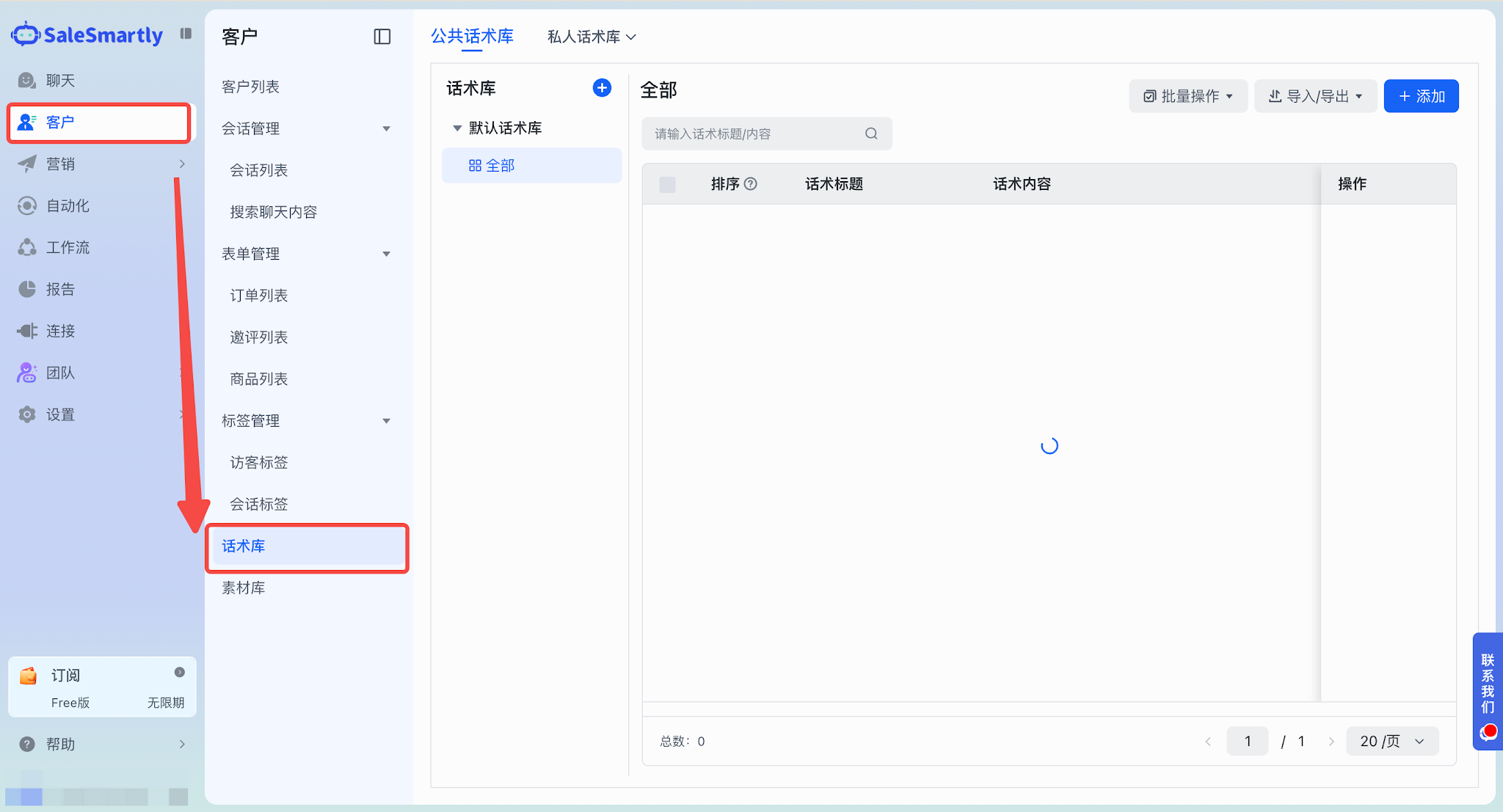
1. 准备工作:使用快捷回复前,您需要点击客户 > 话术库,进行添加、编辑、导入 / 导出话术等操作,具体添加流程您可点击参考 SaleSmartly 文档:如何添加话术库?
2. 点击聊天窗口下方的快捷回复 > 选择发送的答复即可。


评论
请登录写评论。