
利用 SaleSmartly 的客户资料编辑面板,可以帮助您完善客户的画像,并执行针对性的营销策略。本章将围绕客户信息以及标记客户特征方面的功能,帮助您详细了解这些功能的使用。
完善客户画像
1. 可在客户资料面板中,点击右侧客户资料,查看详细的客户资料。具体已涵盖客户名称、客户邮箱、客户手机号、社媒渠道、社媒账号、客户的语言、客户所在地区、IP地址、客户的浏览器环境、客户的访问来源、客户的访问轨迹、访客标签以及备注。
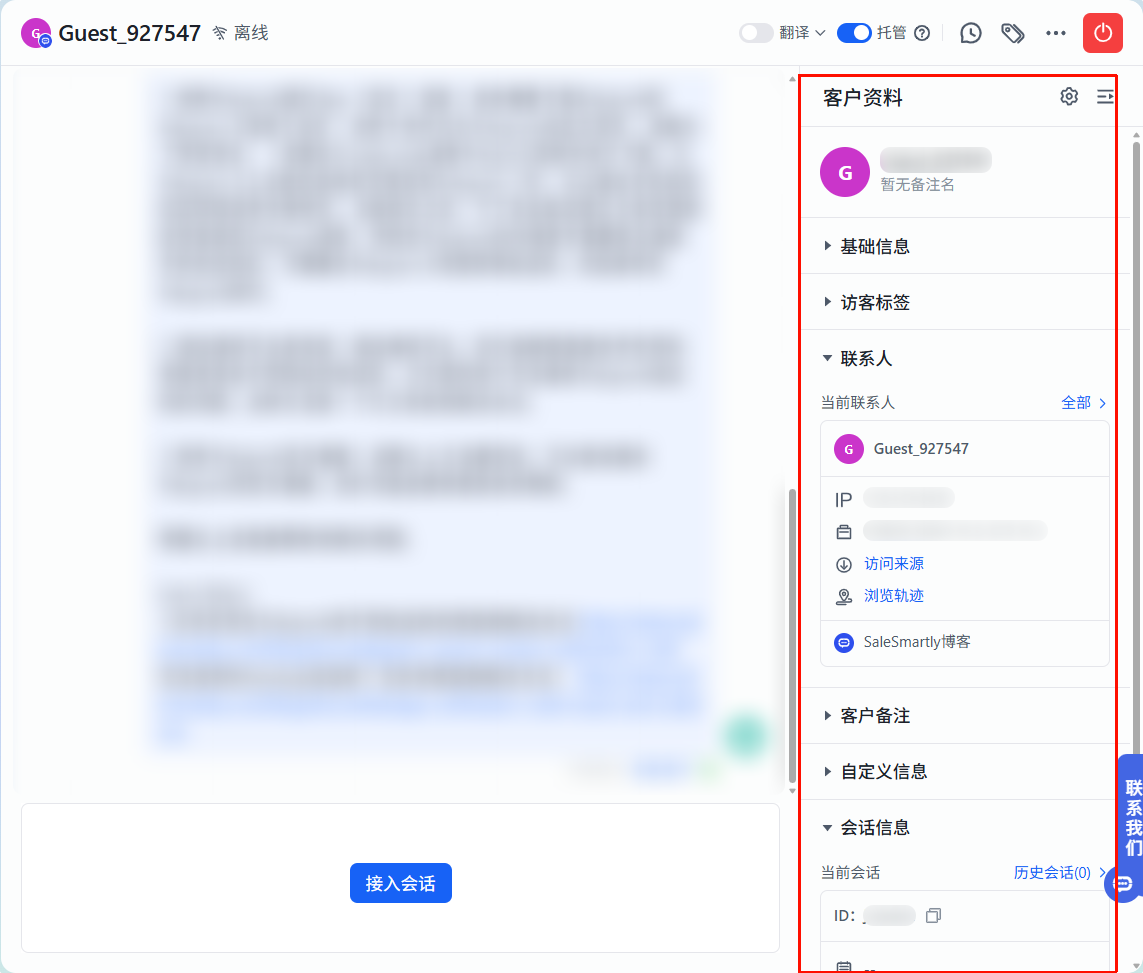
- 添加客户备注名:点击客户名称右侧的编辑图标>修改备注名>点击确定,即可编辑成功。
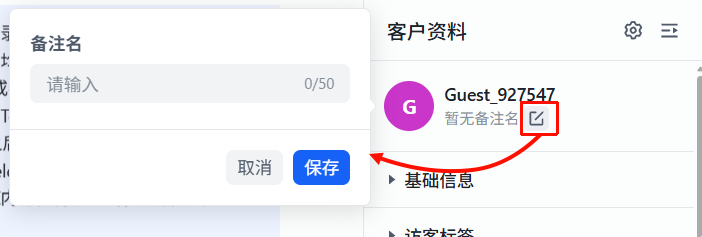
- 编辑 / 修改基础信息:可以自行添加 / 设置客户的访客邮箱与手机号。
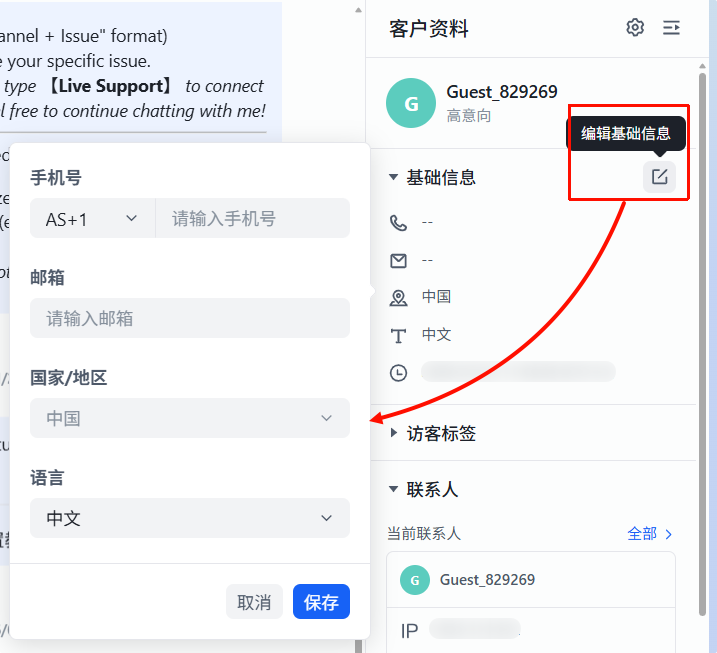
2. 您可以在客户资料栏查看客户来访信息,涵盖访客的语言、访客的国家 / 地区、访客的 IP 地址、访客的设备信息、社媒渠道和社媒账号名帮助丰富用户的画像,以便进行精准营销。
- 社媒渠道:您现在与客户沟通的社交渠道。(如:Messenger、Instagram 等)
- 社媒账号名:您现在使用的社媒账号名称。(如:您的 Facebook 主页名称、WhatsApp 设备名称等)
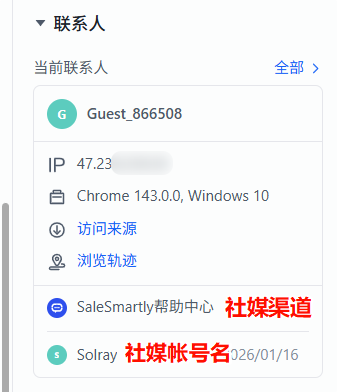
- 客户来源:可查看到客户的 IP 、国家 / 地区以及设备信息。
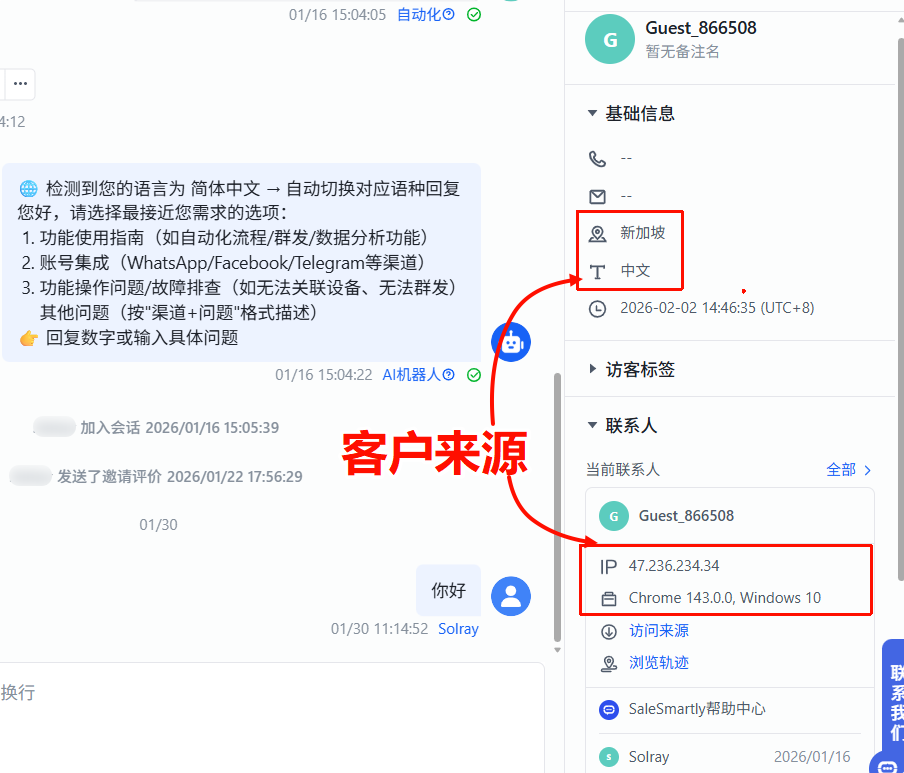
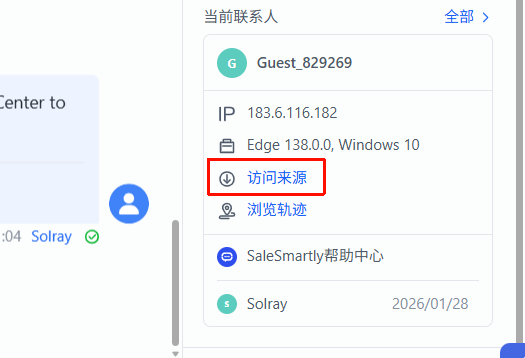
- 访问来源:点击访问来源即可自动跳转页面。可了解客户从什么平台或者什么广告帖子进入聊天,方便您制定之后的营销策略。
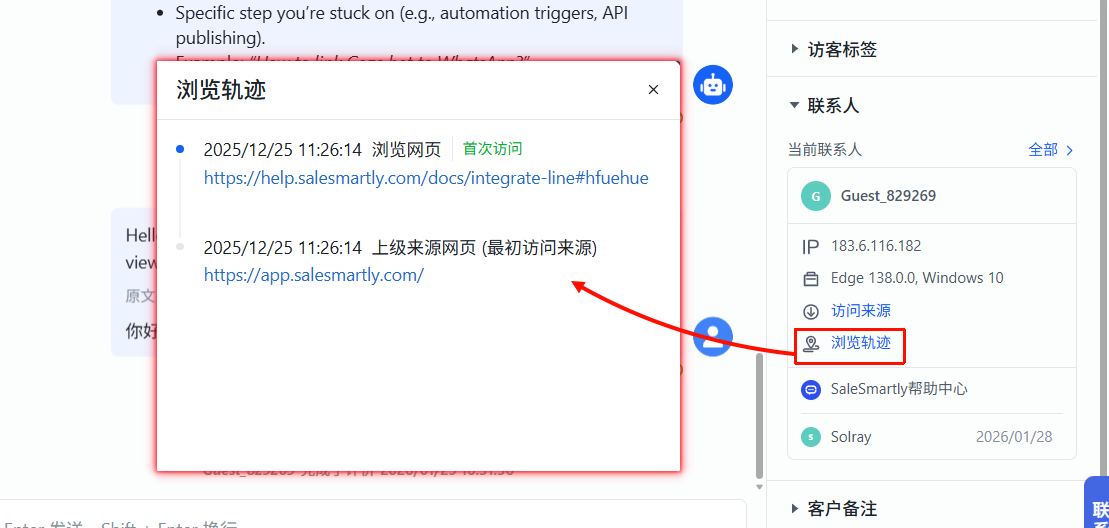
- 浏览轨迹:点击浏览轨迹,可查看客户的首次访问、来源页面和最近访问的轨迹。
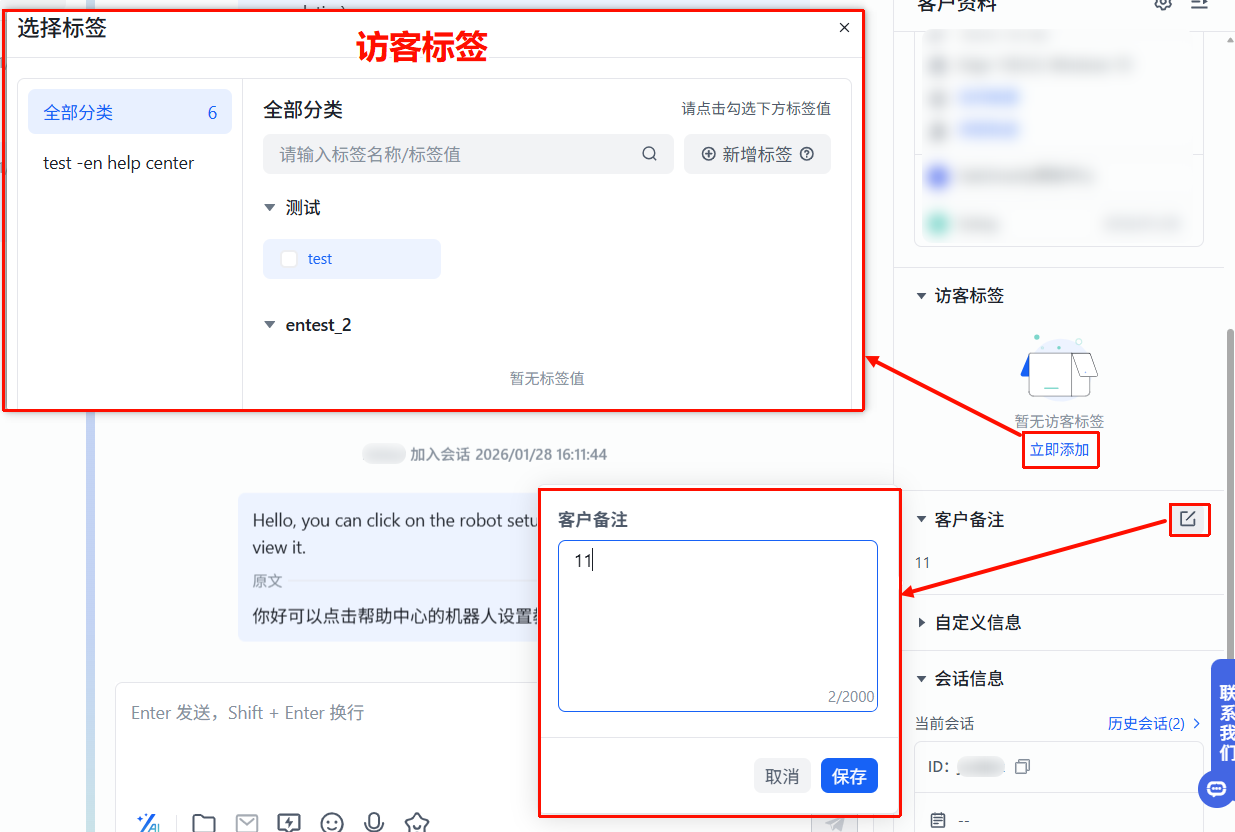
3. 您可对客户添加标签和备注,方便后续客户的查找以及回聊。
- 准备工作:需要先点击客户 > 标签管理 > 点击访客标签 > 添加标签,添加后才可在客户面板选择标签。
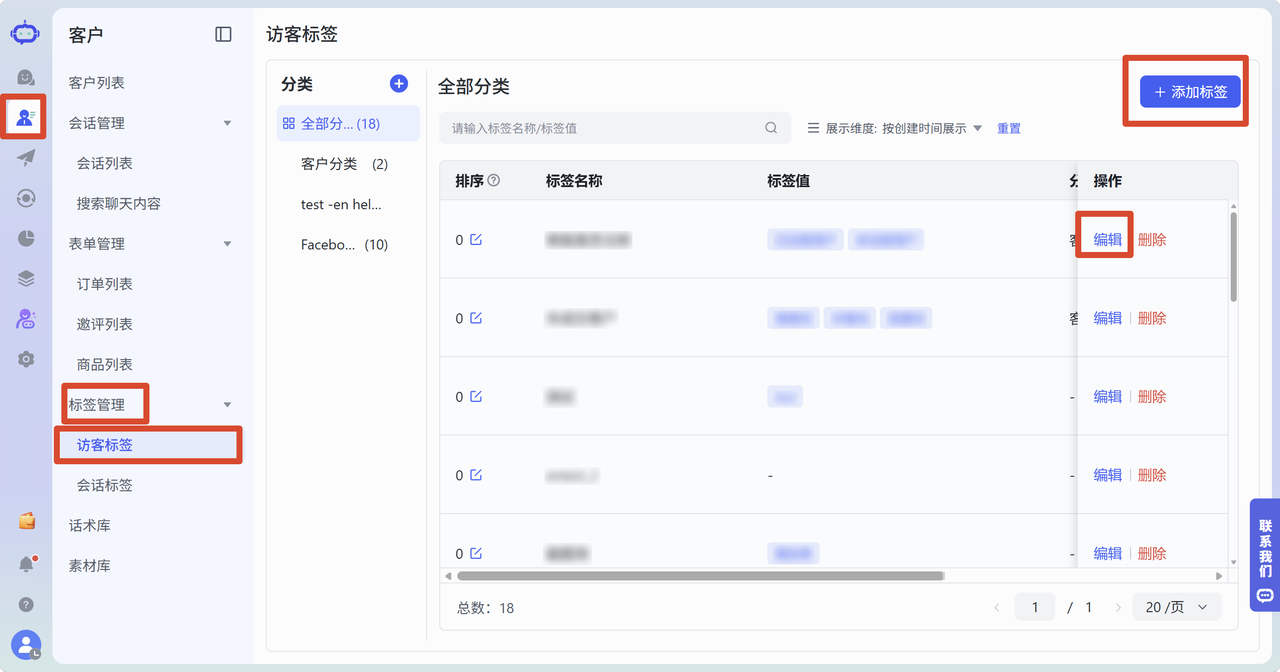
- 点击右侧客户资料 > 点击 + 访客标签 > 选择标签 > 点击确定,即可添加访客标签。
- 点击右侧客户资料 > 点击备注编辑 > 填写备注内容 > 点击确定,即可添加访客备注。
4. 您可以对会话打标签和填写会话备注,方便在客户 > 会话管理中进行查阅和跟踪。
- 准备工作:需要先点击客户 > 标签管理 > 选择会话标签 > 添加标签 > 填入信息,添加后才可选择对应标签。
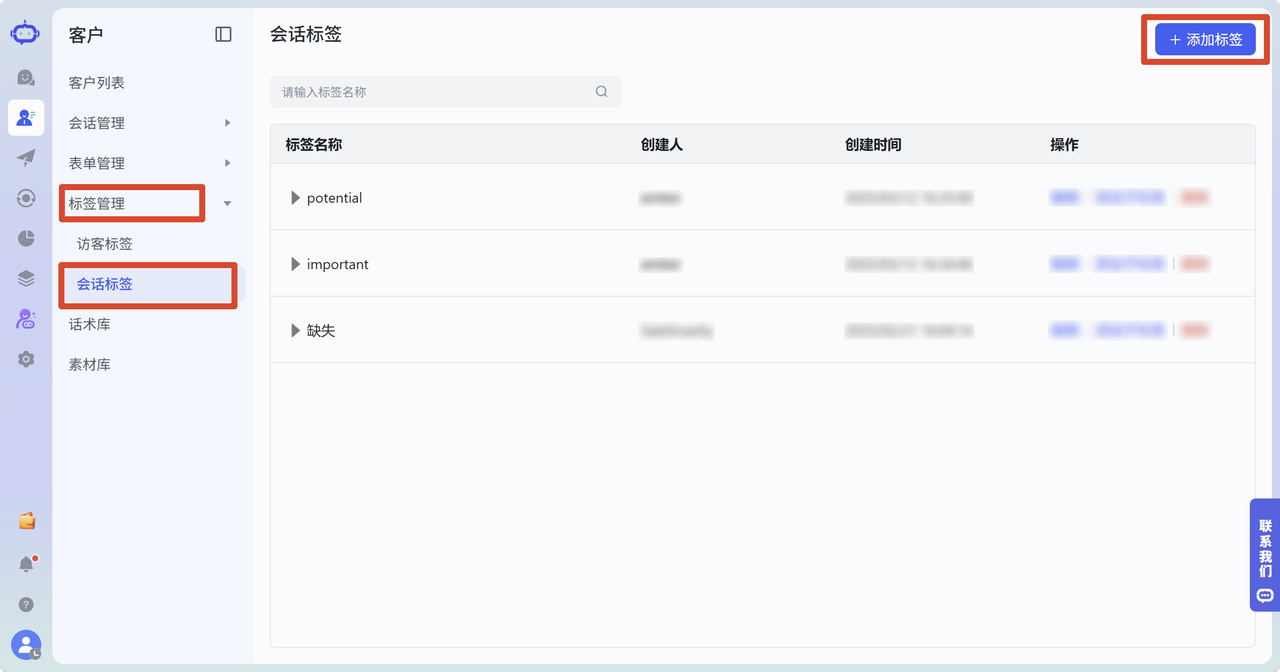
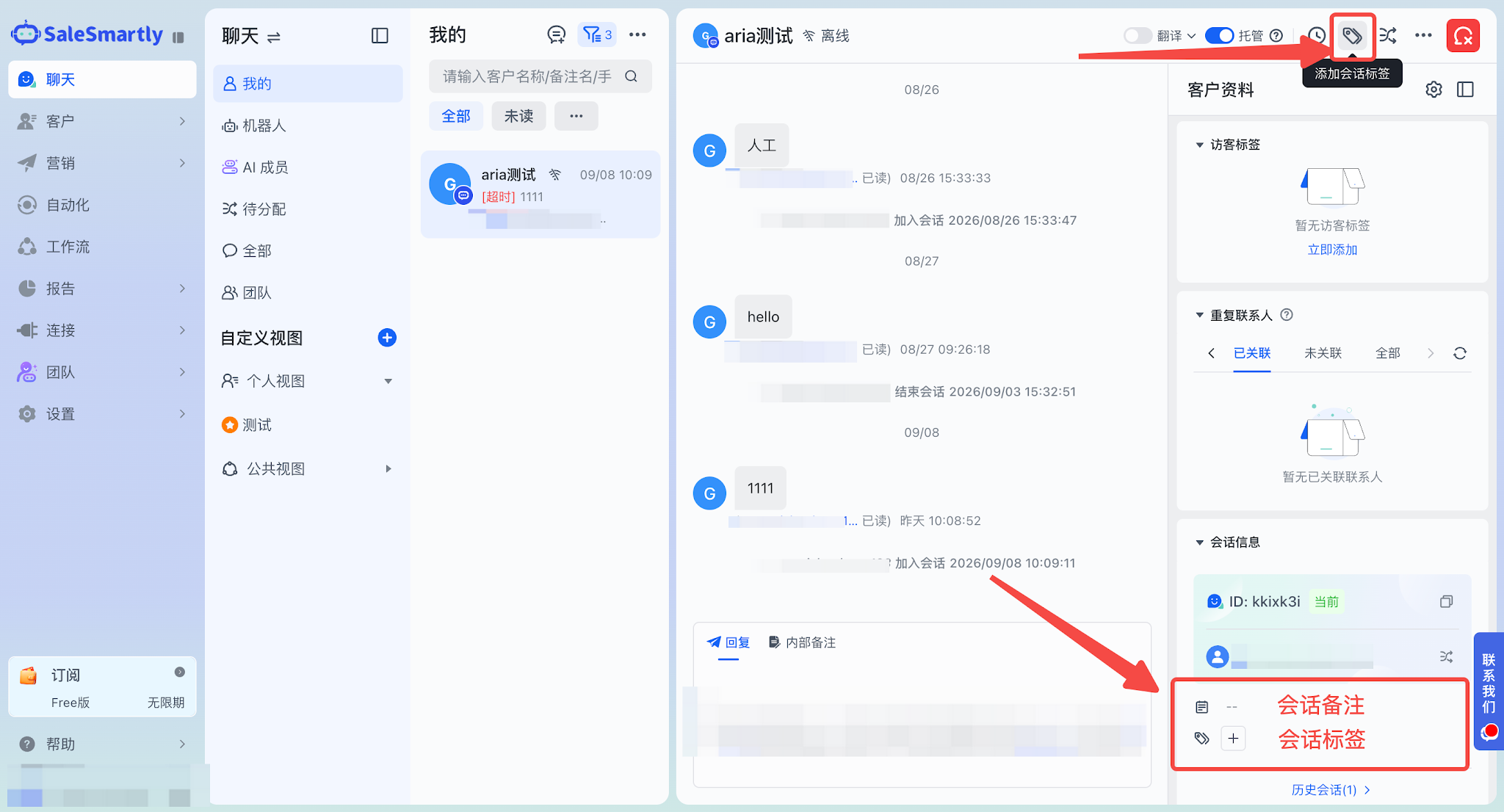
- 点击右侧会话信息 > 点击 + 会话标签 > 选择对应会话标签,即可添加成功。也可直接点击窗口右上角添加会话标签。
- 点击会话备注按钮 > 填入备注内容 > 点击确定,即可添加会话备注成功。
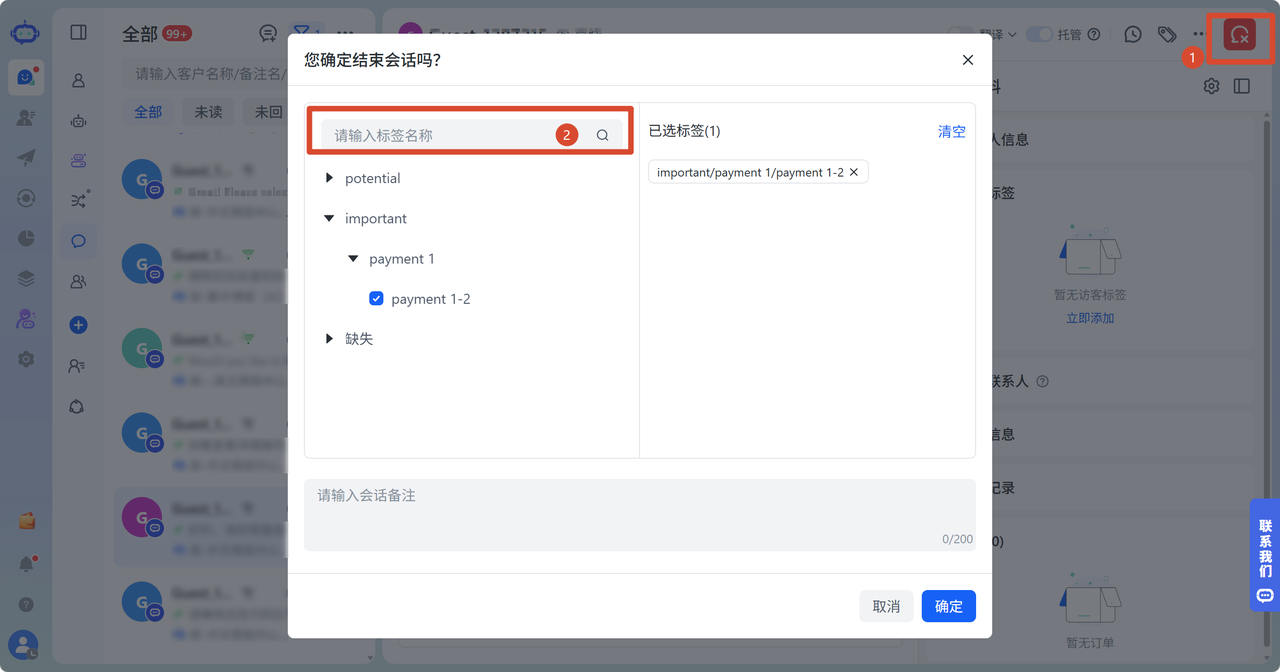
- 当访客结束咨询后,客服可点击结束会话,结束的同时也可为会话添加标签以及备注。
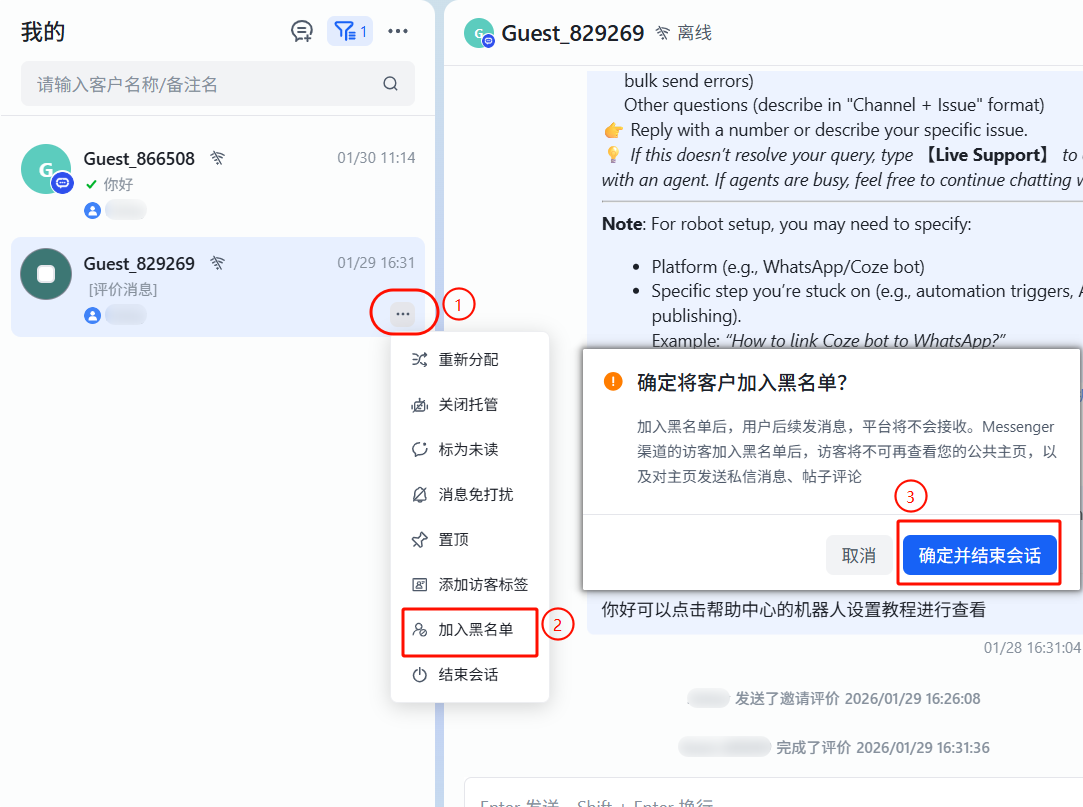
5. 加入黑名单:对于常发表恶意评论、频繁发送不合理的私信、故意传播虚假信息或者诽谤商家的客户,您可以选择在聊天界面一键拉黑客户,保护自身利益,避免恶意骚扰。
- 点击聊天对话框的右下角标志 > 加入黑名单 > 确定并结束会话即可。
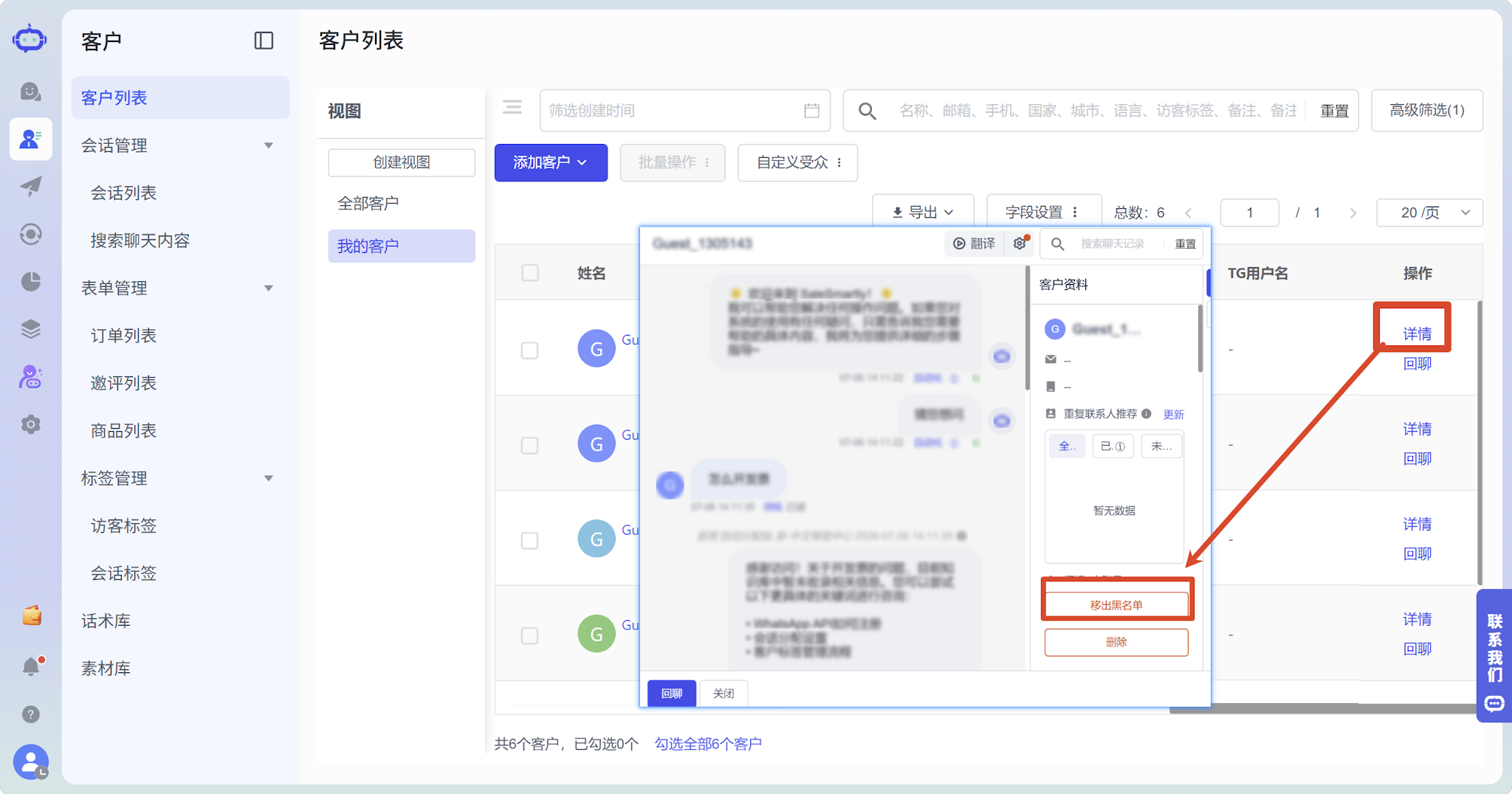
- 如后续需将该客户拉出黑名单,可在客户 > 客户列表中 > 选择客户 > 点击详情 > 移出黑名单即可。
完善客户订单信息
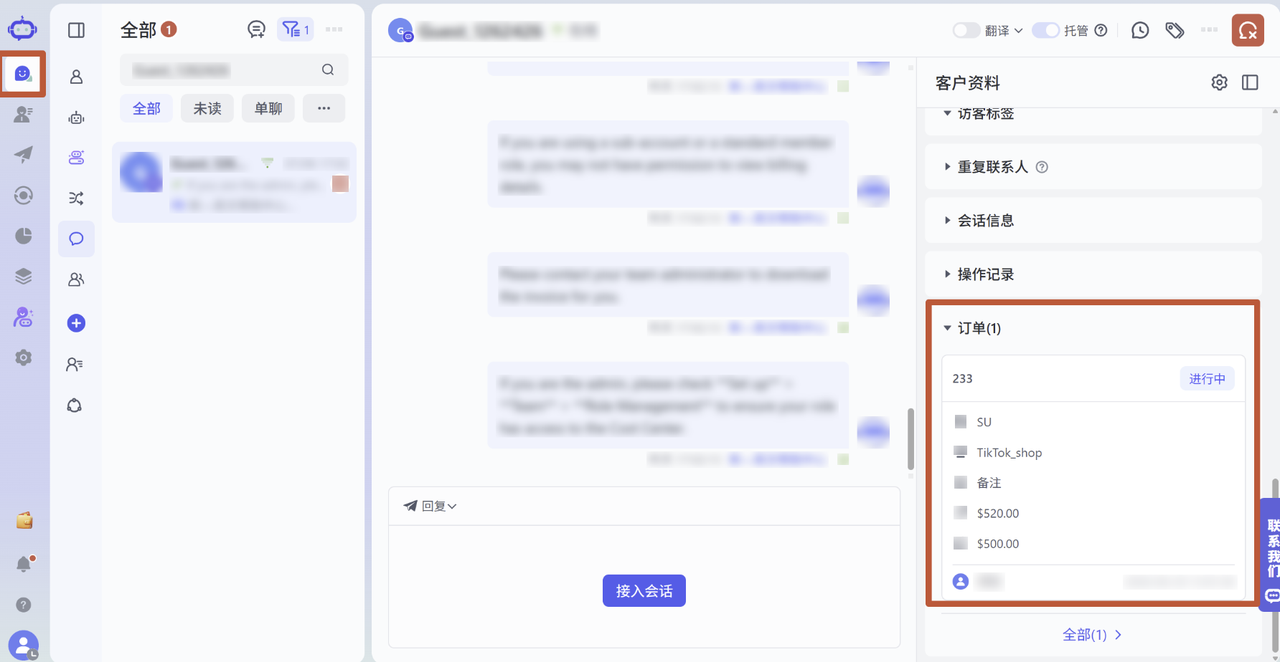
在对话窗口旁添加客户订单信息的备注,可以让客服能迅速获取客户的订单资料,有助于降低服务过程中的错误率。
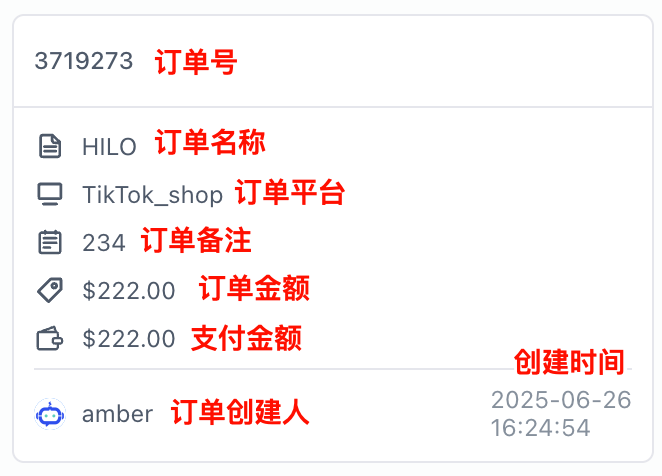
1. 点击客户资料中的订单,可查看到该会话客户详细的订单资料。可备注订单的订单号、订单名称、平台、备注、订单金额、支付金额、创建时间和创建人八项信息:
- 订单号:用于区分和跟踪每个订单,通常由字母和数字组成,方便查询订单状态记录;
- 订单名称:订单的名称;
- 平台:订单的创建平台;
- 备注:可根据您的需求备注信息,比如订单物品类型、物品数量、客户地区等;
- 订单金额:订单的总交易金额;
- 支付金额:适用于分期支付、分阶段支付的场景,如定金,尾款;
- 创建时间和创建人:系统将自动按照新建订单信息的时间和操作者生成,编辑也不会受到影响。
2. 您可对订单信息进行新建、编辑与删除操作,方便后续查询与处理。
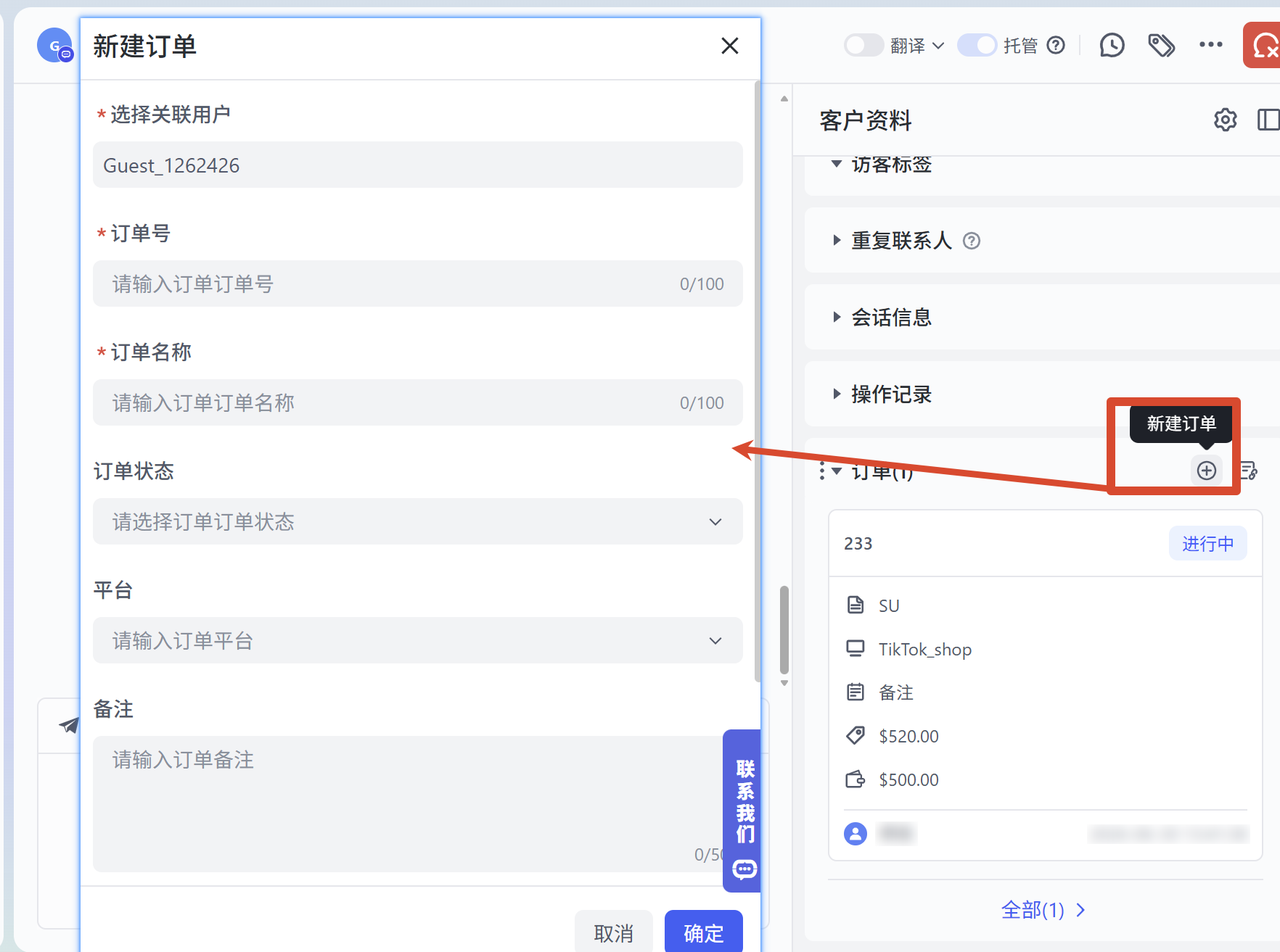
- 新建订单信息:点击新建订单 > 选择关联用户,填写订单号、订单名称、订单状态、平台、备注、订单金额、支付金额 > 点击确定,即可新建成功。
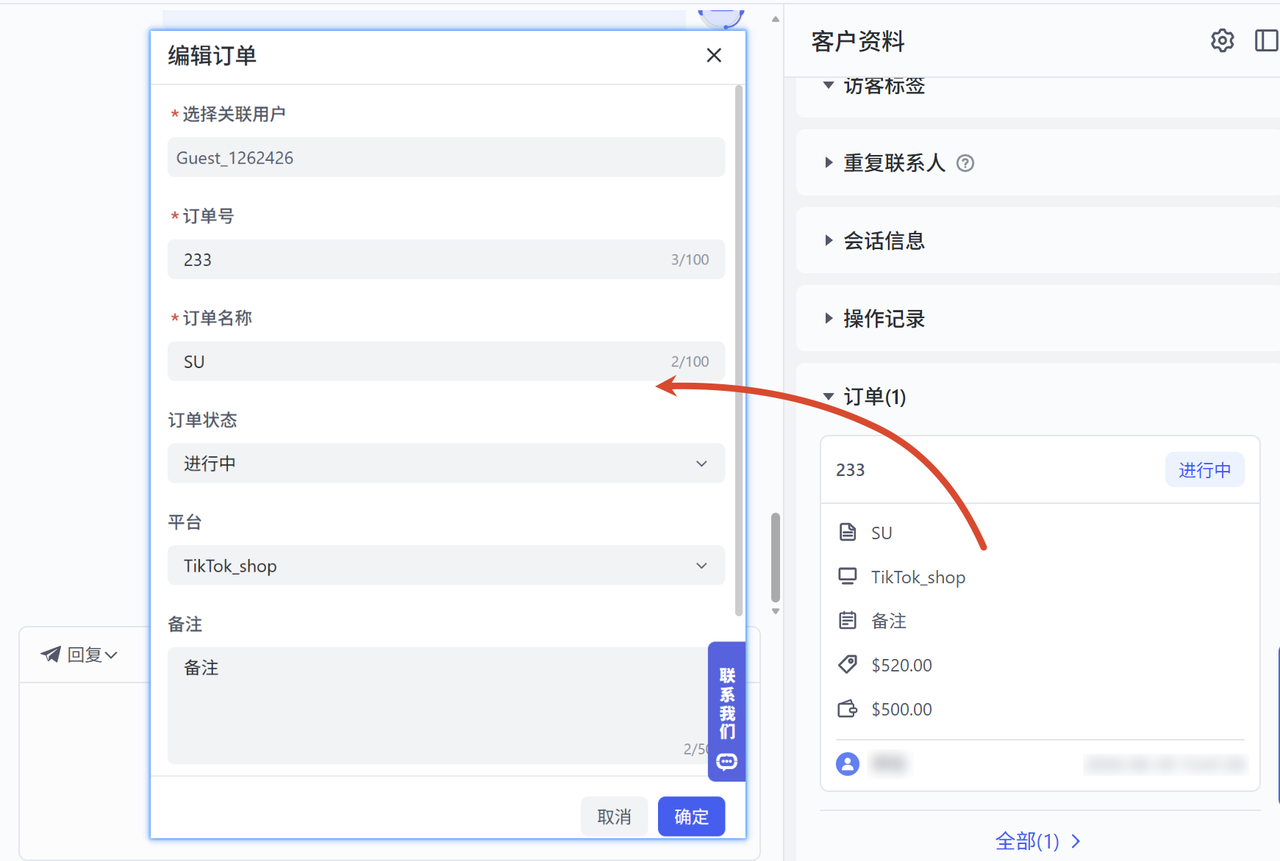
- 编辑订单信息:点击订单即可进入编辑订单页面 > 直接编辑需要修改的信息 > 点击确定,即可编辑修改成功。
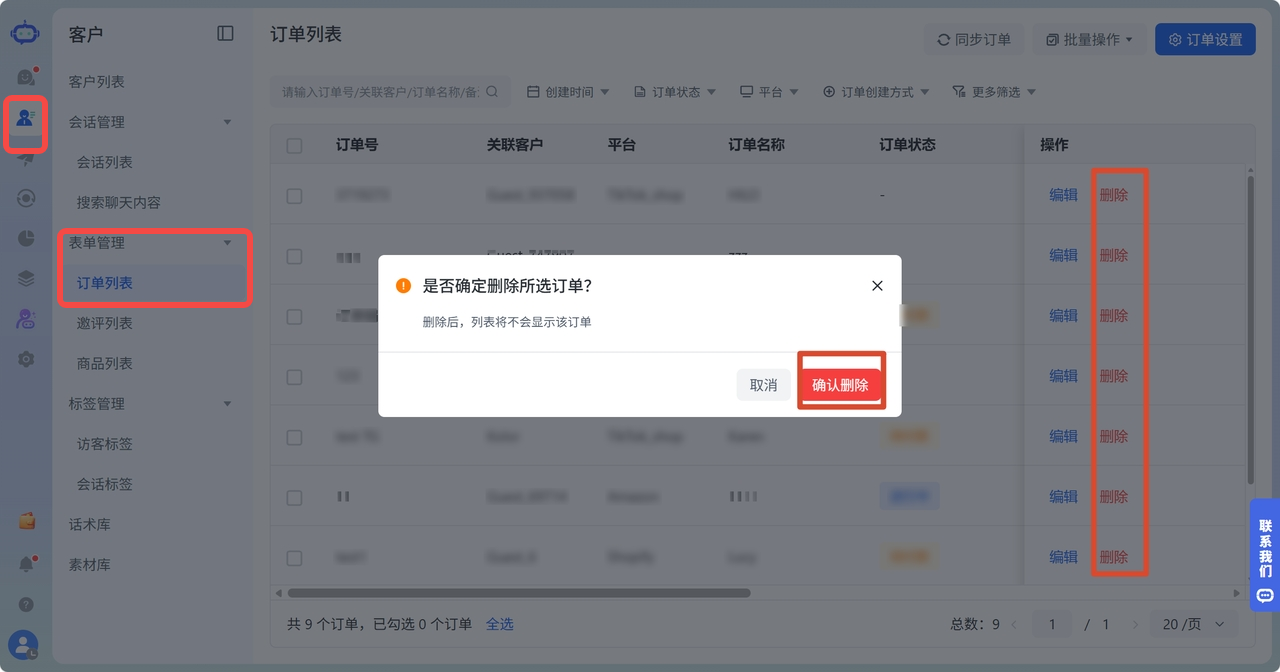
- 删除订单信息:删除订单需点击客户 > 表单管理 > 订单列表,选择需要删除的订单即可。


评论
请登录写评论。