
聊天视图是 SaleSmartly 为提升会话管理效率而设计的功能模块。通过灵活的视图配置,您可以对大量会话进行分类、筛选与快速定位,从而更高效地处理日常客户沟通。本篇文档将围绕聊天视图功能的核心设置与常用操作展开详细说明帮助您全面了解该功能的使用方法,快速掌握并灵活运用到实际工作场景中。
在线聊天视图说明
固定视图
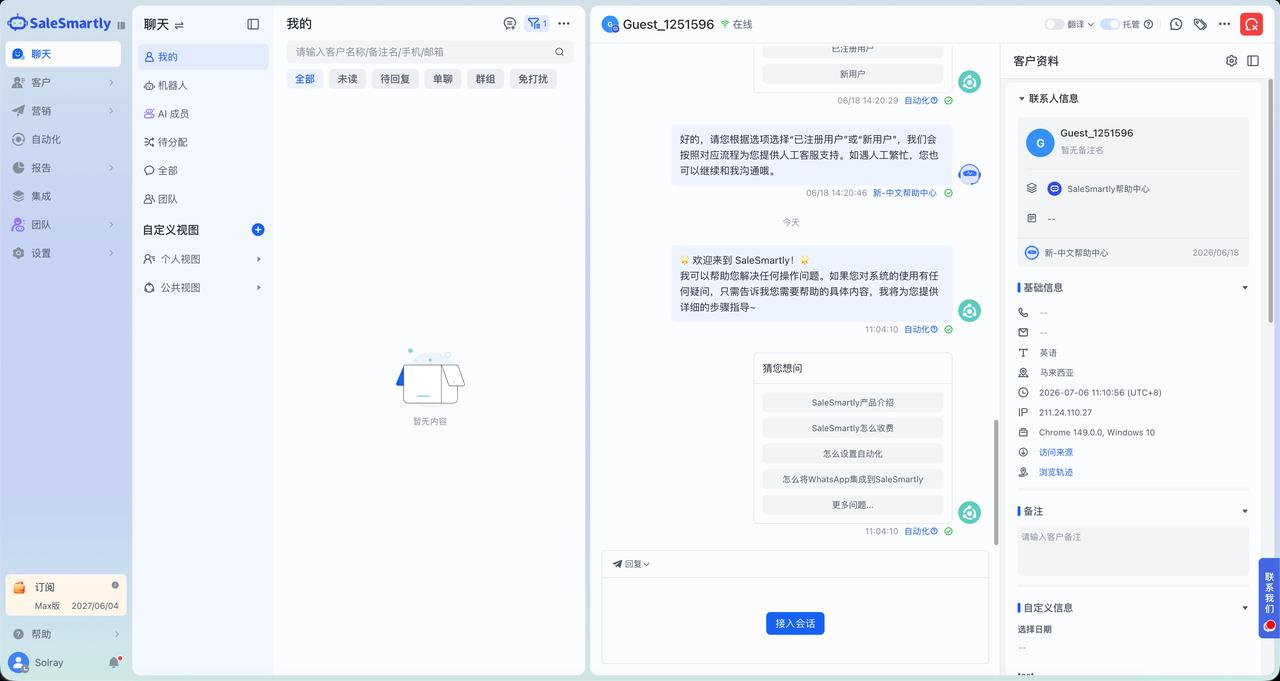
系统内置以下固定视图,帮助您快速对会话进行分类筛选与查看:
| 视图名称 | 说明 |
| 我的 | 仅显示您自己接待的会话(登录默认视图) |
| 机器人(旧版 AI 机器人) | 仅显示由机器人接待的会话 |
| AI 成员(新版 AI 机器人) | 仅显示由 AI 成员接待的会话 |
| 待分配 | 仅显示未分配给客服的会话 |
| 全部 | 显示所有未结束的会话,包括机器人和未接待会话 |
| 团队 | 查看其他团队成员的会话 |
功能特点:
- 视图名称旁显示未读会话数(最多 99+ );
- 固定视图不支持修改、删除或排序;
- 数据可见性受权限控制:
- 机器人视图:需拥有“机器人会话列表权限”;
- 未接待视图:需拥有“未接待会话列表权限”;
- 全部视图:数据可见性由以下权限组合决定:
- 已分配会话列表权限;
- 未分配会话列表权限;
- 机器人会话列表权限。
- 无权限时的显示:
- 无任何权限时,仅显示本人接待的会话;
- 有部分权限时,显示对应类型的会话数据;
- 其他固定视图参照上述权限规则显示数据。
自定义视图
视图列表可对消息进行自定义分组管理。您可以根据自身需求创建自定义视图,从而更精准、更快速地定位目标会话。
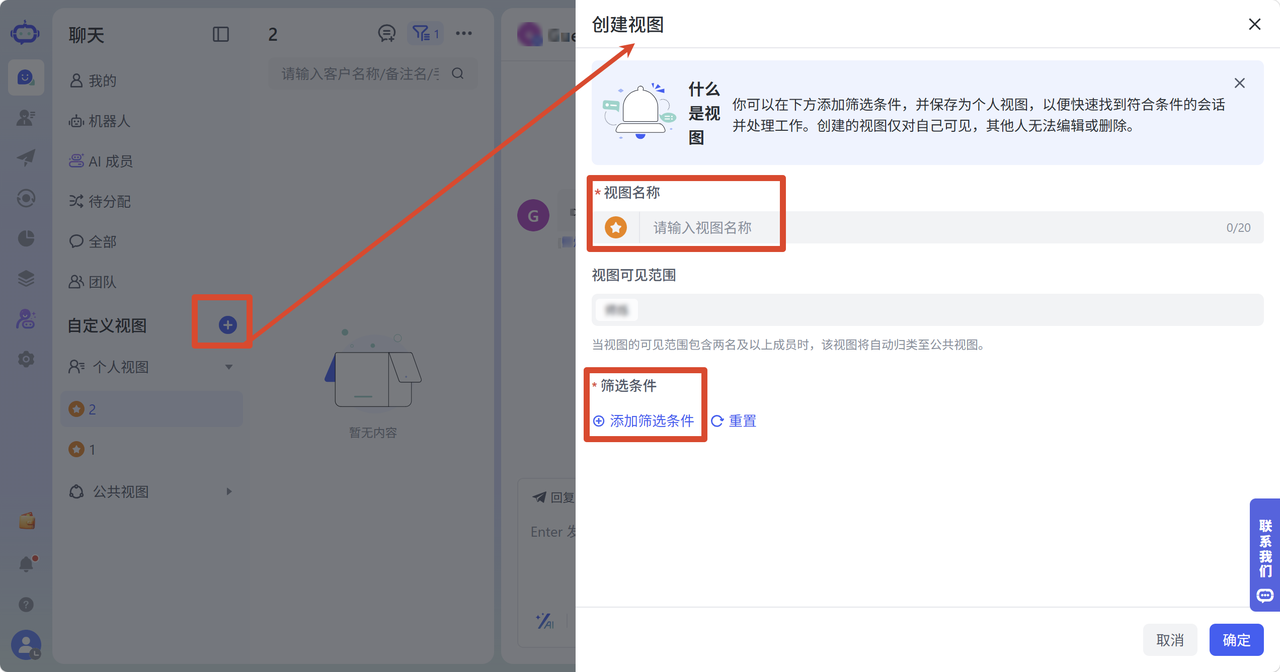
- 创建:通过筛选器设置条件后保存为新视图;
- 视图名称:可设置名称(20 字符内)和图标;
- 筛选条件:至少需要一个筛选条件;条件间为“且”关系;
- 可见范围:仅创建者本人可见。
注意
当视图的可见范围包含两名及以上成员时,该视图将自动归类至公共视图
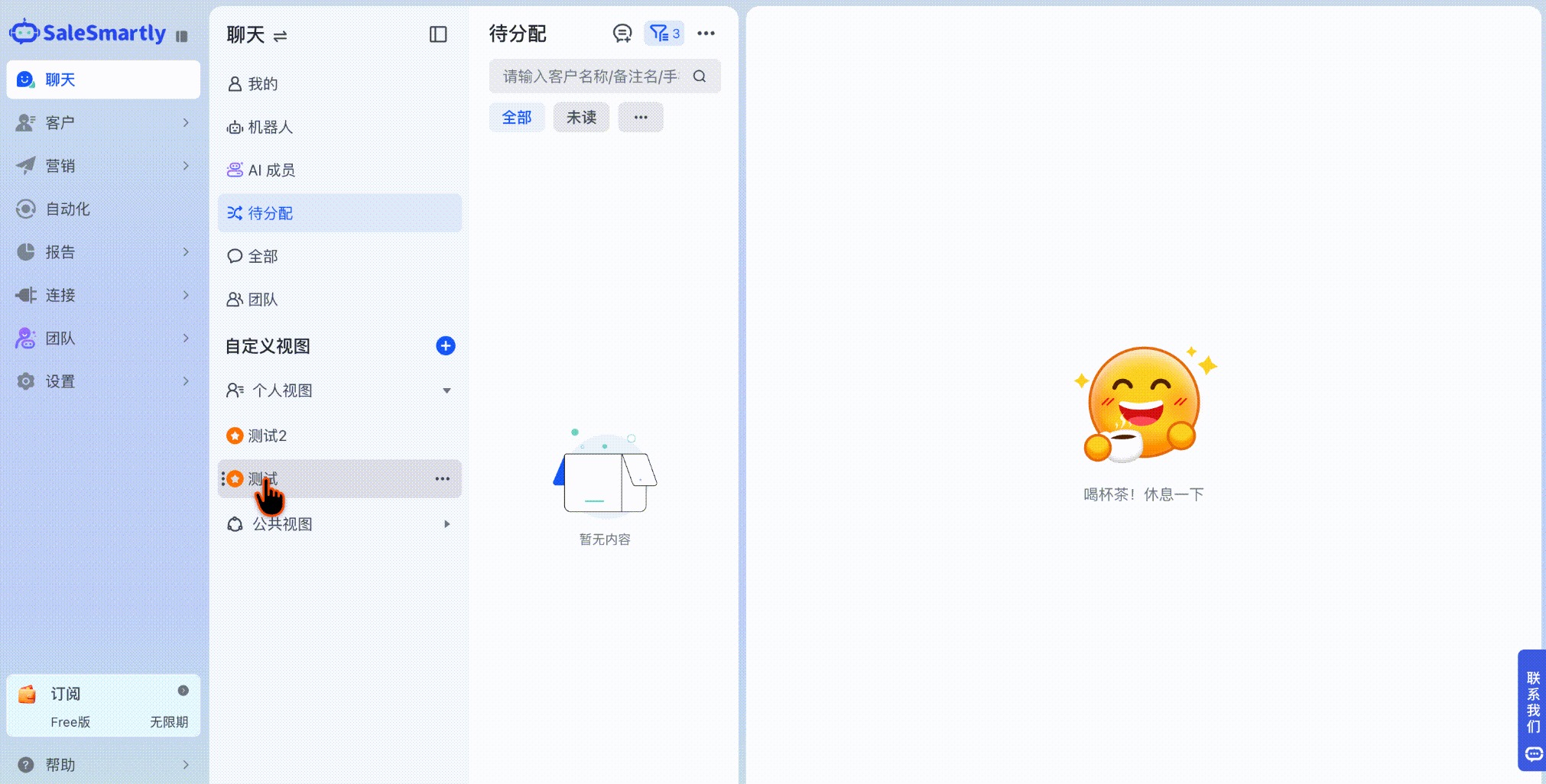
- 支持操作:可添加、删除、修改、拖拽排序;
隐藏视图
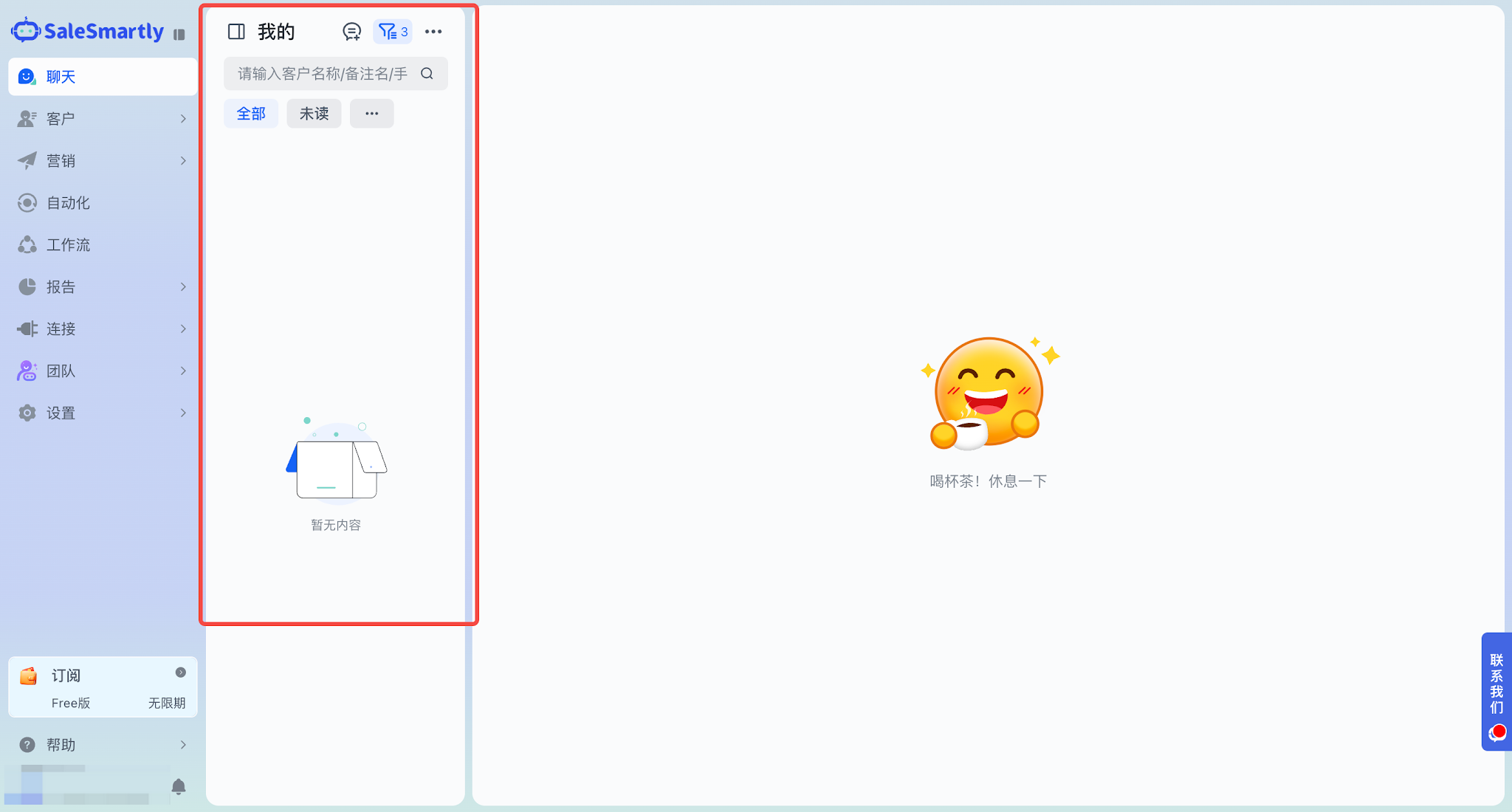
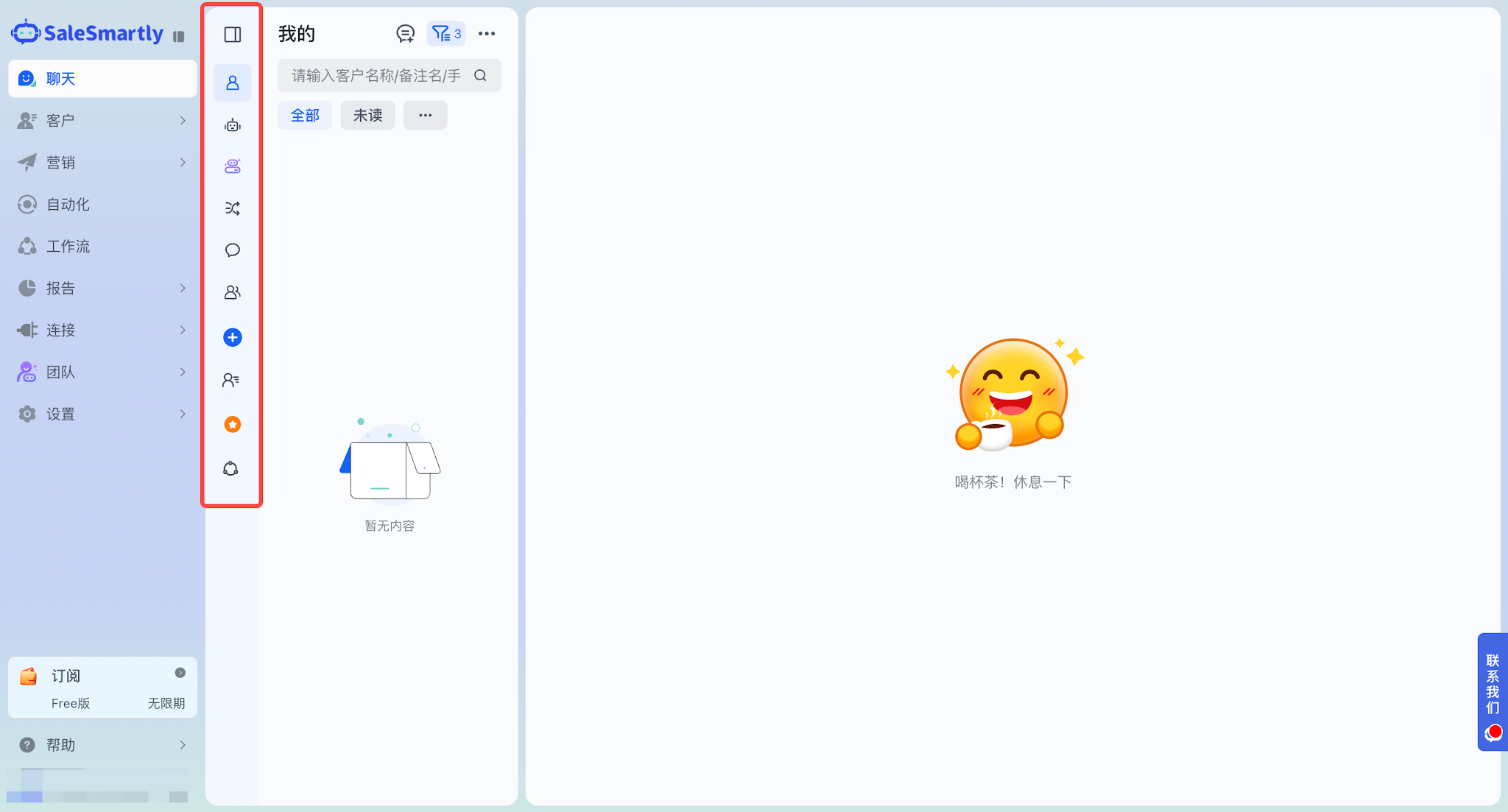
视图功能支持更改显示方式。若暂不需要使用该功能,您可以点击布局图标,选择将其隐藏,或将其设置为仅展示图标,从而获得更简洁、宽敞的操作界面。
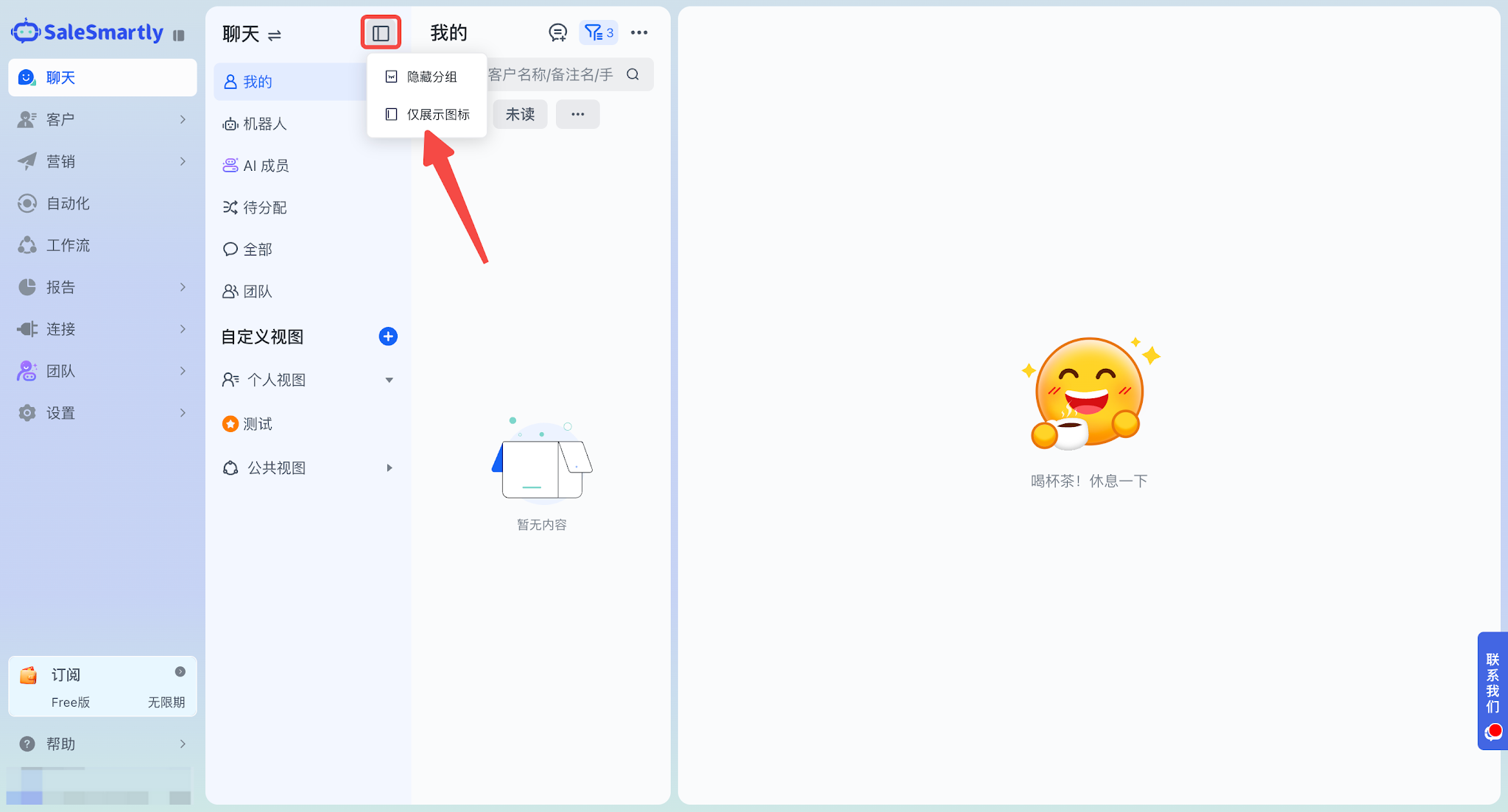
- 隐藏分组:完全隐藏视图栏。
- 仅展示图标:视图栏会变为仅剩下分组名称首字的 Logo ,可以直接点击 Logo 选中分组。
注意
如需恢复至隐藏前的页面显示状态,点击布局图标即可还原。
会话列表说明
筛选会话功能
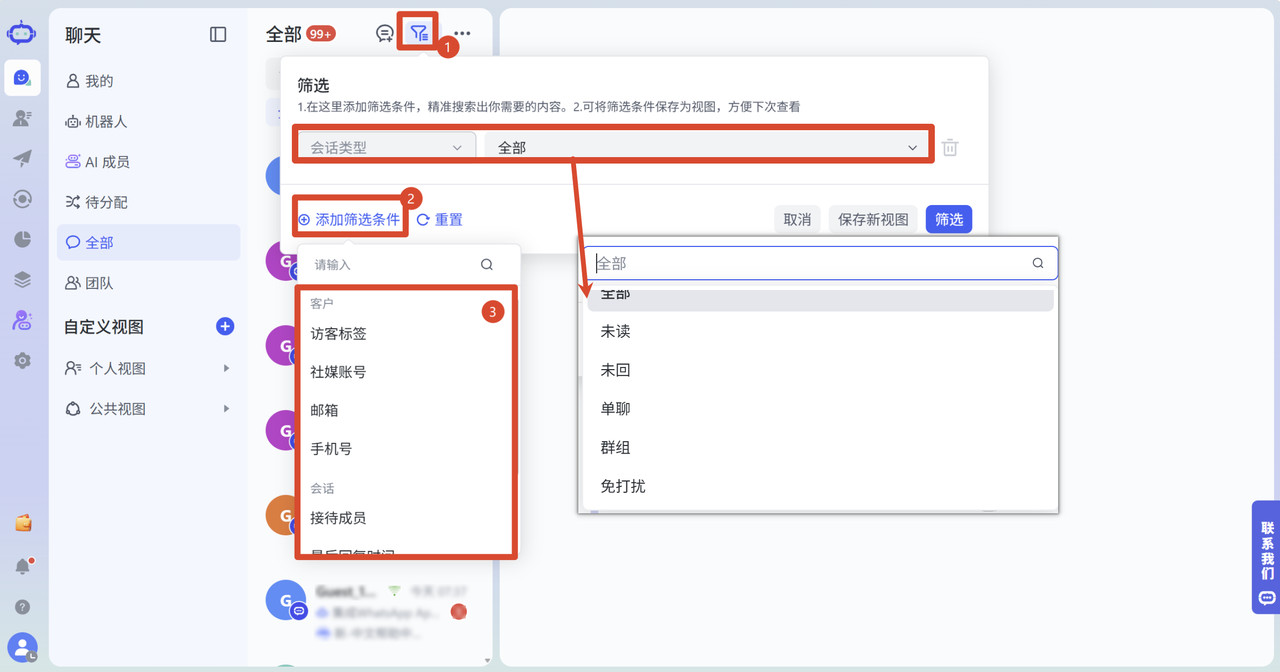
您可以对当前会话列表添加筛选条件,以便更精准地查看目标会话:
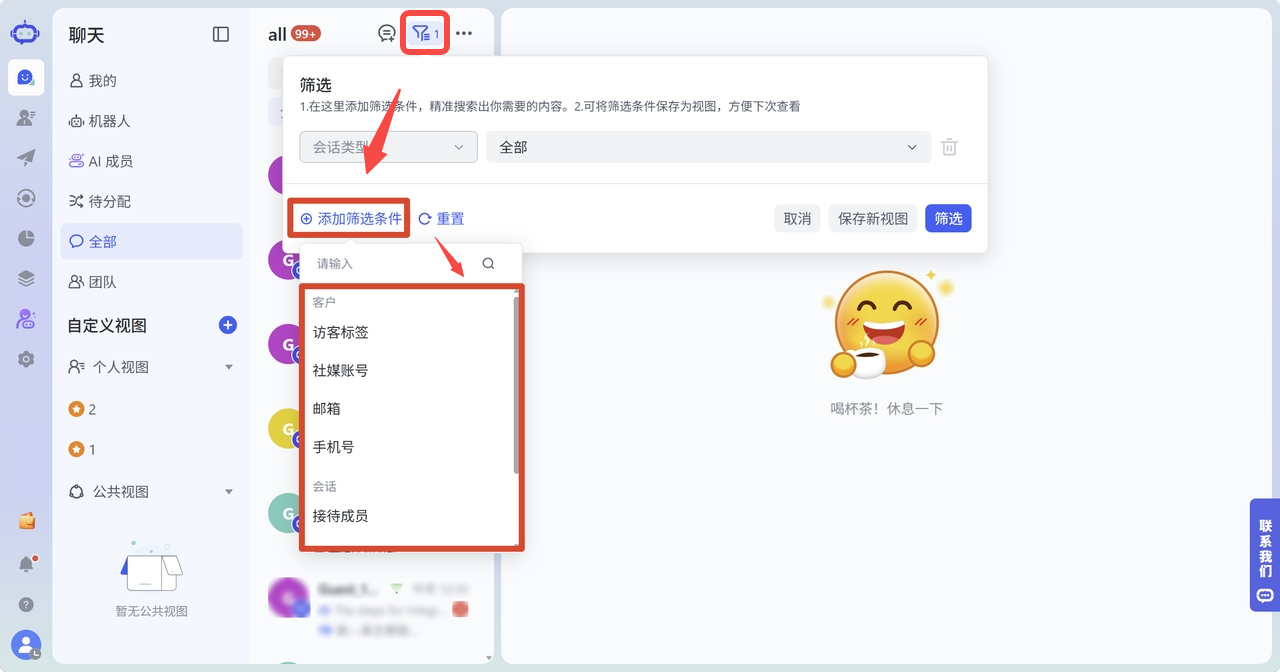
支持以下筛选维度:
- 访客标签(支持且 / 或关系);
- 社媒账号、邮箱、手机号;
- 接待成员;
- 最后回复时间、会话生成时间;
- 会话类型;
- 访客最后回复时间。
其他操作:
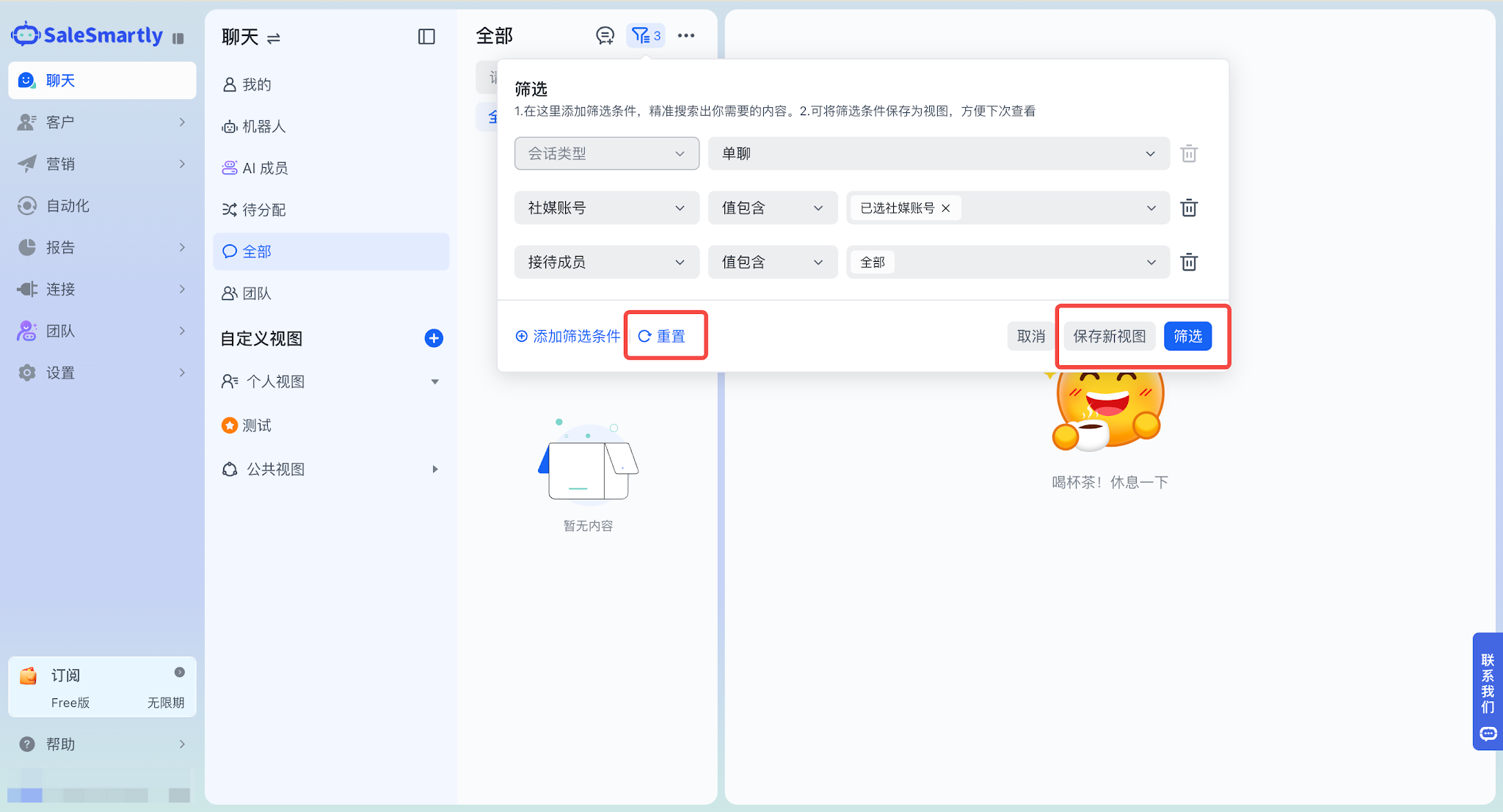
- 筛选:选择条件后点击筛选按钮;
- 重置:恢复至当前视图的初始条件;
- 保存为新视图:将当前筛选条件保存为自定义视图;
- 筛选逻辑:不同条件间需为“且”关系;未选择条件时默认显示全部会话。
会话列表管理
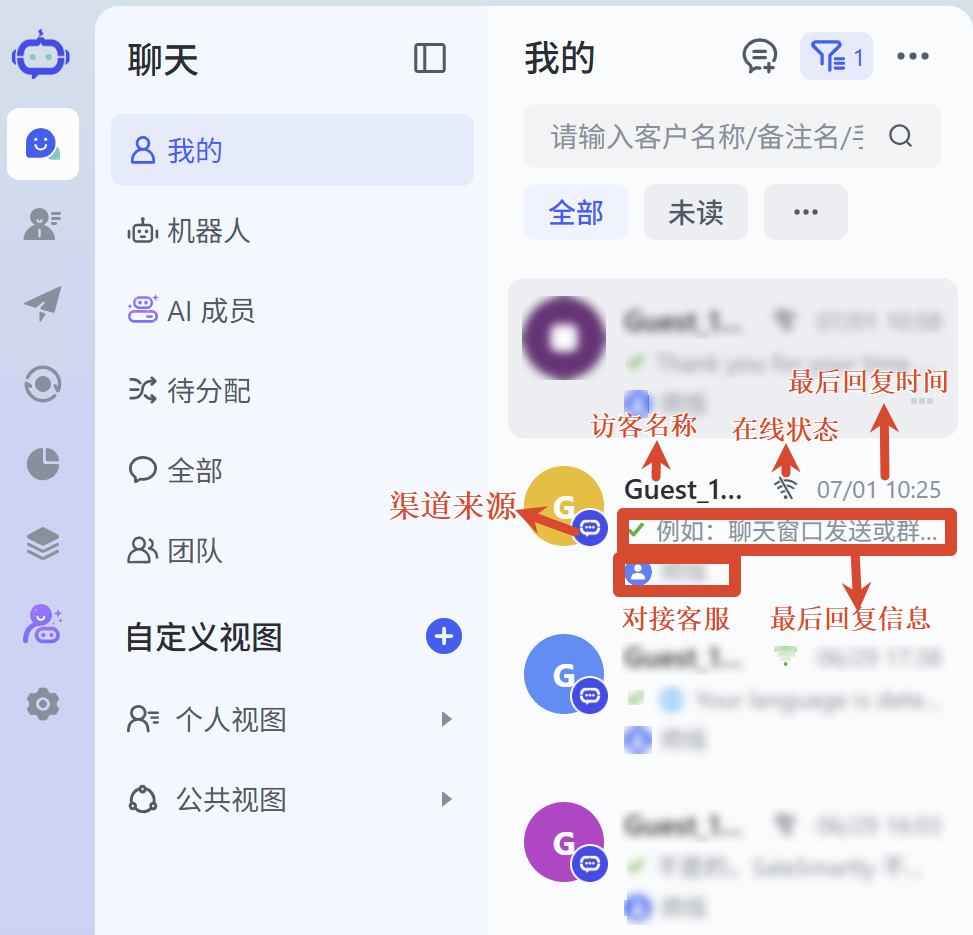
1. 您可以在会话展示栏中查看该会话当前的基本信息,便于后续快速查阅:
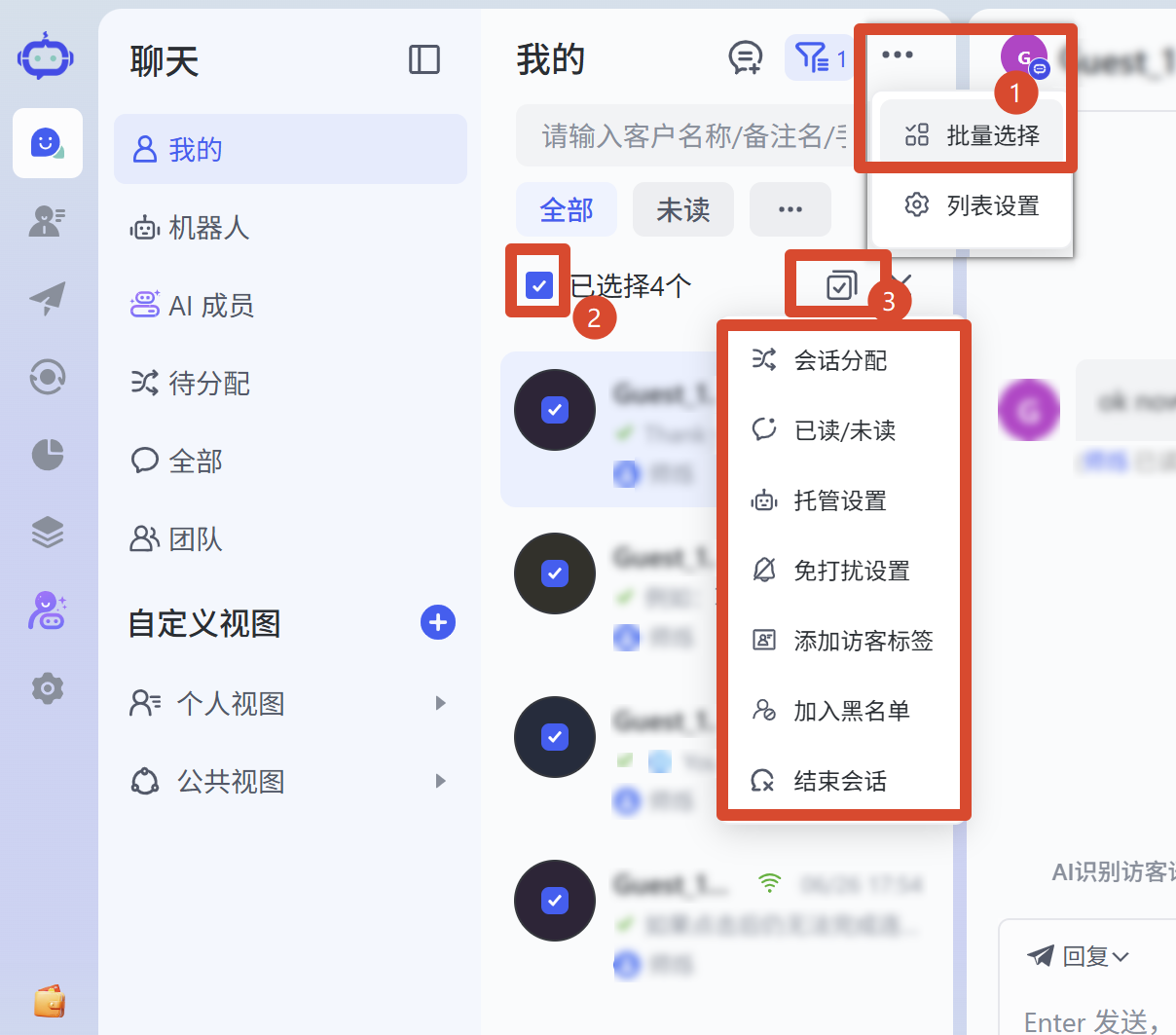
2. 列表自定义设置:点击更多【...】按钮,您可以根据个人习惯对会话列表进行自定义设置。
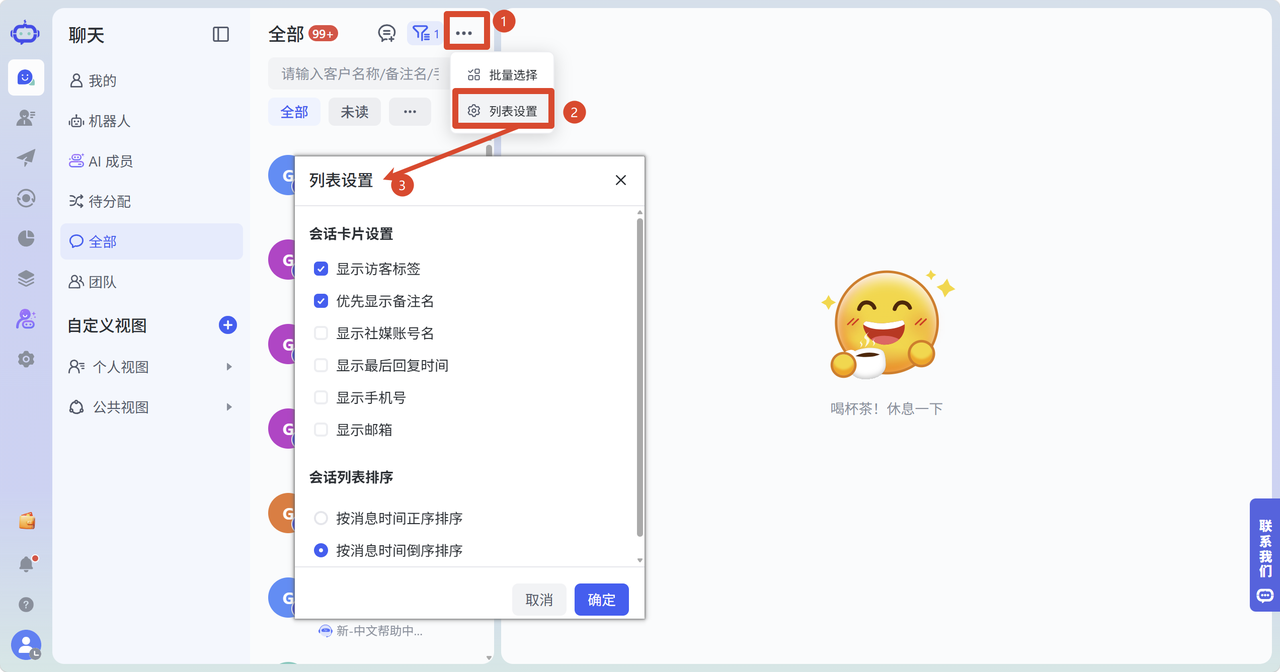
列表设置卡片显示:
- 显示访客标签:开启后在会话卡片中显示标签;
- 优先显示备注名:开启后显示备注名而非客户名称;
- 显示社媒账号名:开启后显示社交媒体账号名;
- 最后回复时间:可选择仅显示访客 / 客服回复时间,或包含机器人回复时间;
- 显示手机号:开启后显示客户手机号;
- 显示邮箱:开启后显示客户邮箱;
- 排序方式:可按最新消息时间正序或倒序排列。
3. 可发起新会话联系客户:
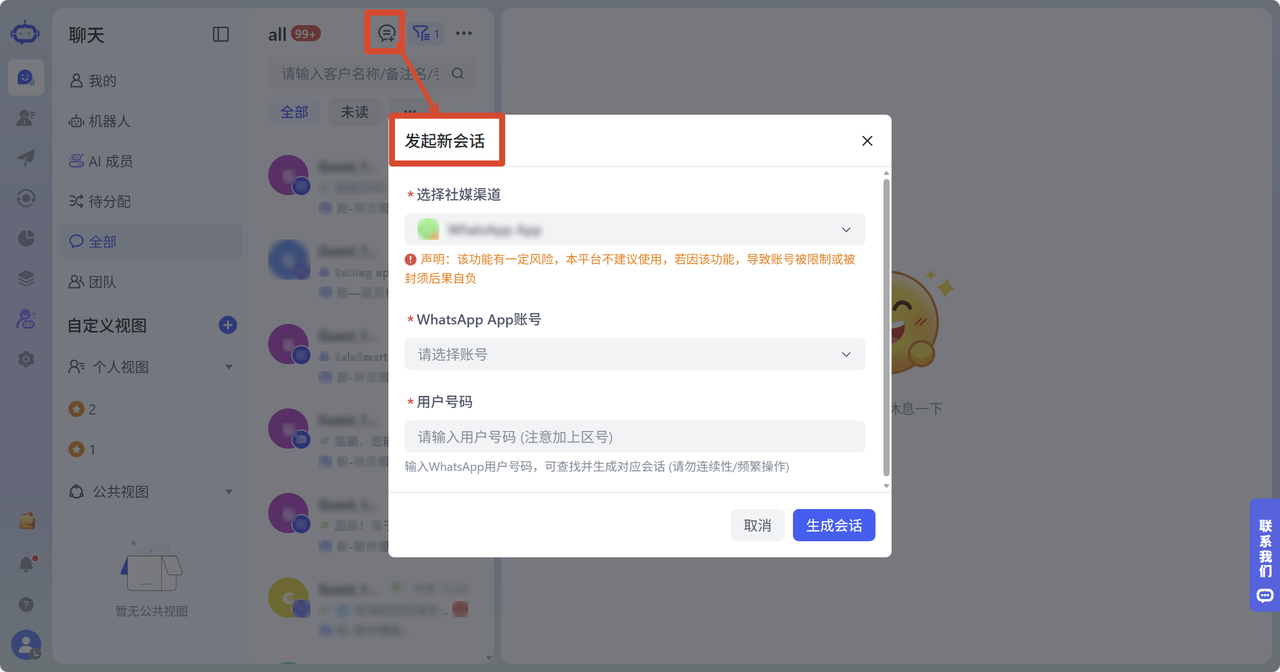
支持通过以下渠道主动发起会话,发起时需指定对应的社媒账号信息:
- WhatsApp(App / API);
- Email;
- Telegram;
- Zalo。
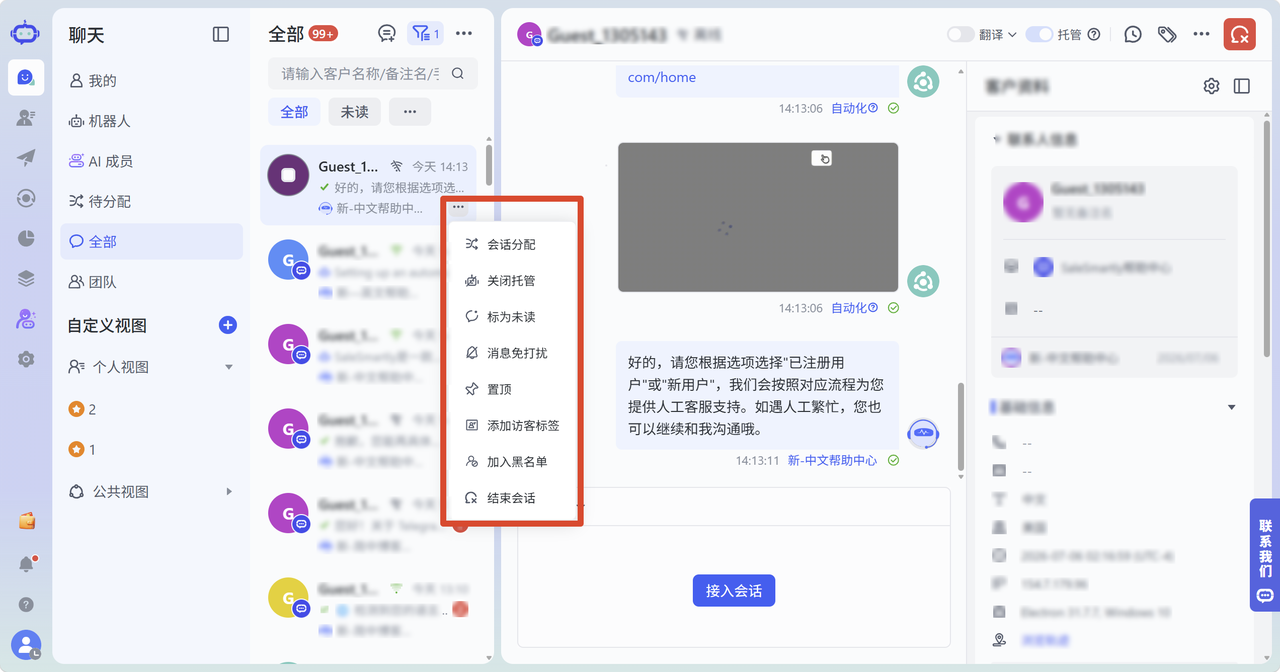
4. 可对单会话进行查看与操作设置:
- 分配会话(根据权限分配已分配或未分配会话);
- 开启 / 关闭机器人托管;
- 标记未读 / 已读;
- 设置 / 取消免打扰;
- 置顶 / 取消置顶(普通成员仅能置顶自己的会话,管理员可以置顶其他成员的会话);
- 添加访客标签;
- 加入 / 移出黑名单;
- 结束会话。
5. 也可对需要操作的会话进行批量操作:
- 会话分配:根据当前用户权限,可将会话分配给指定客服,或分配未分配的会话。
- 已读 / 未读:将会话变更为已读 / 未读。
- 托管设置:点击后开启 / 关闭机器人托管。机器人托管开启后会启用 FAQ 自动回复、自动化流程自动回复客户消息。
- 免打扰设置:开启或关闭免打扰,开启后新消息将不再触发消息提醒。
- 添加访客标签:为当前访客添加标签,便于客户分类与后续筛选管理。
- 加入 / 移出黑名单:将访客加入黑名单或移出黑名单。
- 结束会话:将当前会话状态变更为已结束。结束后的会话将不会显示在聊天列表中,可前往 【客户 > 会话管理】 查看。
搜索会话功能
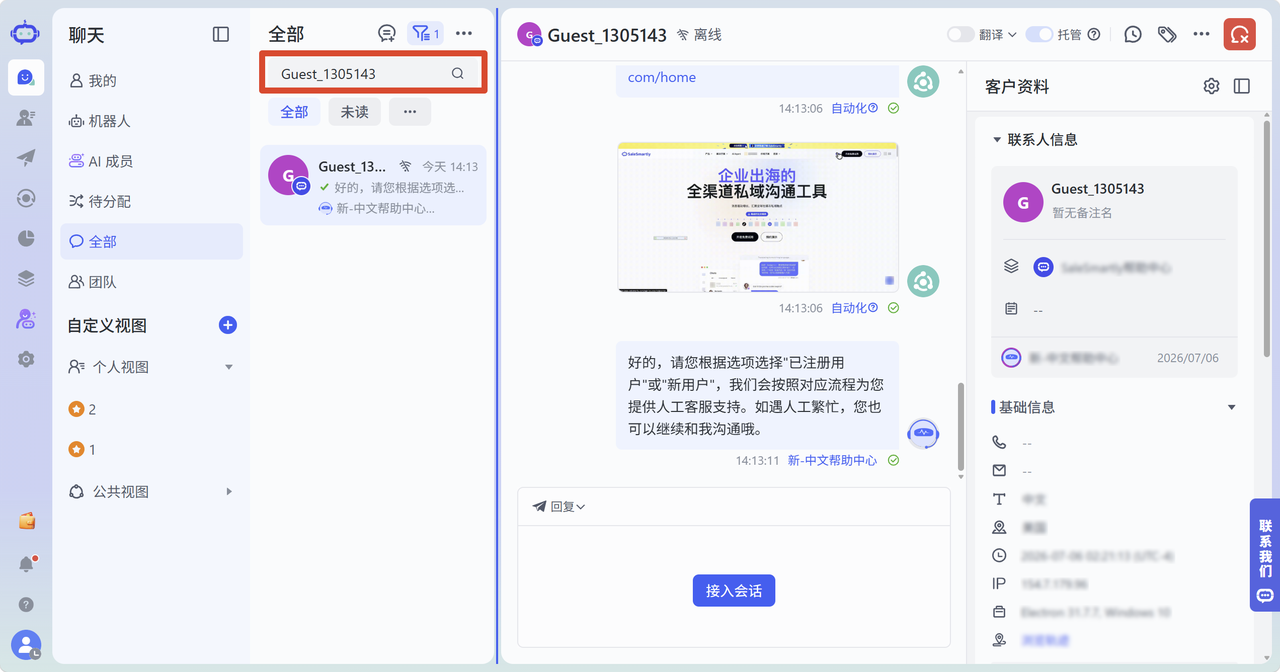
可在聊天页面对当前视图下的会话进行搜索,且搜索结果仍保留在当前视图中显示:
- 关键词搜索: 在聊天列表上方的搜索框中,支持搜索客户姓名、备注名、手机、邮箱,系统将实时匹配相关会话。
- 高级筛选: 点击筛选图标,可按客户 / 会话类型 精准定位:
- 客户: 访客标签、社媒账号、邮箱、手机号;
- 会话: 接待成员、最后回复时间、会话生成时间、访客最后回复时间、会话类型。
- 支持搜索与筛选会话功能组合使用:
- 结合访客标签、社媒账号、邮箱、手机号等条件;
- 组合搜索时会自动切换到“全部”视图;
- 搜索结果中关键词高亮显示。
注意
切换视图时,搜索关键词会自动保留在搜索框中并继续生效。


评论
请登录写评论。