
在 Shoplazza 应用商店安装 AppLovin 应用、并完成 AppLovin Ads 账户授权后,转化跟踪和商品目录同步都会自动完成——全程无需编写任何代码。后续您可以在 AppLovin Ads Manager 中创建并投放个性化的动态商品广告。该接入还能为您提供基于真实收入数据的精准报告,帮您更准确地衡量广告投放效果。
AppLovin 应用有什么作用?
从 Shoplazza 应用商店安装应用并授权您的 AppLovin Ads 账户后,应用会自动完成以下操作:
- 在您的店铺中安装 AppLovin Pixel,无需手动添加代码。AppLovin 可以通过 Pixel 跟踪转化,并准确衡量广告效果。
- 将您的商品目录同步至 AppLovin,确保广告中的商品、价格和库存状态与您店铺中的最新信息保持一致。
- 将这些数据与您的 AppLovin Ads 账户关联,使 AppLovin 能够自动创建和优化动态商品广告,并将消费者的购买行为准确归因至对应的广告活动。
您无需编写代码或进行手动配置。账户连接成功后,以上操作均会自动完成。
连接 AppLovin 账户
1. 登录 Shoplazza 管理后台 > 应用,搜索 AppLovin 。
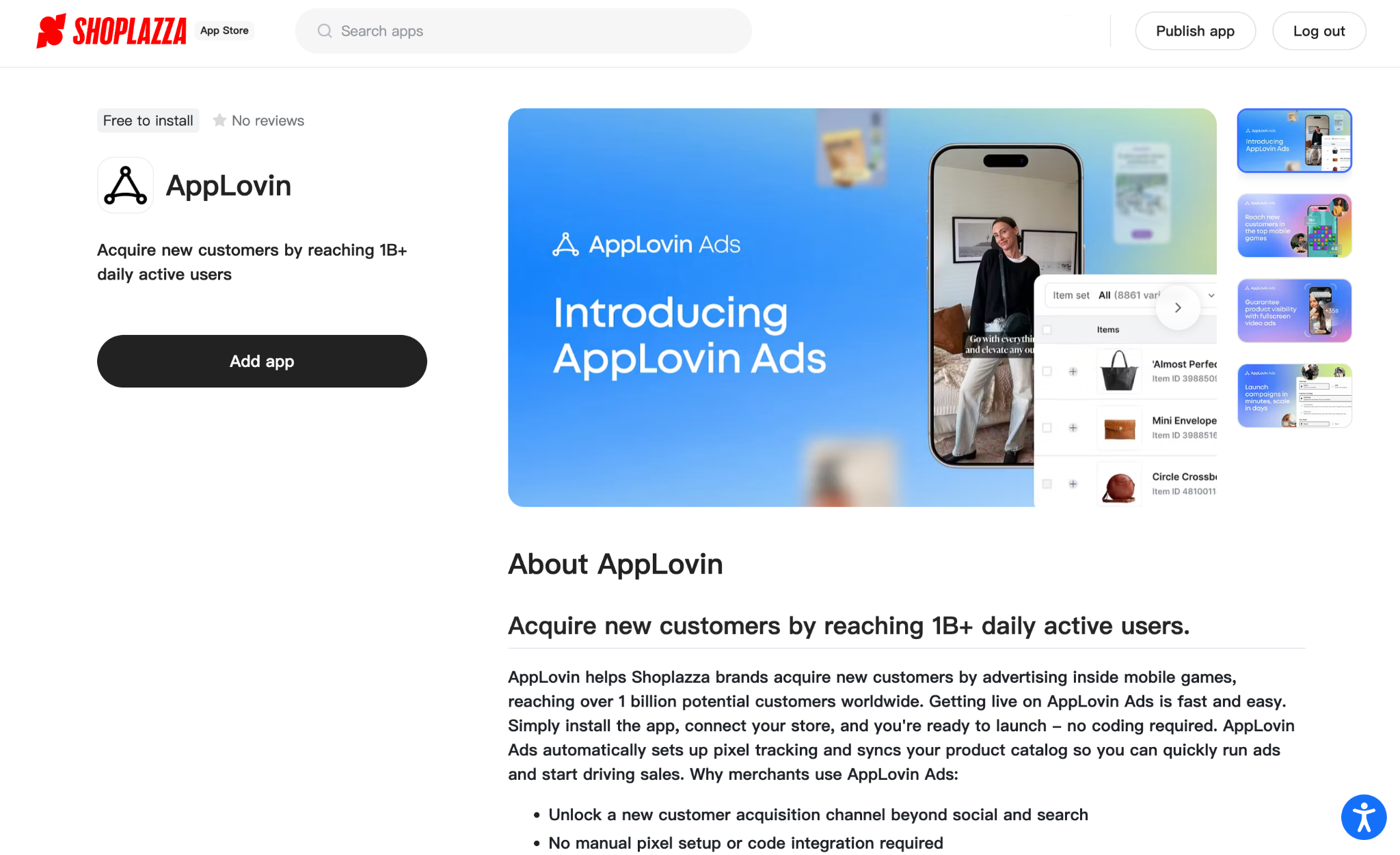
2. 连接已有账户。
如果您还没有 AppLovin Ads 账户,请点击 Sign up free,使用您的邮箱注册账户。系统询问您账户的广告投放目标时,请选择 Purchases on my website(s)。
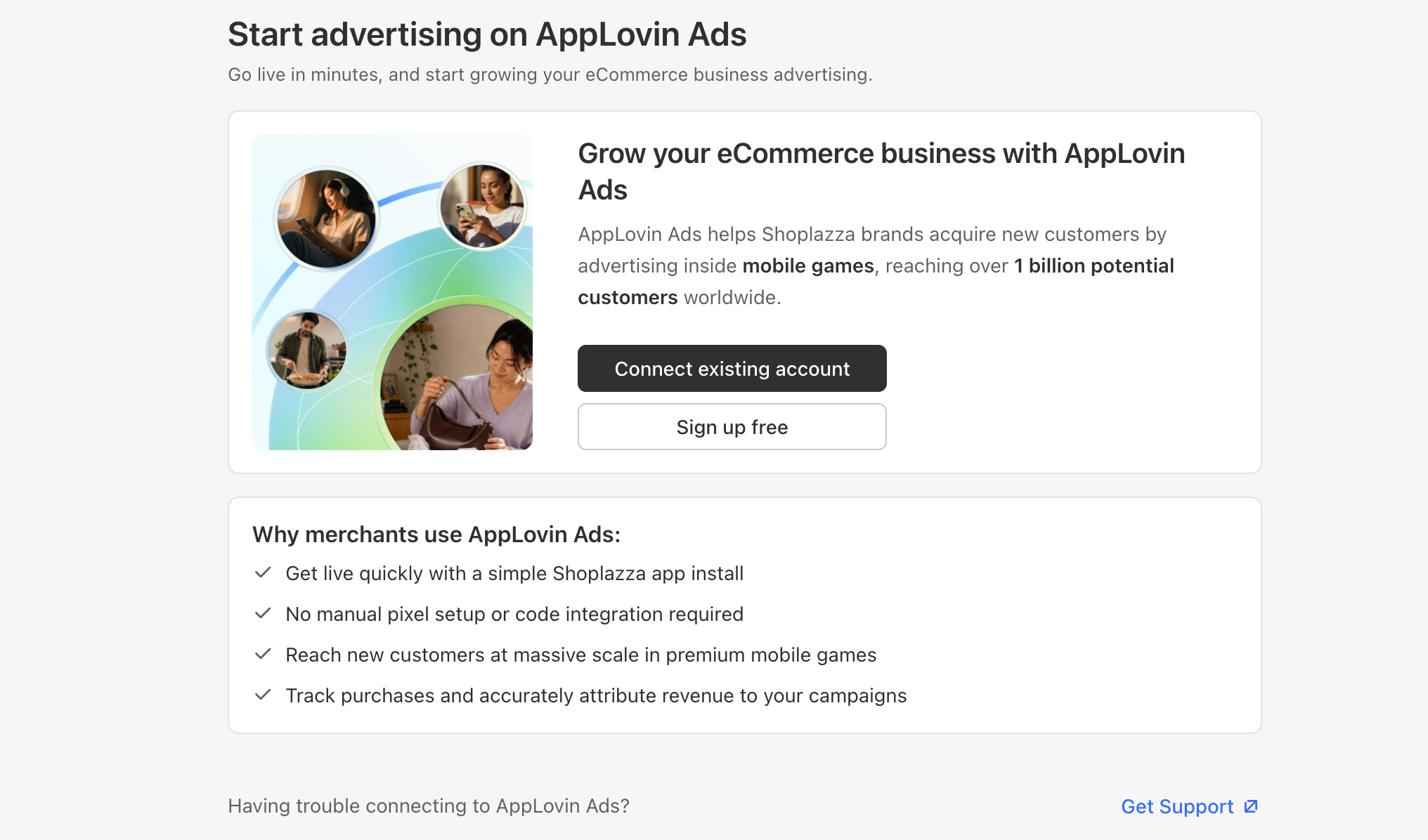
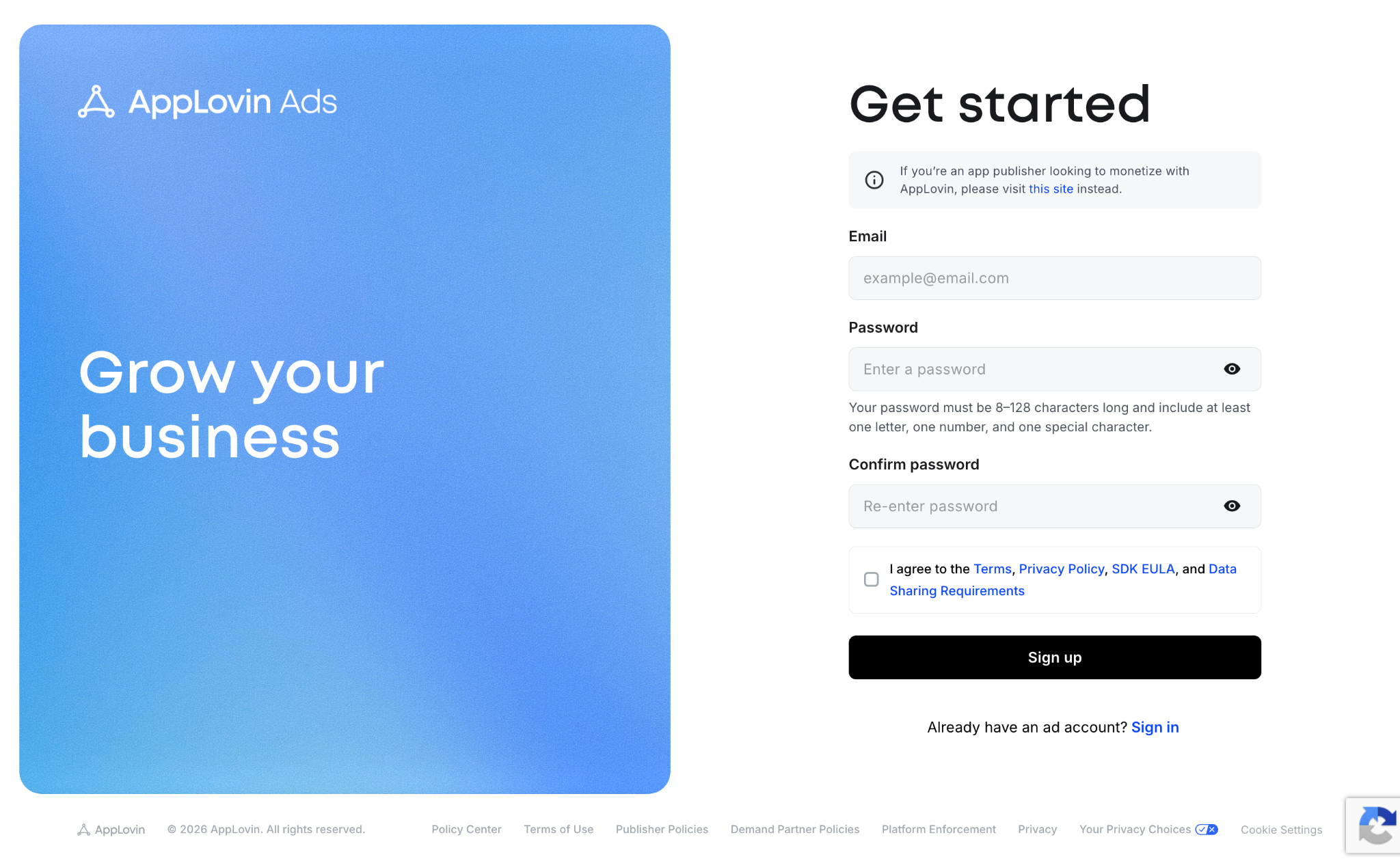
3. 完成应用安装以及 Applovin Ads 账户注册后,返回 Shoplazza 管理后台> 应用 中的 AppLovin 应用页面,点击 Connect existing account,然后点击 Connect 以授权连接。
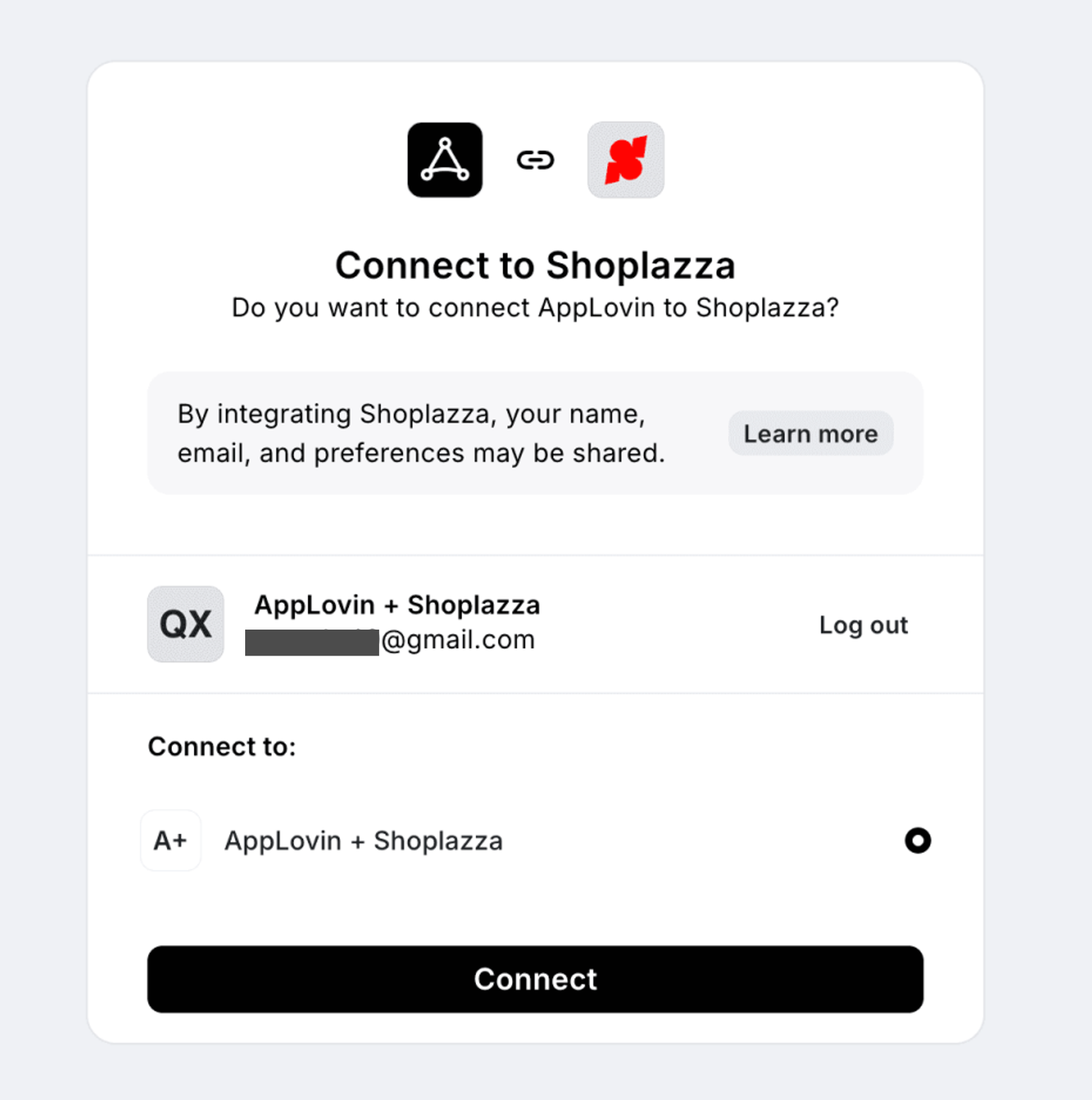
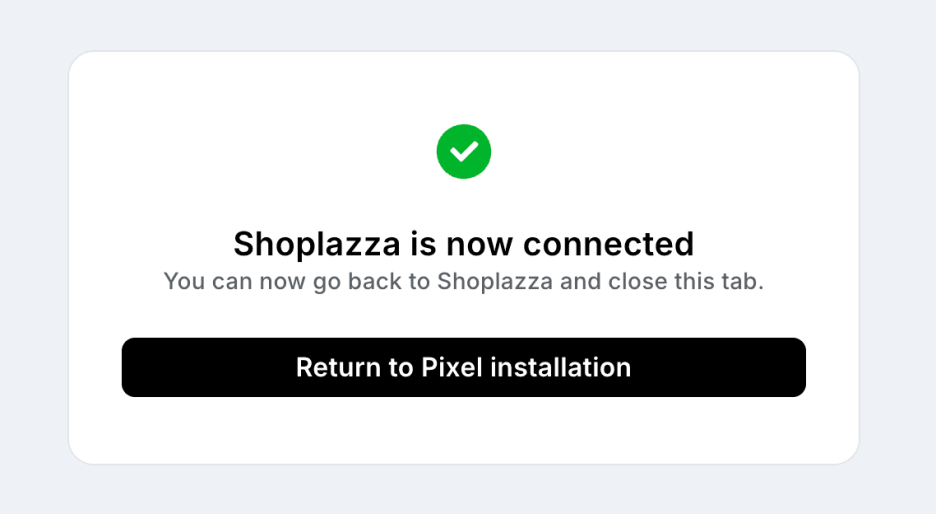
4. 连接成功后,页面会显示确认信息。至此,集成配置完成。
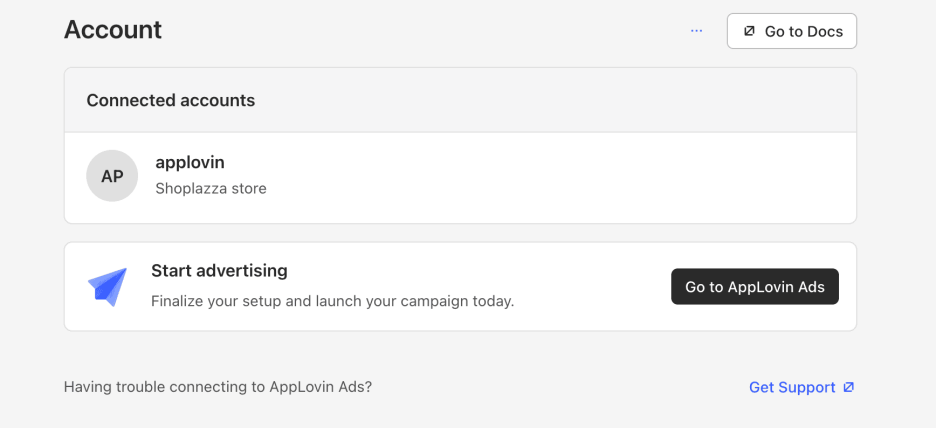
在哪里查看您的 Pixel 状态
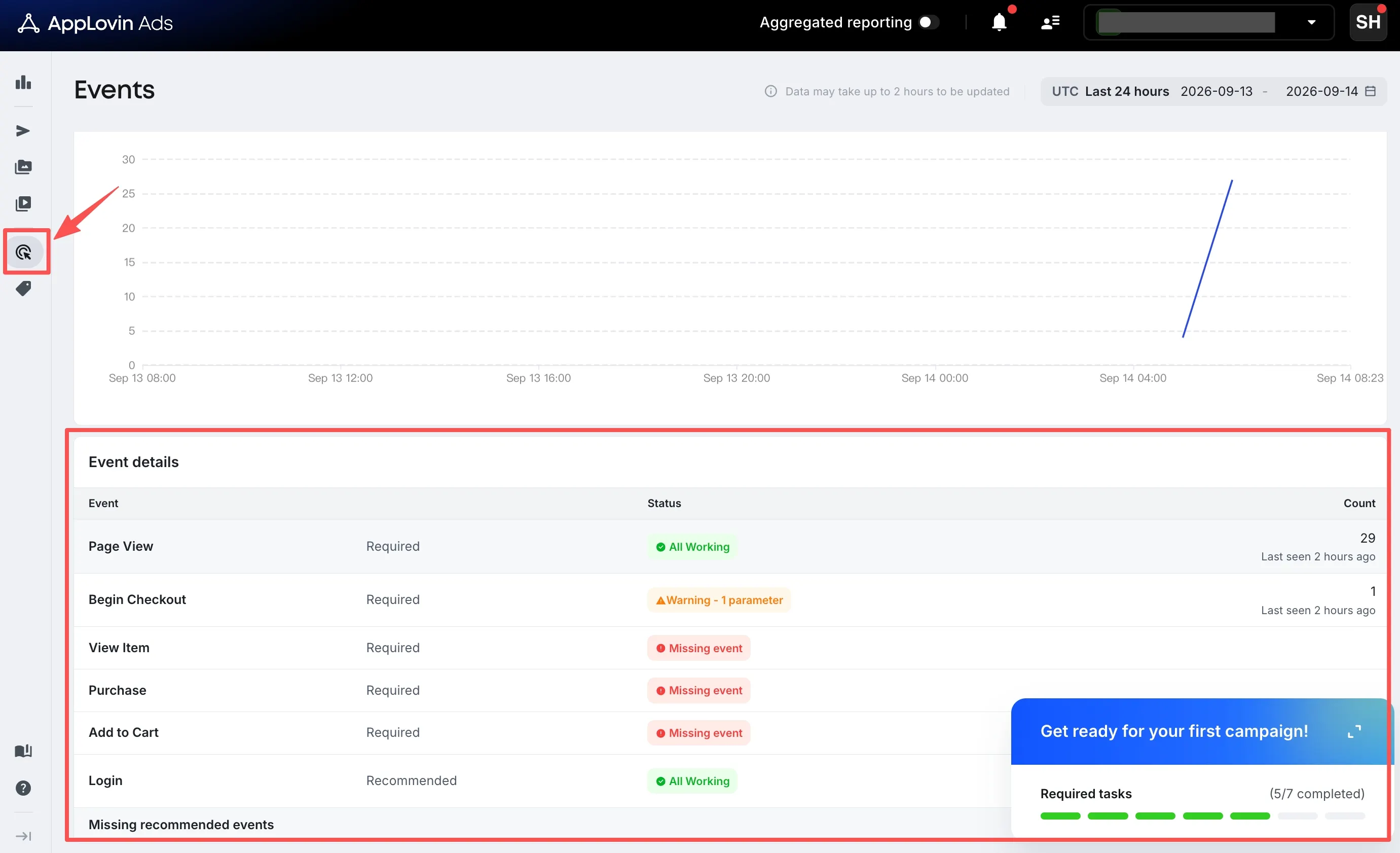
1. 完成安装授权后,Applovin Ads 后台会同步 Pixel 激活进度,您需要打开店铺进行相应的动作以激活。
- All working:Payload 结构正确,并且所有必填和推荐字段均存在。
- Warning:Payload 结构正确,但缺少推荐字段。
- Missing Event:缺少必填字段或 payload 结构不正确。
2. 建议将全部事件激活为【All working】状态,以确保转化数据完整准确,从而更好地支持广告优化与效果归因。
事件代指激活动作详见:
在哪里管理广告并查看数据?
您可以在 AppLovin 应用页面点击 Go to Ads Manager 进入 AppLovin Ads Manager。在该页面,您可以:
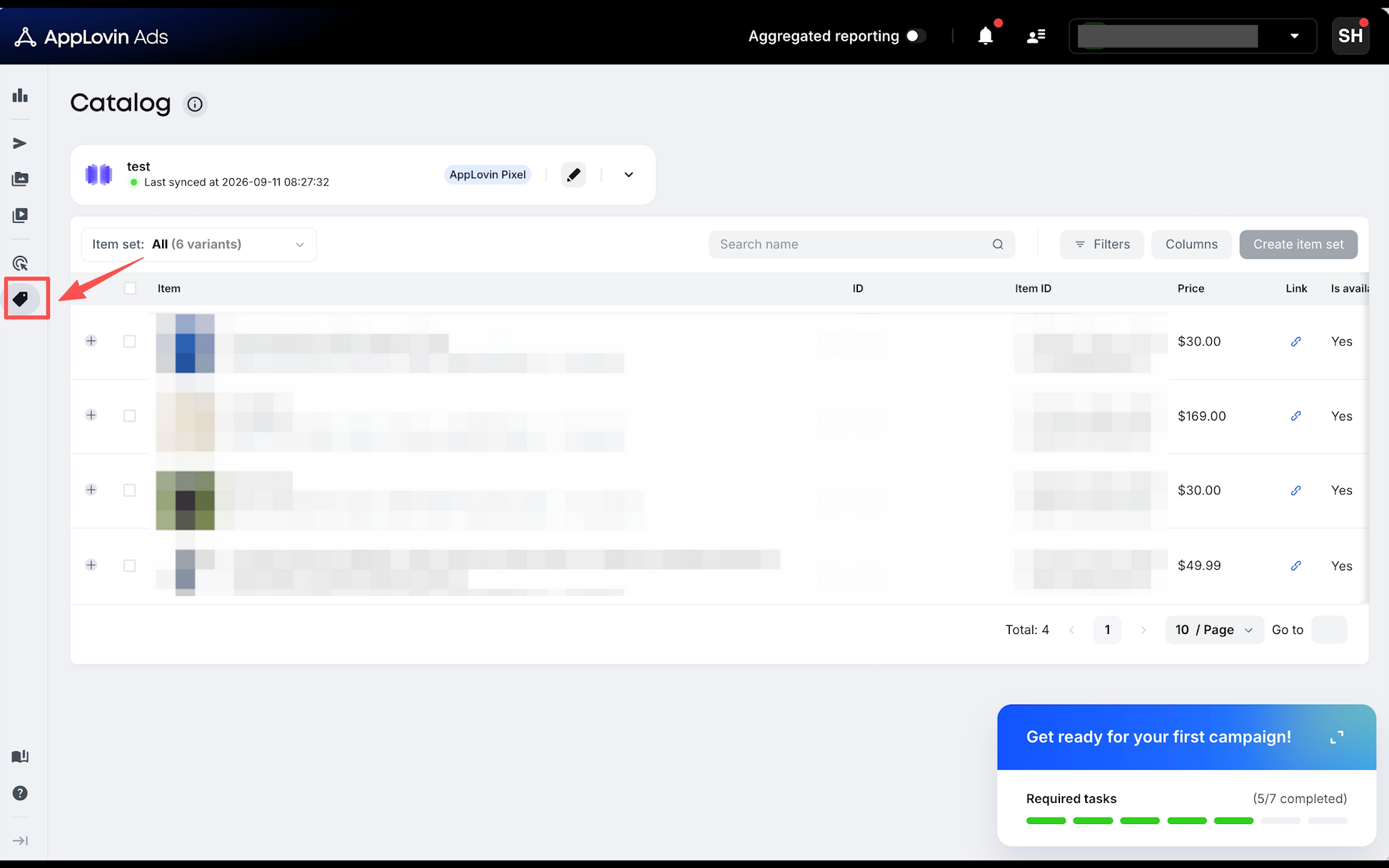
- 查看和管理已同步的商品目录。
- 创建并投放广告活动,包括 Dynamic Catalog 广告。
- 查看广告活动表现以及收入归因数据。
您的商品目录状态(包括各商品的同步状态)可于 AppLovin Ads Manager > Catalog 中查看。
注意
您的商品目录会随着店铺商品信息的变化自动更新。对于商品数量较多的商品目录,在完成账户连接后,完整商品目录以及新添加的商品可能需要一定时间才能在 AppLovin Ads Manager 中完全同步显示。


评论
请登录写评论。