
一、功能简介
集成 Facebook 使客服可以将 Facebook 上 Messenger 和评论的历史消息同步到 SaleSmartly 平台,让企业通过该平台直接实时管理和运营自己的 Facebook 页面,与客户进行统一的多渠道沟通服务。
二、操作步骤
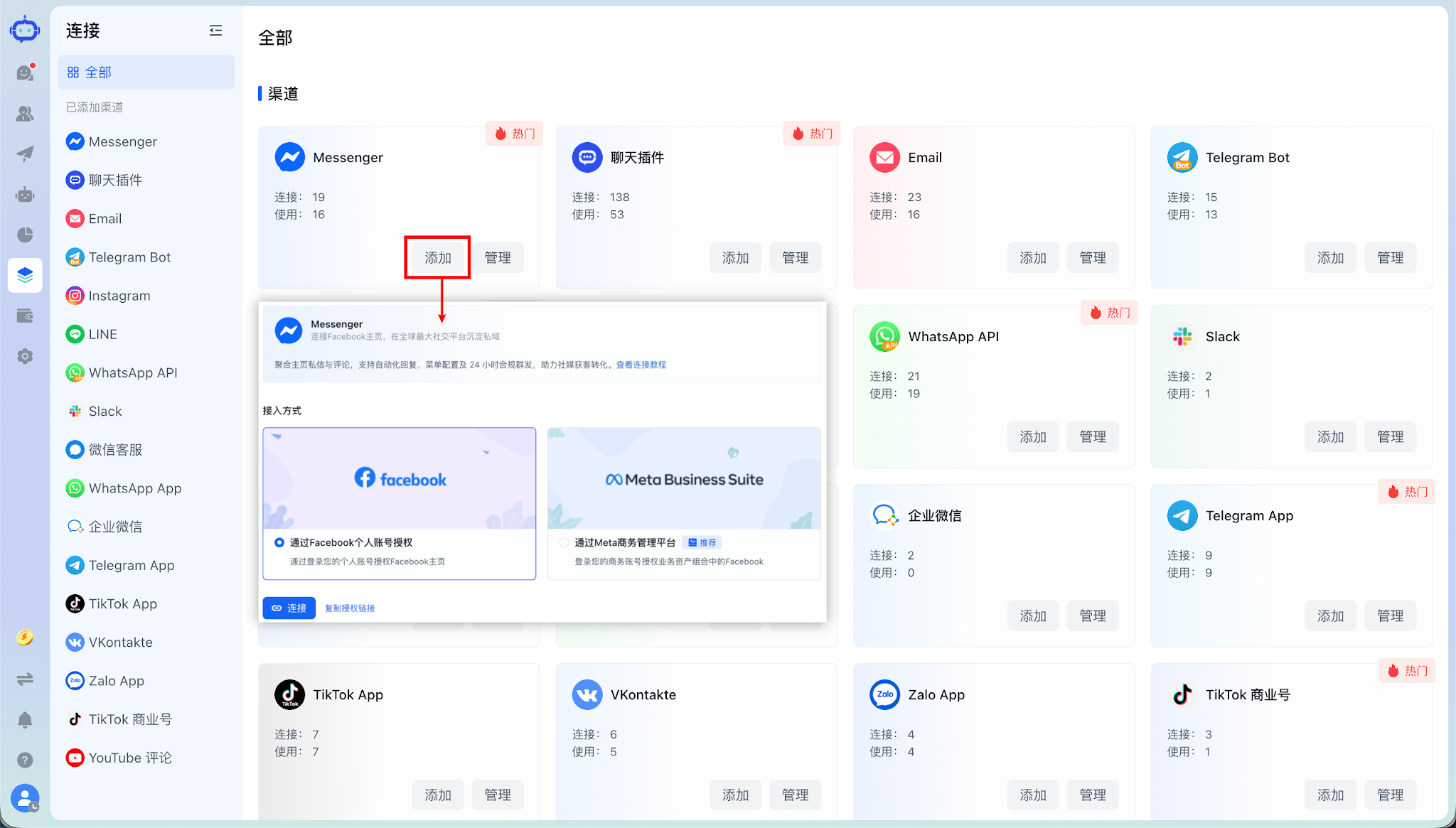
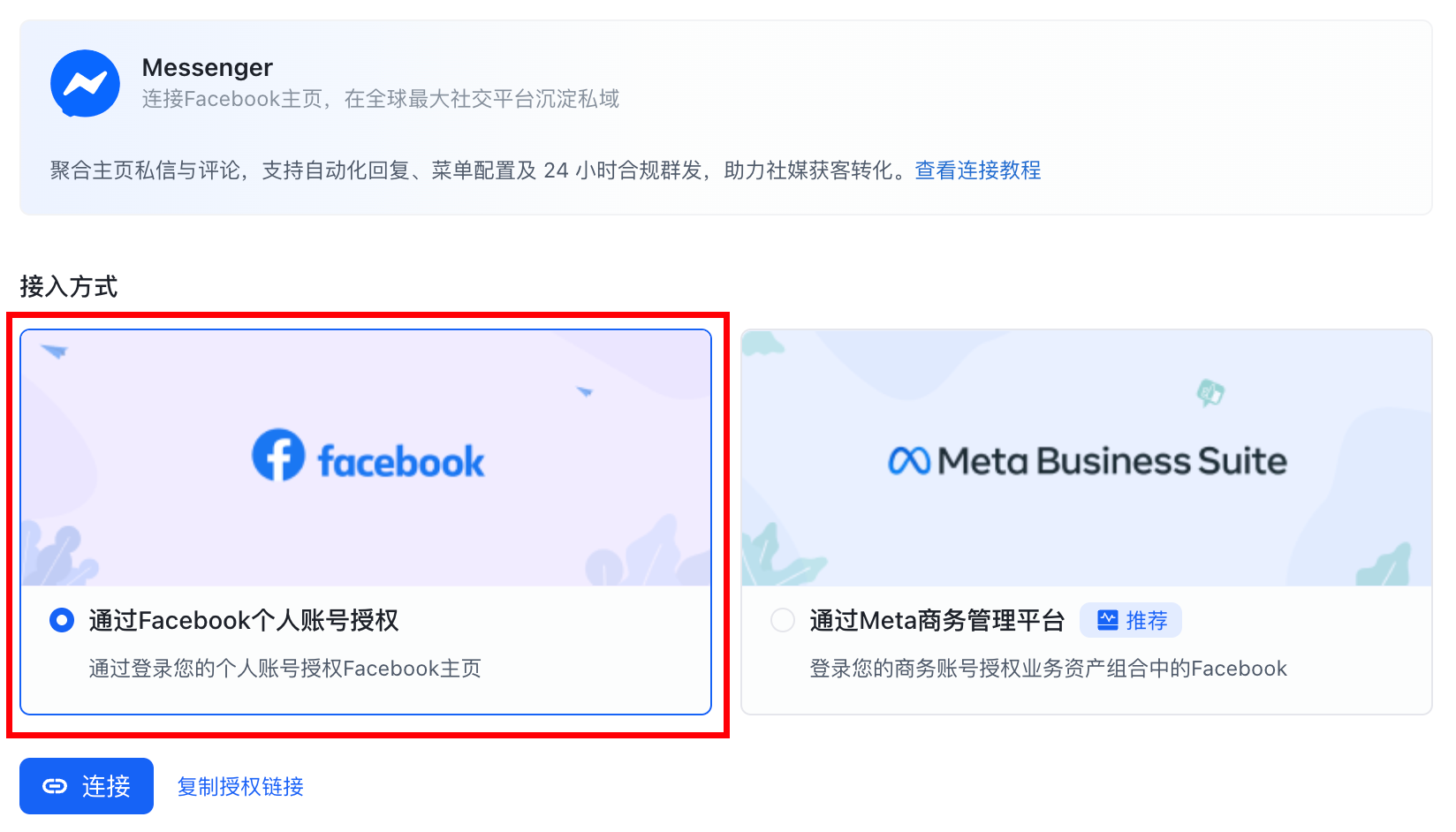
1. 首先需要授权 Facebook 账号到平台上,在连接 > Messenager 处,点击授权 Facebook 账号。
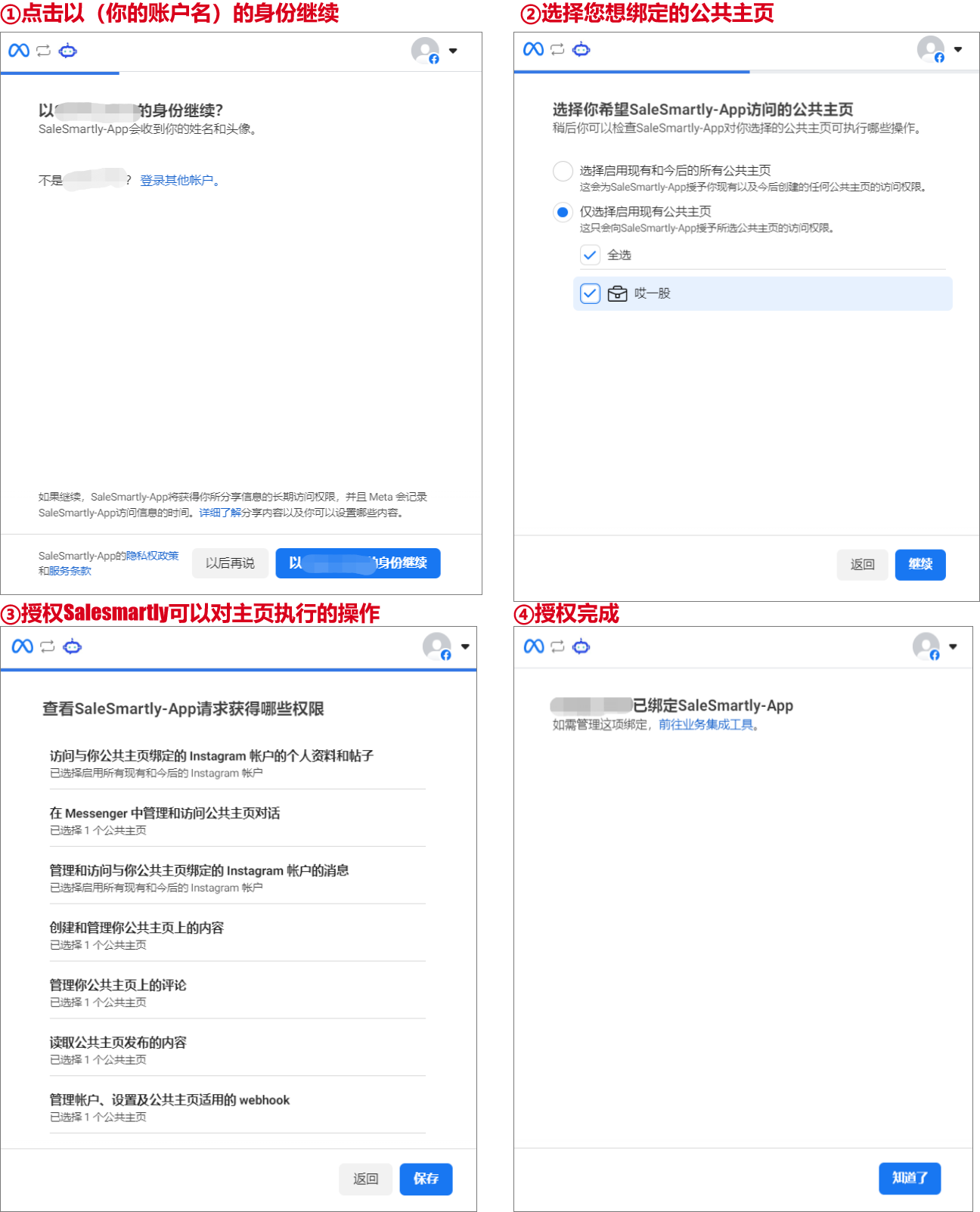
2. 在登录 Facebook 账号后,若您的账号已提前绑定公共主页,可点击以(您的账号名)的身份继续 > 勾选需要绑定的主页 > 点击继续 > 选择SaleSmartly可以对主页执行的操作后 > 点击保存后 > 点击知道了。授权完成后,点击确定跳转回到 SaleSmartly 系统。
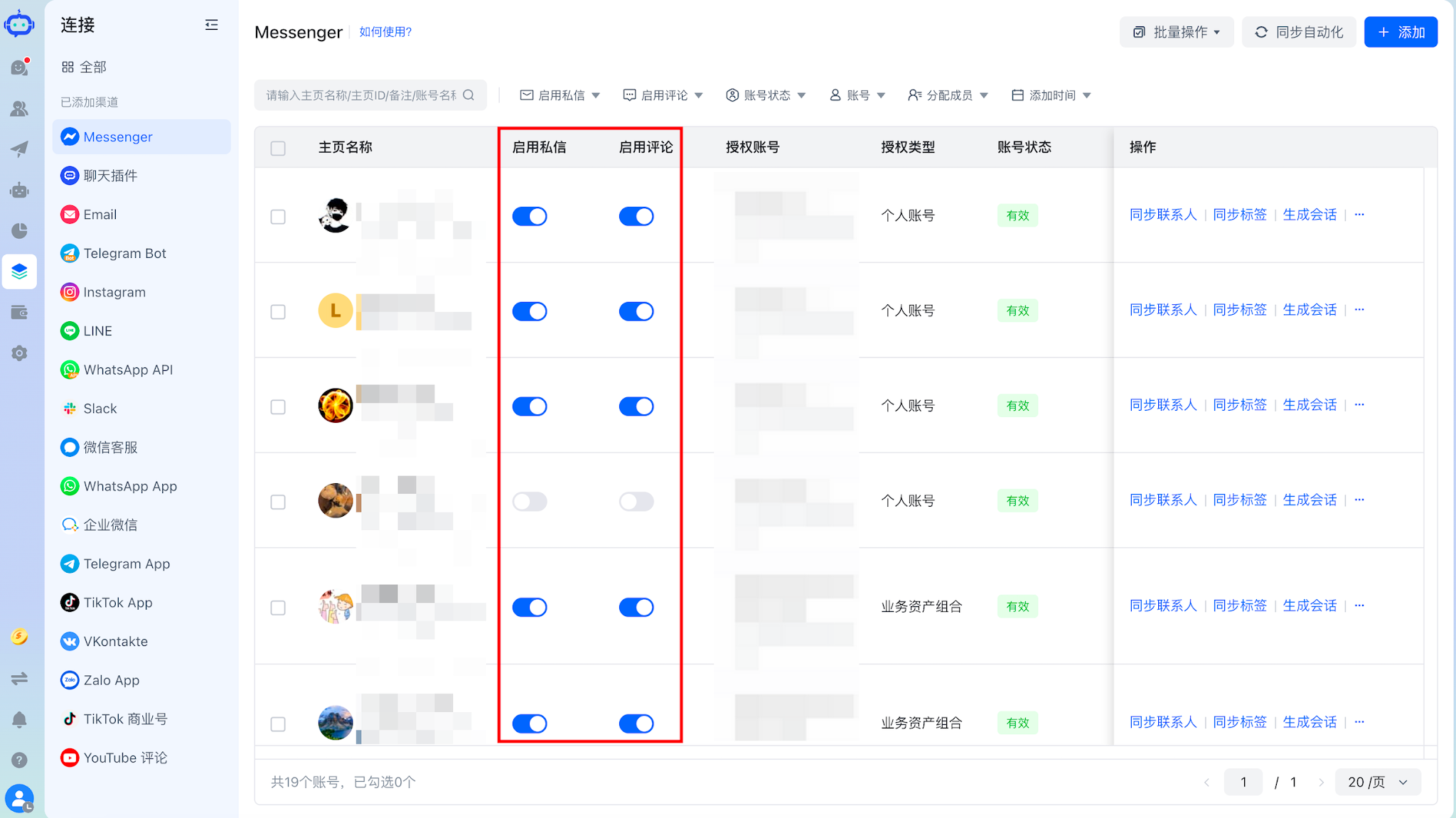
3. 授权登录后您可以在连接 > Messenger > Facebook 主页板块找到您的账号,启用私信和评论,就可以开始聊天了。
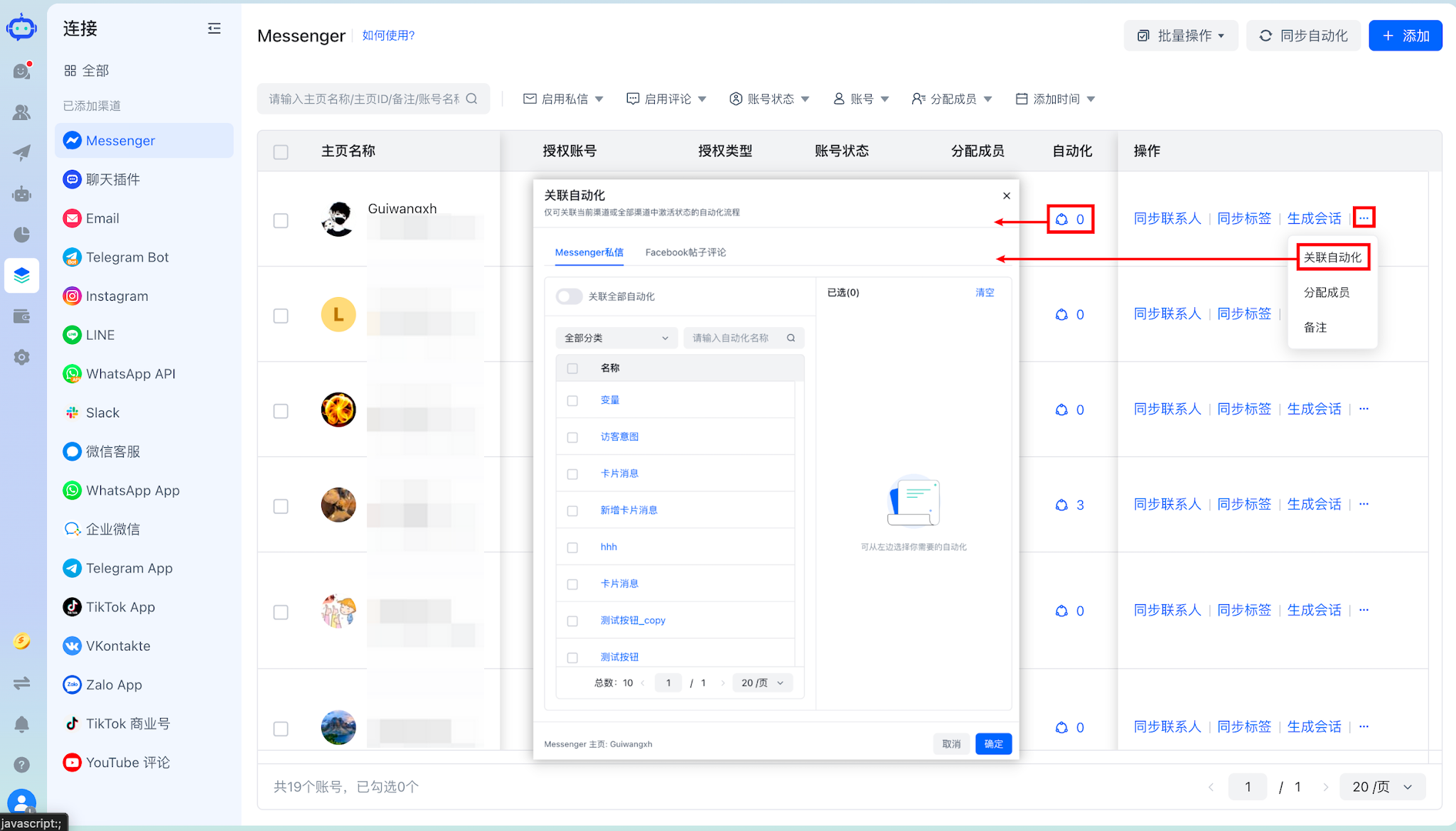
4. 您还可以编辑自动化,选择关联哪些自动化流程到 Messenger 主页和评论上。如果您想进一步了解自动化的创建和使用,可点击跳转至 如何建立和使用自动化 文档处,进行查阅。
三、常见问题
Q1:如何同步我的联系人和消息会话?
首先先按步骤授权您的账号 > 并启用您的账号 > 点击右侧同步联系人,系统将自动同步您的联系人数据并引导您生成消息会话。详细介绍可查阅 同步联系人和生成会话 文档。
Q2:Facebook 公共主页如何邀请添加管理员?
(1)登录 Facebook,然后点击右上方的头像。
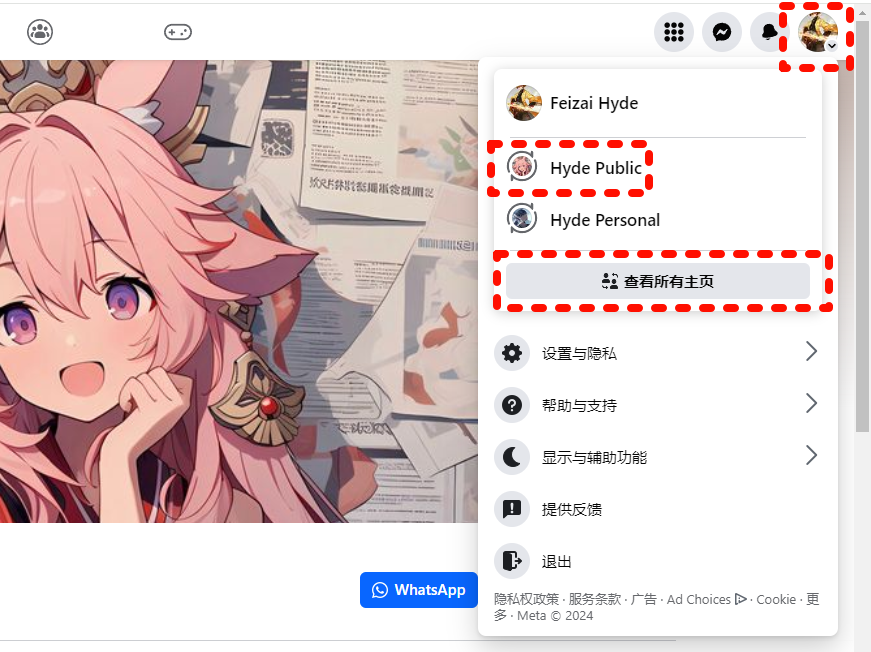
(2)点击查看所有个人主页,然后选择想切换到的公共主页。
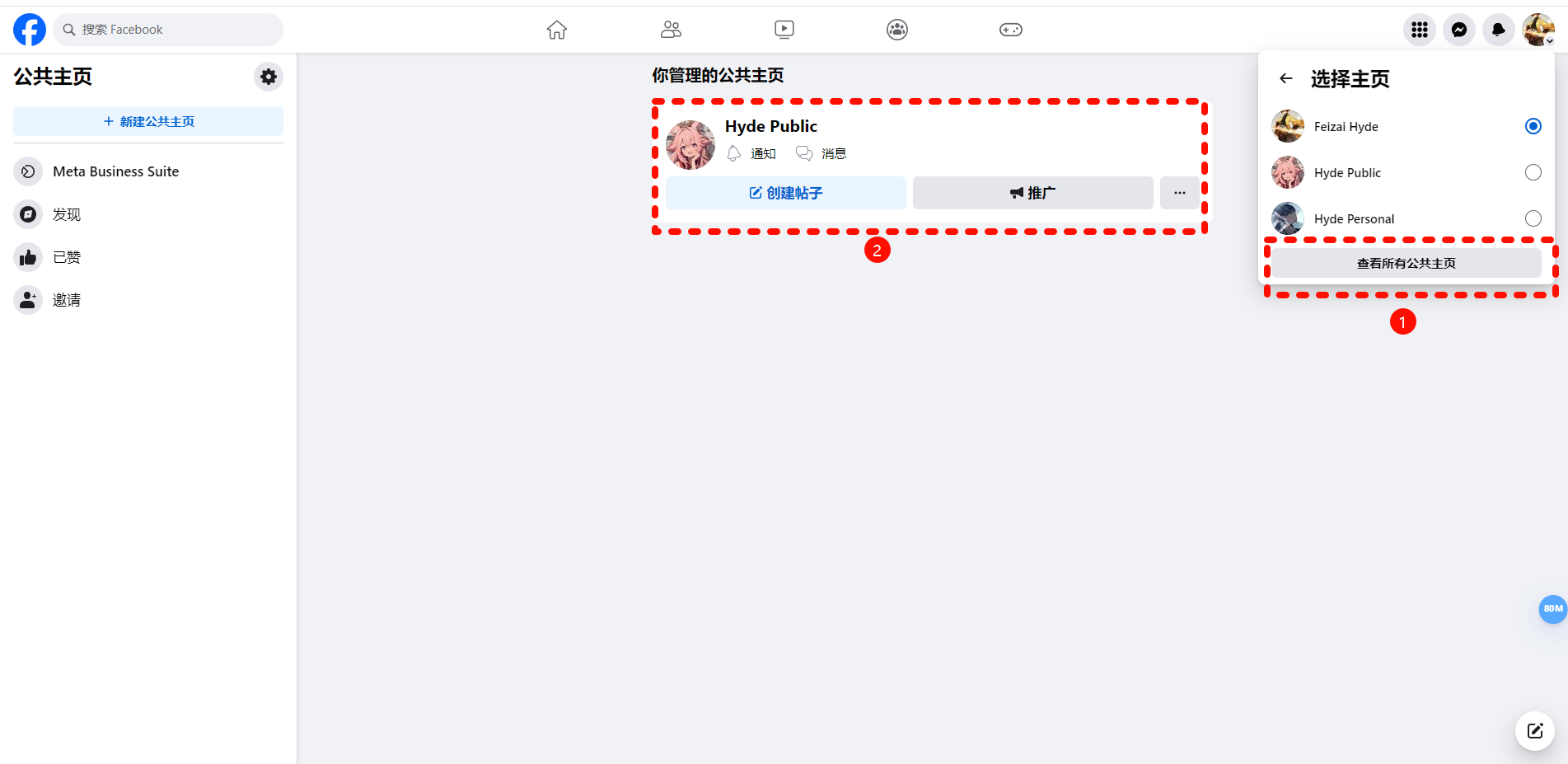
(3)点击页面右上方公共主页的头像,前往您的公共主页,然后点击切换公共主页。
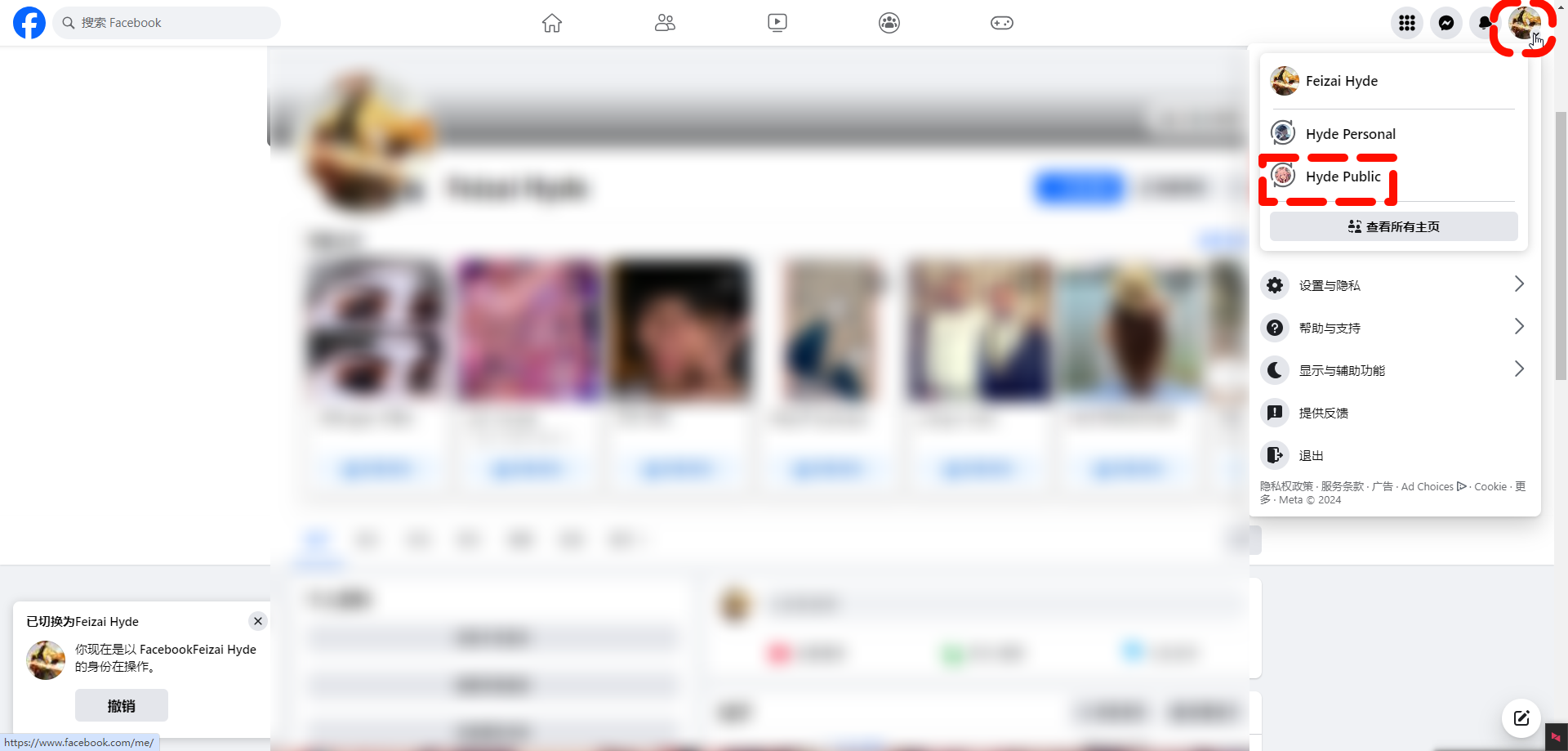
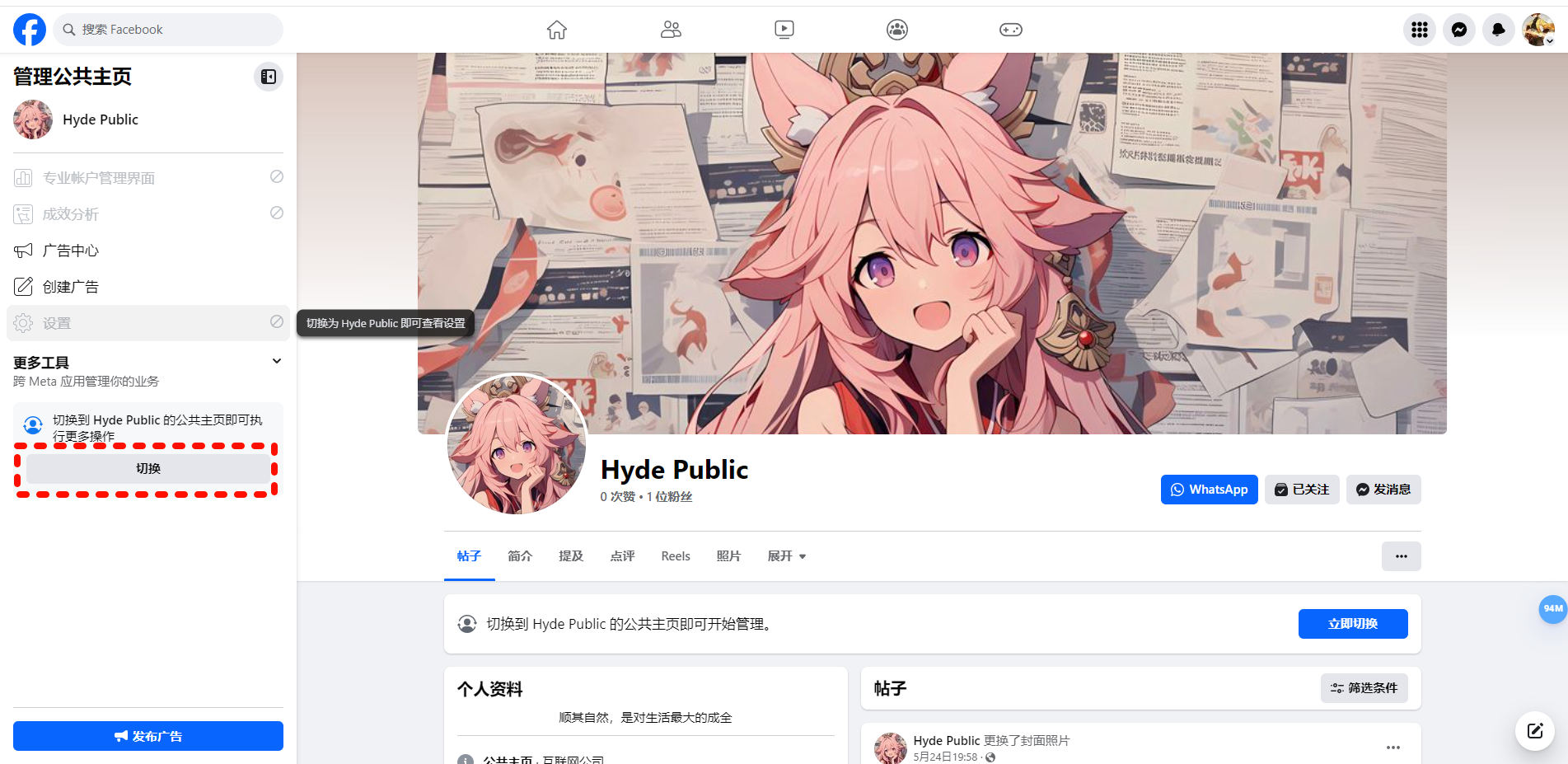
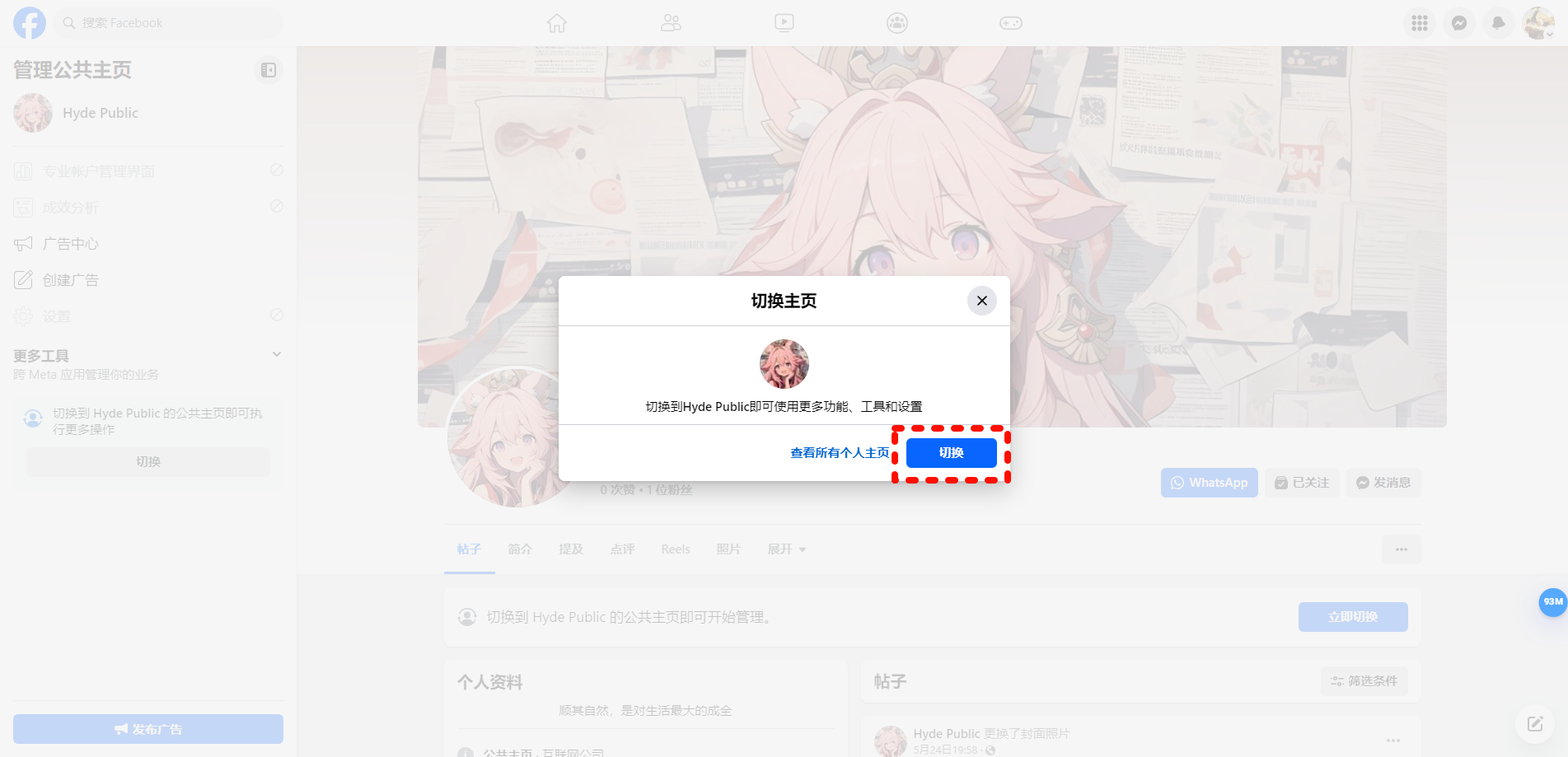
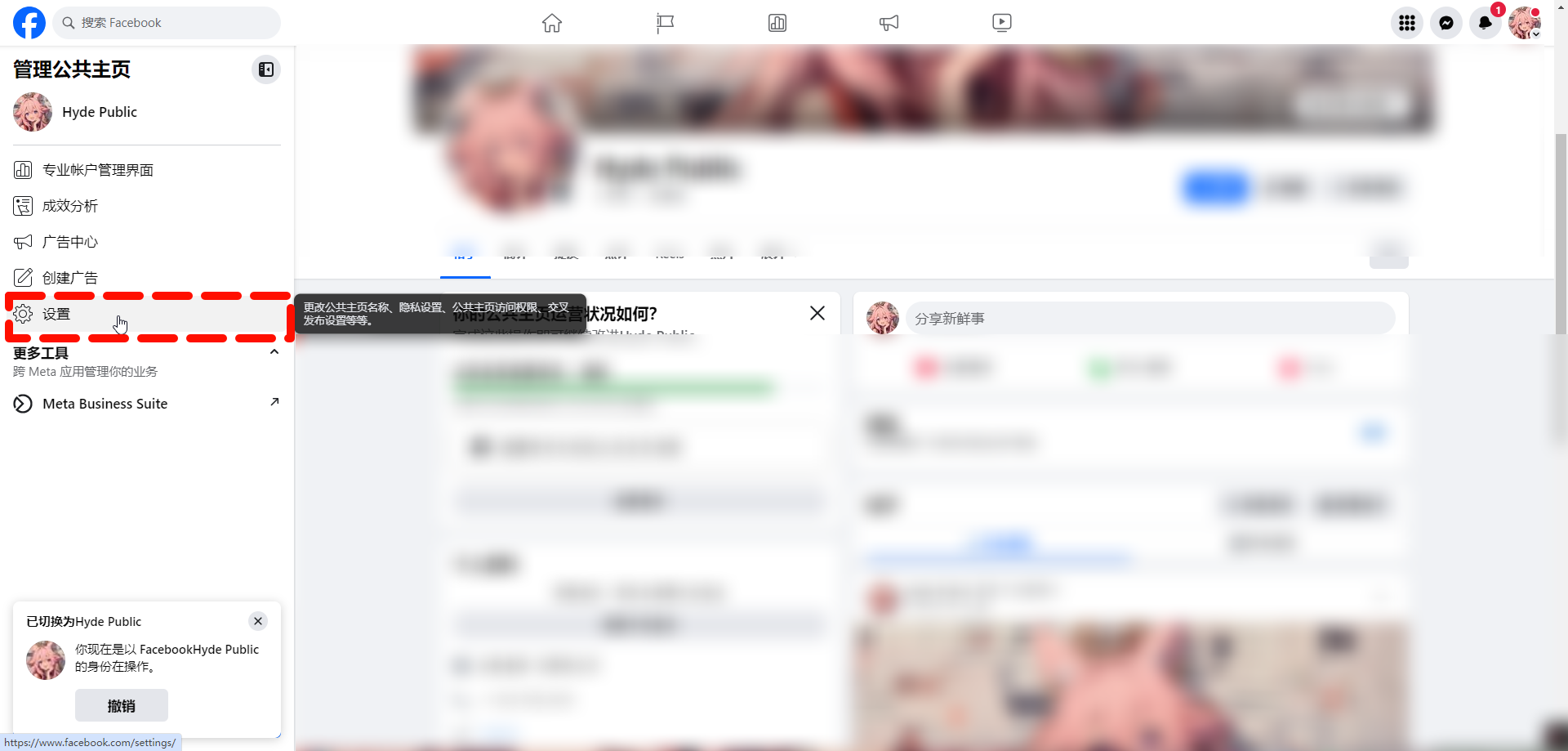
(4)点击右上角头像设置与隐私,或者点击设置或者点击左侧的设置,如下图。
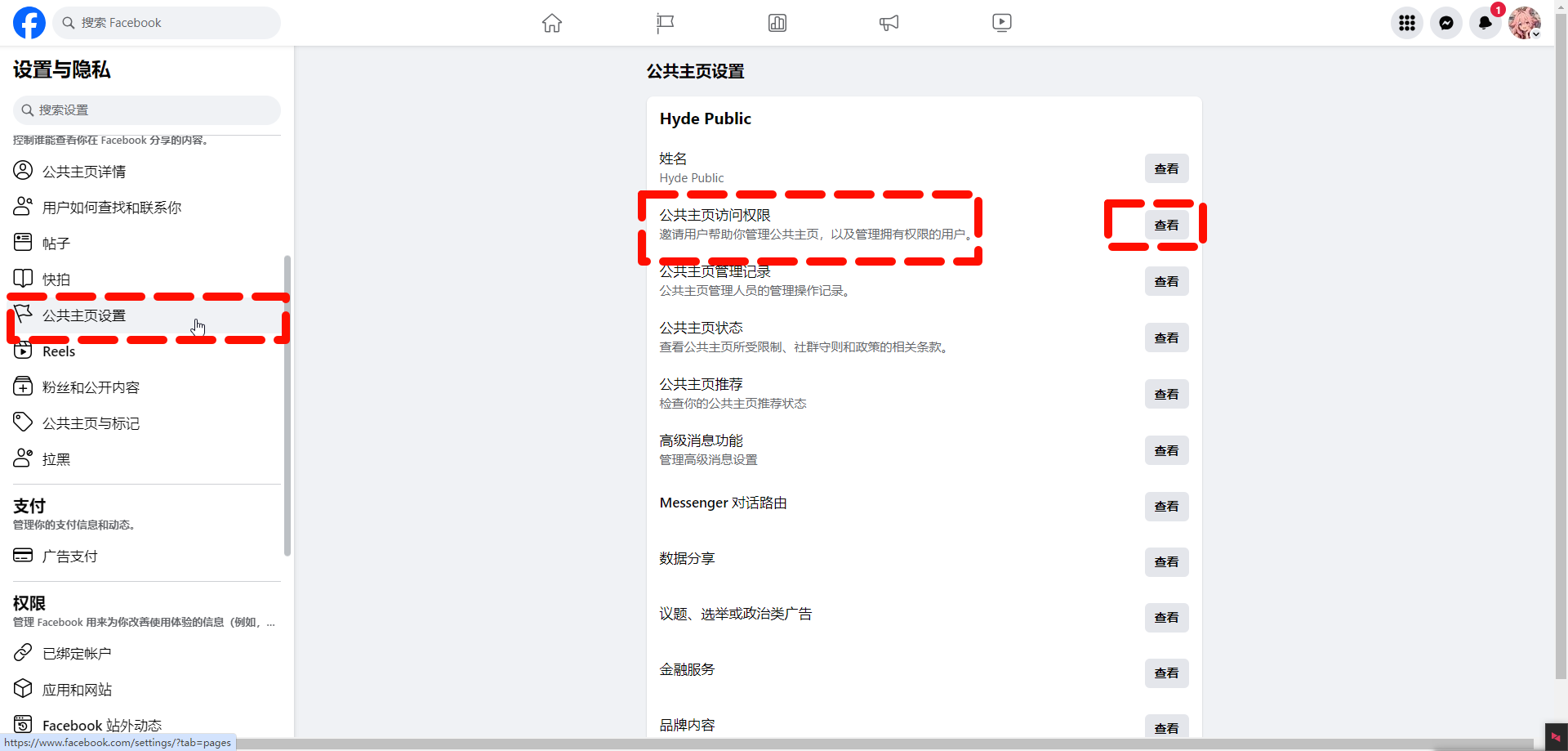
(5)点击公共主页设置,然后点击公共主页访问权限旁边的查看。
(6)点击获得 Facebook 管理权限的用户旁边的新增。
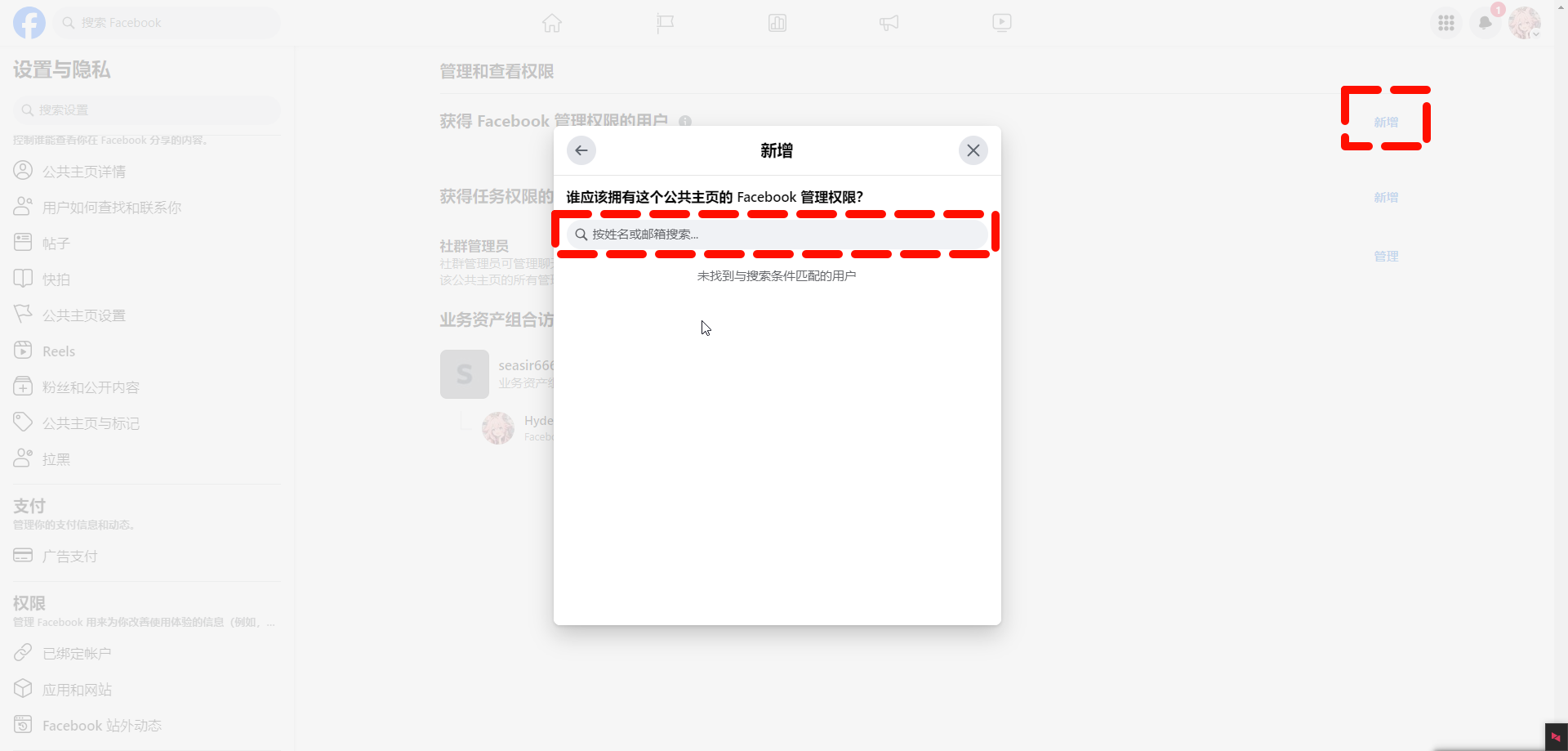
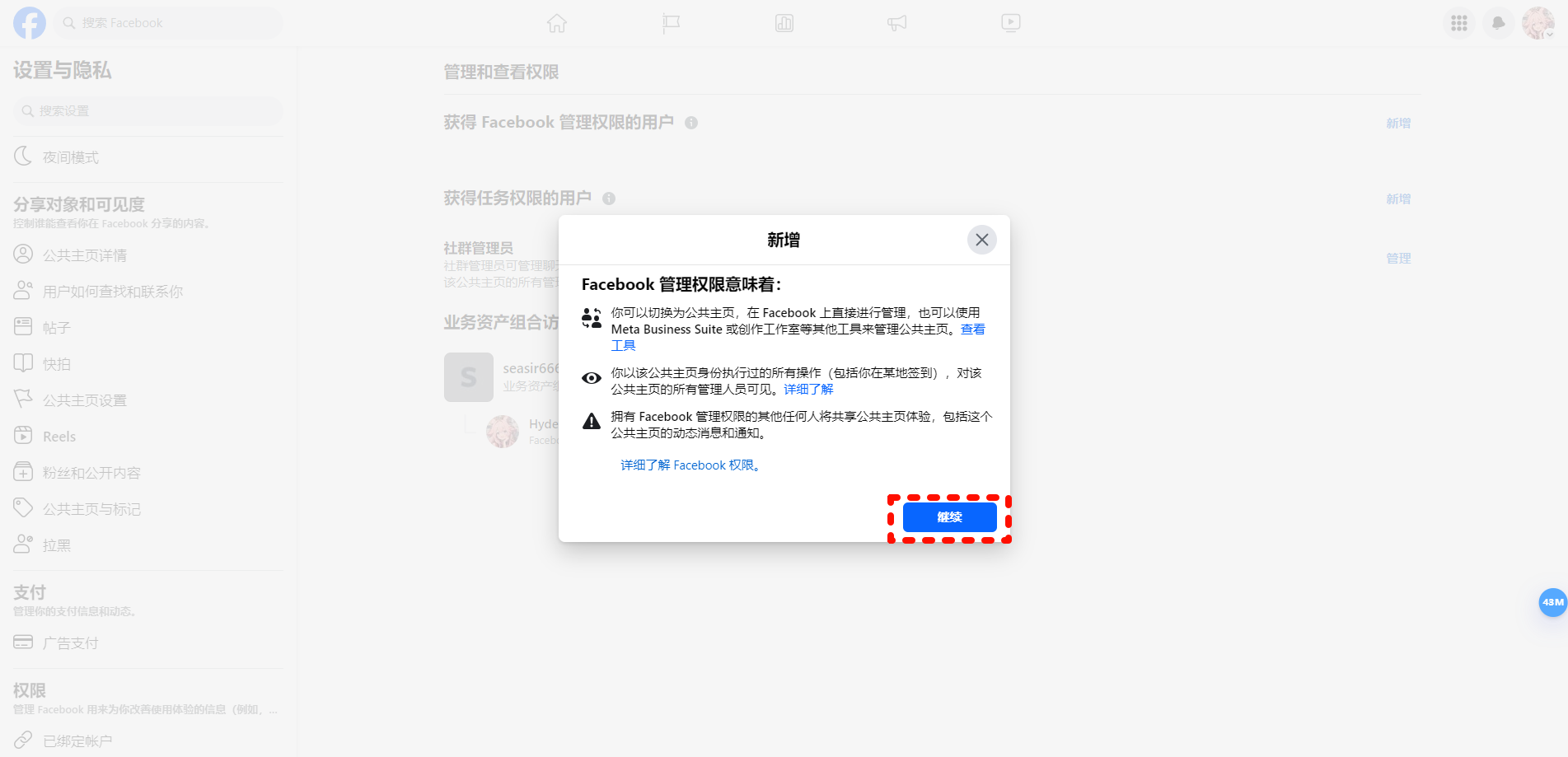
(7)点击下一步,输入想要授予 Facebook 管理权限的用户的姓名或邮箱,然后点击该用户的姓名。
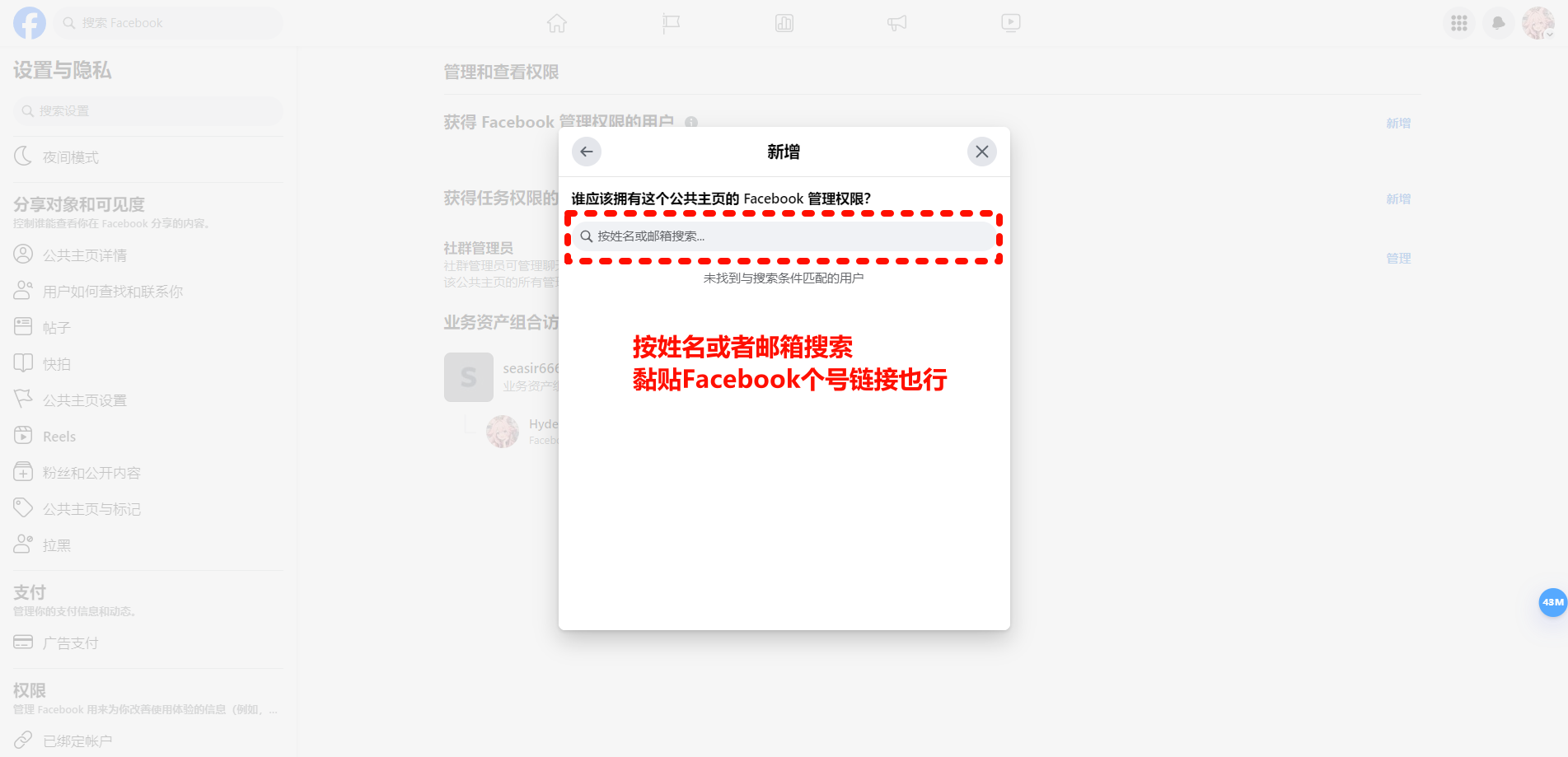
提示
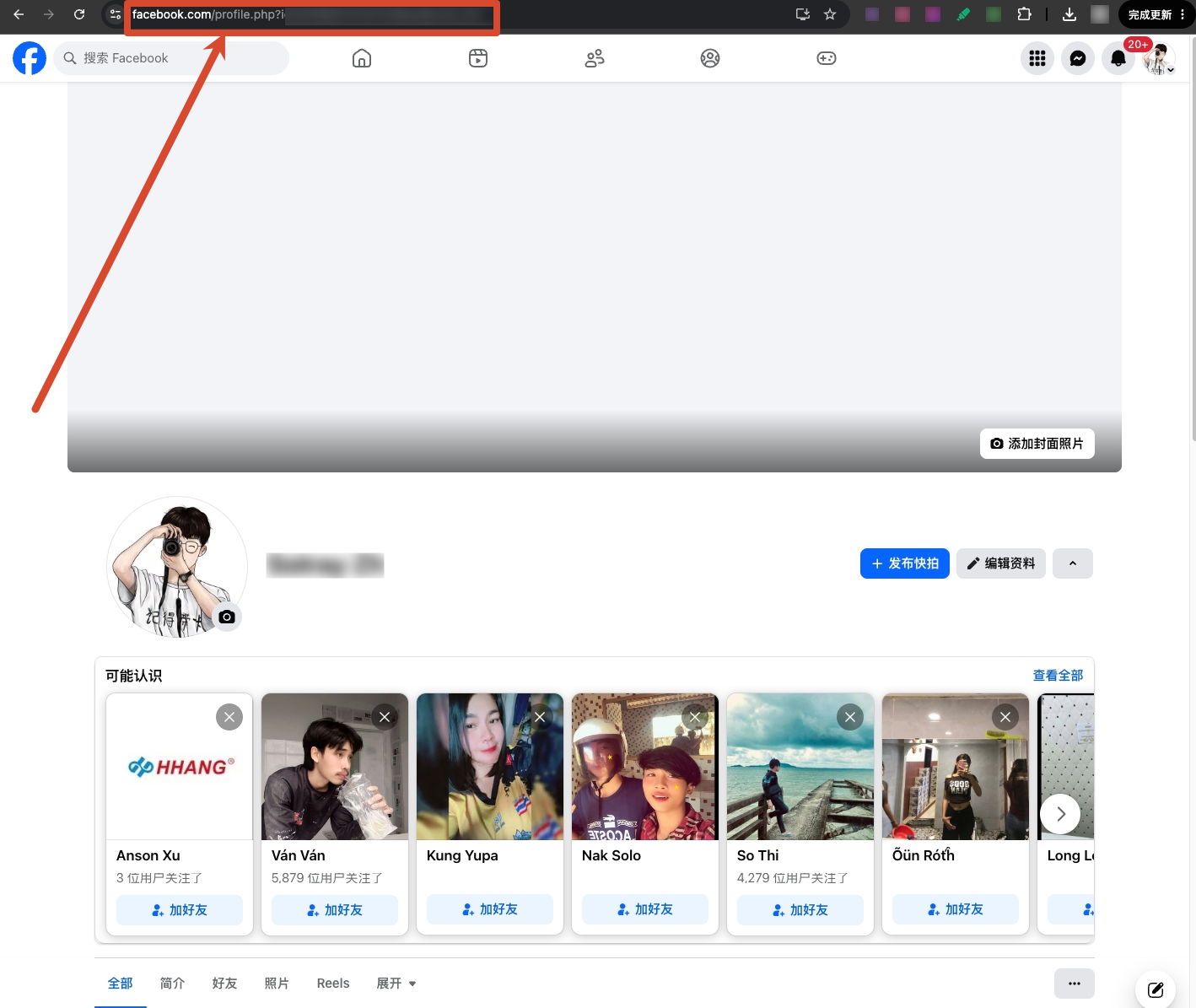
个号链接获取方法。
更多操作可查看 管理公共主页设置 。
Q3:如何接受 Facebook 公共主页访问邀请?
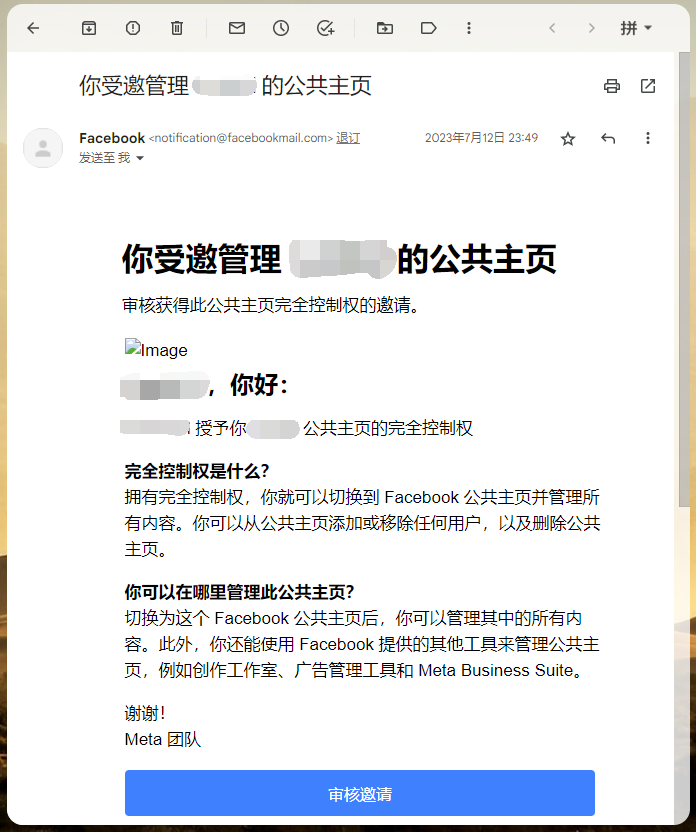
(1)发送邀请后,受邀者会收到邮件通知。
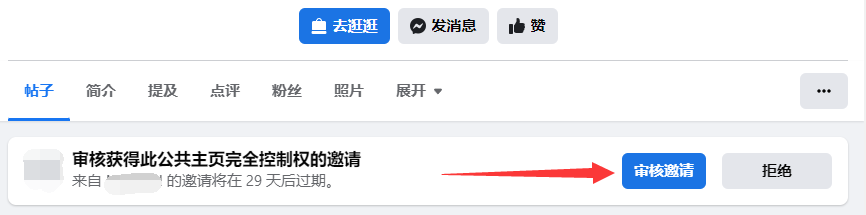
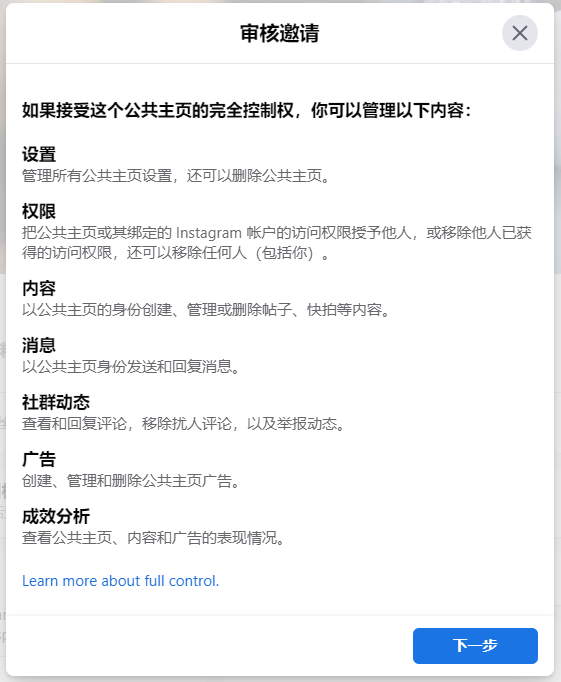
(2)点击后会跳转至目标公共主页,点击审核邀请。
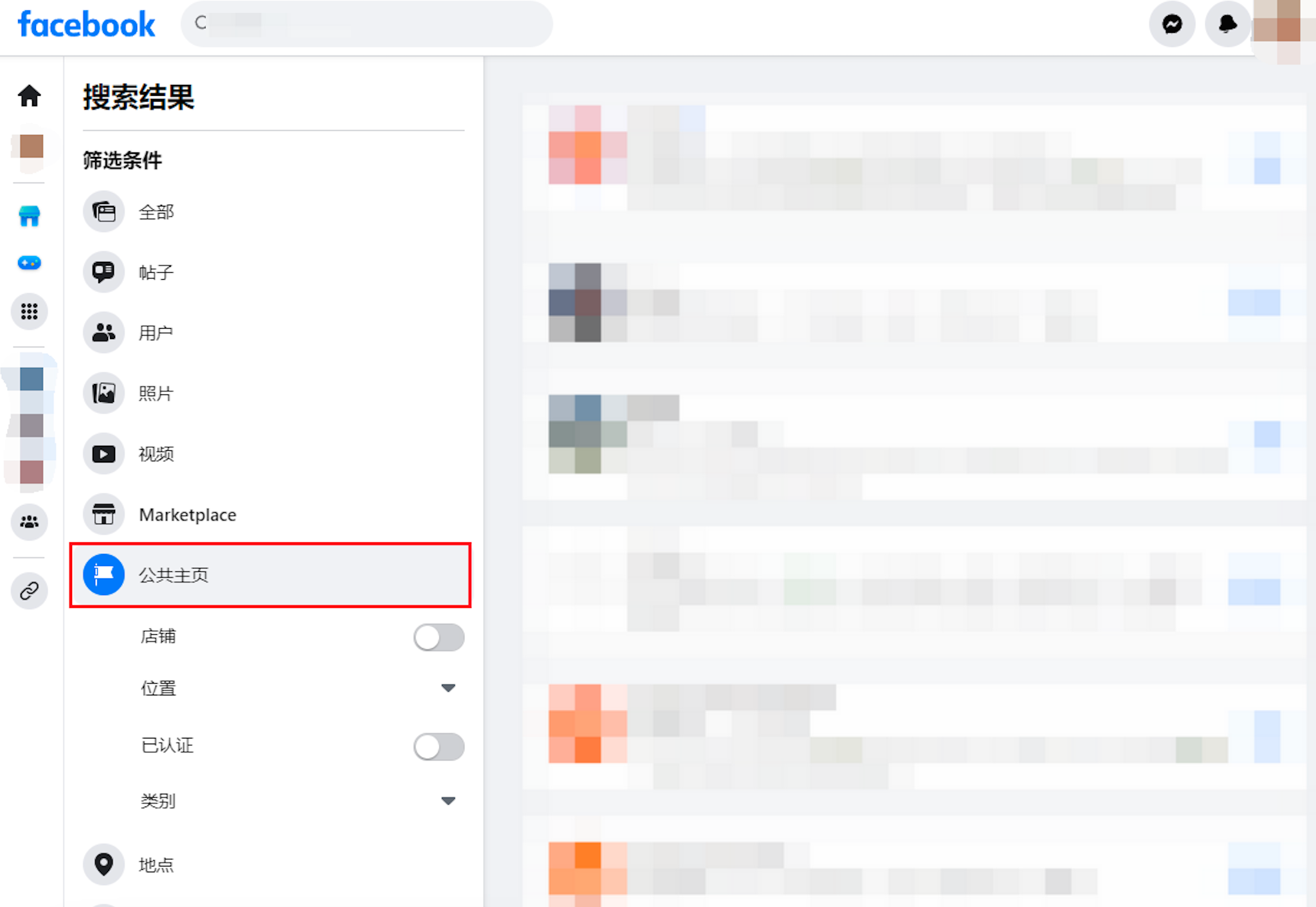
(3)如果你是受邀者,没有收到邀请通知,遇到这种情况,那么可以直接在 Facebook 搜索栏搜索目标主页。
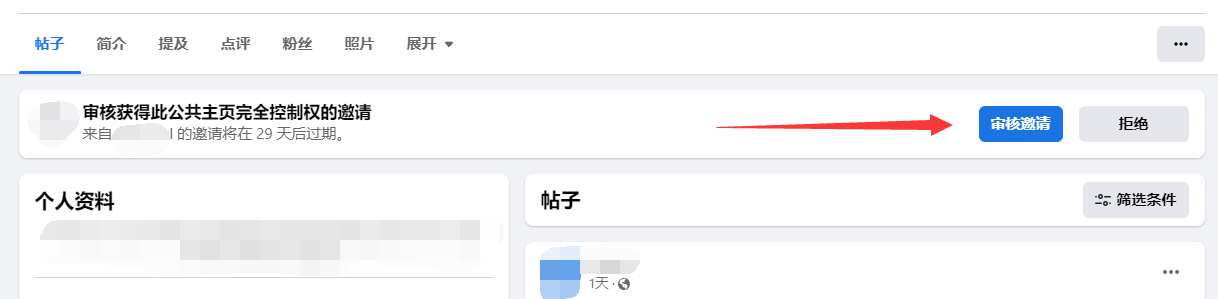
(4)然后点击进入公共主页,这时在主页首页下方就可以看到邀请了,点击审核邀请。
(5)在弹出窗口中概览管理权限内容,然后点击下一步。
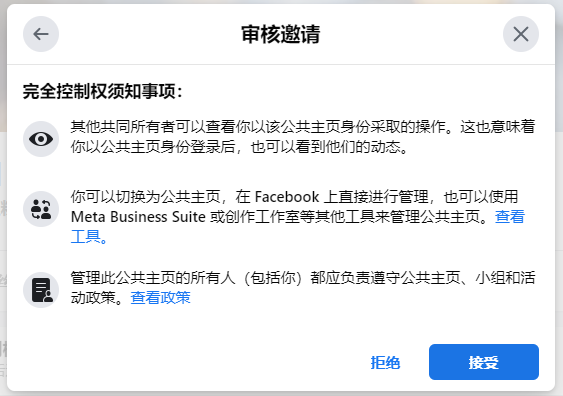
(6)确认后点击接受邀请。
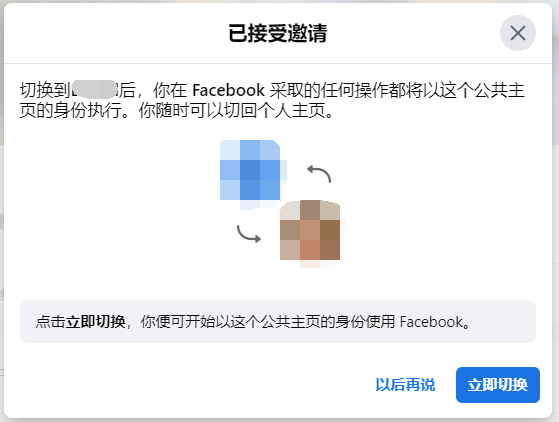
(7)这时您便成功接受 Facebook 公共主页管理员邀请。
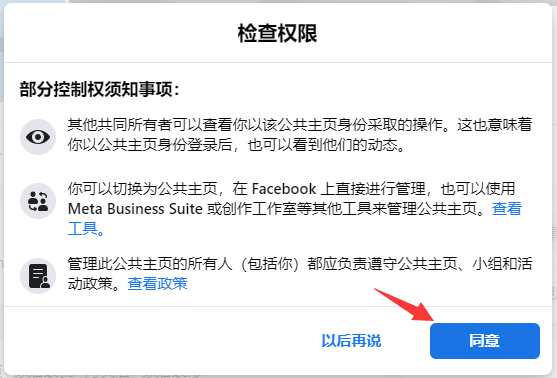
(8)如果你不想授予管理员权限,那么在邀请用户时可以选择不勾选允许受邀请用户拥有完全控制权,而是授予部分控制权。
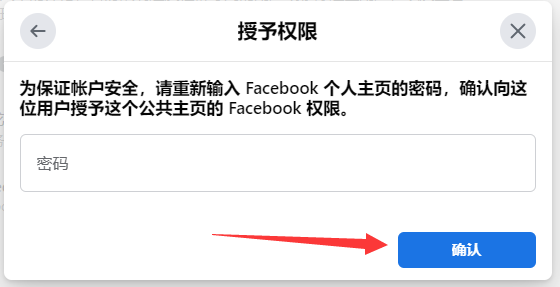
(9)那么受邀用户在接受邀请检查权限时就会看到接受公共主页部分控制权邀请审核。
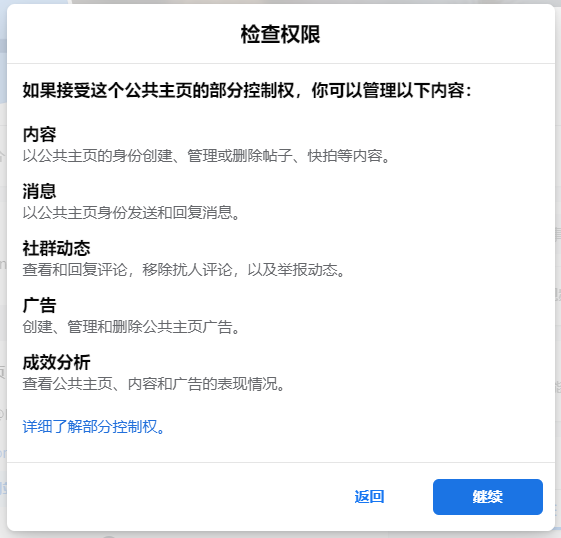
(10)同样的,最后点击同意后便可接受成功邀请(部分控制权)。


评论
请登录写评论。