
功能简介
Google 渠道是 Shoplazza 提供的一站式 Google 生态集成工具,帮助商家在 Shoplazza 后台完成 Google Merchant Center(GMC)商品同步、Google Analytics(GA4)数据追踪和 Google Ads 转化跟踪的全链路配置,无需手动操作多个平台。
主要功能:
- 一键授权:通过一次 Google OAuth 授权,自动打通 GMC、GA4、Google Ads 三大服务
- 商品同步:将 Shoplazza 店铺商品同步至 GMC,支持多国市场、多语言、多货币
- 属性完善:系统自动检测商品属性完整性,引导商家补全品牌、GTIN、商品分类等必填字段,提升 GMC 审核通过率
- 数据追踪:自动将 GA4 监测代码和 Google Ads 转化跟踪代码注入店铺页面,无需手动修改代码
开始使用
第一步:完成 Google 账号授权
首次进入 Google 渠道时,需要使用 Google 账号登录并授权 Shoplazza 访问 GMC、GA4 和 Google Ads。
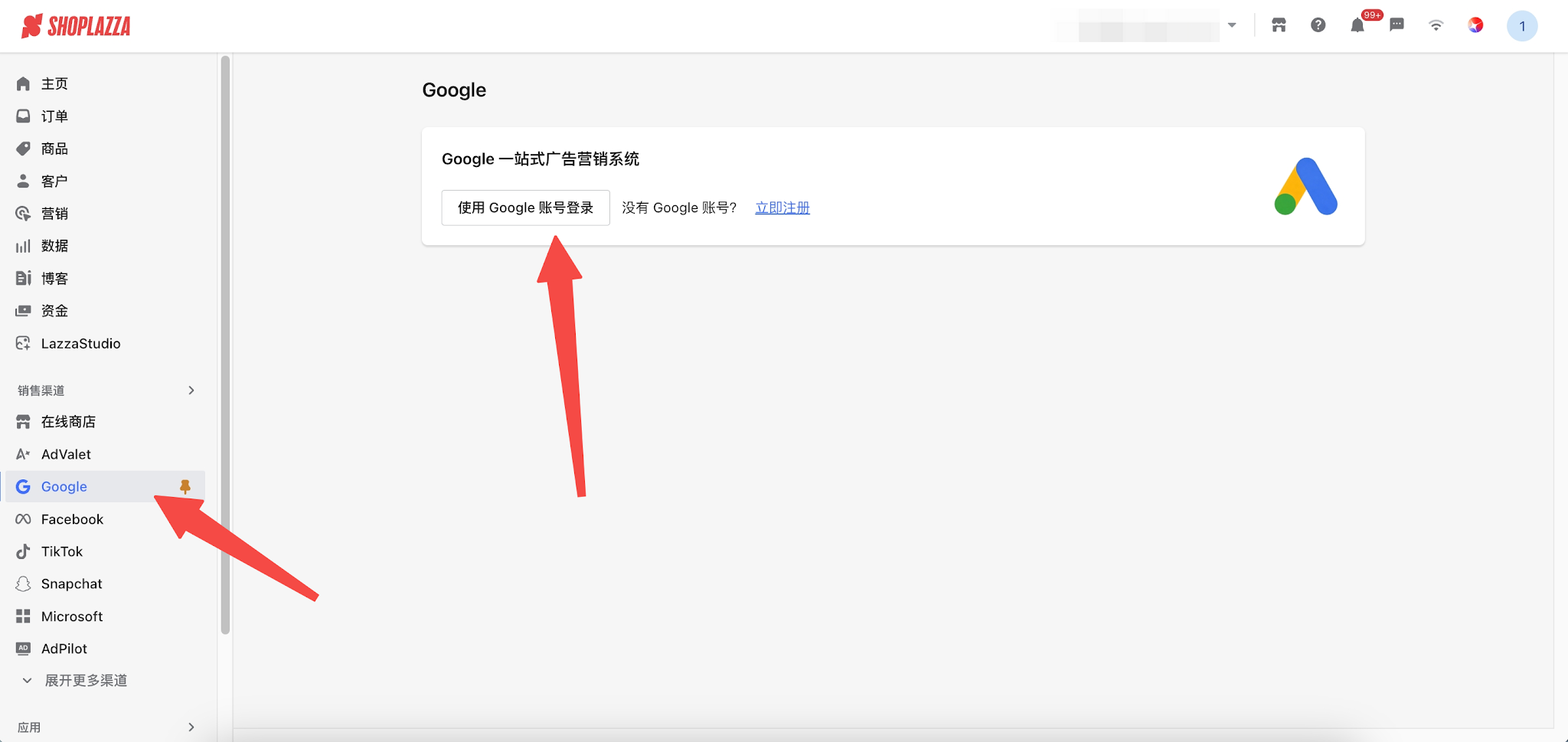
1. 在 Shoplazza 后台左侧导航栏,点击 Google,进入 Google 渠道。
2. 在授权页面,点击使用 Google 账号登录,跳转至 Google 授权页。
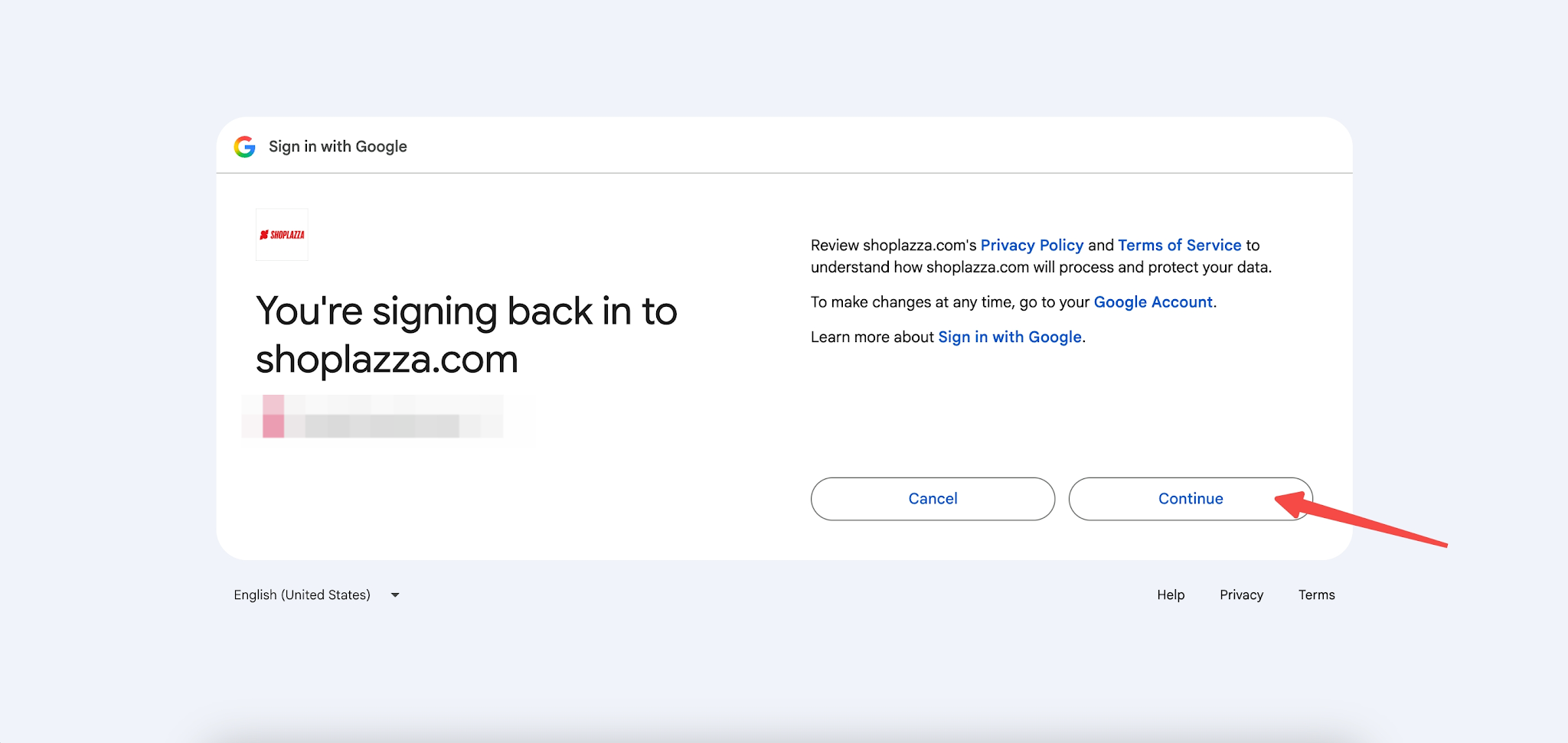
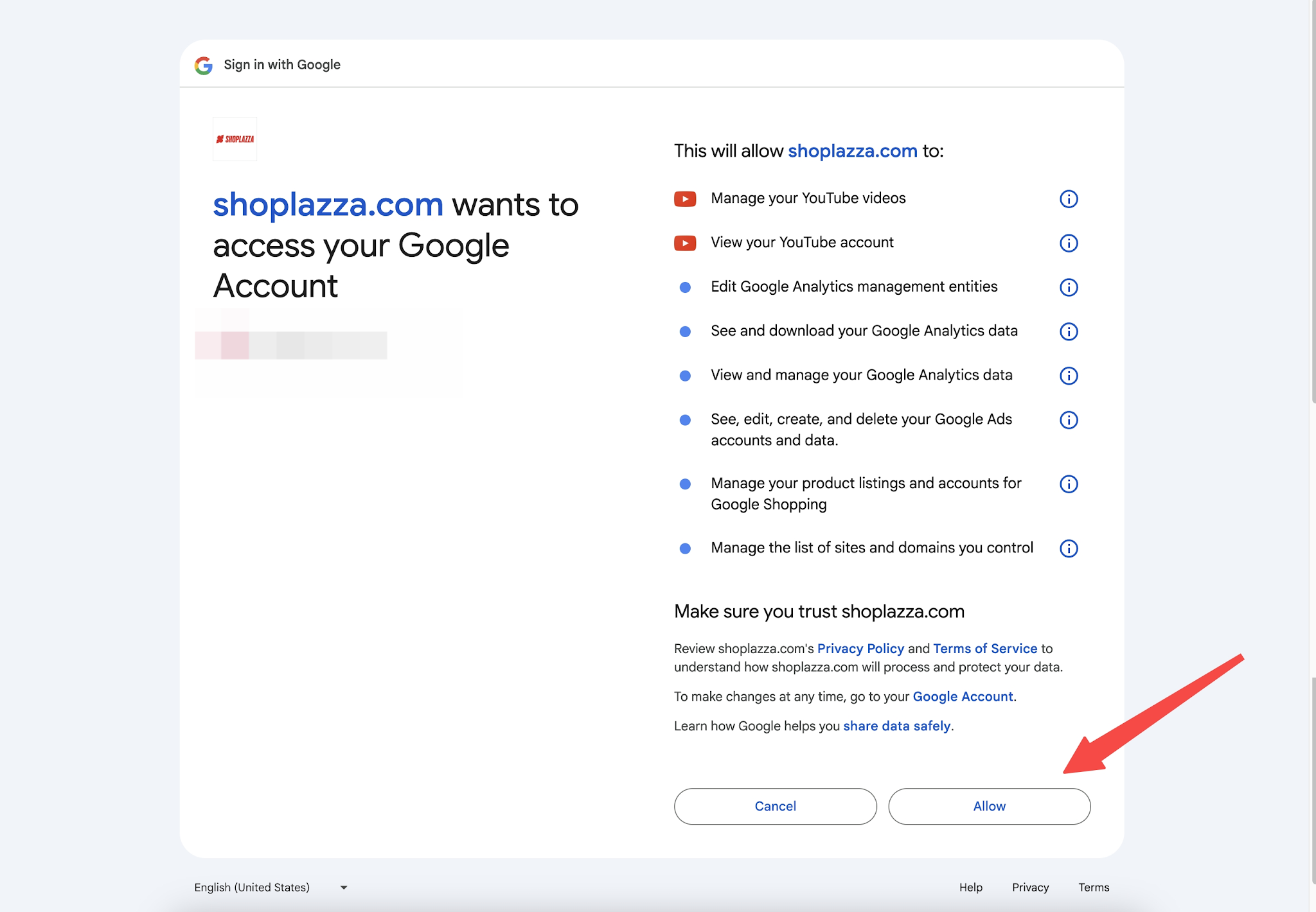
3. 选择您的 Google 账号,确认授权范围后,点击允许。
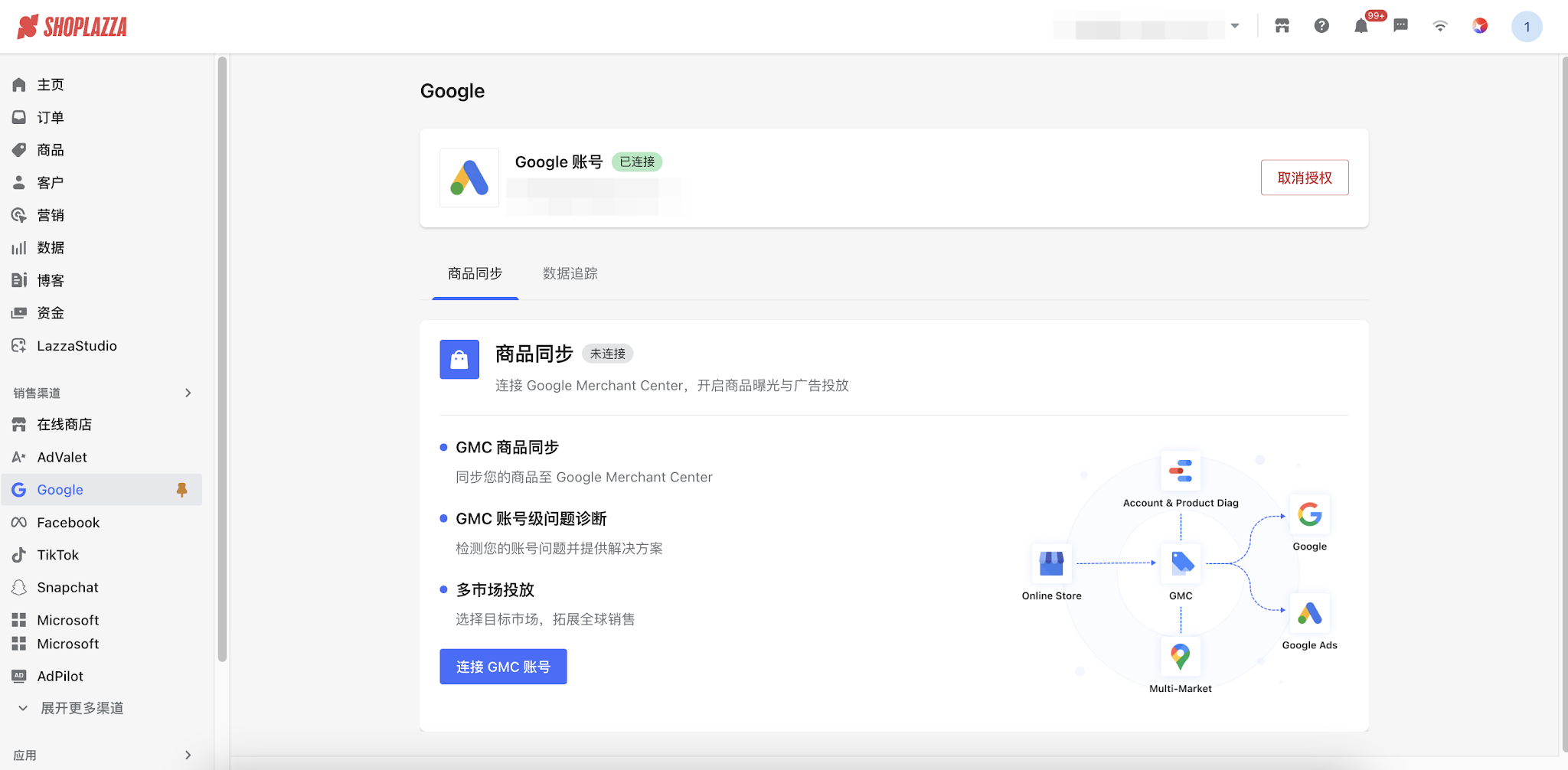
4. 授权成功后,自动跳转至 Google 渠道主页。
提示
如果您还没有 Google 账号,可以点击授权页面下方的「立即注册」链接前往创建。
商品同步配置
授权完成后,您需要依次完成以下配置,才能将商品同步至 Google Shopping。
第二步:关联 Google Merchant Center 账号
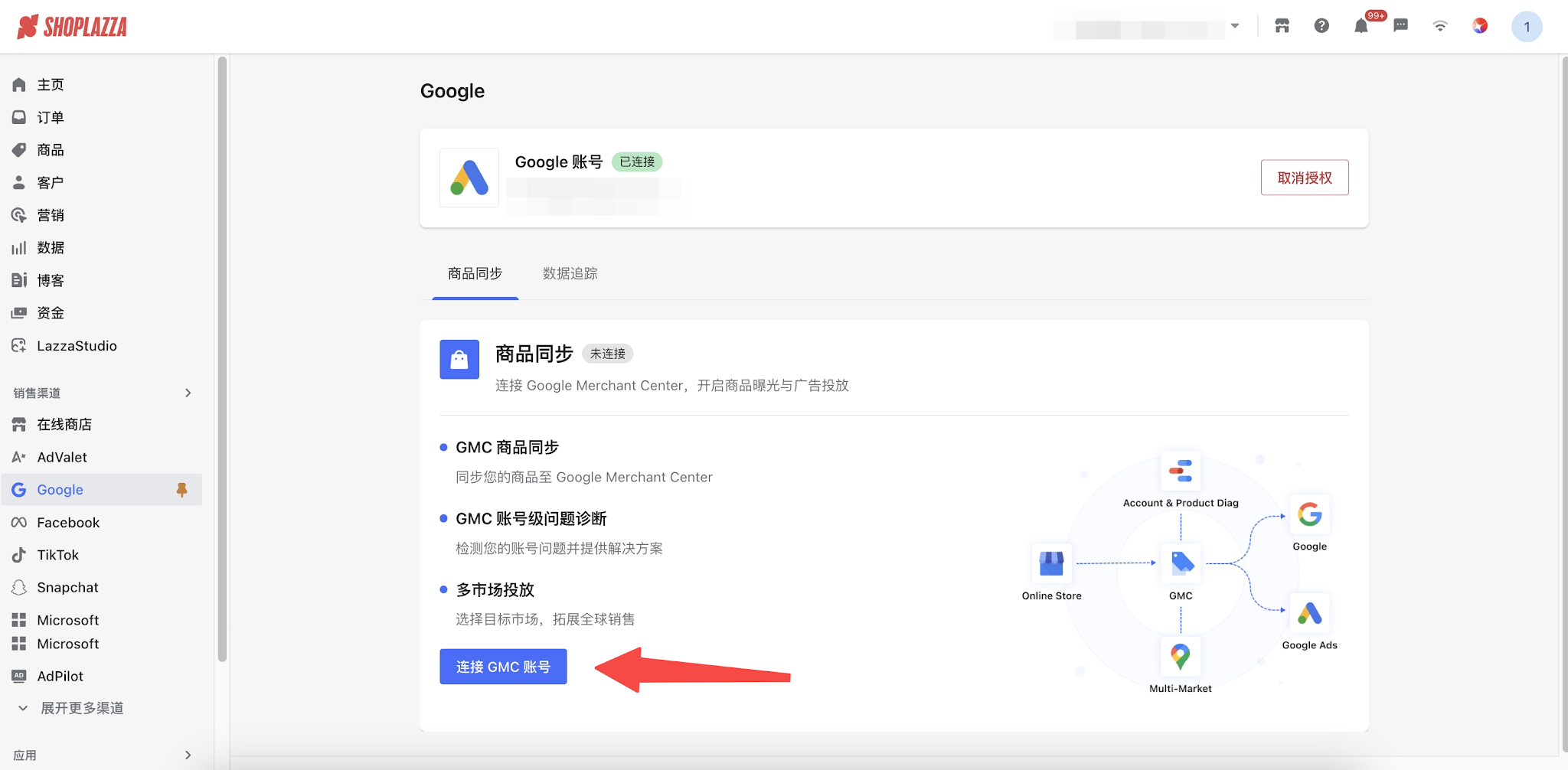
1. 在主页点击商品同步,找到 GMC 账号模块,点击连接 GMC 账号。
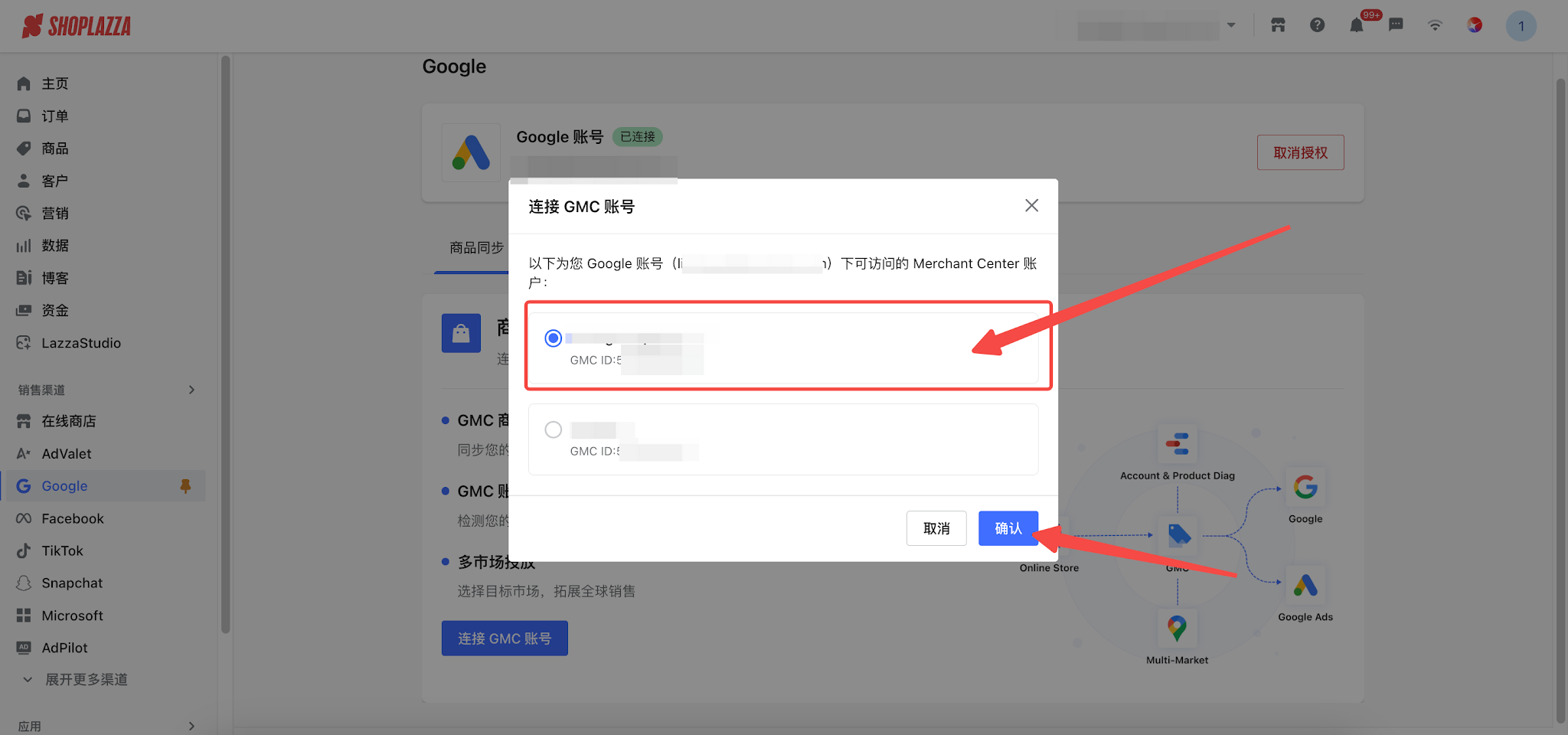
2. 在弹窗中,选择您要关联的 GMC 账号,点击确认。
3. 关联成功后,GMC 账号信息栏将显示已绑定的账号名称和 ID。
注意
如果弹窗中没有可用的 GMC 账号,请点击链接前往Google Merchant Center 创建账户后再返回关联。
第三步:完成网站所有权声明
关联 GMC 账号后,需要在 GMC 中声明您的店铺域名所有权,才能上架商品。
1. 在网站所有权声明模块,查看您的店铺域名和声明状态。
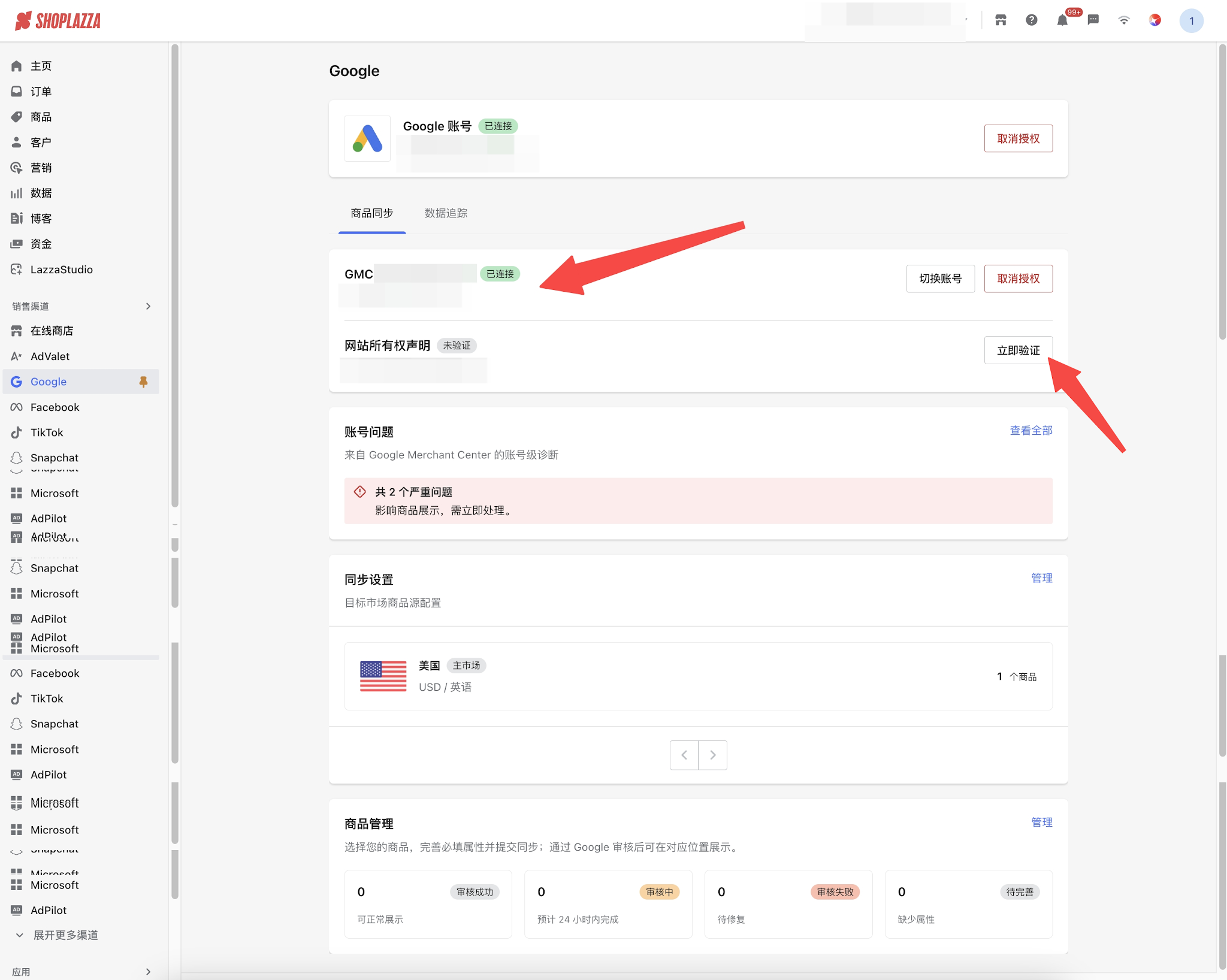
2. 如状态显示未验证,点击 立即验证,将自动为您完成网站所有权声明。
3. 声明完成后,状态更新为已验证。
第四步:配置同步设置(目标市场)
同步设置用于配置商品将同步到哪些国家/地区市场。
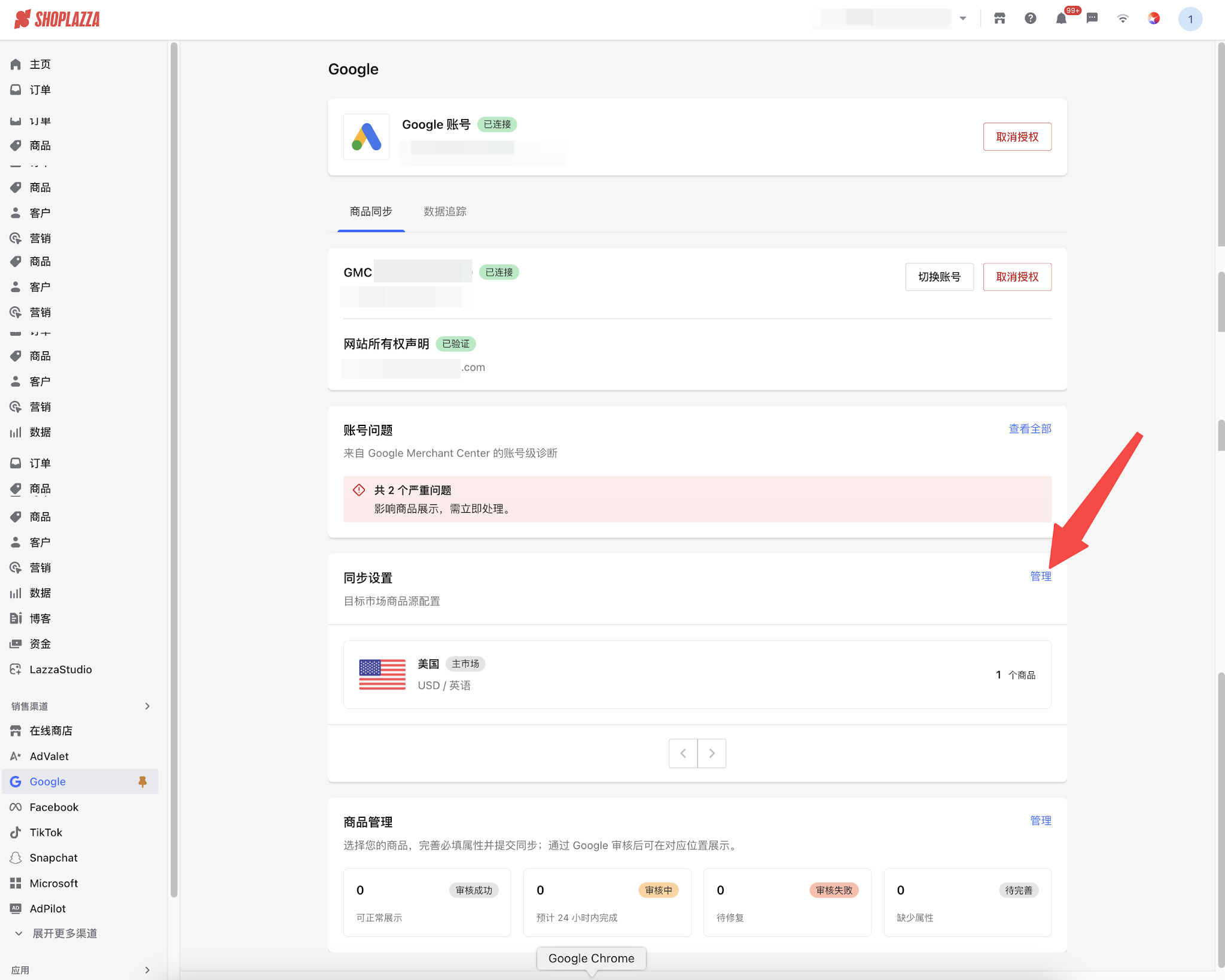
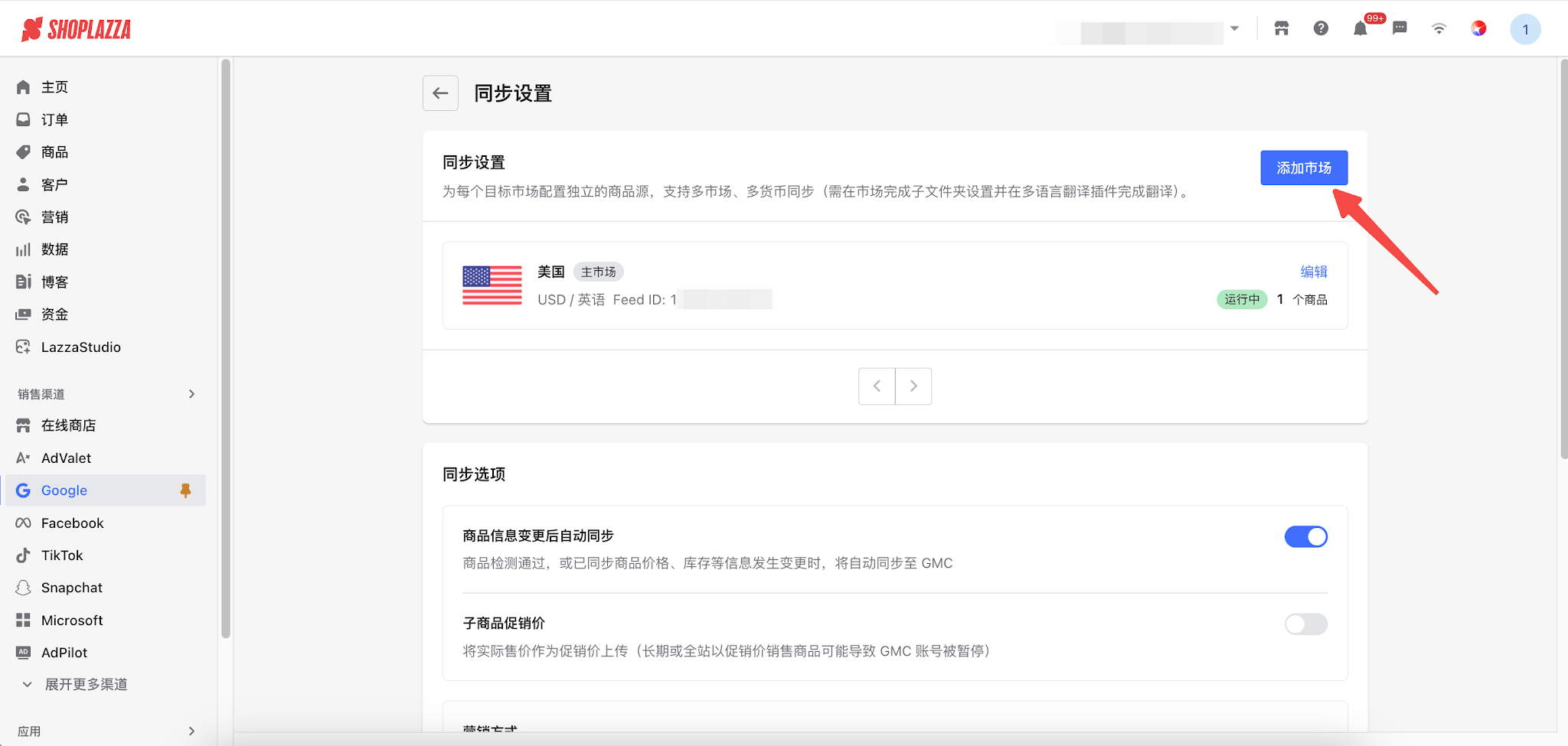
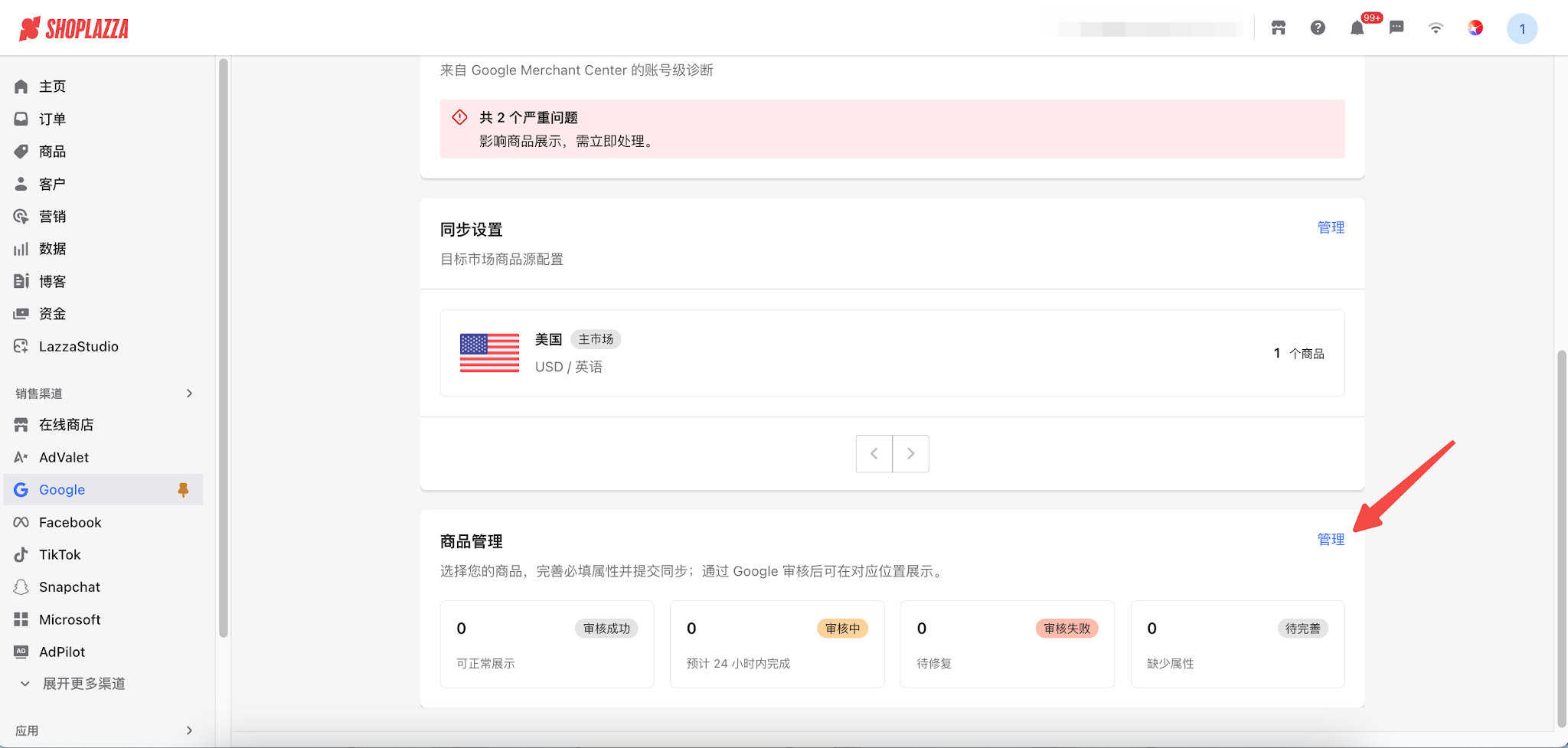
1. 在主页点击同步设置卡片右上角的管理,进入同步设置页面
2. 页面已自动显示您的主市场(与店铺主市场一致)。如需添加更多市场,点击添加市场。
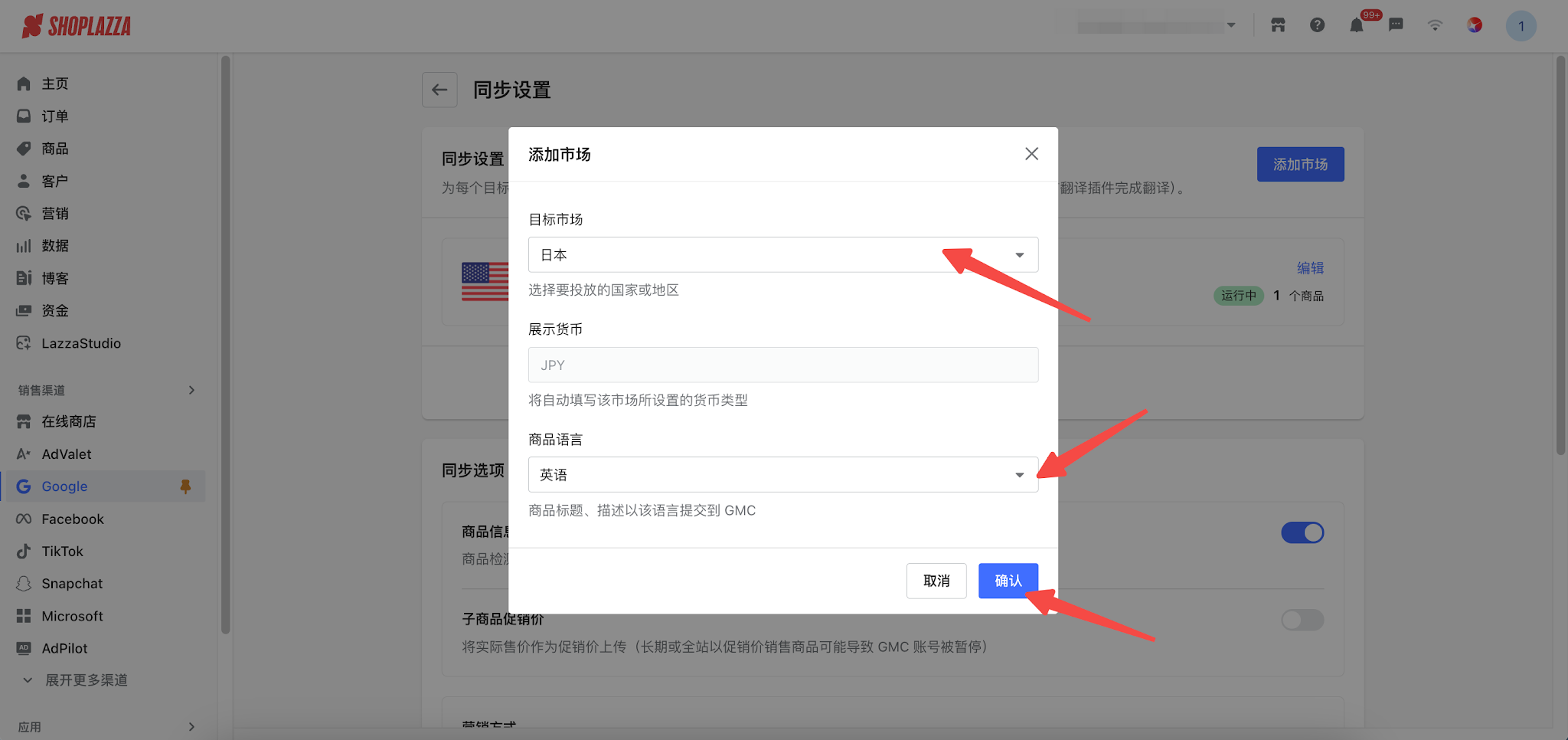
3. 在弹窗中选择目标市场(国家/地区)和商品语言,点击确认。
注意
货币跟随所选市场的配置,不可单独修改。
注意
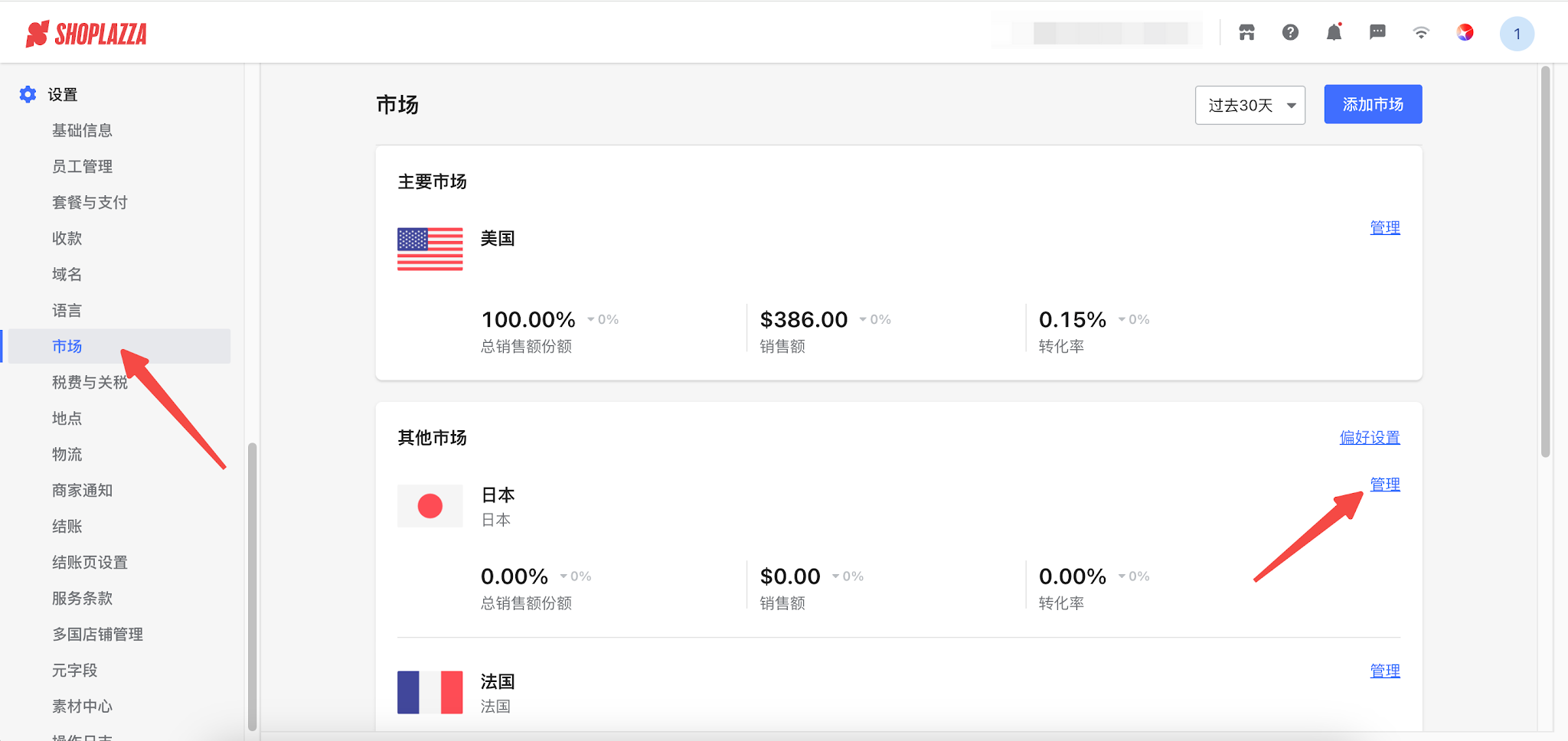
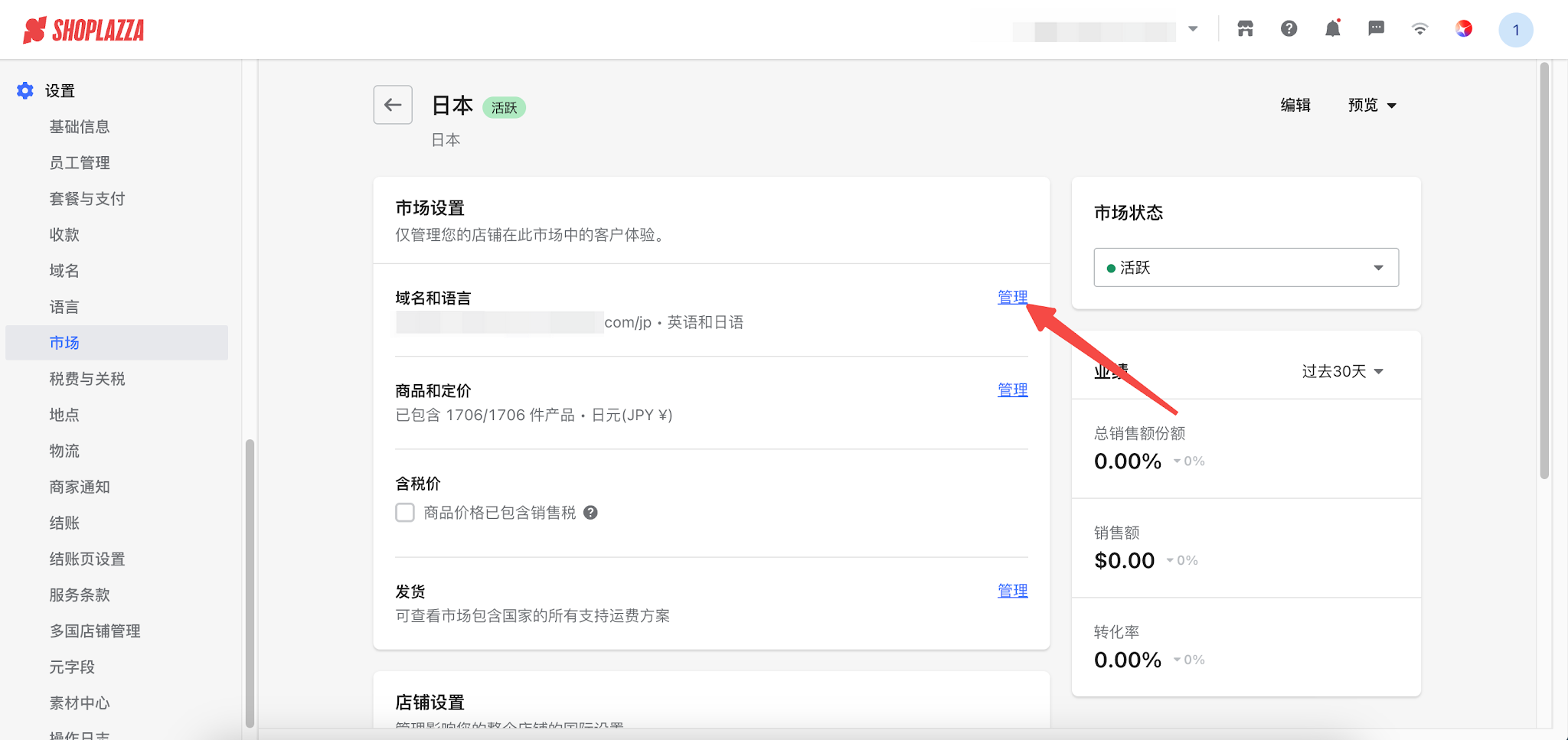
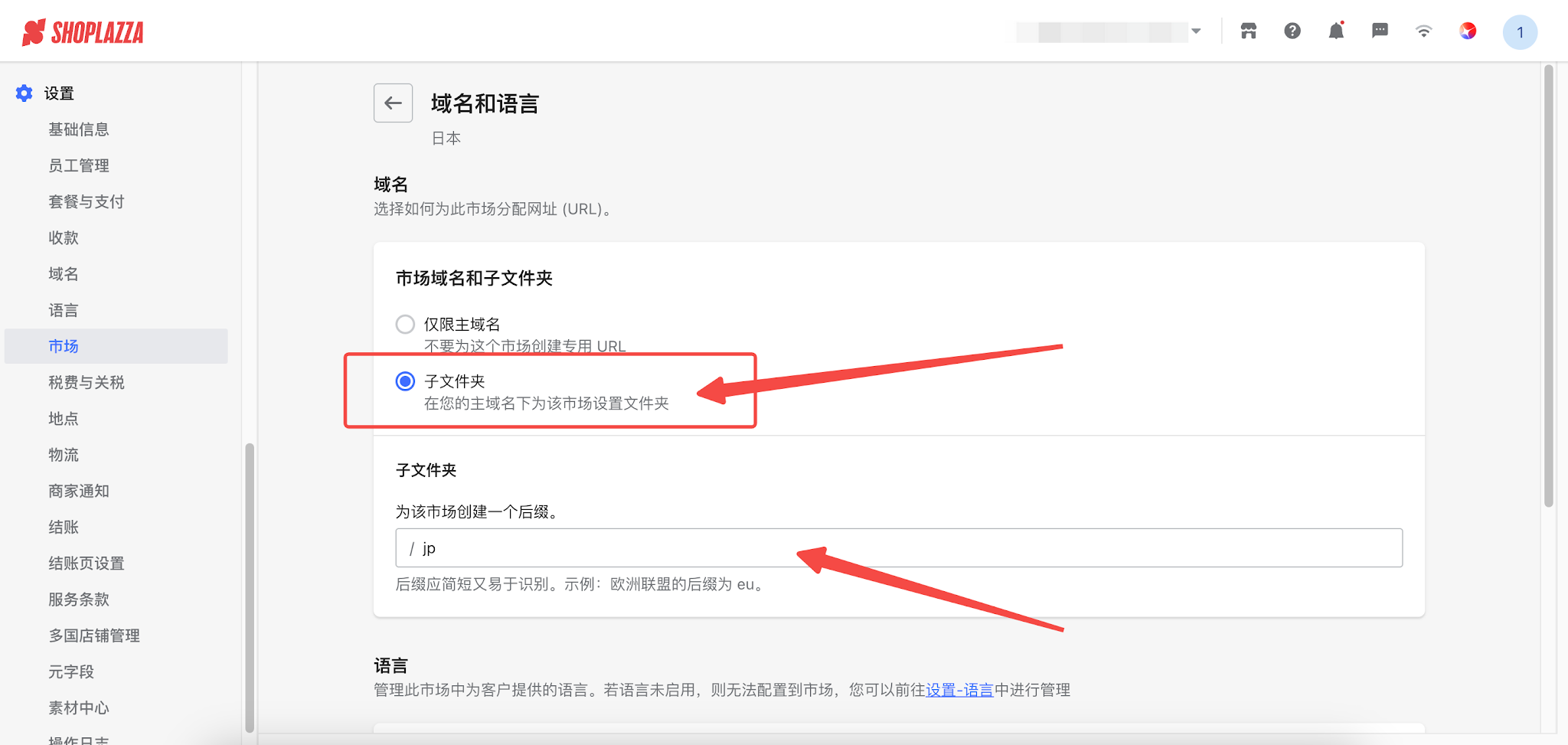
多市场配置需在市场模块完成子文件夹设置,同时商品需在多语言翻译插件完成所选商品语言翻译,否则将不会进行商品同步。
市场中完成子文件夹设置流程如下:
4. 根据需要,在同步选项中开启或关闭以下配置:
- 自动上传:开启后,商品检测通过,或已同步商品价格、库存等信息发生变更时,将自动同步至 GMC;若关闭,商品更新或商品检测通过将不会自动同步至 GMC
- 商品图片类型:选择主图或子商品图同步至 GMC
- 商品标题类型:选择商品标题或 SEO 标题同步至 GMC
- 商品描述类型:选择商品描述或 SEO 描述同步至 GMC
- 子商品促销价:开启后,将实际售价作为促销价上传。(长期或全站以促销价销售商品可能导致 GMC 账号被暂停)
注意
商品图片、标题、描述这三项配置修改后将在 10 分钟后自动触发全部商品重新上传。期间可继续调整;触发商品同步后 2 小时内不可再次修改。请谨慎修改。商品管理
第五步:添加商品并完善属性
完成同步配置后,您需要手动添加商品至 Google 渠道,并补全 Google 要求的属性字段。
添加商品
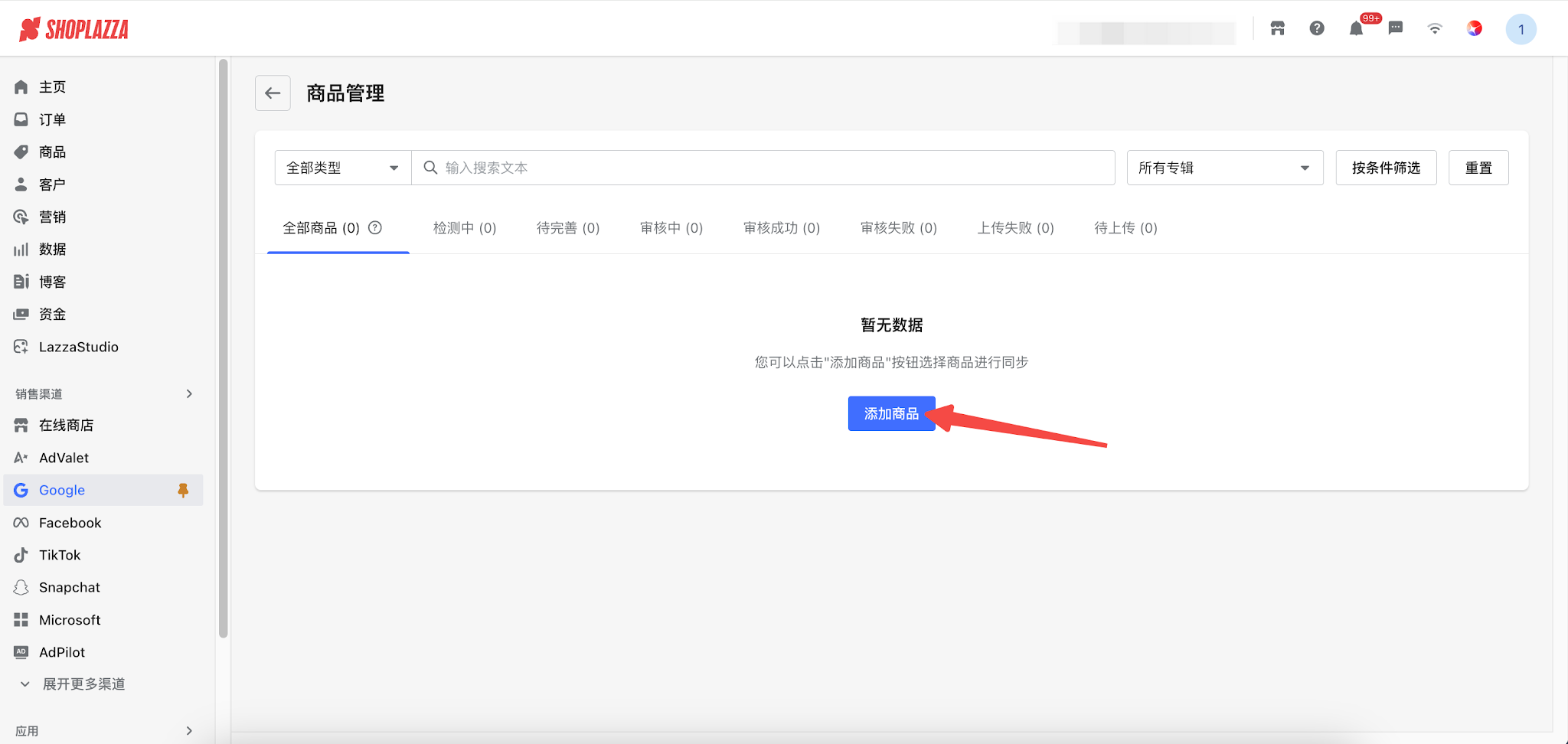
1. 进入商品管理页面,点击添加商品。
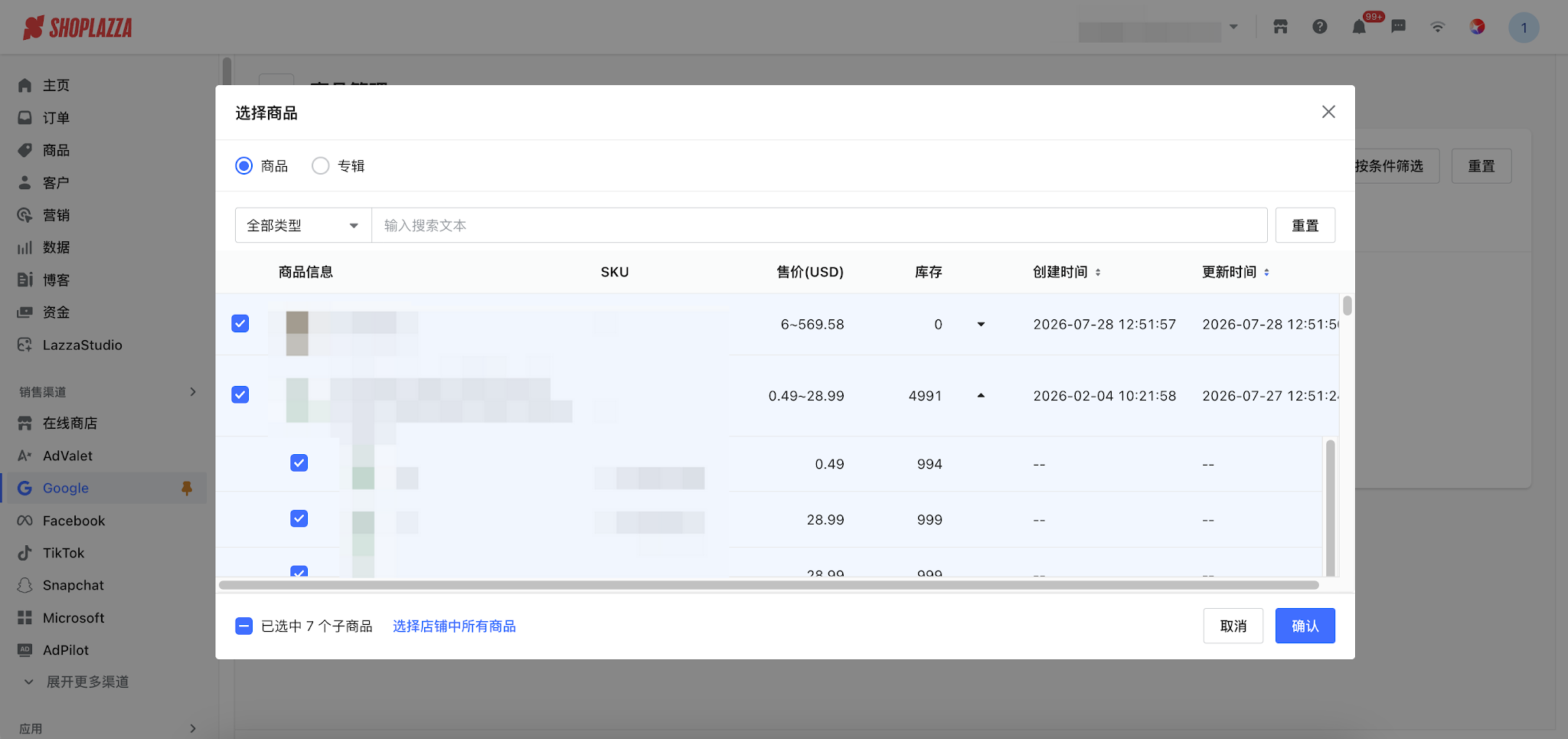
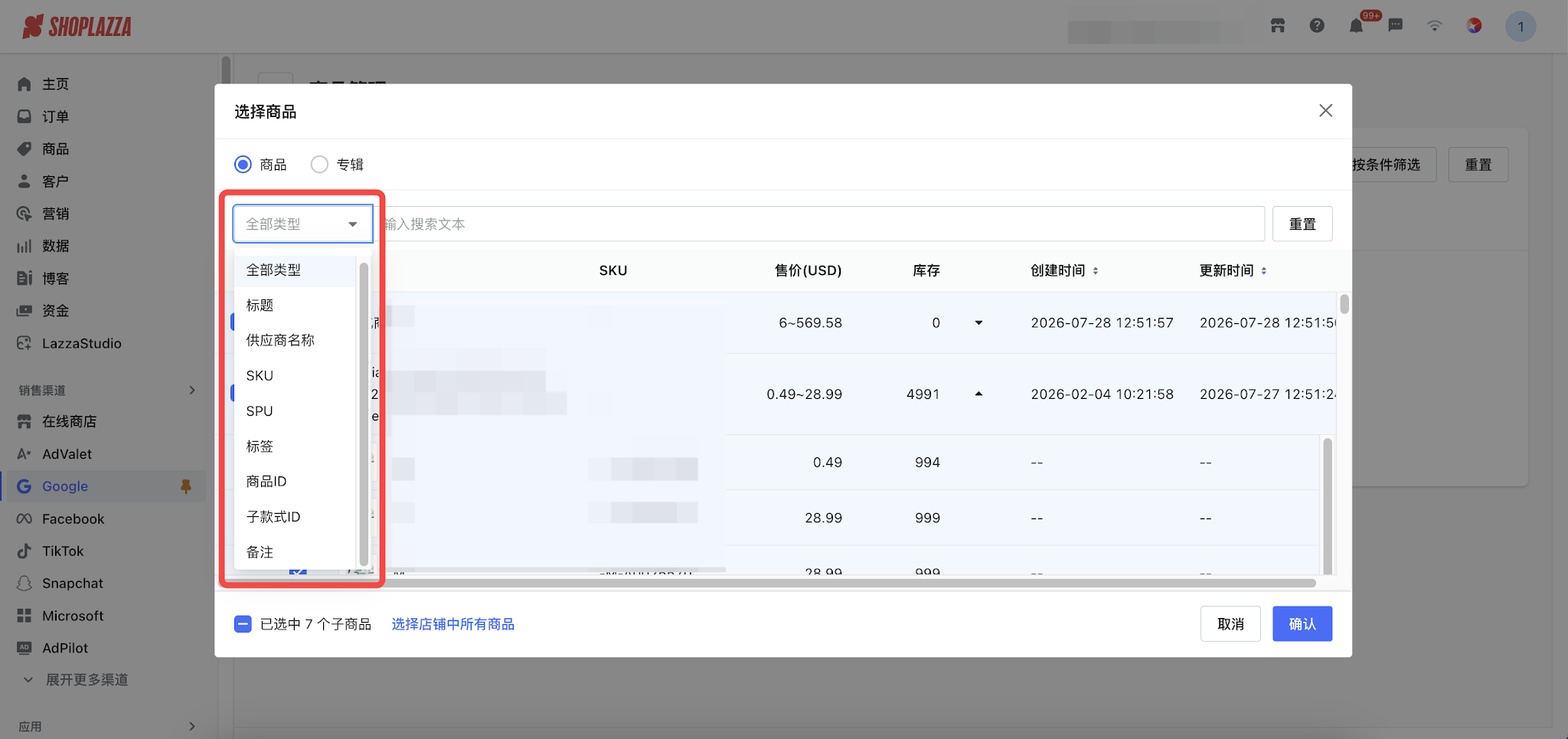
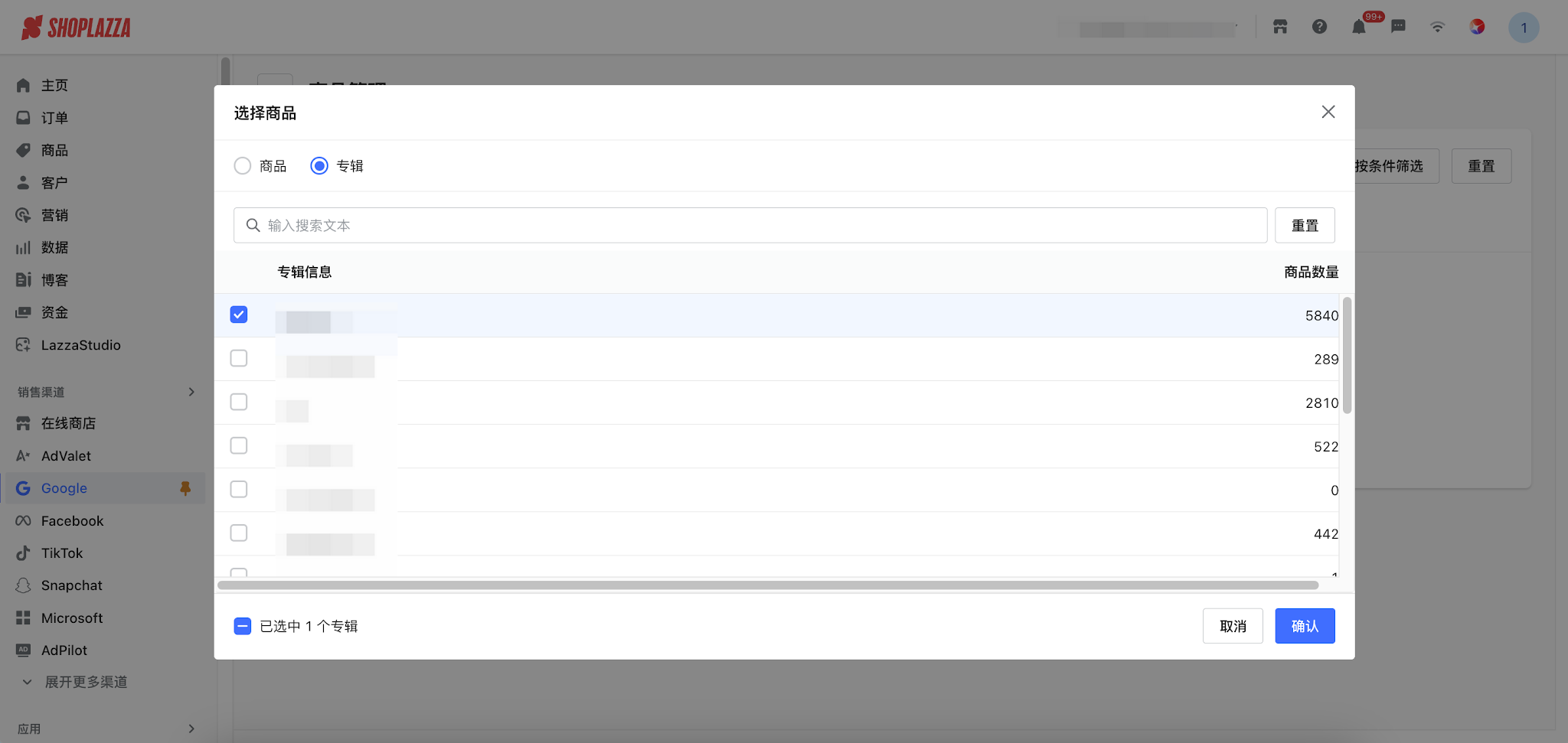
2. 在弹窗中,可切换「商品」或「专辑」维度选择商品:
-
商品维度:展开 SPU,逐一勾选需要同步的 SKU,也可通过左下角选择店铺中所有商品按钮,一键选择店铺内容全部已上架商品;此模块支持通过标题、供应商名称、SKU、SPU、标签、商品ID、子款式ID、备注进行搜索。
-
专辑维度:选择整个专辑,批量添加该专辑下的所有商品。
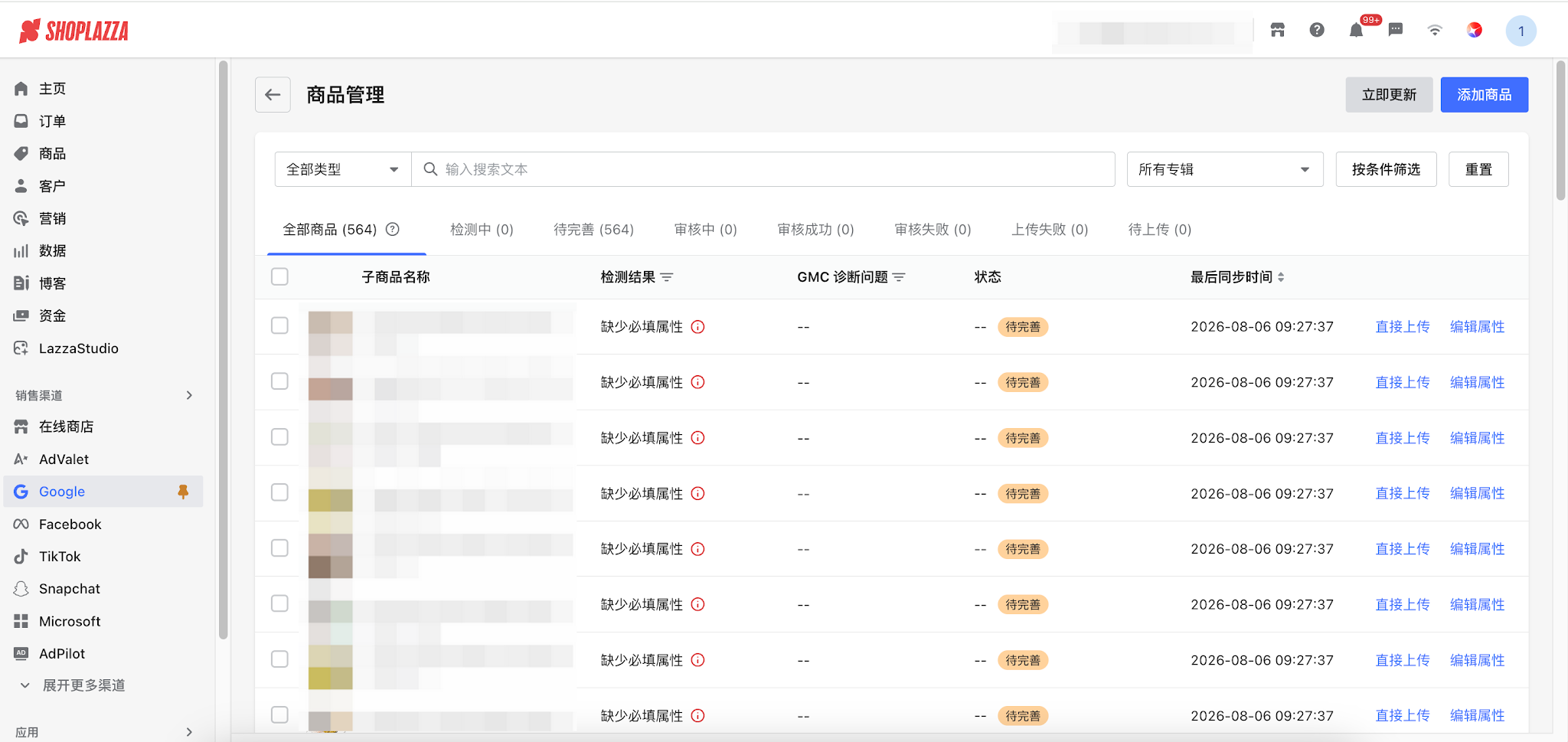
- 勾选完成后,点击 确认,所选商品添加至商品管理列表。
完善商品属性
添加商品后,系统会自动检测每个 SKU 的属性完整性。检测结果分为:
| 状态 | 说明 |
| 属性完整 | 所有必填字段已填写,将直接上传至 GMC。 |
| 缺少必填属性 | 存在未填写的必填字段,建议先完善再上传。 |
| 属性完整,待上传 | 属性已完整,等待上传至 GMC。 |
单商品编辑
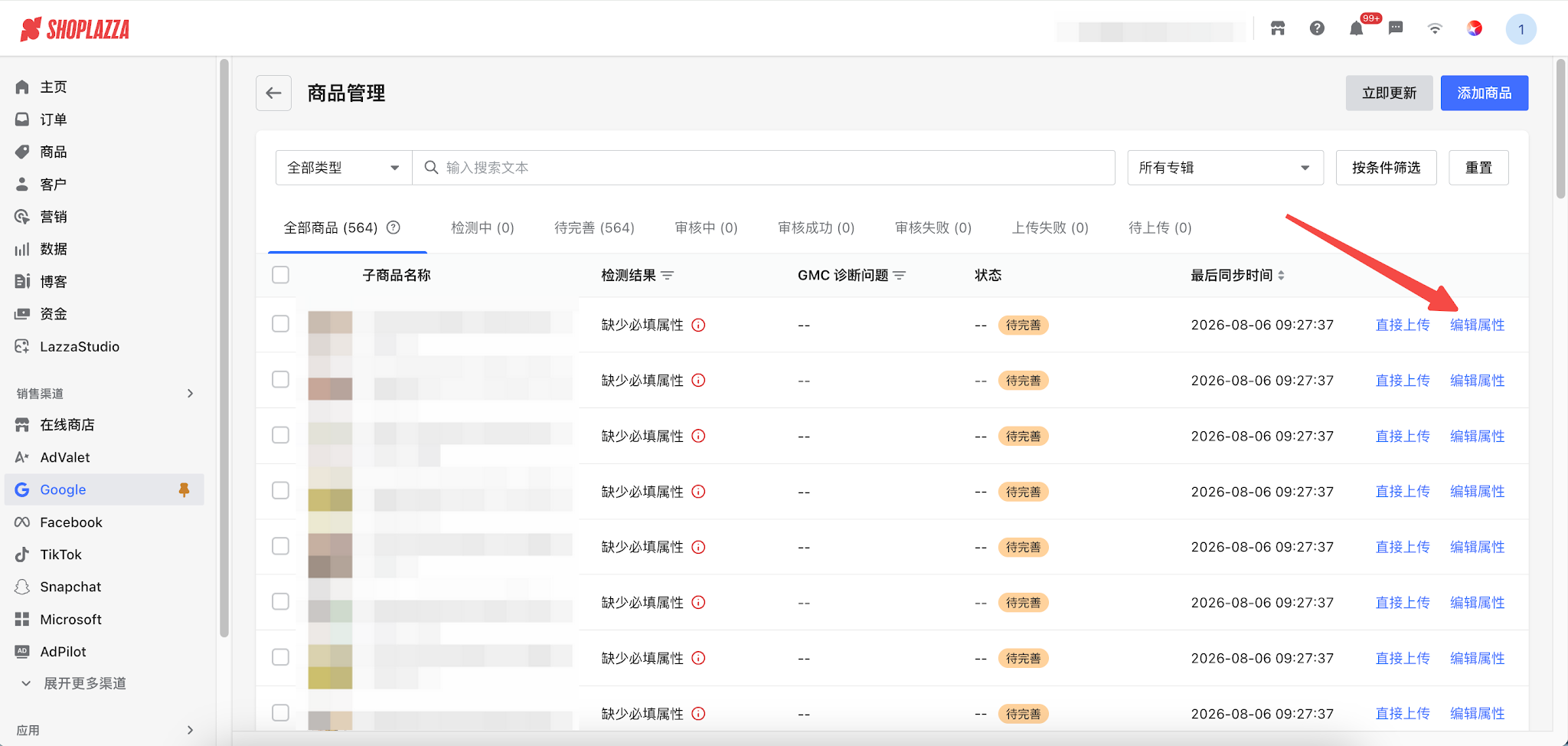
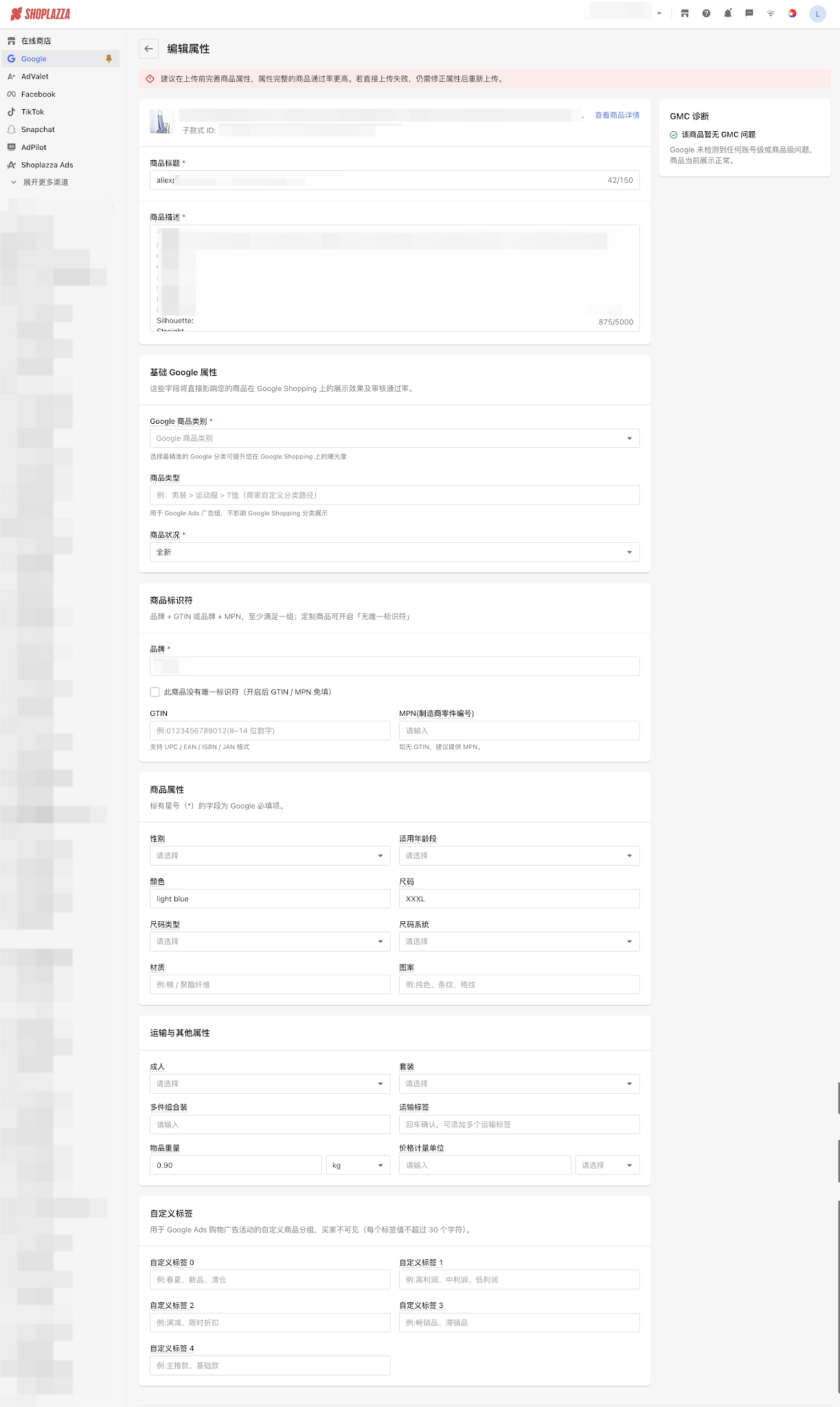
1. 在商品列表找到检测结果为「缺少必填属性」的商品,点击编辑属性。
2. 在属性编辑页面,按页面提示补全字段:
- Google 商品分类:从 Google 标准分类树中选择最匹配的分类
- 商品类型:填写商家自定义的商品分类路径(如「男装 > T恤 > 短袖」)
- 品牌(Brand):填写商品品牌名称
- GTIN:填写国际商品条形码(EAN/UPC/ISBN 等)
- MPN:厂商零件编号(无 GTIN 时必填)
- 无唯一标识符:定制商品或手工商品可开启此开关跳过 GTIN/MPN 校验
- 性别(Gender):男性 / 女性 / 中性
- 年龄段(Age Group):新生儿 / 婴儿 / 幼童 / 儿童 / 成人
- 颜色(Color)
- 尺码(Size)
- 尺码类型(Size Type)
- 尺码体系(Size System)
- 材质(Material)
- 图案(Pattern)
- Custom Label 0 ~ 4:用于 Google Ads 中对商品进行自定义分组和出价策略
-
以及:成人、套装、多件组合装、运输标签、物品重量、价格计量单位
- 填写完成后,点击保存,系统重新运行属性预检。
批量编辑
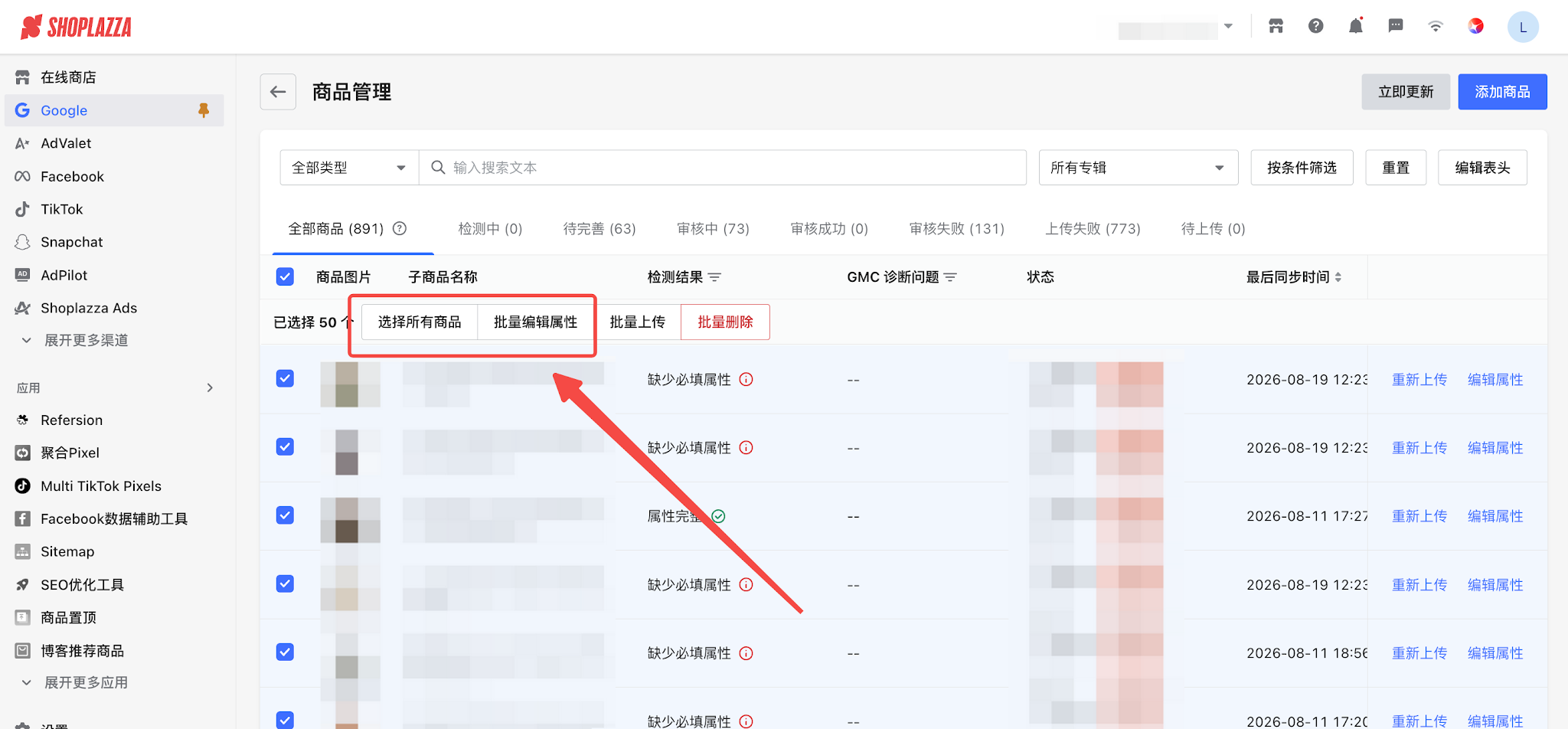
1. 在商品列表,勾选多个商品,点击顶部批量操作栏中的批量编辑属性。
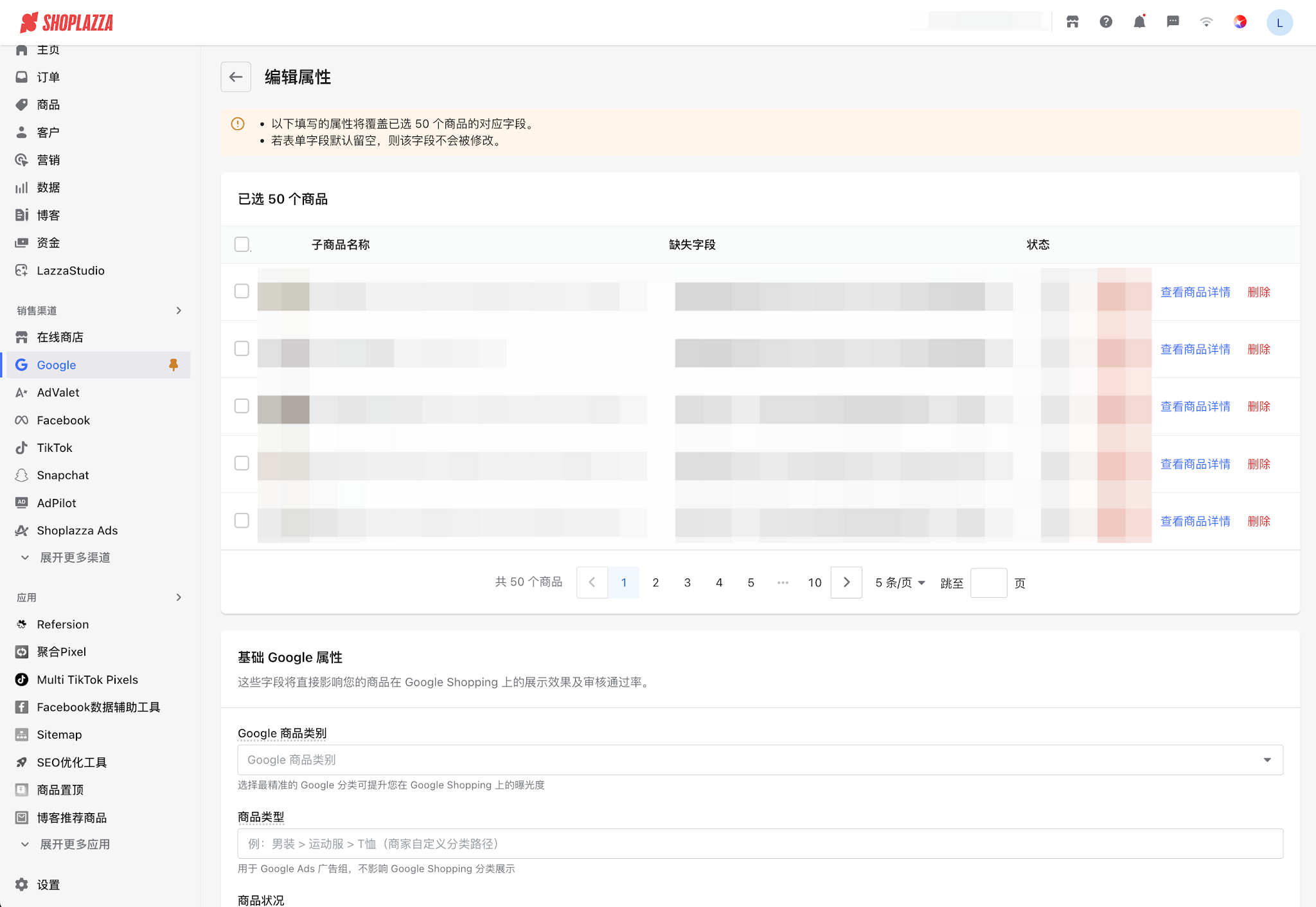
2. 在批量编辑页面,填写的字段将统一覆盖所有已选商品的对应值;留空的字段保留各商品原有值,请谨慎编辑。
3. 点击保存,完成批量修改。
第六步:上传商品至 GMC
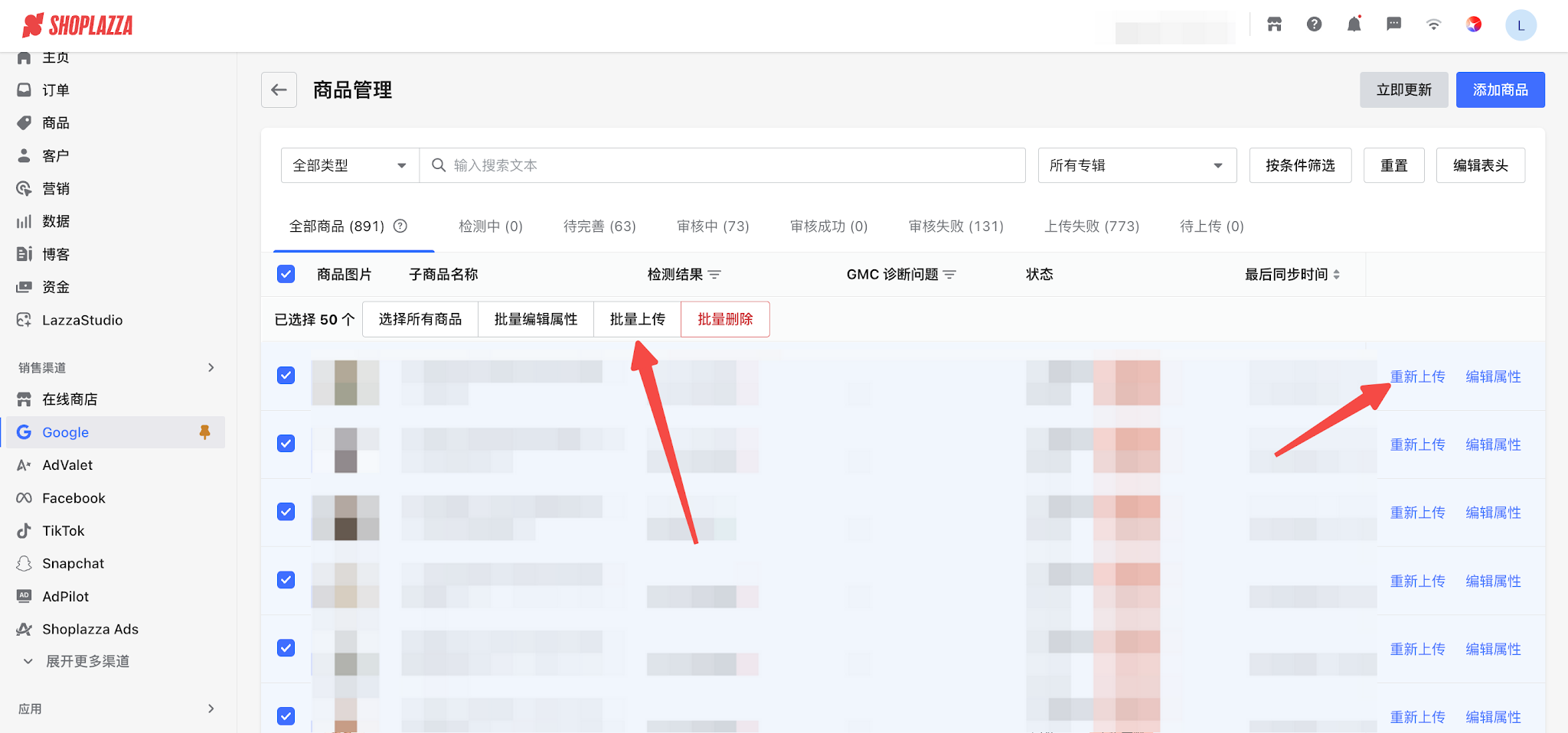
1. 在商品列表,若开启自动上传,则属性完整的商品,将自动上传至 GMC 进行审核。
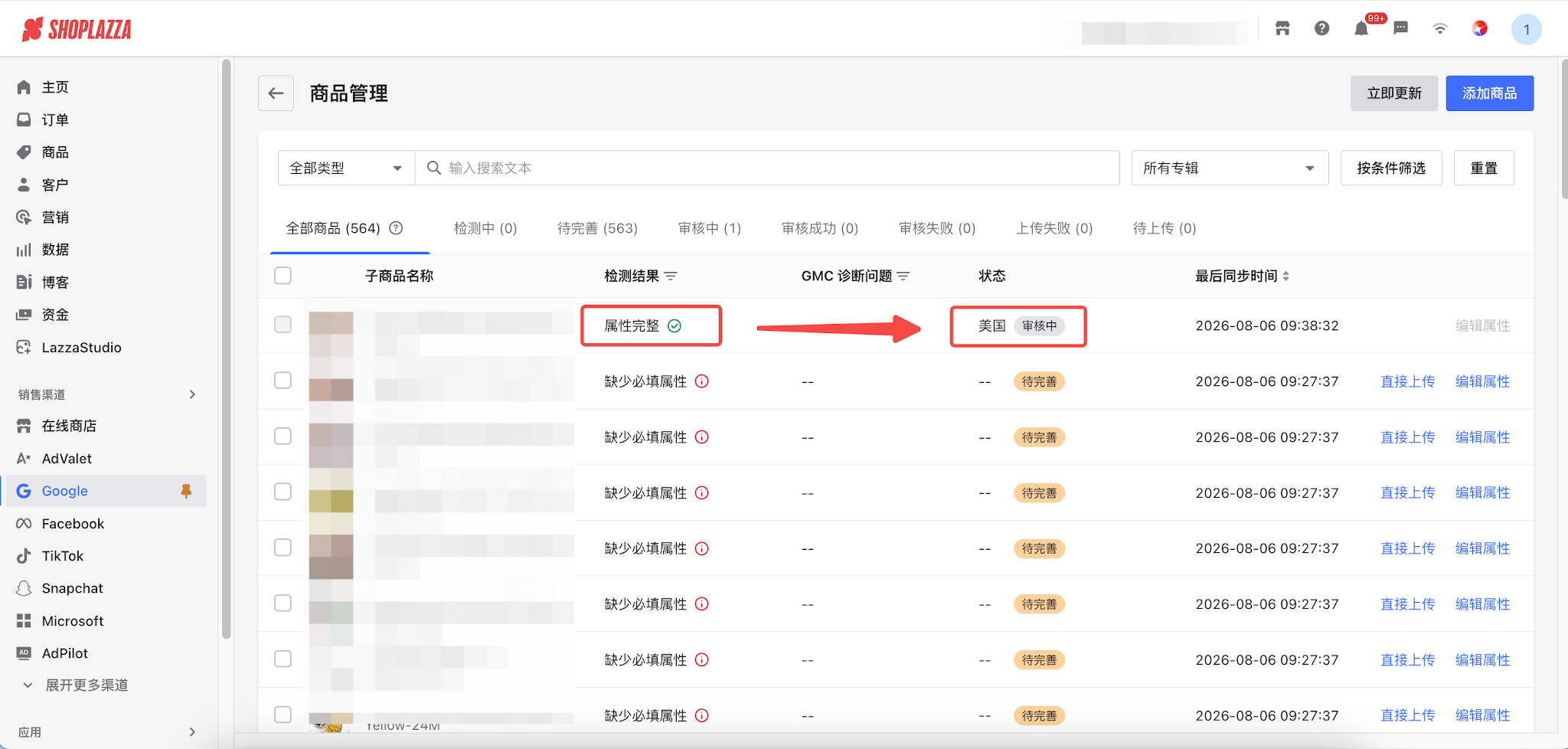
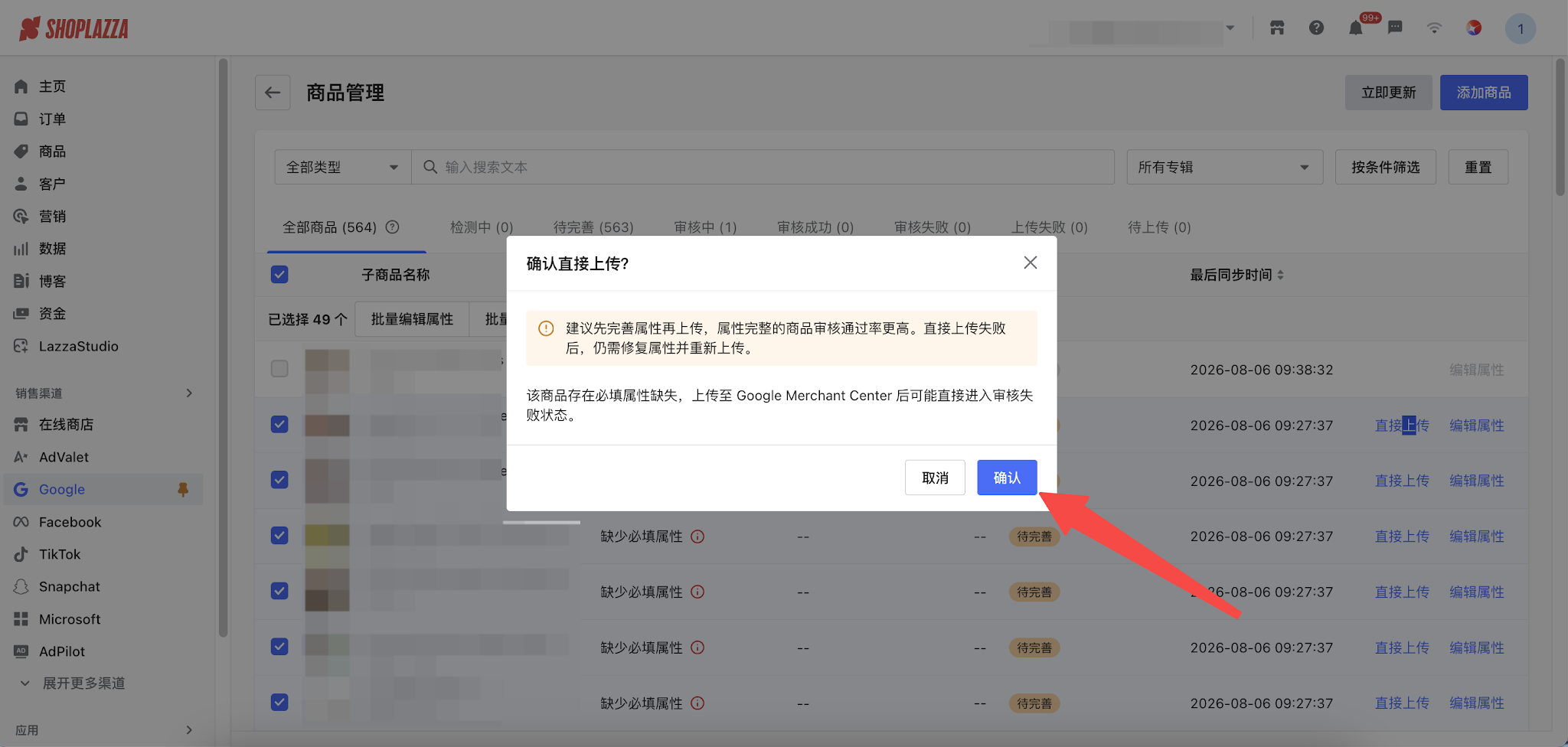
2. 属性不完整的商品,可点击直接上传或批量上传按钮,在确认弹窗中点击确认,将商品上传至 GMC。
提示
建议先完善属性再上传,属性完整的商品审核通过率更高。直接上传失败后,仍需修复属性才可以通过 GMC 审核。
3. 上传后,GMC 状态列会显示以下状态之一:
| GMC 状态 | 说明 |
| 审核中 | Google 正在审核,预计 24 小时内完成。 |
| 审核成功 | 商品已通过审核,可在 Google Shopping 展示。 |
| 审核失败 | 存在问题,需修复后重新上传。 |
提示
审核失败商品,也可以点击商品行右侧的「编辑属性」进入单商品页面,再通过右侧 GMC 诊断面板查看具体失败原因并修复。
查看账号诊断问题
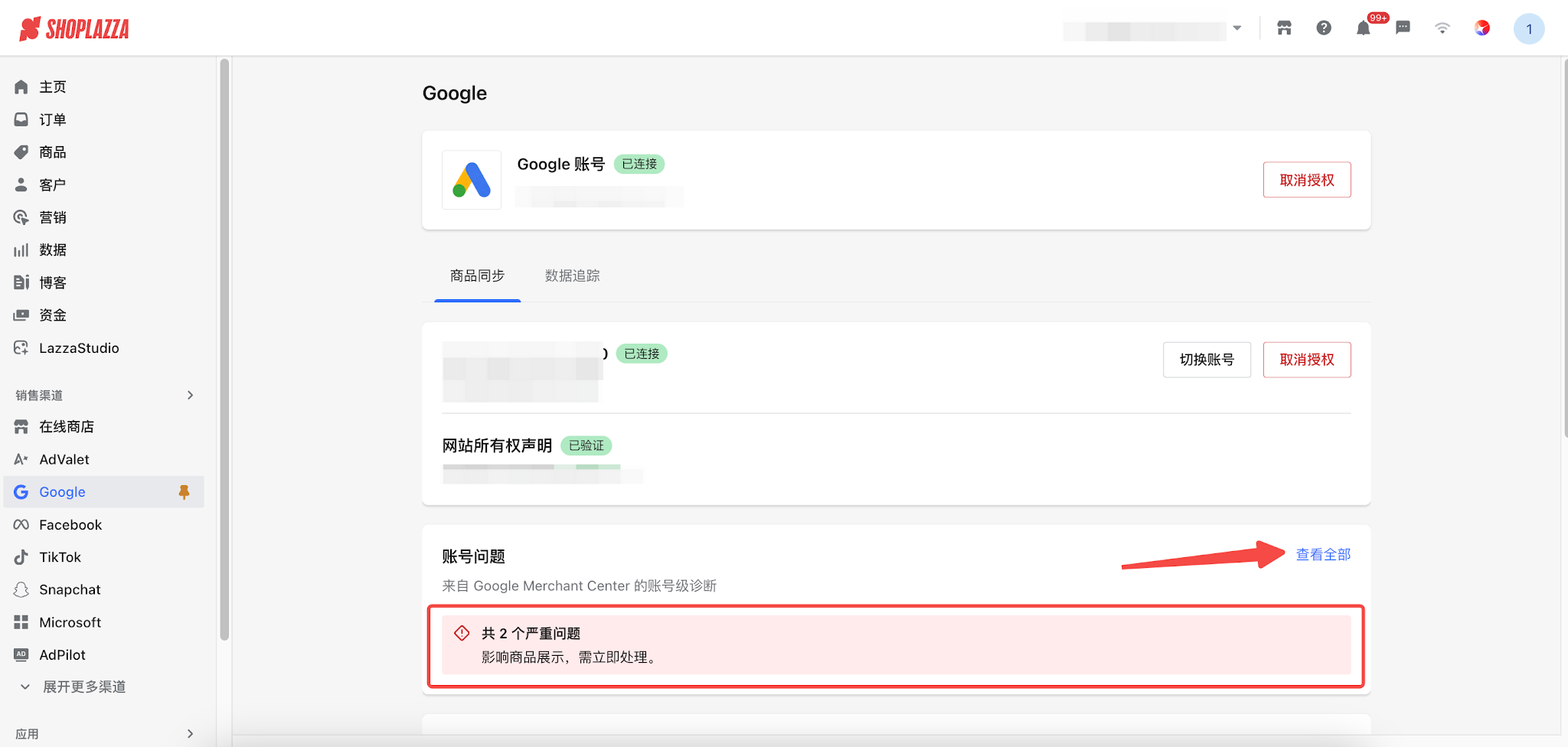
主页「账号问题」卡片会汇总 GMC 返回的账号级诊断信息(非商品级),如政策违规、网站声明异常等。
1. 点击卡片右上角的查看全部,进入账号诊断页面。
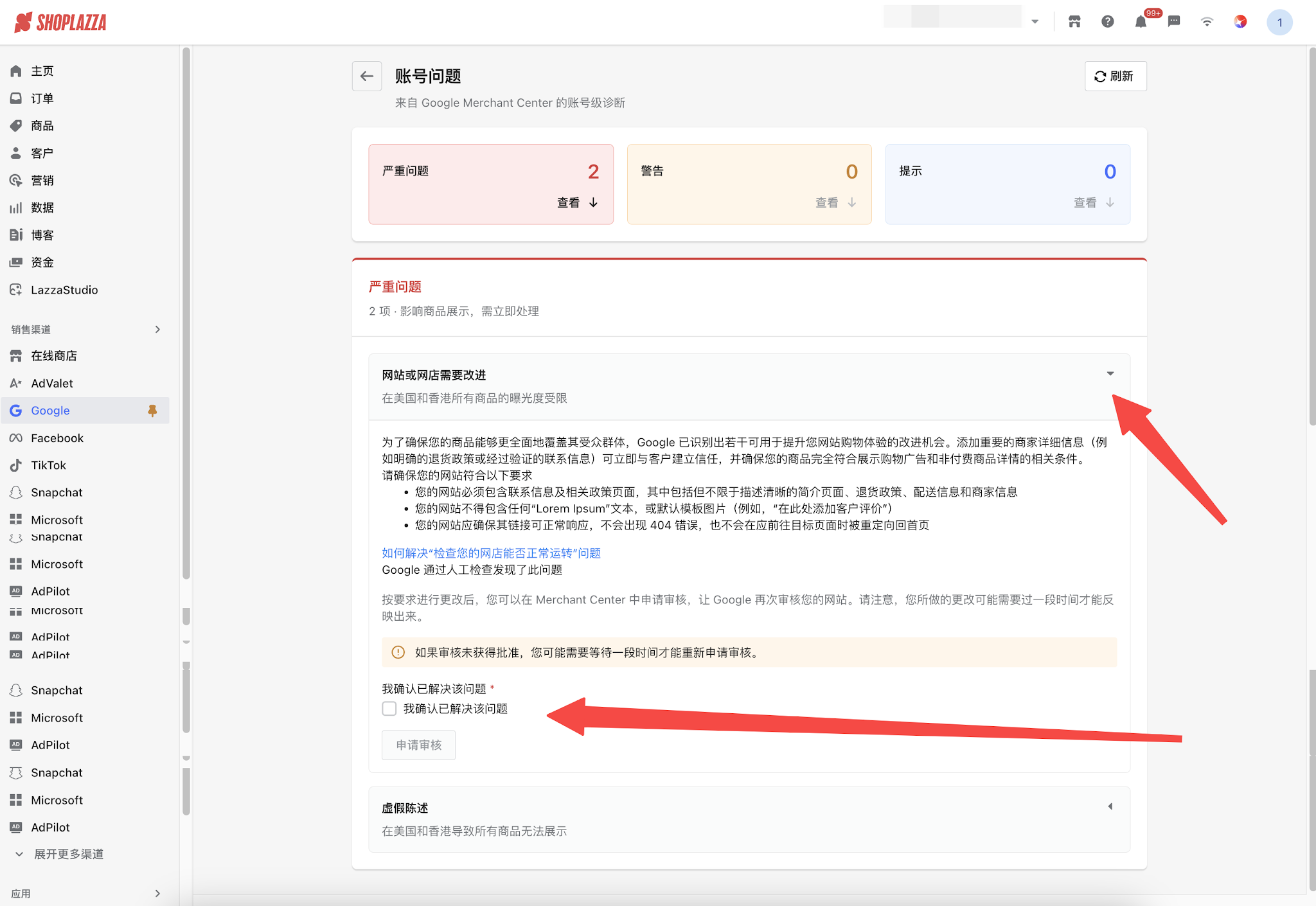
2. 问题按严重程度分类:严重问题(影响商品展示,需立即处理)、警告(可能影响投放效果)、提示(建议优化,不影响投放)
3. 点击每条问题展开详情,根据 Google 提供的修复指引操作;部分问题可直接在插件内修复,部分问题需跳转至 GMC 后台处理。
数据追踪配置
数据追踪配置可与商品同步并行进行。
配置 Google Analytics(GA4)
1. 在主页切换至数据追踪,找到Google 分析模块。
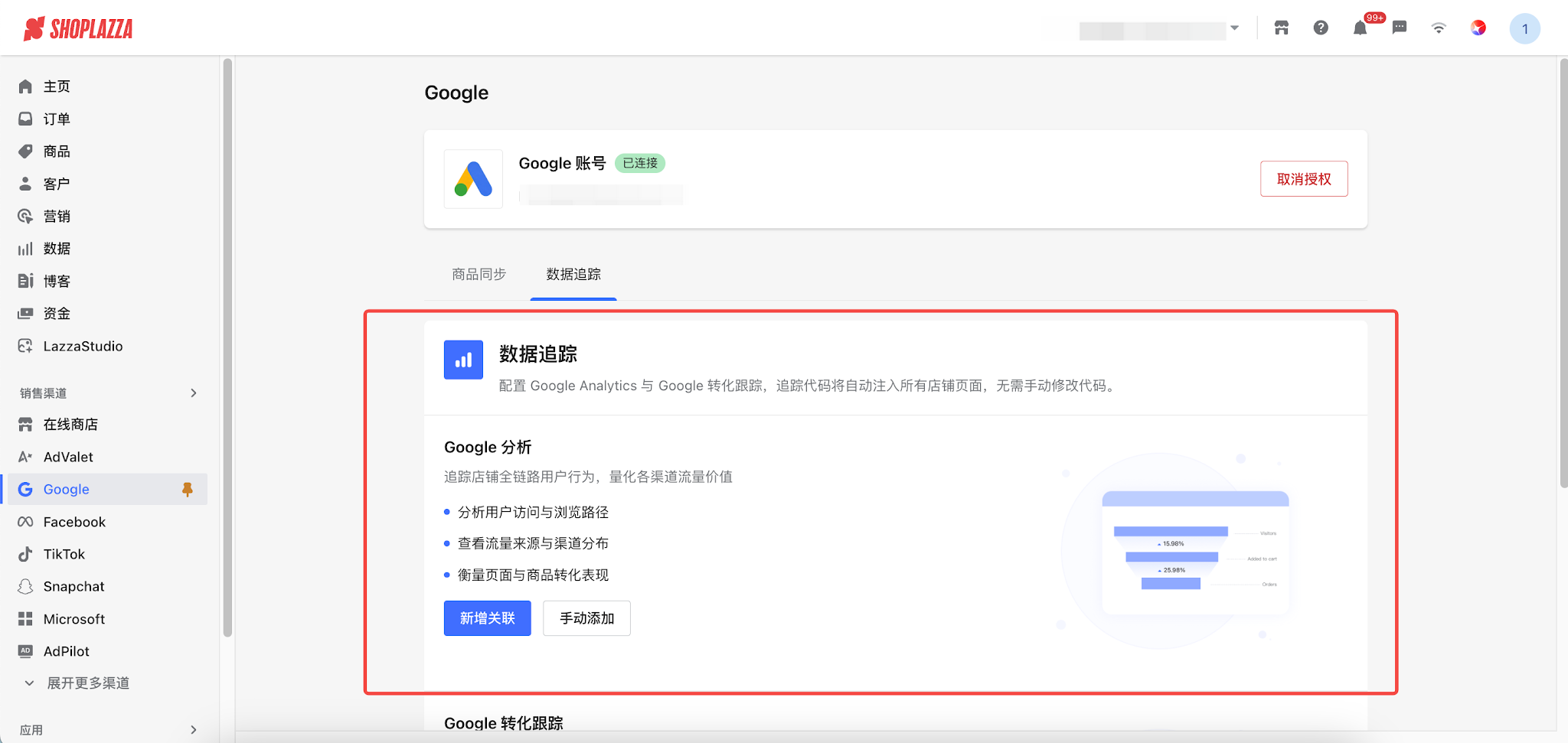
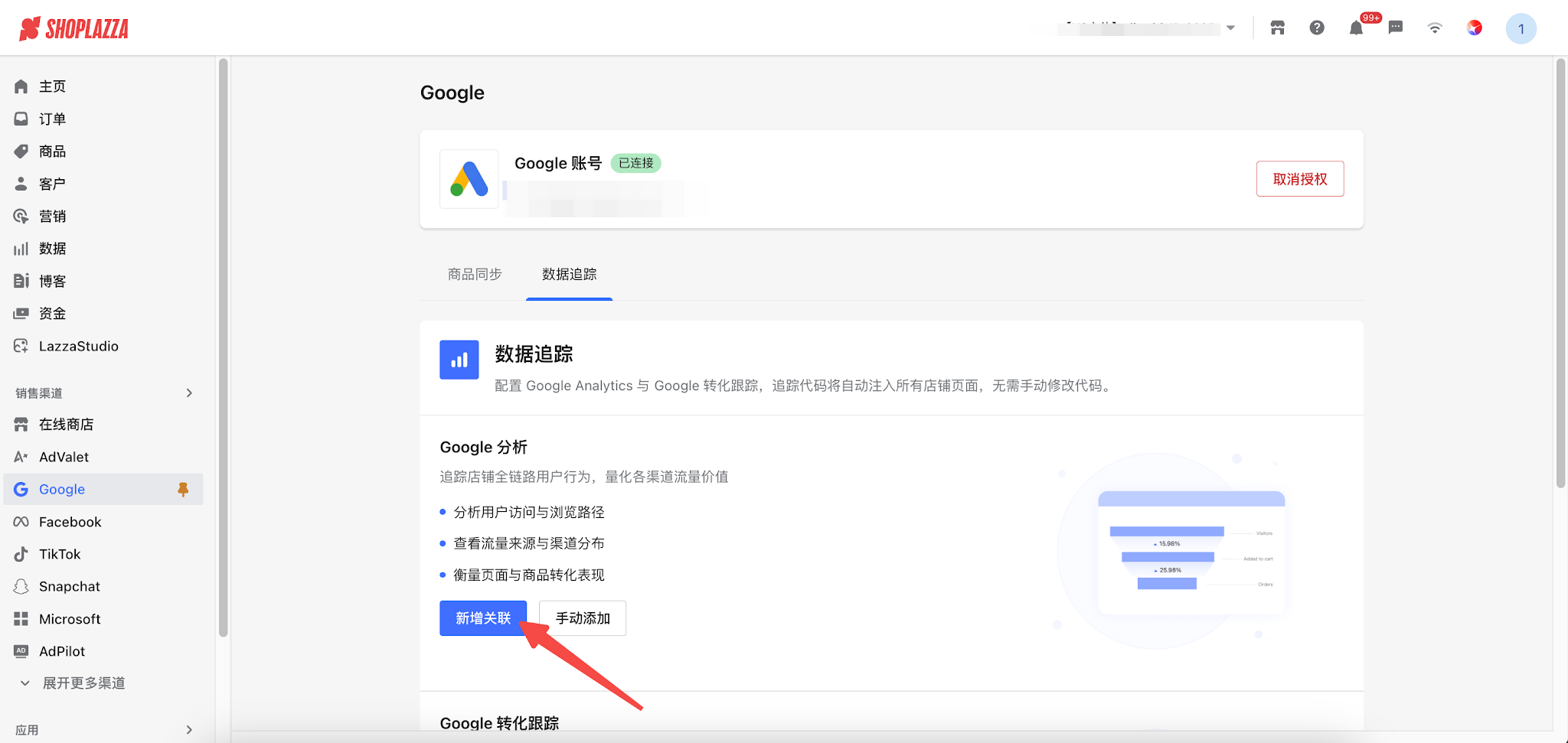
2. 关联 GA4 有两种方式:方式一:新增关联(推荐)
-
点击新增关联,在弹窗中依次选择:GA 账号 → 媒体资源 → 数据流。
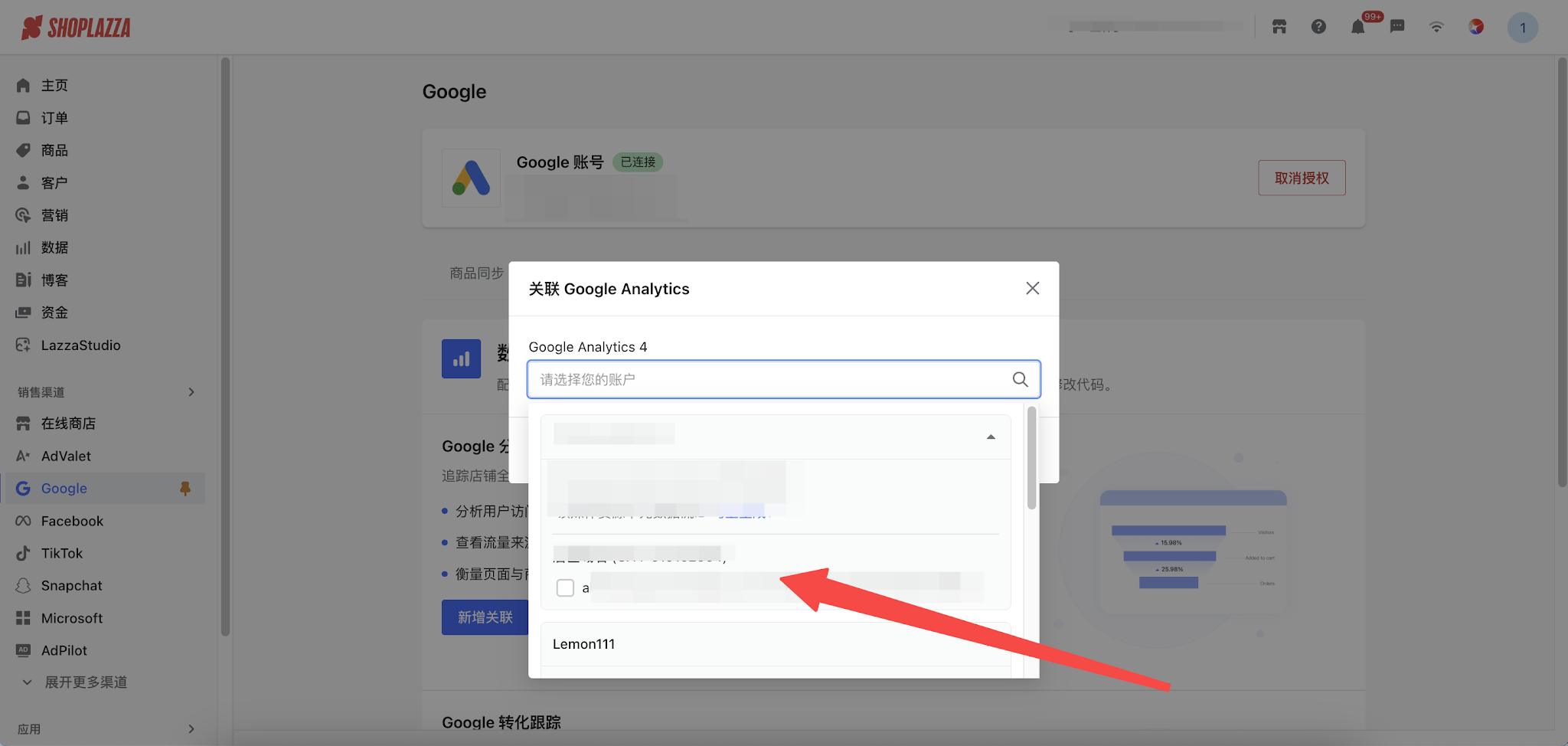
如媒体资源下暂无数据流,点击立刻生成自动创建。
-
点击确认完成关联。
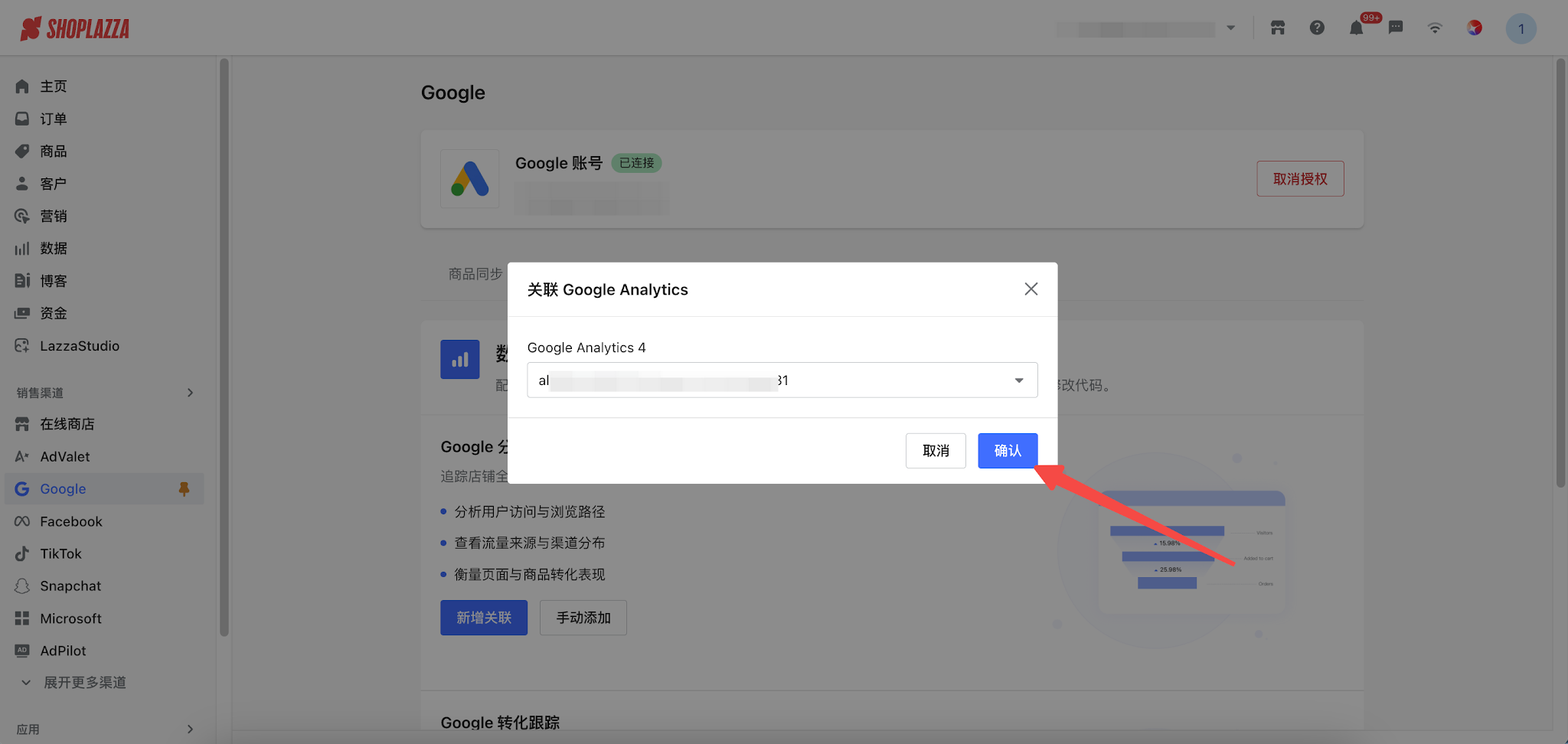
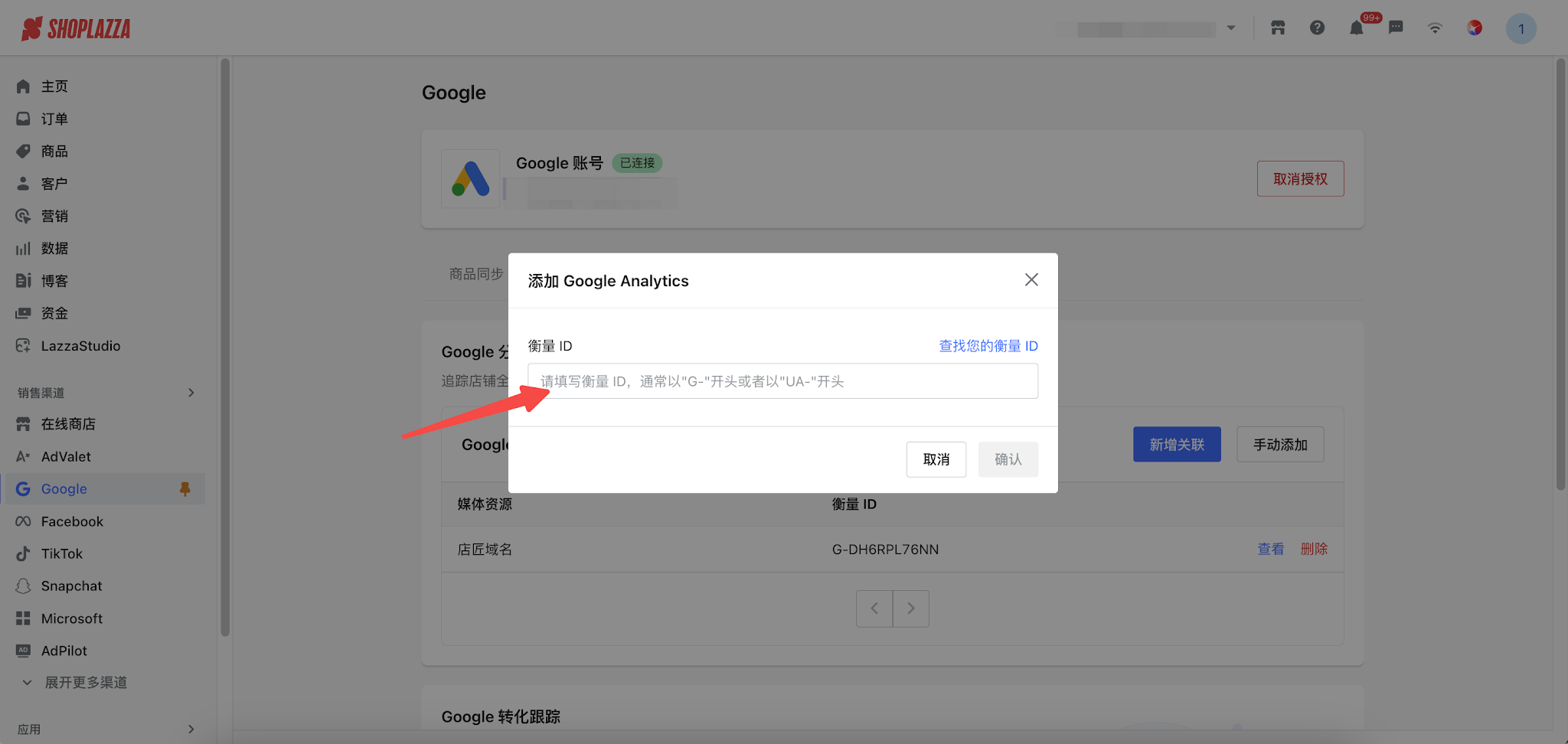
也可通过点击手动添加,在弹窗中输入 GA4 衡量 ID(以 G- 开头),点击确认完成添加。
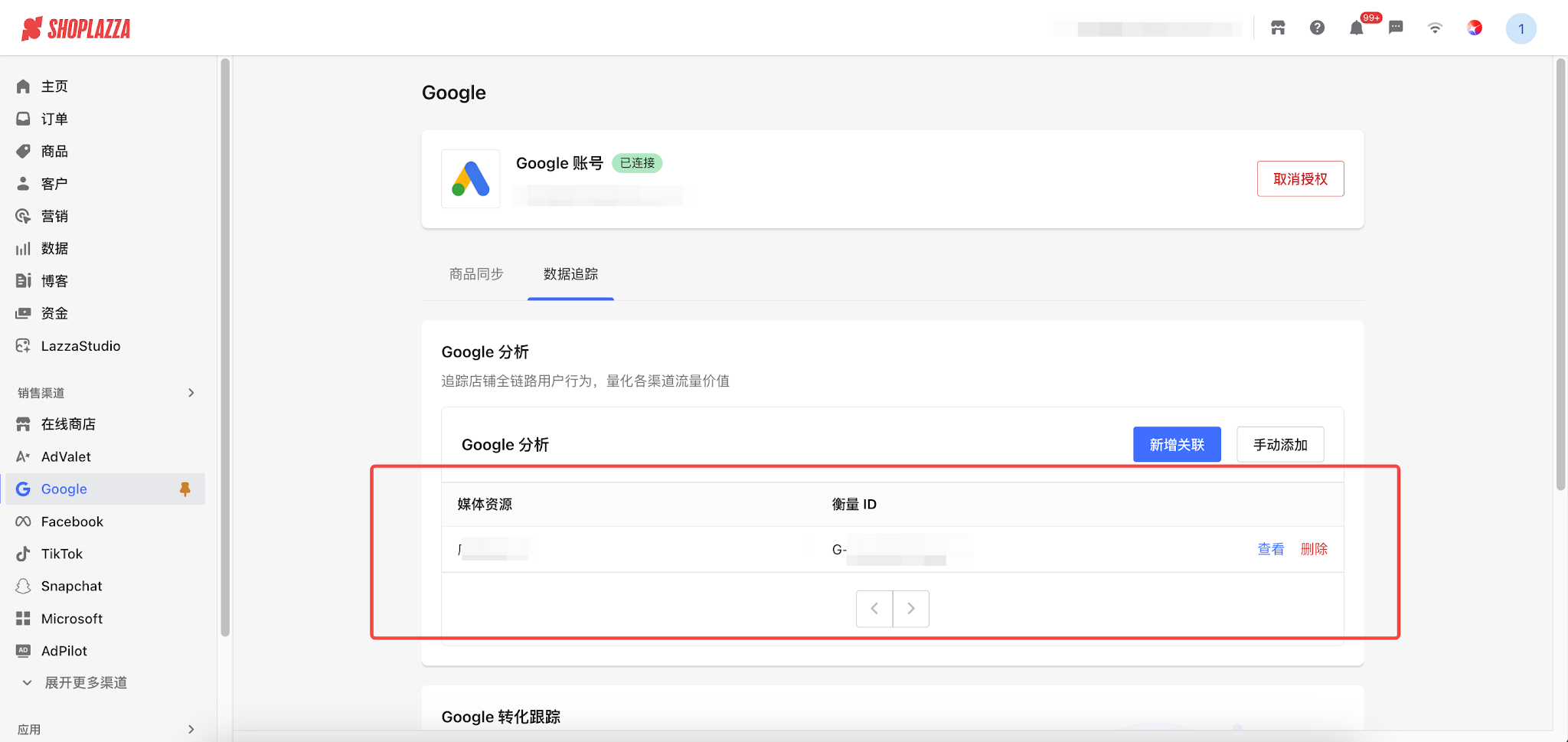
- 关联成功后,媒体资源名称和衡量 ID 显示在列表中,GA4 监测代码自动注入店铺所有页面。
配置 Google Ads 转化跟踪
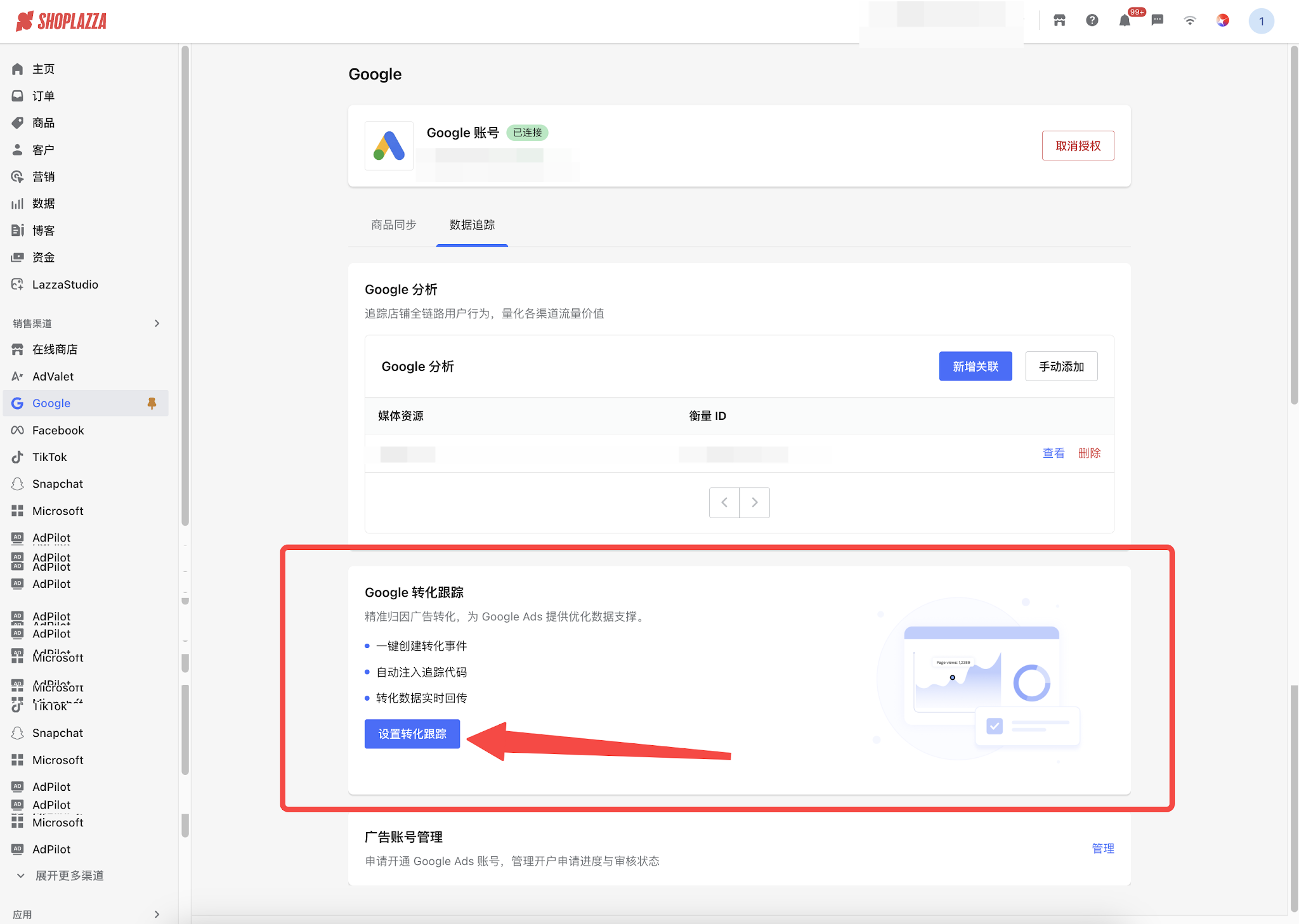
1. 在Google 转化跟踪模块,点击设置转化跟踪。
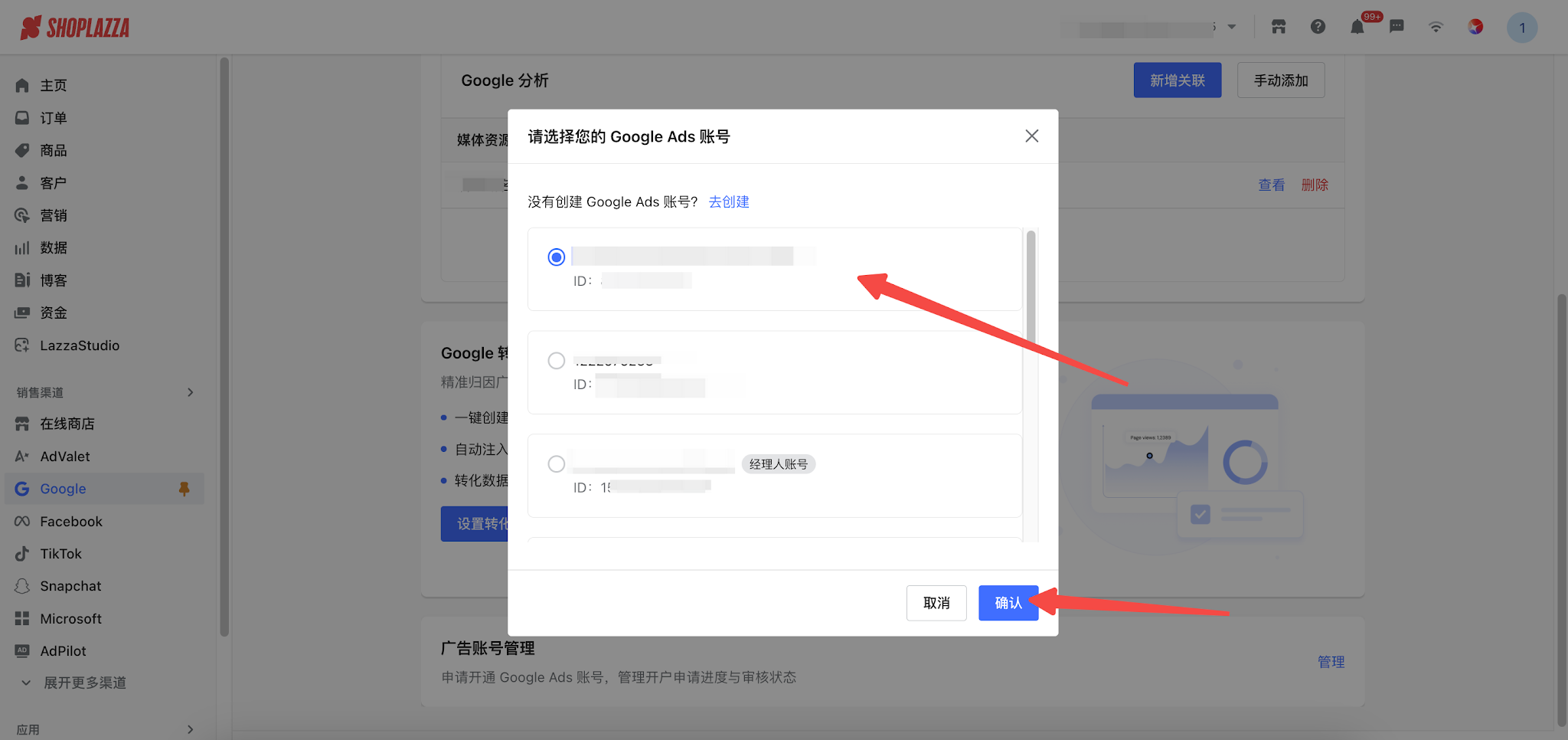
2. 在弹窗中,选择要关联的 Google Ads 账号(如选择经理人账号,还需选择具体子账号),点击确认。
3. 关联 Ads 账号后,系统展示可创建的转化事件列表:
| 事件 | 说明 |
| 浏览网页(page_view) | 用户访问任意页面 |
| 浏览商品(view_item) | 用户查看商品详情页 |
| 站内搜索(search) | 用户在店内搜索 |
| 添加到购物车(add_to_cart) | 用户添加商品到购物车 |
| 开始结账(begin_checkout) | 用户进入结账流程 |
| 到达 Payment 页面(add_payment_info) | 用户到达支付页 |
| 购买(purchase) | 用户完成购买 |
4. 勾选需要追踪的转化事件(已创建的事件不可重复勾选),点击创建转化。
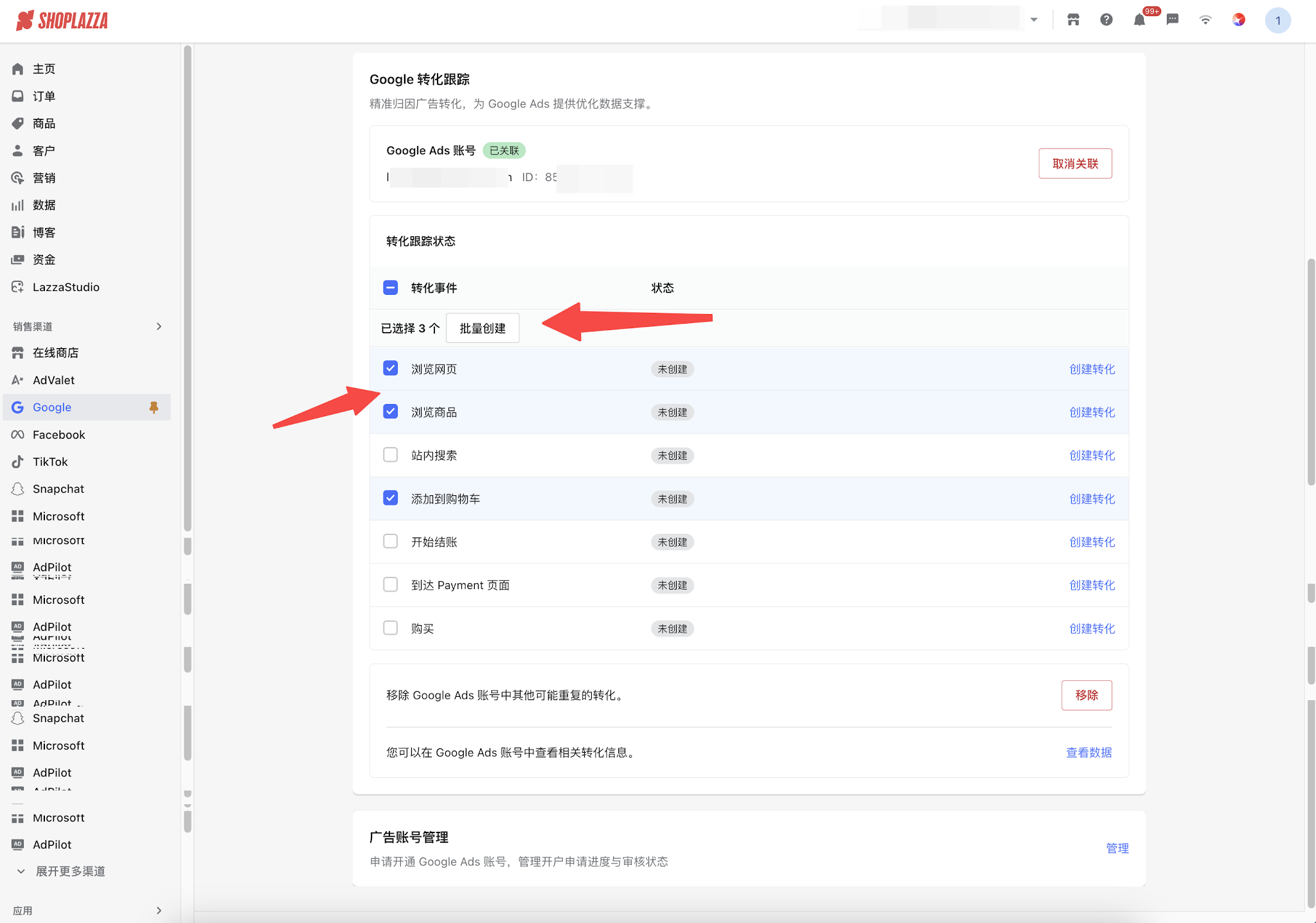
5. 确认弹窗展示将创建的事件和对应 Ads 账号,点击确认创建。
6. 创建成功后,转化跟踪代码自动注入店铺页面,无需手动添加代码。
常见问题
Q1:商品审核失败怎么办?
进入商品管理页,找到 GMC 状态为审核失败的商品,点击编辑属性进入编辑页,查看右侧 GMC 诊断面板中的具体问题描述,按指引修复对应属性后,重新上传即可。
Q2:如何让商品价格变化及时同步至 GMC?
开启同步设置中的自动上传开关后,商品价格、标题等关键信息更新时将自动触发同步。也可以在商品管理页点击 立即更新 手动触发一次全量同步。
Q3:添加多个目标市场有什么要求?
每个目标市场使用独立的商品数据源(Feed),系统会自动生成对应 Feed ID。货币跟随市场配置,无法单独设置。主市场仅可编辑,不可删除;非主市场可随时删除,删除后该市场的 Feed 将从 GMC 移除,已同步商品停止展示。
Q4:Google 分析和转化跟踪代码如何注入页面?
完成 GA4 关联或转化事件创建后,Shoplazza 会自动将相应的追踪代码注入店铺所有页面,商家无需手动修改主题代码。
Q5:升级后哪些功能会下架?
升级至新版 Google 渠道后,以下旧版功能将下架:广告受众管理、效果最大化广告、搜索广告、展示广告、素材管理、热卖品报告。升级过程不会影响已绑定的 GMC 账号和广告账号。



评论
请登录写评论。