
本文档将为您系统介绍 Seel Worry-Free Purchase 商家后台的核心配置功能,帮助您快速理解各板块操作配置。
提示
Seel 运输保障服务目前支持如下区域: 美国、加拿大、新西兰、澳大利亚、德国、法国、英国、西班牙、意大利、荷兰、比利时、奥地利、葡萄牙、爱尔兰、匈牙利、希腊、捷克、波兰、立陶宛、瑞典、波多黎各、芬兰、丹麦、挪威、冰岛。
Home
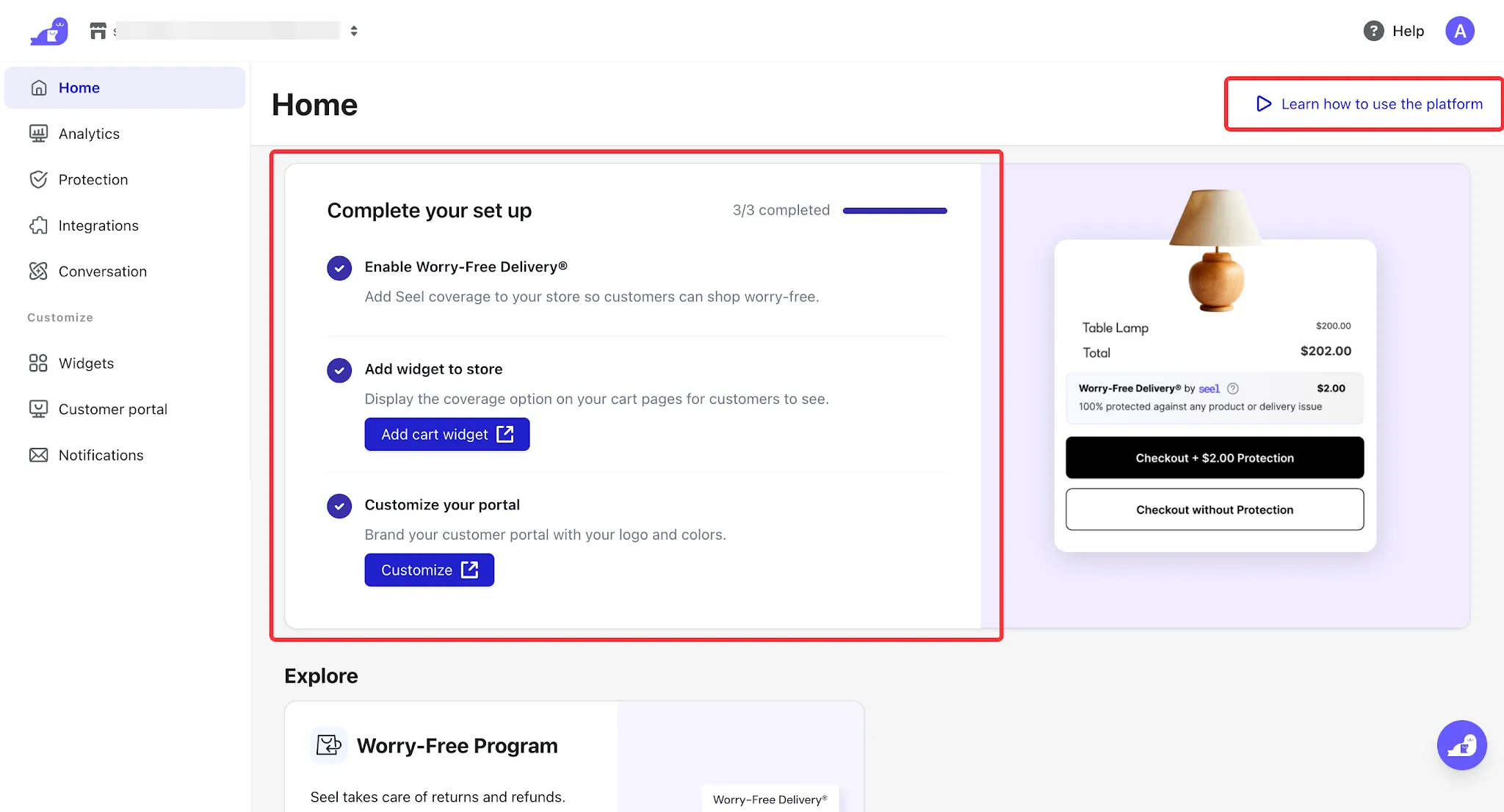
首页将展示 Seel Worry-Free Purchase 的基本配置进度,点击 Learn how to use the platform 可进一步查看步骤指引。
Protection
在 Protection 板块可以申请 Seel 运输保障服务、查看保单信息以及配置 Seel 发货模式。
进入Protection 板块,
-
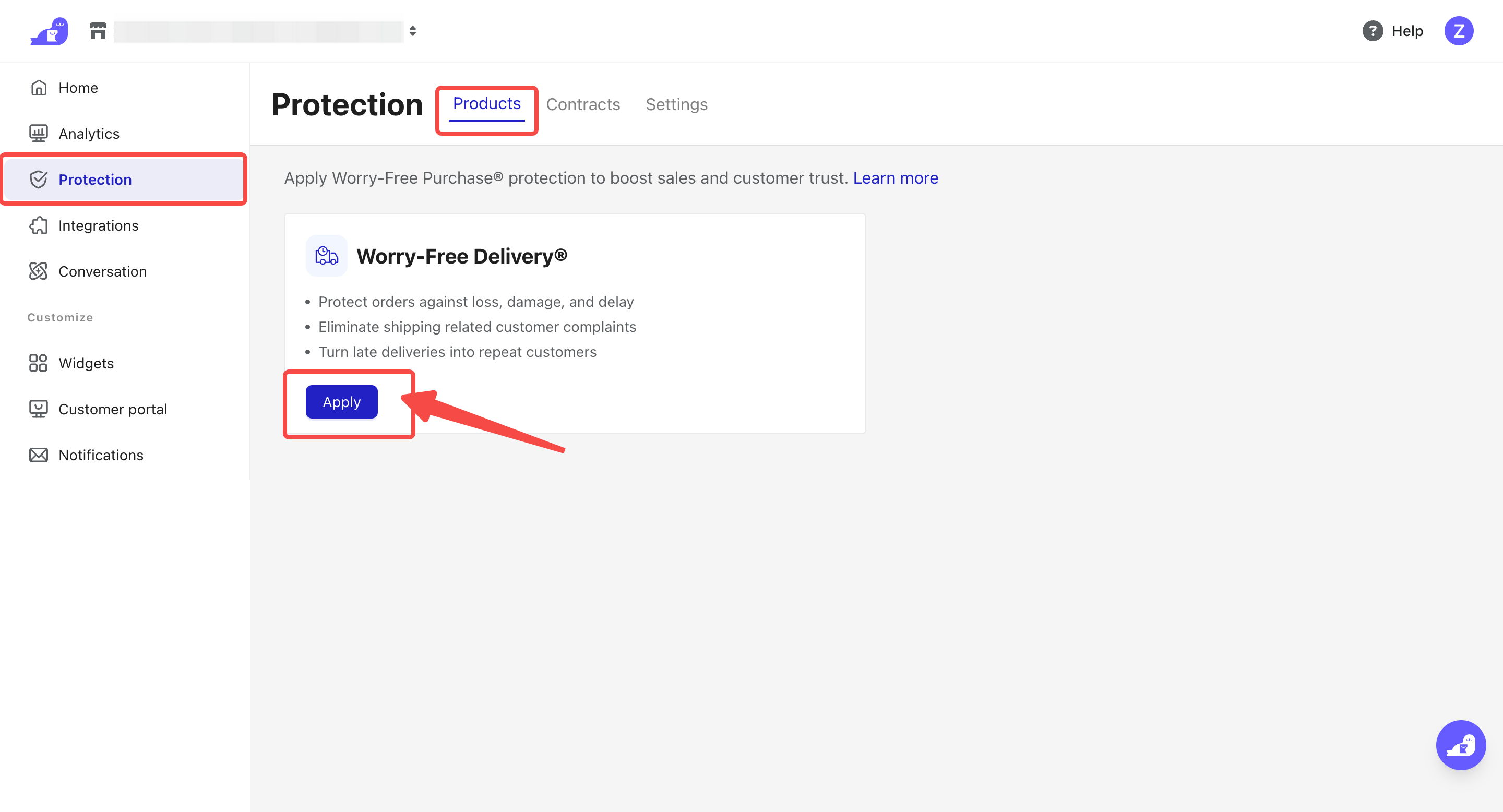
点击 Products,进行Seel Products 申请,可详细查看教程:Seel Worry-Free Purchase | 安装指南。
注意
正式使用 Seel 运输保障服务前需要确保已完成申请。
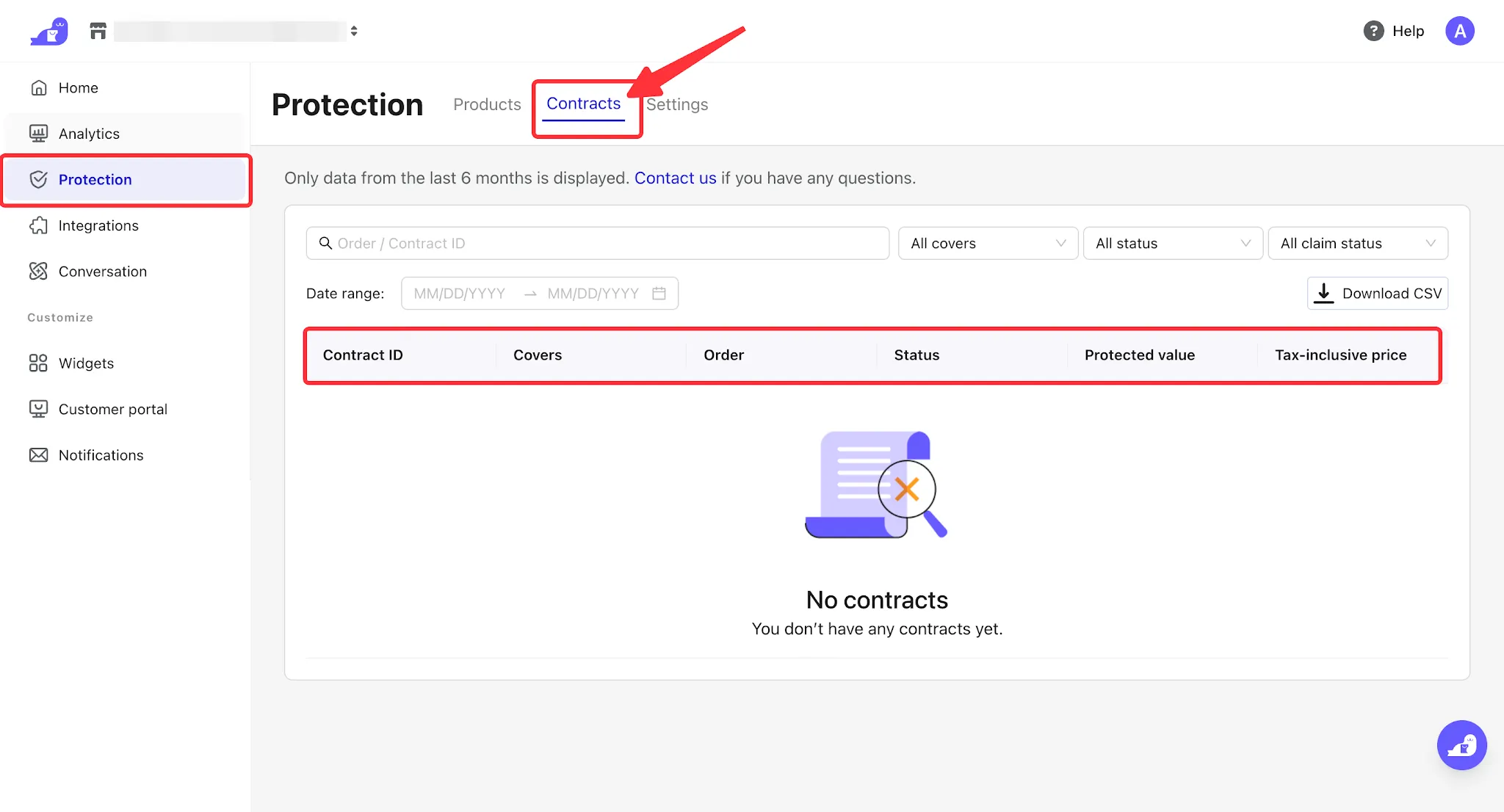
- Contracts 可查看受保障订单的详细信息。
- Settings 可配置Seel 的发货模式和运输保障服务开启状态。
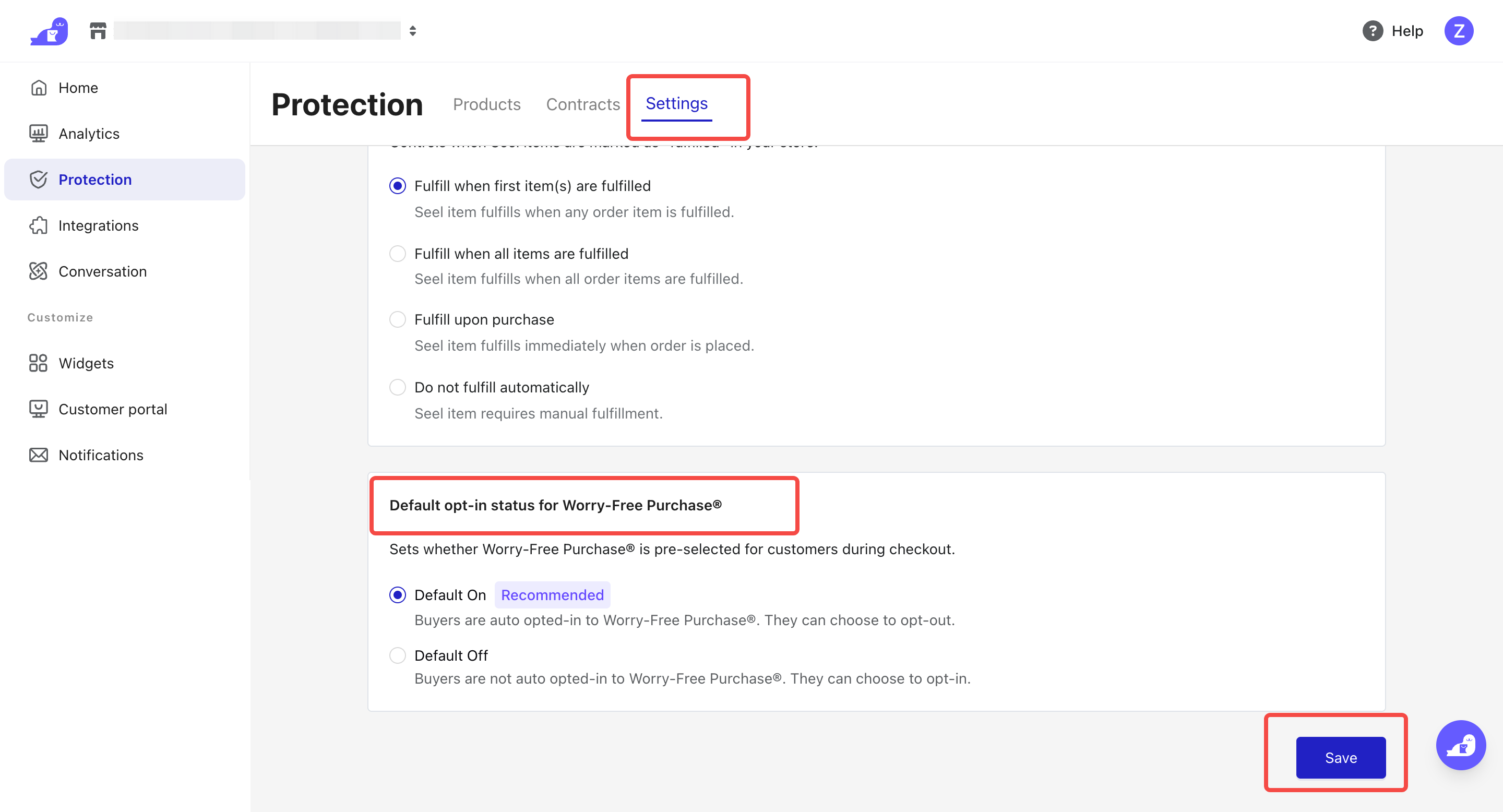
Seel item fulfillment
通常情况下,可以选择 Seel 随订单第一件商品发货而发货。
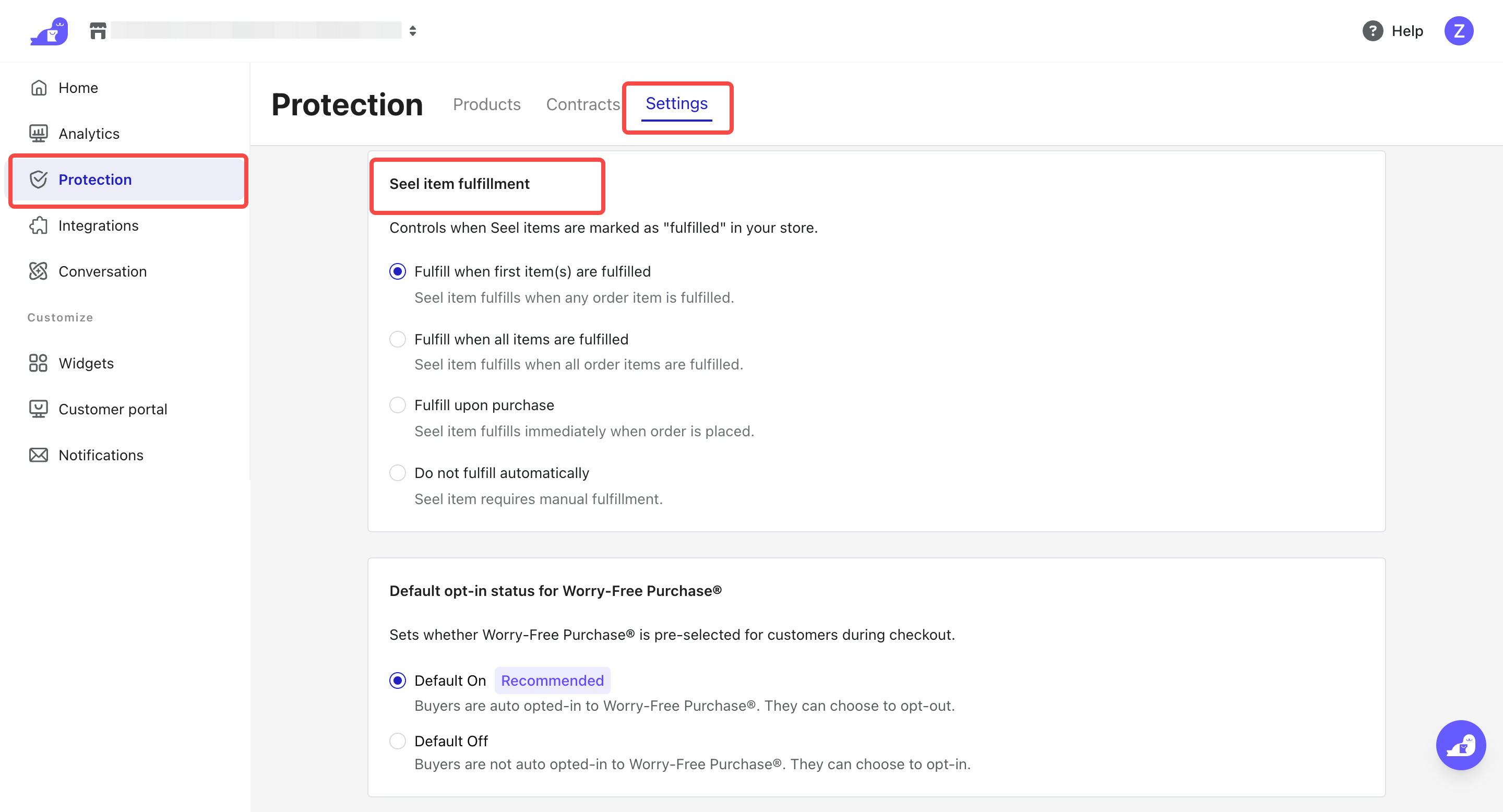
Default opt-in status for Worry-Free Purchase
可选择默认开启或默认关闭,设置完之后点击保存。
Widget
该板块支持配置在前端展示 Seel 运输保障服务的小组件。
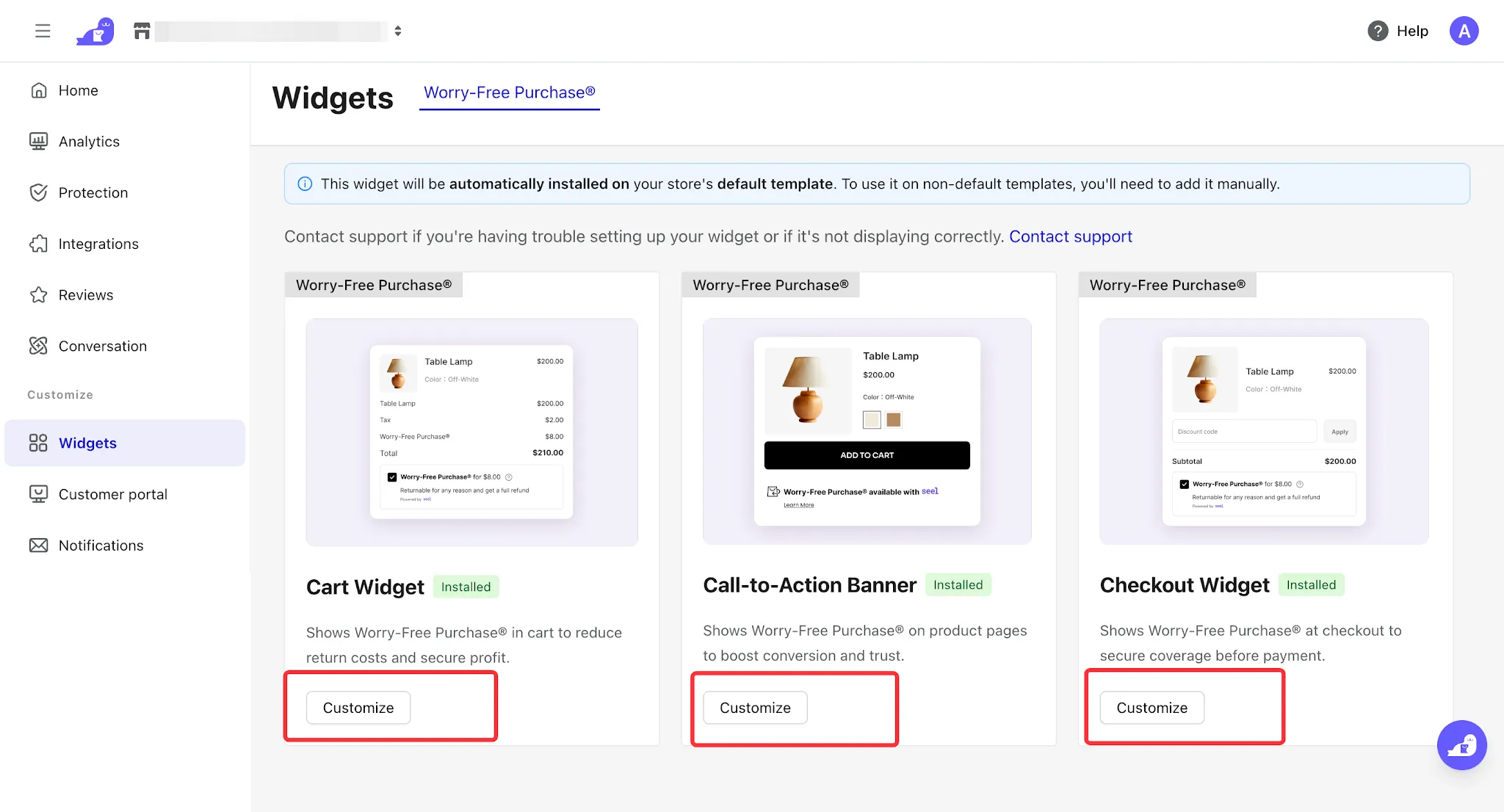
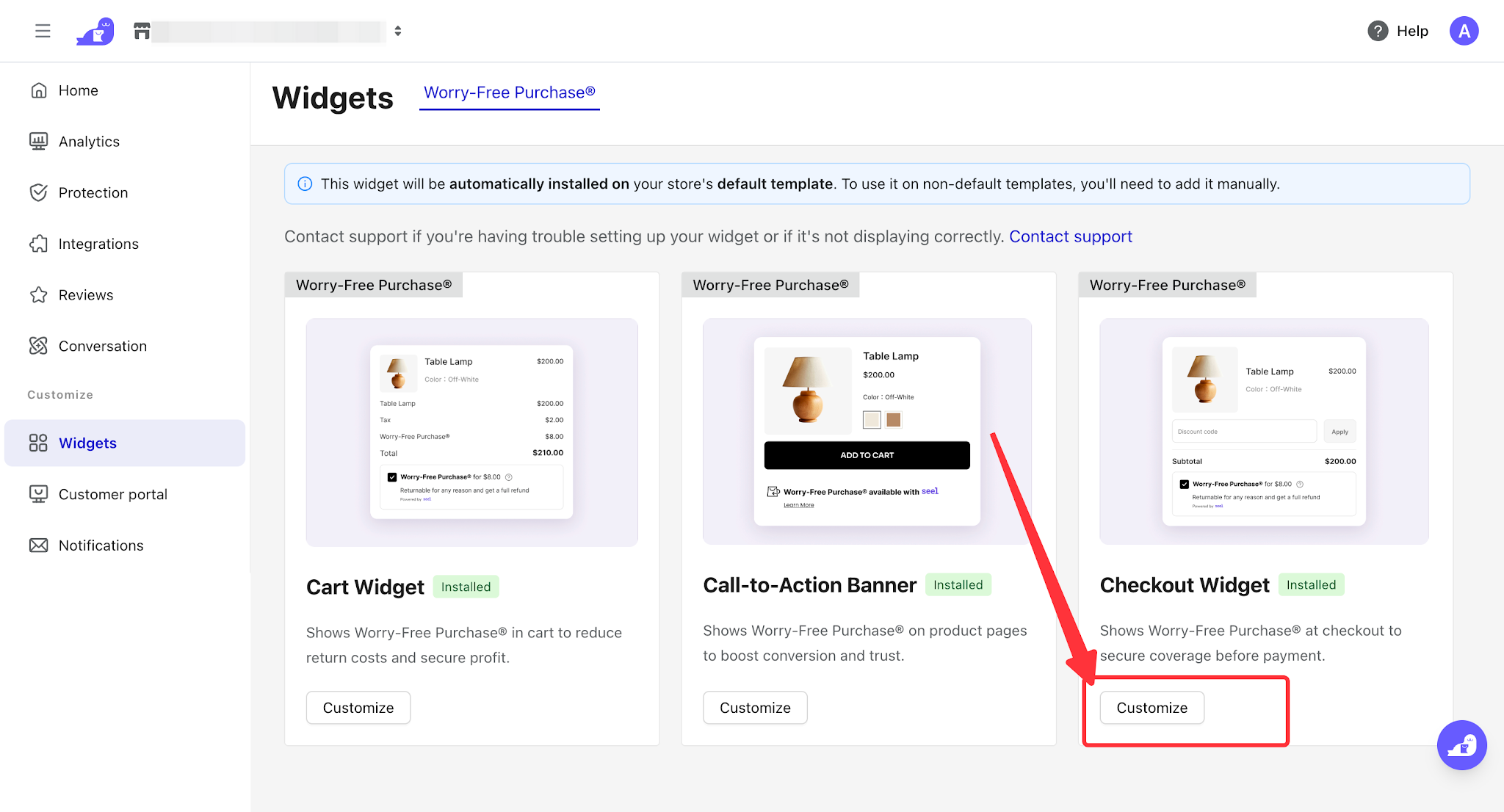
支持设置两种类型组件,分别是 Cart 购物车组件和商详页 Banner,进入 Seel 后台,点击 Widgets 板块,在此处选择要设置的组件,并点击 Customize 按钮。
Cart Widget
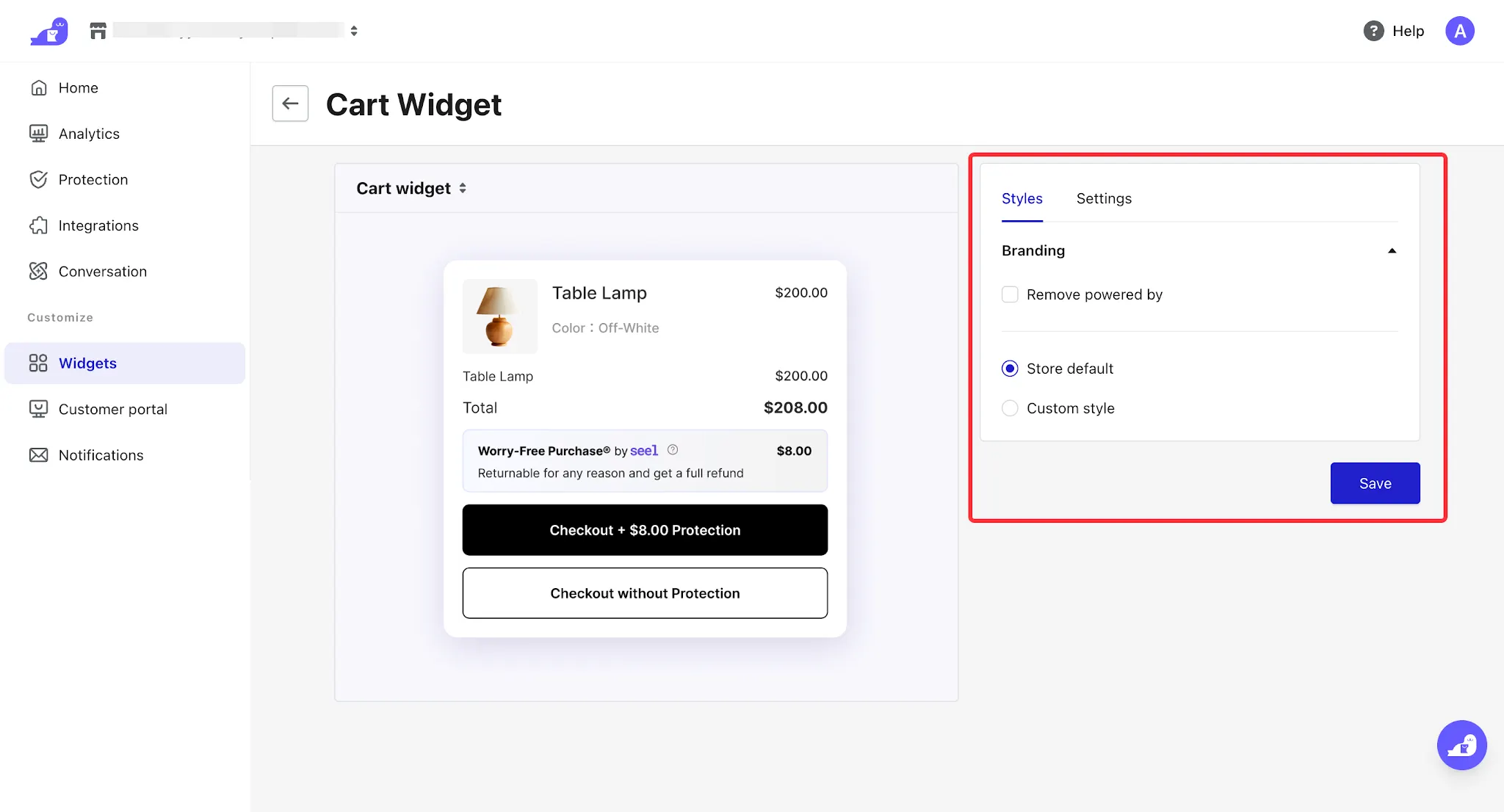
- 推荐在 Cart 安装 Seel 组件,可以获得更好的转化效果。
- Styles 中可以设置组件的样式:
- Branding:可选择开启或移除 powered by seel 字样。
- Store default:默认样式,自动适配店铺主题。
- Custom style:调整颜色、字体等内容,让组件更符合品牌调性。
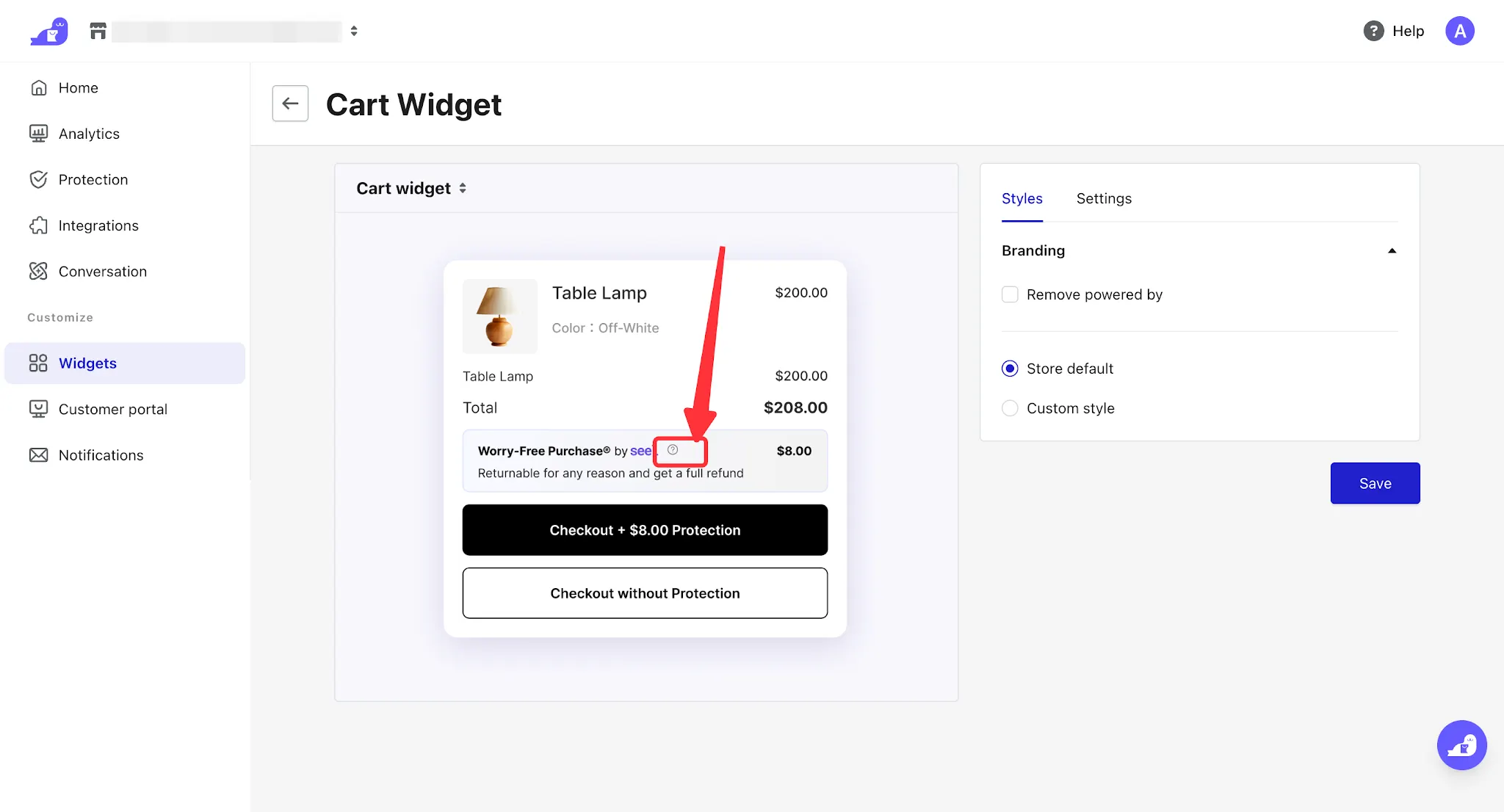
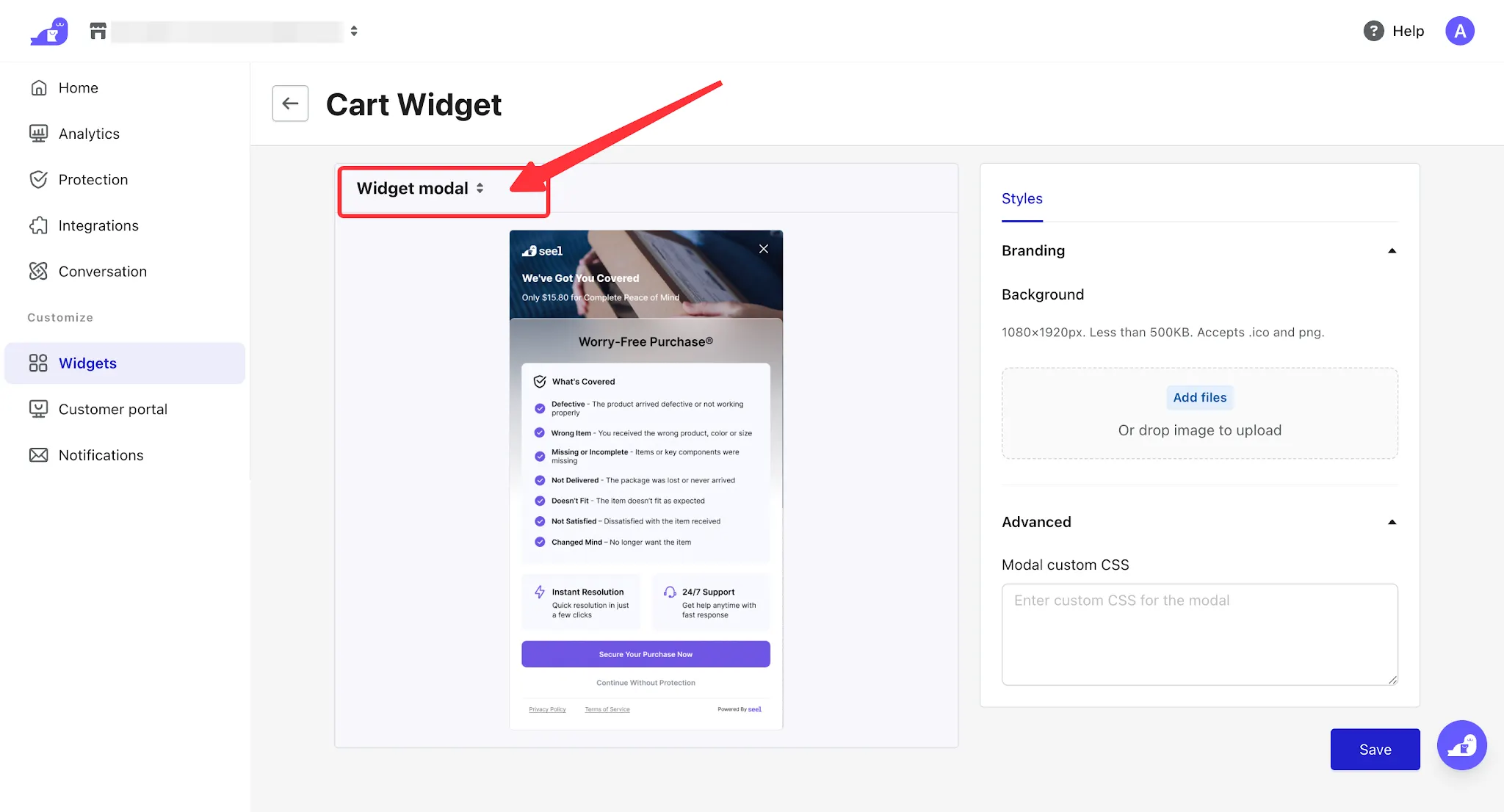
- 当客户点击 Seel Cart 组件侧的问号时,会唤起 Seel 的弹窗,左上角点击可切换 Widget modal,设置弹窗样式。
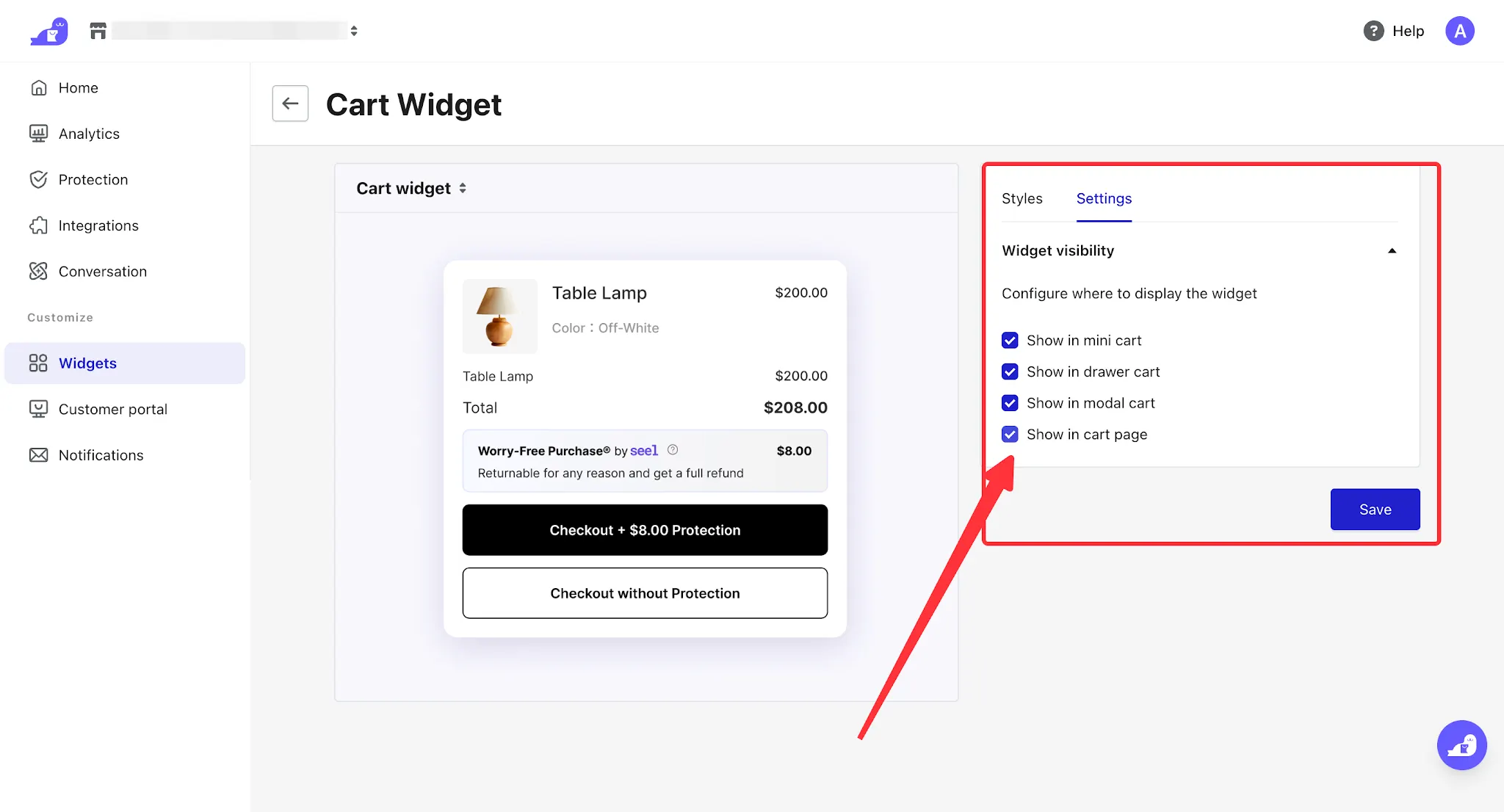
- 点击 Settings 可设置 Cart 小组件具体需要展示的位置。
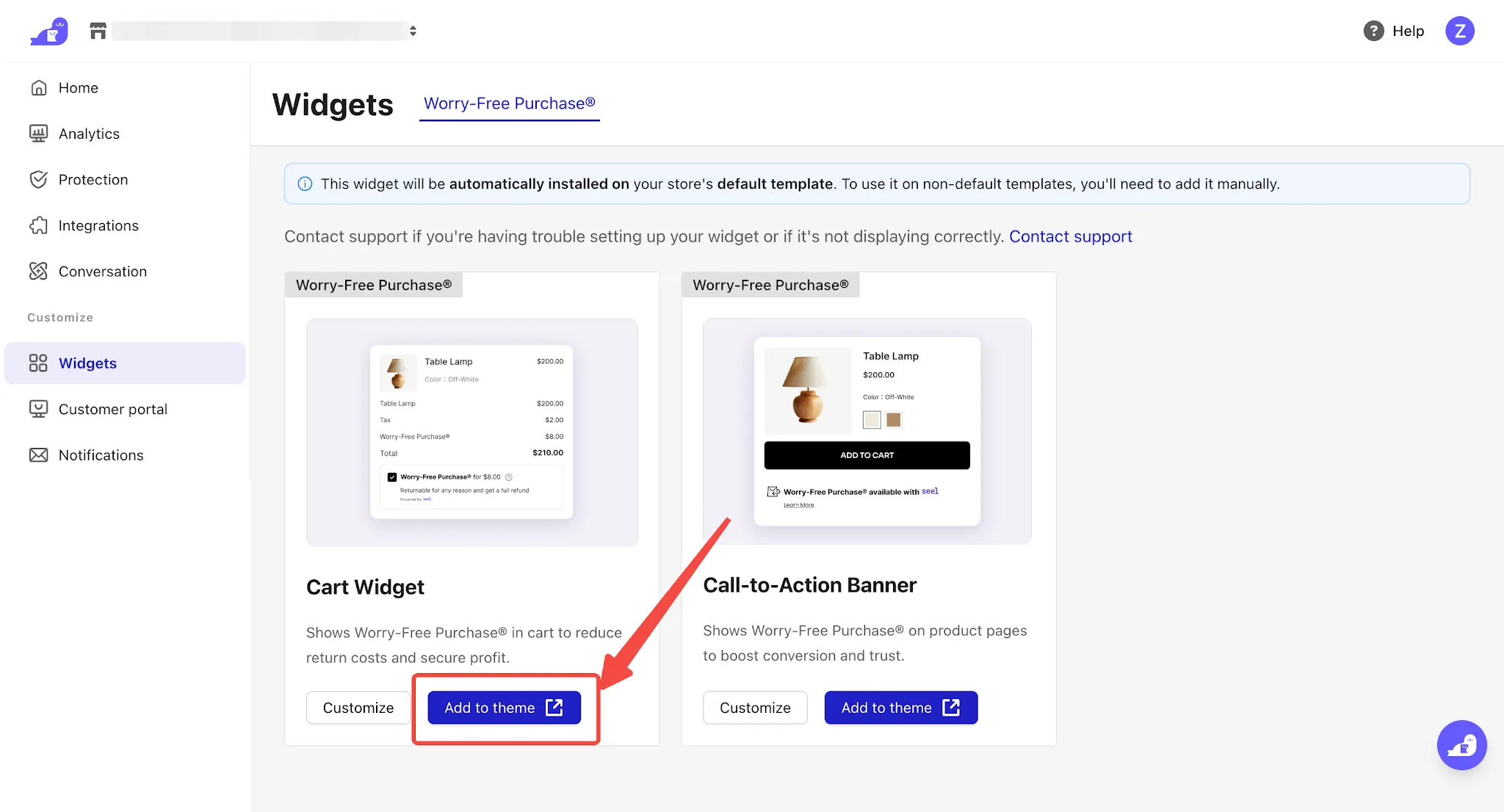
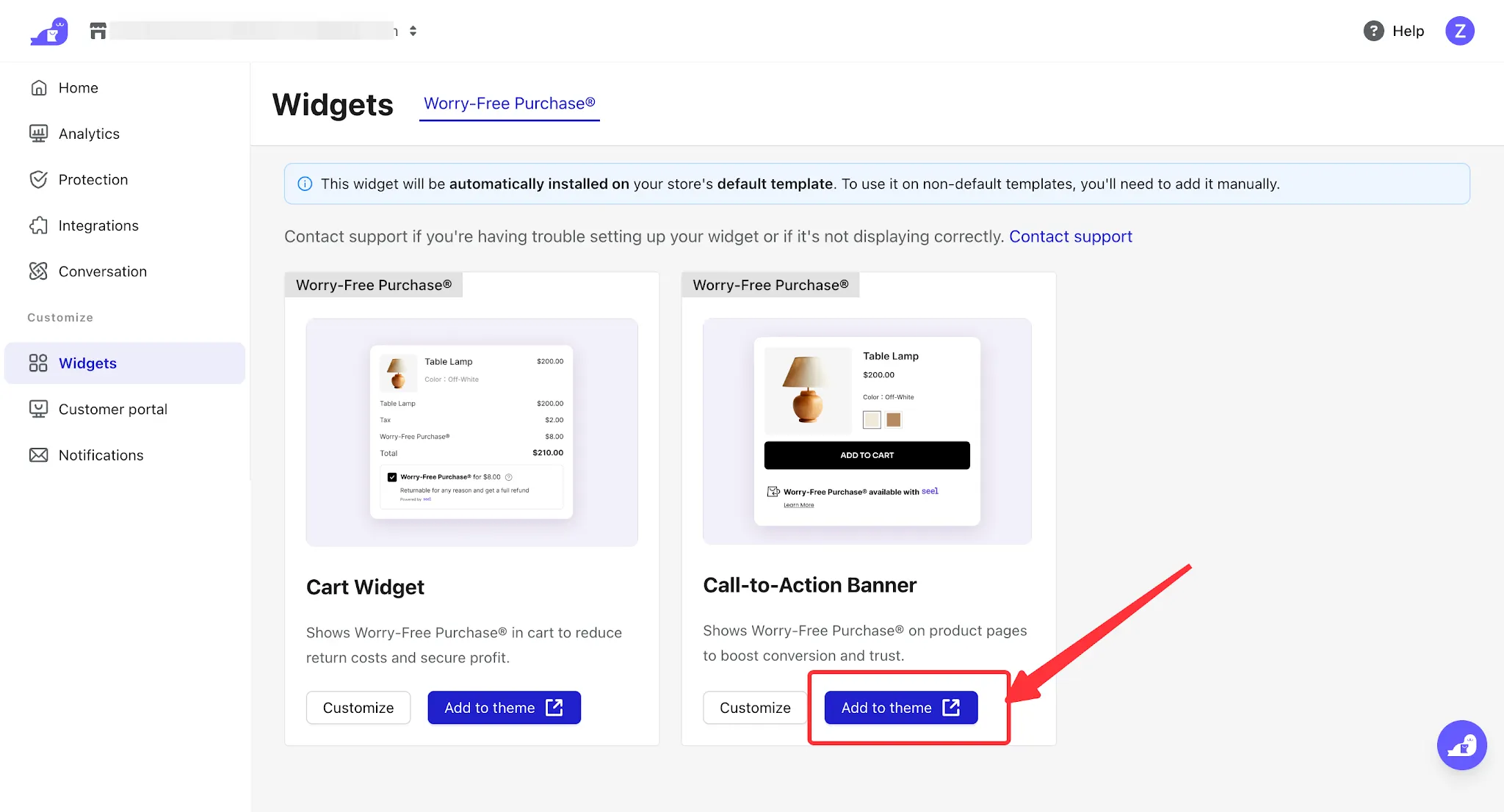
- 配置完成之后需要回到上一界面点击 Add to theme 到主题里增加卡片复用样式。
Call-to-Action Banner
- 在商品详情页增加 Banner 有助于更好地增强客户购物信心,在此处您可以根据店铺需要配置 Banner 样式。
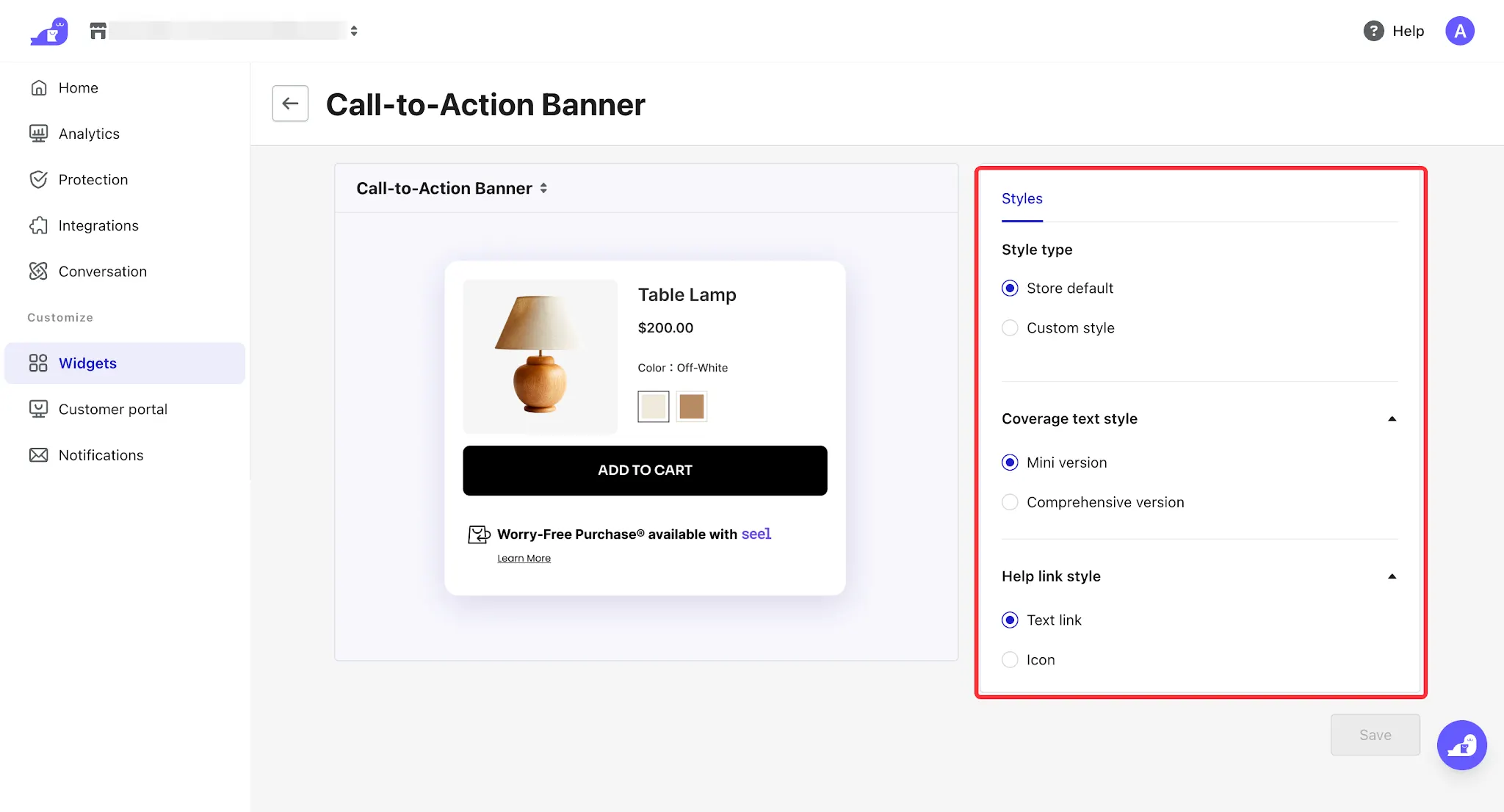
- 左上角切换 Learn more 可设置点击 Seel Banner 组件侧的问号时唤起弹窗或特定URL。
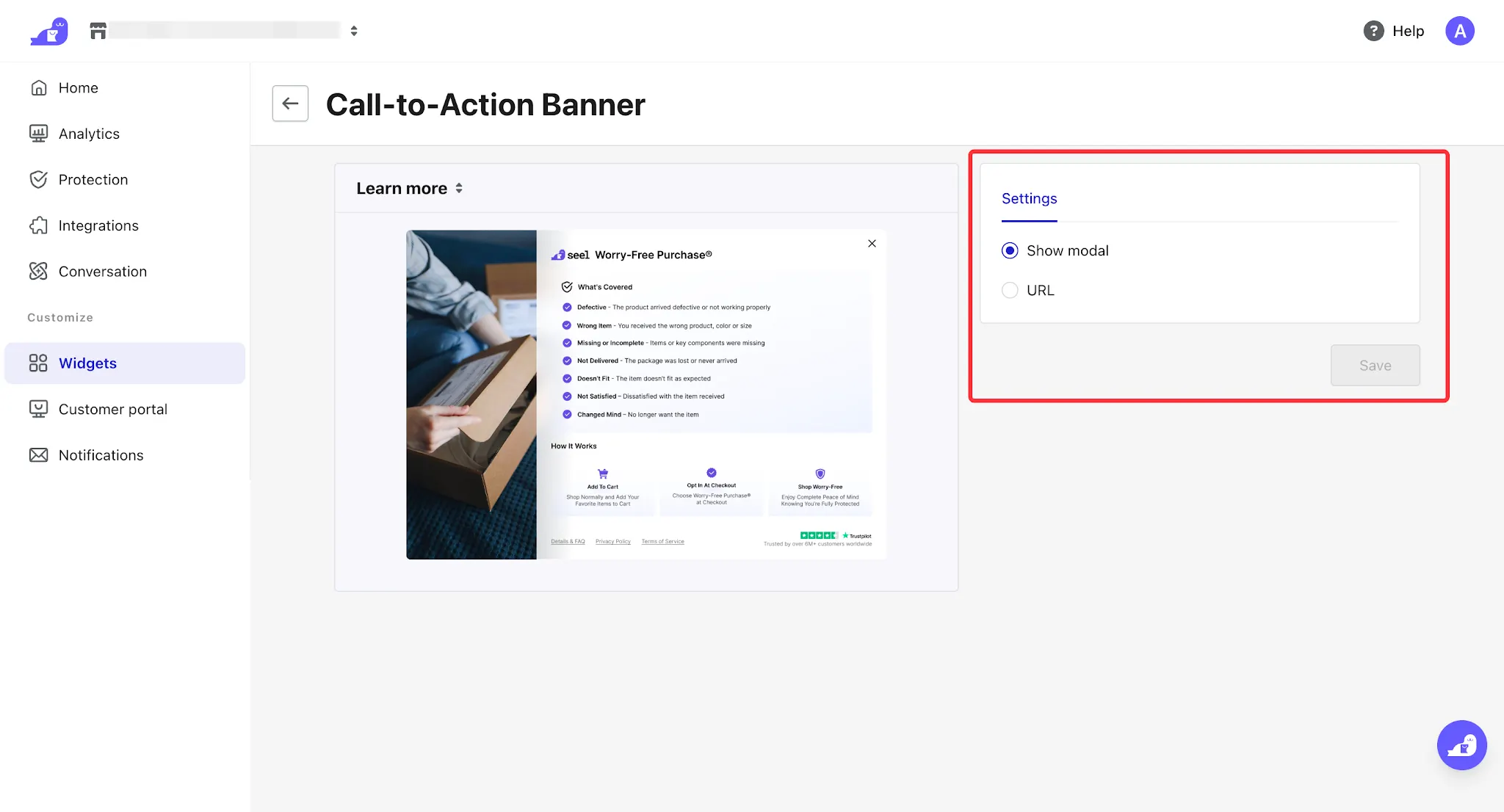
- 设置好后,同样回到上一界面点击 Add to theme 到主题中增加卡片复用样式。
Checkout Widget
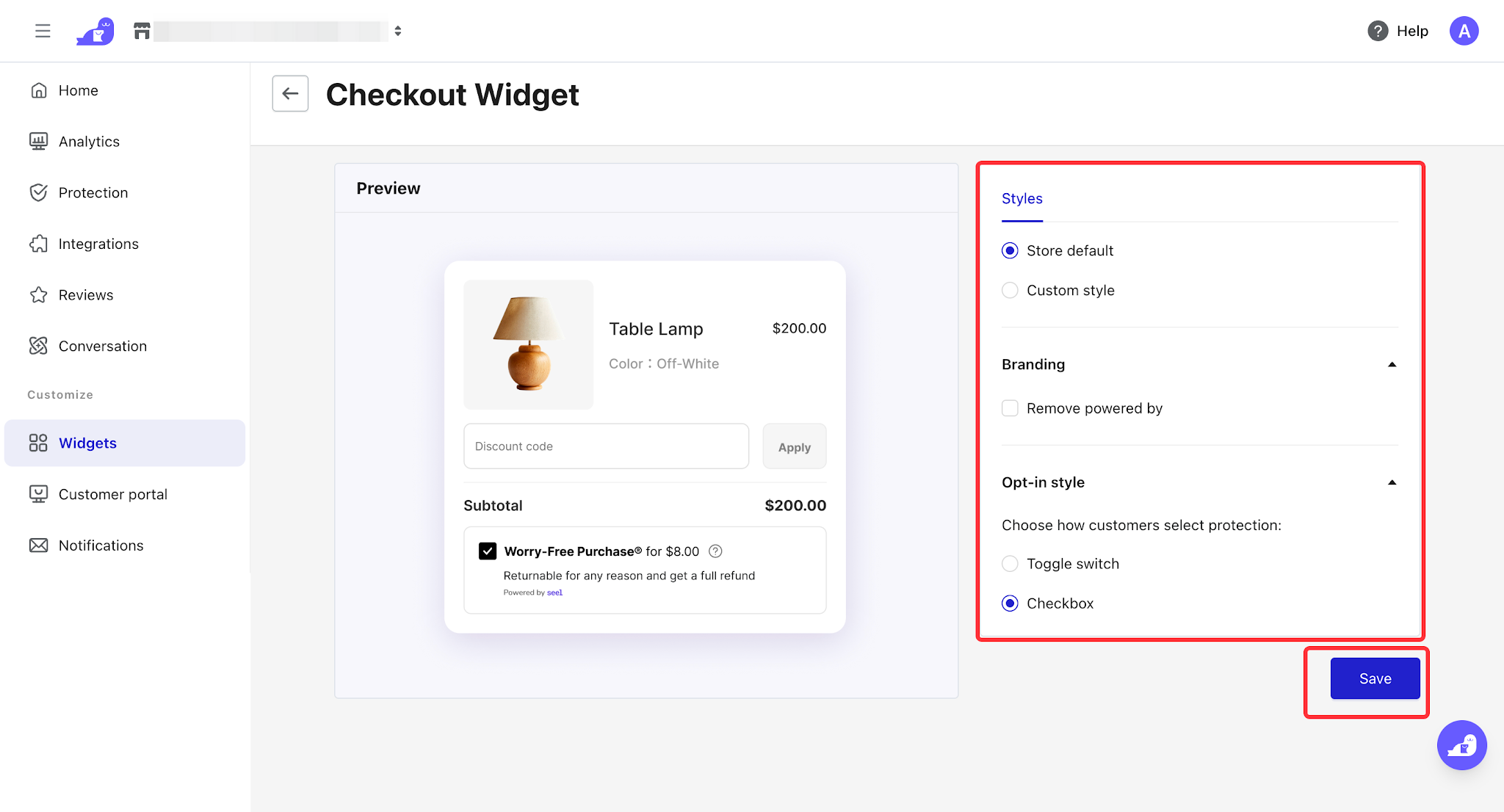
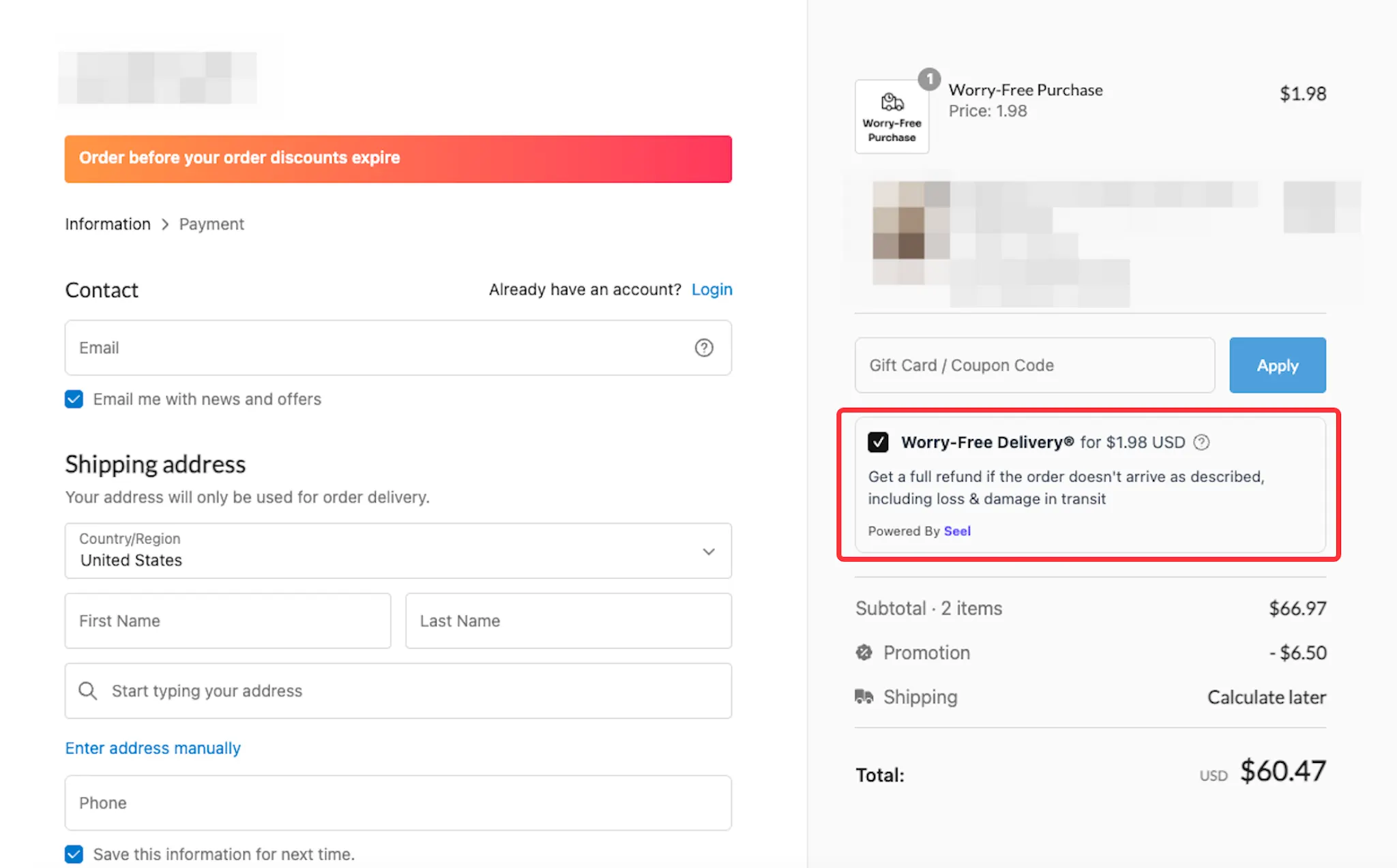
结账页组件可支持消费者在结账时勾选运输保障服务,点击 Customize 可以根据店铺需要配置结账页组件样式,配置完之后保存即可。
注意
Checkout Widget 不需要额外操作添加卡片,在 Seel 激活后会默认开启。
C端展示效果
Customer Portal
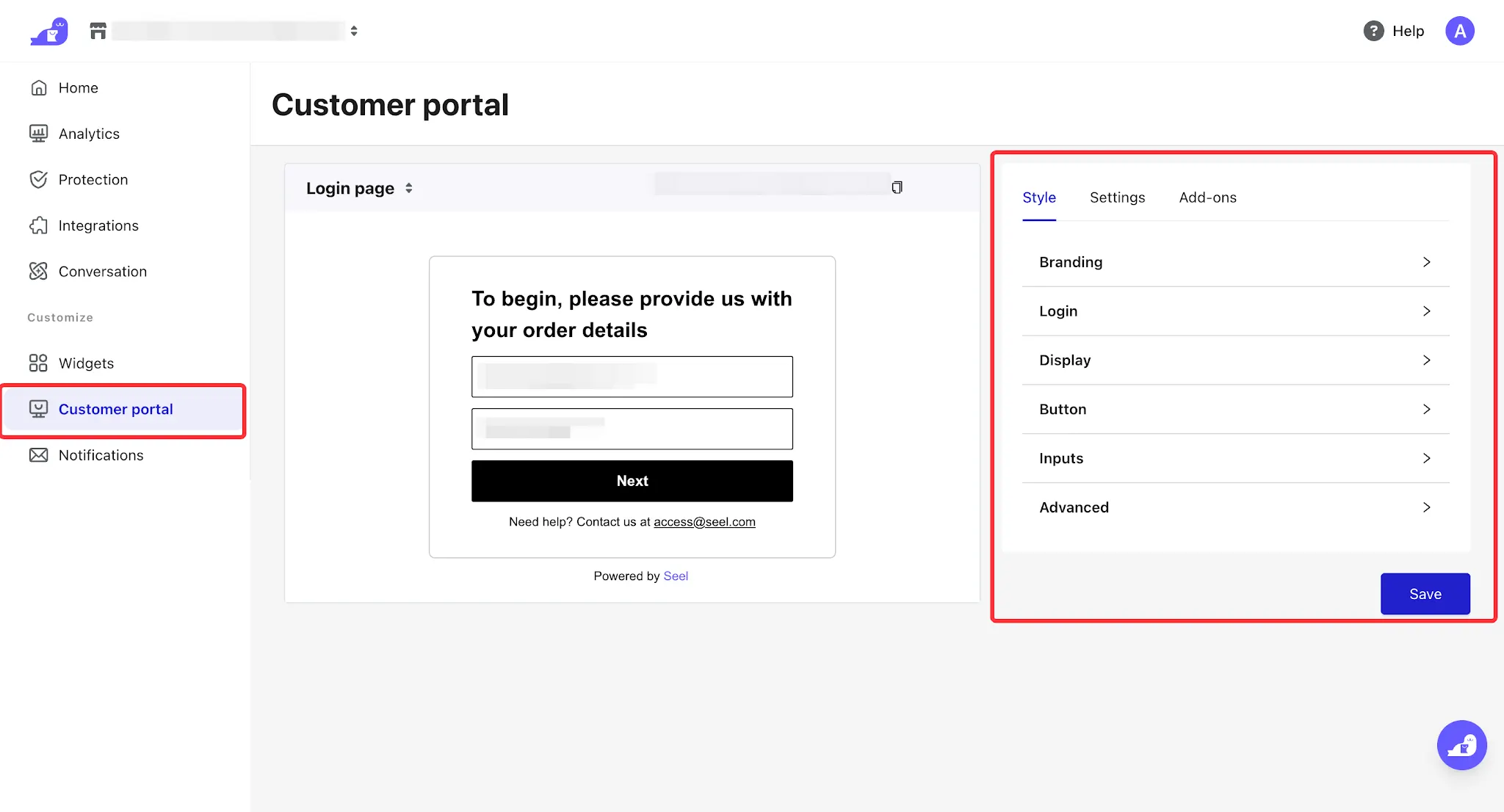
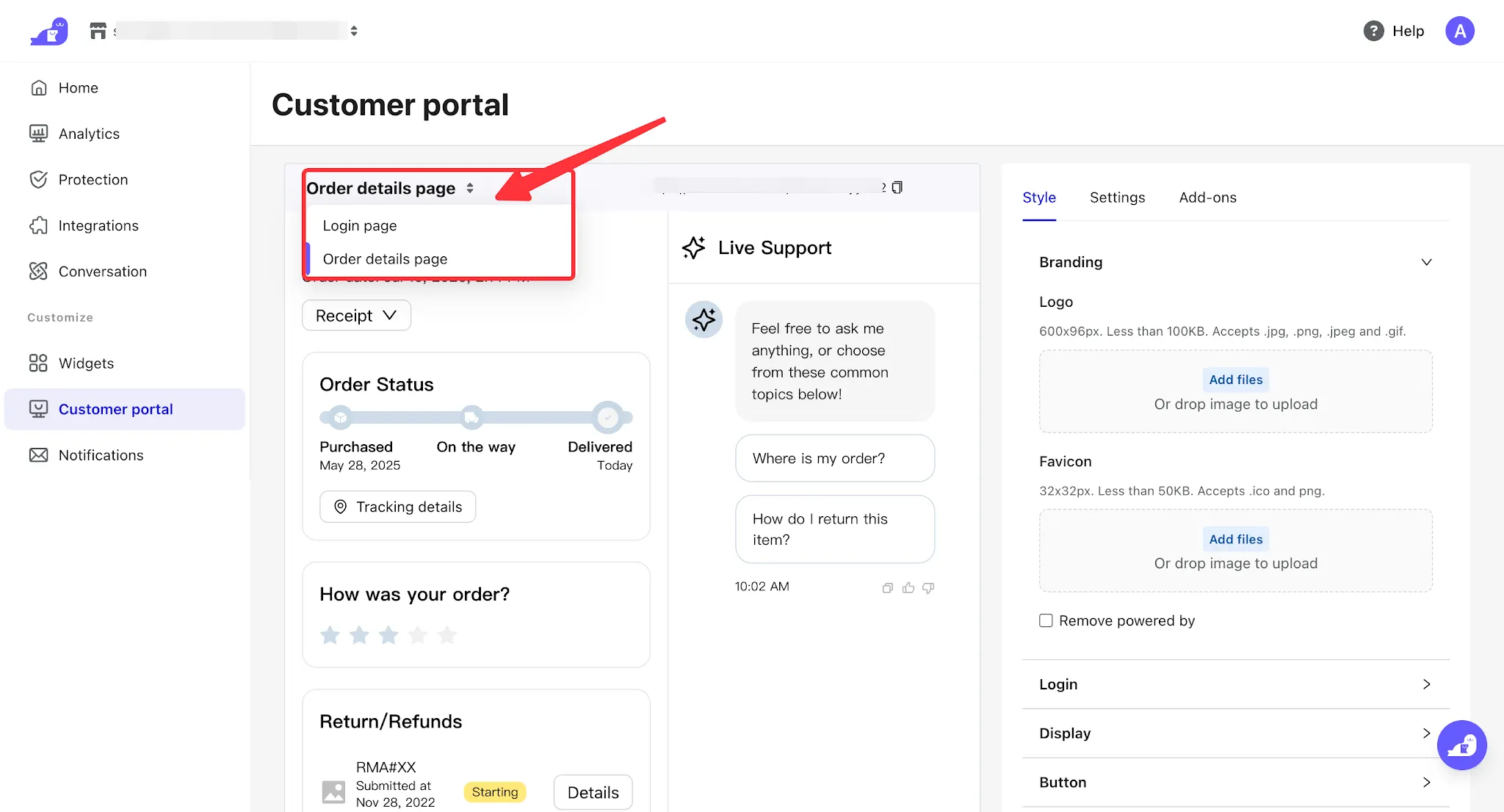
Customer Portal 可设置专属的赔付中心入口,页面右侧提供了丰富的自定义配置选项。
提示
下单后客户会收到对应的保单邮件,保单邮件中有赔付中心登录入口,同时您也可以将赔付中心链接发送至客户进行登录。
- 在Style中可按需调整:
- Branding:可上传品牌 Logo、Favicon,统一店铺视觉形象
- Login:为登录页面配置背景和布局
- Display:配置字体样式和默认字体颜色
- Button:配置按钮背景、字体、边框颜色
- Inputs:调整输入框背景、字体、边框颜色
- Advanced:可支持自行使用CSS代码配置样式
调整完成后点击save进行保存。
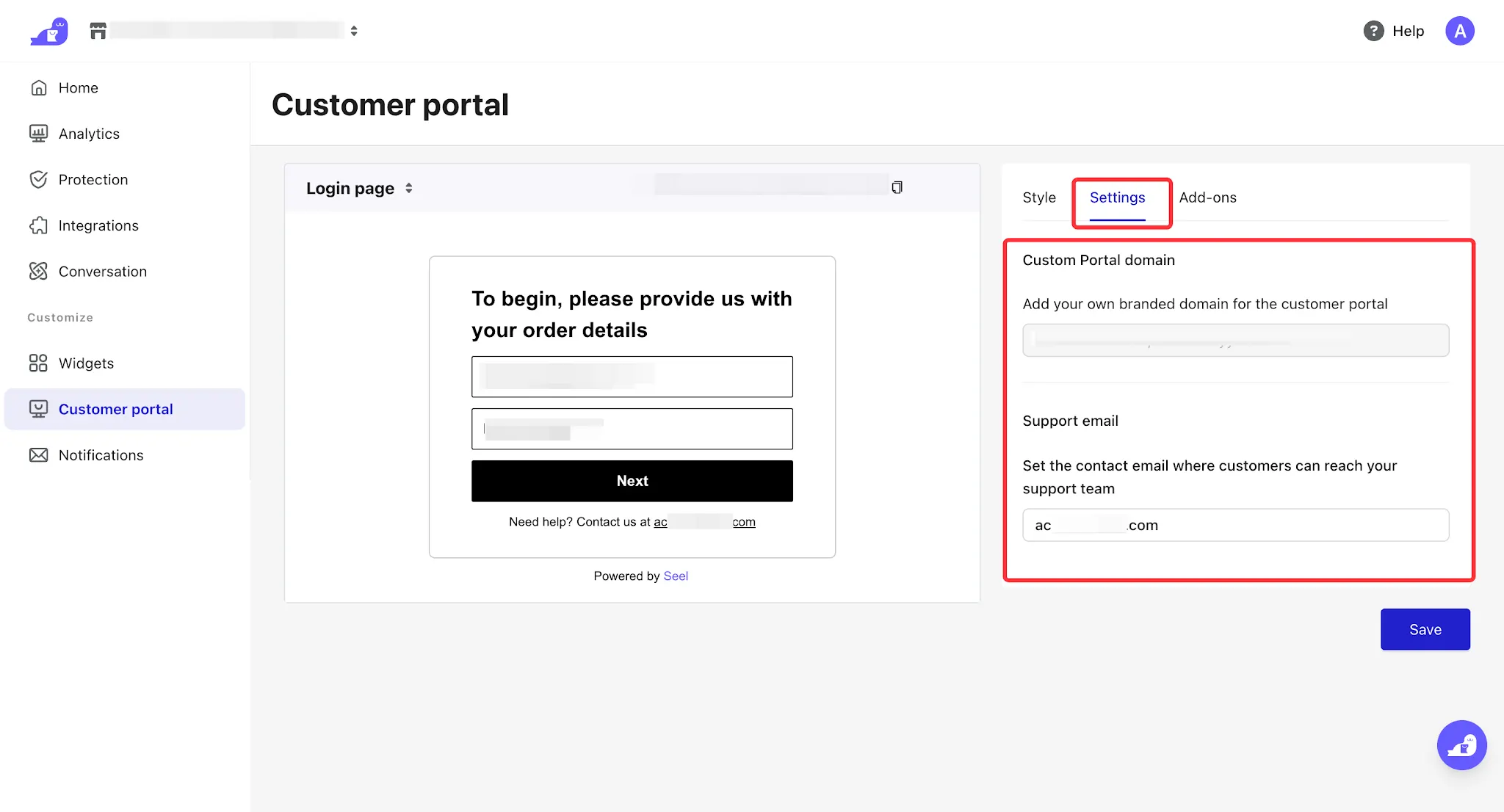
- 进入Settings界面,可配置赔付中心域名和联系支持邮箱信息。
注意
当前 Custom Portal domain 会调取店铺默认域名,无法支持修改。
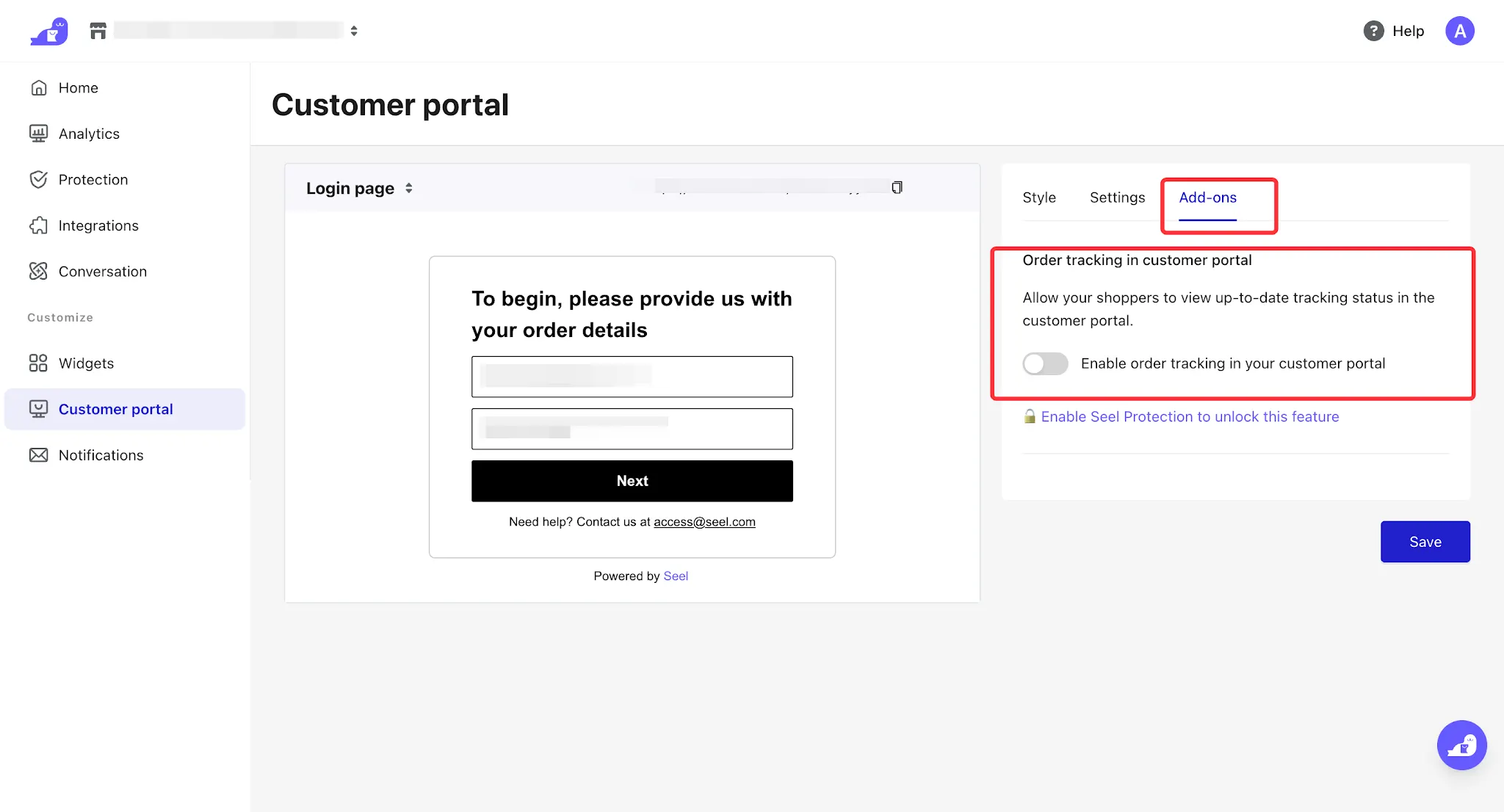
- Add-ons 可支持在赔付中心为客户开启订单追踪功能。
- 左上角可切换至 Order details page 界面,调整赔付中心首页的显示样式。
Billing
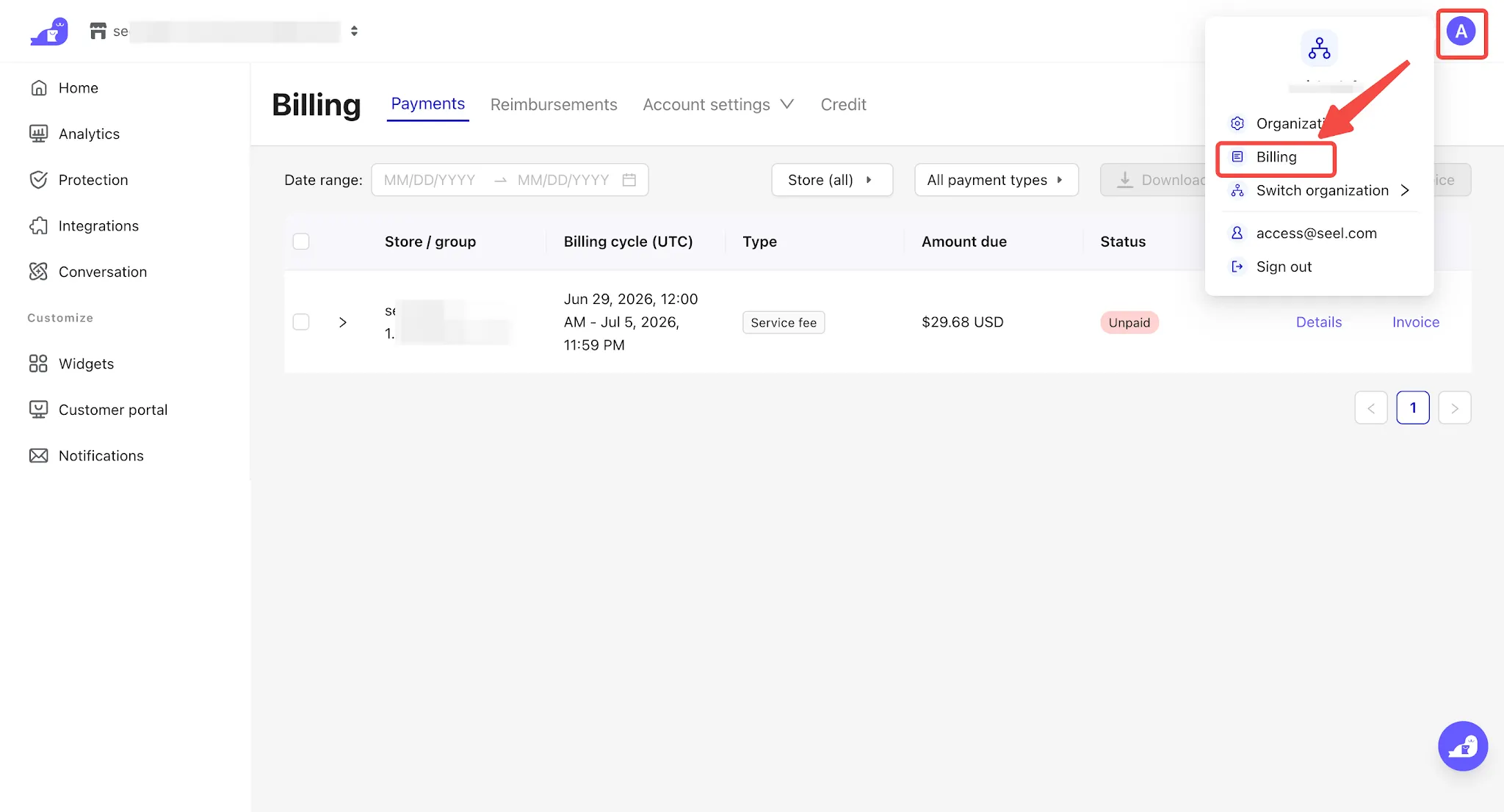
您可在通过左上角切换店铺,再点击右上角账户中心查看当前店铺下的全部账单记录,以及完成支付方式设置、切换等操作。
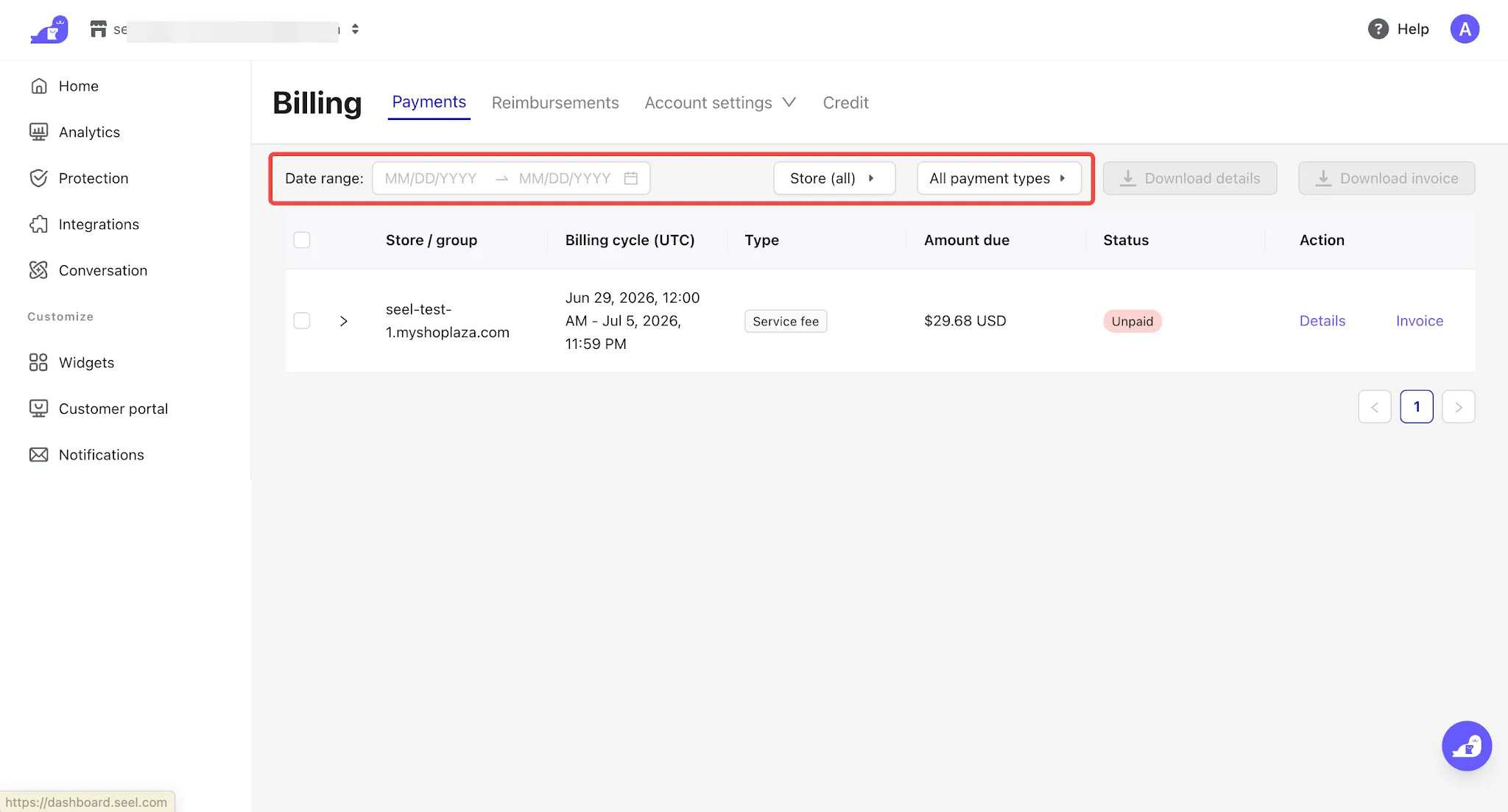
- Payments:展示各账单周期汇总信息,包含应向 Seel 支付的款项,以及因保单取消所退还的费用。
- 可选择日期区间、对应店铺、费用类型进行筛选,查询汇总账单。
-
Status:当前账单信息分为三种状态。
- Paid:已成功向 Seel 完成支付,付款日期将展示在状态旁。
- Unpaid:尚未向 Seel 支付的款项。
- Processing:账单处理进行中,Seel 暂未收到该笔账单信息。
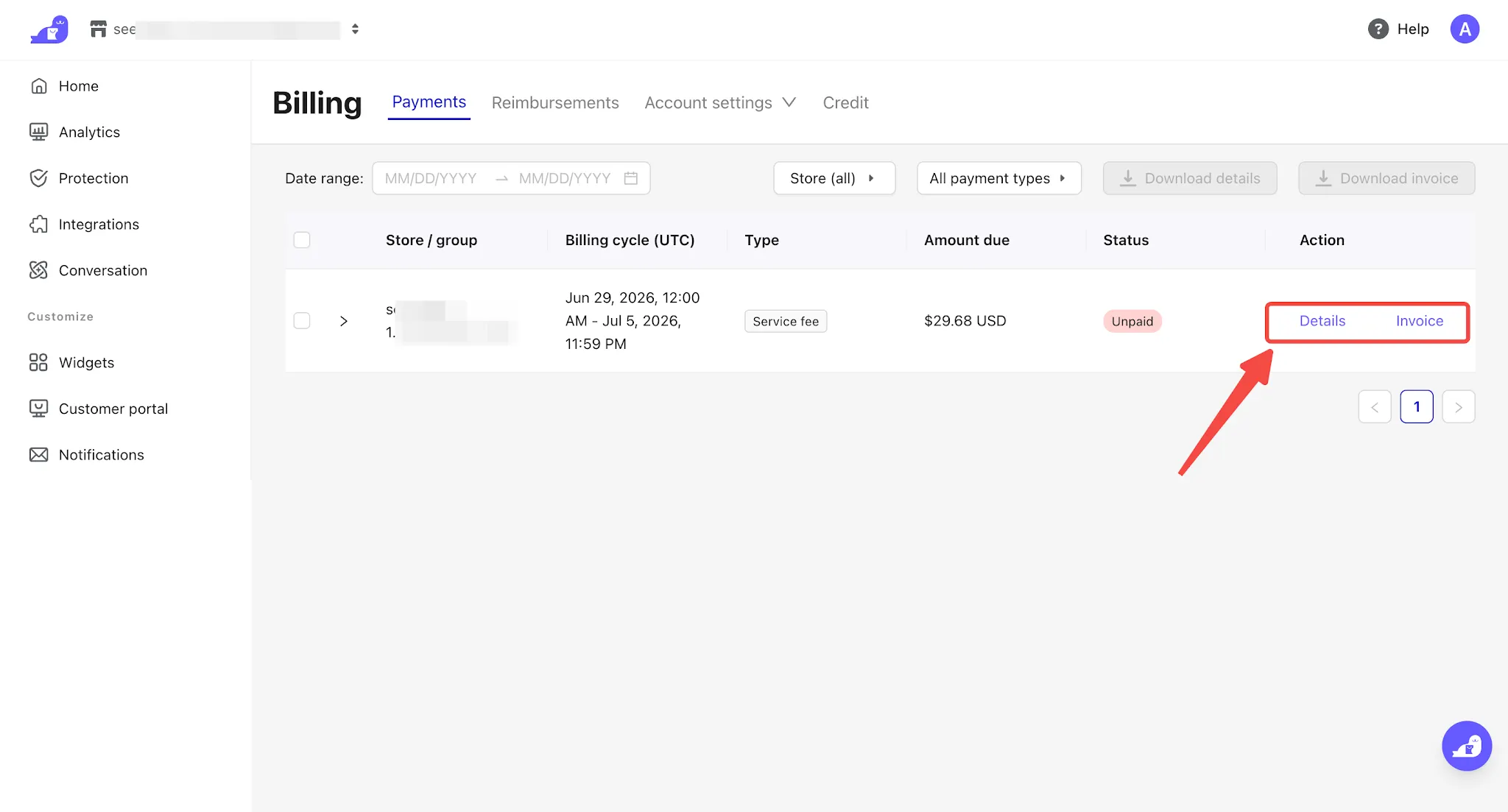
- 可点击 Details 和 Invoice 下载账单详情及发票信息。
注意
Seel 将按照您配置的 Payment methods 扣款顺序自动发起扣费;若自动扣款失败,您可点击对应账单内的 Invoice ,跳转页面完成手动支付。
您也可勾选多条目标账单进行批量下载,支持选择合并为单个文件或分别下载多个文件。
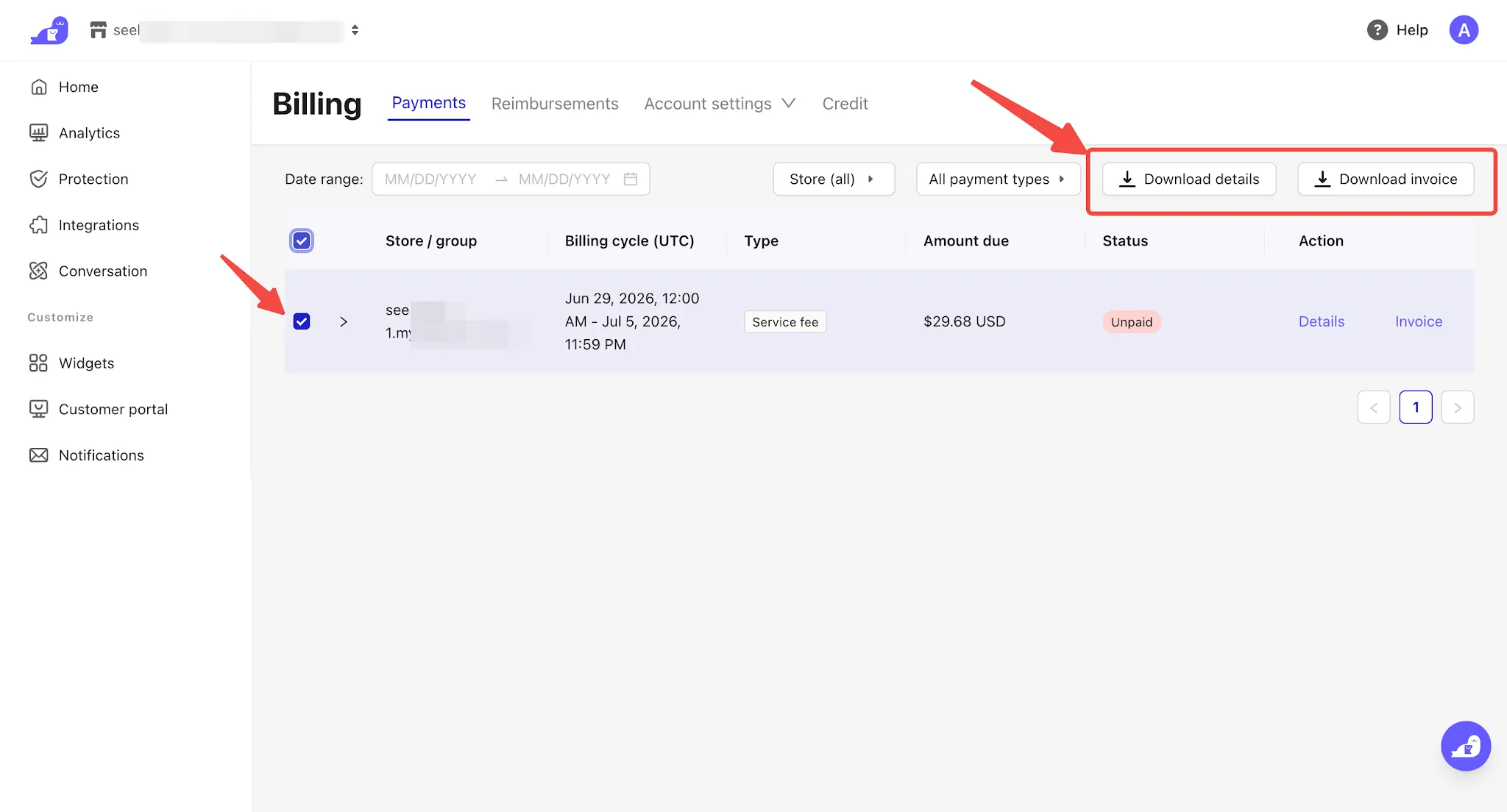
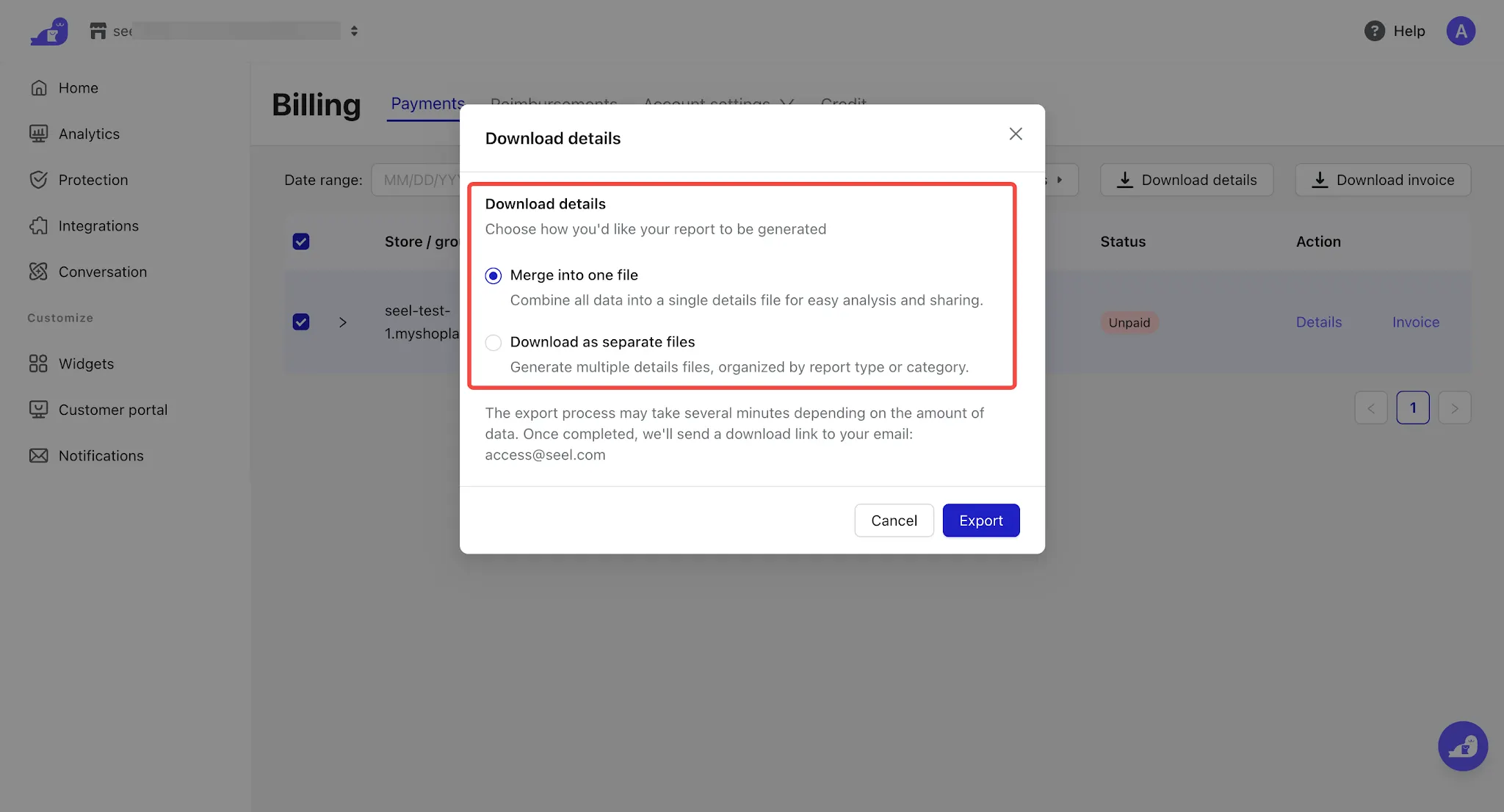
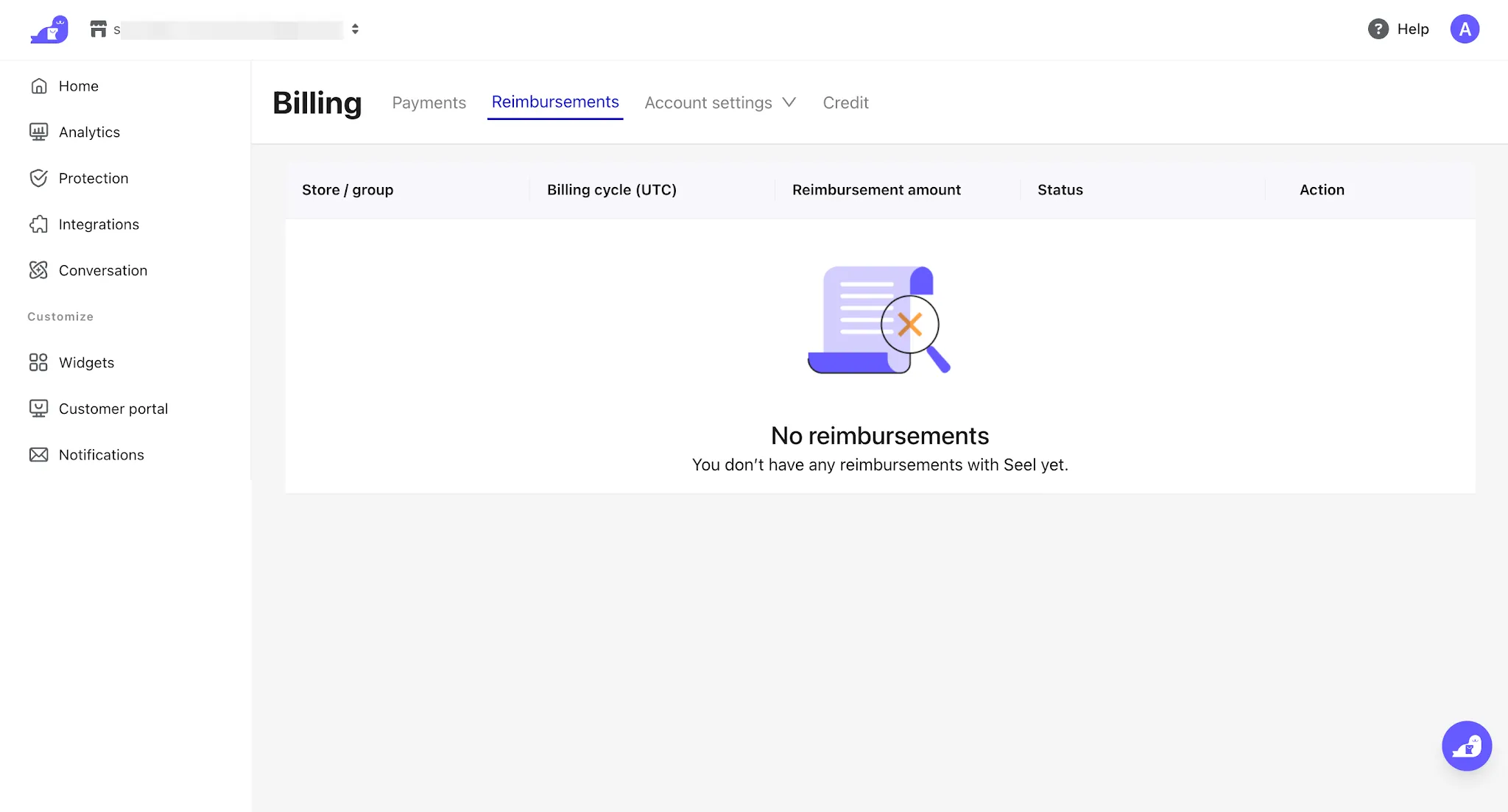
- Reimbursements:此处展示 Seel 面向消费者赔付的对账单信息。如需使用该功能,建议先与 Seel 对接并确认相关信息。
- Account settings:可设置支付方式与应收款项账户。
- Payment account:
Payment methods:可设置用于向 Seel 付款的支付方式。如需新增多种支付方式,点击 Add payment method 即可添加;您可指定其中一种作为默认(Primary)付款方式。若默认方式余额不足或受限等原因,将顺延使用其他支付方式完成扣款。
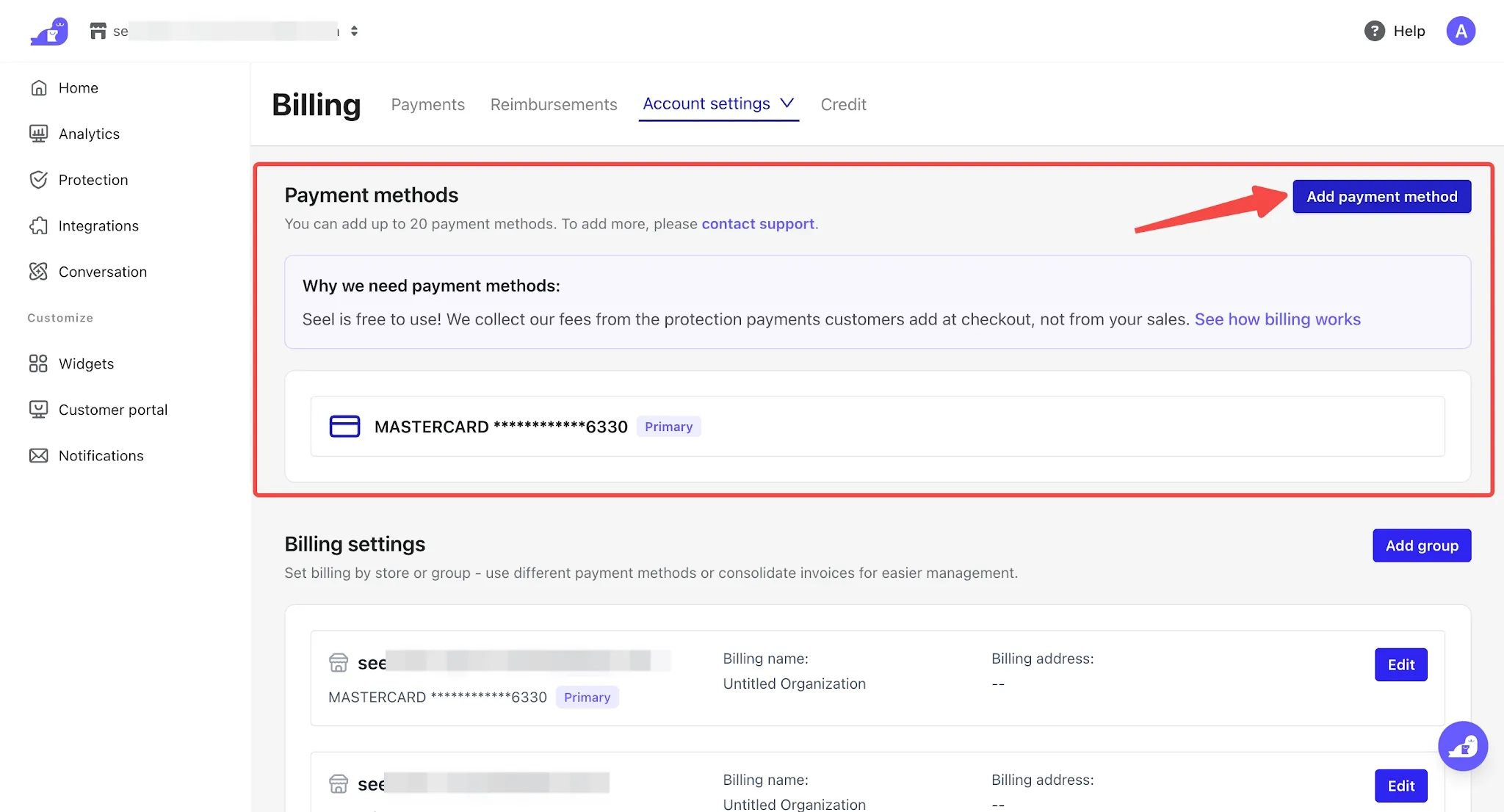
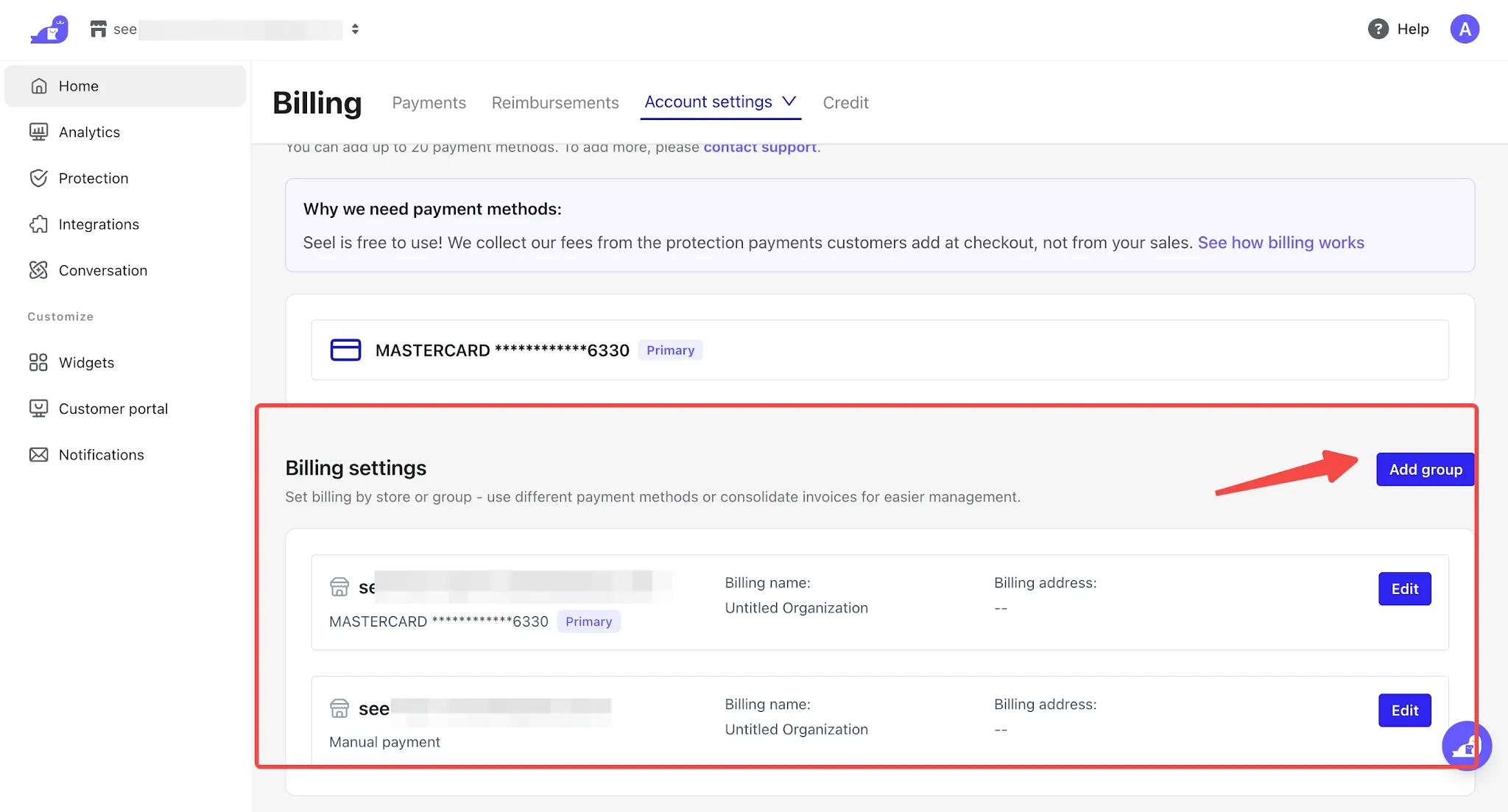
Billing settings:您可根据业务需求,将结账方式相同的店铺归入同一个 Billing settings 。该信息将同步展示到 Invoice 中,且默认展示您在 Organization 内登记的企业主体信息。该模块主要用于商户保费结算账单查看,消费者无法查看相关内容。
注意
仅有结账方式相同同一结算周期、同一公司信息、同一支付卡、同一结算货币)的店铺可以绑定到同一个 Billing settings 中。
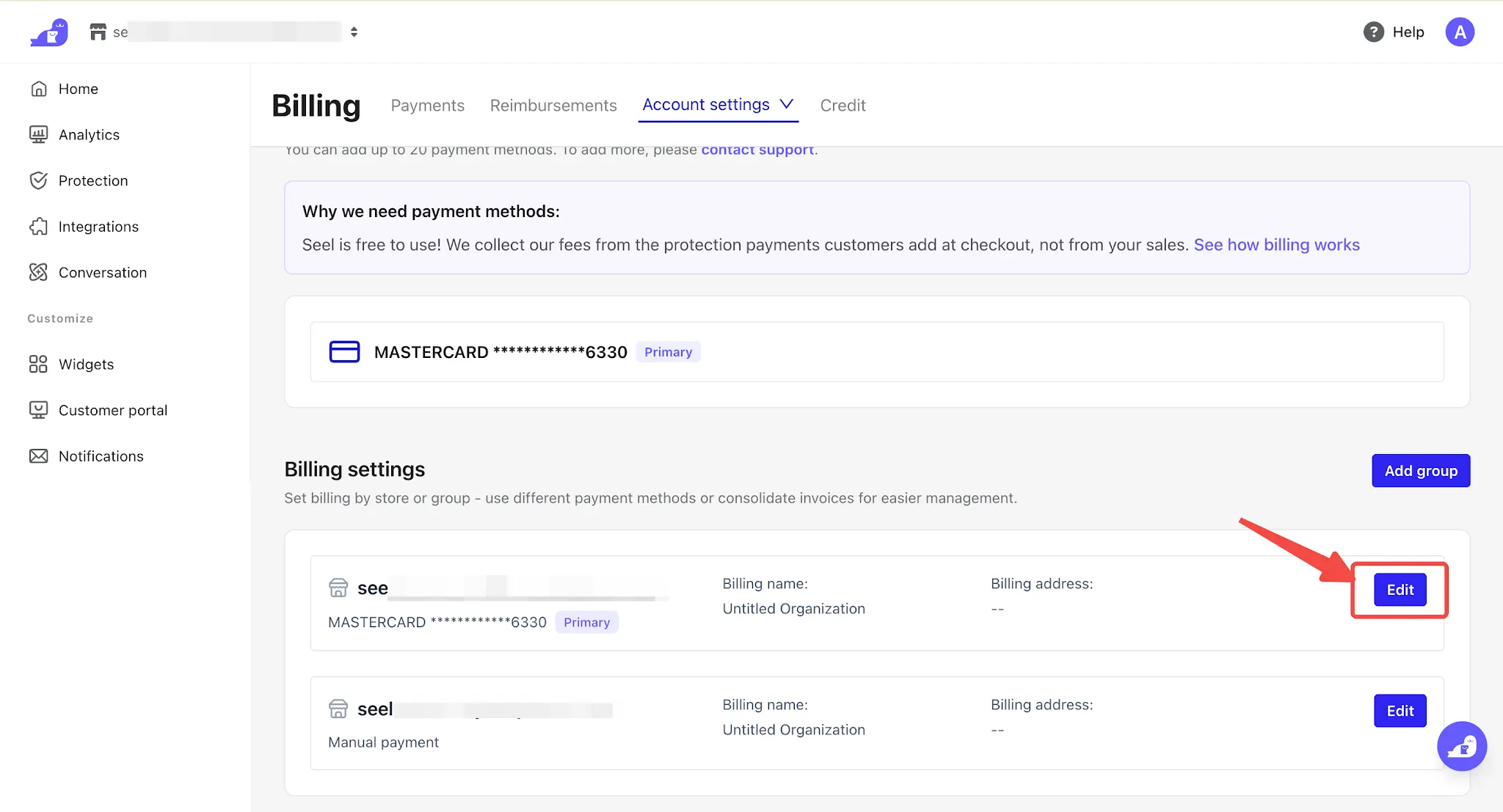
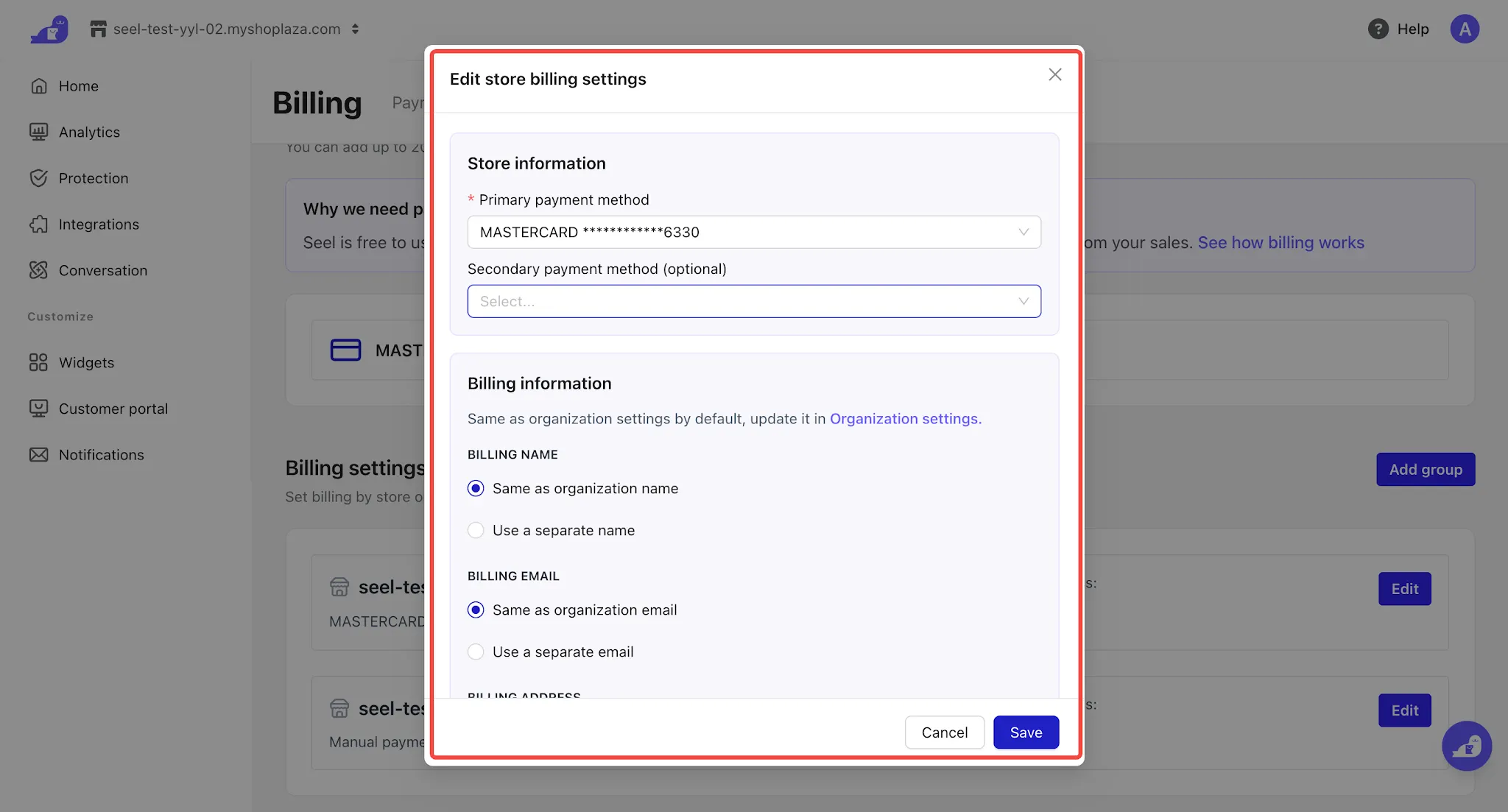
点击 Edit 可对该 Billing settings 进行编辑,修改支付方式或账单信息:
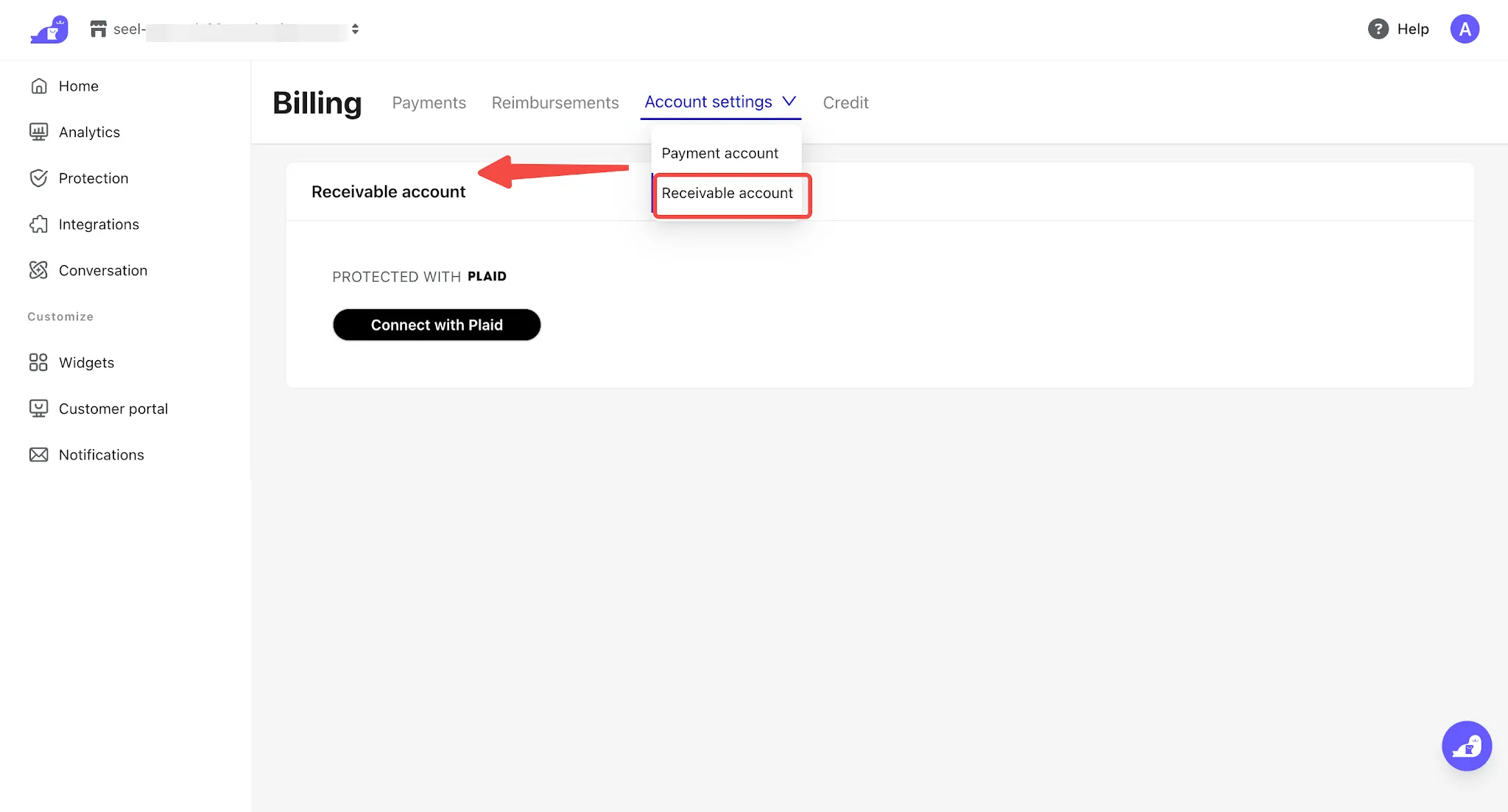
- Receivable account:您可在此配置收款银行账户。但该设置模块当前暂不开放,您无需进行任何操作。
- Credit:您可在此处查看 / 下载由于某些特殊原因, Seel 向您冲抵金额的交易账单信息。
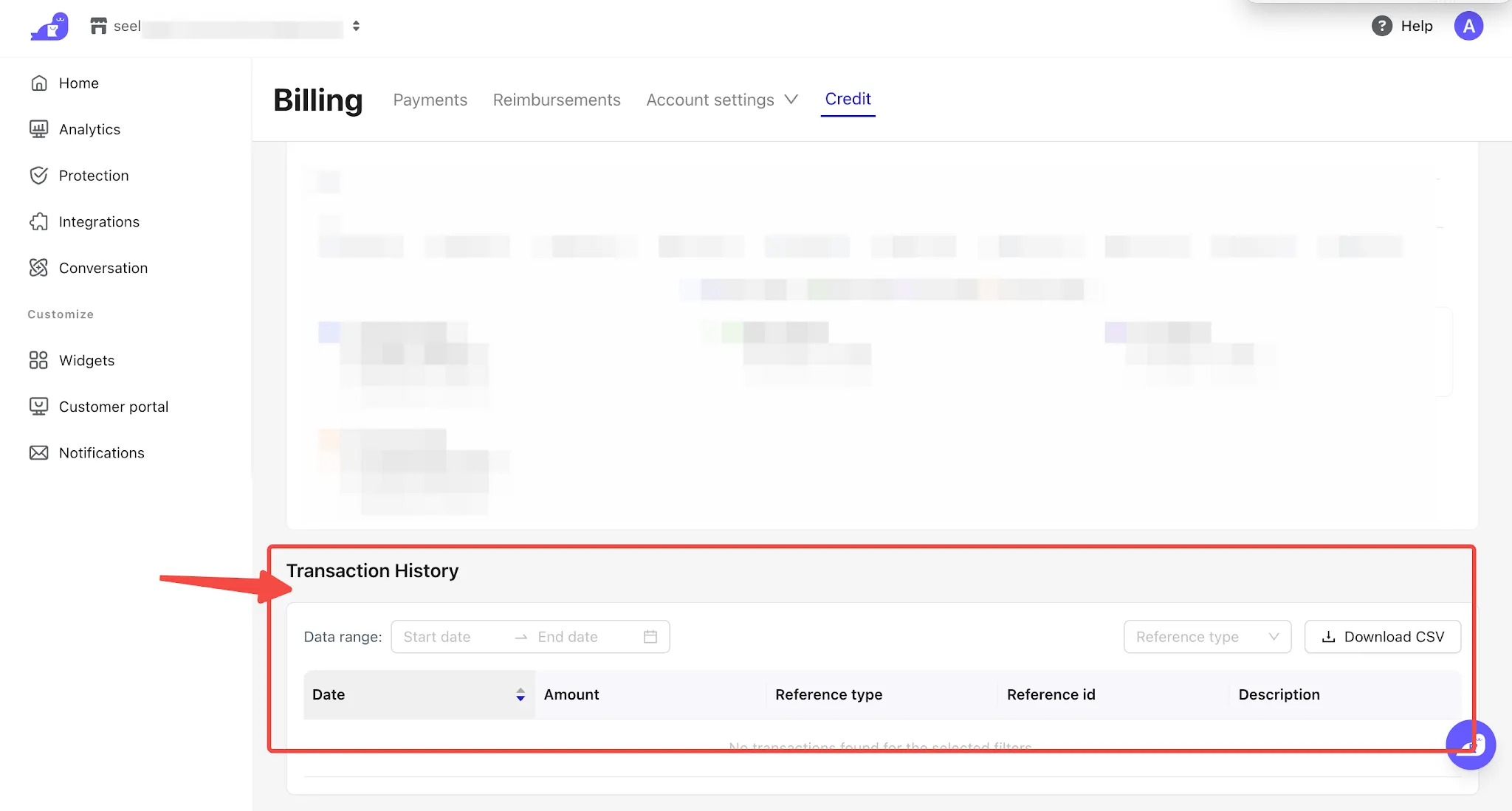
示例:如您 6 月某笔订单中 2 美元保费已为您进行结算,但由于特殊原因需退保费,此时 Seel 会自动为您生成 2 credits 抵扣额度,该额度将冲抵下期账单。如下期账单应付 100 美元,Seel 会自动冲抵 2 credits,您实付 98 美元。
注意
针对账单差额,Seel 会自动完成多退少补的冲抵结算,您无需进行任何手动处理。
Organization
您可在该模块配置企业主体信息、绑定其他店铺,并添加员工管理账户。
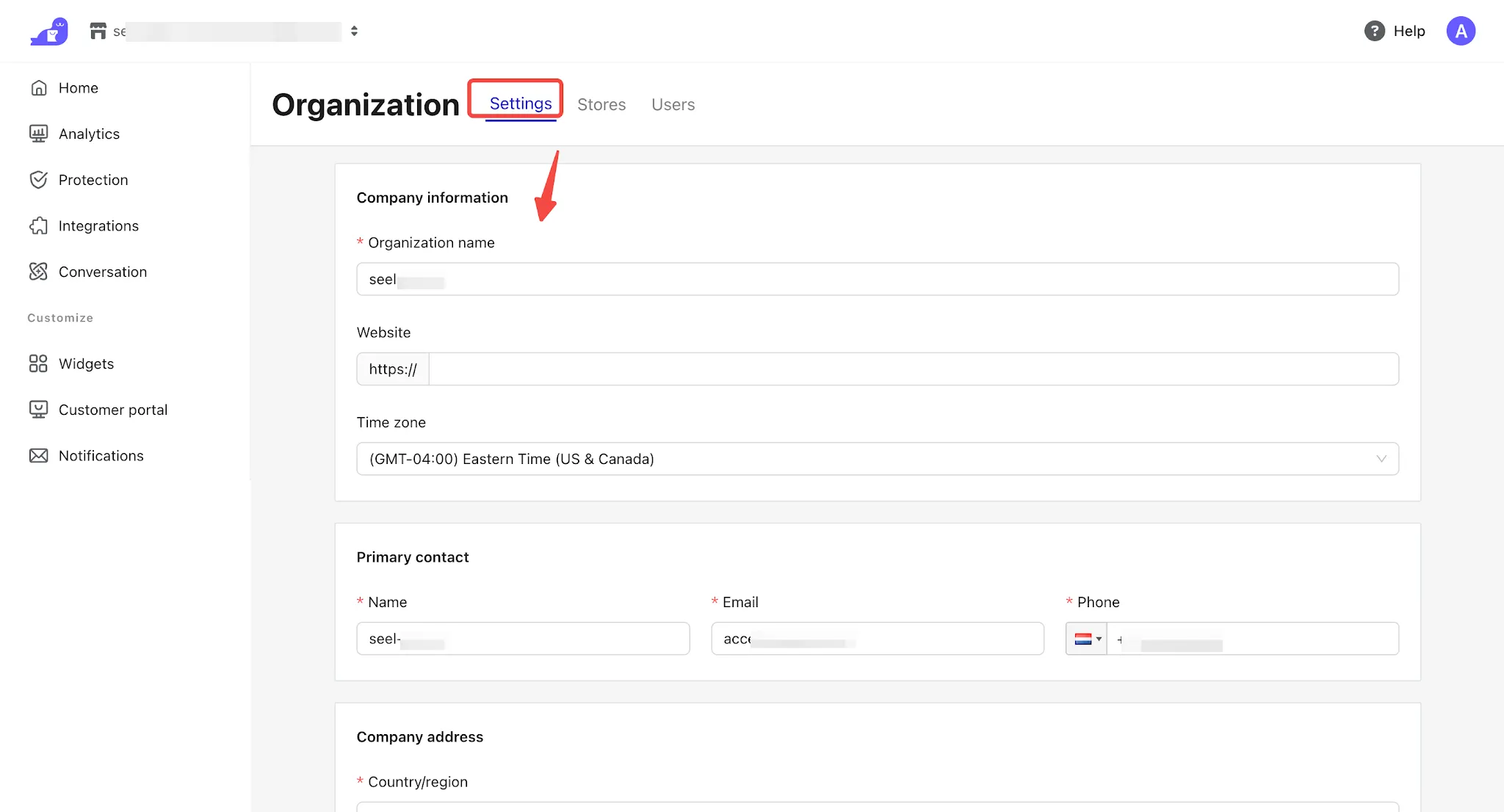
- Settings:您可在此填写公司的主要信息,如公司名称、主要联系人信息以及公司注册地址。该信息与 Billing settings 中账单信息有关联,会展示在 Seel 向您结算保费的 Invoice 中,不对消费者可见。
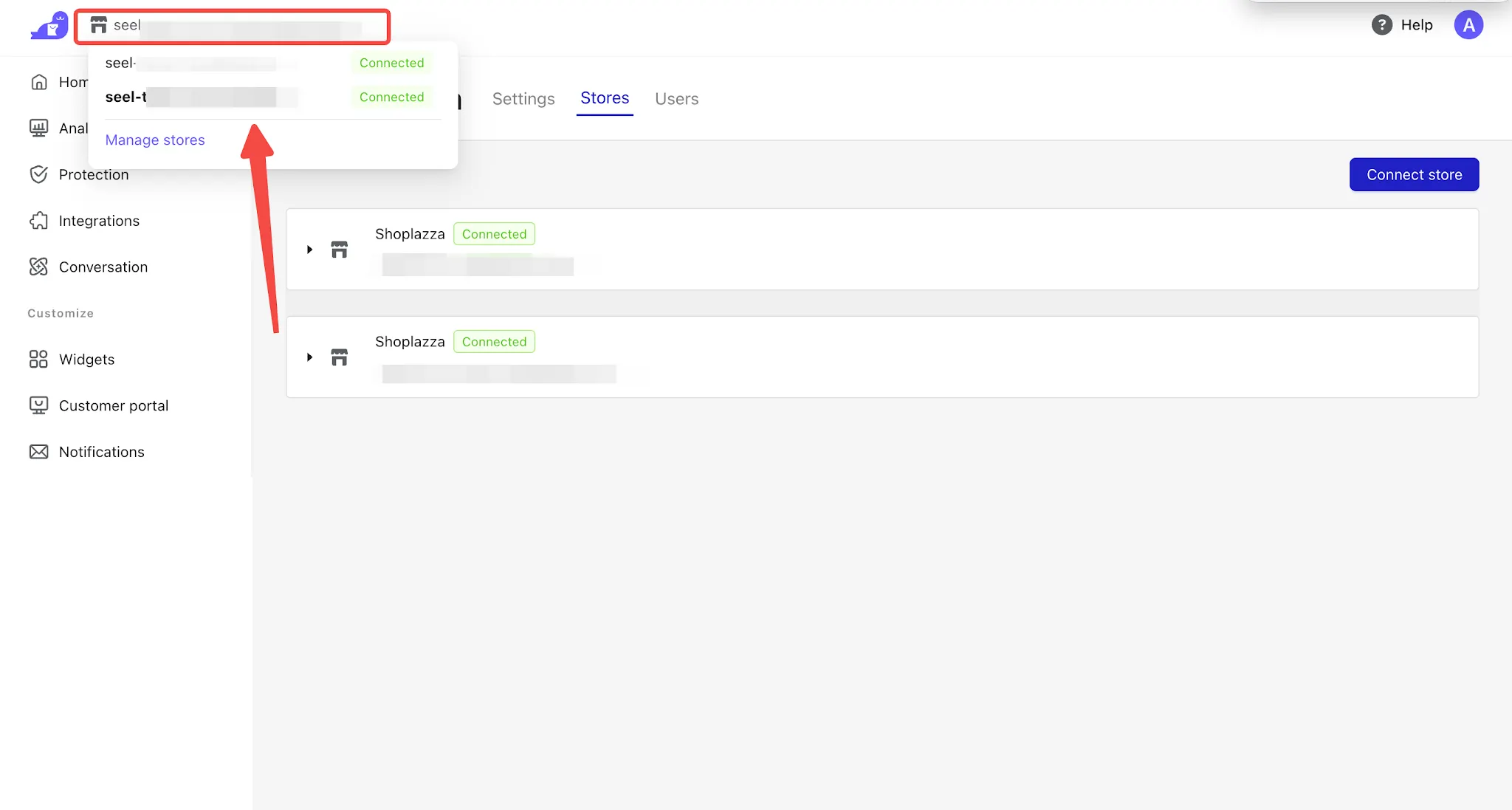
- Stores:您可链接 Seel 支持的平台店铺到该登录账户下,对使用 Seel 的店铺进行管理与设置。
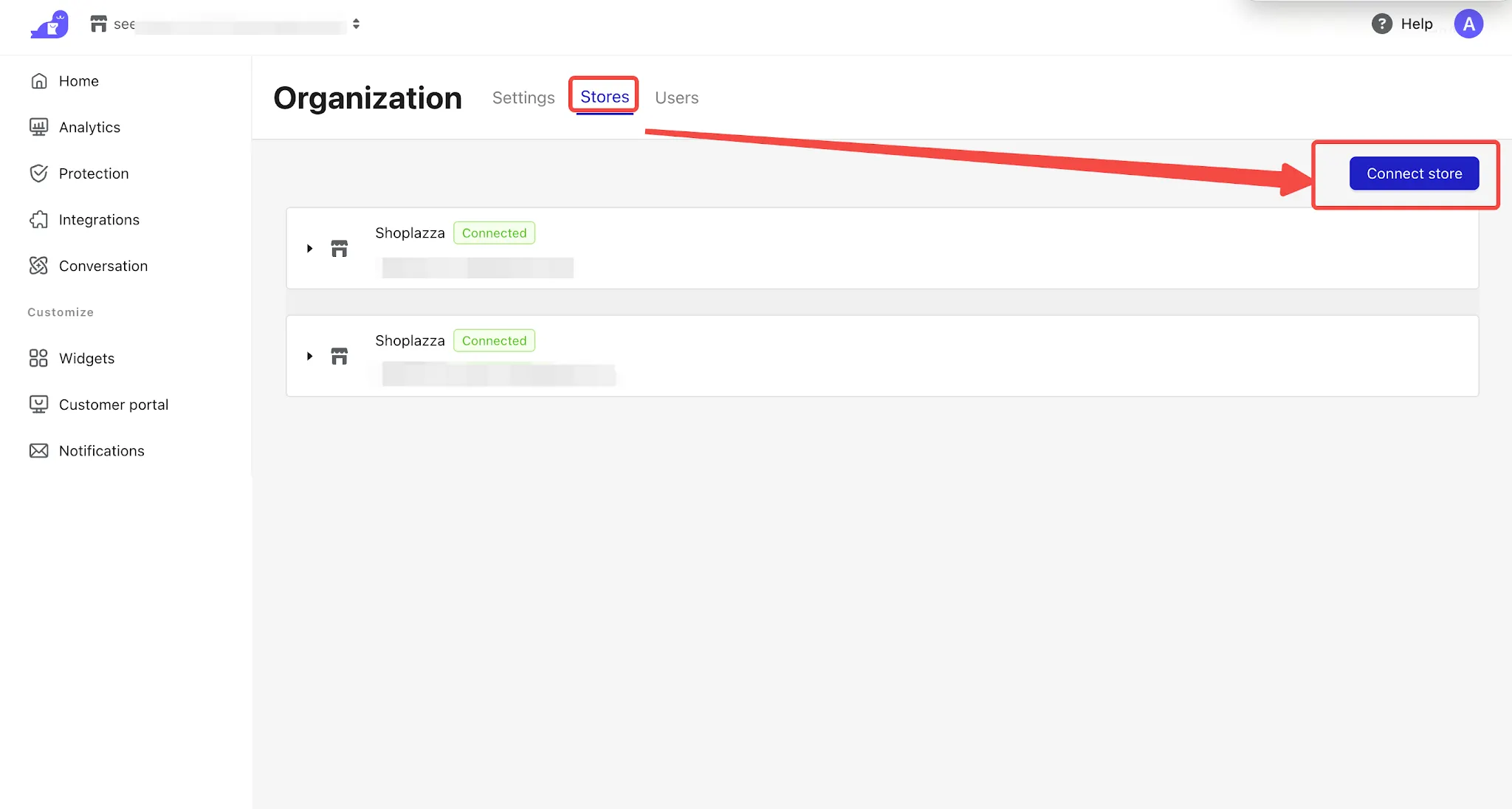
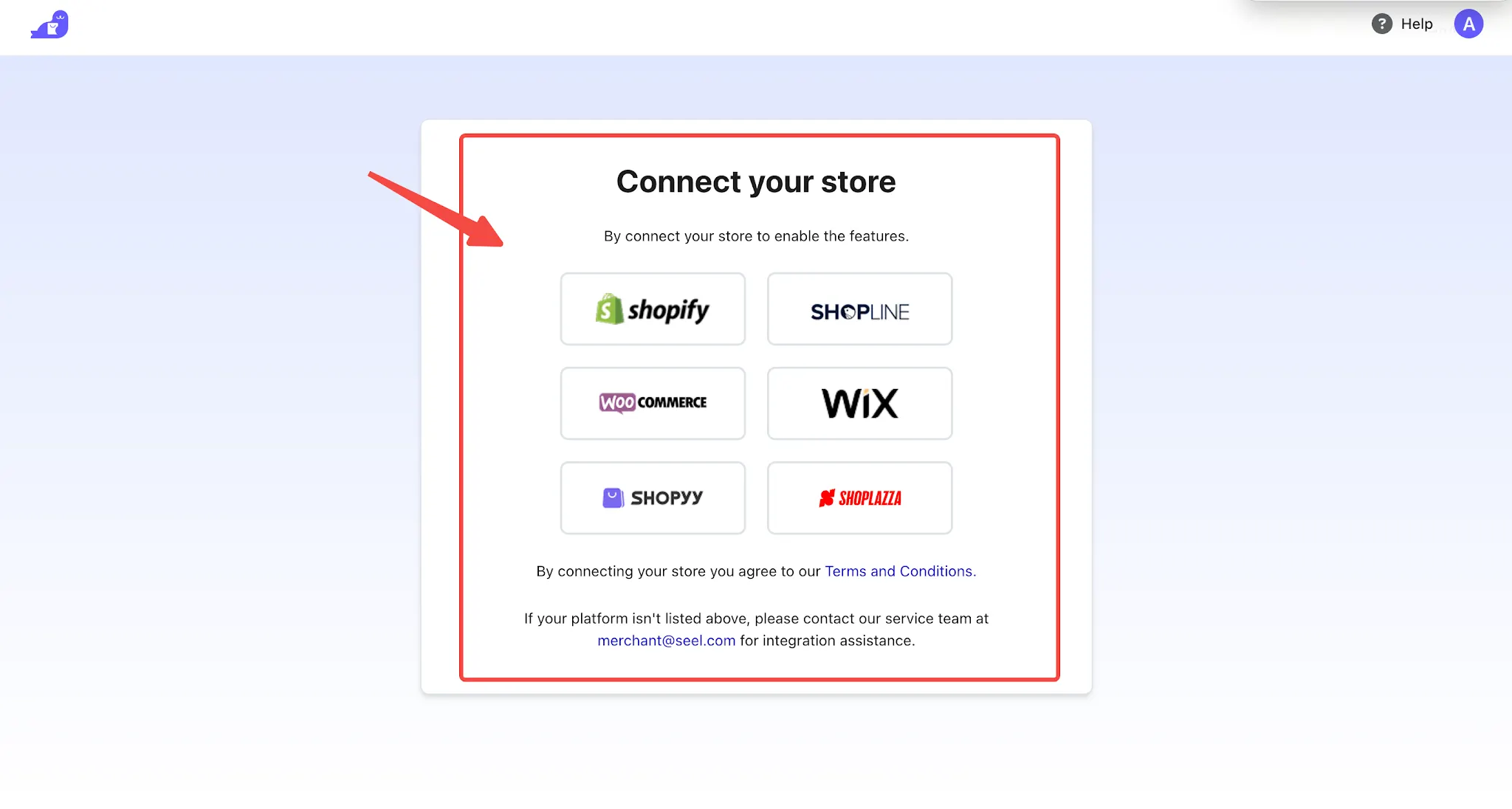
- 点击左上角可切换店铺进行配置:所有设置均以店铺维度生效。若您拥有多家店铺,链接后需切换店铺分别完成配置。
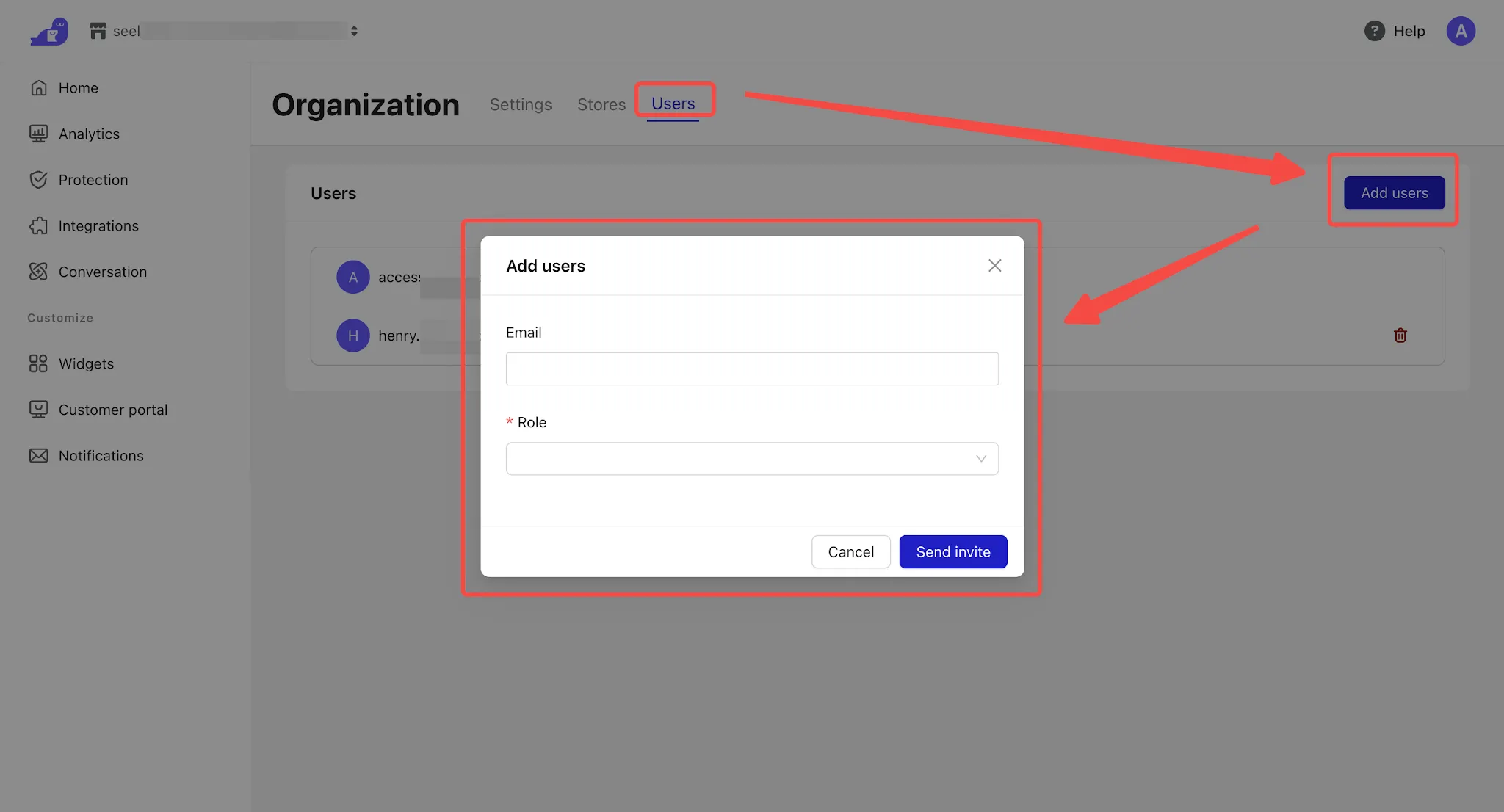
- Users:您可为员工分配角色,并设置其可访问的店铺权限。
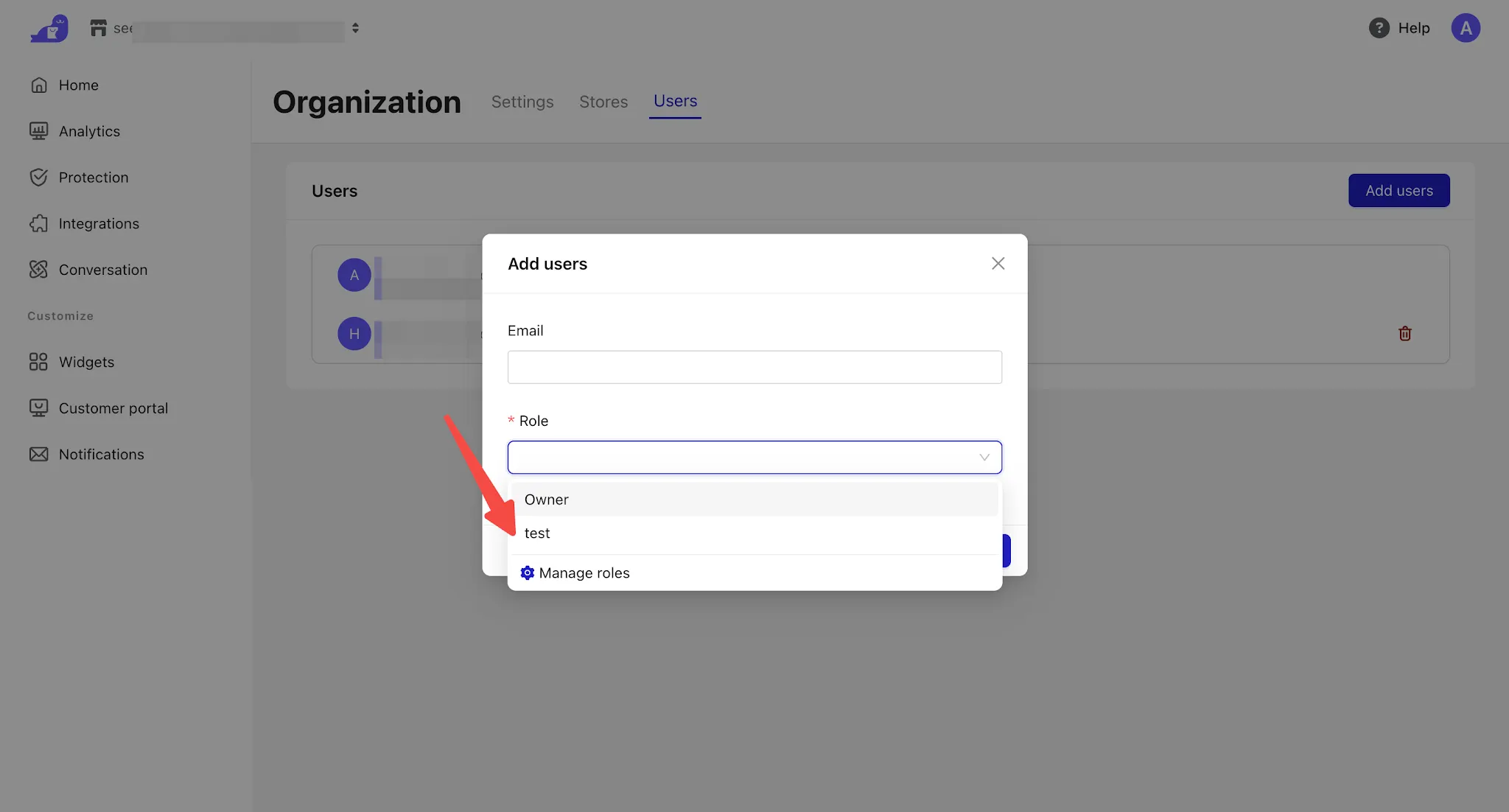
- 点击 Add users,输入员工邮箱,在 Role 中选择对应角色(如客服、财务等)后点击 Send Invite 发送邀请。
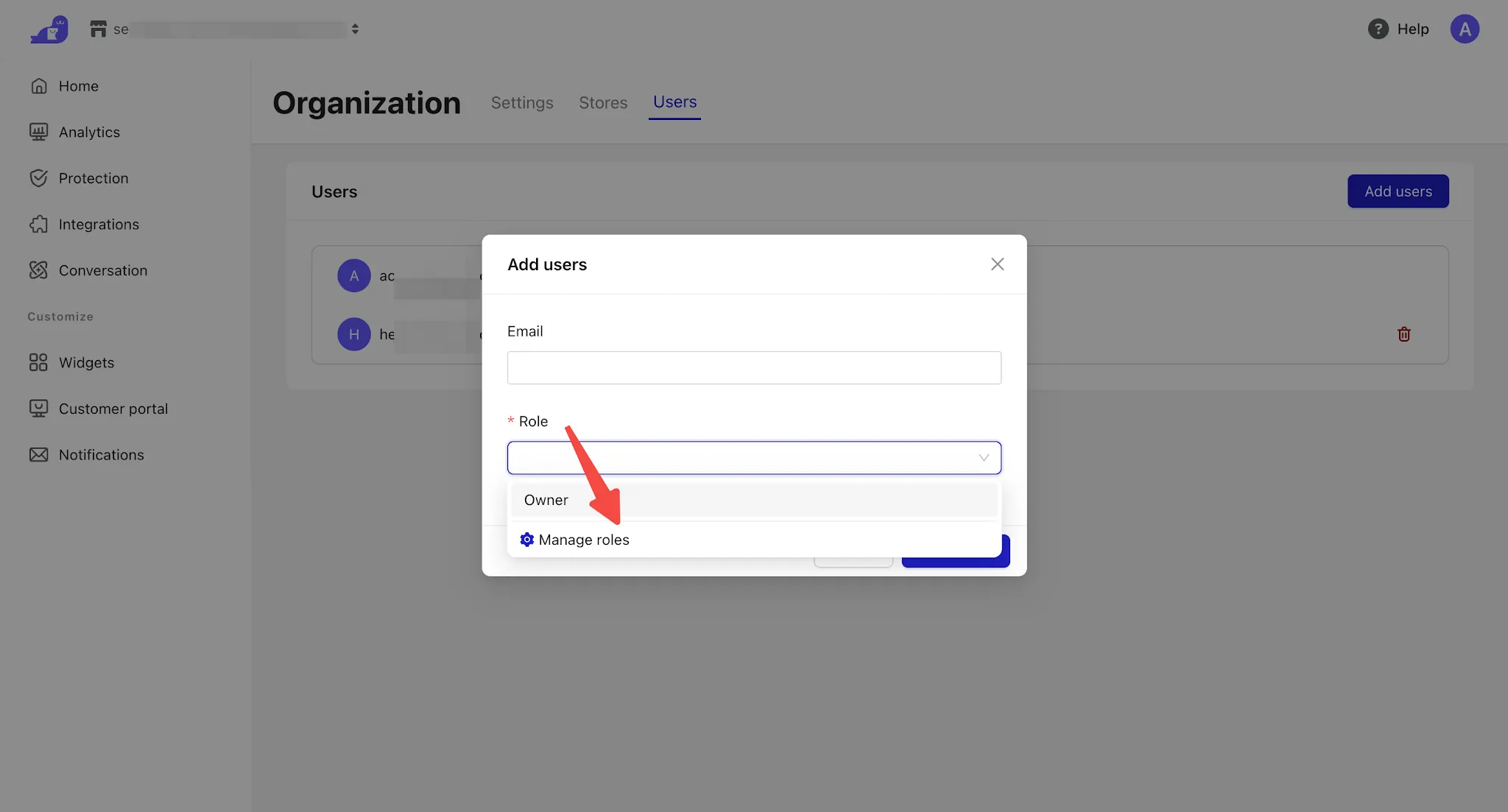
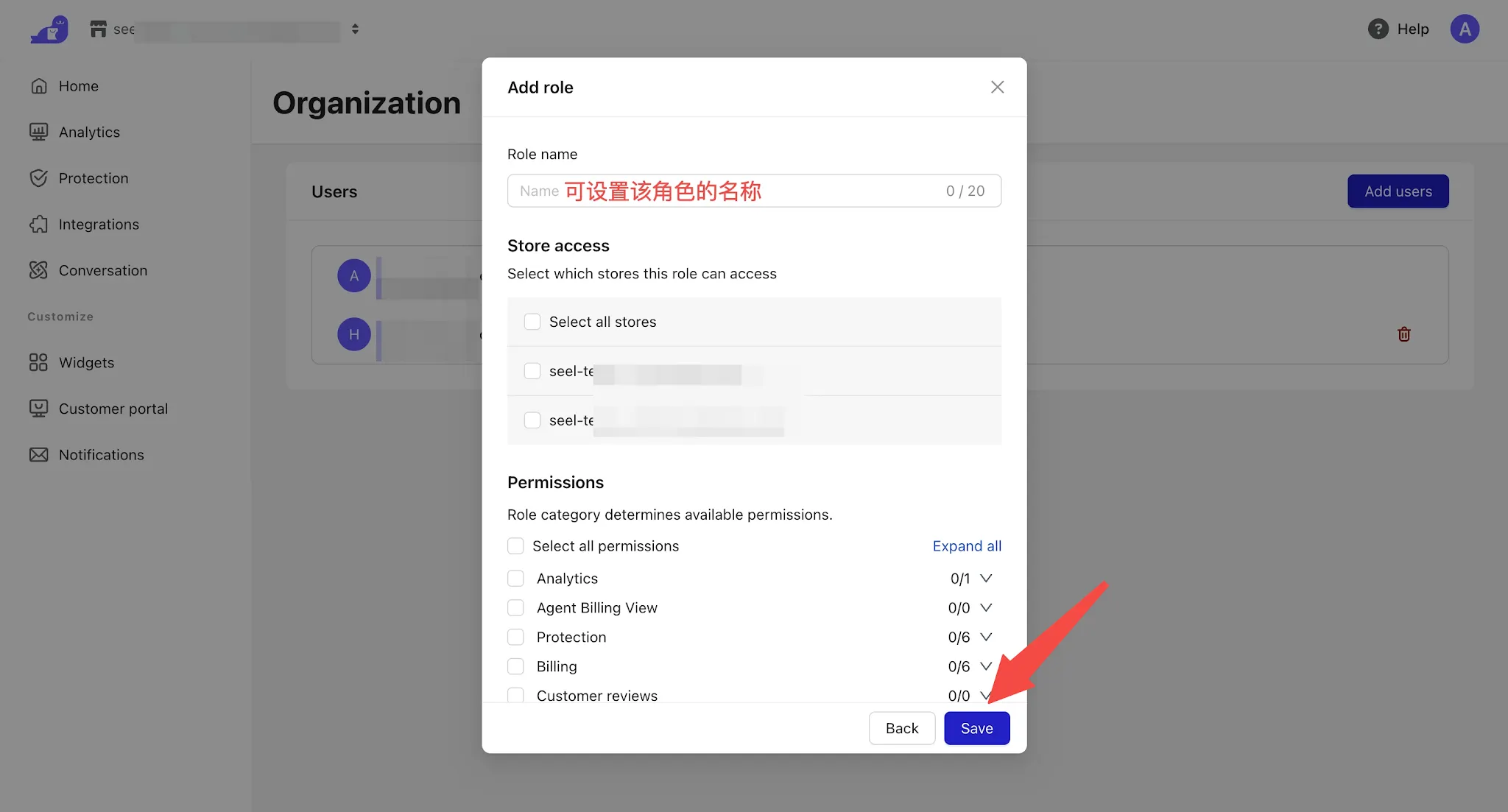
- 选择角色时,若暂无适配角色或需要重新分配权限,可点击 Manage roles - Add role 创建新员工角色。
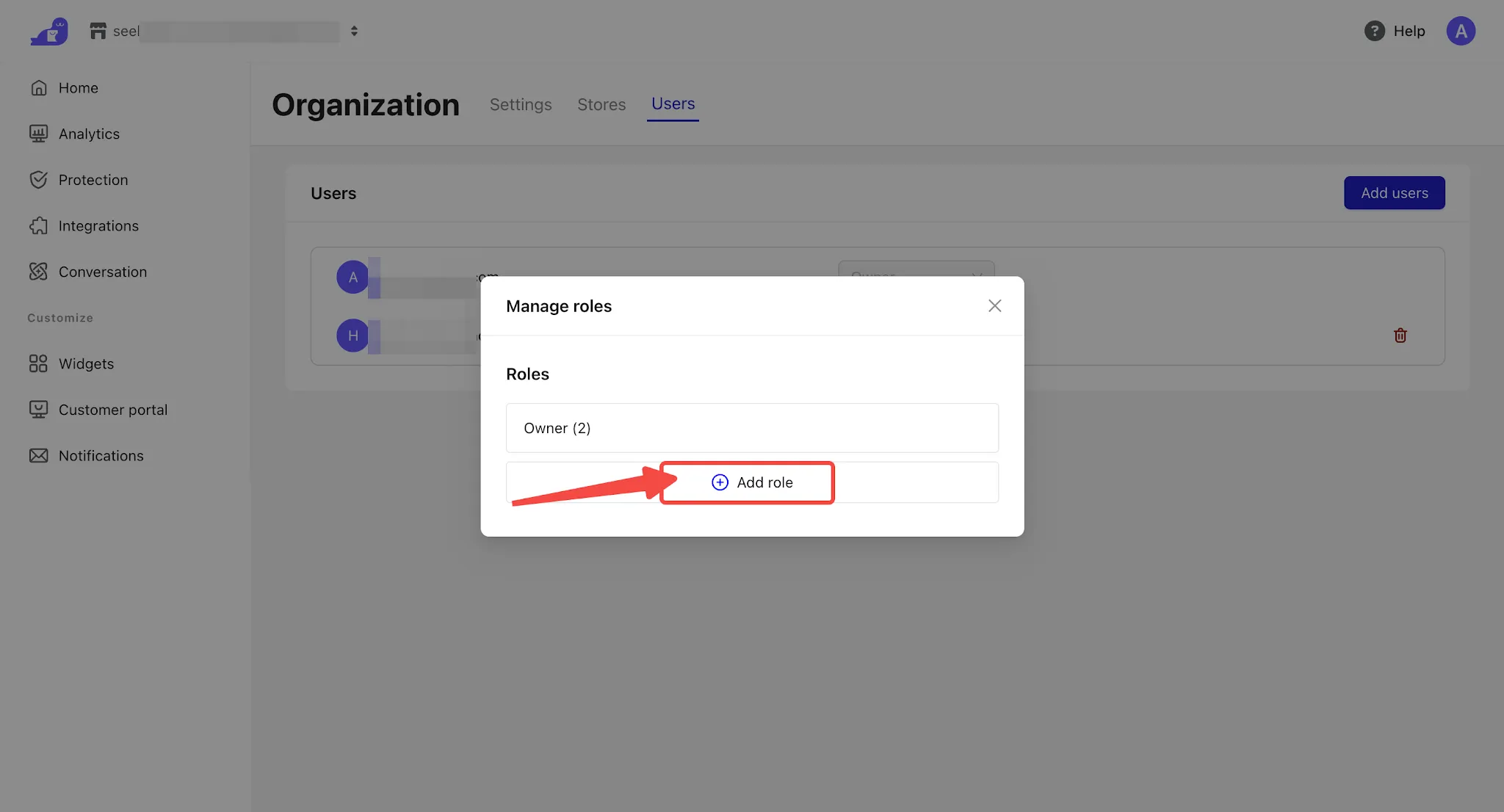
- Add role:可设置角色名称,如客服、财务等;配置该角色可访问的店铺,并勾选对应的 Seel 功能权限,配置完成后点击 Save 即可保存。
- 保存后,回到 Add users 页面,选中新建的角色、填写员工邮箱后即可发送邀请。


评论
请登录写评论。