
语言需匹配目标市场用户母语或常用语言,货币需使用目标市场本地流通货币,实现本地化运营,助力提升订单转化率。本文档旨在指导商家根据目标市场的用户习惯,配置对应的网站语言和货币,提升客户体验、降低转化阻力。
一、准备工作
在配置合适的语言和货币前,需明确以下核心信息:
1. 明确目标市场:确定核心目标国家/地区,以及该市场的常用语言和本地货币。本文档以法国市场,法语,欧元为例。
2. 确认店铺基础信息:登录您的Shoplazza后台,先完成设置 > 市场 > 域名和语言 > 创建子文件夹,确保正常操作。
二、目标市场语言配置步骤
第一步:添加目标市场所需语言
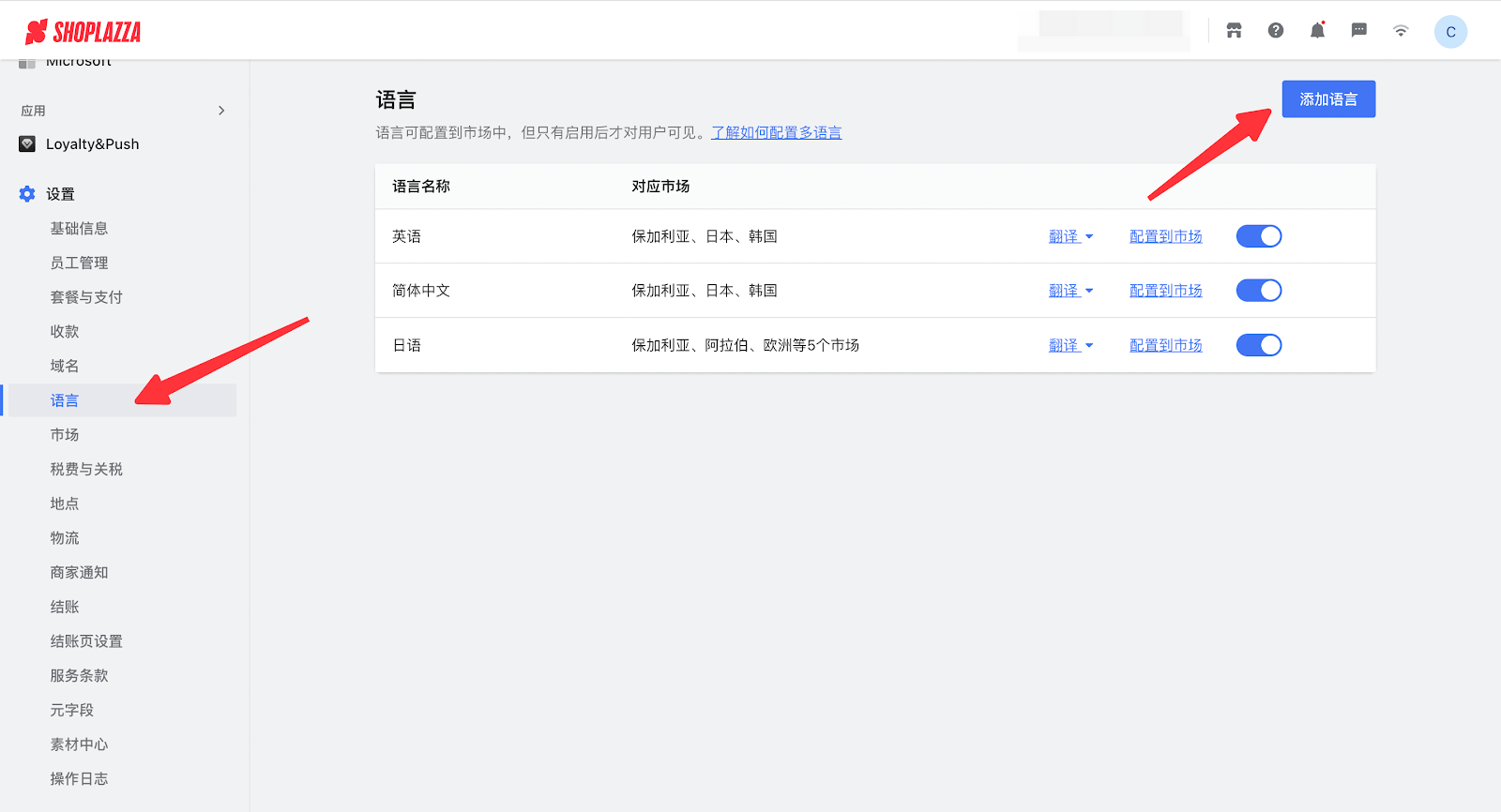
1. 登录您的Shoplazza管理后台,点击设置 > 语言 > 添加语言。
2. 在弹出的添加语言列表中,选择目标市场对应的语言,点击完成。
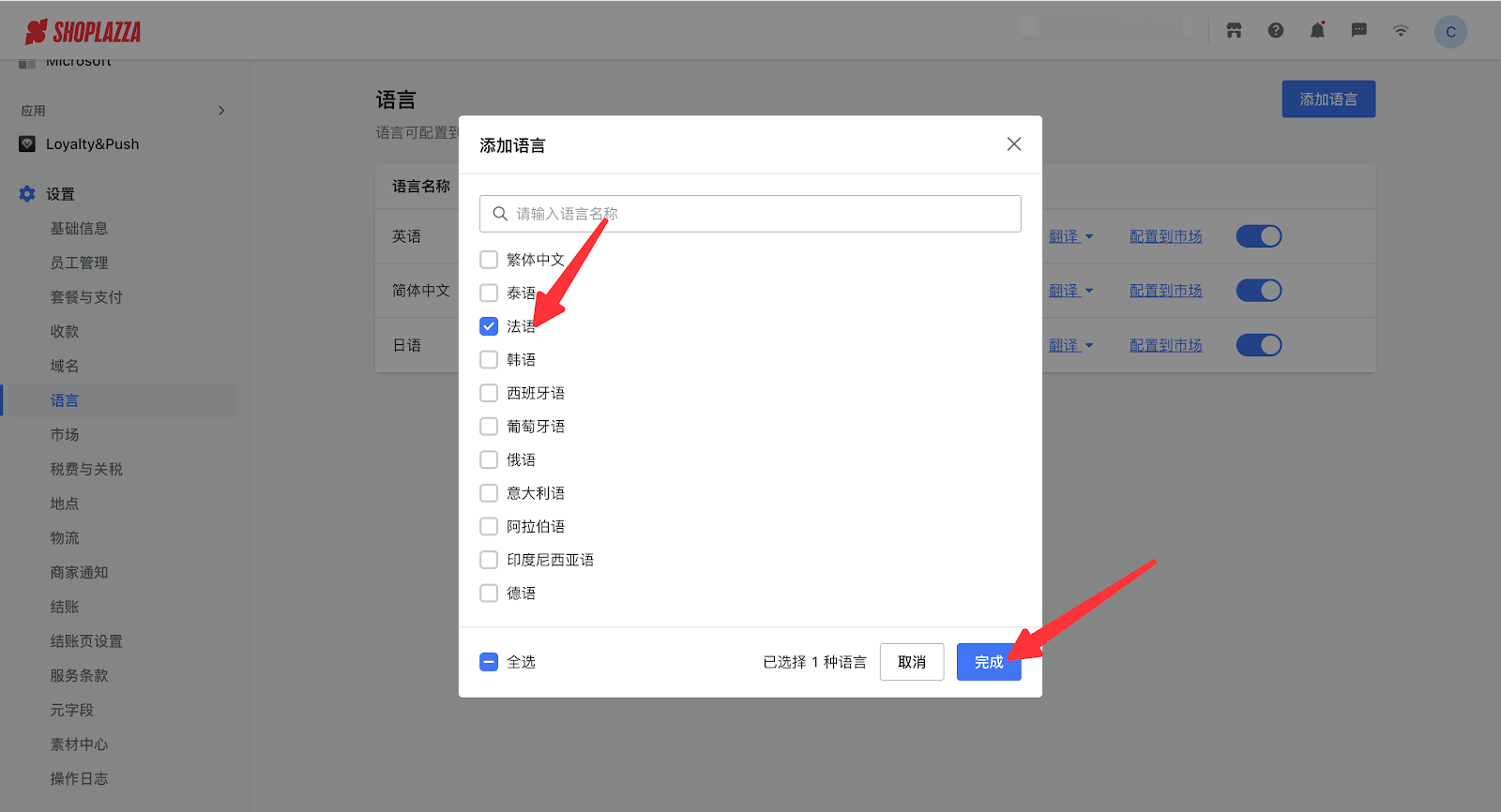
如无法勾选语言,需检查是否完成设置 > 市场 > 域名和语言 > 创建子文件夹。
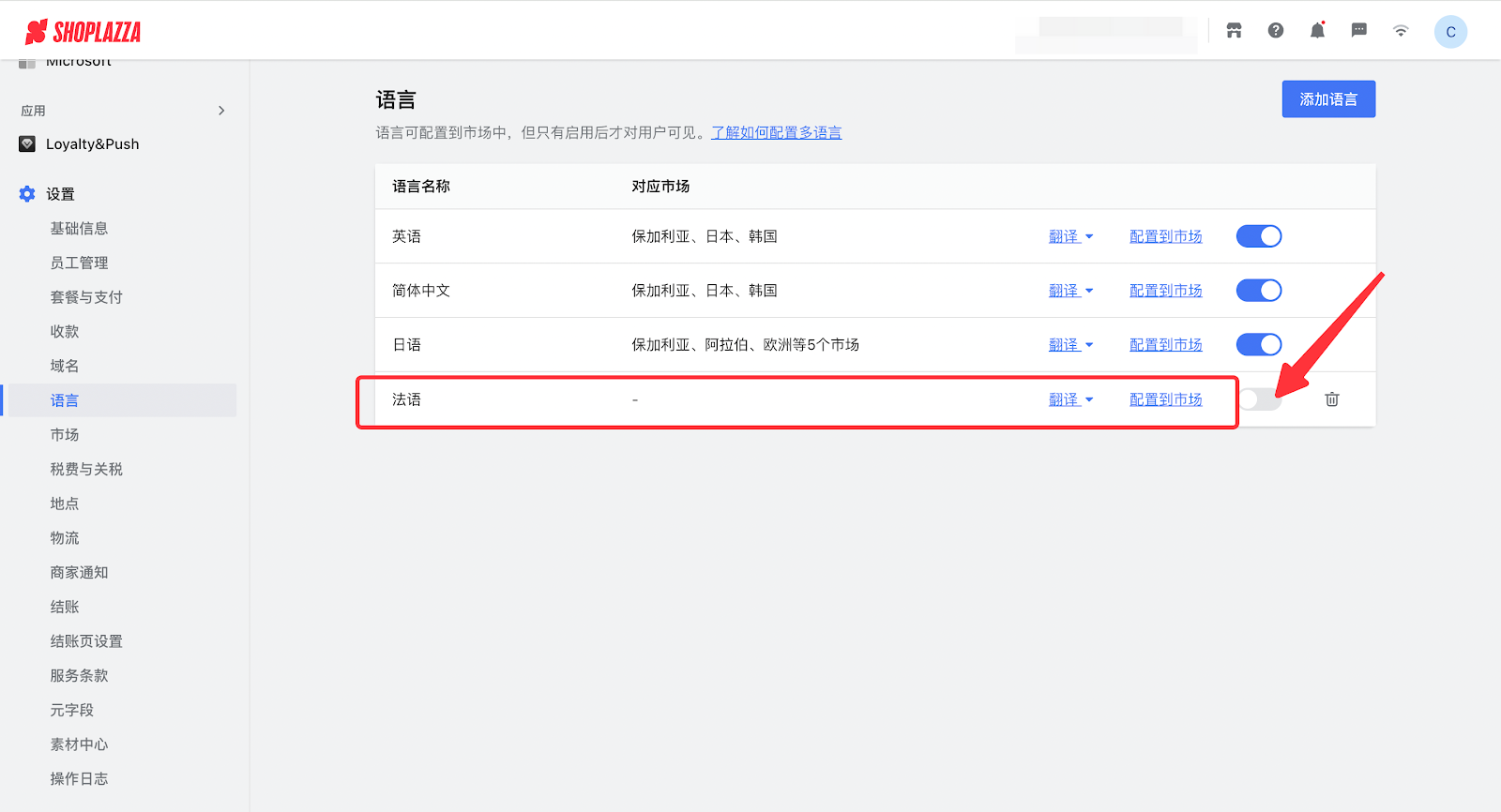
3. 添加成功后,该语言会自动显示在语言列表中,默认处于未配置状态。
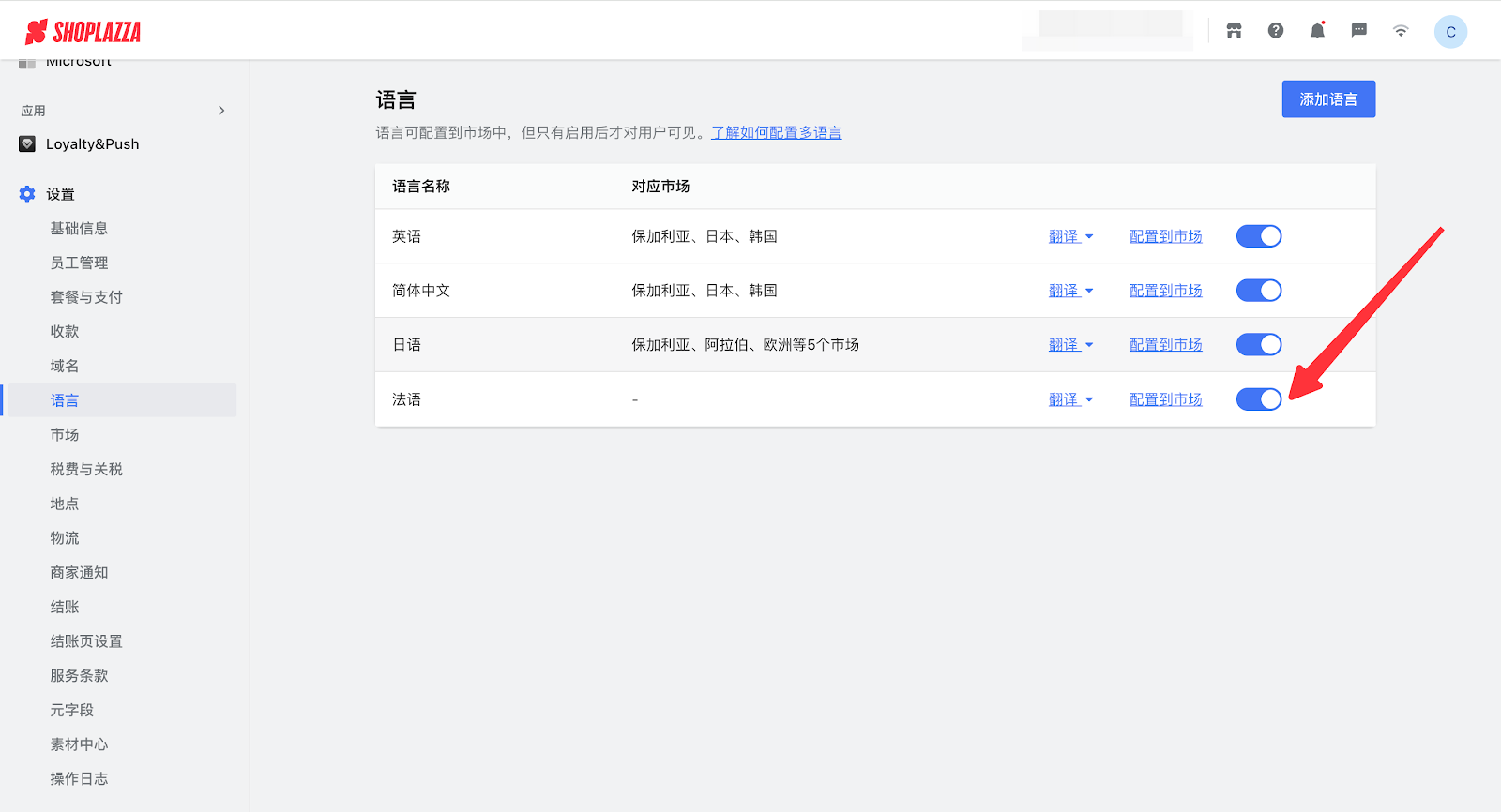
4. 启用语言。
第二步:翻译语言内容
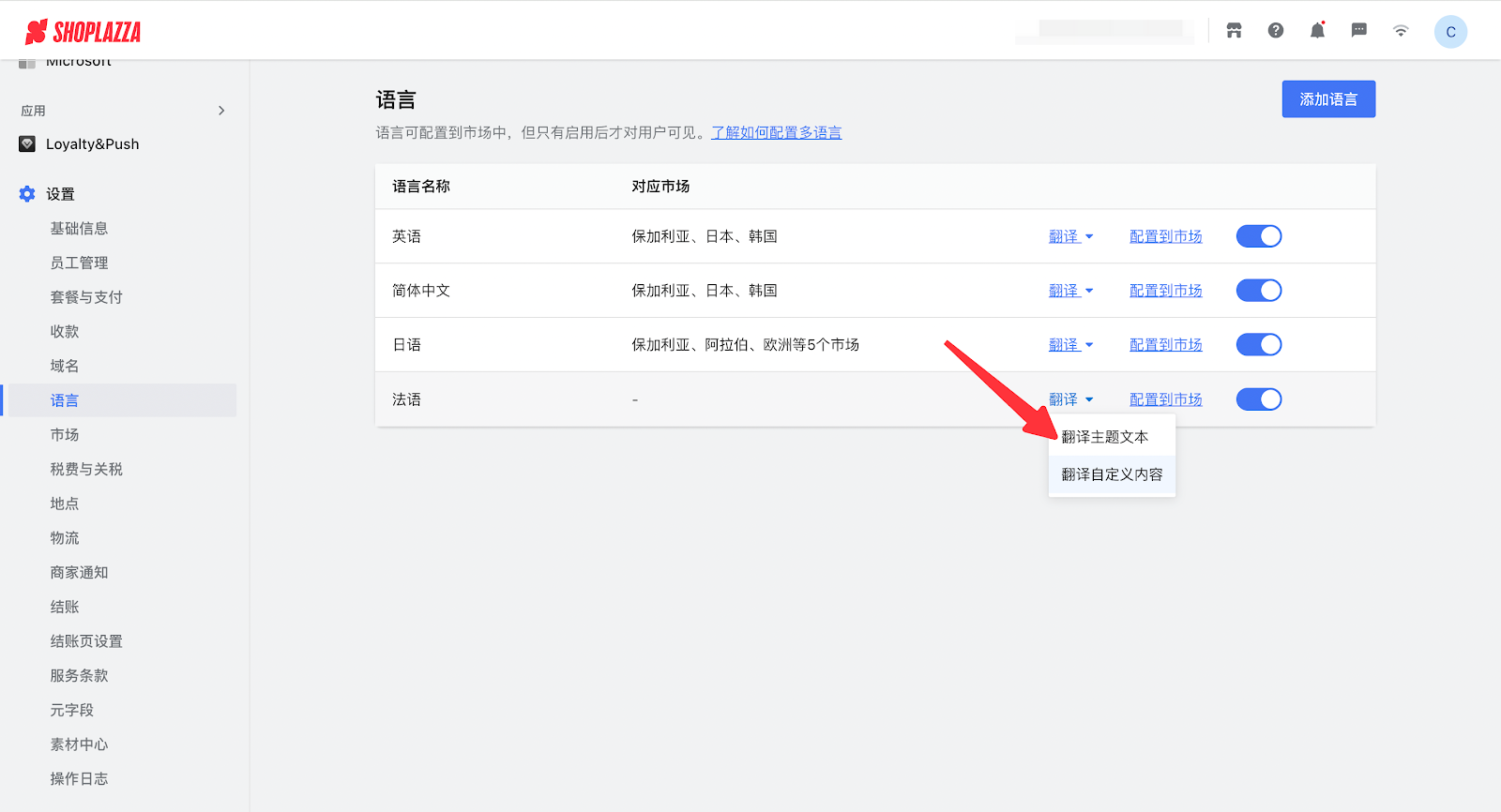
1. 在语言列表中,点击对应语言右侧的翻译 > 翻译主题文本,跳转至主题编辑语言页面,激活语言。在此页面,可手动编辑系统文本(如“加入购物车”“结账”等)的翻译,也可通过搜索栏快速找到对应文本修改。
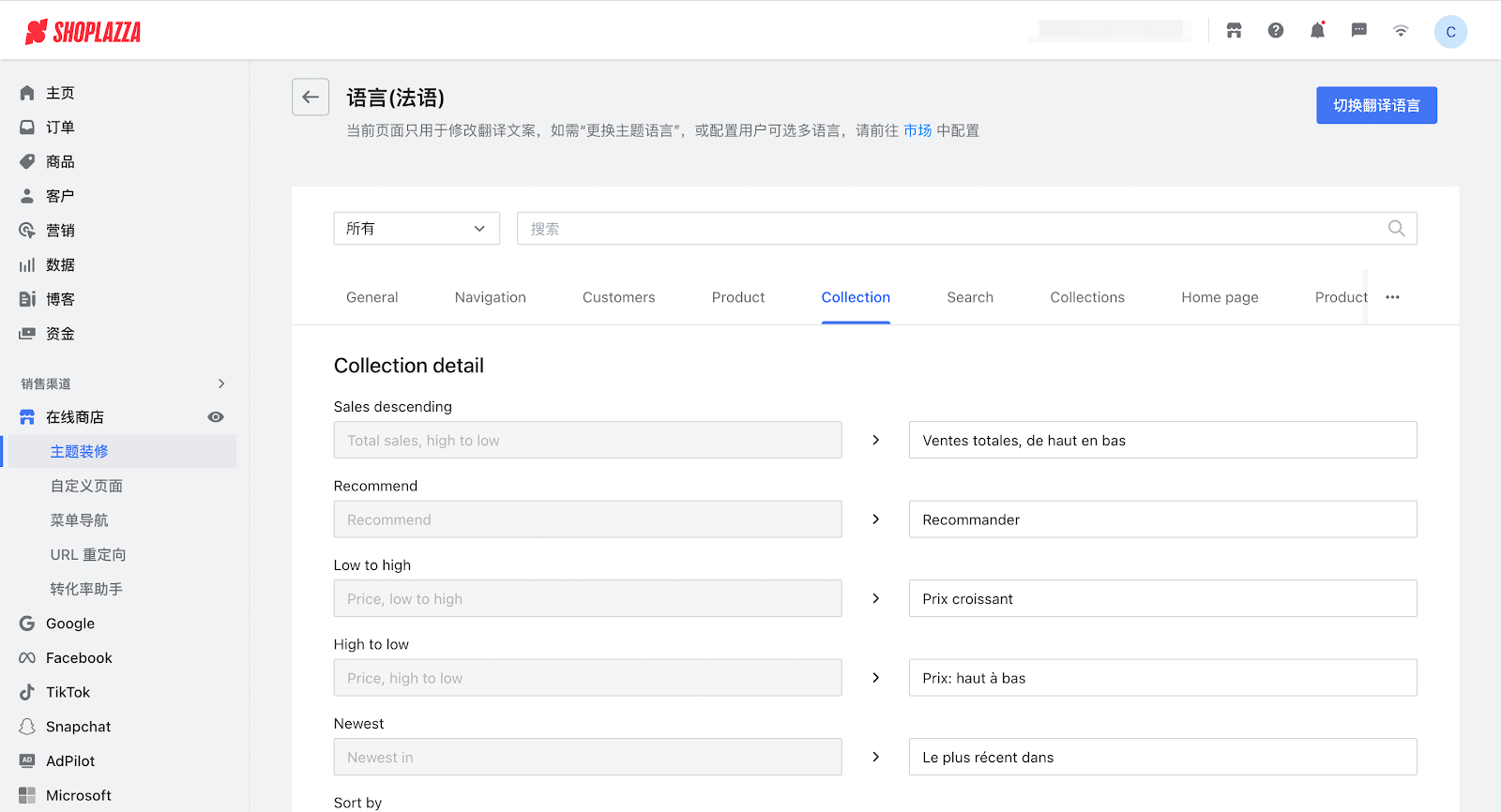
2. 可以点击对应语言右侧的翻译 > 翻译自定义内容,可以翻译如商品板块等其他内容。
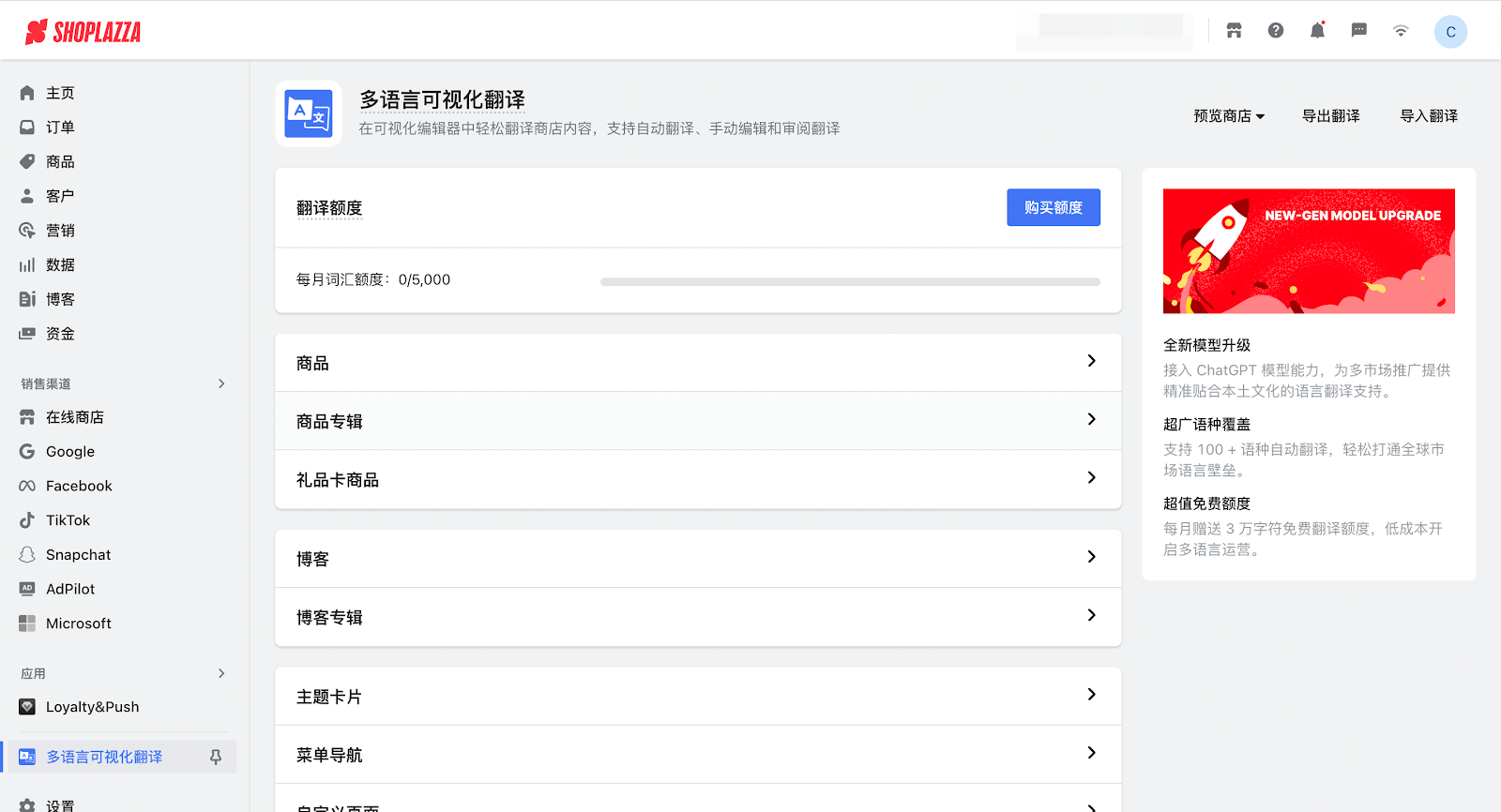
- 如要设置根据IP展示对应语言,可以配置多语言设置插件,具体操作可参考:多语言配置指南。
第三步:将语言绑定到目标市场
翻译完成后,需将语言配置到对应目标市场,才能让该市场的客户看到对应语言,操作如下:
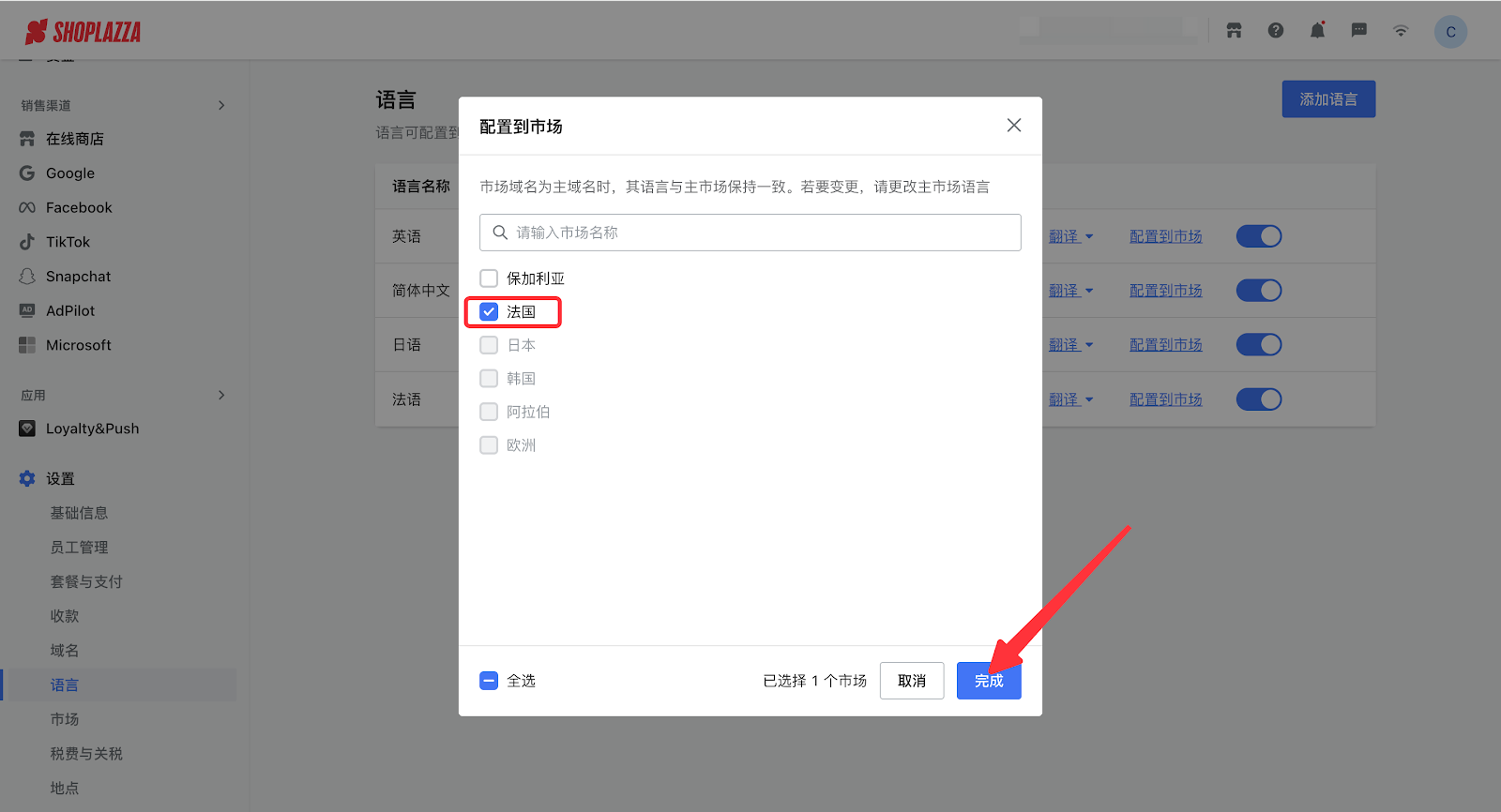
1. 在语言设置页面,点击对应语言右侧的配置到市场。
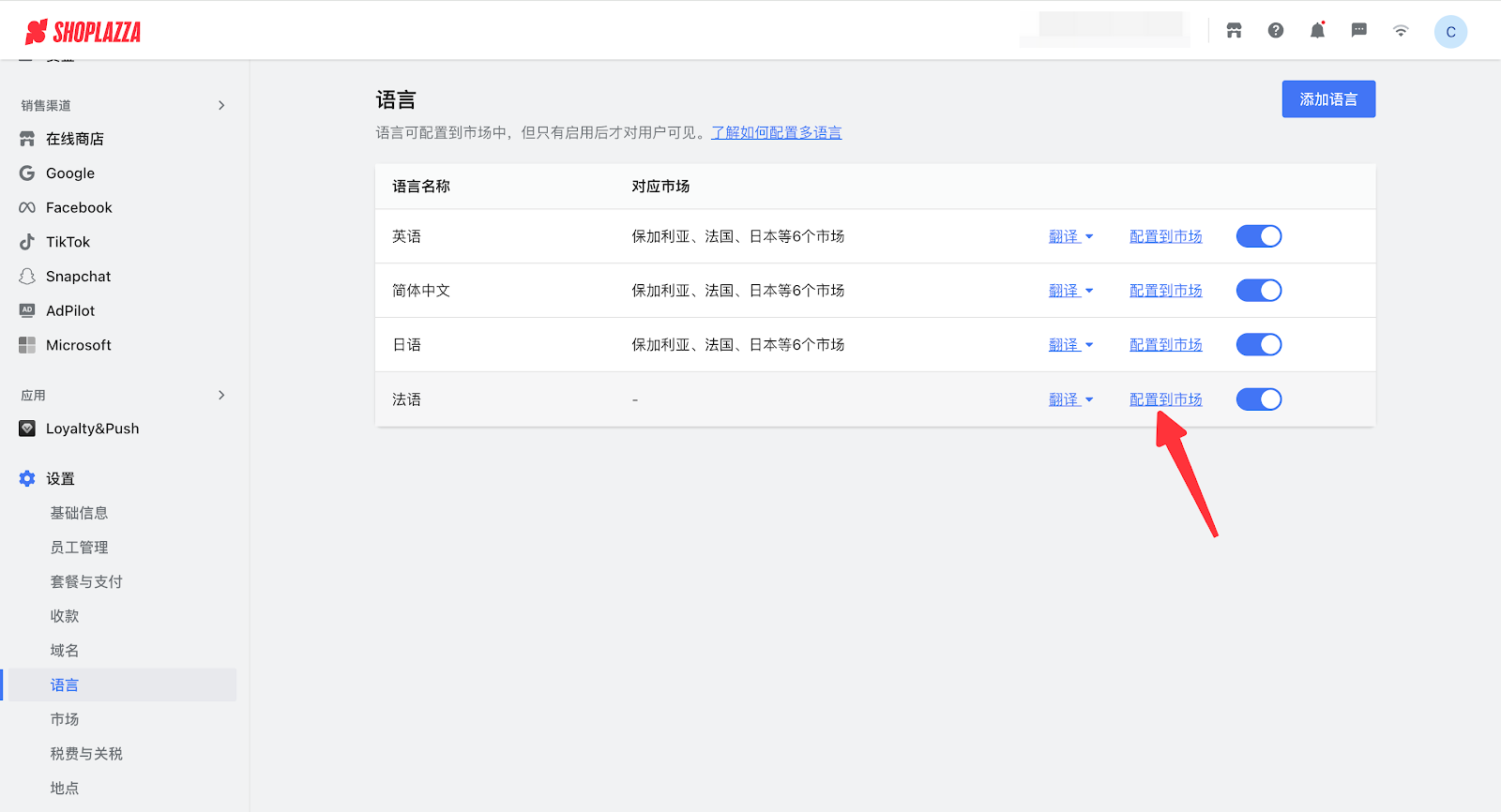
2. 在弹出的窗口中,勾选该语言对应的目标市场,点击完成。
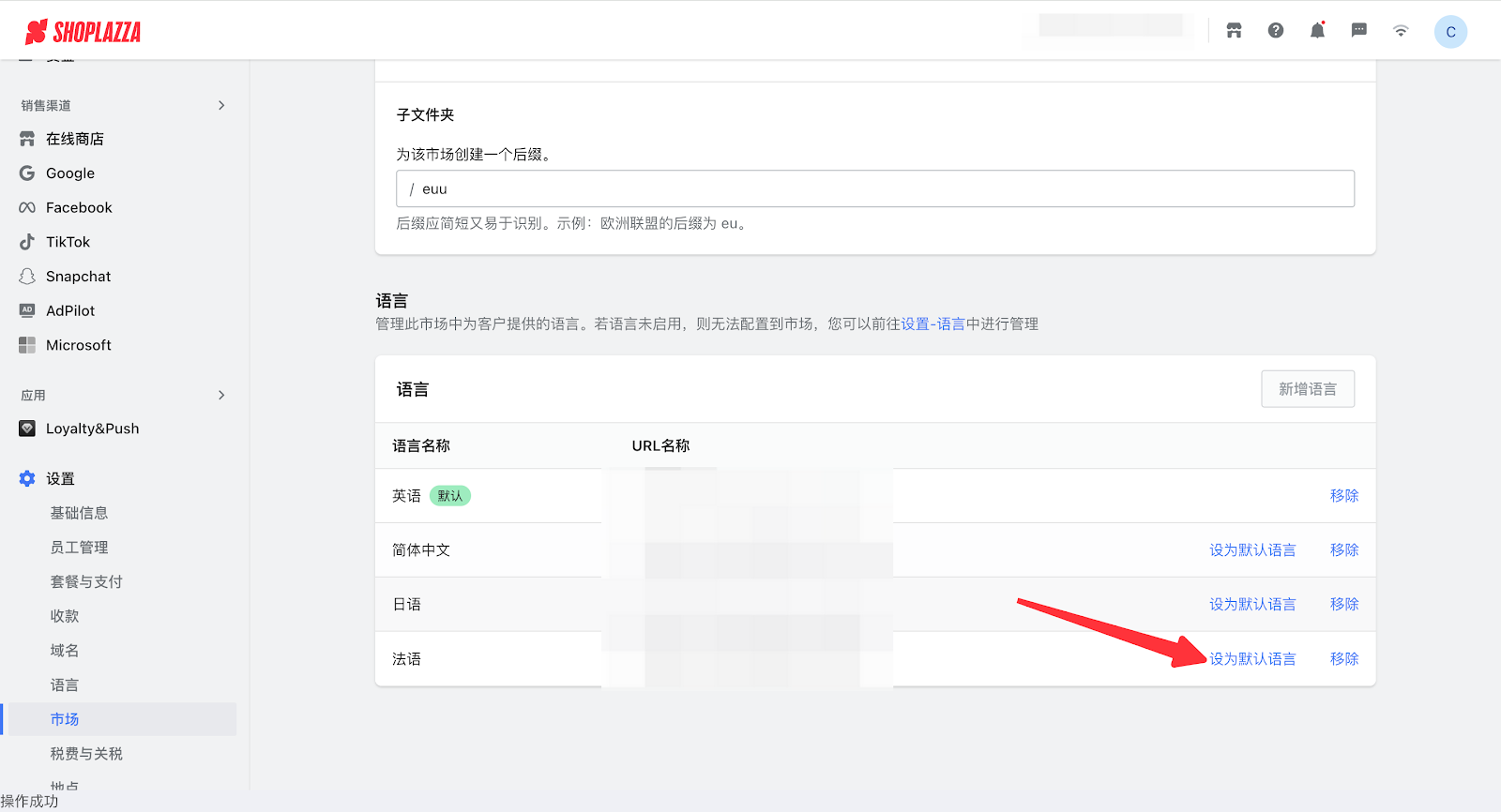
- 若需设置该语言为目标市场的默认语言,点击设置 > 市场 > 选中目标市场 > 管理 > 域名与语言,在语言列表中点击设为默认语言。
三、目标市场货币配置步骤
若仅运营单一目标市场(如仅做法国市场),可直接给该市场设置专属货币,操作如下:
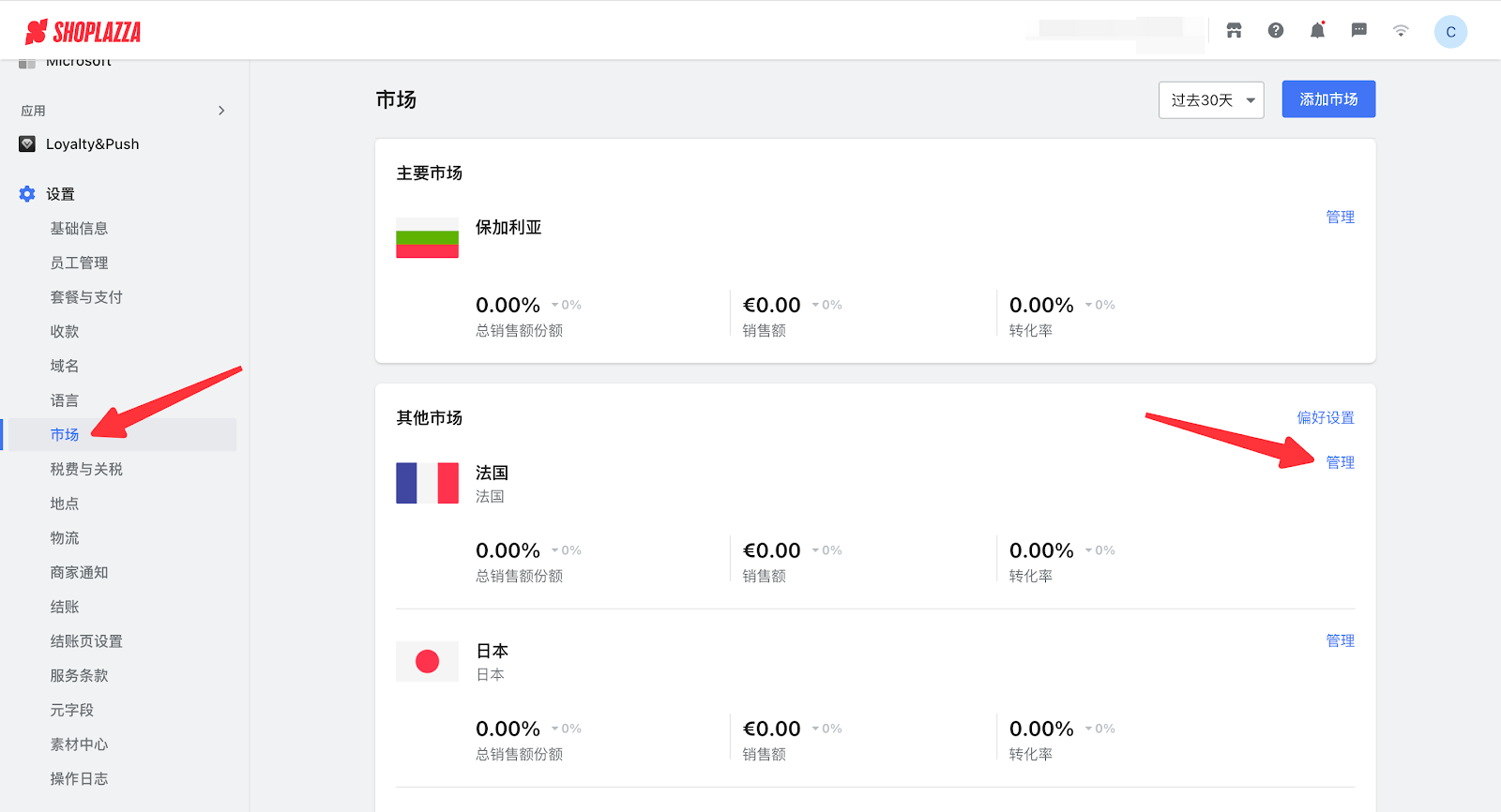
1. 登录您的Shoplazza管理后台,点击设置 > 市场 > 管理,进入目标市场。
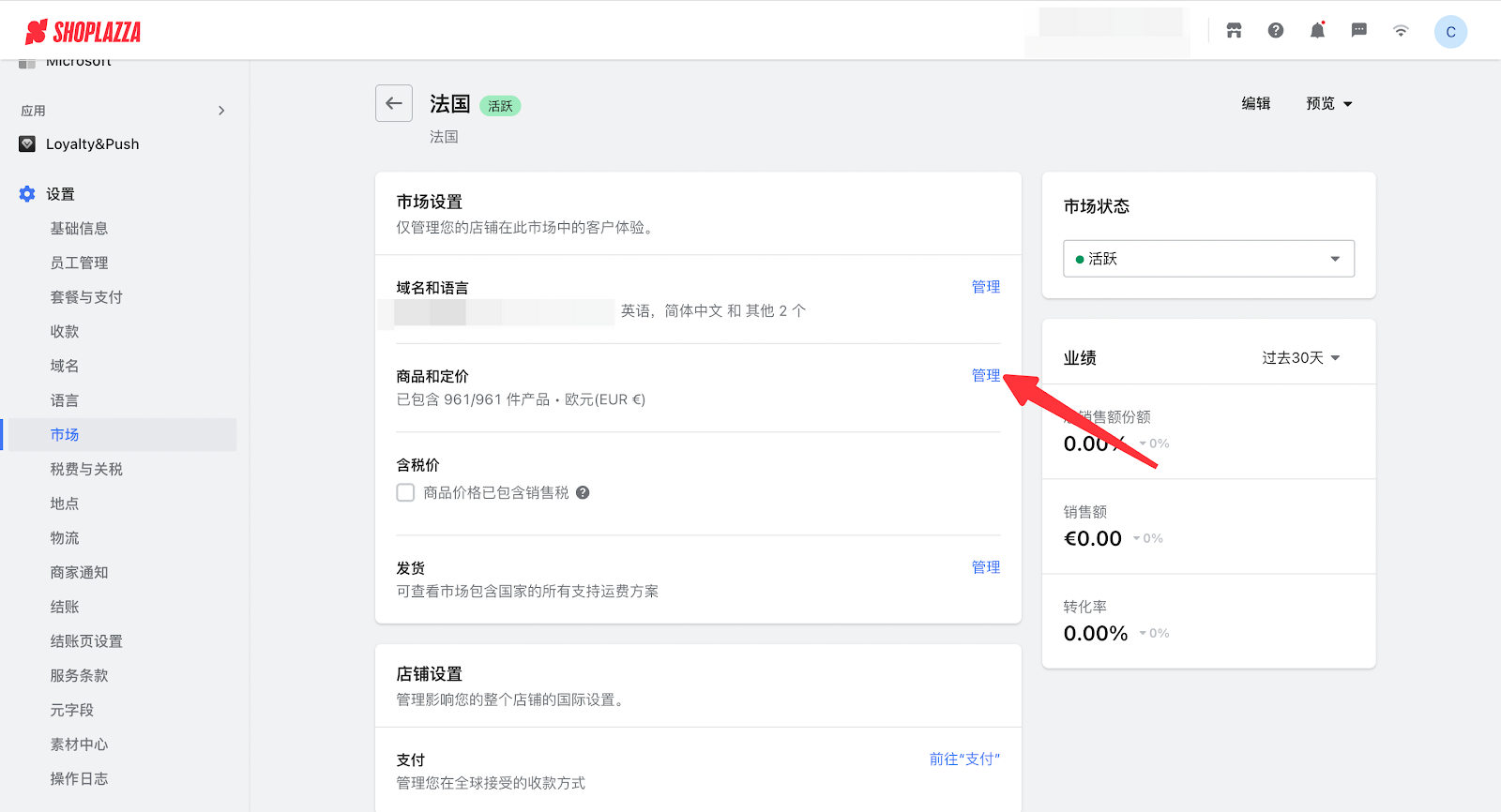
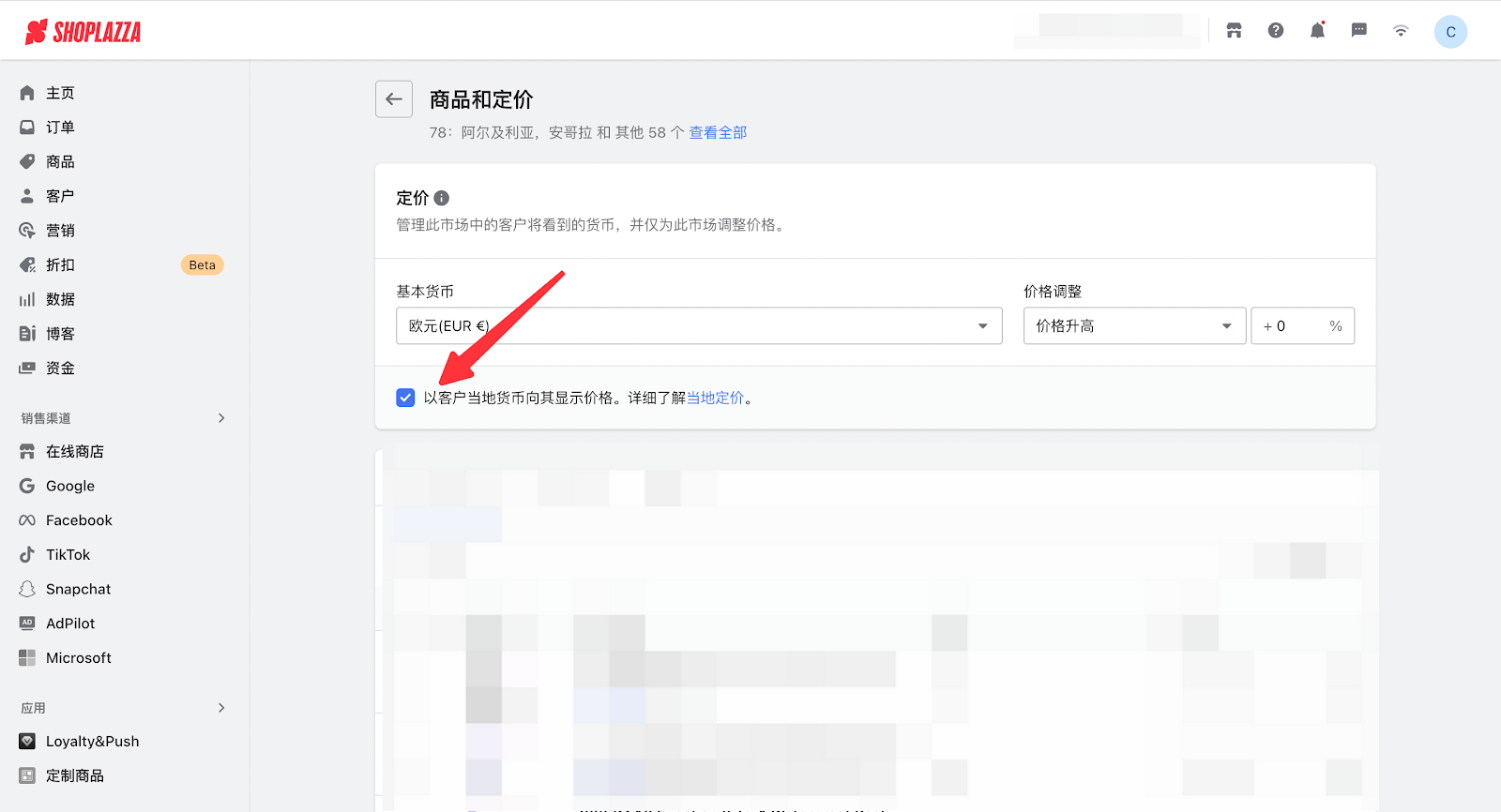
2. 点击商品和定价 > 管理。
- 若市场包含多个地区,可勾选以客户当地货币向其显示价格,确保不同地区客户看到对应货币。
- 可以开启价格舍入功能,系统会将货币换算后的价格,自动向上舍入为该货币的常见面额(如1.00 USD换算为7.12 CNY,舍入后显示8.00 CNY)详见价格舍入,贴合本地消费习惯。
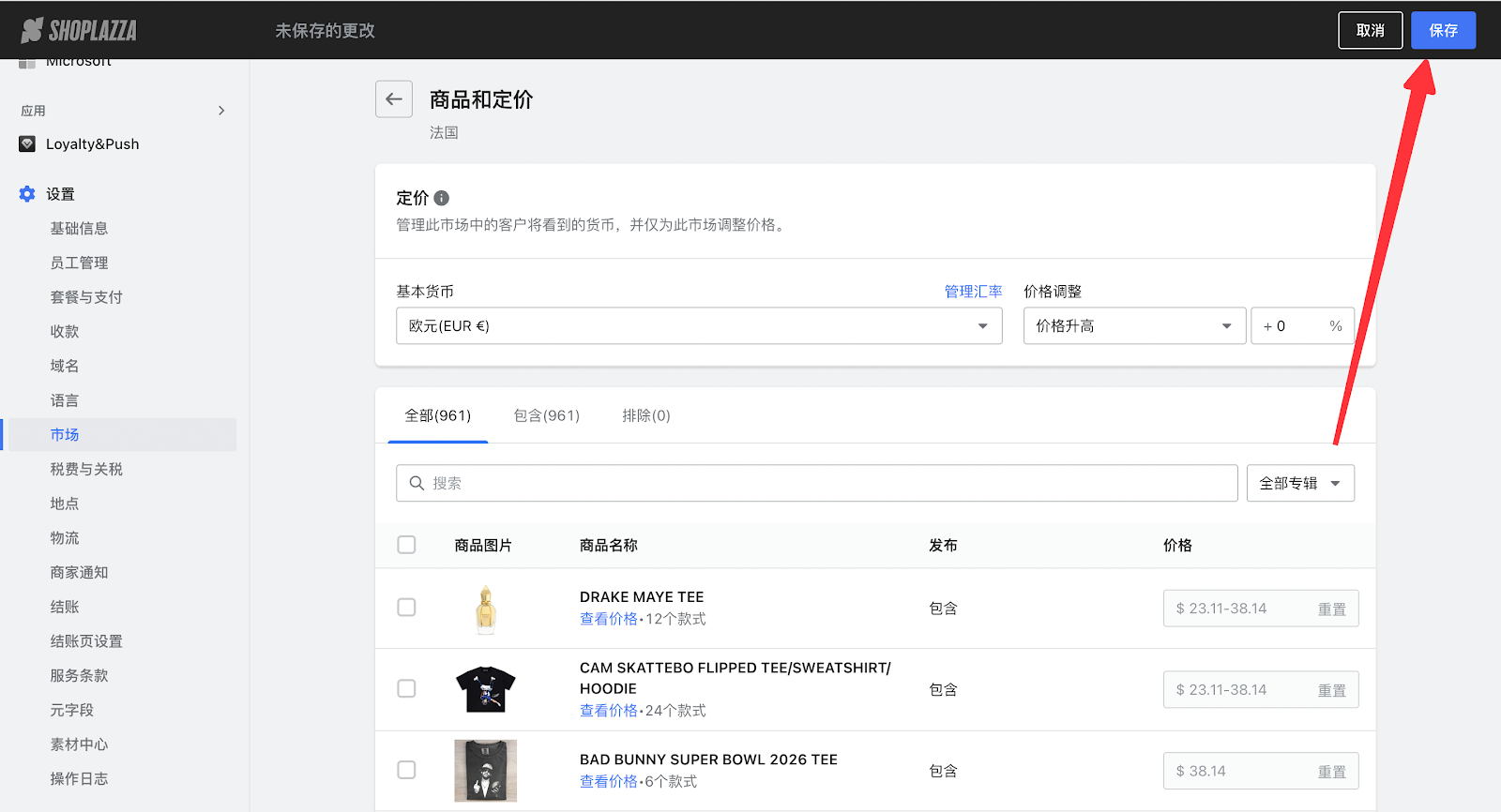
3. 点击保存,完成目标市场货币配置,客户访问该市场时,将默认显示设置的本地货币。
四、货币配置注意事项
- 店铺主货币设置后,若已有订单,将无法直接修改,需先删除其他市场,再修改主货币。
- 货币换算:系统会根据实时汇率自动换算价格。
- 支付适配:确保绑定的支付方式(如PayPal)支持该货币,避免客户无法结算。
五、语言与货币关联目标市场
完成语言和货币配置后,需将两者与目标市场绑定,确保目标市场、对应语言、对应货币的闭环,操作如下:
1. 点击设置 > 市场,选中目标市场,点击管理 > 域名与语言。
2. 在语言板块,确认已绑定目标语言,并设为默认语言;在货币板块,确认已设置目标货币。
3. 可选设置:开启域名重定向,当客户访问错误市场时,系统会根据IP自动跳转至对应目标市场,确保客户看到正确的语言和货币。
4. 测试验证:用目标市场的IP访问店铺,确认语言显示正确、货币显示正确,且商品价格、结算页面无异常。
六、常见问题
Q1:为什么配置语言后,部分内容仍显示原来设置的语言?
如未完成激活语言的操作,可以重新进入语言 > 翻译主题文本,激活对应语言,重新测试。
Q2:市场下包含多个国家,为什么订单结算货币不同?
检查是否勾选了以客户当地货币向其显示价格。可进入目标市场,点击商品和定价 > 管理,查看勾选以客户当地货币向其显示价格,如需要统一结算货币,可取消勾选。
更多语言和货币配置中的常见问题可详细参考设置类常见问题。


评论
请登录写评论。